Maya Hypershade 材质编辑器深度拆解——从节点原理到 PBR 实战
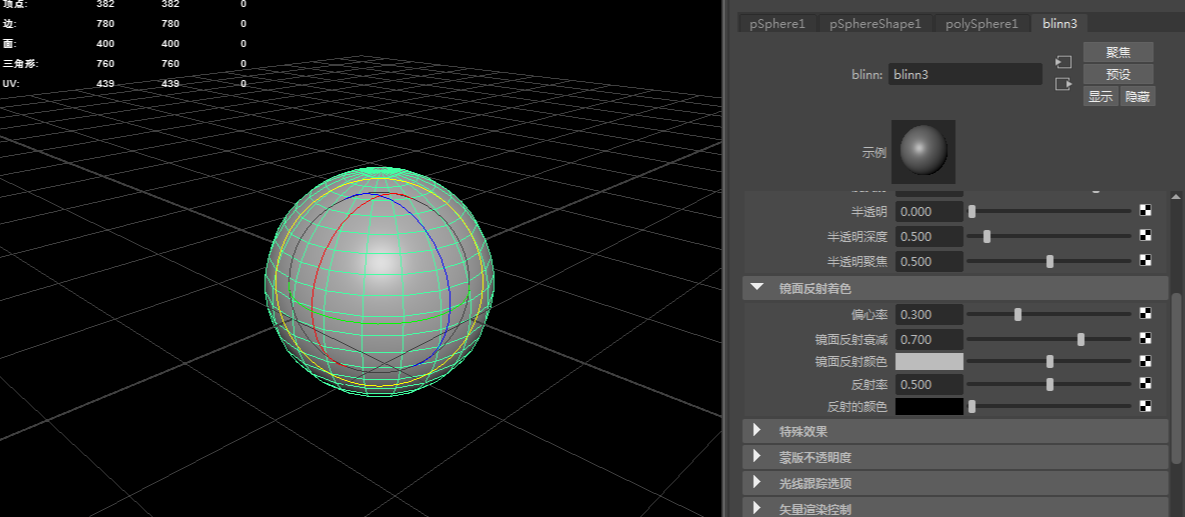
前两篇文章带大家搞定了视图导航和多边形建模,从这篇开始,我们正式进入材质与渲染的世界。今天聚焦 Maya 中最核心的材质工作区——Hypershade,把它的底层逻辑、节点连接方式和常见踩坑点一次讲透。
很多刚接触 Maya 材质系统的新手都有类似的困惑:明明在 Hypershade 里创建了材质球,也拖了张贴图进去,为什么渲染出来不是全黑就是颜色完全不对?或者在节点编辑器里连了几根线,整个材质就乱成了一团蜘蛛网?
问题的根源其实不在操作本身,而在于对 Hypershade 节点系统的工作原理理解不够。今天这篇文章,我们从最基础的界面逻辑讲起,再到节点连接的本质,最后手把手带你走通一套标准的 PBR 材质制作流程。读完你会对材质系统有一个清晰的认知框架,不再“瞎连”。
一、Hypershade 到底是什么?先看懂它的界面逻辑
Hypershade 不是简单的“材质球仓库”,而是 Maya 渲染的中心工作区,通过创建、编辑和连接渲染节点(如纹理、材质、灯光、渲染工具和特殊效果),可以在其中构建着色网络。材质、纹理、灯光、工具节点都在这里以可视化图形的方式呈现。
打开方式很简单:主菜单栏中选择 Windows > Rendering Editors > Hypershade。
Hypershade 默认由多个面板组成,每个面板都有明确的角色:
-
浏览器(Browser) :列出场景中已存在的材质、纹理和灯光,按选项卡排序,方便快速查找和复用。
-
材质查看器(Material Viewer) :实时渲染材质预览。可以在硬件渲染器和 Arnold for Maya 之间切换,并选择球体、茶壶、布料等多种几何体类型来查看材质效果。调整着色网络时,此面板会实时更新。
-
创建(Create)选项卡:列出所有可创建的渲染节点类型,点击即可创建并添加到着色器图表中。也可以按 Tab 键输入节点名称快速创建,或将节点拖放到工作区。
-
工作区(Work Area) :构建着色器网络的核心区域。可以同时创建多个选项卡,每个选项卡包含独立的着色器图表,方便同时编辑多个材质,无需反复重新绘制。关闭 Hypershade 或保存文件时,这些选项卡会保持不变。
-
特性编辑器(Property Editor) :针对外观开发工作流优化的模板视图,只显示最常用的属性,方便快速查找和调整着色节点参数。也可切换回经典的属性编辑器视图。
-
存储箱(Bins) :作为着色节点的容器,可以将场景中的材质、纹理等节点归类整理,在大型项目中保持条理。
命名习惯建议:创建材质后,在浏览器中双击默认名称,改为有意义的名字,比如 M_Wood_Floor、M_Metal_Panel。场景里材质多了之后,靠 blinn1、blinn2 这种默认名去定位某个材质,效率极低且容易出错。
此外,Hypershade 还支持高度的自定义:你可以将视口、渲染视图或大纲视图等面板停靠到 Hypershade 中,也可以通过取消停靠和重新排列面板来定制自己的布局。配置顺手后别忘了保存工作区,方便下次快速切回。
二、节点系统的核心逻辑:数据流网络
Hypershade 最核心的设计理念是着色网络(Shading Network) ——一组相连的渲染节点,用于定义颜色和纹理如何最终影响表面的外观。
着色网络被设计为数据流网络,数据从网络的左侧流向右侧节点最终产生的着色结果。最右侧的节点是该特定网络的着色组(Shading Group)节点,它会集合材质、纹理和灯光的所有必要属性。所有上游(左侧)的节点连接都会对下游(右侧)的最终渲染结果产生影响。官方建议不要手动编辑着色组连接,而是通过 Hypershade 等高层接口来进行操作,以确保连接的一致性。
在 Maya 中构建着色网络时,常用的连接方式有以下几种:
-
拖拽连线:在 Hypershade 工作区中,用鼠标左键从输出端拖拽连线到输入端口,从弹出的菜单中选择目标属性。
-
中键拖拽:选中纹理节点,用鼠标中键直接拖拽到材质节点上,松开后在弹出的属性列表中选择对应属性即可完成连接。
-
连接编辑器:如需精确控制连接,可以按 Shift+鼠标中键拖拽,打开连接编辑器,手动指定输入/输出属性的对应关系。
传统材质球 vs Arnold 材质:Maya 内置了几种经典表面材质类型——Lambert(无高光,适合哑光表面)、Blinn(柔和高光,适合金属和漆面)、Phong(锐利高光,适合玻璃和塑料)。但你真正需要重点掌握的,是 Arnold 渲染器自带的 aiStandardSurface(标准曲面材质)。这是目前最主流的 PBR 材质类型,支持金属度/粗糙度工作流,可以模拟从木材、皮革到金属、玻璃等几乎所有常见材质。
小贴士:如果你在 Hypershade 的创建选项卡中找不到 Arnold 材质,检查一下
mtoa(Maya to Arnold)插件是否正常加载。可以在Windows > Settings/Preferences > Plug-in Manager中搜索mtoa,确保已勾选 Loaded 和 Auto load。如果插件加载失败,Hypershade 中就不会显示 Arnold 相关的渲染节点。
三、PBR 材质实战:标准连接流程与颜色空间陷阱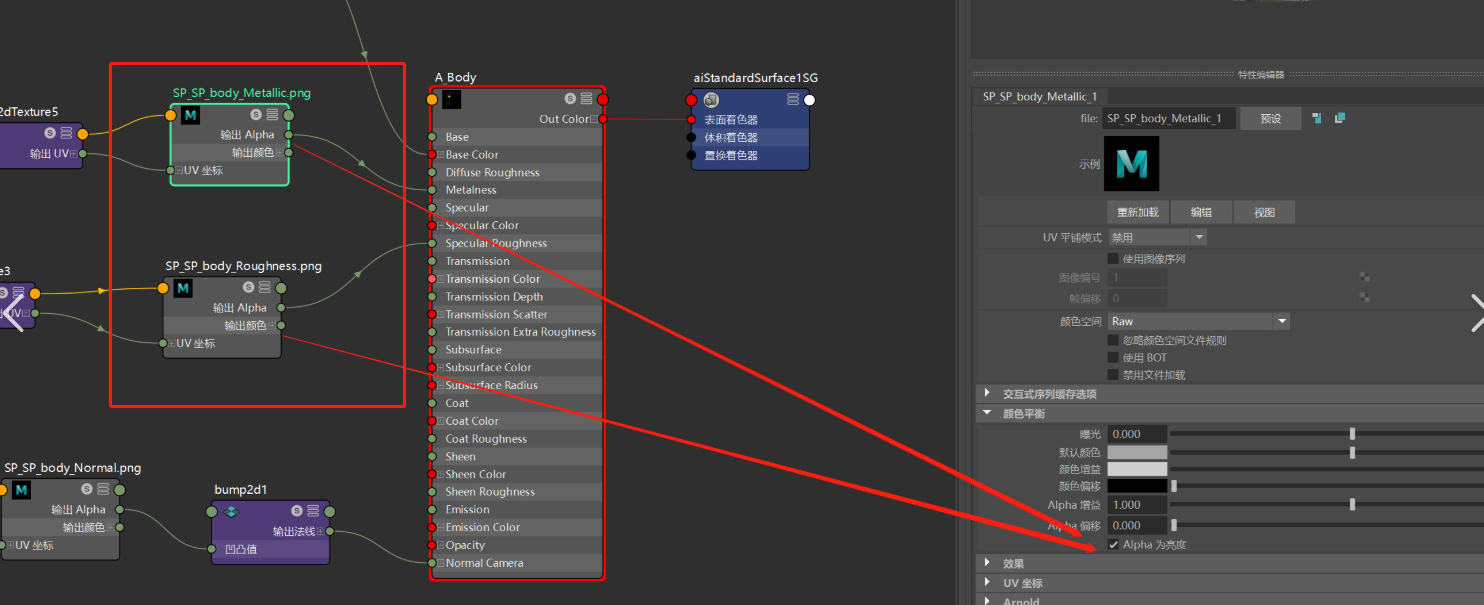
理解了节点的概念,现在来看一套标准 PBR 材质的连接流程。PBR(Physically Based Rendering)的核心是使用标准化的材质参数(基础色、金属度、粗糙度、法线)和对应的贴图通道,确保在不同渲染引擎中保持视觉一致性。
以在 Maya 中复现一套 PBR 材质为例,常用到的贴图通道连接方式如下:
-
Base Color(基础色/颜色贴图) → 连接 aiStandardSurface 的
Base Color属性 -
Roughness(粗糙度贴图) → 连接 aiStandardSurface 的
Specular Roughness属性 -
Metallic(金属度贴图) → 连接 aiStandardSurface 的
Metalness属性 -
Normal(法线贴图) → 使用
aiNormalMap节点或bump2d节点作为中介连接至 aiStandardSurface 的Normal Camera属性
具体的连接方法:在 Hypershade 工作区中选中纹理节点,用鼠标中键拖拽到 aiStandardSurface 材质节点上,松开后弹出属性列表,选择对应的属性即可完成连接。
颜色空间的致命陷阱:
这是新手最容易翻车的地方,也是导致“渲染出来颜色完全不对”的头号元凶。关键规则如下:
-
BaseColor、Diffuse(漫反射)、Specular(高光颜色)、Emissive(自发光)等颜色贴图:颜色空间必须设置为 sRGB。因为这些图像存储的是要在屏幕上显示的颜色数据,需要经过 gamma 校正才能正确呈现。
-
Normal(法线)、Height(高度)、Displacement(置换)、Roughness(粗糙度)、Metallic(金属度)等非颜色数据贴图:颜色空间必须设置为 RAW。这些贴图存储的是数值数据(方向向量、高度值等),而非颜色信息。如果设为 sRGB,Maya 会对这些数值进行错误的 gamma 校正,导致粗糙度变亮、法线方向偏移、置换高度失真等问题。
官方文档明确说明:法线贴图、高度贴图、置换贴图、粗糙度贴图、金属度贴图属于非颜色数据,颜色空间应设为 RAW。
设置方法:在 Hypershade 工作区中选中对应的纹理节点,打开属性编辑器(Ctrl+A),在 File Attributes 区域找到 Color Space 属性,按上述规则选择 sRGB 或 RAW。
四、常见问题排查:Hypershade 窗口空白怎么办?
Hypershade 偶尔也会闹脾气,最常见的故障有两个。
故障一:Hypershade 窗口打开后显示为空白(仅灰色背景)。
Autodesk 官方技术支持的文档指出,此问题在较新版本中可能有多种原因:
-
Hypershade 窗口内部出错。
-
后台打开了 Hypershade 的副本实例。
-
未满足 Maya 系统要求。
排查步骤(按顺序尝试):
-
最简单的办法——关闭 Hypershade 窗口,然后重新打开。
-
检查后台是否有残留窗口实例。在 Maya 底部的 MEL 命令行中粘贴以下命令:
lsUI -type "window";如果返回结果中包含hypershadePanel1Window之类的值,说明后台有残留窗口,可以尝试删除 Maya 偏好设置文件夹来彻底重置。 -
检查系统区域设置。有社区经验表明,如果 Windows 系统的区域设置中勾选了“Beta 版: 使用 Unicode UTF-8 提供全球语言支持”,可能导致 Hypershade 和节点编辑器加载出错。进入
控制面板 → 时钟与区域 → 管理 → 更改系统区域设置,取消该选项的勾选,重启电脑后通常可以解决。
故障二:贴图文件加载失败。
出现 Warning: Failed to open texture file 警告时,首先确认文件确实存在于指定路径下。如果路径正确仍加载失败,检查文件名是否包含中文、空格或特殊字符——Maya 对非英文字符的文件路径兼容性较差,建议将贴图统一放在英文路径下。另外,贴图在视口中不显示还有一个常见原因:当前视图的硬件纹理显示没有开启。请在视口菜单中选择 Shading > Hardware Texturing 确保已勾选,并按键盘上的数字键 6 切换到纹理显示模式。
五、总结:材质制作的正确姿势
学完以上内容,Hypershade 的整个工作流应该变得清晰了:
-
创建 Arnold 标准曲面材质——在 Hypershade 的创建面板中搜索
aiStandardSurface并创建,或按 Tab 键输入名称。 -
导入纹理节点——创建对应的 file 纹理节点,加载 PBR 贴图,按用途逐一设置好颜色空间(sRGB 还是 RAW)。
-
连接节点——在 Hypershade 工作区中,用鼠标中键拖拽纹理节点到 aiStandardSurface 材质节点上,从弹出菜单中选择对应的输入属性。
-
实时预览——在材质查看器中观察渲染效果,按需切换硬件渲染器或 Arnold 渲染器,材质查看器会实时更新渲染结果。
-
指定材质——在视口中选中模型,回到 Hypershade 右键材质球,选择“为当前选择指定材质”。
-
命名归档——给材质和关键节点都改成有意义的名字,方便后续查找和复用。在 Hypershade 菜单中选择
Edit > Delete Unused Nodes可以清理场景中不再使用的材质节点,保持场景清爽。
Hypershade 不是玄学,它只是一套严谨的节点逻辑系统。搞懂了颜色空间规则、掌握了节点连接的本质,你就不会再被“全黑渲染”或“颜色不对”的问题困住。
下一篇文章,我们将进入 Arnold 渲染器的完整实战,从灯光布置到采样参数再到分层渲染(AOVs),一步步教你渲染出电影级的画面效果。敬请期待!

AtomGit 是由开放原子开源基金会联合 CSDN 等生态伙伴共同推出的新一代开源与人工智能协作平台。平台坚持“开放、中立、公益”的理念,把代码托管、模型共享、数据集托管、智能体开发体验和算力服务整合在一起,为开发者提供从开发、训练到部署的一站式体验。
更多推荐



 8
8 0
0- 0


 已为社区贡献3条内容

所有评论(0)