全球综合评估模型-GCAM模型的运行与简单情景设置
本部分将介绍GCAM模型运行和查看初始情景的配置。
第一步,复制一份configuration.xml,命名为configuration_original.xml,备份,这样如果改坏了,我们还能有最初的文件。
第二步,双击run-gcam.bat运行,或者用命令行。比较推荐使用命令行,因为如果报错,窗口不会一闪而过。
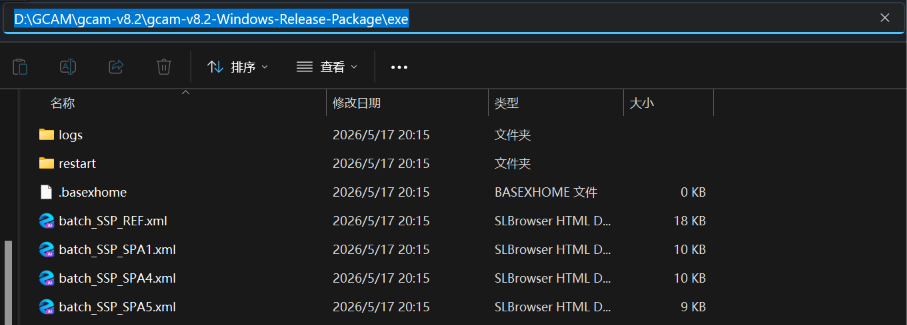
比如,在exe文件顶端上鼠标右击,点击编辑地址,然后选中,输入cmd,点击回车。
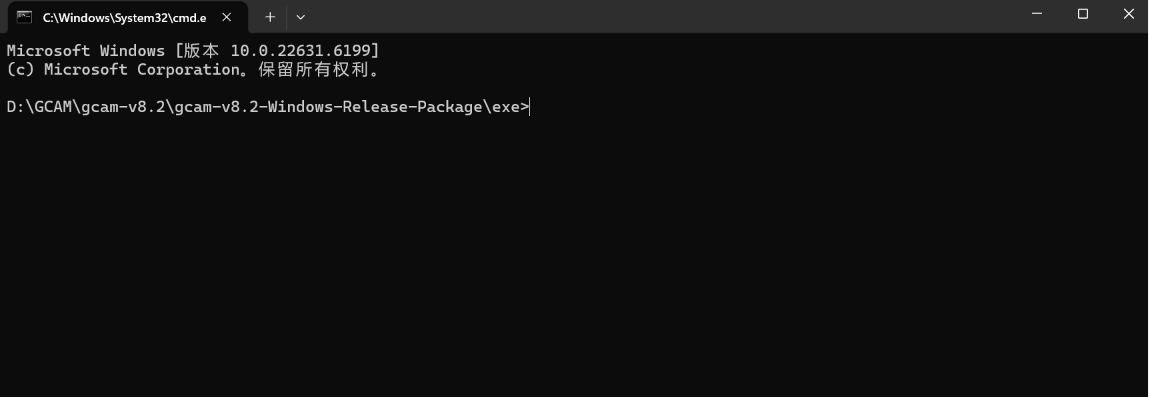
第三步,输入run-gcam.bat,点击回车,运行后不要关闭窗口。它可能会滚动很多信息,第一次运行可能需要比较久。如图,模型正在运行的界面。
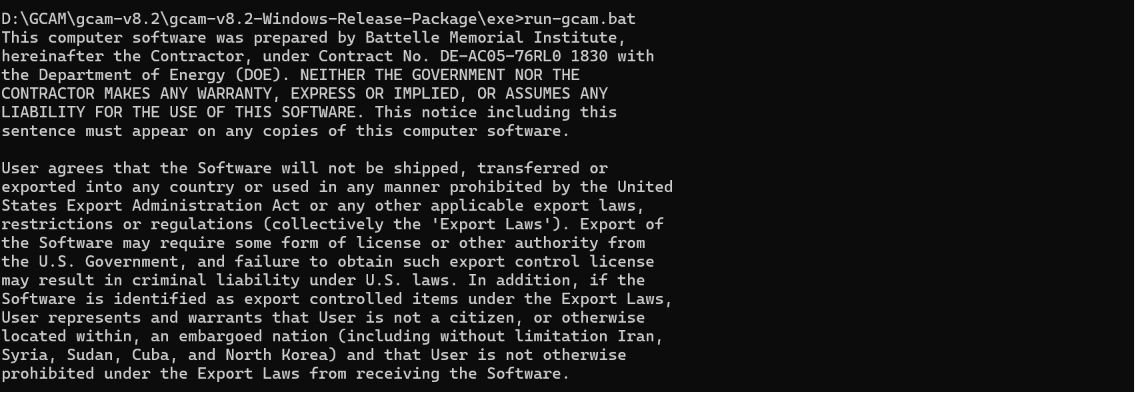
接下来,我们等模型正常运行即可。
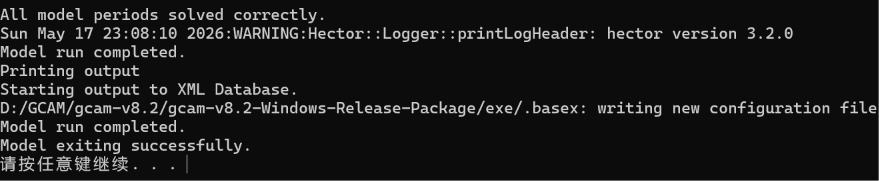
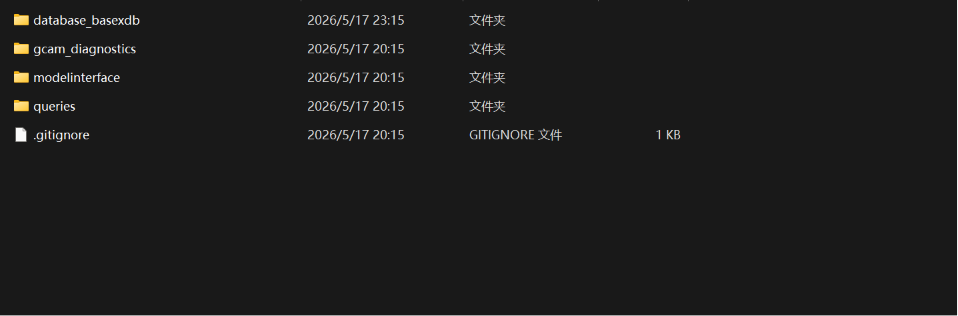
如上图所示,现在模型运行完成,同时输出成功,检查结果输出是否有文件夹:database*
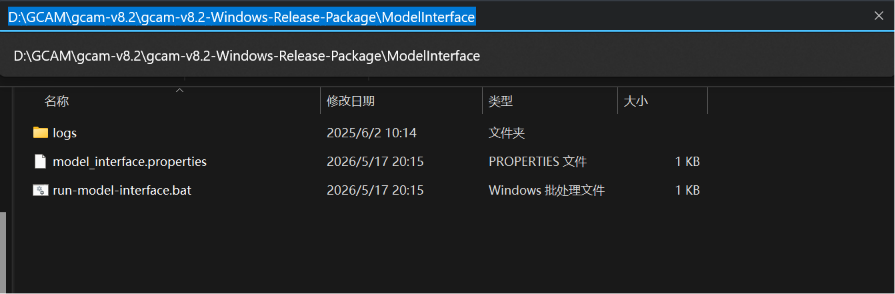
第四步,查看输出结果,打开 ModelInterface,和之前类似的操作,输入cmd,打开命令行工具。
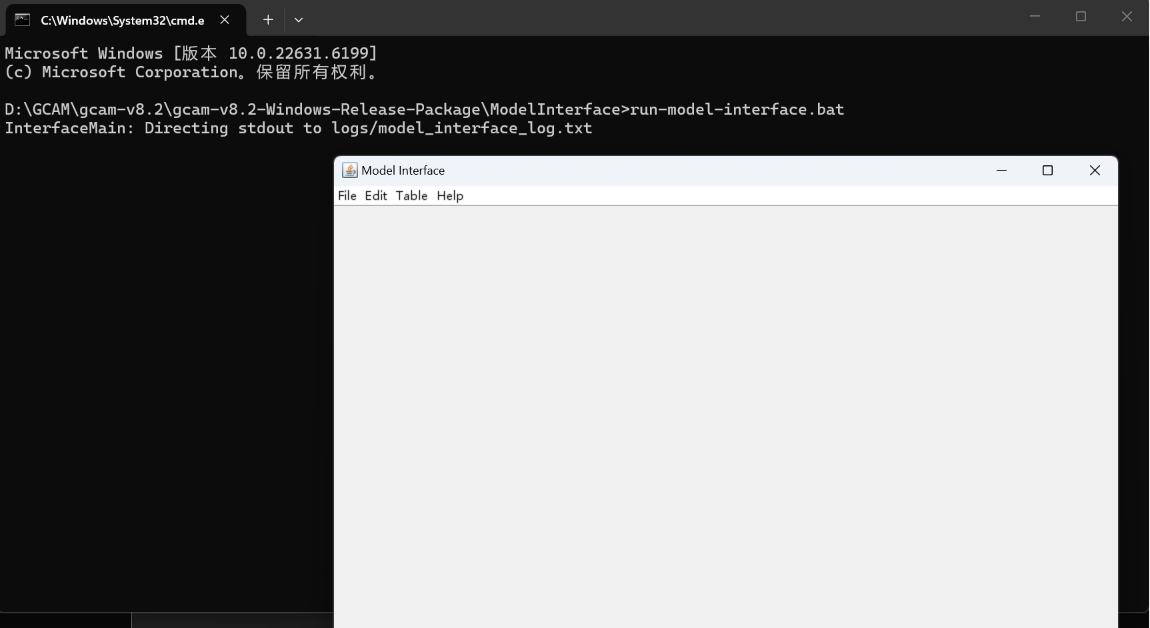
打开后如下,输入run-model-interface.bat,运行后可以打开一个交互式的界面。
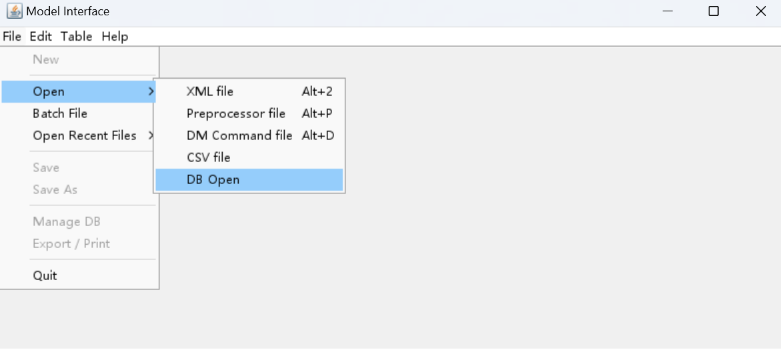
随后,我们按照File→Open→DB Open选择输出路径文件夹,打开即可
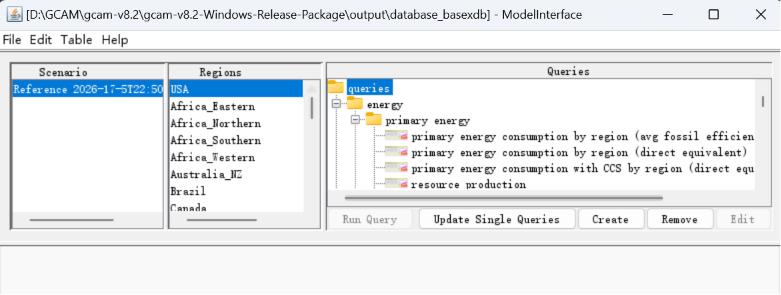
打开后,其基本界面如下,最左侧是我们的情景,后面继续跑多个情景后,这里可能会有显示列表。中间是区域,GCAM 标准版本通常是全球区域模型,它把全球划分成若干个国家或区域集合。中国在其中是一个单独区域。我们可以选择,右侧是查询的每个指标的输出结果。
下方的Run Query表示运行查询,Update Single Queries表示更新查询列表,Create表示新建查询,Remove表示移除查询,Edit表示编辑查询文件。但作为初学者,一般我们只需要用Run Query即可
另外,表格需要保存,可以直接通过复制的形式来进行。
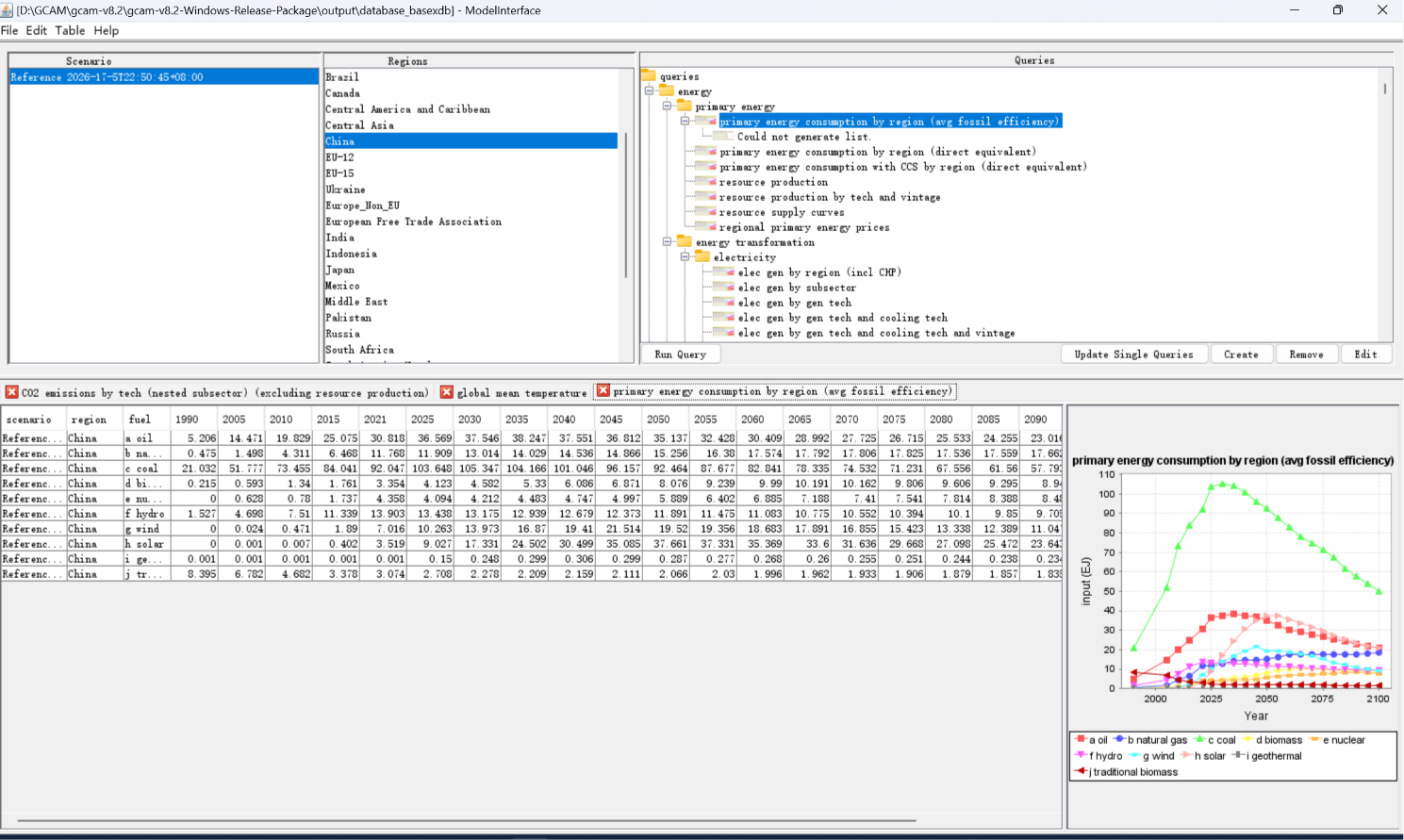
我们选中情景,选择感兴趣的区域,这里选择的是中国,选择的是主要的能源消费结构运行结果如下:
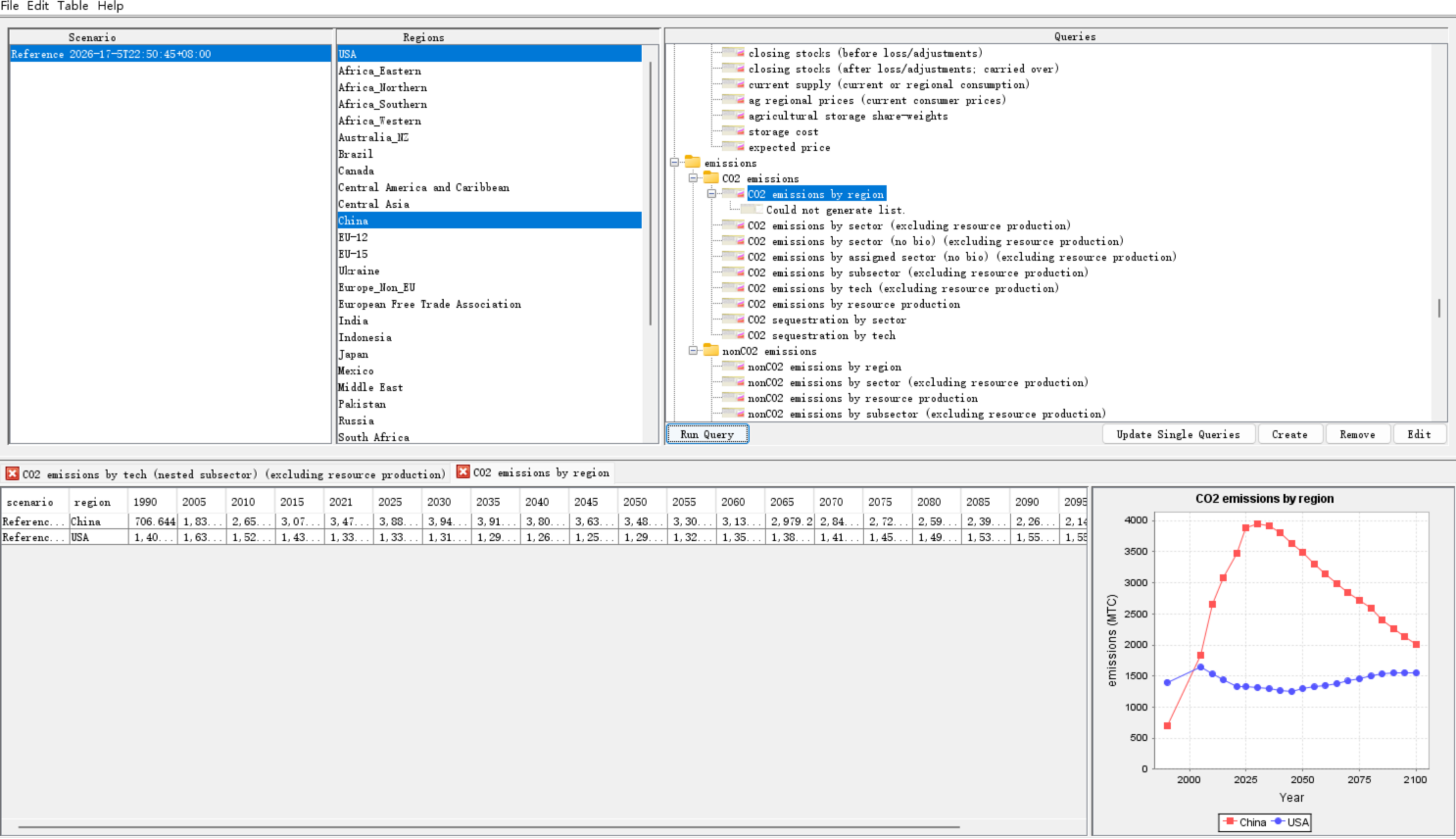
如果要同时对比不同区域的,可以Ctrl选中两个区域,比如这里对比中国和美国的二氧化碳排放的变化:
六、情景对比
本部分用于GCAM模型中简单的情景对比设置。
(一)基本原理
科学问题:在GCAM中,对中国CO₂排放施加不同强度的碳价格,会如何影响中国CO₂排放路径、一次能源结构和电力系统转型?
可能的传导路径:第一步
(1)煤炭燃烧→CO₂ 排放高→成本上升明显;
(2)石油消费→CO₂ 排放较高→成本上升;
(3)天然气→排放低于煤炭,但仍有碳成本;
(4)风电/ 光伏 / 水电 / 核电→运行阶段 CO₂ 排放低→相对竞争力提高;
因此,第二步,碳价格上升,高碳能源和高排放技术成本上升。
第三步,由于煤炭等高碳能源变贵,GCAM 会重新计算各类能源和技术的竞争力,模型可能会出现:煤炭消费下降,石油消费下降或增长受抑制,风能、太阳能、核能、水电等低碳能源占比提高。
第四步,由于电力部门通常是碳价格响应最明显的部门之一,可能出现:煤电减少
气电可能阶段性增加,风电、光伏、核电、水电增加。
第五步,能源结构发生变化后,最终会影响 CO₂ 排放,一般碳价格强度越高,中国 CO₂ 排放路径整体越低。
路径总结:政策制度变化→能源价格变化→能源生产与消费结构变化→工业、电力、交通等人类活动方式变化→CO₂ 排放变化→气候变化压力与可持续发展路径变化。
也就是说,碳价格政策通过经济机制改变能源系统运行方式,进而影响排放和气候系统结果,体现了政策—经济—能源—环境之间的耦合关系。
(二)情景体系设置
|
情景名称 |
政策设定 |
情景含义 |
|
Reference |
不设置额外碳价格 |
对照组 |
|
China_CTax10 |
2025年起固定碳价格10 |
弱政策情景 |
|
China_CTax50 |
2025年起固定碳价格50 |
中等政策情景 |
|
China_CTax100 |
2025年起固定碳价格100 |
强政策情景 |
值得注意的是,这里的碳价格是模型情景参数,单位是 GCAM 内部使用的 1990$/tC,不是现实中的“元/吨 CO₂”。
第一步,打开D:\GCAM\gcam-v8.2\gcam-v8.2-Windows-Release-Package\input\policy。
第二步,分别新建三个.xml文件,china_carbon_tax_10.xml,china_carbon_tax_50.xml,china_carbon_tax_100.xml。文件的建立规则可以借鉴该文件夹内其他的政策文件的模板,一般需要指定什么区域,政策指定什么对象,以及政策开始的年份,具体的政策内容等。
以china_carbon_tax_10.xml的内容为例,其他的类似:
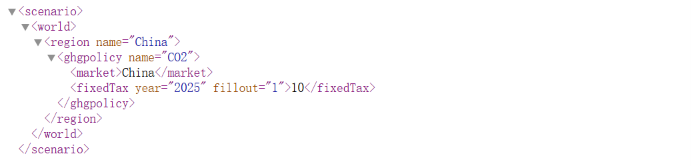
这里的1表示以后2025年以后每年都是采用这个价格进行。
第三步,建立对应的配置文件,复制一份configuration.xml,然后用记事本打开,在 ScenarioComponents部分里加入:
<Value name="China carbon tax 10">../input/policy/china_carbon_tax_10.xml</Value>,注意,这个内容要放到solver的前面,不然无法求解。
在 Strings 里将情景改成:<Value name="scenarioName">China_CTax10</Value>,其他地方就不用改了,如下。
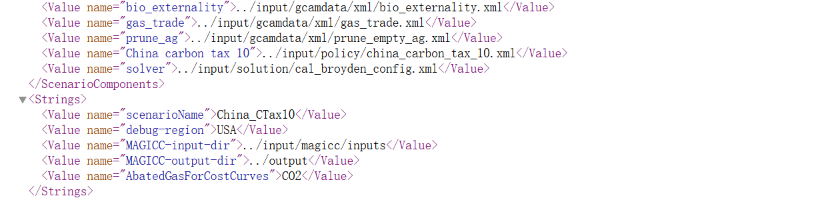
将configuration.xml另存为configuration_china_ctax10.xml。按照类似的方式建立另外两个配置文件,建立完,应该有如下的文件:

第四步,确认所有情景写入同一个数据库:<Value write-output="1" append-scenario-name="0" name="xmldb-location">../output/database_basexdb</Value>,也就是说,所有情景都写入output/database_basexdb,不要分别修改保存到其他的文件夹,否则 ModelInterface 里不能同时显示多个情景。
第五步,按照顺序运行模型,将configuration_ref.xml改为configuration.xml,运行一遍,写入数据库;将configuration_china_ctax50.xml改为configuration.xml,运行一遍,写入数据库…直到所有情景都按这样的操作运行完。
(三)情景对比结果查询
按照之前的方式,cmd打开ModelInterface/run-model-interface.bat,打开数据库output/database_basexdb,这是左侧情景应该会显示:Reference,China_CTax10,China_CTax50,China_CTax100。
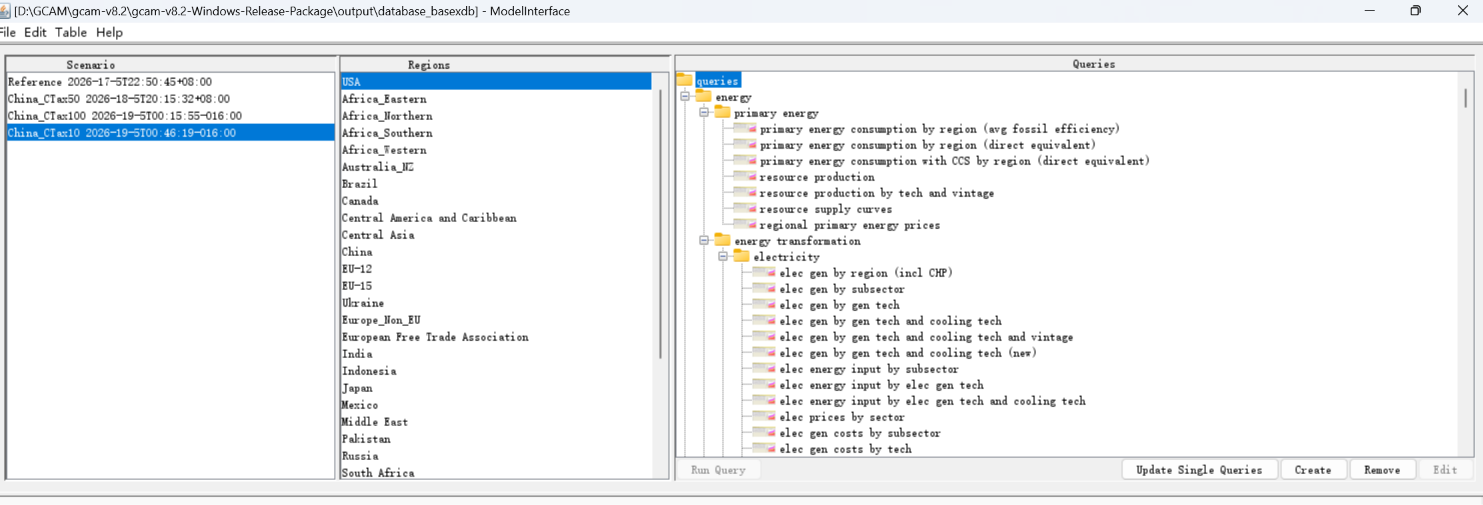
1 中国的CO2总排放变化
按照路径查询:emissions→ CO2 emissions→ CO2 emissions by region
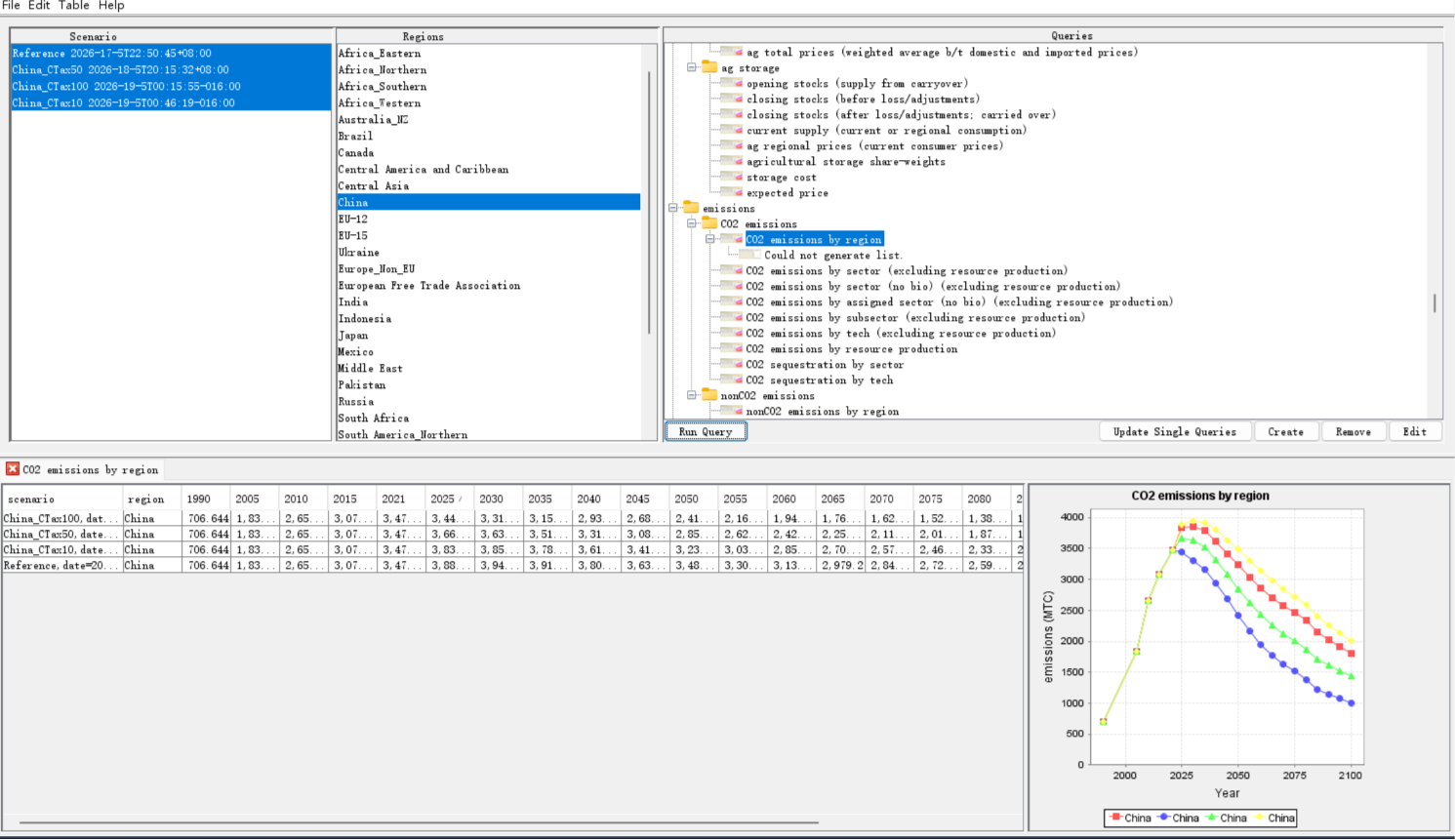
最上面的一根线是参考情景,最下面是tax100情景。
2 中国的一次能源消费的变化
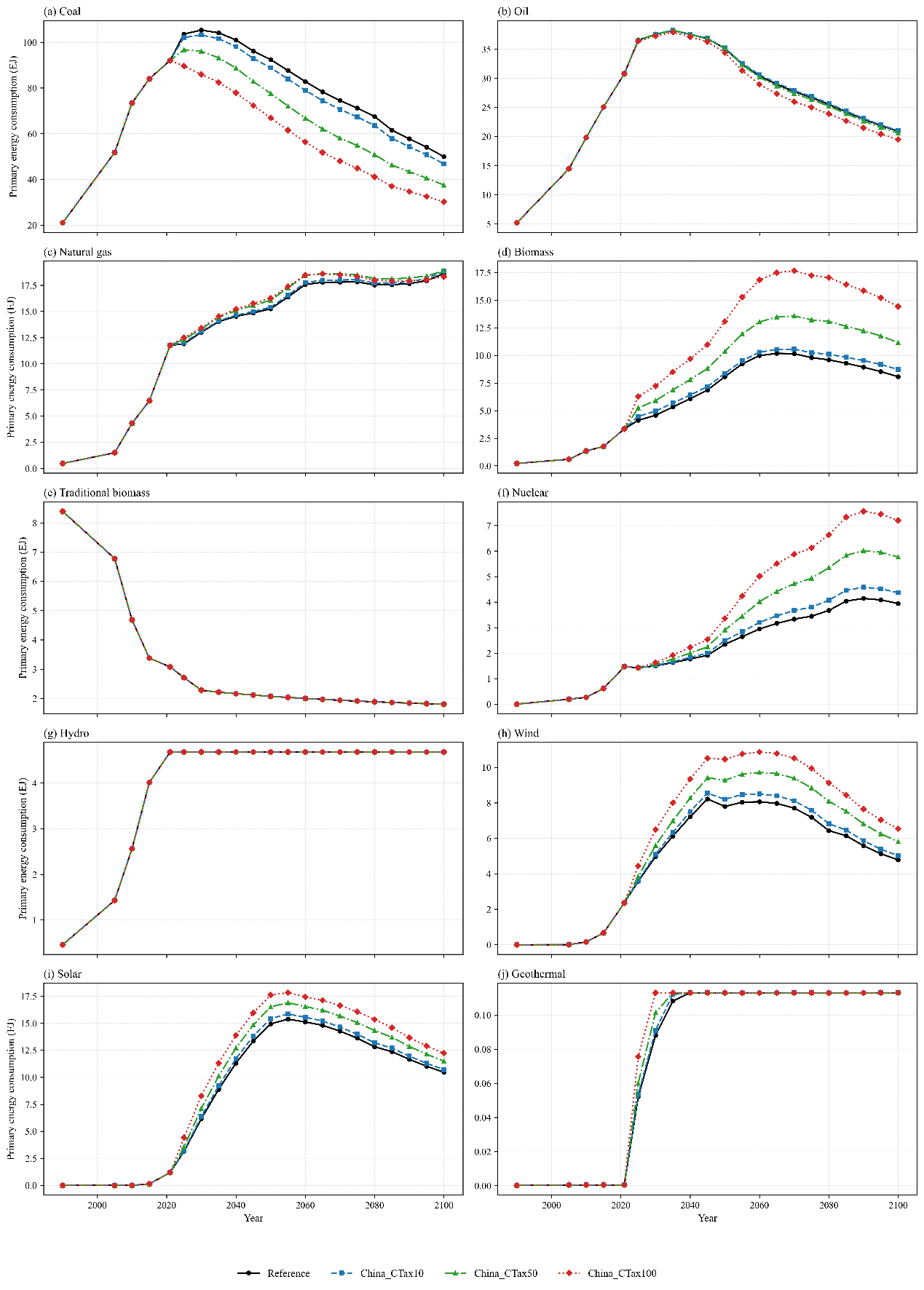
按照路径:energy→ primary energy→ primary energy consumption by region (direct equivalent),这个指的是把非化石电力的最终电能产出,直接作为一次能源量来计算,不再假设它替代了多少化石燃料。
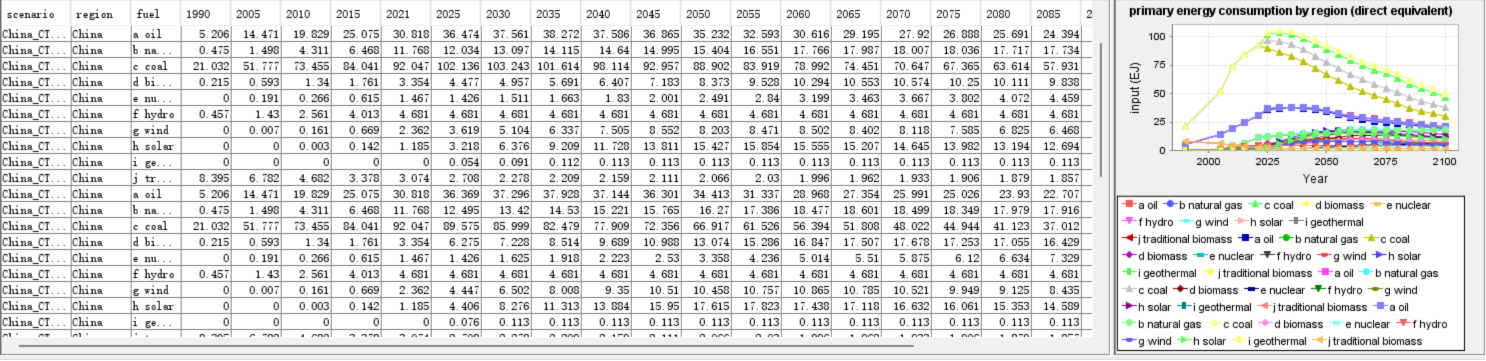
这个可能不是很直观,我们把数据导出到Excel表格来对比。将表格数据复制到表格中并使用Python代码绘制图如下:
3 能源结构的变化:
同时我们也可以利用这份数据看一次能源结构的变化,此时只需要用同一个情景下的数据制作堆叠图便能够看出来。
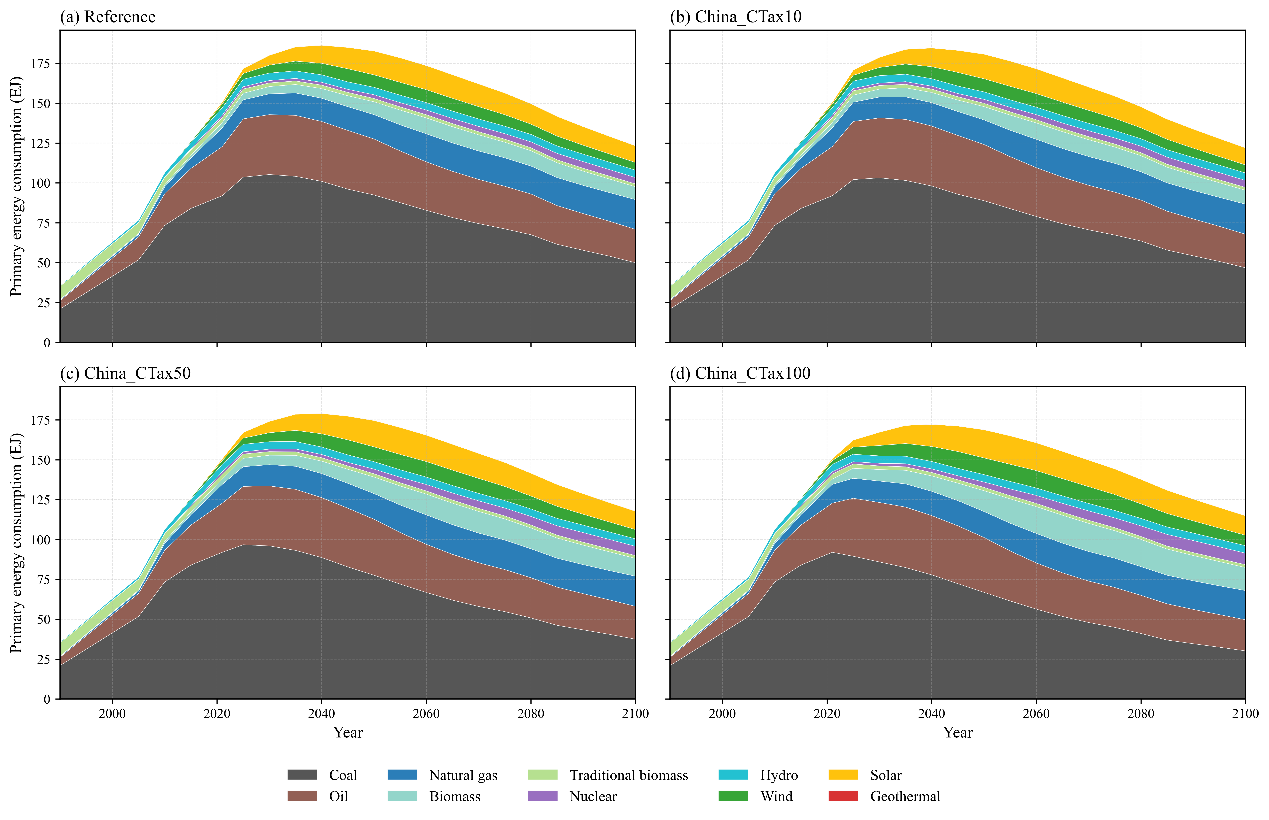
上面只是一个很简单的情景的对比。其他的大家可以自行探索。
以上是针对GCAM模型运行的的初步介绍。如果对你有帮助,欢迎点赞噢转发、关注噢!

AtomGit 是由开放原子开源基金会联合 CSDN 等生态伙伴共同推出的新一代开源与人工智能协作平台。平台坚持“开放、中立、公益”的理念,把代码托管、模型共享、数据集托管、智能体开发体验和算力服务整合在一起,为开发者提供从开发、训练到部署的一站式体验。
更多推荐



 12
12 0
0- 0


 已为社区贡献2条内容

所有评论(0)