Windows安装Claude Code详细教程(含apikey配置)
Claude Code
通过配置文件的方式在电脑上安装和配置 Claude Code CLI (命令行工具)
如果遇到问题,可以将本页全部内容和问题截图,复制给 豆包 或者 deepseek 等AI,按照他的提示执行对应命令即可
如果 AI 也无法解决,可以联系我们的工程师,为您提供技术上的支持与帮助
Windows
1. 安装 Node.js / Git
前往 Node.js 官网 下载并安装 LTS 版本。(如果已经安装可以跳过)
验证安装:
#打开cmd/powershell
node --version
如果出现下面的提示就说明 node 已经安装成功了

需要注意的是,Nodejs 的版本必须为 18+
如果低于这个版本,可以问一下 AI 如何升级 Nodejs 版本,让 AI 先给您命令收集系统信息,之后它就会提供最快最准确的指导
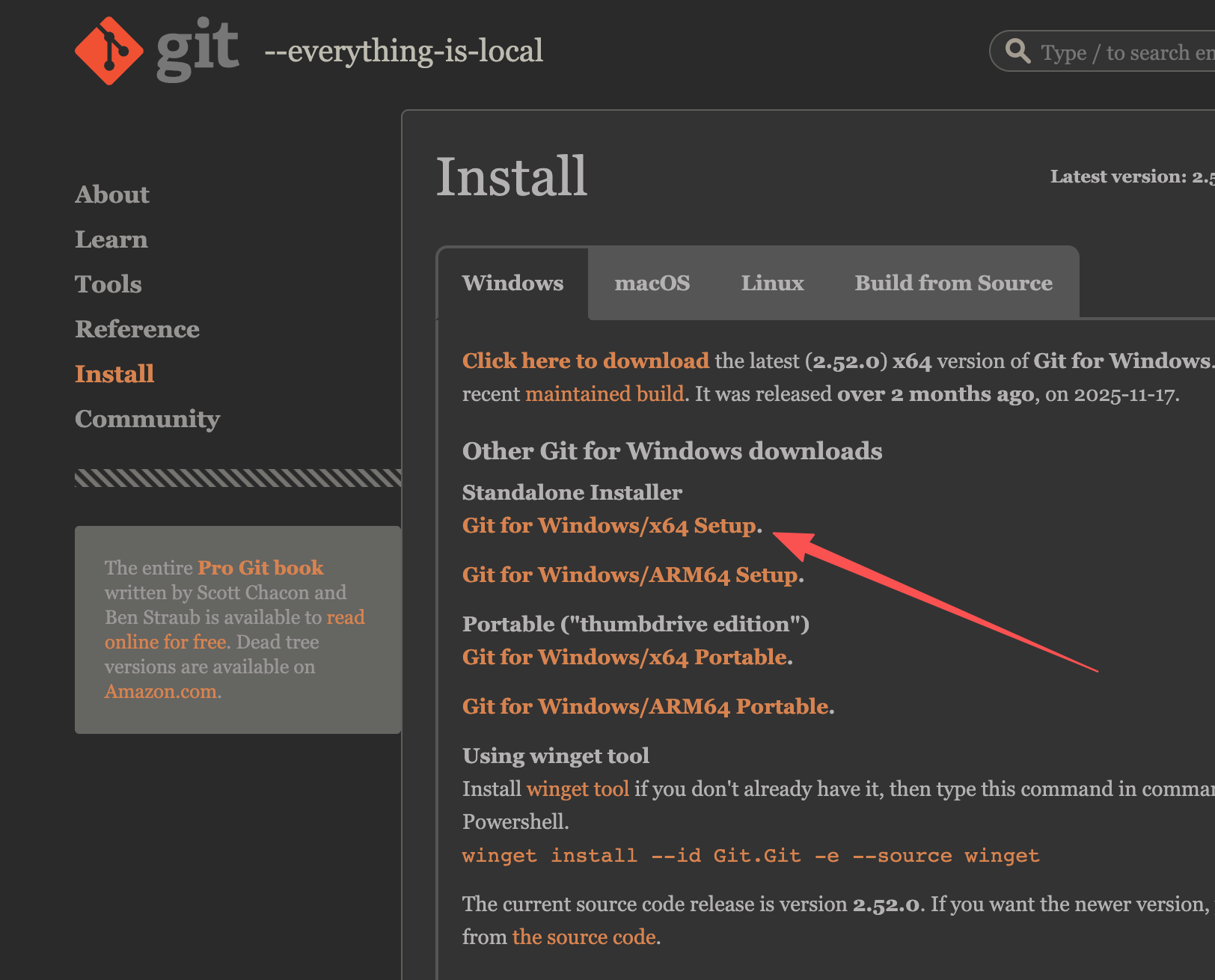
前往 Git 官网,下载安装包,然后一路 yes 就行,都是英文的,不用管
2. 安装 Claude Code CLI
打开 PowerShell(建议以管理员身份运行)并执行:
#通过国内镜像源安装 claude code复制
npm install -g @anthropic-ai/claude-code --registry=https://registry.npmmirror.com/
如果遇到在此系统上禁止运行脚本,需要用管理员权限运行powershell,然后执行
Set-ExecutionPolicy Unrestricted命令
3. 创建配置文件
3.1获取apikey
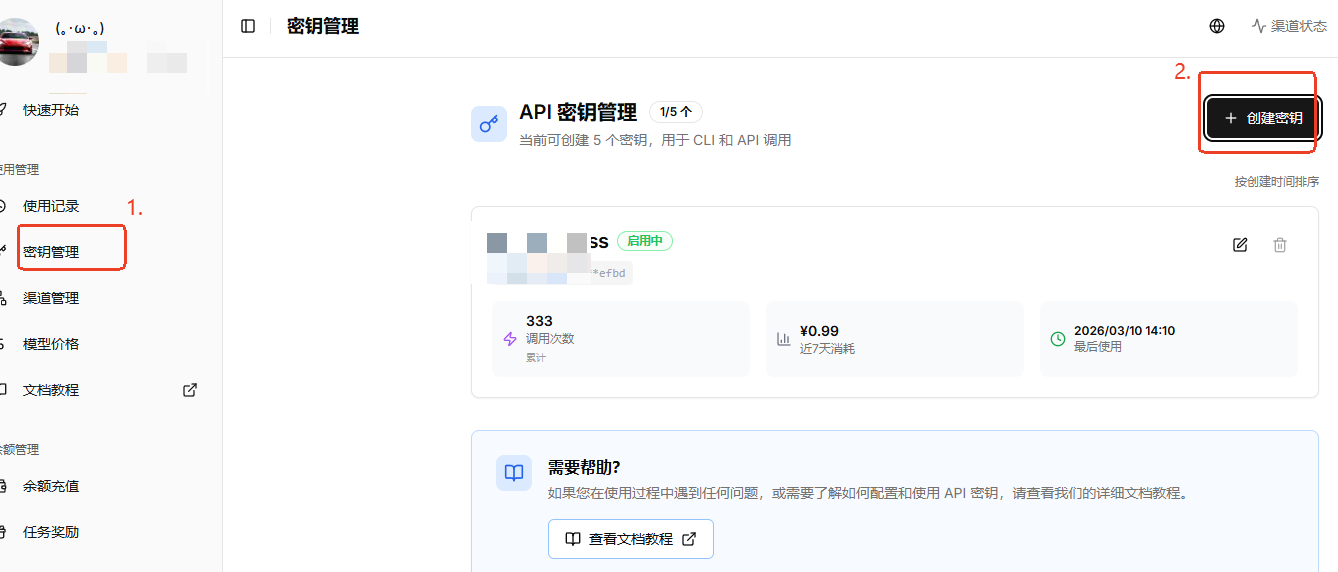
打开链接,注册账号,随后点击创建秘钥
https://aicodewith.com/zh/login?tab=register&invitation=VG3L9PGU
打开 PowerShell(建议以管理员身份运行)并执行(替换自己的APIKEY后直接执行):
# 目标目录:C:\Users\<you>\.claude
$dir = Join-Path $env:USERPROFILE ".claude"
$settingsFile = Join-Path $dir "settings.json"
$claudeJsonFile = Join-Path $env:USERPROFILE ".claude.json"

# 创建目录(存在不报错)
New-Item -ItemType Directory -Path $dir -Force | Out-Null

# 1. 写入 settings.json(API 配置)
$settingsJson = @'
{
  "env": {
    "ANTHROPIC_AUTH_TOKEN": "在这里替换成你的_API_KEY",
    "ANTHROPIC_BASE_URL": "https://api.aicodewith.com"
  }
}
'@
[System.IO.File]::WriteAllText($settingsFile, $settingsJson, (New-Object System.Text.UTF8Encoding($false)))

# 2. 写入 .claude.json(跳过登录)- 注意这个文件在用户根目录
$claudeJson = @'
{
  "hasCompletedOnboarding": true
}
'@
[System.IO.File]::WriteAllText($claudeJsonFile, $claudeJson, (New-Object System.Text.UTF8Encoding($false)))

Write-Host "配置完成!"
Write-Host "  - settings.json: $settingsFile"
Write-Host "  - .claude.json: $claudeJsonFile"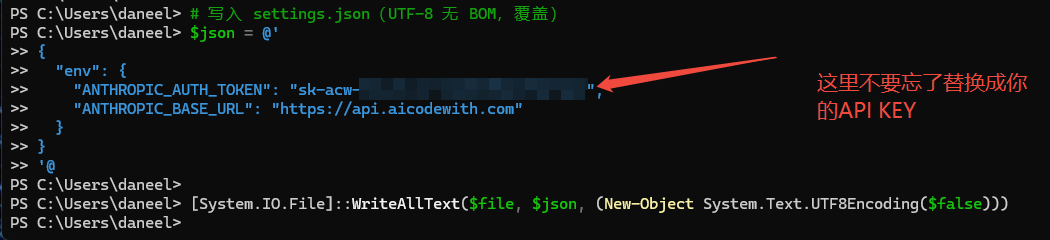
4. 验证安装
重新打开 PowerShell 或者 IDE,运行:
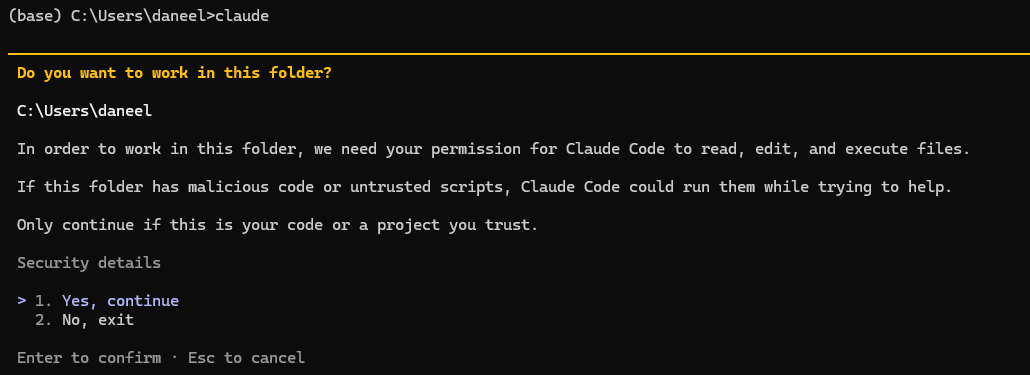
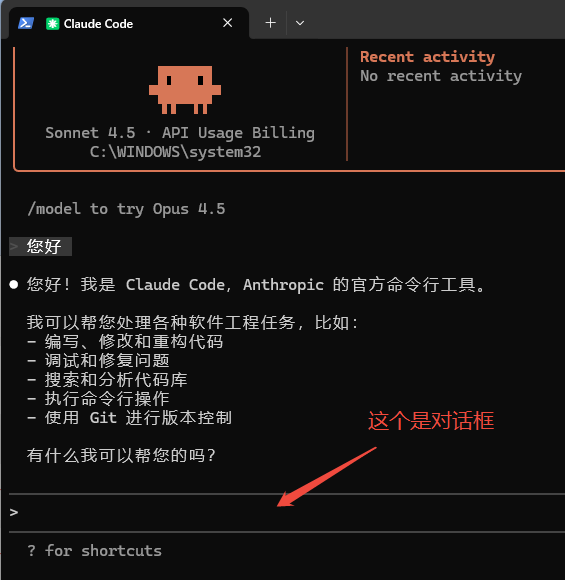
claude如果遇到下面的提示,选择第一个 yes ,然后按回车即可
这是在提示你授权 Claude Code 访问并执行当前文件夹里的代码,用于读取、修改和运行项目文件
接下来在对话框里面可以输入:您好!如果正常回复,并且后台有正确的调用记录,则说明配置成功

常见问题
1. 无法连接到 Anthropic 服务
错误截图
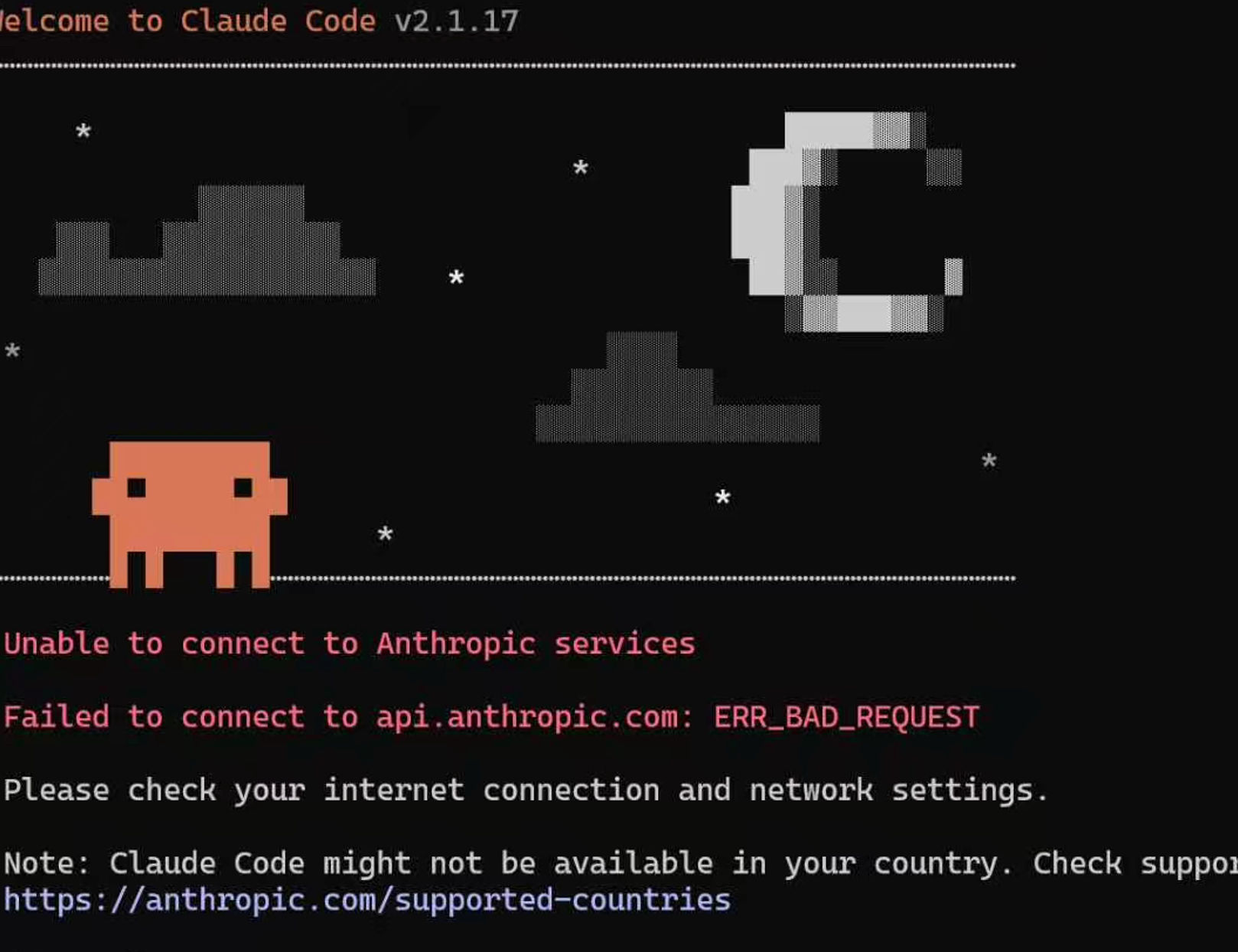
解决办法
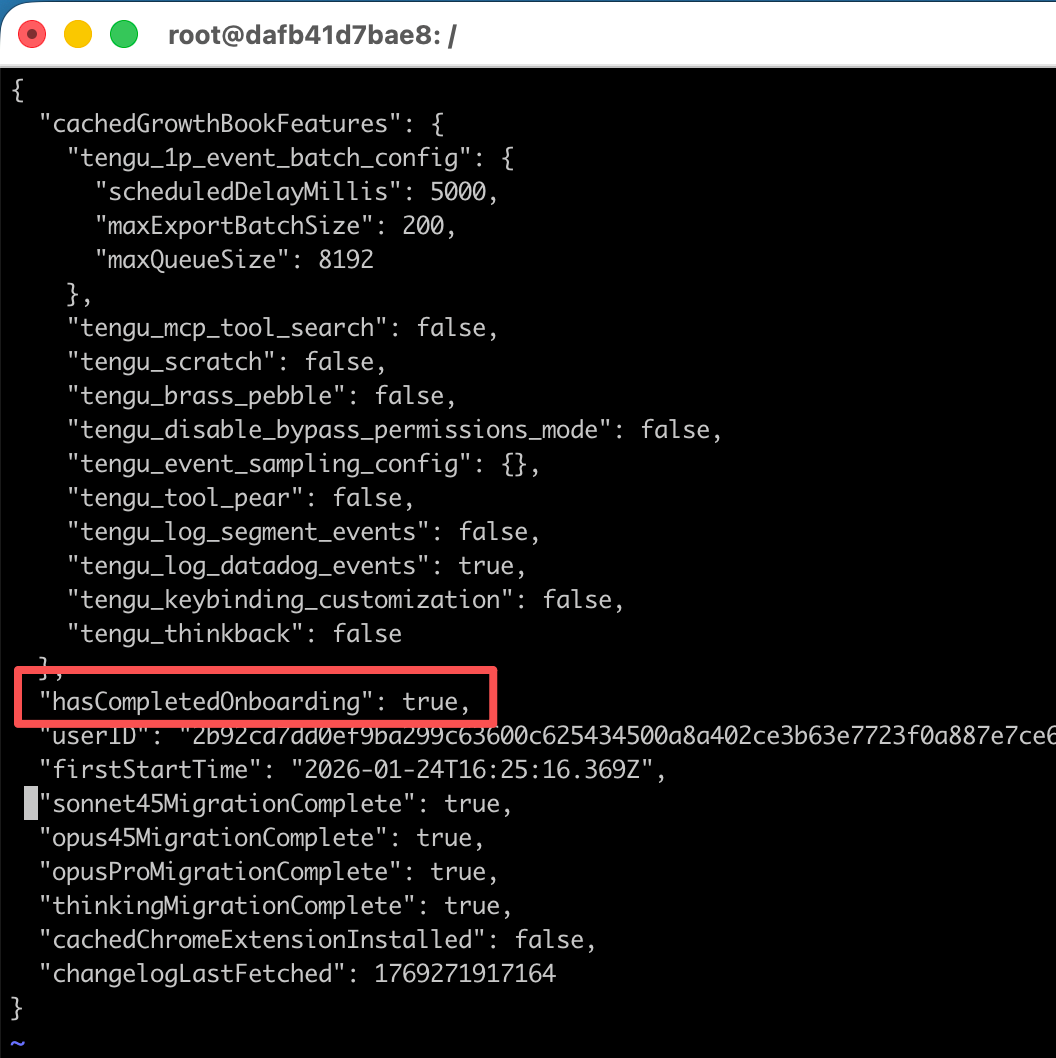
在 ~/.claude.json 文件中,添加一行:"hasCompletedOnboarding": true,
需要注意这行末尾有逗号,添加在 JSON 中间就好,如下图
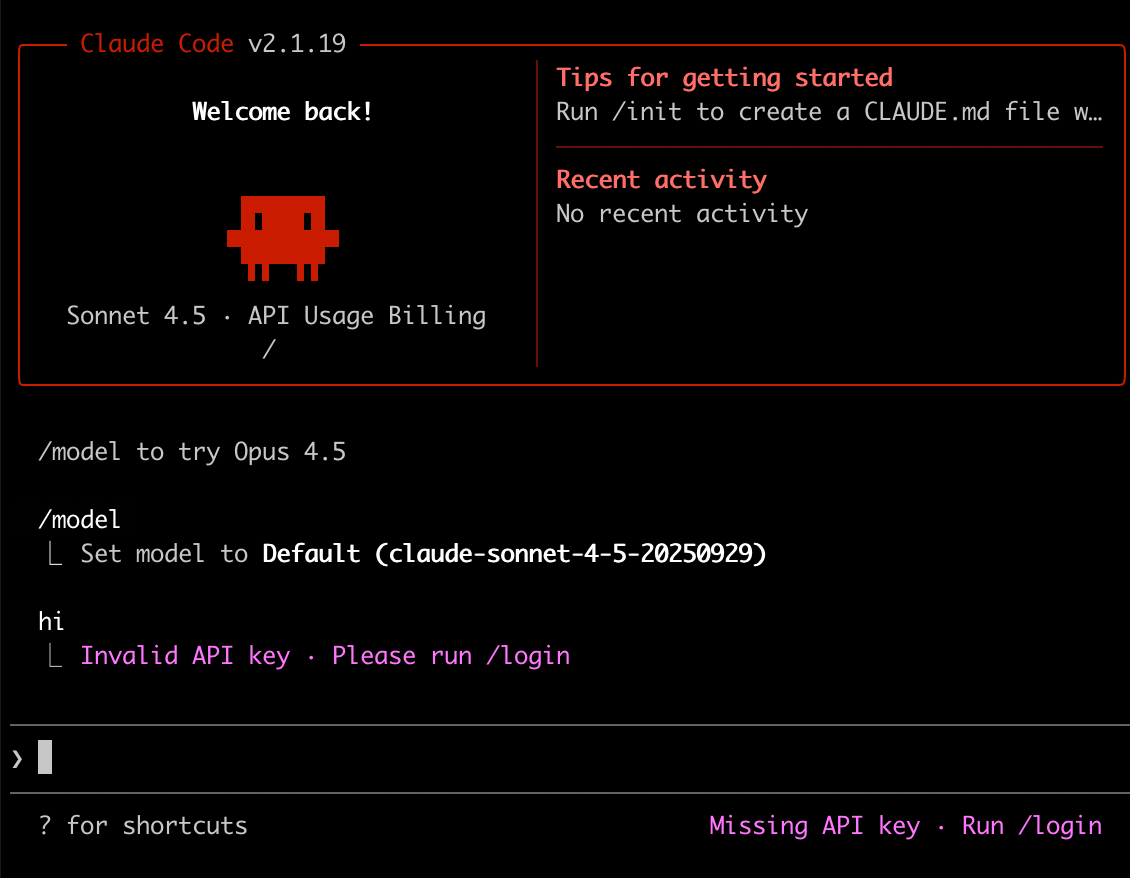
2. 无效的 API 密钥 · 请运行 /login
错误截图
解决办法
这个问题是因为环境变量没有设置好,可以参考前面的教程,重新设置下环境变量
主要是这两个
ANTHROPIC_BASE_URL 和 ANTHROPIC_AUTH_TOKEN
3. 401 {"error":"Invalid API key"}
错误截图
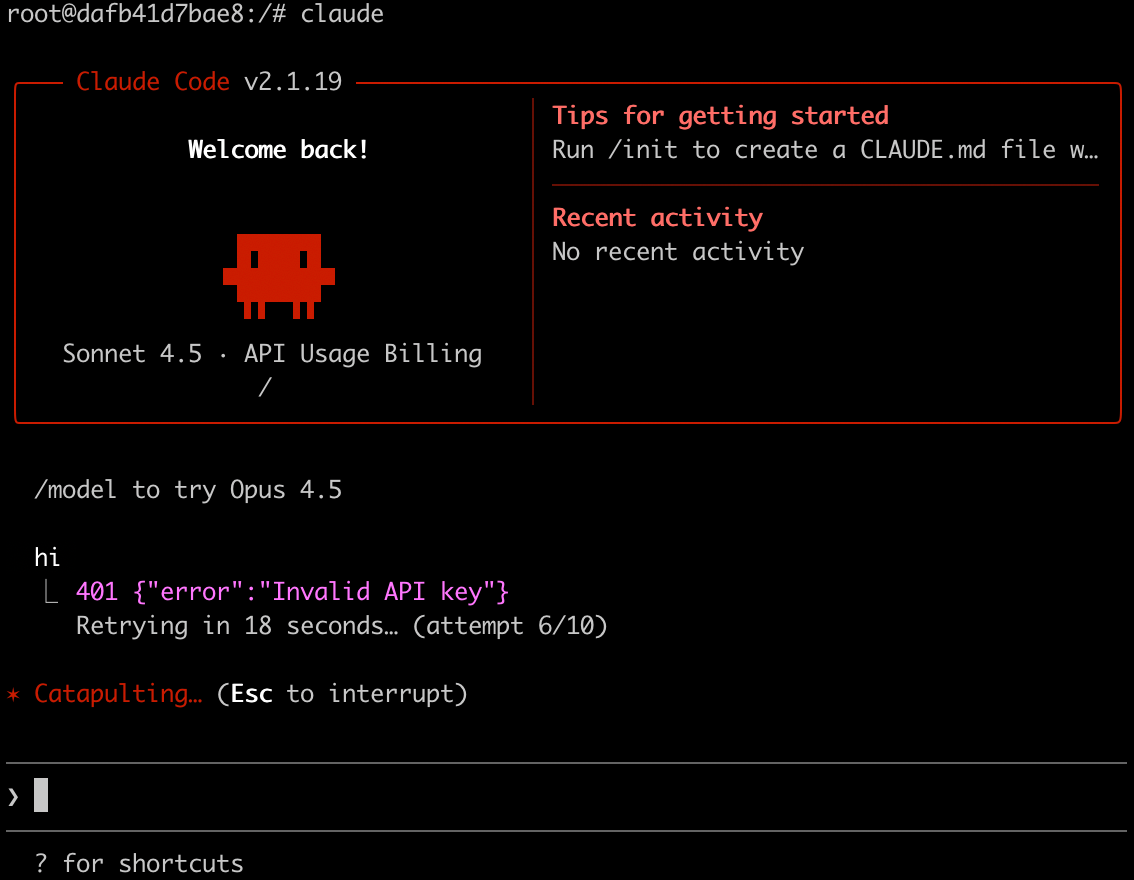
解决办法
这个问题是因为 key 设置错了,可以去网站重新生成一个 key ,然后参考前面的教程,重新设置下环境变量 ANTHROPIC_AUTH_TOKEN 这个环境变量

AtomGit 是由开放原子开源基金会联合 CSDN 等生态伙伴共同推出的新一代开源与人工智能协作平台。平台坚持“开放、中立、公益”的理念,把代码托管、模型共享、数据集托管、智能体开发体验和算力服务整合在一起,为开发者提供从开发、训练到部署的一站式体验。
更多推荐


 21
21 0
0- 0


 已为社区贡献1条内容

所有评论(0)