让 AI 输出更美的 HTML:html-skill-effectiveness 技能包全解析
AI 每天都在生成海量的 Markdown,但有多少是你真正"看进去"的?
本文从一个实际痛点出发,带你一步步了解为什么 HTML 能替代 Markdown 成为更好的 AI 输出载体,以及我们如何通过一个 Skill 包让这件事变得简单、可复用、可落地。
目录
- 痛点:AI 输出为什么总是"扫一眼就跳过"?
- 根本原因:Markdown 的三大局限
- 解决方案:用 HTML 替代 Markdown
- 设计系统:让每个页面都有一个"好看的底子"
- 11 种设计模式:覆盖 AI 输出的大部分场景
- 实战:20 个真实办公场景全展示
- 安装与使用
- 最佳实践与避坑指南
- 总结与获取
1. 痛点:AI 输出为什么总是"扫一眼就跳过"?
你有没有这样的体验——
让 AI 对比三套技术方案,它给你列了三个列表,每个列表标题下面几个"优点/缺点",排成一长串。你知道信息都在那里,但要真的看进去——在心里把三套方案拉平对比、判断哪套更适合自己的场景——却需要费不少脑子。
这不是 AI 的问题,是输出载体的问题。
AI 默认输出 Markdown,而 Markdown 的本质是线性文本。它擅长的是「顺序叙述」,不擅长的是「空间表达」——也就是那些需要靠视觉布局才能更快理解的信息:
- 三套方案的横向对比
- 一段代码的增删变化
- 一条数据流的走向
- 一堆指标中哪个好、哪个差
这些信息,用 Markdown 写出来都能读,但读起来不痛快。
2. 根本原因:Markdown 的三大局限
为了让问题更具体,我们拆解一下 Markdown 在信息表达上的三个先天不足:
2.1 没有空间布局
Markdown 是线性的,从上到下排列。但人脑处理信息的方式不是线性的——我们靠空间关系来理解结构。
| 你想表达 | Markdown 怎么做 | 读者体验到什么 |
|---|---|---|
| 三套方案对比 | 三个 ## 标题 + 列表 |
上下滚动,脑内对齐 |
| 流程走向 | 数字列表 1→2→3 | 想象连线 |
| 层级关系 | 缩进列表 | 数缩进层级 |
2.2 没有图表能力
趋势、对比、分布——这些信息在 Markdown 里只能靠数字表格来表达。而人眼对图形的识别速度比文字快几个数量级。
| 月份 | 销售额 |
|------|--------|
| 1月  | 120K   |
| 2月  | 135K   |
| 3月  | 145K   |
一个 3 月的销售额是上涨还是下跌?你得读数字比较。换成柱状图,一眼就知道。
2.3 完全没有交互
Markdown 是纯静态文本。你不能:
- ❌ 拖拽一个卡片到"已完成"列
- ❌ 滑动滑块看参数变化
- ❌ 点击步骤按钮逐步学习
- ❌ 切换 Tab 查看不同的代码视角
这些能力在一个 AI 输出的文档中本可以存在——因为浏览器原生支持。
3. 解决方案:用 HTML 替代 Markdown
既然浏览器就在那里,为什么不直接让 AI 输出 HTML?
HTML 能做到的事情,Markdown 完全做不到:
| 维度 | Markdown | HTML |
|---|---|---|
| 布局 | 线性排列 | 并排卡片、网格、空间对齐 |
| 表格 | 管道符画线,丑且不可操作 | 排序、筛选、有样式、可交互 |
| 图表 | ❌ 完全没有 | SVG 柱状图、迷你趋势线、饼图 |
| 交互 | ❌ 静态文本 | 滑动、点击、拖拽、折叠展开 |
| 代码展示 | 灰色代码块 | 语法高亮、行号、Diff 红绿配色 |
| 排版 | 无字体控制 | 字体栈、行距、字距、颜色系统 |
但问题来了——AI 默认不会生成好看的 HTML。
让 AI 写 HTML 不难,但让它写出有设计系统、有视觉层次、有交互逻辑的 HTML,需要一套清晰的规则和模板。这就是 html-skill-effectiveness 存在的意义。
3.1 项目简介
html-skill-effectiveness 是一个面向 AI Agent(OpenClaw / Claude)的 Skill 技能包。它通过一份 SKILL.md 文件,教会 AI 如何输出自包含、零依赖、单文件的高质量 HTML 页面。
一句话:把 AI 聊天的输出,从"能看"变成"好看"。
GitHub 地址:https://github.com/YardonYan/html-skill-effectiveness
3.2 文件结构
html-skill-effectiveness/
├── SKILL.md                          # 核心技能定义(AI 读取的指令)
├── README.md                         # 项目文档
├── LICENSE.txt                       # Apache 2.0
├── BLOG.md                           # 本文
├── indexxxxxxx_en.html               # 英文展示页(含 20+ 示例)
├── indexxxxxxx_zh.html               # 中文展示页
└── references/
    ├── pattern-examples.md           # 代码片段参考
    └── complete-examples.md          # 完整示例
4. 设计系统:让每个页面都有一个"好看的底子"
好看不是碰运气的。每一个好看的 HTML 页面,背后都有一套设计系统——一组有共识的颜色、字体、间距规则。
这个 Skill 预置了一套完整的设计令牌:
4.1 配色体系
:root {
  --ivory: #FAF9F5;   /* 页面背景 —— 暖白不刺眼 */
  --slate: #141413;   /* 正文标题 —— 近乎黑色但有温度 */
  --clay:  #D97757;   /* 强调色 —— 赤陶红,温暖醒目 */
  --oat:   #E3DACC;   /* 次级强调 —— 燕麦色 */
  --olive: #788C5D;   /* 成功/正向 —— 橄榄绿 */
  --rust:  #B04A3F;   /* 错误/破坏性 —— 锈红色 */
  --sky:   #6A8CAF;   /* 信息/中性 —— 天蓝色 */
}
为什么选这些颜色?因为暖调。纯黑 #000 + 纯白 #FFF 给人"文档"的感觉,而 ivory(米白)+ clay(赤陶)的搭配让页面读起来像一本精装杂志,而不是技术手册。
4.2 字体层级
:root {
  --serif: ui-serif, Georgia, "Times New Roman", serif;
  --sans:  system-ui, -apple-system, "Segoe UI", Roboto, sans-serif;
  --mono:  ui-monospace, "SF Mono", Menlo, Monaco, monospace;
}
| 元素 | 字体 | 字号 | 用途 |
|---|---|---|---|
| H1 | Serif | clamp(38px, 5.4vw, 62px) | 页面标题 |
| H2 | Serif | 26-28px | 章节标题 |
| H3 | Serif | 19-22px | 卡片标题 |
| 正文 | Sans | 14-15px | 内容阅读 |
| 代码 | Mono | 11-13px | 代码展示 |
4.3 间距与圆角
--radius-panel: 12px;    /* 卡片圆角 */
--radius-row:    8px;    /* 内部元素圆角 */
--radius-pill: 999px;    /* 标签药丸圆角 */
--border: 1.5px solid var(--g300);
这些值不是随意选的——12px 圆角刚好给卡片一种"精致但不圆滑"的感觉;1.5px 边框比常见的 1px 粗一点,在暖色背景上更有存在感。
5. 11 种设计模式:覆盖 AI 输出的大部分场景
有了设计系统还远远不够,我们需要知道在什么场景下用什么结构。Skill 定义了 11 种模式,每一种对应一个常见的 AI 输出场景。
下面逐一展开,每种模式都会给出:场景说明、Markdown 写法、HTML 改写代码、💡 关键差异。
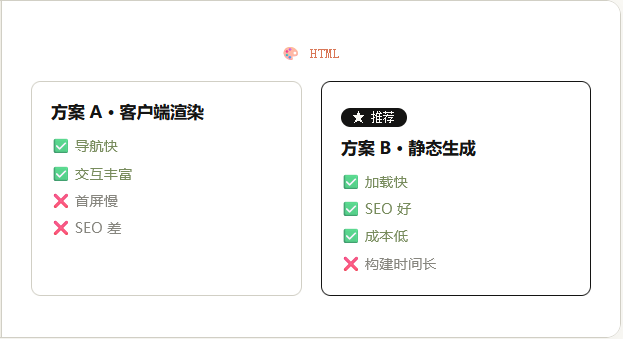
5.1 🔄 并列对比(Side-by-Side Comparison)
场景:技术选型、方案对比、设计选项
Markdown 写法:
## 方案对比

### 方案 A:客户端渲染
优点:导航快、交互丰富
缺点:首屏慢、SEO 差

### 方案 B:静态生成(推荐)
优点:加载快、SEO 好、成本低
缺点:构建时间长
HTML 改造后:
<div class="grid" style="display:grid;grid-template-columns:repeat(3,1fr);gap:24px">
  <div class="card">
    <span class="badge">方案 A</span>
    <h3>客户端渲染</h3>
    <ul class="pros"><li>✅ 导航快</li><li>✅ 交互丰富</li></ul>
    <ul class="cons"><li>❌ 首屏慢</li><li>❌ SEO 差</li></ul>
  </div>
  <div class="card best">
    <span class="badge" style="background:#141413;color:#FAF9F5">★ 推荐</span>
    <h3>静态生成</h3>
    <ul class="pros"><li>✅ 加载快</li><li>✅ SEO 好</li><li>✅ 成本低</li></ul>
    <ul class="cons"><li>❌ 构建时间长</li></ul>
  </div>
</div>
HTML显示为:
对应 CSS:
.card {
  background: #fff;
  border: 1.5px solid var(--g300);
  border-radius: 14px;
  padding: 28px;
  transition: transform 150ms ease, box-shadow 150ms ease;
}
.card:hover {
  transform: translateY(-3px);
  box-shadow: 0 10px 30px rgba(20,20,19,.10);
}
.pros li::before { content: "✓ "; color: var(--olive); }
.cons li::before { content: "✗ "; color: var(--rust); }
💡 关键差异:Markdown 用列表做对比,读者需要在心里"对齐"三个方案的优缺点。HTML 用并排卡片让推荐方案自动突出,悬停还有微妙动效——信息获取速度提升一个数量级。
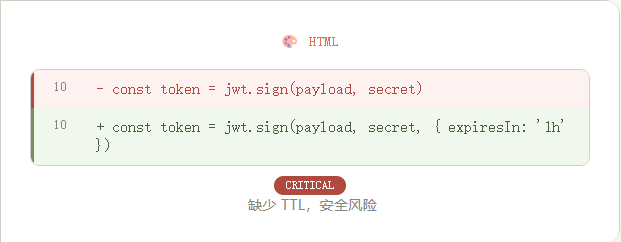
5.2 📝 代码审查(Annotated Diff / Code Review)
场景:PR 评审、代码变更前后对比
Markdown 写法:
- const token = jwt.sign(payload, secret)
+ const token = jwt.sign(payload, secret, { expiresIn: '1h' })
HTML 改造后:
<div class="diff-block">
  <div class="diff-line del">
    <span class="ln">10</span>
    - const token = jwt.sign(payload, secret)
  </div>
  <div class="diff-line add">
    <span class="ln">10</span>
    + const token = jwt.sign(payload, secret, { expiresIn: '1h' })
  </div>
</div>
<span class="severity critical">CRITICAL</span>
<span> 缺少 TTL,安全风险</span>
HTML显示为:
对应 CSS:
.diff-line.add {
  background: #F0F7EC;
  border-left: 3px solid var(--olive);
}
.diff-line.del {
  background: #FDF2F0;
  border-left: 3px solid var(--rust);
}
.severity.critical { background: var(--rust); color: #fff; padding: 2px 8px; border-radius: 999px; font-size: 10px; }
.severity.warn     { background: var(--clay); color: #fff; }
.severity.note     { background: var(--olive); color: #fff; }
💡 关键差异:Diff 本质上是空间信息——删除用红色背景 + 左边框,新增用绿色背景 + 左边框。不读正文、只看颜色也知道改了哪、改了什么。再加上彩色严重性标签,评审效率大幅提升。
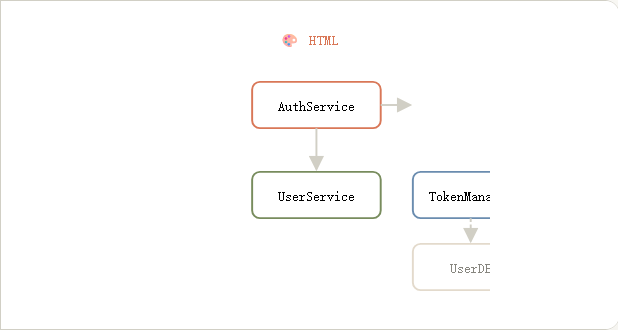
5.3 🏗️ 架构图(Module Map / Architecture Diagram)
场景:系统架构、模块依赖、数据流
Markdown 写法:
AuthService 依赖 UserService 和 TokenManager,TokenManager 依赖 UserDB。
HTML 改造后:
<svg viewBox="0 0 400 300">
  <defs>
    <marker id="arrow" markerWidth="10" markerHeight="10" refX="9" refY="3" orient="auto">
      <path d="M0,0 L0,6 L9,3 z" fill="#D1CFC5"/>
    </marker>
  </defs>
  <rect x="140" y="20" width="120" height="40" rx="6"
        fill="#fff" stroke="#D97757" stroke-width="1.5"/>
  <text x="200" y="45" text-anchor="middle" font-family="monospace" font-size="12">AuthService</text>
  <rect x="140" y="100" width="120" height="40" rx="6"
        fill="#fff" stroke="#788C5D" stroke-width="1.5"/>
  <text x="200" y="125" text-anchor="middle" font-family="monospace" font-size="12">UserService</text>
  <line x1="200" y1="60" x2="200" y2="98"
        stroke="#D1CFC5" stroke-width="1.5" marker-end="url(#arrow)"/>
</svg>
HTML显示为:
交互 tooltip:
document.querySelectorAll('.node').forEach(node => {
  node.addEventListener('click', () => {
    const data = detailData[node.dataset.step];
    document.getElementById('panel').innerHTML = `<h3>${data.title}</h3><p>${data.desc}</p>`;
  });
});
💡 关键差异:架构是图不是文。SVG 箭头 + 彩色方框让依赖关系一目了然,点击节点还能展开详情。
5.4 🎨 设计系统展示(Living Design System)
场景:品牌色板、组件库、设计令牌
.swatch-grid {
  display: grid;
  grid-template-columns: repeat(auto-fill, minmax(120px, 1fr));
  gap: 16px;
}
.swatch { border-radius: 8px; overflow: hidden; border: 1.5px solid #D1CFC5; }
.swatch .color { height: 80px; }
.swatch .label { padding: 10px 12px; background: #fff; font-family: monospace; font-size: 12px; }
<div class="swatch-grid">
  <div class="swatch"><div class="color" style="background:#D97757"></div><div class="label">--clay: #D97757</div></div>
  <div class="swatch"><div class="color" style="background:#788C5D"></div><div class="label">--olive: #788C5D</div></div>
  <div class="swatch"><div class="color" style="background:#B04A3F"></div><div class="label">--rust: #B04A3F</div></div>
</div>
HTML显示为:
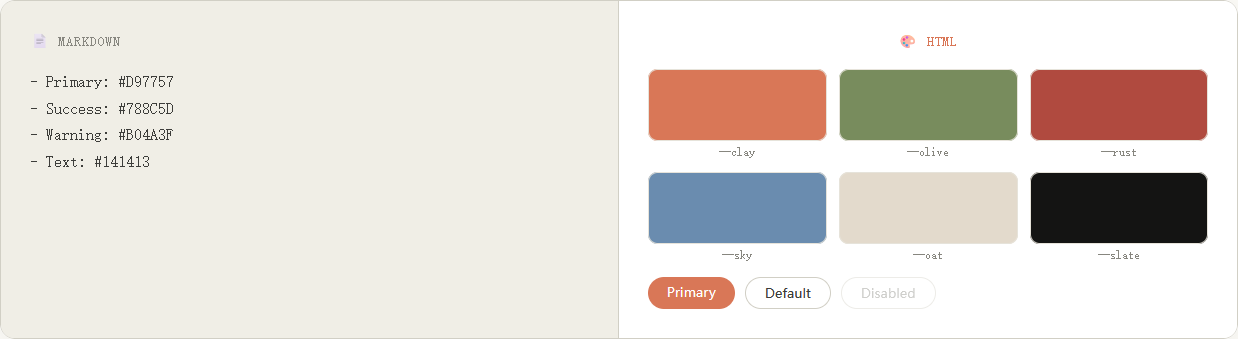
💡 关键差异:颜色需要被看到。一个 80px 高的色块传达的信息量远大于一行
#D97757文本。
5.5 📽️ 演示文稿(Slide Deck)
场景:汇报分享、技术分享
body { scroll-snap-type: y mandatory; overflow-x: hidden; }
.slide {
  width: 100vw;
  height: 100vh;
  scroll-snap-align: start;
  display: flex;
  align-items: center;
  justify-content: center;
  padding: 8vh 6vw;
}
.slide.invert { background: #141413; color: #FAF9F5; }
键盘导航:
document.addEventListener('keydown', (e) => {
  const slides = document.querySelectorAll('.slide');
  const current = Math.round(window.scrollY / window.innerHeight);
  if (e.key === 'ArrowDown')
    slides[Math.min(current + 1, slides.length - 1)]?.scrollIntoView();
  if (e.key === 'ArrowUp')
    slides[Math.max(current - 1, 0)]?.scrollIntoView();
});
HTML显示为:
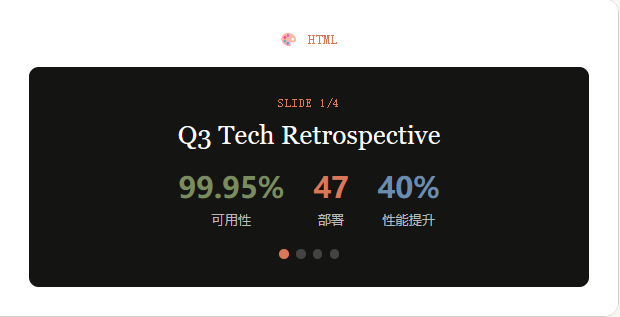
💡 关键差异:好的演示需要舞台感——全屏沉浸 + 翻页动效 + 进度指示器。
scroll-snap让 HTML 页面拥有 PPT 级别的体验。
5.6 📖 交互式讲解(Interactive Explainer)
场景:教学、概念讲解、教程
可折叠区块:
<details class="deep-dive">
  <summary>什么是 TTL?</summary>
  <div class="content">
    <p>TTL(Time To Live)是缓存条目在过期前保持有效的时长。</p>
  </div>
</details>
details.deep-dive {
  border: 1.5px solid var(--g300);
  border-radius: 12px;
  padding: 16px 20px;
  margin-bottom: 12px;
}
details[open] summary::before { transform: rotate(90deg); }
交互式滑块:
<input type="range" min="10" max="300" value="60" id="ttlSlider">
<div class="output" id="result">缓存 60s 后过期,命中率约 85%</div>

<script>
  document.getElementById('ttlSlider').addEventListener('input', (e) => {
    const v = e.target.value;
    const hitRate = Math.min(95, 50 + (v / 10)).toFixed(0);
    document.getElementById('result').textContent = `缓存 ${v}s 后过期,命中率约 ${hitRate}%`;
  });
</script>
HTML显示为:
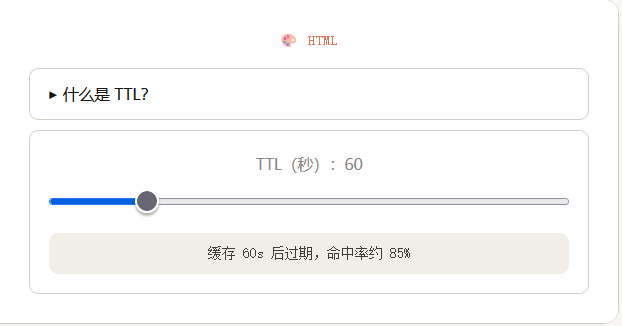
💡 关键差异:学习需要渐进式展示——折叠 让读者自己控制节奏,滑块让抽象的 TTL 概念变得可操作、可感受。
5.7 📊 状态报告(Status / Incident Report)
场景:周报、事故复盘、进度追踪
健康状态药丸:
.health {
  display: inline-flex;
  align-items: center;
  gap: 6px;
  font-family: var(--mono);
  font-size: 11px;
  text-transform: uppercase;
  letter-spacing: 0.06em;
  padding: 4px 10px;
  border-radius: 999px;
}
.health::before { content: ""; width: 6px; height: 6px; border-radius: 50%; }
.health.on-track { background: #E8F0E0; color: #788C5D; }
.health.on-track::before { background: #788C5D; }
.health.at-risk  { background: #F5E8E4; color: #B85C3E; }
.health.at-risk::before  { background: #D97757; }
.health.blocked  { background: #F5E8E4; color: #B04A3F; }
.health.blocked::before  { background: #B04A3F; }
<span class="health on-track">On Track</span>
<span class="health at-risk">At Risk</span>
CSS 迷你柱状图:
.bar-chart {
  display: flex;
  align-items: flex-end;
  gap: 8px;
  height: 120px;
}
.bar { flex: 1; border-radius: 4px 4px 0 0; min-height: 4px; }
.bar.done { background: #788C5D; }
.bar.in-progress { background: #D97757; }
.bar.planned { background: #D1CFC5; }
HTML显示为:
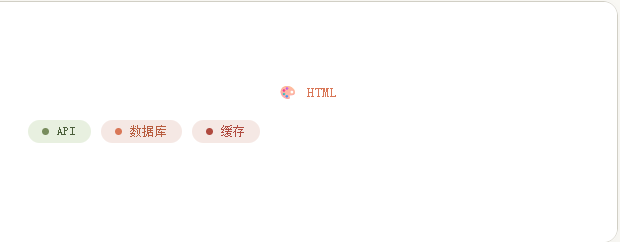
💡 关键差异:状态需要颜色。绿色=正常,黄色=有风险,红色=阻塞——不读文字,只看药丸颜色也知道项目的健康状况。
5.8 🔀 流程图(Flowchart / Process Diagram)
场景:部署流程、决策树、工作流
<svg viewBox="0 0 400 300">
  <g class="node" data-step="build" cursor="pointer">
    <rect x="140" y="20" width="120" height="40" rx="6"
          fill="#fff" stroke="#D1CFC5" stroke-width="1.5"/>
    <text x="200" y="45" text-anchor="middle" font-family="monospace" font-size="12">Build</text>
  </g>
  <g class="node" data-step="test" cursor="pointer">
    <rect x="140" y="100" width="120" height="40" rx="6"
          fill="#fff" stroke="#D1CFC5" stroke-width="1.5"/>
    <text x="200" y="125" text-anchor="middle" font-family="monospace" font-size="12">Test</text>
  </g>
  <line x1="200" y1="60" x2="200" y2="98"
        stroke="#D1CFC5" stroke-width="1.5" marker-end="url(#arrow)"/>
</svg>
HTML显示为:
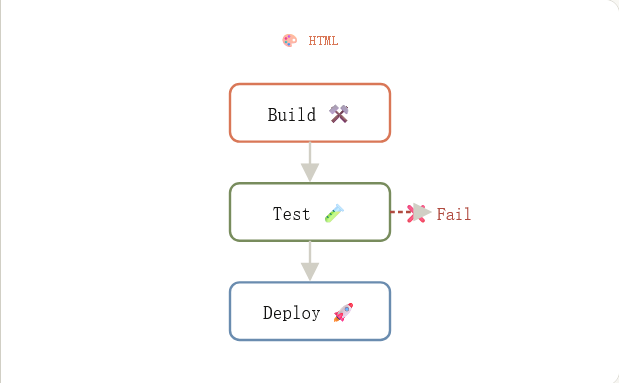
💡 关键差异:流程需要被看到——箭头方向 + 节点位置本身就是信息,比数字列表直观得多。
5.9 🎨 SVG 插画(SVG Illustration Sheet)
场景:博客配图、图标集、示意图
svg.figure .st { stroke: #87867F; fill: none; stroke-width: 2.5; }
svg.figure .cl { fill: #D97757; }
svg.figure .ol { fill: #788C5D; }
HTML显示为:

优势:零依赖、无限缩放、hover 反馈、可直接复制 SVG 代码用于其他场景。
5.10 🎮 自定义编辑器(Custom Editor / Triage Board)
场景:问题分类、配置面板、Prompt 调优
HTML5 拖拽核心:
card.draggable = true;
card.addEventListener('dragstart', (e) => {
  e.dataTransfer.setData('text/plain', card.dataset.id);
});

column.addEventListener('dragover', (e) => e.preventDefault());
column.addEventListener('drop', (e) => {
  const id = e.dataTransfer.getData('text/plain');
  const card = document.querySelector(`[data-id="${id}"]`);
  column.appendChild(card);
});
导出功能:
function exportMarkdown() {
  let md = '';
  document.querySelectorAll('.column').forEach(col => {
    md += `## ${col.dataset.name}\n\n`;
    col.querySelectorAll('.card').forEach(card => {
      md += `- ${card.querySelector('.title').textContent}\n`;
    });
    md += '\n';
  });
  navigator.clipboard.writeText(md);
}
HTML显示为:
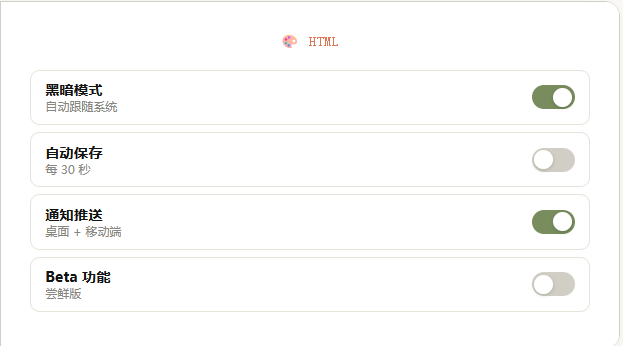
💡 关键差异:配置需要操作——拖拽排序 + 开关按钮让用户感受到控制力,而不是被动阅读。
5.11 📈 数据仪表板(Dashboard / Data Display)
场景:监控面板、KPI 追踪
<div class="metric">
  <div class="value">99.9%</div>
  <div class="delta up">↑ 0.2%</div>
  <div class="sparkline">
    <div class="bar" style="height:30%"></div>
    <div class="bar" style="height:45%"></div>
    <div class="bar" style="height:60%"></div>
    <div class="bar" style="height:90%"></div>
  </div>
</div>
.metric .value { font-family: var(--serif); font-size: 42px; font-weight: 500; color: var(--slate); }
.metric .delta.up   { color: var(--olive); }
.metric .delta.down { color: var(--rust); }
.sparkline { display: flex; align-items: flex-end; gap: 3px; height: 40px; margin-top: 16px; }
.sparkline .bar { flex: 1; background: var(--g200); border-radius: 2px 2px 0 0; }
.sparkline .bar:last-child { background: var(--clay); }
HTML显示为:
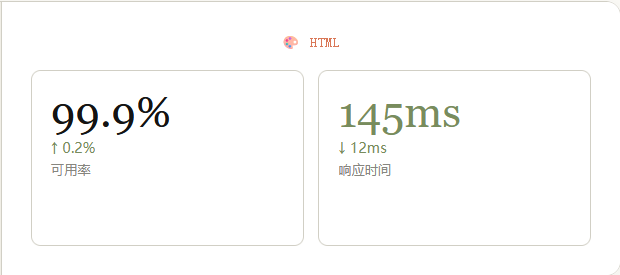
💡 关键差异:监控需要实时感——大号数字 + 迷你趋势线 + 颜色编码,让人在极短时间内掌握数据状态。
6. 实战展示:20 个真实办公场景
本开源项目展示页(indexxxxxxx_en.html)中集成了 20 个真实工作场景的左右对比演示,覆盖 9 大领域:
| # | 场景 | 示例数 | 包含内容 |
|---|---|---|---|
| 01 | 🔍 探索与规划 | 3 | 技术栈对比、色彩方向探索、实施路线图 |
| 02 | 📝 代码审查 | 2 | PR 评审摘要、架构依赖图 |
| 03 | 🏛️ 架构设计 | 2 | 设计令牌展示、组件变体预览 |
| 04 | 🎮 原型交互 | 2 | 实时表单验证、购物车流程 |
| 05 | 📊 数据图表 | 2 | 季度销售趋势、实时监控仪表板 |
| 06 | 📽️ 演示文稿 | 1 | Q3 技术回顾幻灯片 |
| 07 | 📚 研究学习 | 2 | React Hooks 分步教程、算法可视化 |
| 08 | 📋 状态报告 | 2 | SRE 周报(含 Sparkline)、Kanban 看板 |
| 09 | ⚙️ 自定义编辑器 | 2 | 功能开关控制台、SQL 查询工具 |
6.1 卡片结构
每个示例的布局:
┌──────────────────────────────────┐
│  卡片标题 + 副标题                  │
├──────────────┬───────────────────┤
│  📄 Markdown │  🎨 HTML          │
│  灰色背景    │  白色背景+真实样式 │
│  纯文本展示  │  交互式渲染效果    │
├──────────────┴───────────────────┤
│  💡 关键差异:一句话总结          │
└──────────────────────────────────┘
6.2 双主题切换
展示页内置两种配色方案,一键切换:
| 主题 | 背景 | 强调色 | 适合场景 |
|---|---|---|---|
| Claude Code 暖色 | #FAF9F5 |
#D97757 |
文档阅读、博客场景 |
| VS Code Dark 深色 | #0D1117 |
#58A6FF |
开发场景、晚间阅读 |
document.getElementById('themeToggle').addEventListener('click', function() {
  const isDark = document.documentElement.getAttribute('data-theme') === 'dark';
  document.documentElement.setAttribute('data-theme', isDark ? 'light' : 'dark');
  this.textContent = isDark ? 'Claude Code' : 'VS Code';
});
7. 安装与使用
7.1 OpenClaw 用户
# 找到 skills 目录
openclaw config get workspace.skills.dir

# 复制 skill 文件夹
cp -r html-skill-effectiveness /path/to/skills/
7.2 Claude.ai / Claude Code 用户
- 下载或克隆仓库:
git clone git@github.com:YardonYan/html-skill-effectiveness.git - 在 Claude 设置 → 技能管理 → 上传
html-skill-effectiveness文件夹 - 使用时直接说出需求即可
7.3 触发关键词
安装后,对 AI 说以下任一短语会自动激活技能:
- “生个 HTML 状态报告”
- “用 HTML 展示这三套方案的对比”
- “做个交互式讲解器,教 XXX 概念”
- “画一张部署流程图”
- “做个监控仪表板”
- “把这堆 Markdown 变成好看的 HTML”
8. 最佳实践与避坑指南
✅ 应该做
| 实践 | 说明 |
|---|---|
用 clamp() 控制字号 |
clamp(38px, 5.4vw, 62px) 自动适配屏幕 |
| CSS 变量统一管理 | 所有颜色、字体、间距写在一个 :root 块里 |
| hover 动效要克制 | transform: translateY(-3px) + 阴影变化就够了 |
尊重 prefers-reduced-motion |
关掉动画是 a11y 的基本要求 |
| 语义化 HTML | <header>、<section>、<nav>、<main> 一个都不能少 |
| Touch 目标 ≥ 44px | 移动端交互元素要足够大 |
❌ 绝对不要做
| 禁止项 | 原因 |
|---|---|
| ❌ 用外部 CDN | 单文件自包含是铁律,Bootstrap / jQuery / Google Fonts 都不行 |
❌ 用纯黑 #000 |
用 --slate: #141413,温度差很多 |
| ❌ 忘记移动端 | 至少测试 max-width: 640px 断点 |
| ❌ 过度动画 | 一次精心编排的入场 > 散落的微交互 |
| ❌ 使用通用美感 | 不要用默认字体(Inter/Arial)、紫色渐变、千篇一律的布局 |
| ❌ 不做 CSS 重置 | * { box-sizing: border-box; margin: 0; padding: 0; } 必须写 |
9. 总结与获取
什么时候该用 HTML 替代 Markdown?
适合用 HTML 的场景(Skill 自动识别):
- ✅ 需要对比多个选项 → 并列卡片
- ✅ 需要展示代码变化 → Diff 高亮
- ✅ 需要表达空间关系 → SVG 架构图
- ✅ 需要输入交互 → 表单、滑块、拖拽
- ✅ 需要呈现数据趋势 → 图表、Sparkline
- ✅ 需要分页展示 → 幻灯片
- ✅ 需要分级展示 → 折叠面板
不适合用 HTML 的场景(不要滥用):
- ❌ 纯文本文档(备忘录、笔记)
- ❌ 数据库导出(CSV 更适合)
- ❌ API 文档(结构化文档更好)
技术栈总结
| 维度 | 选型 |
|---|---|
| HTML | HTML5,语义化标签 |
| CSS | 原生 CSS + CSS Variables + Grid + Flexbox |
| JavaScript | 原生 ES6,无框架 |
| 图标 | 内联 SVG + Unicode Symbol |
| 图表 | CSS-only 柱状图 + 内联 SVG |
| 字体 | 系统字体栈,无外部加载 |
| 依赖 | 零依赖,单文件自包含 |
| 构建 | 无构建步骤,保存即用 |
获取方式
# 克隆仓库
git clone git@github.com:YardonYan/html-skill-effectiveness.git

# 或直接下载 ZIP
# https://github.com/YardonYan/html-skill-effectiveness/releases
“Trade documents people skim for documents people actually read.”
这个 Skill 的使命是:让 AI 的每一次输出,都变成你真正愿意读、愿意看、愿意交互的作品。
作者:Yardon · 2026年5月 · Apache 2.0 License
相关链接

AtomGit 是由开放原子开源基金会联合 CSDN 等生态伙伴共同推出的新一代开源与人工智能协作平台。平台坚持“开放、中立、公益”的理念,把代码托管、模型共享、数据集托管、智能体开发体验和算力服务整合在一起,为开发者提供从开发、训练到部署的一站式体验。
更多推荐
 52
52 0
0- 0


 已为社区贡献21条内容

所有评论(0)