2026年Mac剪贴板工具四款对比:uPaste vs Maccy vs Paste vs Raycast_mac剪贴板工具upaste
这篇文章不做绝对排名,而是按真实使用场景对比 Maccy、Paste、Raycast 和 uPaste。结论先放前面:
只想找回复制历史:优先看 Maccy 或 Raycast Clipboard History。 重视 Apple 设备间同步:优先看
Paste / PasteNow。 已经每天使用 Raycast 或 Alfred:先用它们自带的剪贴板历史。
经常复制文字、链接、图片、文件,并希望分类整理:可以重点看 uPaste。
一、为什么 Mac 需要剪贴板管理器?
Mac 原生剪贴板最大的问题很简单:它通常只保留最近一次复制内容。
你复制一段文字,再复制一个链接,前面的文字就被覆盖了。偶尔复制一两次还好,但在下面这些场景里,这个限制会很明显:
- 写文章时反复复制标题、段落、网页链接;
- 做教程时复制截图、文件路径、参考资料;
- 写代码或整理文档时复制命令、变量名、报错信息;
- 处理表格时在多个应用之间复制邮箱、地址、编号;
- 做设计或运营时临时收集图片、文件、链接。
这时候剪贴板管理器的作用不是“多保存几条历史”这么简单,而是降低反复回网页、聊天记录、文件夹里找内容的成本。
不过,不同工具解决的问题不一样。
二、先按需求选,不要先按排名选
下面这个表,比单纯排名更有参考价值。
| 你的主要需求 | 更适合的工具 | 原因 |
|---|---|---|
| 找回最近复制过的文字 | Maccy | 轻量、开源、快捷键友好 |
| 顺手用启动器找历史 | Raycast / Alfred | 已经在启动器工作流里,不必多装工具 |
| Mac、iPhone、iPad 同步剪贴板历史 | Paste / PasteNow | 跨设备体验更完整 |
| 复制内容很多,而且格式很杂 | uPaste | 适合按文本、链接、图片、文件分类整理 |
| 需要把复制内容临时存放、收藏、拖拽复用 | uPaste / Unclutter / Yoink 类工具 | 更接近临时素材管理,而不是单纯历史列表 |
我的理解是:
Maccy 是轻量历史列表,Paste 是跨设备剪贴板,Raycast 是启动器里的附加能力,uPaste 更像 Mac 桌面上的临时素材库。
这个区分很重要。
因为如果你只是偶尔找回上一条复制内容,uPaste 可能不是最轻的选择;但如果你每天复制几十次,而且文字、链接、图片、文件混在一起,普通历史列表就会变得难找。
三、Maccy:适合只想要轻量历史记录的人
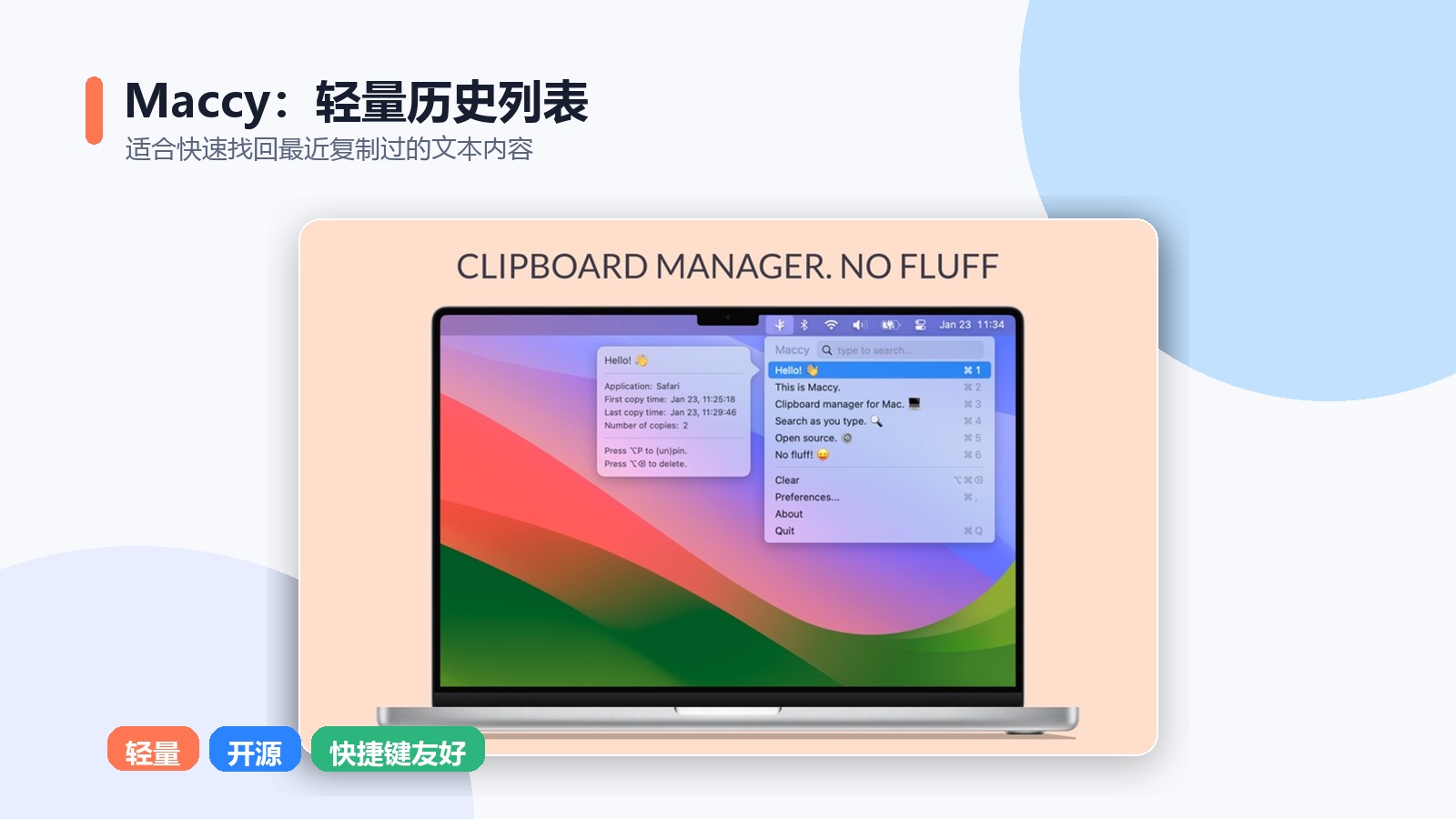
Maccy 的优势很明确:轻量、开源、直接。
它适合这类用户:
- 复制内容主要是文本;
- 不想要复杂界面;
- 喜欢键盘调用;
- 只需要快速找回历史;
- 对开源工具有偏好。
如果你的需求只是“刚才那段文字找不到了”,Maccy 其实已经够用。
它的限制也很清楚:它不是为复杂素材整理设计的。如果你经常复制图片、文件、链接,并且希望按类型分组、收藏、拖拽到其他 App,Maccy 就不是这个方向的工具。
一句话:
Maccy 适合找回历史,不适合承担临时素材库。
四、Paste:适合重视 Apple 生态同步的人
Paste 的优势是界面、时间线和跨设备同步。
如果你经常在 Mac、iPhone、iPad 之间切换,想让复制内容在 Apple 生态里流转,Paste 这类工具更值得优先考虑。
它适合这类用户:
- 有多台 Apple 设备;
- 重视 iCloud 同步;
- 喜欢时间线式剪贴板历史;
- 愿意为设计和生态体验付费;
- 不排斥订阅或较高长期成本。
但如果你主要在一台 Mac 上写作、整理资料、处理截图和文件,跨设备同步不一定是最优先的能力。
一句话:
Paste 更像漂亮的跨设备剪贴板时间线,不是专门的临时素材整理工具。
五、Raycast:适合已经在用启动器的人
Raycast 的剪贴板历史很适合启动器用户。
如果你每天都用 Raycast 启动应用、查文件、执行命令、调用扩展,那么直接用它的 Clipboard History 会很顺手。
它适合这类用户:
- 已经重度使用 Raycast;
- 喜欢一个入口解决多个效率问题;
- 剪贴板只是辅助功能;
- 不想再装一个独立工具。
但 Raycast 的核心定位不是剪贴板素材管理,而是启动器和命令中心。它可以很好地解决“找历史”,但如果你想把复制来的图片、链接、文件、资料分成不同工作区,专门的剪贴板管理器会更直观。
一句话:
Raycast 适合启动器用户顺手管理历史,不一定适合把剪贴板当素材架。
六、uPaste:适合把复制内容当临时素材管理的人
说到 uPaste,我不建议把它理解成“又一个剪贴板历史工具”。
更准确地说,它适合处理一种场景:
复制内容很多、格式很杂、不值得正式归档,但又不能随手丢。
比如:
- 写文章时复制参考段落、网页链接、截图;
- 做教程时复制文件、图片、命令、路径;
- 运营或产品工作中复制资料、表格、邮箱、图片;
- 临时收集一组内容,过一会儿还要反复使用;
- 不想把所有临时内容都塞进 Notion、Obsidian 或正式资料库。
uPaste 的官方介绍里有几个关键词值得注意:它会记录复制到系统剪贴板中的内容,并按文本、链接、图像、文件等类型分组;同时支持拖放、快捷粘贴、收藏、自定义分类、应用过滤和快速搜索。
这些能力组合起来,更像一个贴在 Mac 桌面边缘的临时素材库。

基本信息:
- 平台: macOS 专属
- 获取: Mac App Store 免费下载,搜索「uPaste」或「uPaste 桌面剪贴板」
- App Store 评分: 4.6 分(3261 人评分)
- 效率分类排名: 第 191 位
- 官网: https://zh.okaapps.com/product/1503649026
- 价格: 免费下载,基础功能可用,部分高级功能需升级 VIP
- VIP 功能: 无限制复制操作、无限制自定义分类、允许隐藏分类、创建自定义分类颜色、指定清理规则、按分类锁定内容避免被全部清除
- 了解到可联系邮箱:contact@okaapps.com 发送“uPaste” 能领取免费体验兑换码。
七、uPaste 的差异点不在“更重”,而在“更会整理”
如果只按轻量程度看,uPaste 不一定比 Maccy 更适合所有人。
但如果按“整理复制内容”的能力看,它的优势会更明显。
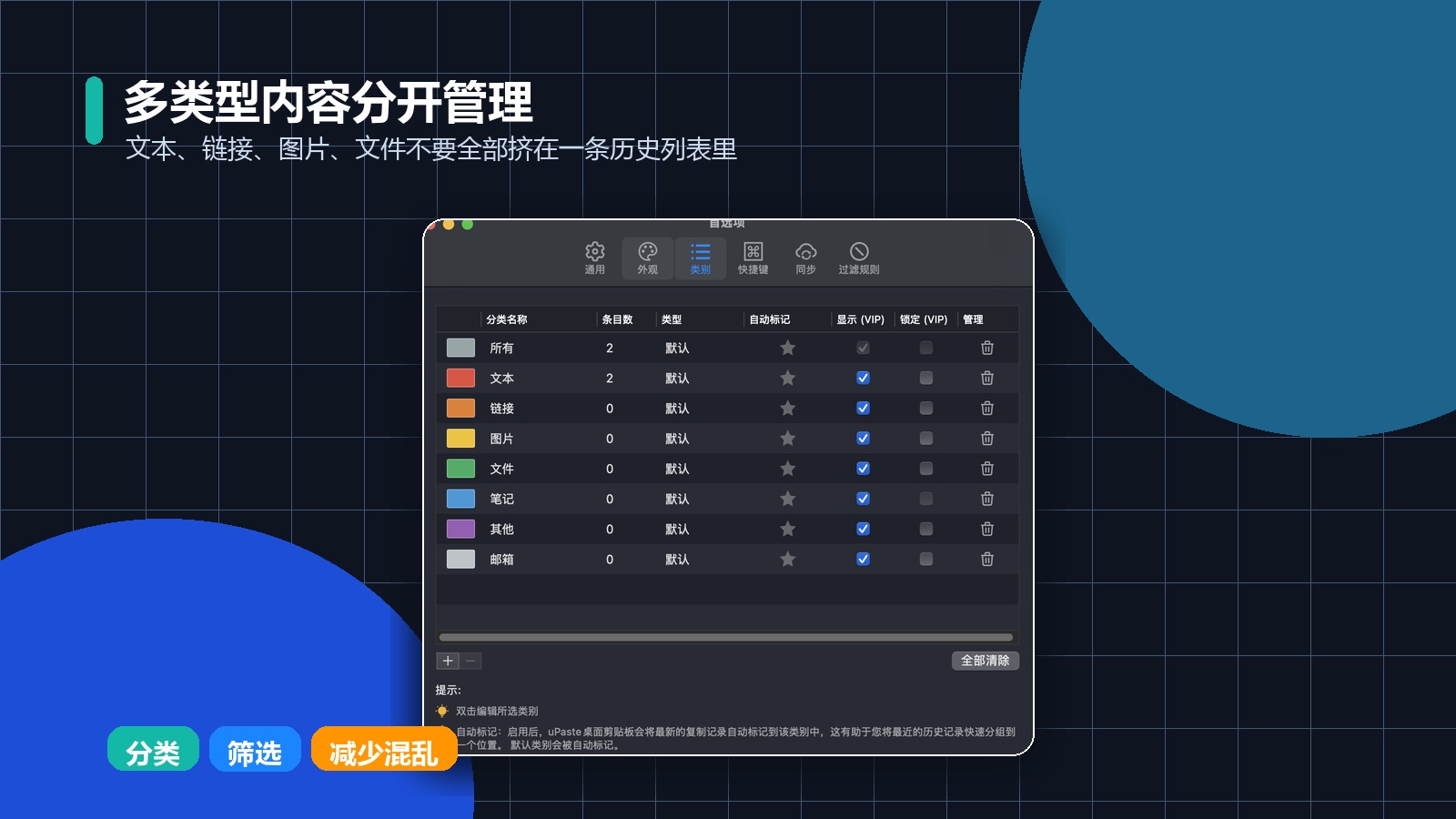
1. 文本、链接、图片、文件分开看
普通历史列表最大的问题是所有内容混在一起。
复制十几次之后,你可能要在文字、链接、图片、文件路径之间来回滚动。uPaste 按类型分组后,找内容的思路更接近“我要找一张图/一个链接/一个文件”,而不是“我要在时间线里翻一条记录”。
2. 收藏和自定义分类适合临时项目
有些内容只在今天、这篇文章、这个项目里有用。
它们不一定需要进入长期知识库,但也不应该被几十条复制历史冲掉。uPaste 的收藏、自定义分类和便签式管理,适合承接这些短期但重要的内容。
比如你可以把一组参考链接、截图、常用回复、文件路径放在同一个临时分类里,用完再清理。
3. 快速搜索适合从大量记录里找内容
uPaste 支持快捷搜索,官方说明中提到可以用 Command + J 打开快速搜索面板,并支持关键字和应用名搜索。
这个功能适合复制量很大的人。
你不一定记得内容复制的准确时间,但可能记得它来自浏览器、微信、文档或某个工具。按关键词或来源应用缩小范围,比从头滚动历史记录更快。

了解到可联系邮箱:contact@okaapps.com 发送“uPaste” 能领取免费体验兑换码。
4. 拖拽复用对图片和文件更自然
纯文本复制一般只需要粘贴。
但图片、文件、截图素材经常需要拖到聊天窗口、文档、编辑器或上传区域。uPaste 支持拖放,这一点让它更像一个桌面素材架。
这也是它和纯历史列表不同的地方。
5. 应用过滤是剪贴板工具的底线能力
剪贴板工具会记录复制内容,所以隐私过滤非常重要。
uPaste 支持应用过滤规则,也会忽略密码管理类应用中的复制内容。无论你用哪款剪贴板管理器,第一次安装后都应该先检查类似设置。
八、uPaste 不适合哪些人?
为了避免误会,也说一下不适合的情况。
如果你只是偶尔找回上一条复制内容,Maccy 或 Raycast 就够了。
如果你最关心 Mac、iPhone、iPad 之间同步,Paste / PasteNow 更值得优先看。
如果你已经把 Raycast 当作所有效率操作入口,而且剪贴板历史只是偶尔使用,那没有必要再装独立工具。
如果你对剪贴板隐私极度敏感,那么不管选择哪款工具,都应该先确认本地存储、应用过滤、密码管理器忽略等设置。
工具不是越多越好,也不是功能越多越好。关键还是看你的复制内容到底怎么流动。
九、怎么选:按四句话判断
最后给一个简单判断:
- 只找历史,选 Maccy。
- 要跨设备同步,选 Paste / PasteNow。
- 已经重度使用启动器,先用 Raycast / Alfred。
- 文字、链接、图片、文件经常混在一起,想分类整理和临时复用,再看 uPaste。
这也是我认为 uPaste 最适合的定位:
它不是给所有人准备的“最强剪贴板”,而是给复制内容很多、素材类型很杂的人准备的 Mac 临时素材管理工具。
十、FAQ
1. uPaste 和 Maccy 最大区别是什么?
Maccy 更轻量,主要解决找回复制历史的问题。uPaste 更强调按文本、链接、图片、文件分类,并支持收藏、自定义分类、搜索和拖拽,更适合管理临时素材。
2. uPaste 和 Paste 怎么选?
如果你看重 Apple 设备间同步,优先看 Paste。
如果你主要在一台 Mac 上整理复制内容,尤其是文字、链接、图片、文件混合使用,可以看 uPaste。
3. Raycast 有剪贴板历史,还需要 uPaste 吗?
如果你已经重度使用 Raycast,而且只是偶尔找回历史,Raycast 就够。
如果你想把复制内容按类型分组、收藏、拖拽复用,uPaste 会更直观。
4. uPaste 适合内容创作者吗?
适合经常复制资料摘录、网页链接、截图、文件素材的人。它更像临时素材区,不是正式知识库。
5. uPaste 可以替代 Notion 或 Obsidian 吗?
不能。Notion、Obsidian 适合长期知识管理;uPaste 更适合暂时有用、还没到归档阶段的复制内容。
6. 剪贴板管理器安全吗?
剪贴板工具天然会接触复制内容,所以要看是否有应用过滤、密码管理器忽略、本地存储等能力。uPaste 提供应用过滤和密码管理类应用忽略,但仍建议安装后先检查隐私设置。
总结
Mac 剪贴板管理器没有绝对最优解。
Maccy 适合轻量历史,Paste 适合跨设备同步,Raycast 适合启动器用户,uPaste 适合把复制内容当临时素材管理。
如果你的复制内容主要是文字,数量也不多,轻量工具就够了。
如果你经常在文章、资料、图片、文件、链接之间来回复制,普通历史列表很容易变乱,这时 uPaste 的分类、收藏、搜索和拖拽复用才会体现价值。
所以与其问“哪款 Mac 剪贴板工具最好”,不如先问:
我复制的内容,是只需要找回,还是需要整理?
这个问题想清楚,选择就简单很多。

AtomGit 是由开放原子开源基金会联合 CSDN 等生态伙伴共同推出的新一代开源与人工智能协作平台。平台坚持“开放、中立、公益”的理念,把代码托管、模型共享、数据集托管、智能体开发体验和算力服务整合在一起,为开发者提供从开发、训练到部署的一站式体验。
更多推荐


 10
10 0
0- 0


 已为社区贡献8条内容

所有评论(0)