AI 学习环境搭建 Wiki
AI 学习环境搭建 Wiki
摘要
工欲善其事,必先利其器。在动手做 AI 项目之前,需要先把本地开发环境配好。本文记录了在 Windows 上使用 Miniconda 搭建 Python AI 学习环境的完整流程,包括安装、换源、创建虚拟环境、安装依赖,以及常见报错的处理方案。
一、为什么用 Miniconda
Anaconda 和 Miniconda 都是 conda 的发行版,区别在于:
| Anaconda | Miniconda | |
|---|---|---|
| 安装包大小 | ~3GB | ~100MB |
| 预装包 | 几百个(大多用不到) | 仅 conda 本身 |
| 灵活性 | 低 | 高 |
学 AI 用到的库(scikit-learn、TensorFlow、PyTorch 等)都需要自己安装,Anaconda 预装的版本反而可能不是你想要的。推荐直接装 Miniconda,干净省事。
二、安装 Miniconda
- 下载地址:https://docs.conda.io/en/latest/miniconda.html
- 选择 Miniconda3 Windows 64-bit
- 安装时勾选 Add to PATH(虽然安装程序提示不推荐,但勾上后在 PowerShell 里可以直接用 conda 命令)
安装完成后打开 PowerShell,输入以下命令确认安装成功:
conda --version
三、配置国内镜像源
默认的 conda 源服务器在境外,速度很慢。换成清华源后速度会有明显提升。
conda config --add channels https://mirrors.tuna.tsinghua.edu.cn/anaconda/pkgs/main/
conda config --add channels https://mirrors.tuna.tsinghua.edu.cn/anaconda/pkgs/free/
conda config --add channels https://mirrors.tuna.tsinghua.edu.cn/anaconda/cloud/conda-forge/
conda config --set show_channel_urls yes
pip 也顺手换掉,后面装库会用到:
pip config set global.index-url https://pypi.tuna.tsinghua.edu.cn/simple
四、初始化 PowerShell 支持
第一次使用 conda 时需要初始化 shell,否则 conda activate 会报错。
conda init powershell
⚠️ 执行完之后必须关闭当前窗口,重新打开一个新的 PowerShell,初始化才会生效。
重新打开后,命令行最前面会出现 (base) 字样,说明 conda 已经就绪。
五、创建 AI 学习专用环境
不建议直接在 base 环境里装东西,每个项目用独立的虚拟环境可以避免库版本冲突。
# 创建名为 ailearn 的环境,使用 Python 3.11
conda create -n ailearn python=3.11

# 激活环境
conda activate ailearn
激活成功后,命令行前缀会从 (base) 变成 (ailearn)。
六、安装 AI 学习所需的库
确保当前在 ailearn 环境下,然后执行:
# 基础科学计算和可视化
pip install scikit-learn pandas numpy matplotlib seaborn

# Jupyter Notebook(交互式编程环境)
pip install jupyter

# 深度学习框架(项目二手写数字识别会用到)
pip install tensorflow
七、启动 Jupyter Notebook
jupyter notebook
执行后浏览器会自动打开,页面显示当前目录的文件列表。点击右上角 New → Python 3 新建一个 notebook,就可以开始写代码了。
建议先
cd到你的项目目录再启动,这样 notebook 文件会保存在项目目录下:cd D:\Project jupyter notebook
八、pycharm 配置aileran环境的python作为解释器
在 PyCharm 中
打开项目
进入设置:File → Settings → Project: [项目名] → Python Interpreter
点击齿轮图标 → Add Interpreter → Add Local Interpreter
选择 Conda Environment:
Interpreter: D:\Program Files\miniconda3\envs\base\python.exe 或 D:\Program Files\miniconda3\python.exe
或者选择其他环境如 ailearn、myenv
确认包管理器也使用 conda
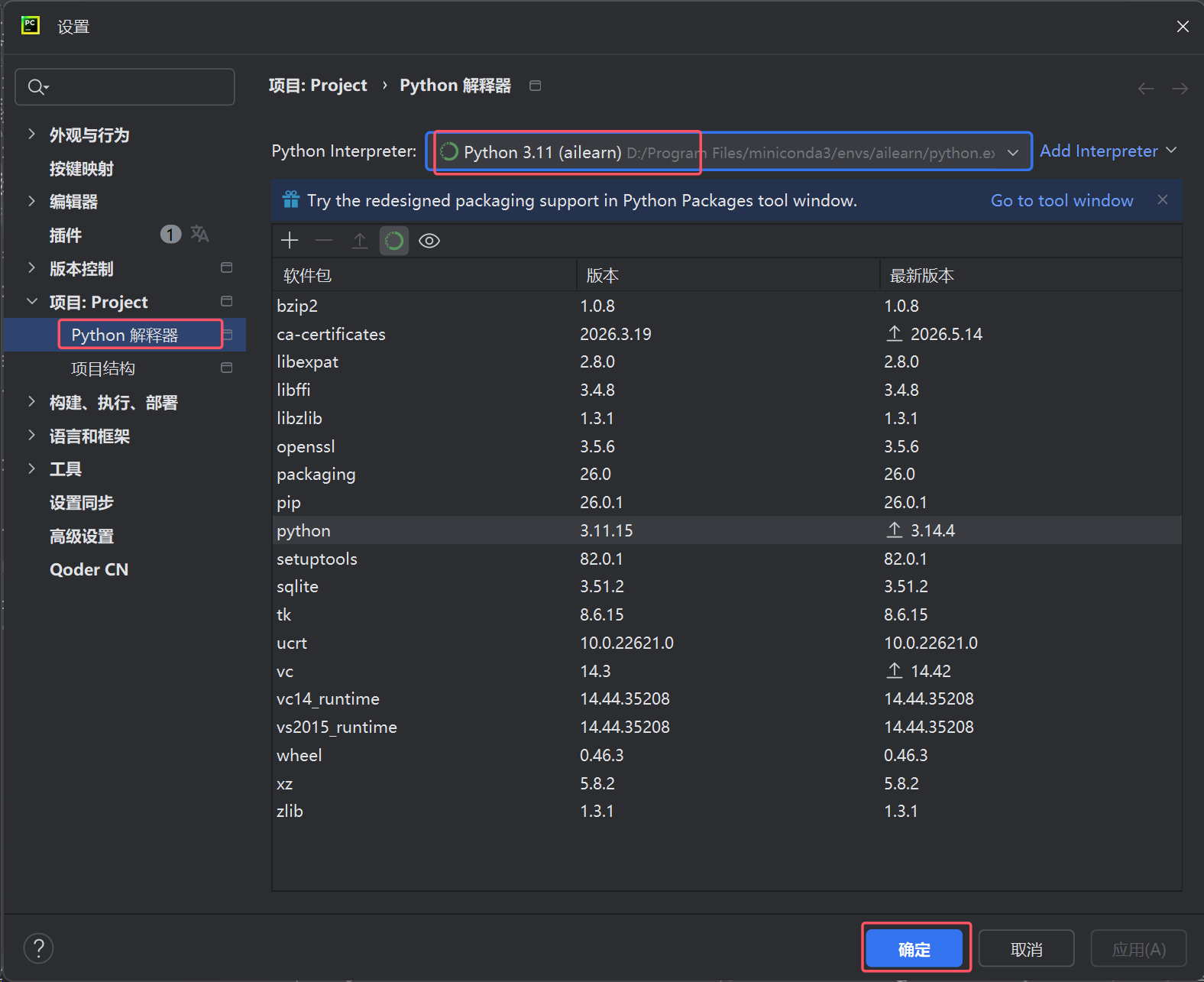
import sys
print(sys.executable)
执行后浏览器会自动打开,页面显示当前目录的文件列表。点击右上角 New → Python 3 新建一个 notebook,就可以开始写代码了。
建议先
cd到你的项目目录再启动,这样 notebook 文件会保存在项目目录下:cd D:\Project jupyter notebook
九、常用 conda 命令速查
# 查看当前环境状态(active environment 那行告诉你在哪个环境)
conda info

# 查看所有环境
conda env list

# 创建新环境
conda create -n myproject python=3.10

# 激活 / 退出环境
conda activate myproject
conda deactivate

# 查看当前环境已安装的包
conda list

# 删除不需要的环境
conda env remove -n old_env
十、常见报错及处理
报错 1:conda activate 提示需要先 conda init
CondaError: Run 'conda init' before 'conda activate'
原因: PowerShell 没有初始化 conda。
处理:
conda init powershell
然后关闭窗口,重新打开 PowerShell。
报错 2:conda init 后面跟了环境名
conda-script.py init: error: argument SHELLS: invalid choice: 'ailearn'
原因: conda init 后面跟的是 shell 类型,不是环境名。
处理: 改成:
conda init powershell
报错 3:Malformed version string '~': invalid character(s)
CondaValueError: Malformed version string '~': invalid character(s)
原因: .condarc 配置文件内容损坏。
处理: 删掉配置文件(PowerShell 里环境变量要用 $env: 前缀):
# 查看文件内容
type $env:USERPROFILE\.condarc

# 删除文件
del $env:USERPROFILE\.condarc
删完后重新配置镜像源(见第三节),再重试原来的命令。
报错 4:conda 版本过旧导致各种奇怪问题
如果 conda info 显示版本低于 23.x(比如 4.5.11),很多新包和镜像源都不兼容,修补意义不大。
处理:直接卸载重装。
- 控制面板 → 卸载 Anaconda / Miniconda
- 手动删除残留目录(如
D:\tools\Anaconda3) - 重新下载安装最新版 Miniconda
- 按本文第三节重新配置镜像源
报错 5:%USERPROFILE% 在 PowerShell 里无效
Cannot find path 'D:\Project\%USERPROFILE%\.condarc'
原因: %VAR% 是 CMD 的语法,PowerShell 里要用 $env:VAR。
处理: 所有涉及环境变量的命令,把 %USERPROFILE% 换成 $env:USERPROFILE:
# CMD 写法(在 PowerShell 里不生效)
type %USERPROFILE%\.condarc

# PowerShell 写法
type $env:USERPROFILE\.condarc
十一、环境验证
全部配置完成后,运行以下代码验证环境是否正常:
# 在 Jupyter Notebook 里新建一个 cell,粘贴运行
import sklearn
import pandas
import numpy
import matplotlib
import tensorflow

print(f"scikit-learn: {sklearn.__version__}")
print(f"pandas: {pandas.__version__}")
print(f"numpy: {numpy.__version__}")
print(f"matplotlib: {matplotlib.__version__}")
print(f"tensorflow: {tensorflow.__version__}")
print("\n✅ 环境准备完毕,可以开始项目了!")
全部输出版本号且没有报错,说明环境搭建成功。

AtomGit 是由开放原子开源基金会联合 CSDN 等生态伙伴共同推出的新一代开源与人工智能协作平台。平台坚持“开放、中立、公益”的理念,把代码托管、模型共享、数据集托管、智能体开发体验和算力服务整合在一起,为开发者提供从开发、训练到部署的一站式体验。
更多推荐

 5
5 0
0- 0


 已为社区贡献6条内容

所有评论(0)