Claude Code 最新超详细安装教程|免费AI编程插件、零门槛、中文使用指南(2026最新)
一、Claude Code 是什么?
Claude Code 是 Anthropic 官方推出的免费 AI 编程插件,直接嵌入 VS Code 使用。
不同于普通AI代码助手,Claude Code 拥有极强的工程理解能力:
-
✅ 全自动读懂整个项目结构
-
✅ 自动创建文件、修改代码、补全逻辑
-
✅ 支持批量重构、优化代码、封装工具类
-
✅ 支持文件写入权限、自动生成文档、注释
-
✅ 完全免费、无需魔法、国内可直连
-
✅ 长文本上下文极强,适合大型项目开发
目前越来越多开发者使用 Claude Code 替代 Copilot、Cursor,用来手写框架、封装工具、优化源码、学习源码。
二、前置安装环境要求
安装前必须满足两个基础环境,缺一不可:
1. 安装 Node.js(必须)
-
推荐版本:v20.x / v22.x(稳定无报错)
-
禁止使用:v16 及以下低版本
2. 安装 VS Code
官网下载最新版 VS Code,无需任何特殊配置。
三、完整安装步骤(零基础一步一步照做)
3.1 安装 Node.js
-
打开 Node.js 官网:
https://nodejs.org/ -
下载 LTS 长期稳定版
-
安装过程全部默认下一步,勾选 Add to PATH(自动配置环境变量)
-
安装完成后,打开 cmd 输入以下命令校验:
node -v npm -v
输出版本号即代表安装成功。
3.2 全局安装 Claude Code
打开任意终端(CMD、PowerShell、VSCode终端均可),执行安装命令:
npm install -g @anthropic-ai/claude-code
常见报错解决:
如果出现权限报错、禁止写入,执行以下命令(Windows):
npm config set prefix "D:\node_global"
重新执行全局安装即可。
3.3 校验是否安装成功
终端输入:
claude --version
输出版本号 = 安装成功。
四、进阶配置:跳过登录 + 切换任意大模型(硬核功能)
4.1 免登录配置:跳过官方账号登录
原版Claude Code必须绑定Anthropic账号,有额度限制,且部分地区登录卡顿。新版Claude Code强制网页登录,我们可以手动修改本地配置文件,永久跳过登录、跳过官方新手引导,彻底屏蔽登录弹窗。
我们需要修改系统用户目录下的 .claude.json 配置文件(Windows、Mac、Linux通用),没有文件就手动新建。
4.1.1 Windows 详细路径
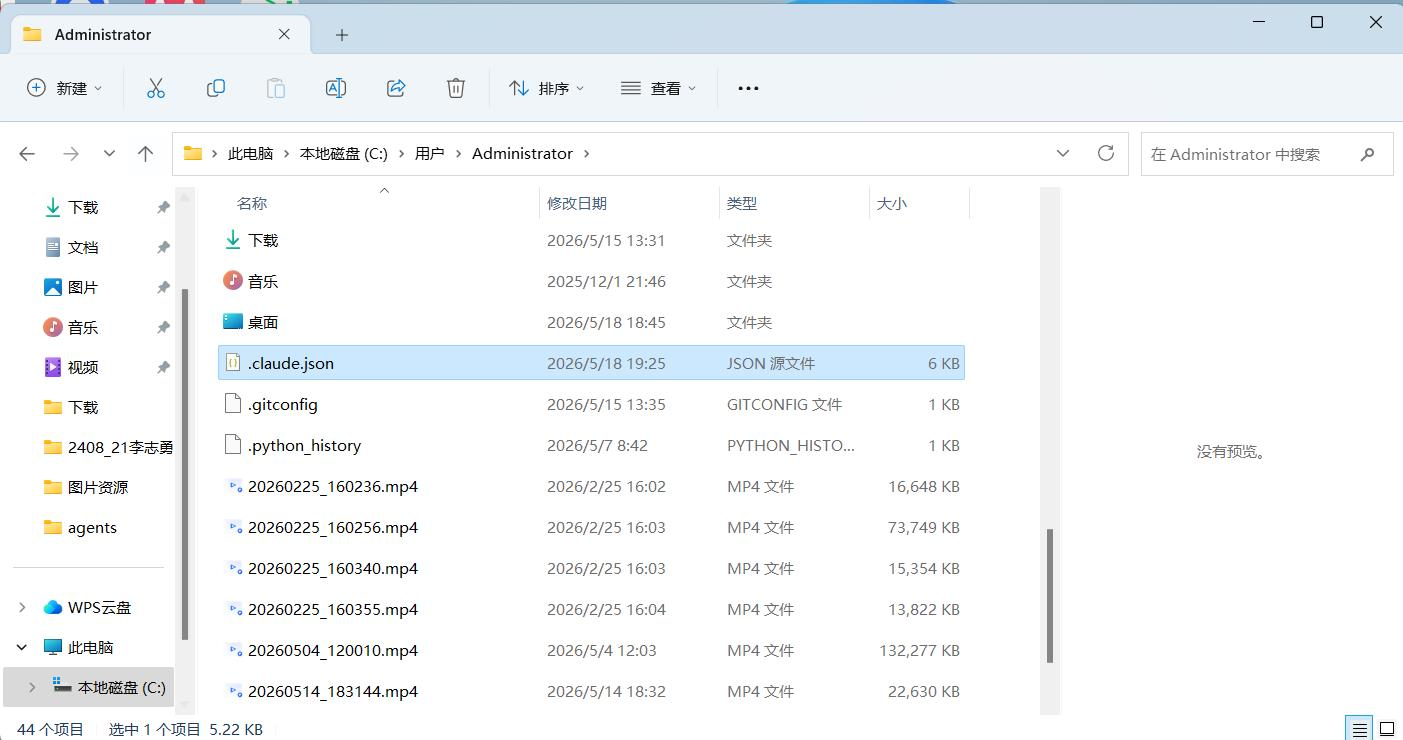
路径:C:\Users\你的用户名\.claude.json
快速打开:按下 Win+R 输入 %userprofile% 回车,直接进入用户根目录。
4.1.2 写入免登录配置
打开/新建 .claude.json,复制粘贴下面全部代码:
{

"hasCompletedOnboarding": true,
"hasAcceptedTerms": true

}
两个参数作用:
-
hasCompletedOnboarding:跳过新手引导、跳过强制登录
-
hasAcceptedTerms:默认同意官方协议,避免弹窗拦截
保存文件,不需要重启电脑。
注意:仅用于跳过官方登录校验,不能联网使用官方模型,需搭配下文cc-switch使用第三方大模型。
4.2 核心神器:cc-switch 任意切换大模型
很多人不知道,Claude Code原生支持第三方模型适配器,通过 cc-switch 工具,可以一键切换:DeepSeek、通义千问、GPT-4o、Gemini、本地部署模型,彻底摆脱官方Claude额度限制。
4.2.1 安装 cc-switch 模型切换工具
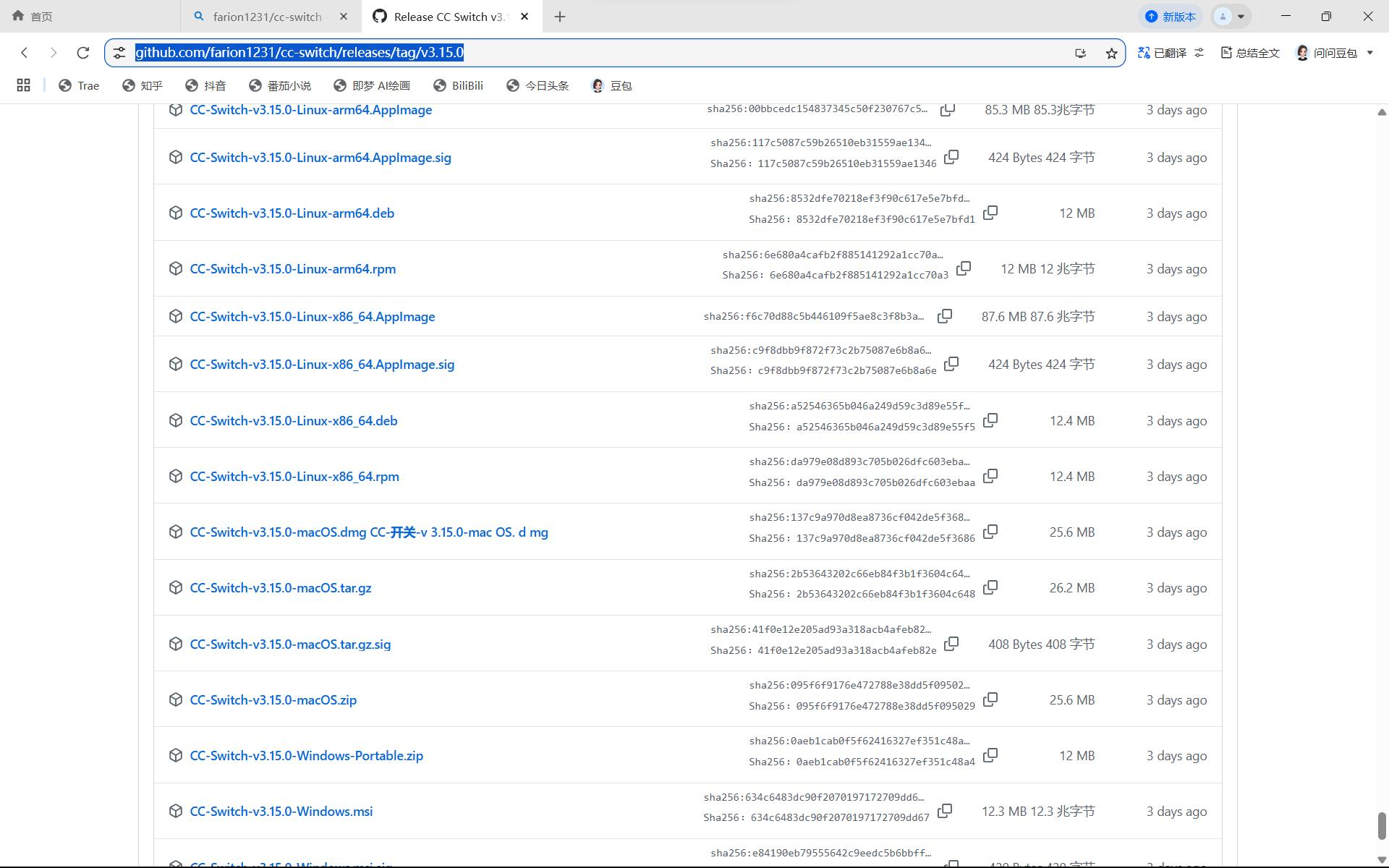
https://github.com/farion1231/cc-switch/releases/tag/v3.15.0
进入网站资源在最底下
windows用户推荐下载CC-Switch-v3.15.0-Windows.msi
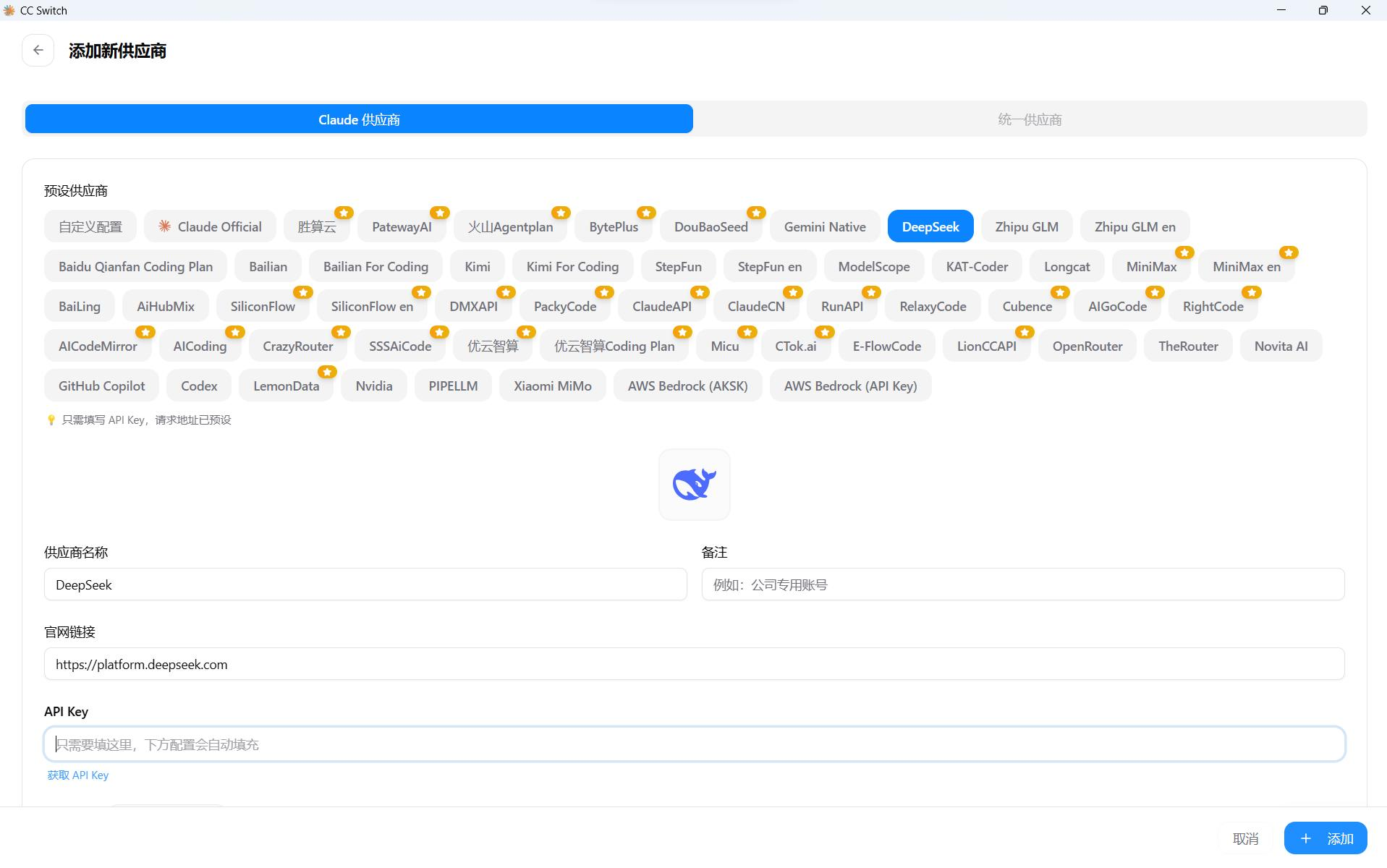
供应商选择deepseek后输入密钥就点击添加就可以了。
-
模型名称(model name):自定义别名,随便起名,例如我的DeepSeek
-
接口地址(base url):大模型官方接口地址或者中转代理地址
-
密钥(api key):平台生成的专属密钥,用来校验权限、调用模型
-
模型标识(model id):大模型专属ID,例如deepseek-chat、gpt-4o
填写完毕自动保存,永久生效,下次无需重复配置。
4.4 基础常用指令
|
指令 |
作用说明 |
|---|---|
|
/clear |
清空当前会话上下文 |
|
/exit |
退出 Claude Code |
|
/help |
查看全部命令 |
|
@文件名 |
指定读取某个文件分析 |
四、Claude Code 使用教程(最常用操作)
4.1 启动方式
在项目根目录终端输入:
claude
💡 常见问题:输入 claude 提示不是内部或外部命令
问题现象:安装完成后,终端输入 claude,提示 不是内部或外部命令。
真实原因:Windows 默认把 npm 全局包安装在C盘隐藏目录:C:\Users\Administrator\AppData\Roaming\npm,该路径没有自动加入系统环境变量,导致系统识别不到 claude、cc-switch 等命令。
最推荐解决方案(迁移到D盘、永久解决、不占用C盘)
# 1. 修改npm全局安装路径(迁移到D盘)
npm config set prefix "D:\node_global"
# 2. 查看当前生效路径(确认是否修改成功)
npm config get prefix
手动配置环境变量详细步骤:
-
执行上面两条命令后,自动生成
D:\node_global文件夹 -
右键此电脑 → 高级系统设置 → 环境变量
-
在系统变量找到Path,双击进入
-
新增一条路径:
D:\node_global -
全部保存,彻底关闭CMD、PowerShell、VSCode终端
-
重新打开终端,输入
claude --version验证
重点说明:
① 不修改配置,默认全部装在C盘隐藏目录,容易权限不足、C盘爆红;
② 迁移到D盘以后,以后所有全局命令(claude、cc-switch)全部统一存放,永久不会报错;
③ Mac/Linux用户无需手动配置,默认环境变量正常。
4.2 基础常用指令
|
指令 |
作用说明 |
|---|---|
|
/clear |
清空当前会话上下文 |
|
/exit |
退出 Claude Code |
|
/help |
五、国内常见报错大全+解决方案 |
|
@文件名 |
指定读取某个文件分析 |
报错4:Node版本过低
解决方案:升级 Node 至 20 及以上 LTS 版本。
报错5:跳过登录后模型无法使用
解决方案:假密钥仅用来跳过登录,必须安装cc-switch切换第三方模型,不可使用官方Claude模型。
报错6:cc-switch 命令不存在
解决方案:重启终端,配置npm全局环境变量,重新执行安装命令。
新手最容易看不懂的弹窗:
Allow write to xxx file?
三个选项含义:
-
Yes:仅本次允许写入(单次生效)
-
Yes, allow all edits this session:本次会话全部允许(推荐选这个)
-
No:拒绝本次修改
开发写代码、写框架、生成文档,全部选第二项,避免反复弹窗。
五、国内常见报错大全+解决方案
报错1:npm 权限不足、permission denied
解决方案:修改npm全局路径,避开C盘系统权限。
报错2:登录打不开网页、空白页面
解决方案:更换浏览器、关闭拦截插件,使用无痕模式登录。
报错3:Claude 识别不到项目文件
解决方案:必须在项目根目录打开终端启动 claude。
报错4:Node版本过低
解决方案:升级 Node 至 20 及以上 LTS 版本。
六、使用技巧(提升编程效率)
-
整项目重构:直接输入指令:优化整个项目代码、统一代码规范。
-
手写框架:让其自定义starter、自定义注解、AOP框架。
-
生成文档:一键生成 README、技术文档、接口文档。
-
批量改代码:批量修改实体类、批量抽取工具类。
-
学习源码:解析Spring源码、MyBatis源码、手写原理Demo。
七、Claude Code 对比其他AI工具
|
工具 |
优点 |
缺点 |
|---|---|---|
|
GitHub Copilot |
实时补码、轻量 |
无法读懂整项目、不能批量修改 |
|
Cursor |
界面好看 |
免费额度少、配置笨重、占用内存高 |
|
Claude Code |
免费、长上下文、整项目理解、自动写文件 |
纯命令行、无可视化界面 |
八、总结
Claude Code 是目前免费、最强、最适合开发者学习+开发的AI编程工具。
它最大优势不是简单补代码,而是:读懂工程、自动架构、批量修改、手写框架、生成文档。
不管是学生写毕设、手写源码、自定义框架,还是工作开发重构项目,Claude Code 都是目前最优选择。
本文持续更新,零基础可直接照抄步骤安装,如有帮助,点赞收藏!

AtomGit 是由开放原子开源基金会联合 CSDN 等生态伙伴共同推出的新一代开源与人工智能协作平台。平台坚持“开放、中立、公益”的理念,把代码托管、模型共享、数据集托管、智能体开发体验和算力服务整合在一起,为开发者提供从开发、训练到部署的一站式体验。
更多推荐



 18
18 0
0- 0


 已为社区贡献2条内容

所有评论(0)