Dify Windows安装
快速参考
-
适用系统:Windows 10/11
-
部署方式:Docker Desktop
-
核心命令:
docker compose up -d -
访问地址:
http://localhost/signin
阅读本文,你将学会:
- 从零完成 Dify 在本地环境的安装部署
- 在 Windows 系统中,选择并配置 Docker 的虚拟化方案(WSL/Hyper-V)
- 配置镜像加速,并排查解决常见的安装失败问题
-
启动 Dify 并完成首次登录初始化设置
一、Dify 是什么?
- 开源 LLM 应用开发平台,可以快速搭建 AI 应用、对话机器人、工作流,不用从零写代码。
- 核心优势:可视化编排 + 一键发布 + 企业级能力(权限、日志、API)。
二、Dify 安装教程
1. Windows 系统安装步骤
1.1 Docker Desktop
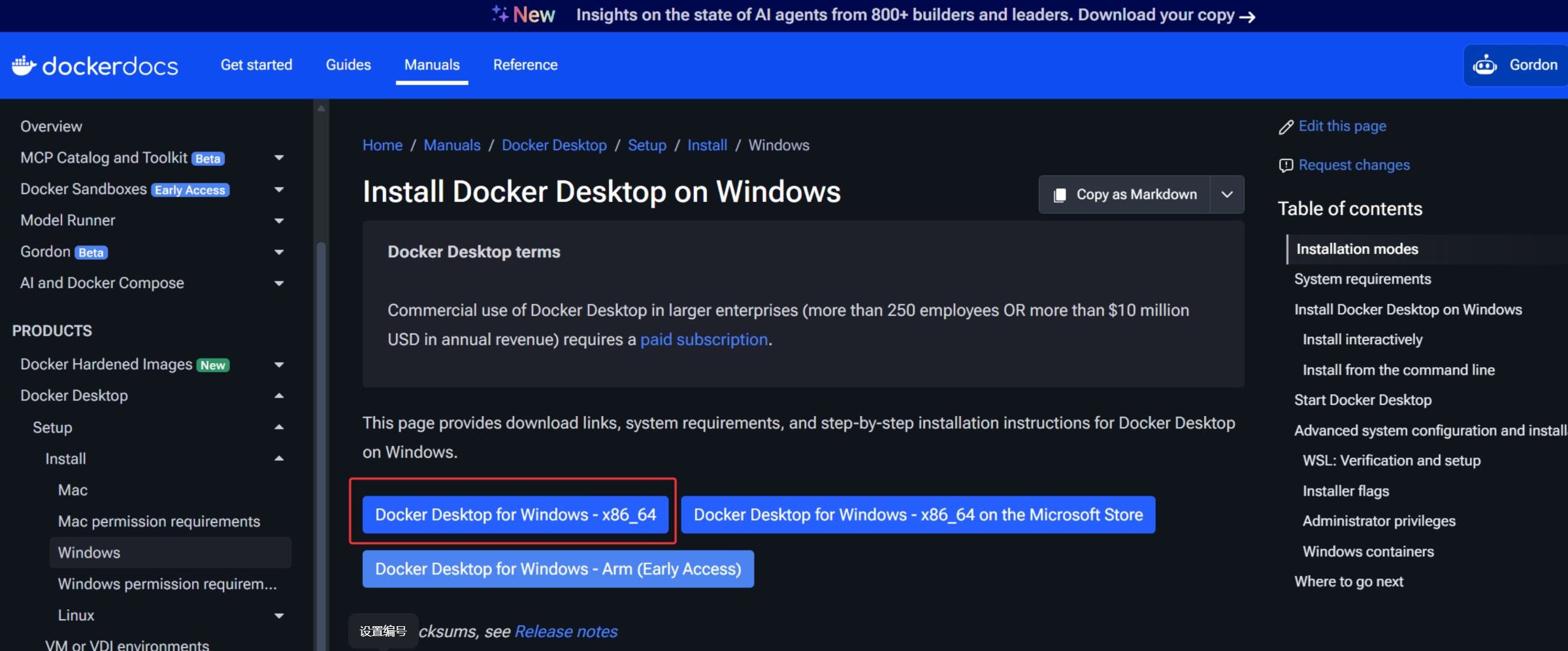
官方下载地址:https://docs.docker.com/desktop/setup/install/windows-install/
1.2 准备:启用虚拟化
方式 A:推荐基于 WSL(大多数人适用)
1. 打开「控制面板 → 程序 → 启用或关闭 Windows 功能」
2. 勾选这两个选项并保存:
-
Virtual Machine Platform -
Windows Subsystem for Linux
有的人电脑是中文分别是: 虚拟机平台 和 适用于 Linux 的 Windows 子系统
3. 重启电脑,让设置生效。
4. 检查 / 更新 WSL:
按 Win + R 打开终端,执行:
5. 运行
wsl --version          # 查看版本,推荐 WSL 2
wsl --install          # 安装 WSL
wsl --update           # 更新到最新版
方式 B:基于 Hyper-V(可选,专业版 / 企业版)
-
同样在「启用或关闭 Windows 功能」里,勾选
Hyper-V选项,重启生效。 -
注意:WSL 和 Hyper-V 只能二选一,安装 Docker 时不要同时启用冲突选项。
1.3 安装并配置 Docker Desktop
1. 下载安装:
-
官方地址:https://docs.docker.com/desktop/setup/install/windows-install/
-
双击安装包,按默认步骤完成安装。
前面步骤安装过现在就不用安装了
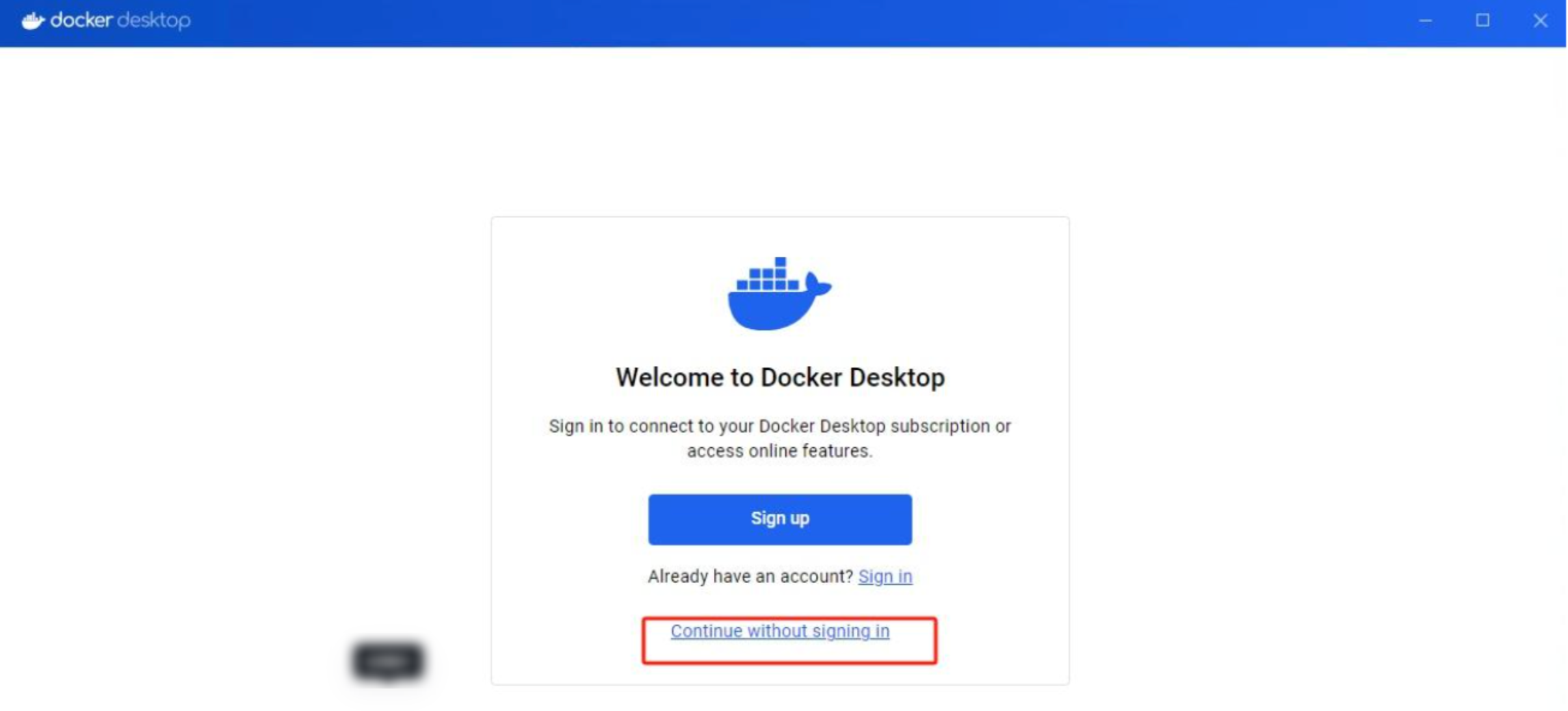
2. 首次启动:
-
可以跳过登录,直接点击
Continue without signing in进入主界面。
3. 调整资源存储位置(可选)
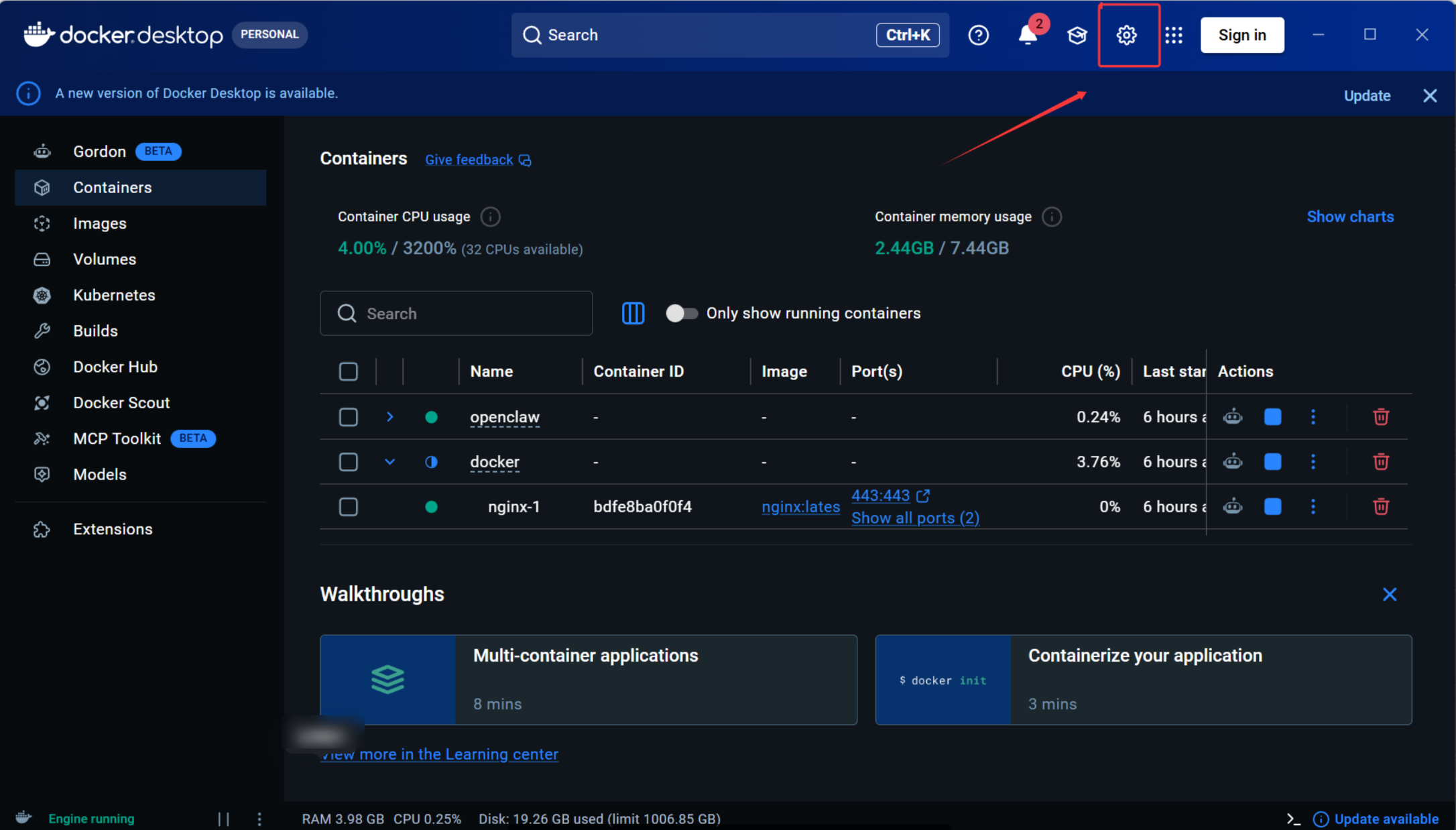
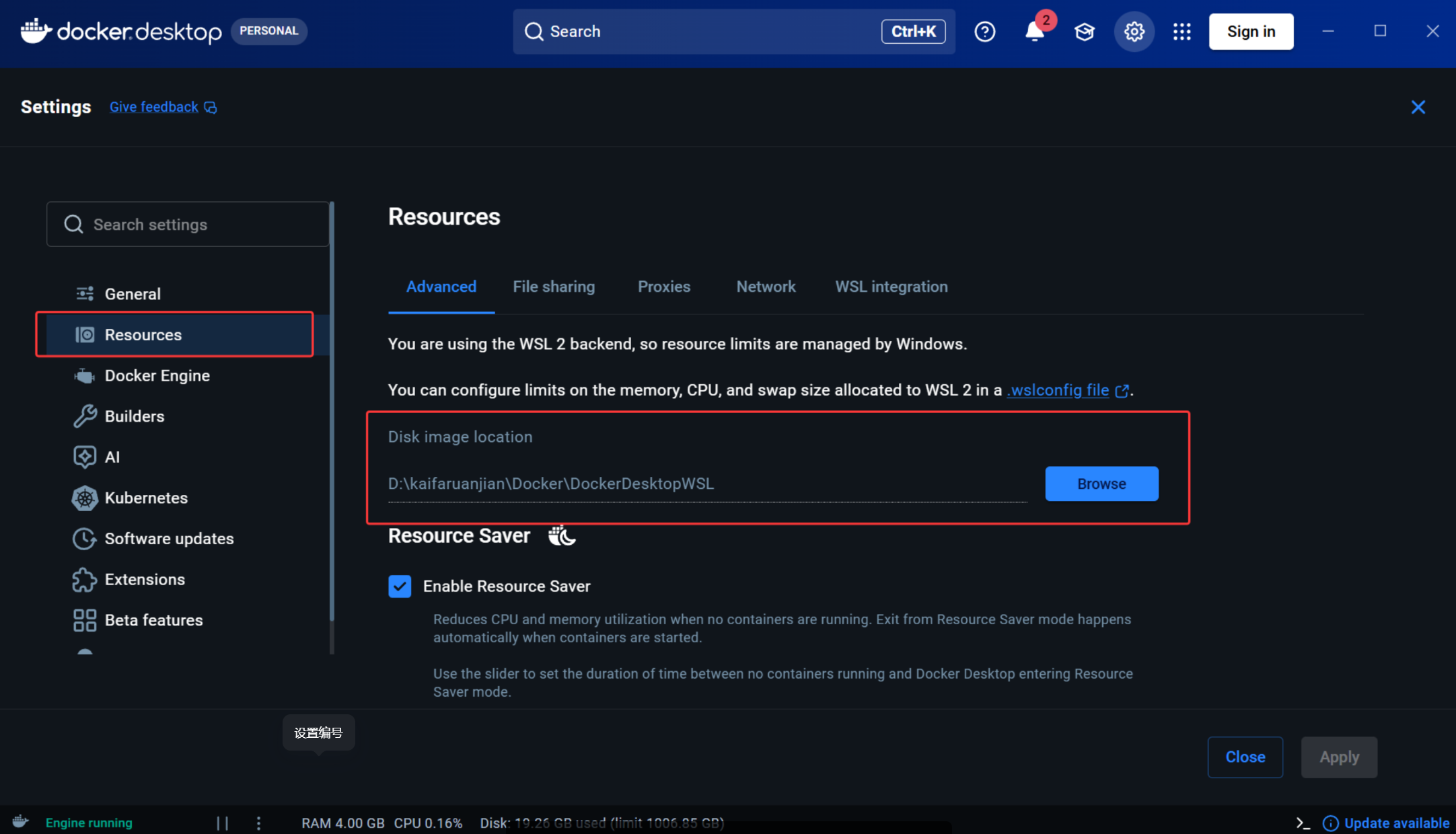
默认资源一般在 C 盘。如果你空间不足,建议改到其他盘符。
4. 配置镜像加速(非常关键)
如果不配置镜像源,拉取镜像可能很慢甚至失败。 进入 Docker Engine,加入 registry-mirrors 配置。
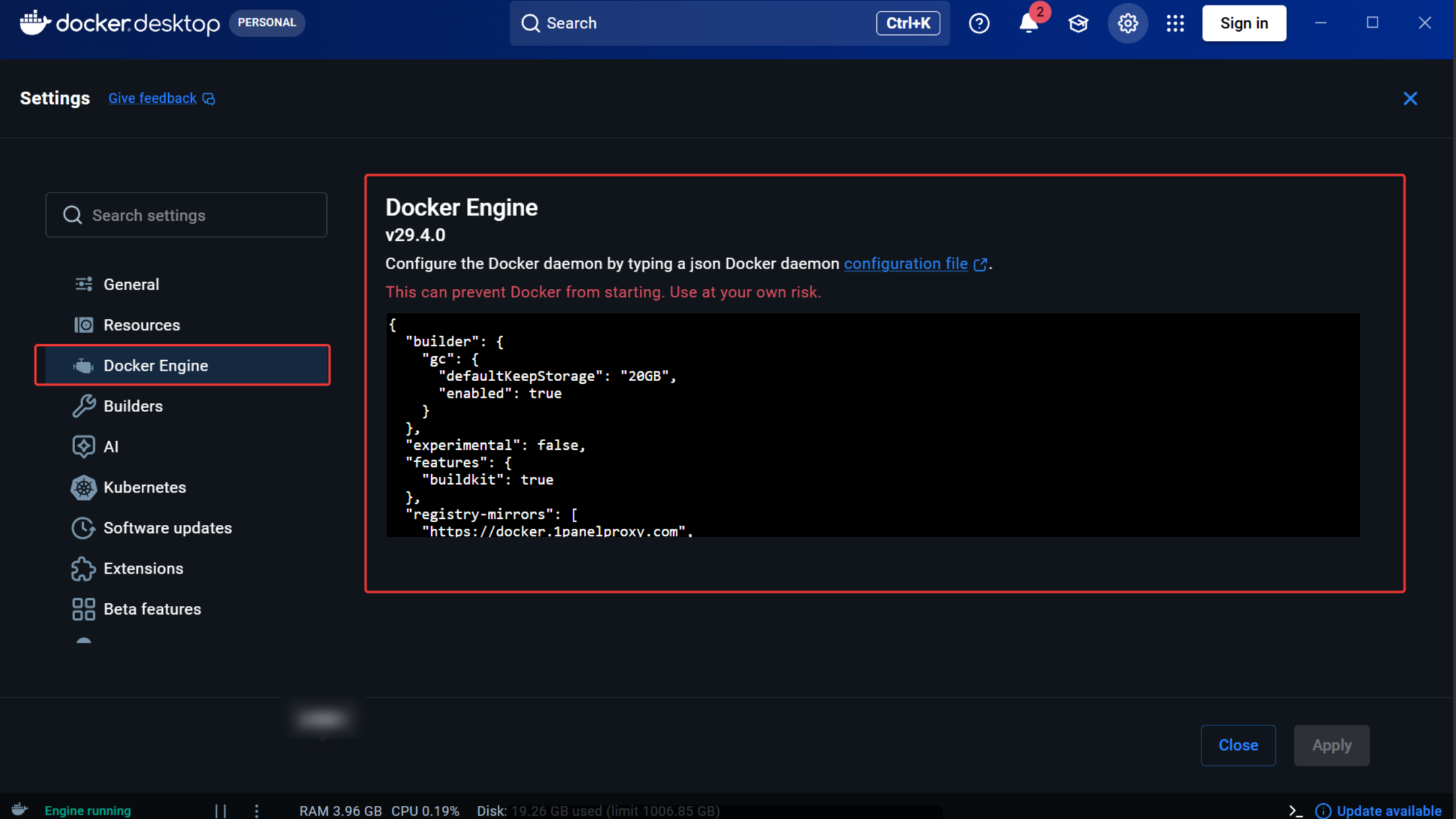
{
  "builder": {
    "gc": {
      "defaultKeepStorage": "20GB",
      "enabled": true
    }
  },
  "experimental": false,
  "features": {
    "buildkit": true
  },
  "registry-mirrors": [
    "https://docker.1panelproxy.com",
    "https://2a6bf1988cb6428c877f723ec7530dbc.mirror.swr.myhuaweicloud.com",
    "https://docker.m.daocloud.io",
    "https://hub-mirror.c.163.com",
    "https://mirror.baidubce.com",
    "https://your_preferred_mirror",
    "https://dockerhub.icu",
    "https://docker.registry.cyou",
    "https://docker-cf.registry.cyou",
    "https://dockercf.jsdelivr.fyi",
    "https://docker.jsdelivr.fyi",
    "https://dockertest.jsdelivr.fyi",
    "https://mirror.aliyuncs.com",
    "https://dockerproxy.com",
    "https://mirror.baidubce.com",
    "https://docker.m.daocloud.io",
    "https://docker.nju.edu.cn",
    "https://docker.mirrors.sjtug.sjtu.edu.cn",
    "https://docker.mirrors.ustc.edu.cn",
    "https://mirror.iscas.ac.cn",
    "https://docker.rainbond.cc"
  ]
}
5. 点击 Apply & Restart 保存配置。
6. 验证 Docker 是否正常:
按 Win + R 打开终端 运行
docker --version

docker pull hello-world
1.4、拉取并配置 Dify
1. 克隆仓库:
2. 按 Win + R 打开终端 运行
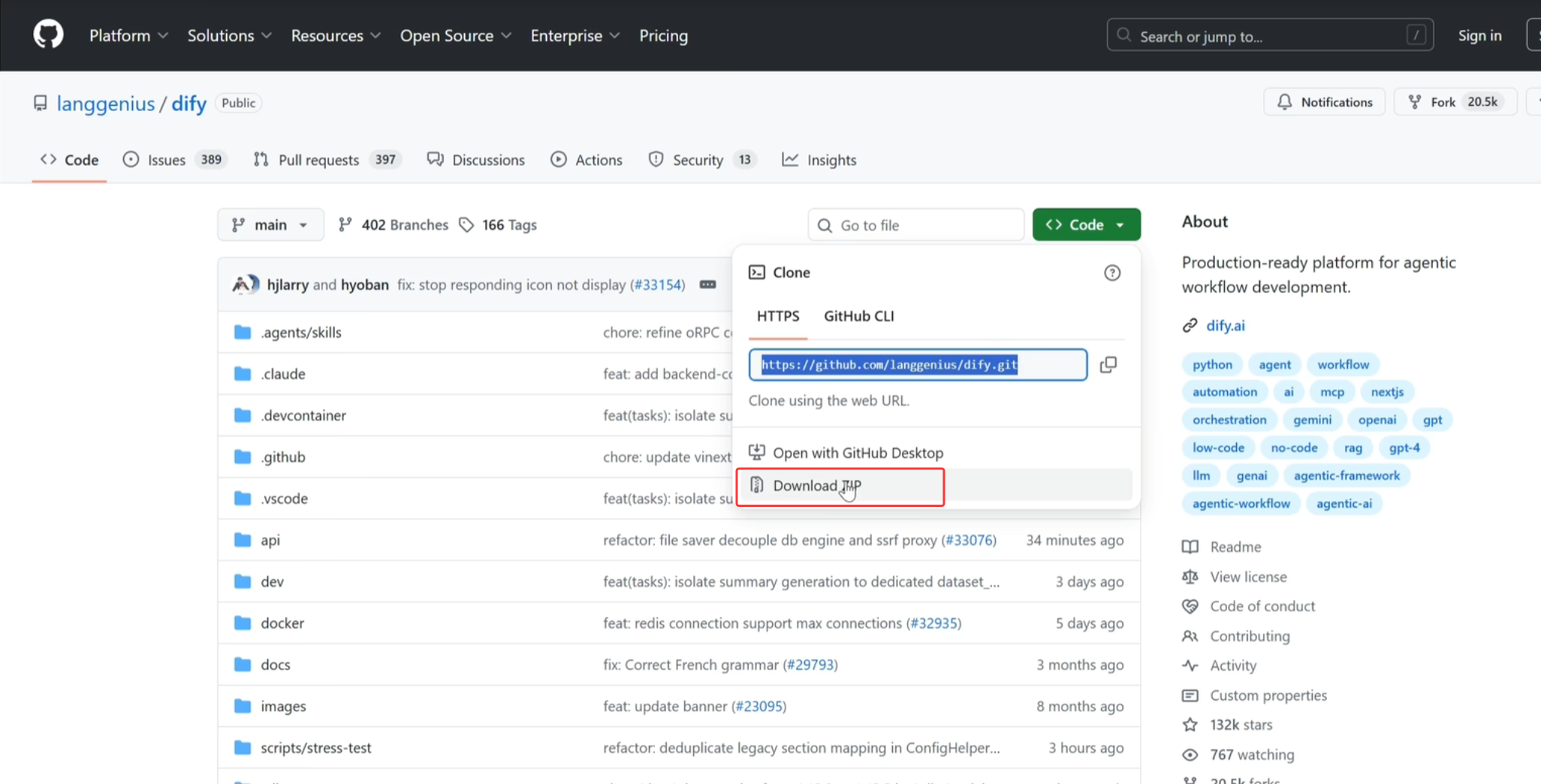
git clone https://github.com/langgenius/dify.git3. 如果 GitHub 访问失败,也可以直接下载 ZIP 包解压。
作者是自己去访问GitHub手动下载的,没有使用命令。
打开仓库页面点击 Code -> Download ZIP 自己找个盘符放好就可以
4. 配置环境文件:进入 dify/docker 目录,复制 .env.example 并重命名为 .env(Windows 下可以手动复制粘贴改名。有些同学可能看不到,记得把隐藏项目打开)。
1.5、启动 Dify
1. 在 dify/docker 目录下执行:
bash
2. 运行
docker compose up -d等待所有容器启动完成(可以在 Docker Desktop 里查看容器状态)。
1.6、访问与初始化
-
浏览器打开:http://localhost/signin
-
按提示设置管理员邮箱、用户名和密码,完成初始化。
1.7、常见问题排查
-
Docker 打不开 / 启动失败:
-
确认 Windows 功能里 WSL 或 Hyper-V 已正确启用
-
确认 Docker Desktop 安装完成并重启过
-
-
拉取镜像超时:
-
检查镜像加速配置是否生效,尝试更换其他镜像源
-
-
docker compose up -d报错:-
必须在
dify/docker目录下执行命令 -
确认
.env文件存在,且 80 端口未被占用
-

AtomGit 是由开放原子开源基金会联合 CSDN 等生态伙伴共同推出的新一代开源与人工智能协作平台。平台坚持“开放、中立、公益”的理念,把代码托管、模型共享、数据集托管、智能体开发体验和算力服务整合在一起,为开发者提供从开发、训练到部署的一站式体验。
更多推荐



 6
6 0
0- 0


 已为社区贡献3条内容

所有评论(0)