最新教程:OpenClaw 全能AI智能体 Windows 本地部署完整教程(保姆级详细教程 建议收藏!))
🦞 最新教程:OpenClaw 全能AI智能体 Windows 本地部署完整教程(保姆级详细教程 建议收藏!))
2026年5月最新实测 | 全网最详细 | 小白可跟做
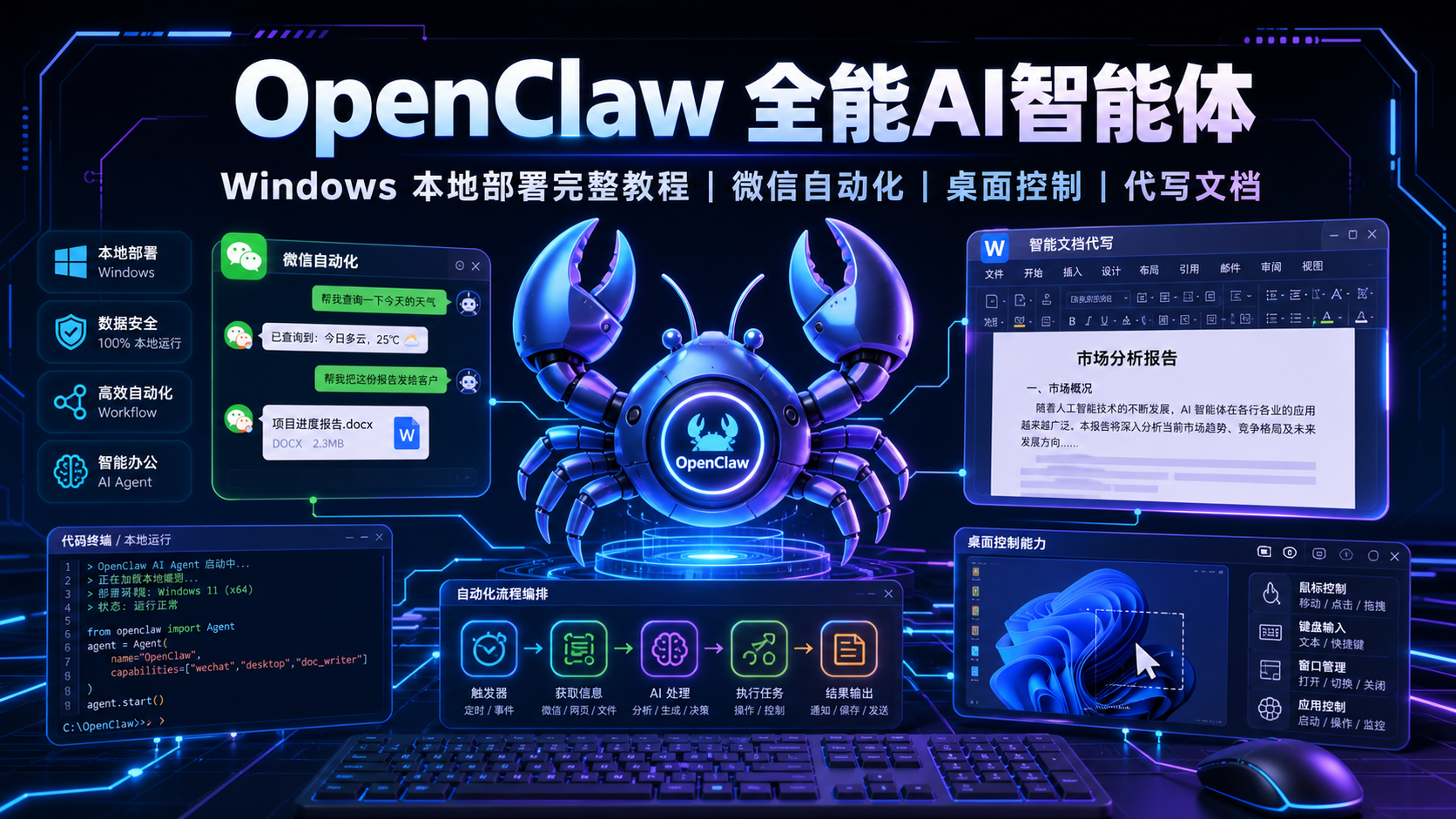
🔥 可实现:微信自动收发消息 / AI回复、代写所有文档、桌面自动化、跑代码、整理文件
🔒 全程本地运行,自备 API Key,安全无风控
📋 目录
一、OpenClaw 是什么?
OpenClaw 是一个开源AI智能体框架(Agent Framework),它本身不是大模型,而是一个"调度中心"——通过 API 调用 Claude / GPT / DeepSeek 等大模型获得"大脑",然后用本地工具"动手"执行任务。
1.1 架构原理
┌─────────────────────────────────────────────────────────┐
│                    你(自然语言指令)                       │
│         "帮我把桌面的 PDF 总结成 Word 发到微信"              │
└──────────────────────┬──────────────────────────────────┘
                       ▼
┌──────────────────────────────────────────────────────────┐
│              OpenClaw Gateway(本地服务)                   │
│  ┌──────────┐  ┌──────────┐  ┌───────────┐  ┌────────┐  │
│  │ 任务拆解  │→ │ 工具调用  │→ │ 代码执行   │→ │ 结果汇总│  │
│  └──────────┘  └──────────┘  └───────────┘  └────────┘  │
└──────────┬────────────┬──────────────┬──────────────────┘
           ▼            ▼              ▼
   ┌──────────┐  ┌───────────┐  ┌──────────────┐
   │ Claude   │  │ GPT       │  │ 本地工具/文件  │
   │ API      │  │ API       │  │ 系统/浏览器    │
   └──────────┘  └───────────┘  └──────────────┘
1.2 它能做什么?
| 能力 | 说明 |
|---|---|
| 💬 微信自动化 | 自动发消息、读取未读消息、AI智能回复 |
| ✍️ 代写文档 | Word、PPT、Markdown、邮件、报告、合同 |
| 💻 跑代码 | Python、JavaScript、Shell,沙箱安全执行 |
| 📁 整理文件 | 按类型分类、批量重命名、查找大文件、合并Excel |
| 🖥️ 桌面自动化 | 操控任意Windows软件、截图、打开网页 |
| 🌐 网页浏览 | 搜索信息、提取网页数据、生成简报 |
1.3 为什么选 OpenClaw?
- ✅ 完全开源免费(GitHub Stars 373k+)
- ✅ 本地运行,数据不上传第三方
- ✅ 支持多模型切换:Claude / GPT / DeepSeek 随时切
- ✅ 插件生态丰富:微信、飞书、Notion、GitHub 等
- ✅ Windows 原生支持,无需 Linux/Mac
二、准备工作
2.1 硬件要求
| 项目 | 最低要求 | 推荐配置 |
|---|---|---|
| 系统 | Windows 10 22H2+ | Windows 11 最新版 |
| 内存 | 8 GB | 16 GB+ |
| 硬盘 | 10 GB 可用空间 | SSD 50 GB+ |
| 网络 | 能访问 API 中转站 | 稳定网络 |
2.2 需要准备的 API Key
OpenClaw 本身免费,但需要自备大模型 API Key。可以使用官方 API 或第三方中转站。
本教程使用 aipaibox 中转站(支持 Claude + GPT + DeepSeek,国内直连,无需科学上网):
| 模型 | 用途建议 |
|---|---|
| Claude Opus 4.7 | 复杂任务、写文档、深度分析(最强) |
| GPT-5.5 | 通用对话、代码生成 |
| DeepSeek V4 Flash | 快速简单任务、省钱 ⚡ |
| DeepSeek V4 Pro | 复杂推理、长文本 |
💡 如果你有 OpenAI / Anthropic 官方 API Key 也完全可以,只是配置时不需要填
baseUrl。
三、环境安装
3.1 安装 nvm-windows(Node.js 版本管理器)
❗ 不要直接从官网装 Node.js,用 nvm 管理版本可避免 90% 的兼容性问题。
下载地址:https://github.com/coreybutler/nvm-windows/releases
下载最新的 nvm-setup.exe,双击安装,全部默认即可。
安装完成后,右键开始菜单 → 终端(管理员) 或 Windows PowerShell(管理员):
# 安装 Node.js 22(OpenClaw 推荐版本)
nvm install 22

# 切换到该版本
nvm use 22

# 验证安装
node --version    # 应显示 v22.x.x
npm --version     # 应显示 10.x.x 或更高
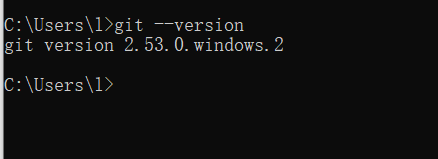
3.2 安装 Git
下载地址:https://git-scm.com/download/win
安装时全部默认,一路 Next。
# 验证
git --version    # 应显示 git version 2.x.x
3.3 解锁 PowerShell 脚本执行策略
以管理员身份运行 PowerShell:
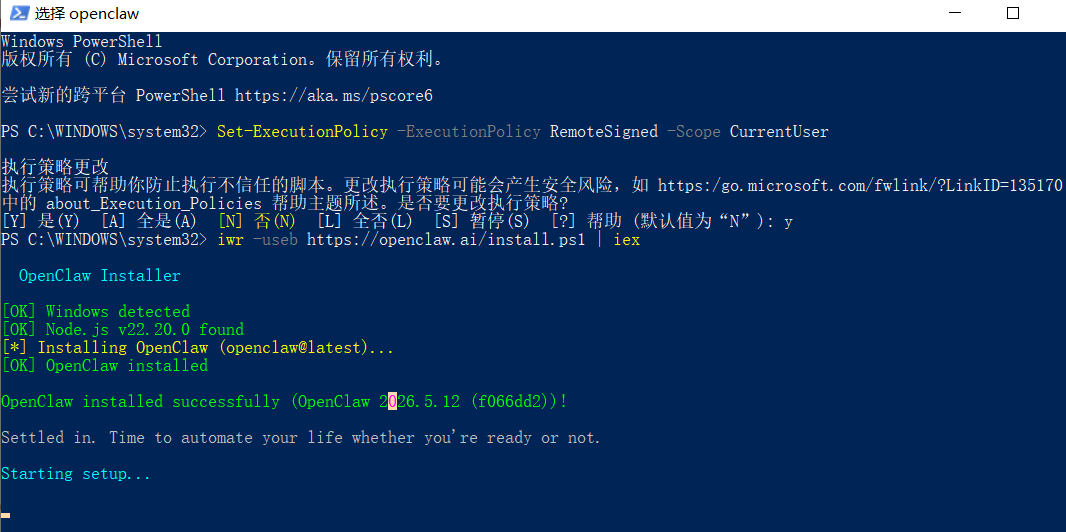
Set-ExecutionPolicy -ExecutionPolicy RemoteSigned -Scope CurrentUser
输入 Y 确认。这一步不做,后面安装脚本跑不了。
3.4 配置 npm 镜像加速(国内用户必做)
npm config set registry https://registry.npmmirror.com
四、安装 OpenClaw
4.1 一键脚本安装
在管理员 PowerShell 中执行:
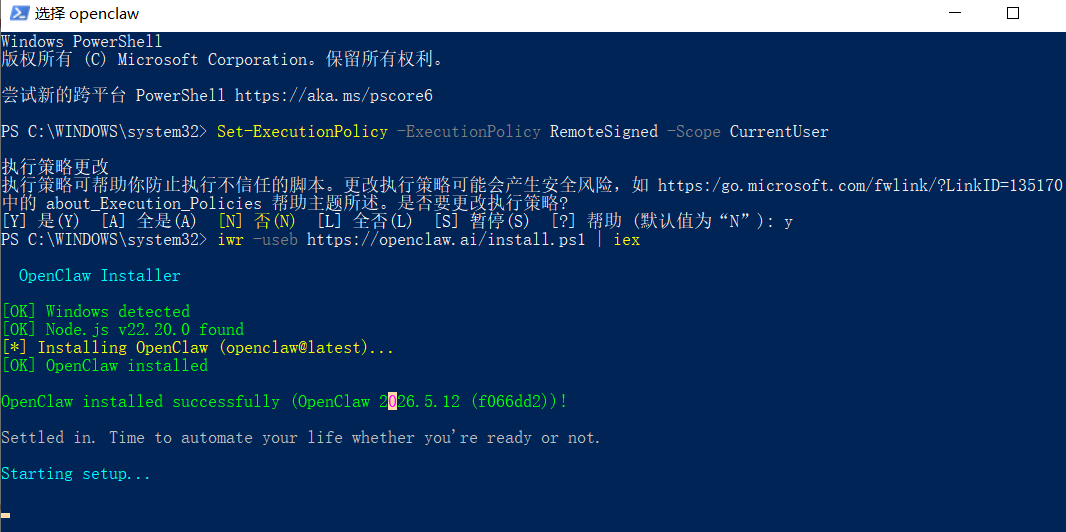
iwr -useb https://openclaw.ai/install.ps1 | iex
安装过程会自动检测环境并安装 OpenClaw:
 OpenClaw Installer

[OK] Windows detected
[OK] Node.js v22.20.0 found
[*] Installing OpenClaw (openclaw@latest)...
[OK] OpenClaw installed

OpenClaw installed successfully (OpenClaw 2026.5.12 (f066dd2))!

Settled in. Time to automate your life whether you're ready or not.
验证安装:
openclaw --version
# 应显示版本号,如 v2026.5.12
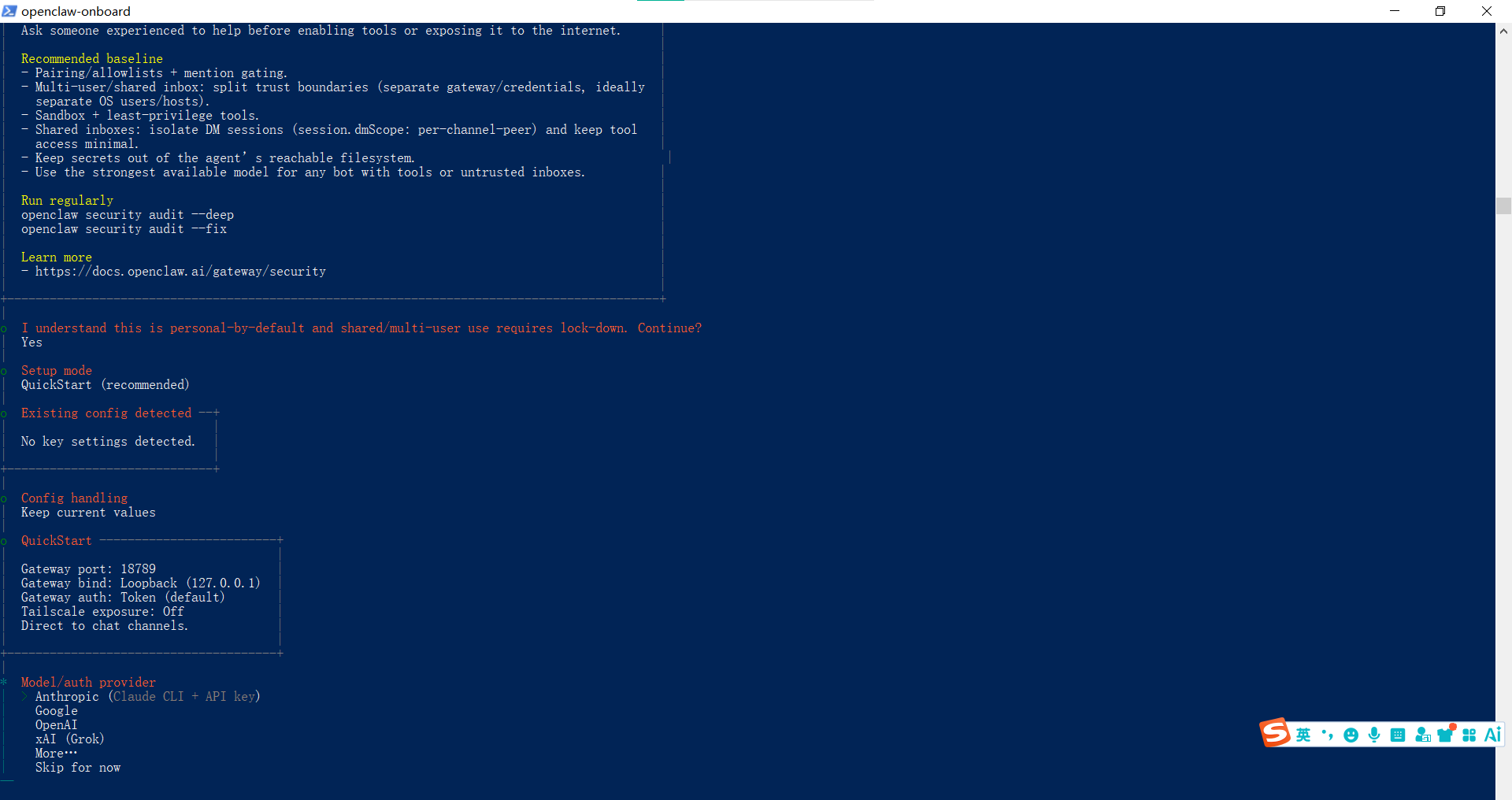
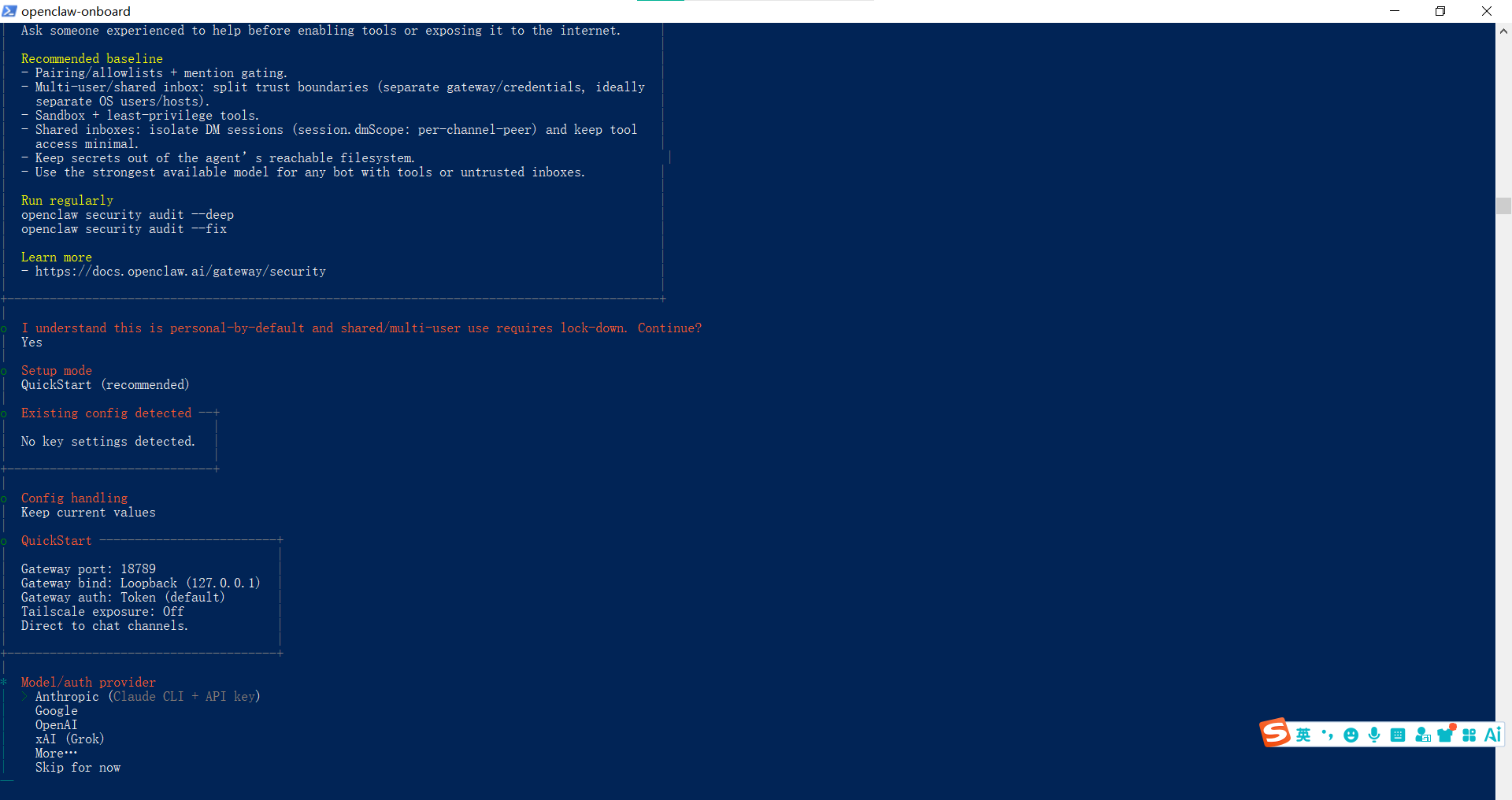
4.2 首次配置向导(onboard)
openclaw onboard
会进入配置向导界面:
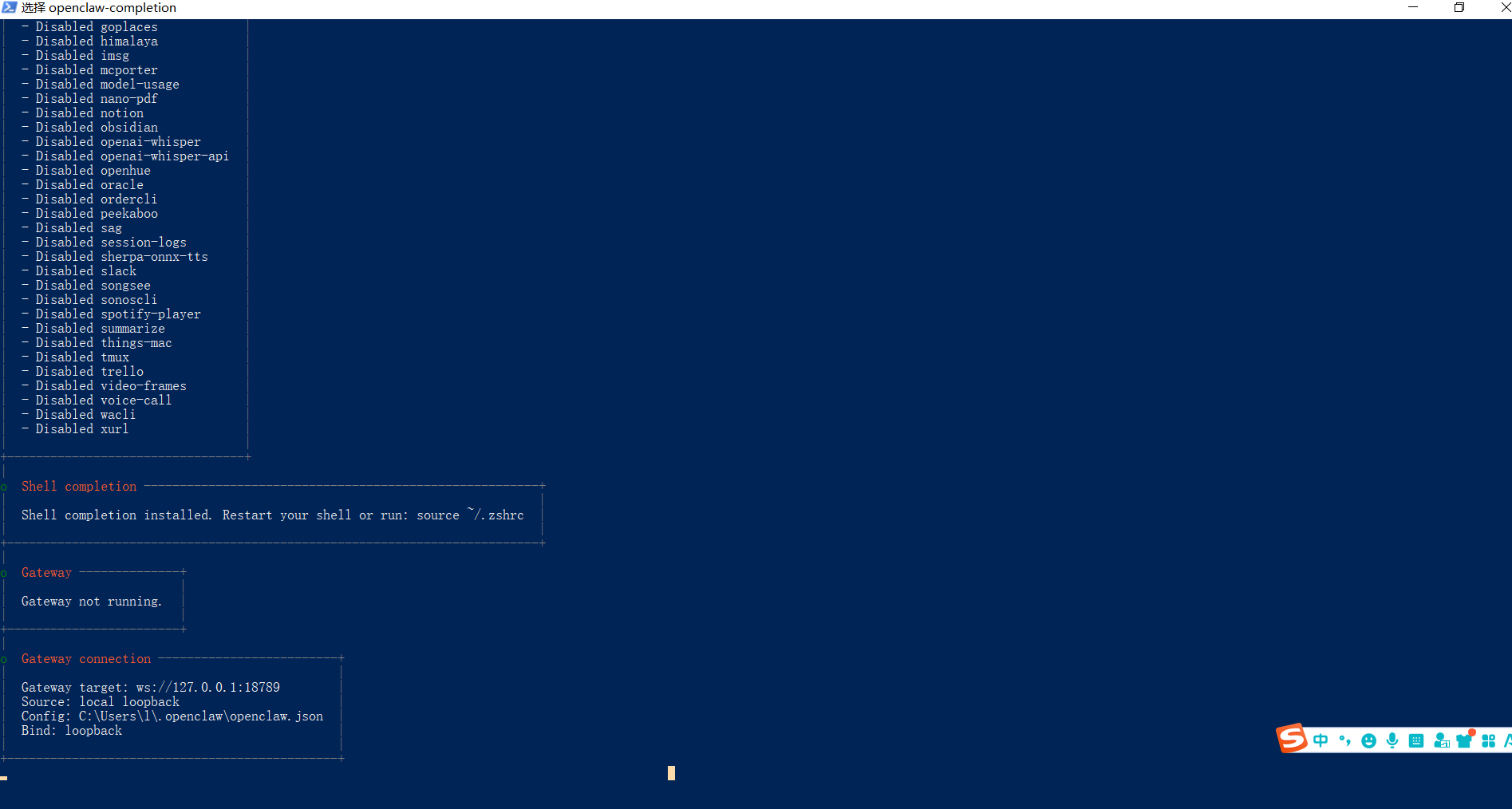
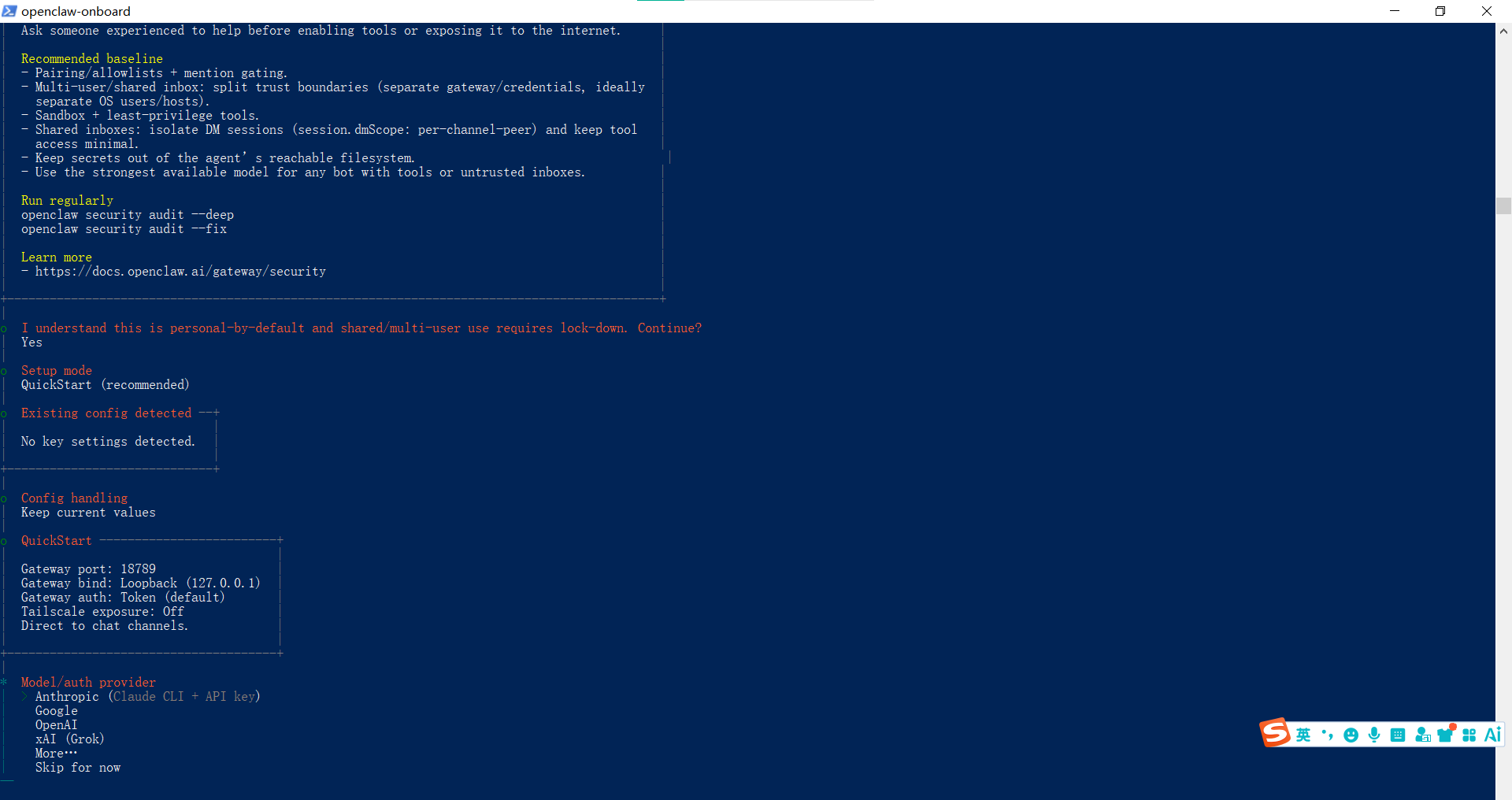
按以下顺序选择:
- Security disclaimer → 选
Yes确认 - Setup mode → 选
QuickStart (recommended) - Config handling → 选
Keep current values - Model/auth provider → 选
Anthropic - Anthropic auth method → 选
Anthropic API key - Enter Anthropic API key → 粘贴你的 API Key
⚠️ 如果你用的是第三方中转站(如 aipaibox),这里先随便填一个,后面我们手动改配置文件。
五、配置文件详解(重点!)
5.1 常见报错与修复
首次 onboard 后,你可能会遇到配置验证报错:
OpenClaw config is invalid
Problem:
  - models.providers.xxx: Invalid input
不要慌! 直接手动编辑配置文件是最可靠的方式。
5.2 打开配置文件
notepad "$env:USERPROFILE\.openclaw\openclaw.json"
配置文件位于:C:\Users\你的用户名\.openclaw\openclaw.json
5.3 完整配置文件模板(支持 Claude + GPT + DeepSeek 三模型)
🔴 以下 API Key 仅为格式示例,请替换为你自己的真实 Key!
将配置文件全部内容替换为:
{
  "gateway": {
    "port": 18789,
    "bind": "loopback",
    "auth": {},
    "mode": "local"
  },
  "models": {
    "providers": {
      "anthropic": {
        "apiKey": "你的API密钥",
        "baseUrl": "https:",
        "models": [
          {
            "id": "claude-opus-4-7",
            "name": "Claude Opus 4.7"
          }
        ]
      },
      "openai": {
        "apiKey": "你的API密钥",
        "baseUrl": "https:",
        "models": [
          {
            "id": "gpt-5.5",
            "name": "GPT-5.5"
          }
        ]
      },
      "deepseek": {
        "apiKey": "你的API密钥",
        "baseUrl": "https:",
        "models": [
          {
            "id": "DeepSeek V4 Flash",
            "name": "DeepSeek V4 Flash"
          },
          {
            "id": "DeepSeek V4 Pro",
            "name": "DeepSeek V4 Pro"
          }
        ]
      }
    }
  },
  "agents": {
    "defaults": {
      "model": "openai/anthropic:claude-opus-4-7"
    }
  },
  "skills": {
    "entries": {
      "1password": { "enabled": false },
      "apple-notes": { "enabled": false },
      "apple-reminders": { "enabled": false },
      "bear-notes": { "enabled": false },
      "blogwatcher": { "enabled": false },
      "blucli": { "enabled": false },
      "camsnap": { "enabled": false },
      "clawhub": { "enabled": false },
      "coding-agent": { "enabled": false },
      "discord": { "enabled": false },
      "eightctl": { "enabled": false },
      "gemini": { "enabled": false },
      "gh-issues": { "enabled": false },
      "gifgrep": { "enabled": false },
      "github": { "enabled": false },
      "gog": { "enabled": false },
      "goplaces": { "enabled": false },
      "himalaya": { "enabled": false },
      "imsg": { "enabled": false },
      "mcporter": { "enabled": false },
      "model-usage": { "enabled": false },
      "nano-pdf": { "enabled": false },
      "notion": { "enabled": false },
      "obsidian": { "enabled": false },
      "openai-whisper": { "enabled": false },
      "openai-whisper-api": { "enabled": false },
      "openhue": { "enabled": false },
      "oracle": { "enabled": false },
      "ordercli": { "enabled": false },
      "peekaboo": { "enabled": false },
      "sag": { "enabled": false },
      "session-logs": { "enabled": false },
      "sherpa-onnx-tts": { "enabled": false },
      "slack": { "enabled": false },
      "songsee": { "enabled": false },
      "sonoscli": { "enabled": false },
      "spotify-player": { "enabled": false },
      "summarize": { "enabled": false },
      "things-mac": { "enabled": false },
      "tmux": { "enabled": false },
      "trello": { "enabled": false },
      "video-frames": { "enabled": false },
      "voice-call": { "enabled": false },
      "wacli": { "enabled": false },
      "xurl": { "enabled": false }
    }
  },
  "wizard": {
    "lastRunAt": "2026-05-18T08:44:24.520Z",
    "lastRunVersion": "2026.5.12",
    "lastRunCommand": "doctor",
    "lastRunMode": "local"
  },
  "meta": {
    "lastTouchedVersion": "2026.5.12",
    "lastTouchedAt": "2026-05-18T10:44:57.744Z"
  },
  "plugins": {
    "entries": {
      "openclaw-weixin": {
        "enabled": true
      }
    }
  },
  "channels": {
    "openclaw-weixin": {
      "channelConfigUpdatedAt": "2026-05-18T10:32:15.426Z"
    }
  }
}
5.4 配置项说明
| 字段 | 说明 |
|---|---|
gateway.port |
Gateway 监听端口,默认 18789 |
gateway.bind |
loopback 表示仅本机可访问,安全 |
gateway.mode |
必须设为 local,否则启动报错 |
gateway.auth |
认证方式,{} 表示通过启动参数控制 |
models.providers.xxx.apiKey |
你的 API 密钥 |
models.providers.xxx.baseUrl |
API 地址(中转站填中转地址) |
models.providers.xxx.models |
可用模型列表(必须是对象数组) |
agents.defaults.model |
默认使用的模型 |
5.5 验证配置
openclaw config validate
看到以下输出表示配置正确:
Config valid: ~\.openclaw\openclaw.json
💡 如果报错,运行
openclaw doctor --fix尝试自动修复。
六、启动 Gateway
6.1 启动命令
openclaw gateway run --auth token --token myclaw2026
--auth token表示使用令牌认证--token myclaw2026设置你的登录令牌(可以改成任意字符串)- ⚠️ 这个终端窗口不要关闭,Gateway 在前台运行
启动成功后会显示:
[gateway] loading configuration…
[gateway] resolving authentication…
[gateway] starting…
Gateway listening on ws://127.0.0.1:18789
6.2 打开 Web 控制台
浏览器访问:
http://127.0.0.1:18789
会看到 OpenClaw 登录页面:
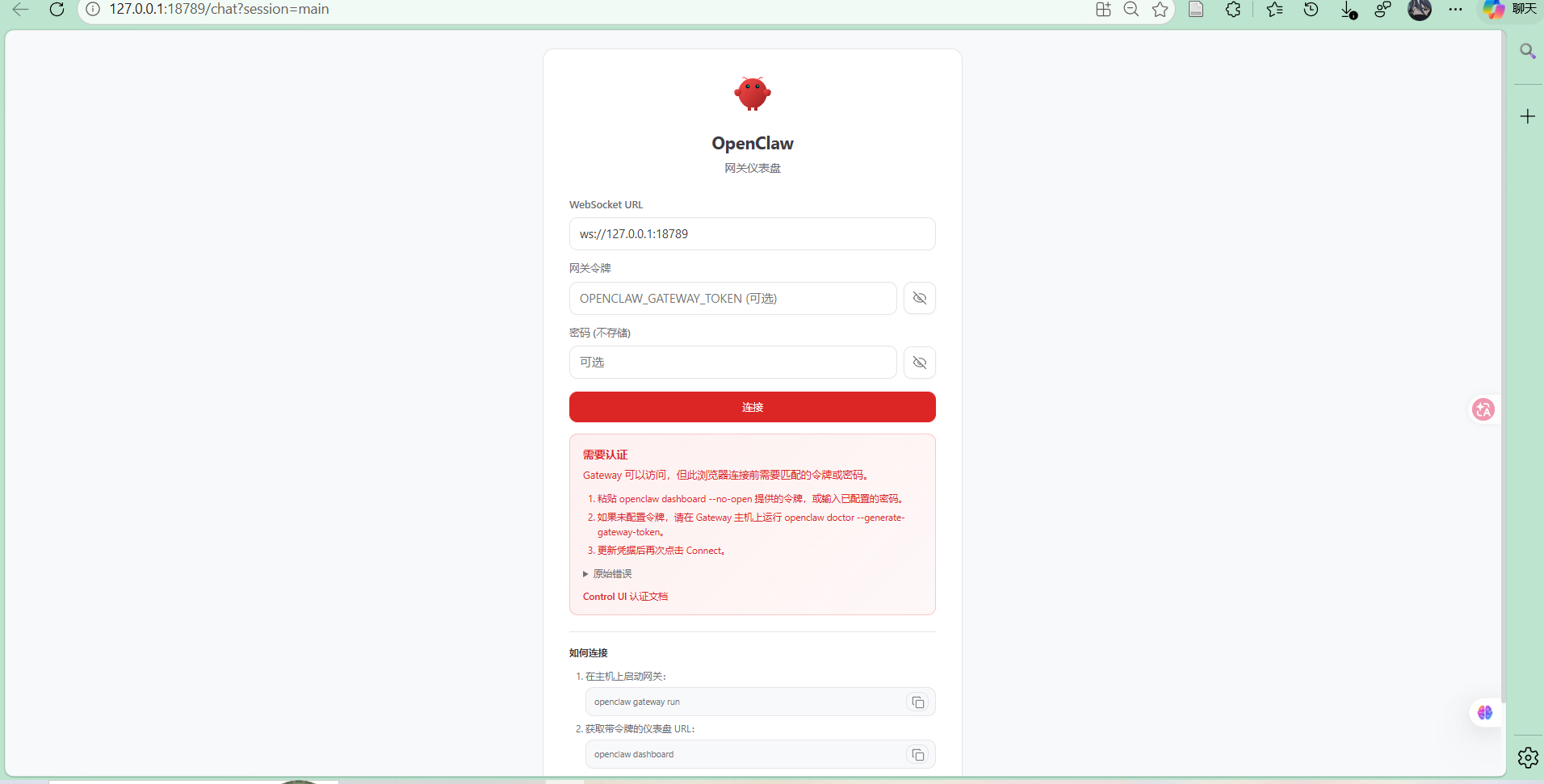
在 “网关令牌” 输入框中填入你设置的令牌:
myclaw
点击 “连接” 按钮。
6.3 进入控制台
登录成功后,你会看到完整的 OpenClaw 控制台:
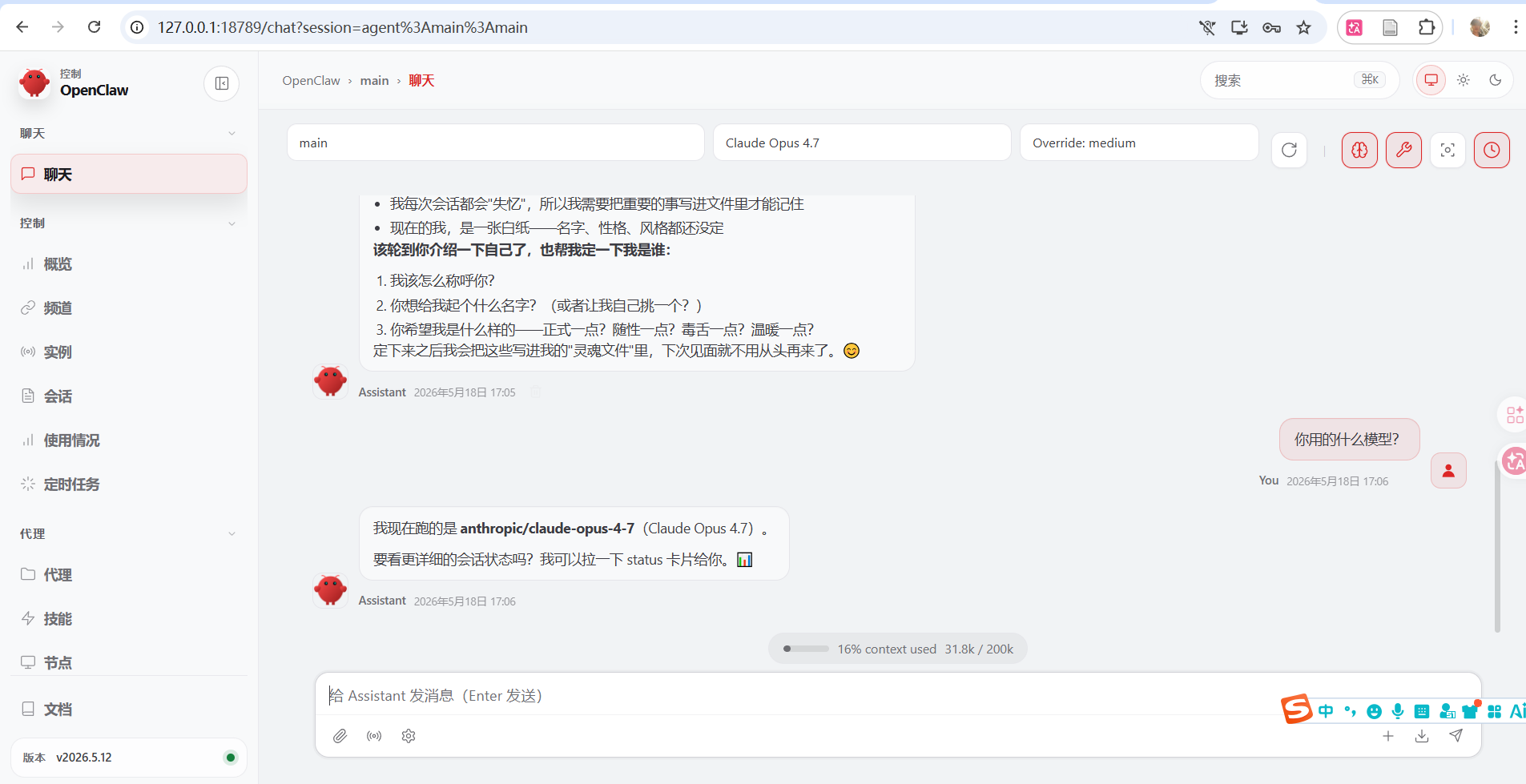
左侧菜单包含:
- 聊天 —— 与 AI 对话的主界面
- 概览 —— 系统状态总览
- 频道 —— 消息通道管理
- 实例 —— 运行中的 Agent 实例
- 会话 —— 历史对话记录
- 使用情况 —— API 用量统计
- 定时任务 —— 定时执行的任务
- 代理 —— Agent 配置
- 技能 —— 已安装的技能/工具
- 节点 —— 工作节点管理
- 文档 —— 文档管理
6.4 选择模型 & 发送第一条消息
- 点击顶部的 “Default model” 下拉框
- 选择 Claude Opus 4.7(或其他你配置的模型)
- 在底部聊天框输入:
你好,请介绍一下你自己 - 按 Enter 发送
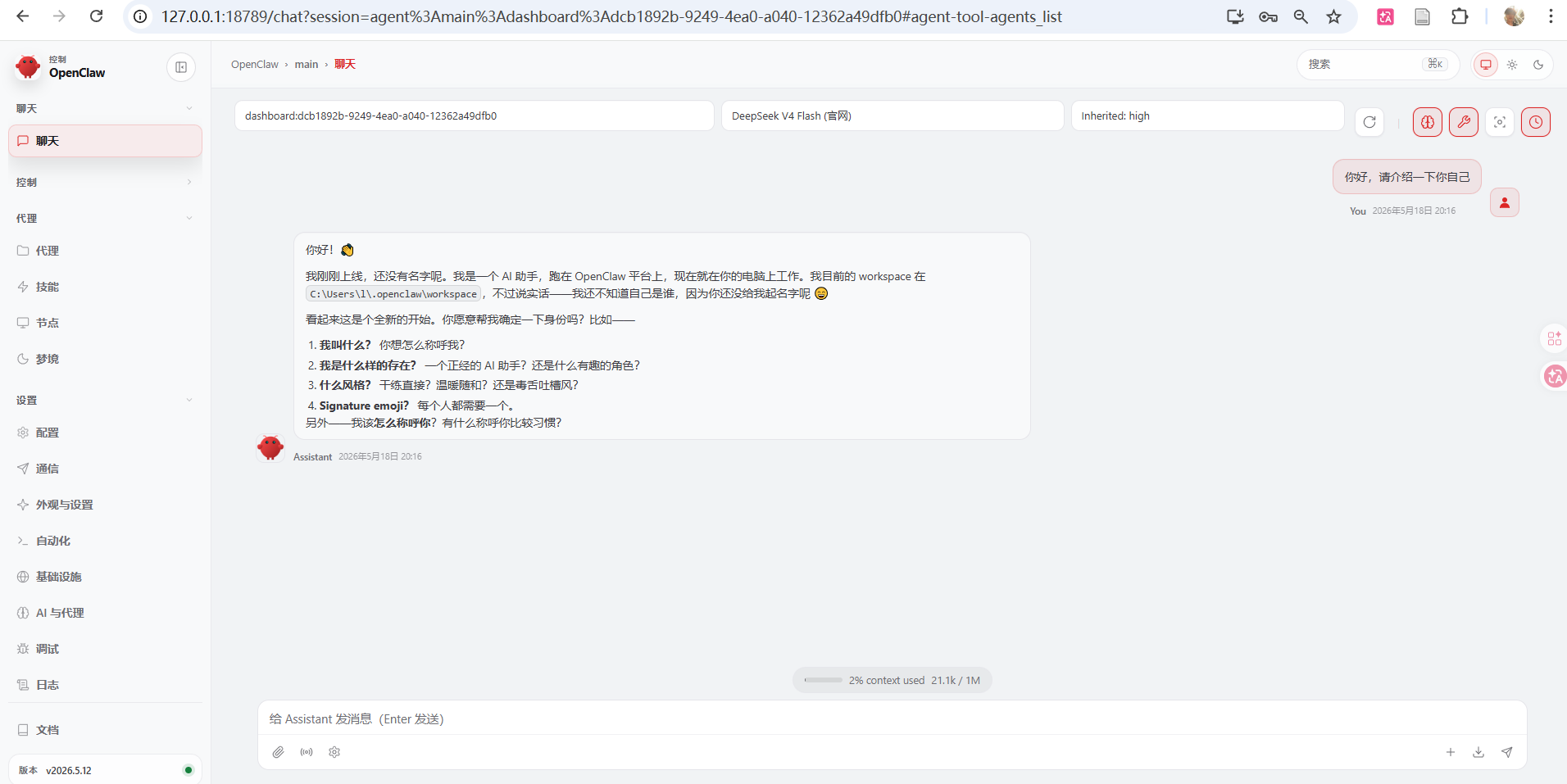
如果 AI 正常回复 → 🎉 核心部署成功!
七、接入微信 ClawBot 🔥
这是本教程最激动人心的部分——让 AI 接管你的微信!
7.1 微信自动化原理
OpenClaw 通过 Windows UI Automation 技术直接操控微信桌面版窗口,实现:
你的指令 → OpenClaw → 调用 UIAutomation API → 操控微信窗口
                                                  ├── 搜索联系人
                                                  ├── 点击聊天窗口
                                                  ├── 输入消息内容
                                                  └── 点击发送按钮
优点:不修改微信程序、不注入代码、走原生界面操作,安全无封号风险。
7.2 前置条件
- ✅ 电脑上已安装微信桌面版(最新版本)
- ✅ 微信已登录且窗口保持打开状态
- ✅ OpenClaw Gateway 正在运行
7.3 测试微信自动发消息
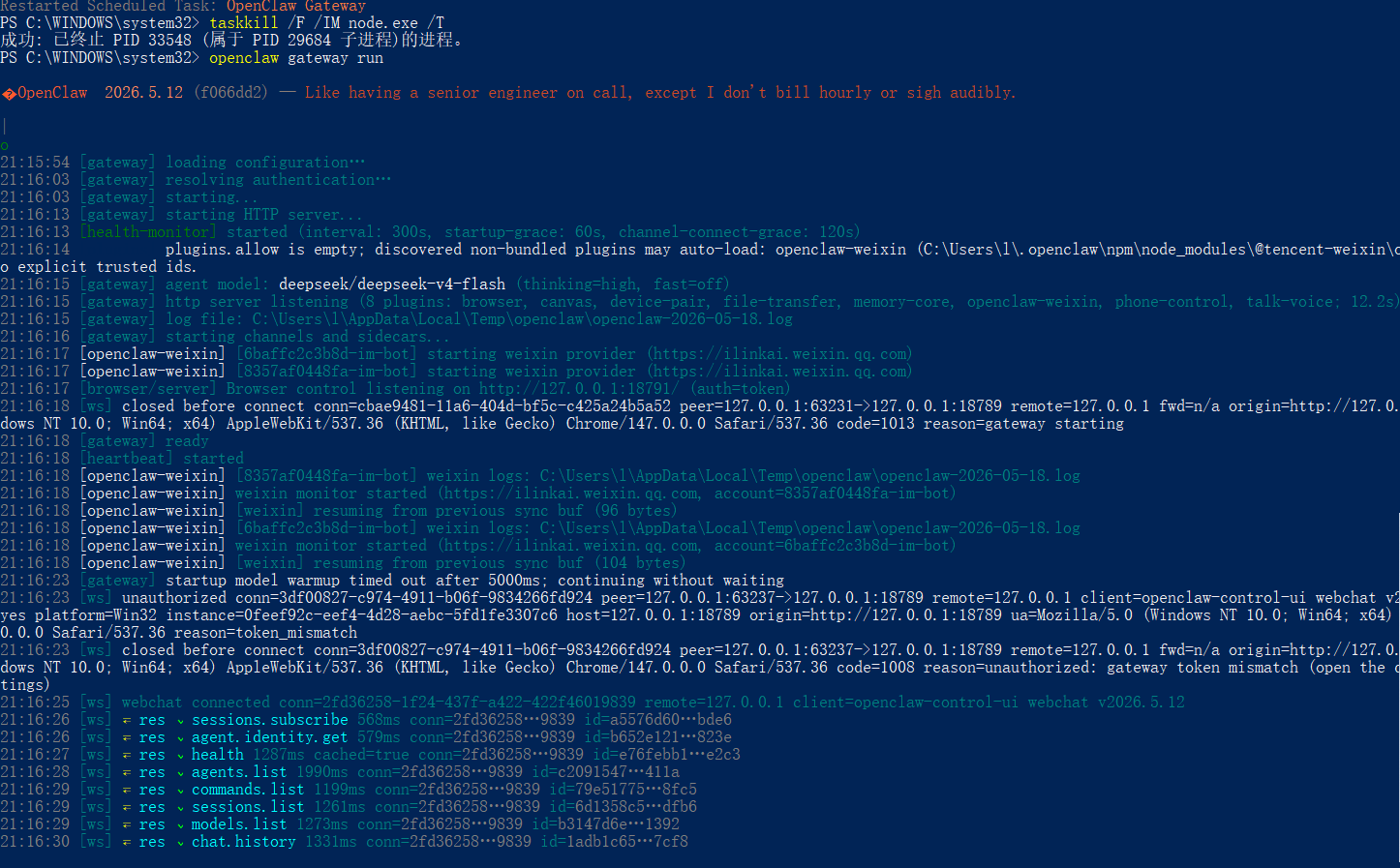
新建powrshell端口,运行以下命令,两个端口,另一个端口gateway记得开着
npx -y @tencent-weixin/openclaw-weixin-cli@latest install
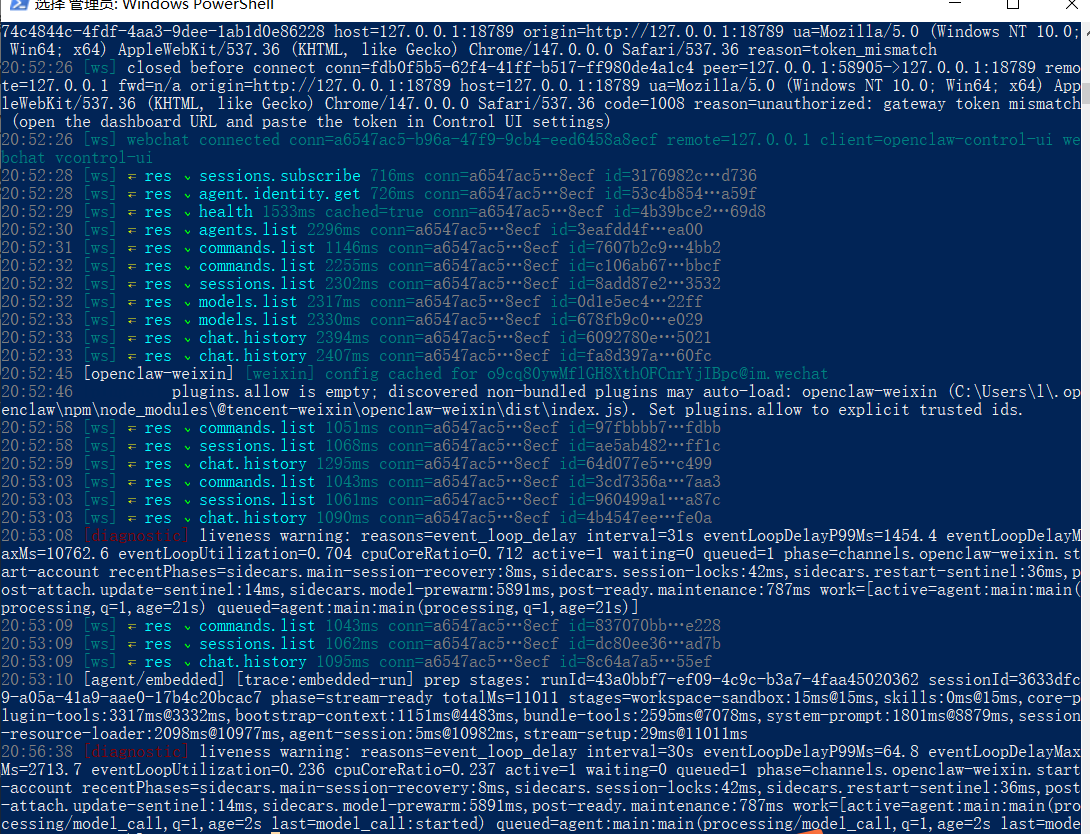
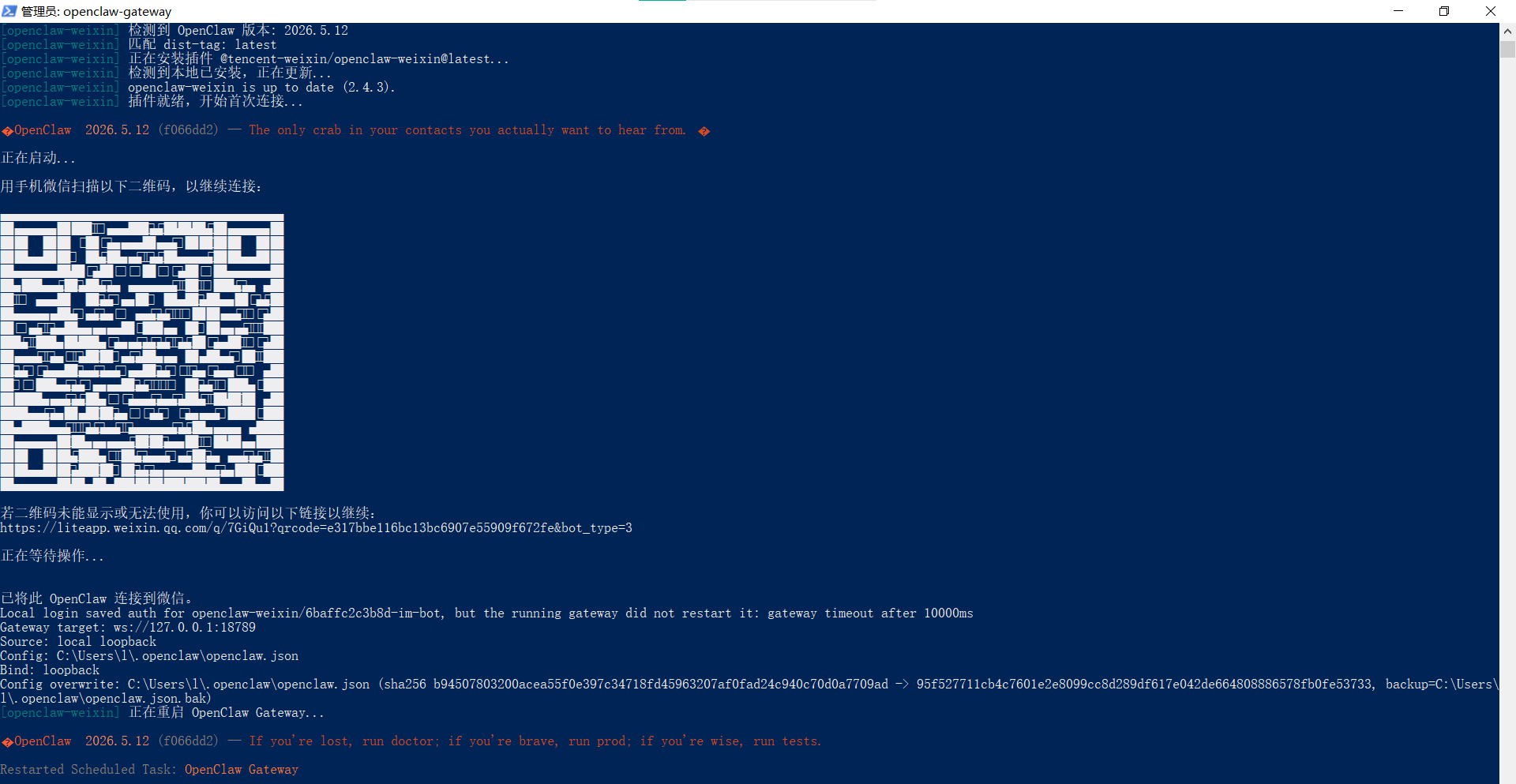
连接成功后会自动重启Gateway,如果失败,关闭所有进程重新启动就好了
taskkill /F /IM node.exe /T
openclaw gateway restart
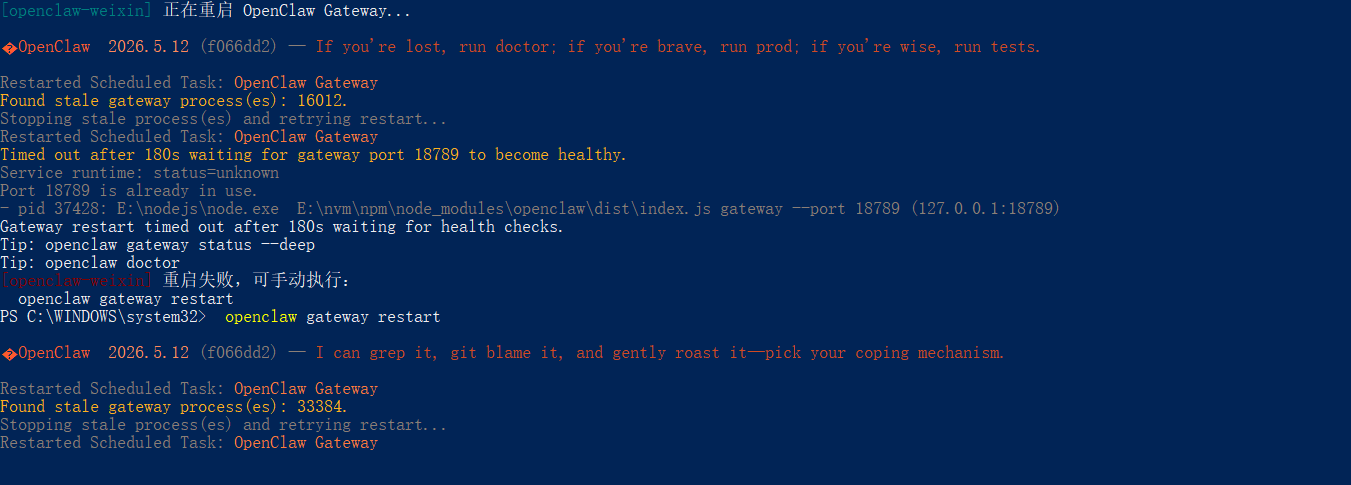
卡死的话:
# 先彻底杀掉所有卡死的进程
taskkill /F /IM node.exe /T # 重启网关
,
让微信插件重新建立连接
openclaw gateway run
在 OpenClaw 控制台聊天框中输入:
你是什么模型,请介绍一下你自己你的优势
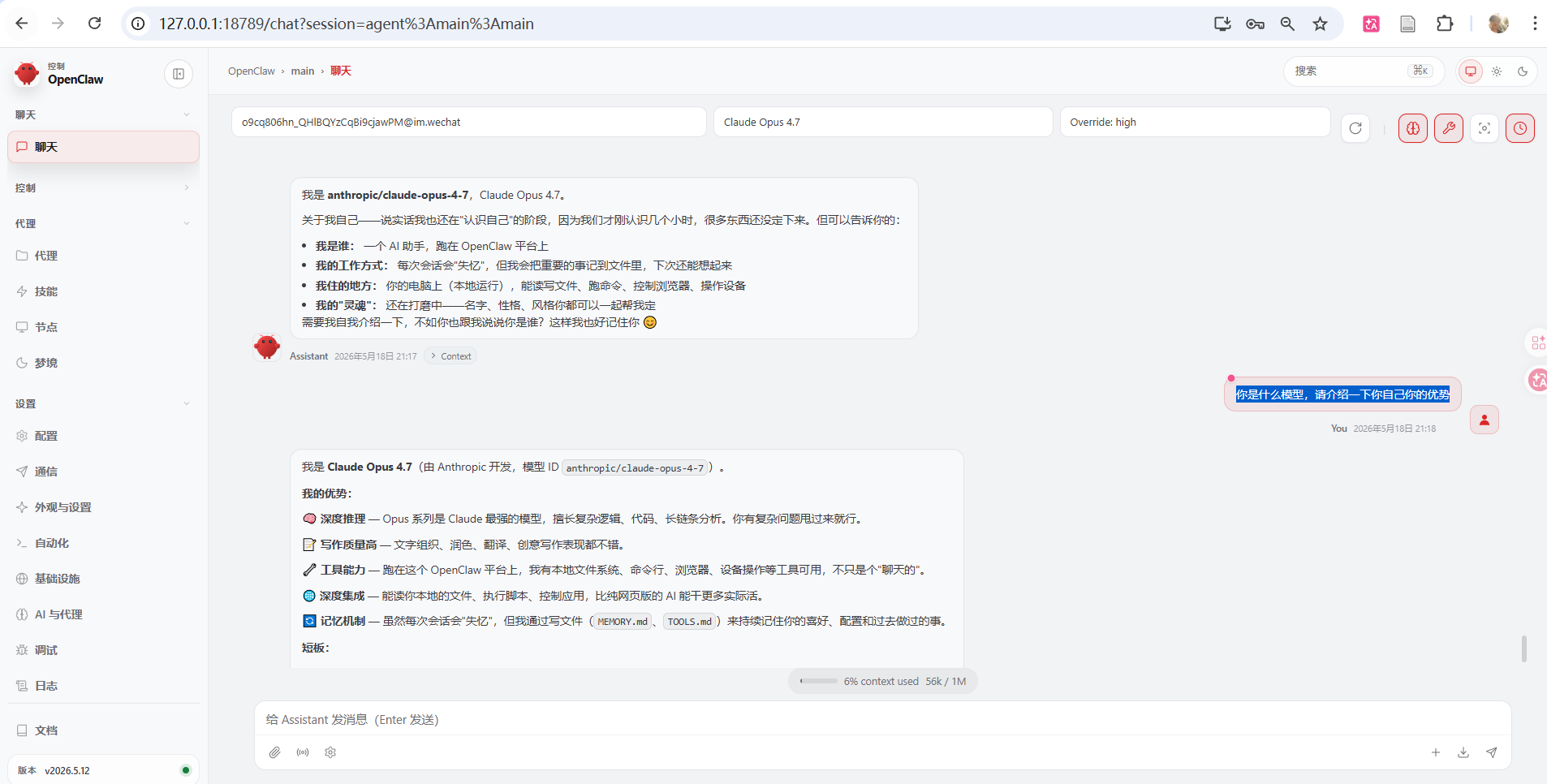
OpenClaw 会自动执行以下操作:
- 探测微信窗口 —— 使用 UIAutomation 定位微信
- 搜索联系人 —— 在微信搜索框输入"张三"
- 进入聊天 —— 点击搜索结果进入对话
- 发送消息 —— 在输入框输入内容并发送
配置 Fallback 备用模型(图片识别 & 智能降级)
为什么需要 Fallback?
不同模型的能力不同:
| 模型 | 文字对话 | 图片识别 | 速度 | 价格 |
|---|---|---|---|---|
| Claude Opus 4.7 | ⭐⭐⭐⭐⭐ | ✅ 支持 | 较慢 | 💰💰💰 |
| Claude Opus 4.6 | ⭐⭐⭐⭐⭐ | ✅ 支持 | 较慢 | 💰💰💰 |
| GPT-5.5 | ⭐⭐⭐⭐ | ✅ 支持 | 中等 | 💰💰 |
| DeepSeek V4 Pro | ⭐⭐⭐⭐ | ⚠️ 有限 | 中等 | 💰 |
| DeepSeek V4 Flash | ⭐⭐⭐ | ❌ 不支持 | 最快 | 💰(最便宜) |
⚠️ DeepSeek V4 Flash 不支持图片识别! 如果你用它作为默认模型,微信发图片过来会提示"没有配图像识别模型"。
配置 Fallback 后,当主力模型出错、超时或不支持某种输入时,OpenClaw 会自动按顺序降级到备用模型,确保服务不中断。
配置步骤
第一步:打开 OpenClaw 控制台 http://127.0.0.1:18789
第二步:点击左侧菜单 “代理”
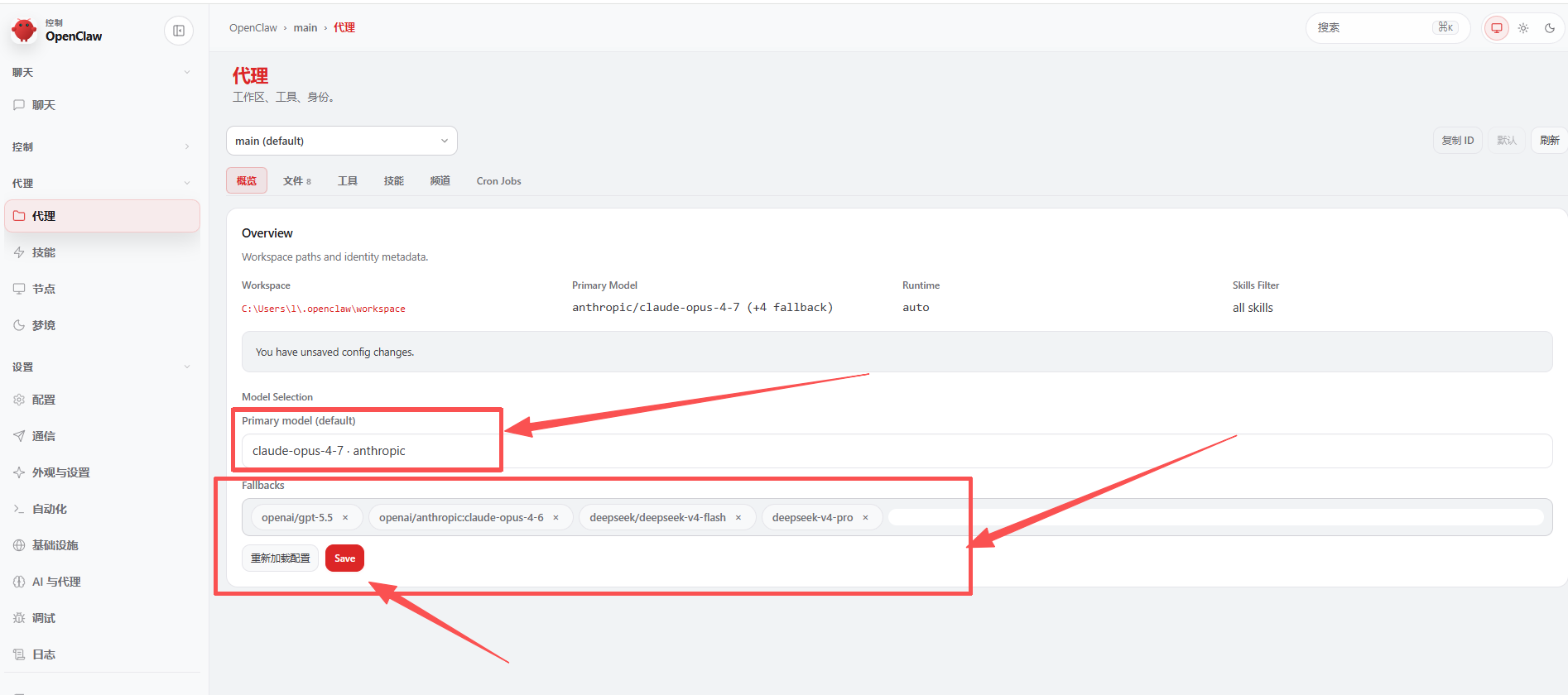
第三步:在 Model Selection 区域进行配置
Primary model(主力模型)
在 Primary model (default) 输入框中设置:
claude-opus-4-7 · anthropic
选择 Claude Opus 4.7 作为主力模型,因为它同时支持文字和图片识别,是能力最强的模型。
Fallbacks(备用模型链)
在 Fallbacks 输入框中依次添加以下模型:
openai/gpt-5.5
openai/anthropic:claude-opus-4-6
deepseek/deepseek-v4-flash
deepseek/deepseek-v4-pro
每输入一个模型名称后按回车,会自动变成标签。
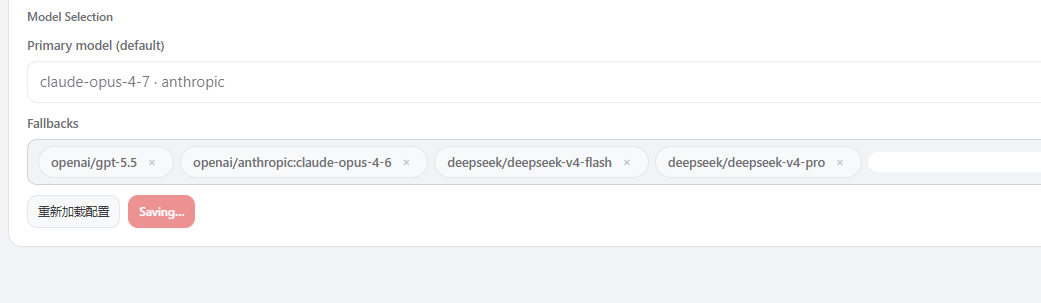
第四步:点击红色的 Save 按钮保存
降级策略示意图
配置完成后,OpenClaw 的模型调用逻辑如下:
收到消息(文字 / 图片 / 文件)
        │
        ▼
 ① Claude Opus 4.7(主力)
    ✅ 图片识别 ✅ 复杂推理
        │
        │ 如果出错 / 超时 / 余额不足
        ▼
 ② GPT-5.5(第一备用)
    ✅ 图片识别 ✅ 通用对话
        │
        │ 如果出错
        ▼
 ③ Claude Opus 4.6(第二备用)
    ✅ 图片识别 ✅ 稳定可靠
        │
        │ 如果出错
        ▼
 ④ DeepSeek V4 Flash(第三备用)
    ⚡ 快速便宜 ❌ 不支持图片
        │
        │ 如果出错
        ▼
 ⑤ DeepSeek V4 Pro(最终兜底)
    💪 复杂推理 ⚠️ 图片能力有限
14.4 配置完成效果
保存后,Overview 区域会显示:
Primary Model: anthropic/claude-opus-4-7 (+4 fallback)
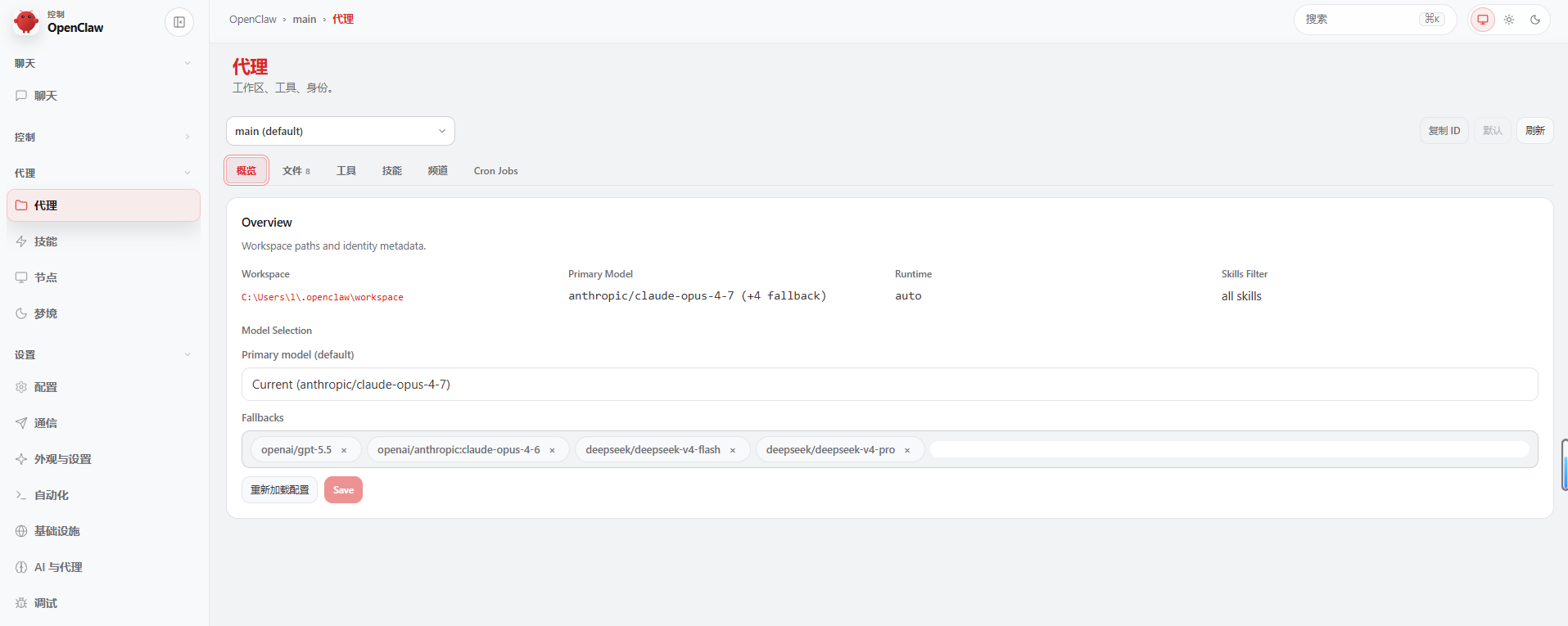
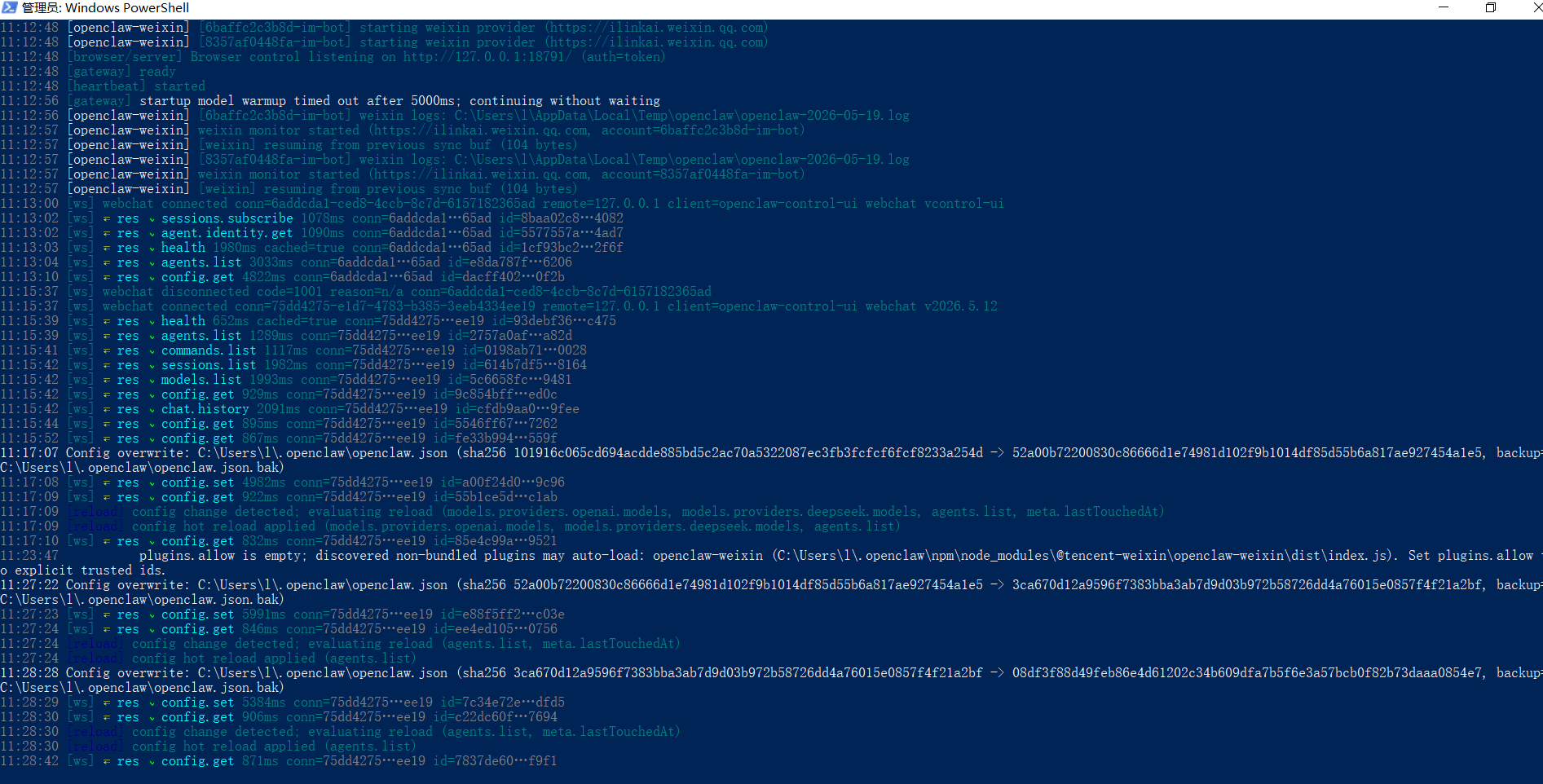
14.5 测试图片识别
配置完成后,在微信 ClawBot 中发送一张图片,AI 会使用 Claude Opus 4.7 自动识别图片内容并回复:
💡 省钱技巧:如果你主要处理文字任务,可以在控制台顶部的模型下拉框中手动切换到 DeepSeek V4 Flash。需要识别图片时再切回 Claude。Fallback 机制会在任何情况下保底,确保服务不中断。
7.4 更多微信自动化指令
# 查看未读消息
查看微信最近的未读消息,告诉我谁发了什么

# 给群发消息
打开微信,给"工作群"发消息:今天的会议推迟到下午4点

# 自动回复
帮我监控微信消息,如果收到消息就告诉我是谁发的、内容是什么,然后问我要不要回复

# 发送文件
通过微信把桌面上的 report.pdf 发给"李经理"
7.5 微信自动化注意事项
| 注意事项 | 说明 |
|---|---|
| 微信必须保持前台 | 不要最小化微信窗口 |
| 固定窗口位置 | 建议把微信窗口固定在一个位置,不要随意拖动 |
| 首次操作较慢 | 第一次操作时 AI 需要花几秒探测微信界面结构 |
| 确认再发送 | 建议在提示词中设定"发消息前先确认" |
八、全能技能实战演示
8.1 ✍️ 代写文档
帮我写一份2026年Q2市场营销方案,包含目标、策略、预算和时间表,输出为Word文档保存到桌面
把桌面上的 meeting_notes.txt 整理成正式会议纪要,格式化为Markdown
帮我翻译桌面上的 contract_en.pdf 为中文,保存为 contract_cn.docx
8.2 💻 跑代码
用Python写一个爬虫,抓取豆瓣电影Top250的名称和评分,保存为CSV
写一个Python脚本,批量把 D:\photos 文件夹里的图片压缩到500KB以下
8.3 📁 整理文件
把桌面上的所有文件按类型分类整理到不同文件夹(图片、文档、视频、其他)
找到 D:\Downloads 里所有超过100MB的文件,列出来
8.4 🖥️ 桌面自动化
打开浏览器,搜索今天的天气预报
截取当前屏幕并保存到桌面
九、优化系统提示词
好的系统提示词能让 OpenClaw 更听话、更高效。
9.1 设置方法
在控制台左侧点 “代理” → 找到你的 Agent → 编辑 System Prompt。
9.2 推荐提示词模板
# 你的身份
你是我的全能私人 AI 助理,运行在我的 Windows 电脑上。

# 核心原则
1. 所有回复使用中文
2. 执行任务前先简要说明你要做什么,等我确认再动手
3. 涉及删除文件、发送消息等不可逆操作,必须先跟我确认
4. 遇到错误时,自动尝试 2 次修复,还不行再问我

# 微信自动化规则
- 发消息前必须确认:发给谁、发什么内容
- 不要自动回复陌生人
- 群消息不主动回复,除非我指定

# 文件操作规则
- 重要文件操作前先备份
- 整理文件时先列出计划,等我确认再执行
- 默认保存路径:桌面(Desktop)

# 代码执行规则
- 优先使用 Python
- 代码执行前先展示代码让我审核
- 输出结果要有中文解释

# 文档写作规则
- 默认输出格式:Markdown
- 需要 Word/PDF 时自动转换
- 写作风格:专业、简洁、结构清晰
十、重启电脑后如何启动
方案 A:手动启动(简单可靠)
每次重启电脑后,打开 PowerShell(管理员):
openclaw gateway run --auth token --token myclaw2026
然后浏览器打开 http://127.0.0.1:18789,输入令牌 myclaw2026 连接。
方案 B:开机自启(一劳永逸)
第一步:创建启动脚本
@"
@echo off
set OPENCLAW_GATEWAY_TOKEN=myclaw2026
E:\nodejs\node.exe E:\nvm\npm\node_modules\openclaw\dist\index.js gateway --port 18789 --auth token --token myclaw2026
"@ | Out-File -Encoding ascii "$env:USERPROFILE\.openclaw\start-gateway.bat"
⚠️ 注意:
E:\nodejs\node.exe和E:\nvm\npm\node_modules\openclaw\dist\index.js路径需要根据你的实际安装路径调整。
第二步:加入开机启动文件夹
$WshShell = New-Object -comObject WScript.Shell
$Shortcut = $WshShell.CreateShortcut("$env:APPDATA\Microsoft\Windows\Start Menu\Programs\Startup\OpenClaw.lnk")
$Shortcut.TargetPath = "$env:USERPROFILE\.openclaw\start-gateway.bat"
$Shortcut.WindowStyle = 7
$Shortcut.Save()
这样每次开机会自动启动 Gateway。
十一、常见问题 FAQ
Q1:配置文件报 Invalid input: expected object, received string
原因:模型列表格式错误,models 字段应该是对象数组,不是字符串数组。
错误写法:
"models": ["claude-opus-4-7"]
正确写法:
"models": [{ "id": "claude-opus-4-7", "name": "Claude Opus 4.7" }]
Q2:报 gateway.mode missing
openclaw config set gateway.mode local
Q3:报 gateway.auth: Unrecognized key
将配置文件中的 "auth" 改为:
"auth": {}
Q4:Gateway 启动后 Connectivity probe: failed
尝试前台运行查看具体报错:
openclaw gateway run --auth token --token myclaw2026
Q5:端口 18789 被占用
netstat -ano | findstr :18789
taskkill /F /PID <占用进程的PID>
Q6:API 报错 401 Unauthorized
- 检查 API Key 是否正确
- 检查中转站是否有余额
- 检查
baseUrl地址是否正确
Q7:模型选择提示 specified without provider
将配置文件中的模型格式改为带 provider 前缀:
"model": "openai/anthropic:claude-opus-4-7"
十二、命令速查表
| 功能 | 命令 |
|---|---|
| 安装 OpenClaw | iwr -useb https://openclaw.ai/install.ps1 | iex |
| 首次配置 | openclaw onboard |
| 验证配置 | openclaw config validate |
| 自动修复 | openclaw doctor --fix |
| 前台启动 Gateway | openclaw gateway run --auth token --token myclaw2026 |
| 后台启动 Gateway | openclaw gateway start |
| 停止 Gateway | openclaw gateway stop |
| 查看状态 | openclaw gateway status |
| 打开控制台 | openclaw dashboard |
| 查看日志 | openclaw logs follow |
| 修改配置 | openclaw config set <key> <value> |
| 设置 gateway.mode | openclaw config set gateway.mode local |
十三、安全提醒 🔒
- API Key 保密:不要在任何公开场合(博客、GitHub、截图)暴露你的 API Key
- 设置用量上限:在 API 平台后台设置月度费用上限,防止意外高额账单
- 定期更换 Key:如果怀疑泄露,立刻重新生成
- 备用机部署:OpenClaw 拥有系统级操作权限,建议在备用机或虚拟机上先测试
- 微信操作确认:在提示词中设定"发消息前必须确认",防止误操作
总结
通过本教程,你已经成功在 Windows 上部署了 OpenClaw 全能AI智能体,并实现了:
- ✅ 多模型配置(Claude + GPT + DeepSeek)
- ✅ 微信自动化(发消息、读消息、AI回复)
- ✅ 代写文档、跑代码、整理文件、桌面自动化
- ✅ Web 控制台管理
 ① 安装环境          ② 安装 OpenClaw       ③ 编辑配置文件
 ┌───────────┐      ┌──────────────┐      ┌──────────────┐
 │ nvm+Node  │─────▶│ 一键脚本安装  │─────▶│ 三模型配置   │
 │ Git       │      │              │      │ API Key      │
 │ PowerShell│      │              │      │ baseUrl      │
 └───────────┘      └──────────────┘      └──────┬───────┘
                                                  │
 ⑥ 畅享全能力        ⑤ 微信对接              ④ 启动 Gateway
 ┌───────────┐      ┌──────────────┐      ┌──────────────┐
 │ 代写文档  │      │ UI Automation│      │ gateway run  │
 │ 跑代码    │◀─────│ 操控微信窗口  │◀─────│ --auth token │
 │ 整理文件  │      │ 自动发消息   │      │ Web控制台    │
 └───────────┘      └──────────────┘      └──────────────┘
🦞 OpenClaw —— 你的全能AI助手,从此告别重复劳动!
如果这篇文章对你有帮助,请点赞👍收藏⭐关注🔔,你的支持是我持续更新的动力!
enClaw ③ 编辑配置文件
┌───────────┐ ┌──────────────┐ ┌──────────────┐
│ nvm+Node │─────▶│ 一键脚本安装 │─────▶│ 三模型配置 │
│ Git │ │ │ │ API Key │
│ PowerShell│ │ │ │ baseUrl │
└───────────┘ └──────────────┘ └──────┬───────┘
│
⑥ 畅享全能力 ⑤ 微信对接 ④ 启动 Gateway
┌───────────┐ ┌──────────────┐ ┌──────────────┐
│ 代写文档 │ │ UI Automation│ │ gateway run │
│ 跑代码 │◀─────│ 操控微信窗口 │◀─────│ --auth token │
│ 整理文件 │ │ 自动发消息 │ │ Web控制台 │
└───────────┘ └──────────────┘ └──────────────┘
``
🦞 OpenClaw —— 你的全能AI助手,从此告别重复劳动!
如果这篇文章对你有帮助,请点赞👍收藏⭐关注🔔,你的支持是我持续更新的动力!
有任何部署问题,欢迎在评论区留言,我会一一解答!

AtomGit 是由开放原子开源基金会联合 CSDN 等生态伙伴共同推出的新一代开源与人工智能协作平台。平台坚持“开放、中立、公益”的理念,把代码托管、模型共享、数据集托管、智能体开发体验和算力服务整合在一起,为开发者提供从开发、训练到部署的一站式体验。
更多推荐



 11
11 0
0- 0


 已为社区贡献4条内容

所有评论(0)