【Trae手把手最全图文配置版】Trae 国内版,TRAE SOLO 国际版配置第三方大模型API图文教程 支持SOLO模式
前期提要!!!
如今人工智能技术飞速发展,Anthropic Claude、OpenAI GPT、Google Gemini 等主流大模型,凭借强大的逻辑推理、代码生成与超长文本处理能力,成为全球开发者搭建智能应用的核心选择。但国内开发者直接调用官方接口,普遍存在网络延迟高、访问链路不稳定、跨境支付流程繁琐等诸多困扰。
本文全程记录 TRAE 软件完整配置流程,详细分享顺利接入 Claude、GPT、Gemini 等多款主流大模型的实操步骤与实操经验。
以前Trae官方是不支持第三方API中转站配置大模型的,只能通过Roo code和Cline进行配置Claude、GPT、Gemini以及国内模型。
 详情可以参考我主页前期写的Trae一篇帖子。
随着现在Trae官方不断优化,目前官方已经支持第三方API配置!,不再需要通过插件形式进行配置了,接下来我将手把手教大家配置Trae ide以及 Trae SOLO模式
一、安装Trae
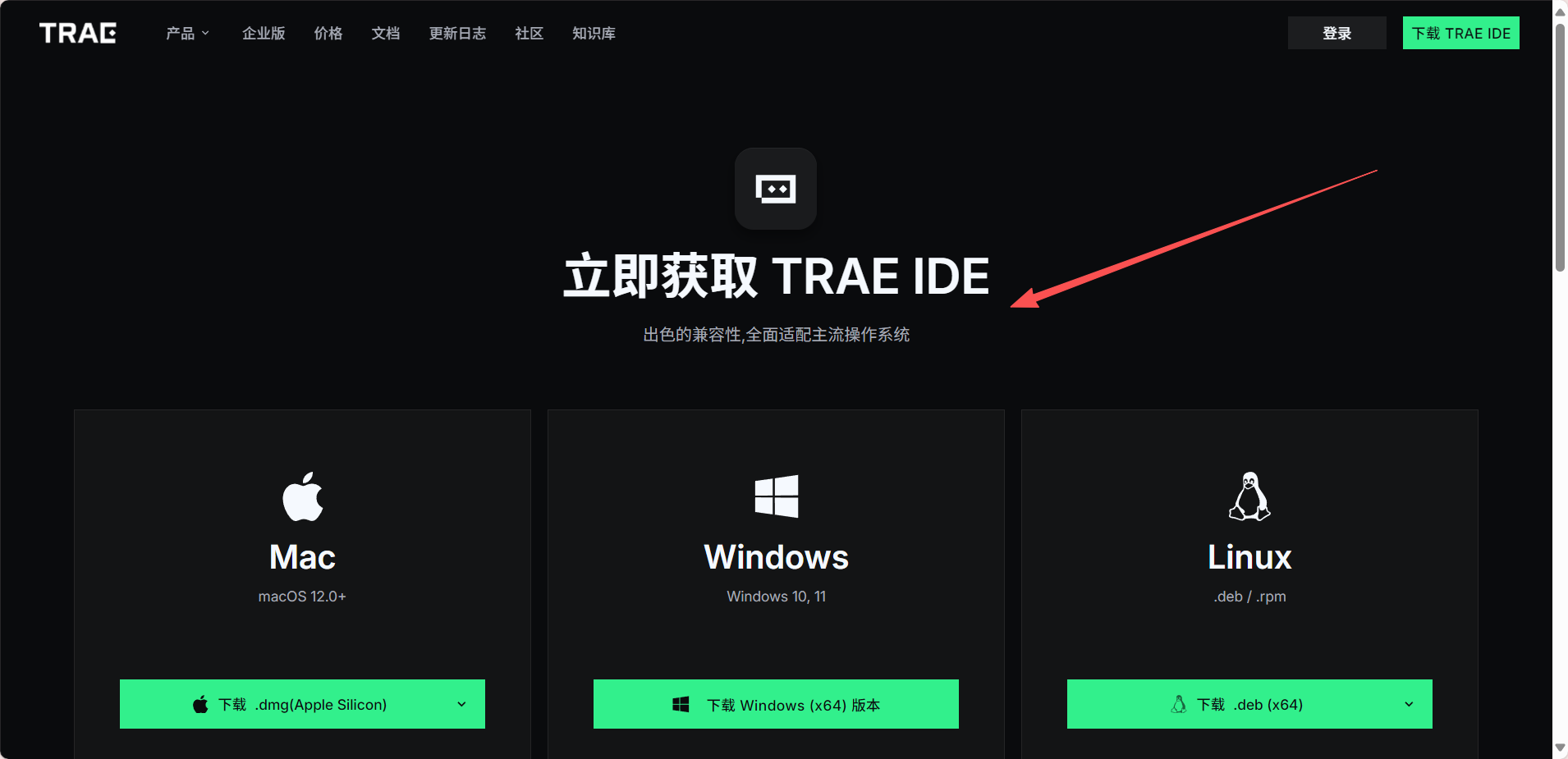
访问 Trae AI 官网,选择适合自己电脑操作系统进行下载,本文以博主的Windows系统作为举例。我会针对Trae 国内版和Trae 国际版进行安装配置教程,大家可以根据自己需求进行下载安装。
【黑绿机器人图标】(国内版官网)https://www.trae.com.cn/
【白黑机器人图标】(国际版官网)https://www.trae.ai/
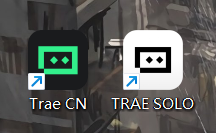
1、Trae CN (国内版)下载
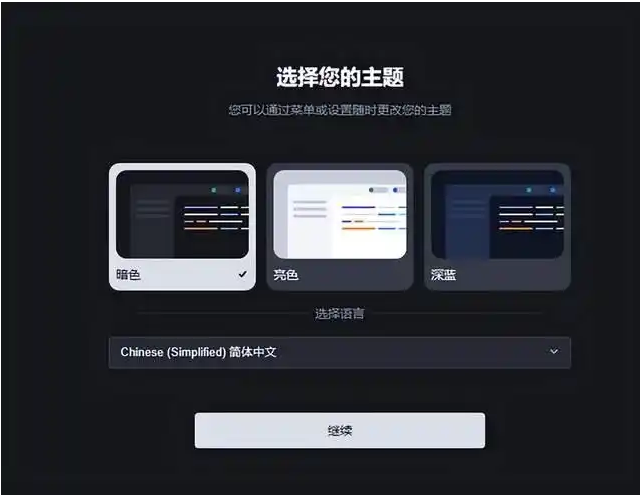
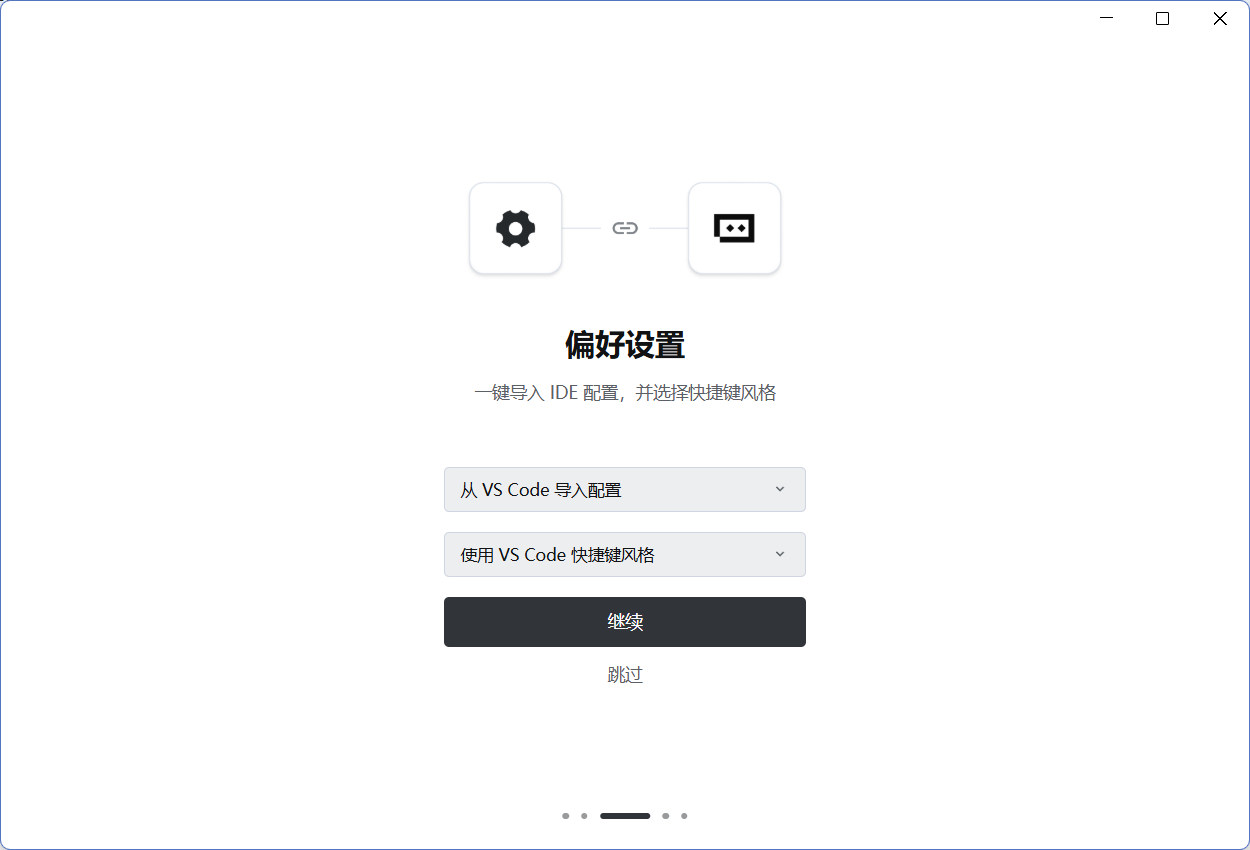
选择语言(中文/英文)和主题(暗色/亮色/深蓝)
根据需要导入现有编辑器设置(可选)
如果之前使用过 VS Code ,可以一键导入配置
点击从 VS Code 导入" 导入"按钮
系统会自动导入插件、IDE 设置、快捷键设置等信息
如需全新开始,可选择跳过即可
然后添加命令行(可选)
为方便在终端中使用 Trae:
点击"安装 trae 命令"按钮
安装后可在终端使用以下命令:
trae:快速唤起 Trae
trae my-react-app:在 Trae 中打开指定项目
如果不需要可以直接点击跳过即可。 成功后进入TRAE主界面。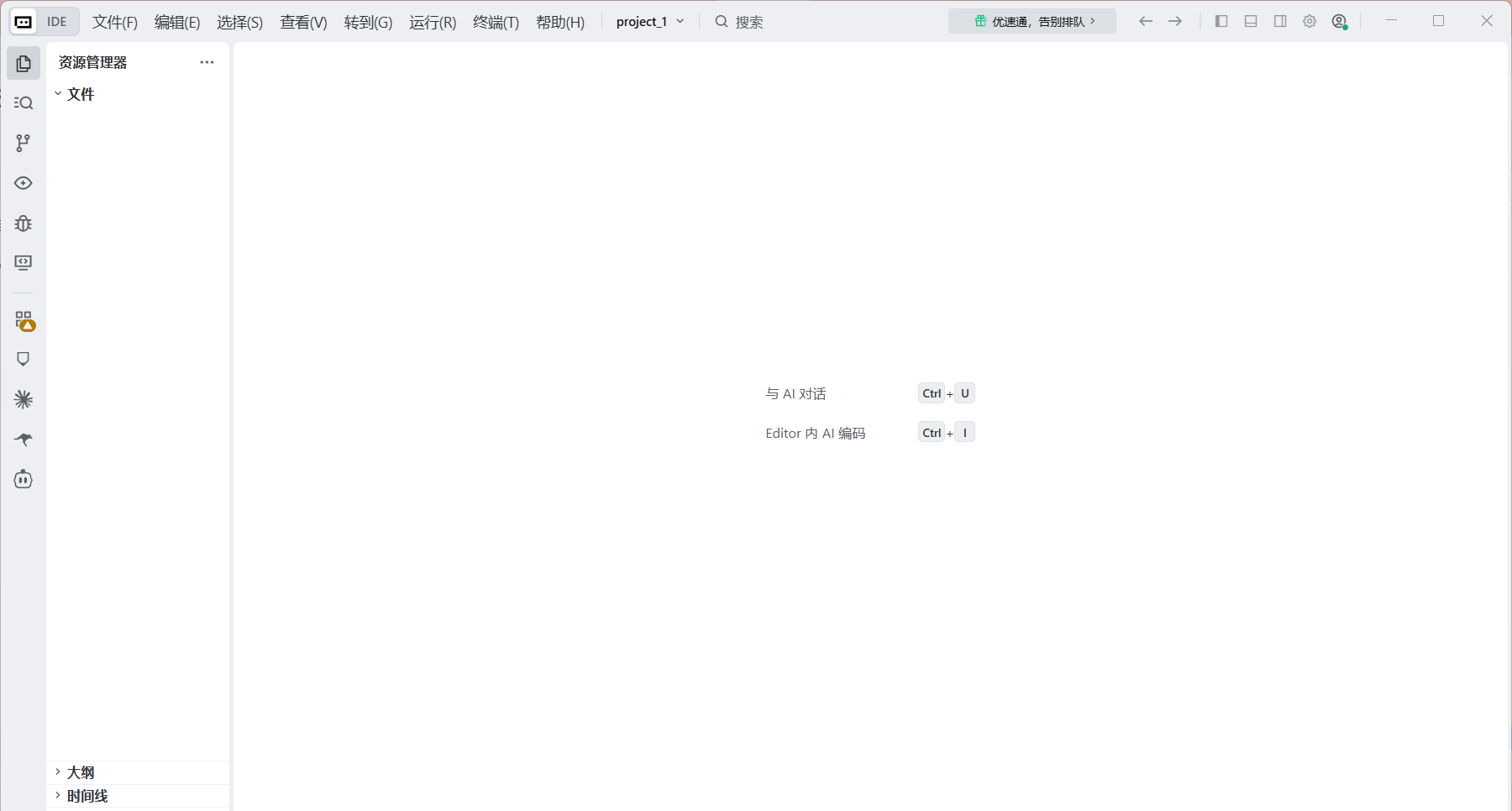
2、TRAE SOLO (国际版) 下载
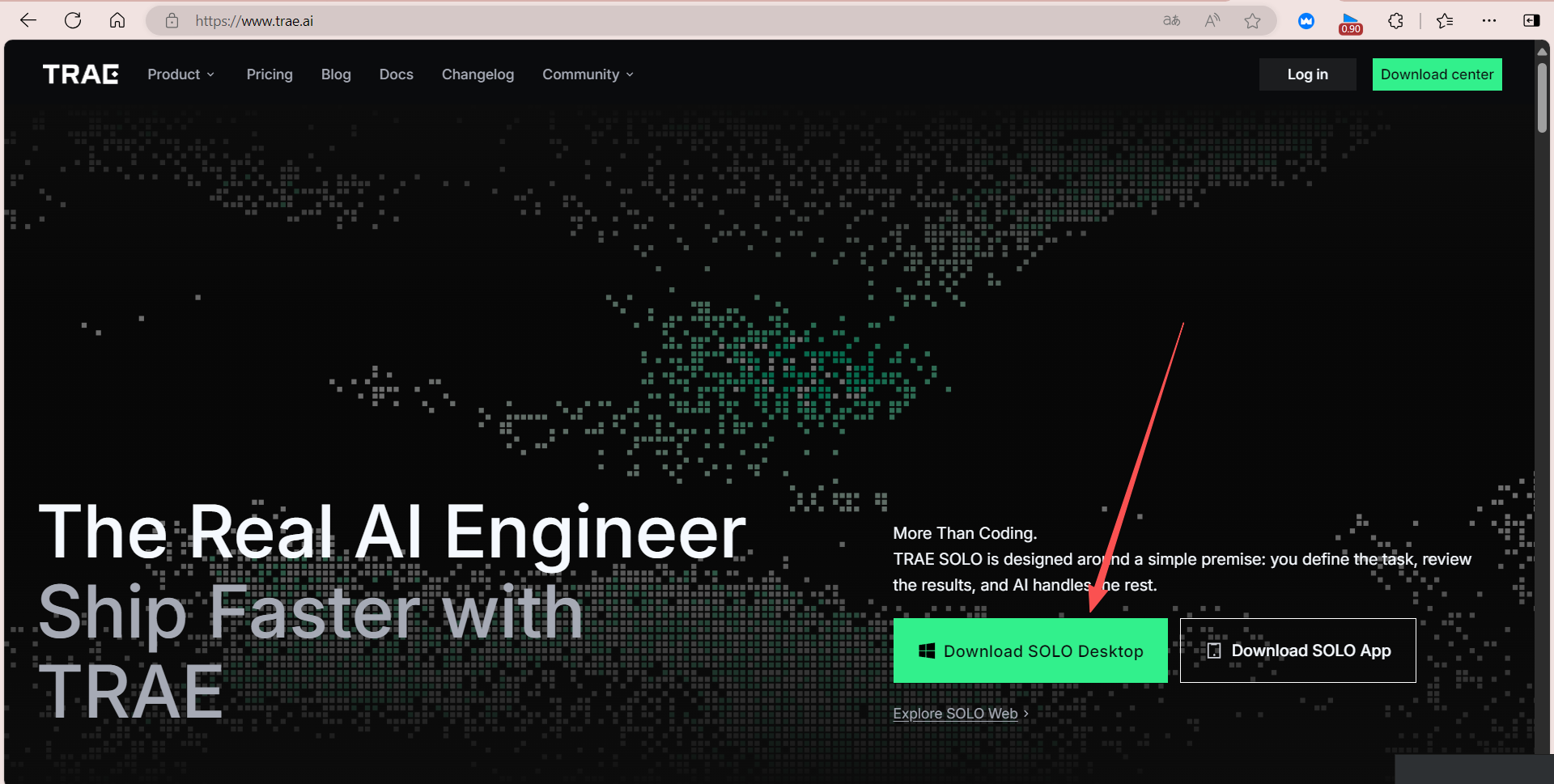
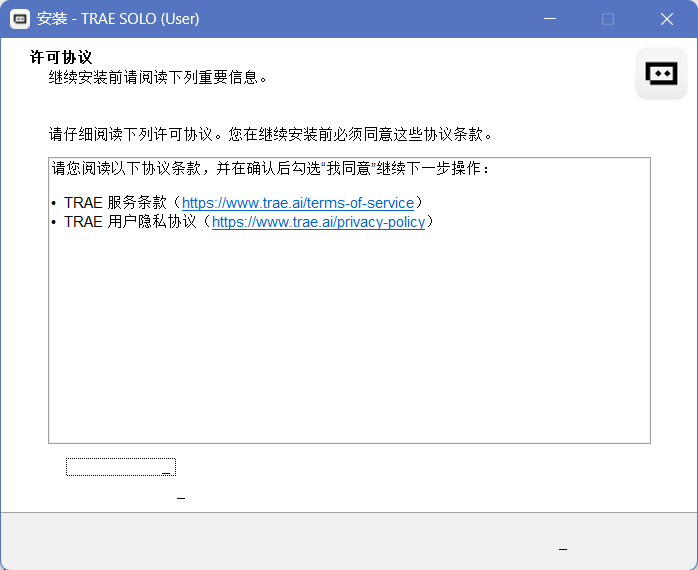
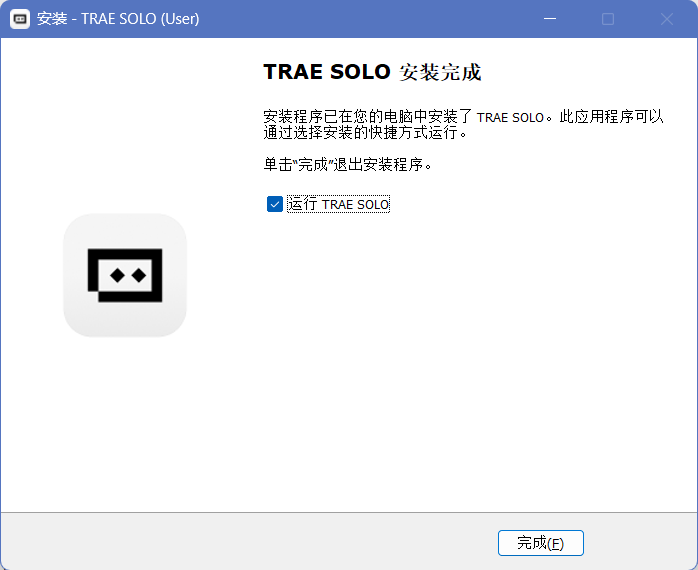
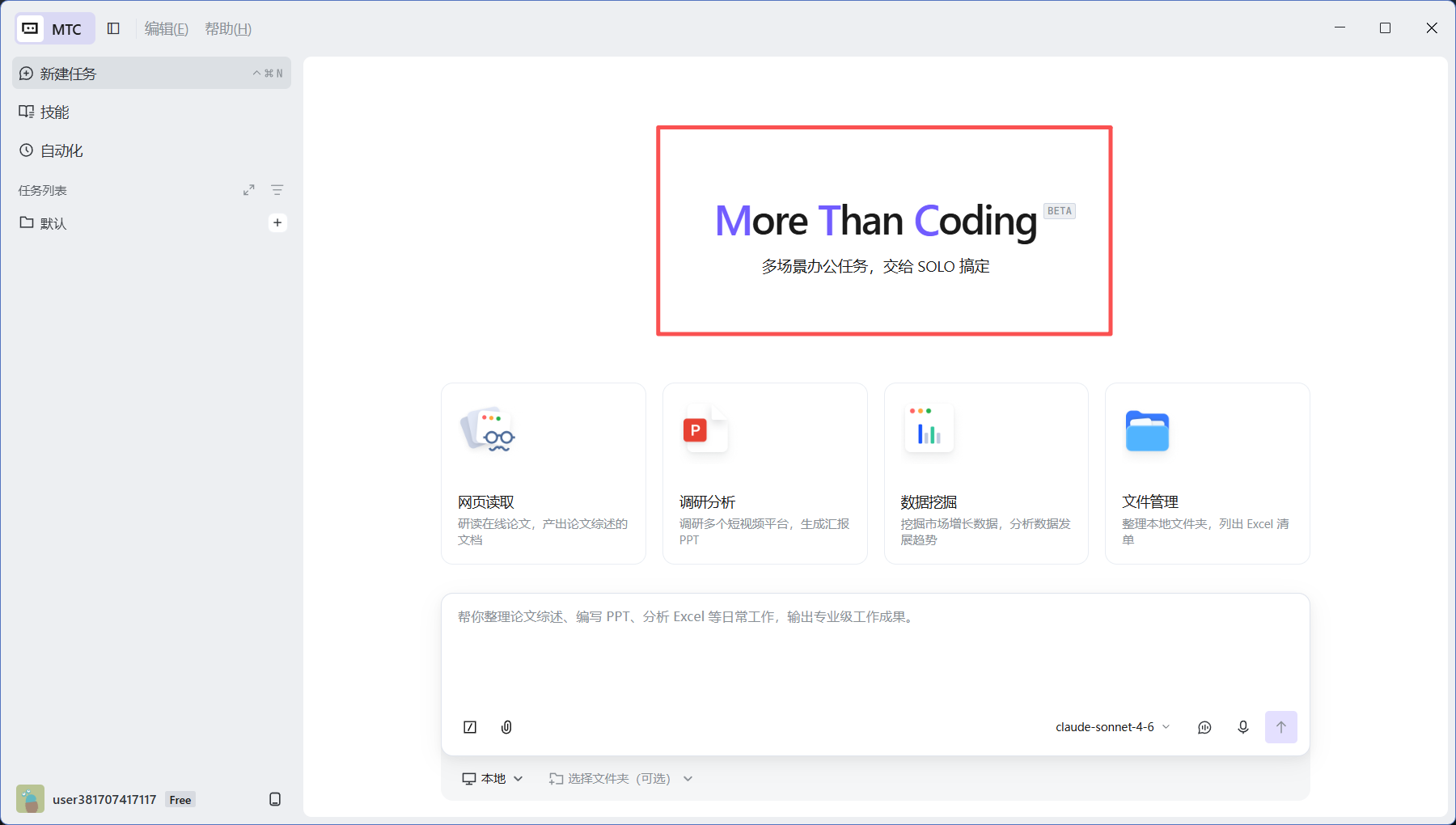
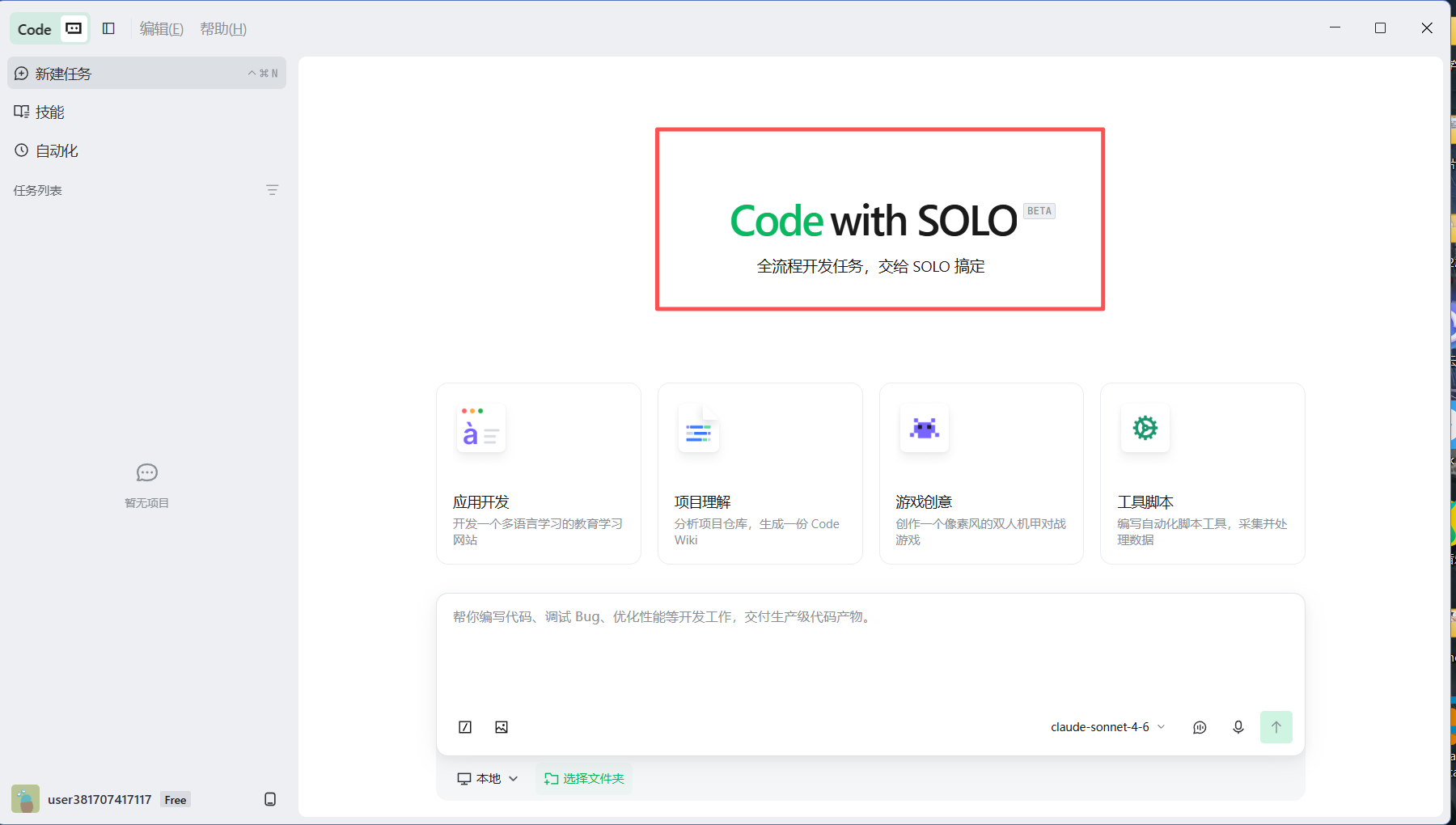
国际版Trae可以使用MTC模型和Code模式,也是一样通过配置好第三方API模型既可以使用。
二、Api key 获取与URL地址的获取
要想在TRAE上正确使用各类大模型我们需要购买官方平台提供的API或者第三方提供的API。
随着现在越来越多不正规的第三方API平台的跑路,封禁,选择一个安全稳定,价格合适很重要,
通过对比价格,稳定性,速度,三方面后,我决定选择的第三方魔芋api平台来获取API key。
大家可以参考我选择的第三方魔芋api平台来获取API key。
点击链接前往api平台注册👉https://www.moyu.info/register?aff=g2d7
1、使用手机号码进行账号注册
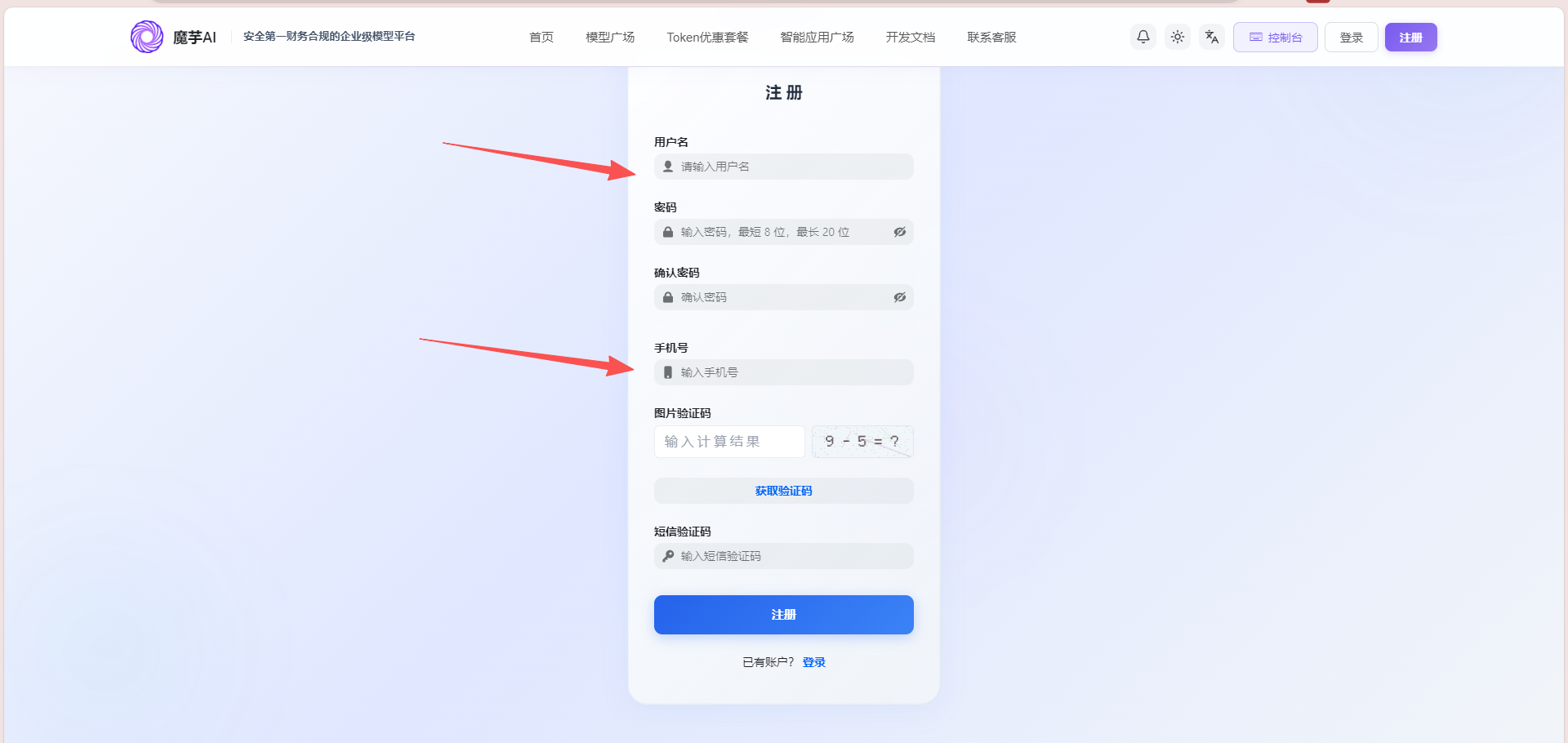
2、注册成功后进入【令牌管理】
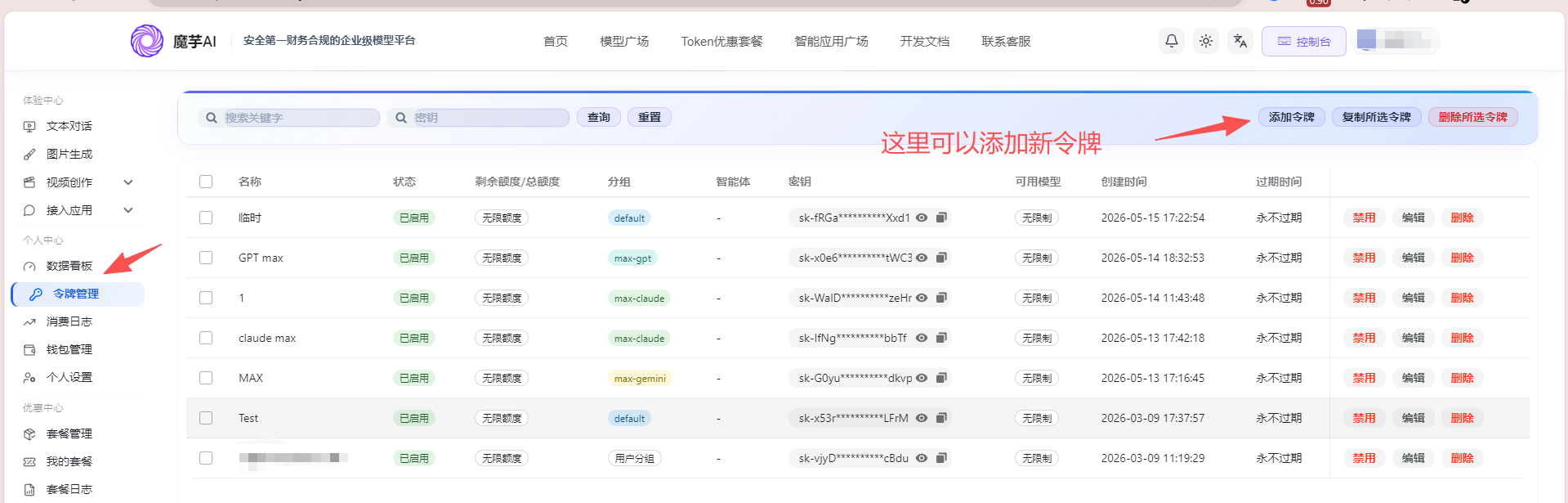
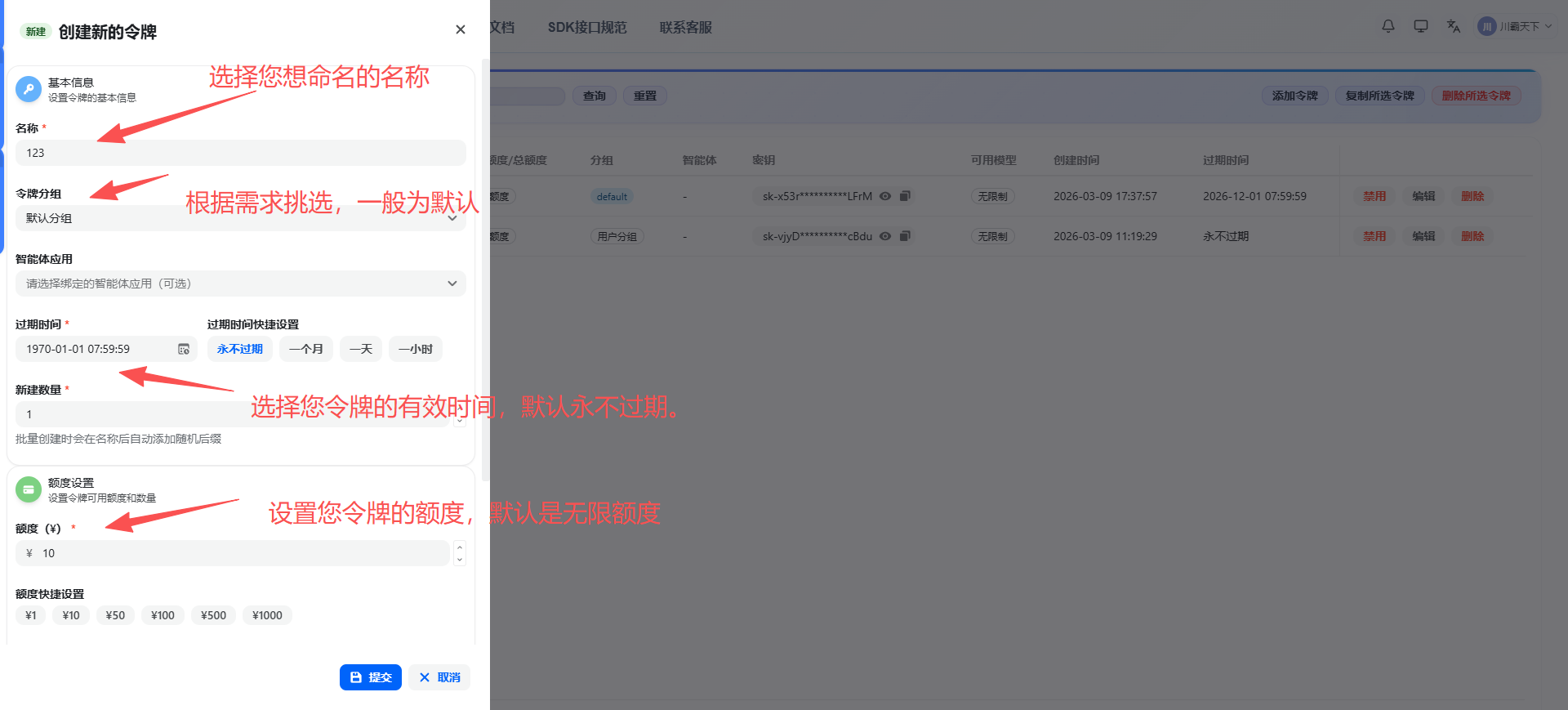
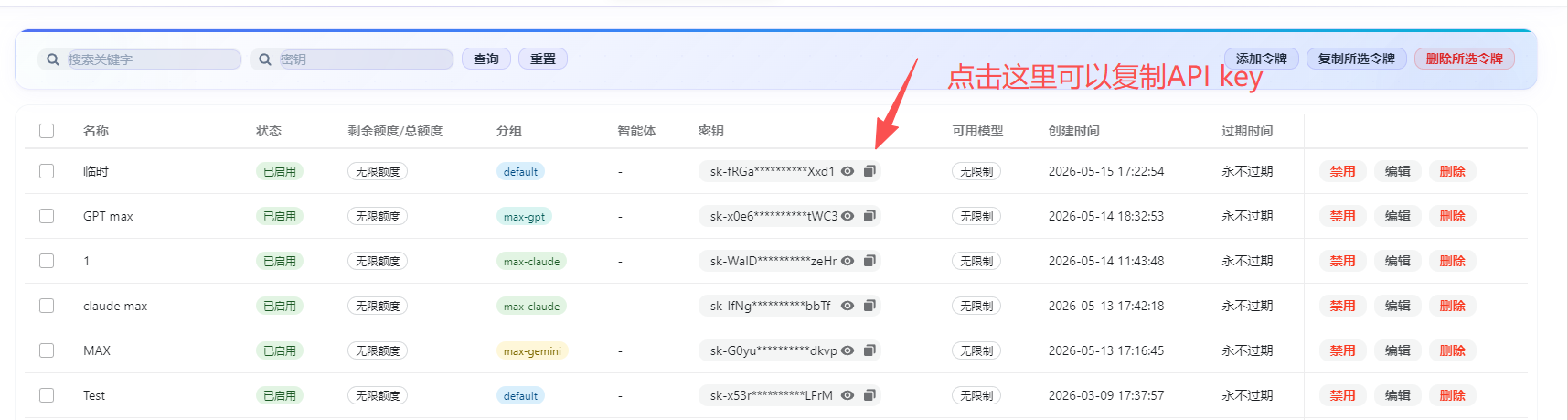
每种模型都可以根据自己的需求进行分组选择,稳定直连、使用性价比等等都有特定的分组。
三、Trae 国内版和国际版 配置
1、Trae 国内版
进入Trae软件后点击红色箭头所指的设置按钮,根据图片指示进行操作。
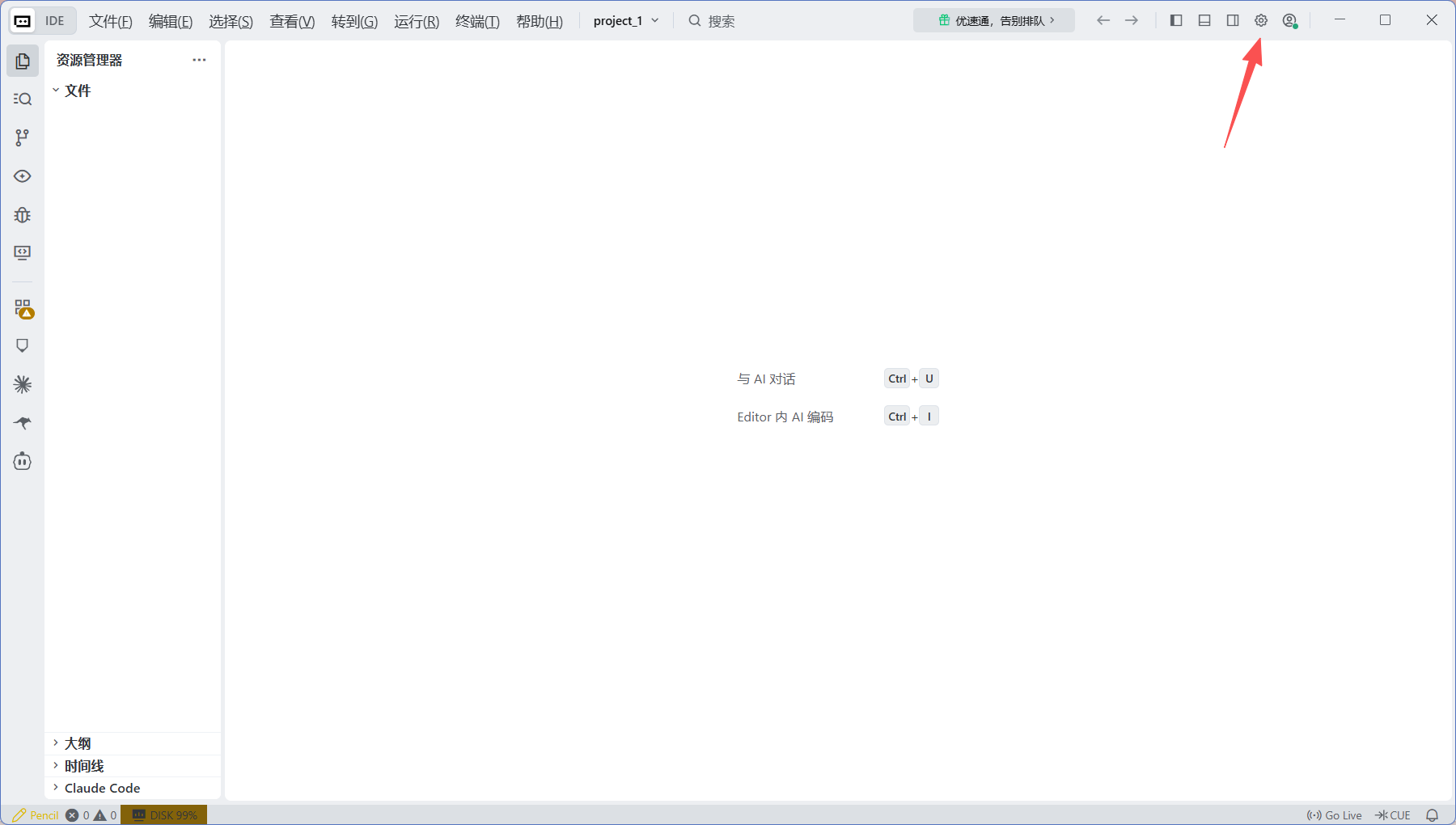
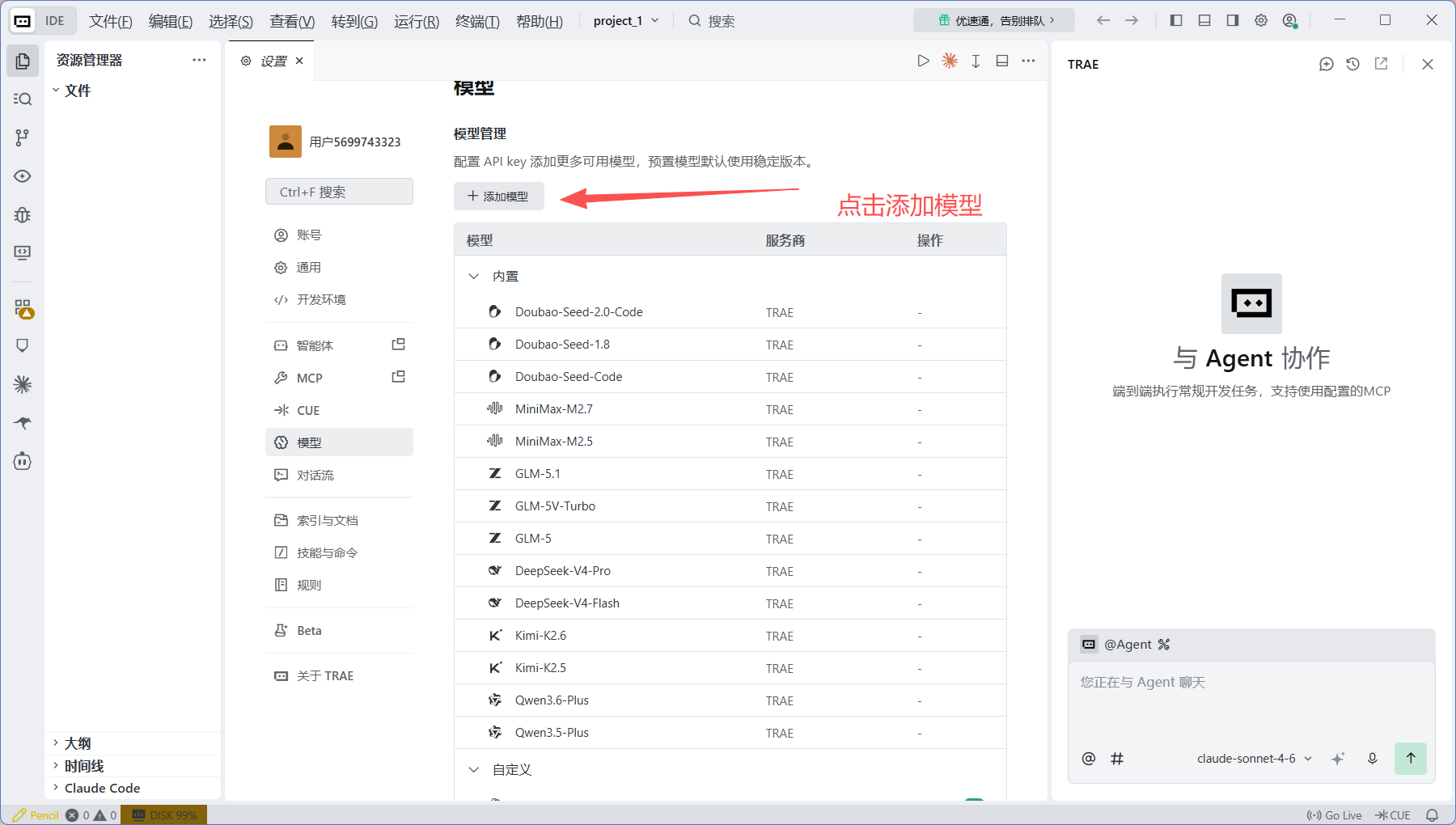
这里以Claude-opus-4.6举例
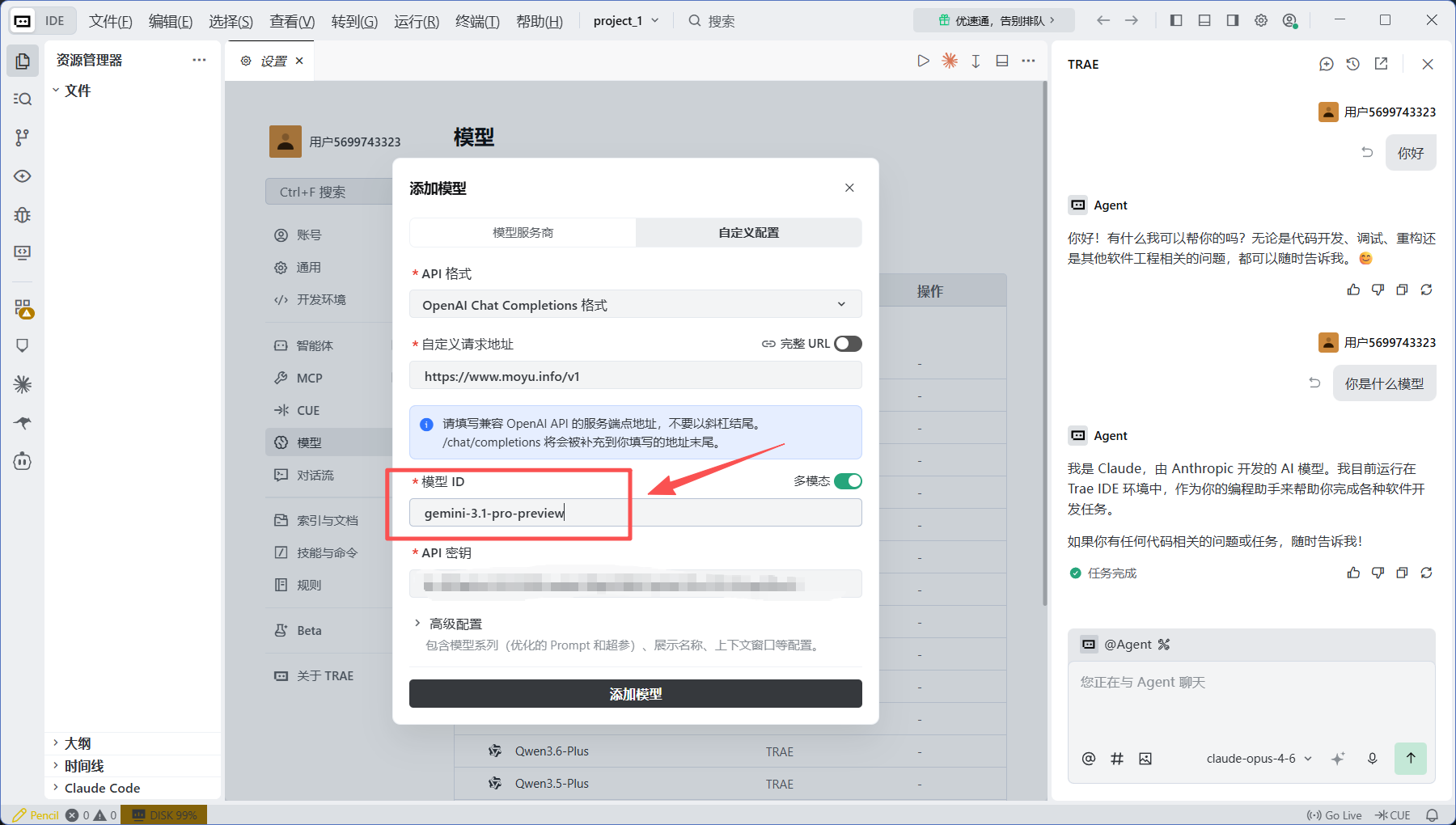
前往模型广场复制模型名称复制到Trae的模型ID上
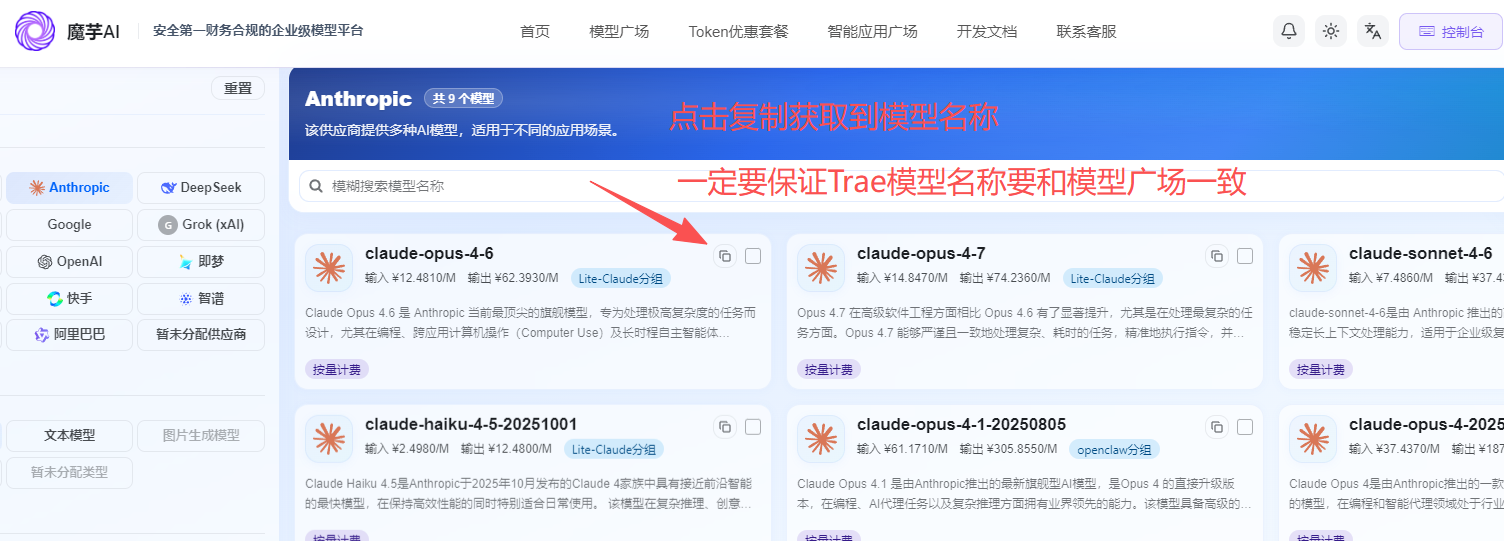
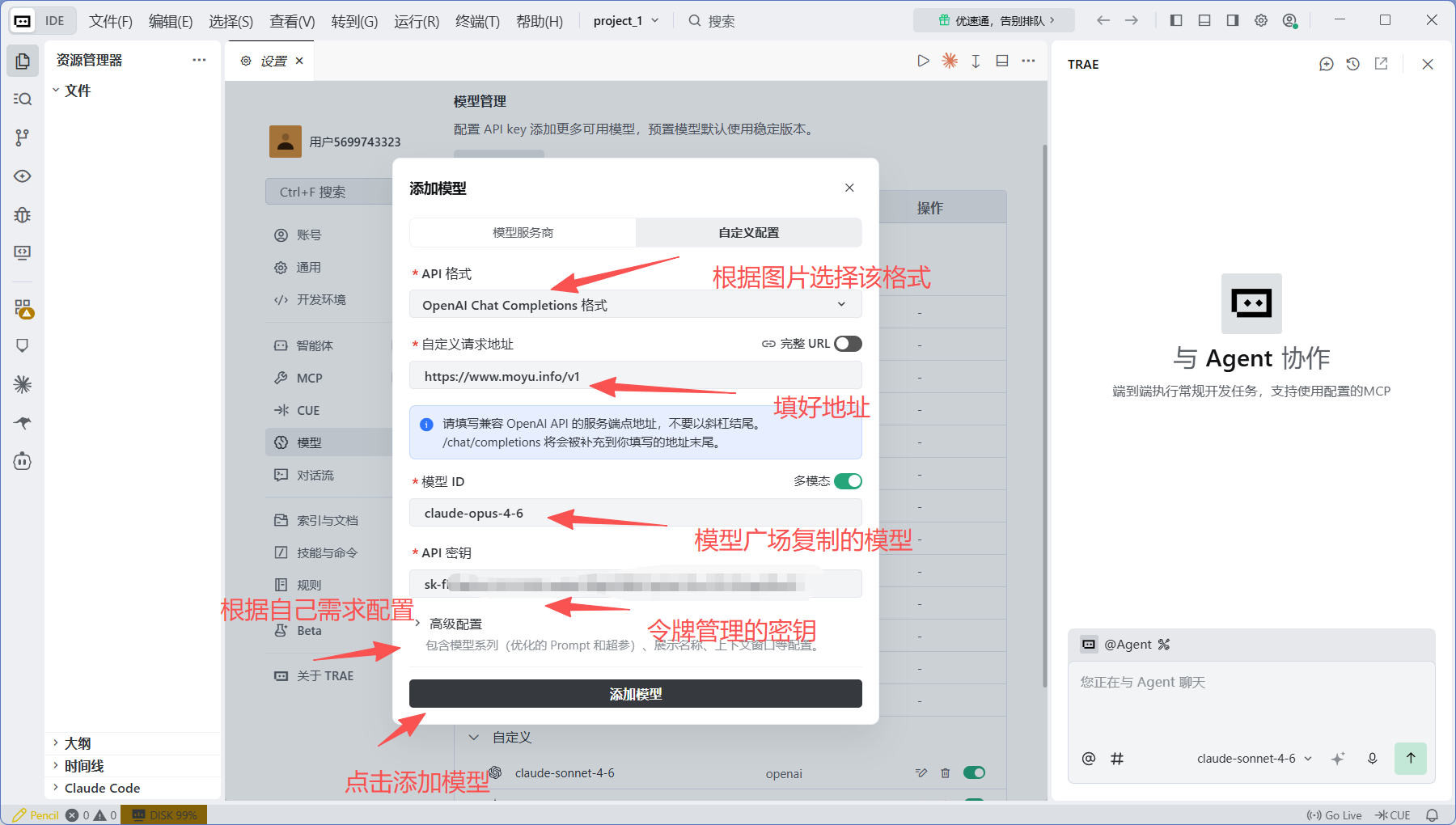
配置完成进行测试,IDE对话:
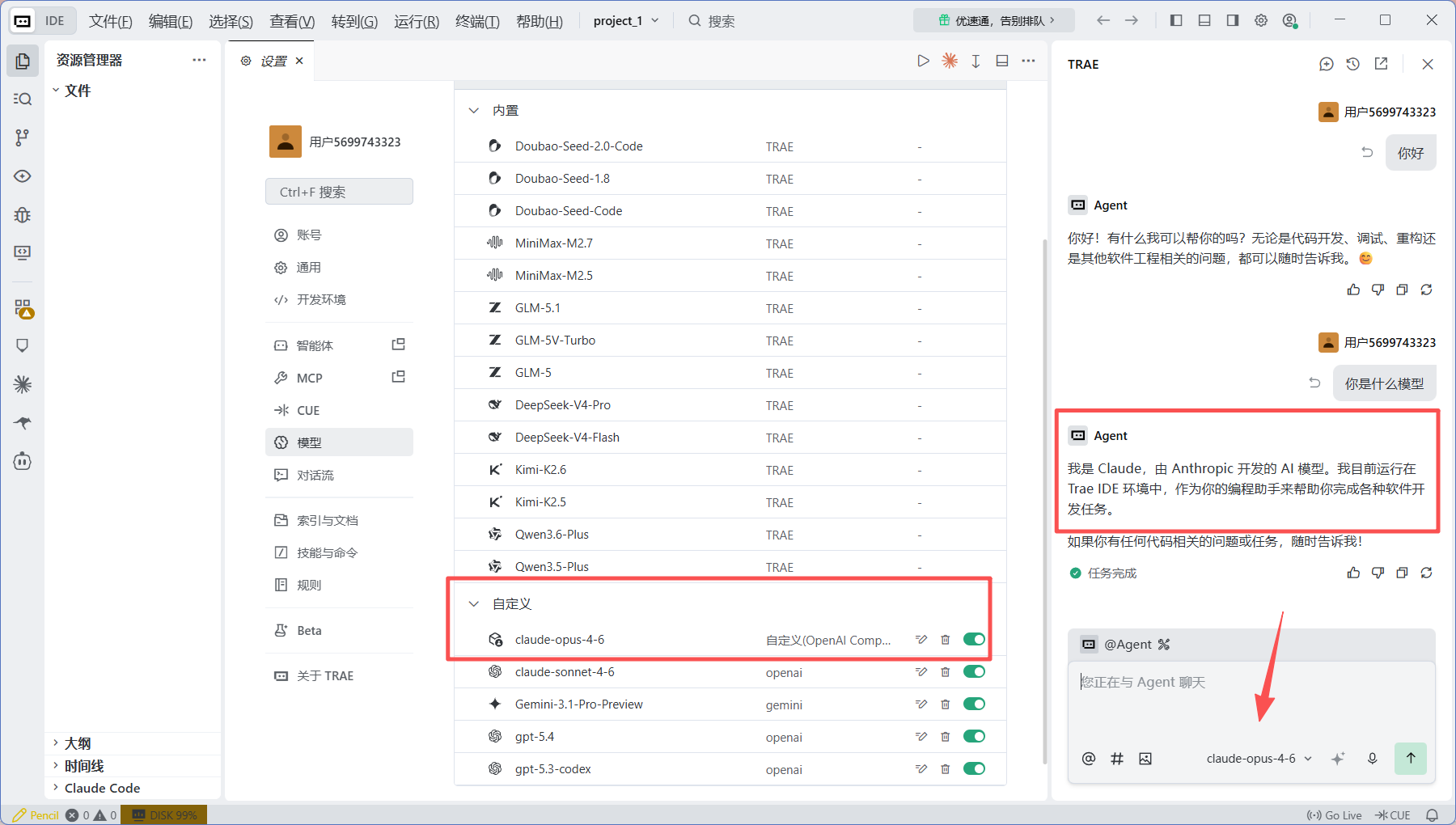
同理,使用Gemini系列和GPT系列模型、Deepseek系列模型等都是同理去模型广场找到要用的模型,复制他的名称,重复前面的步骤,更换模型ID即可。
Gemini展示:
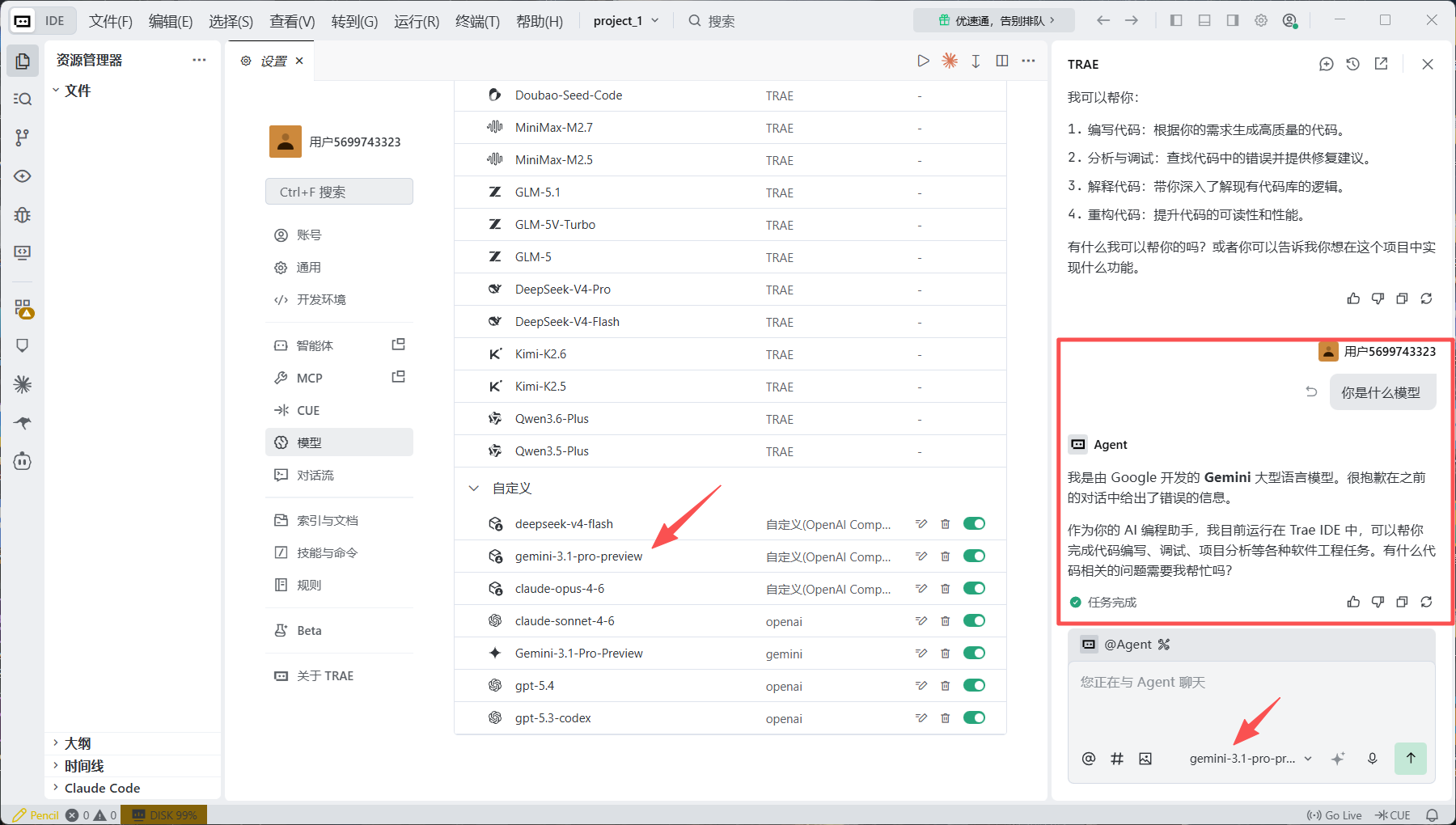
(如果有配置上的问题大家也可以私信或者评论区留言给我)
SOLO模型:
前面配置的模型,SOLO模式都是可以正常调用的
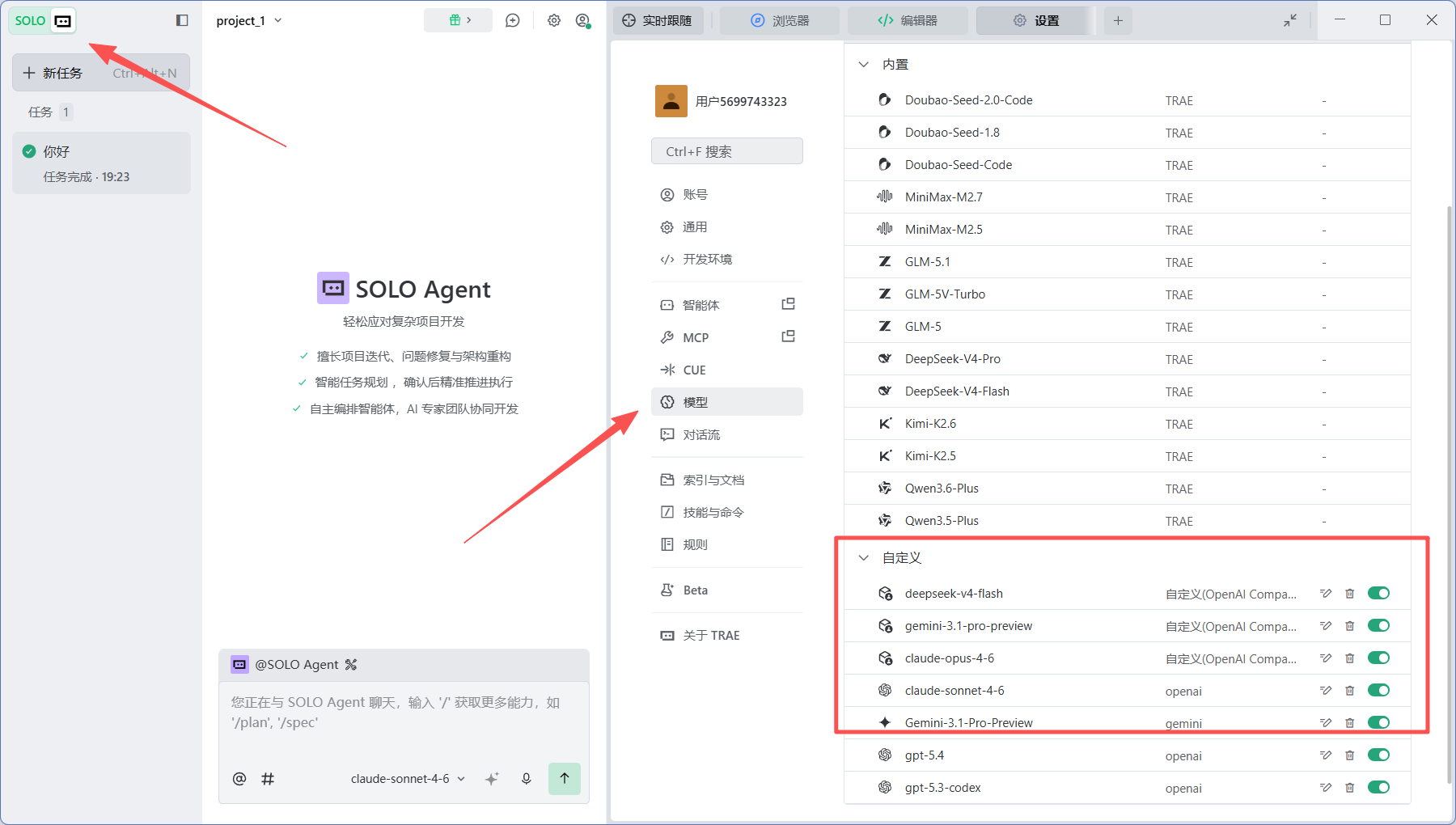
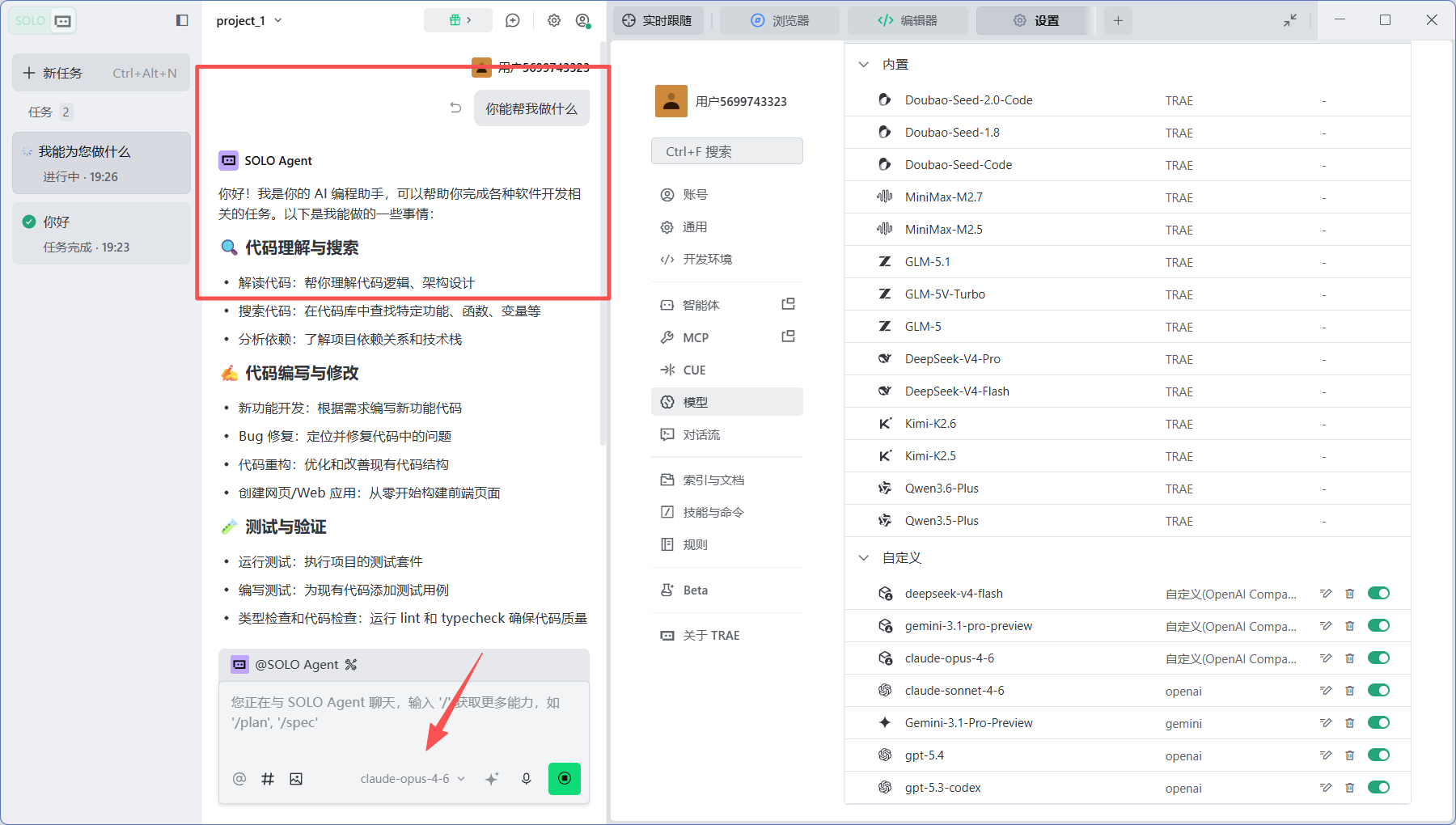
SOLO模式,大家通过前面API配置的模型也是可以正常调用以及使用的。
2、Trae 国际版
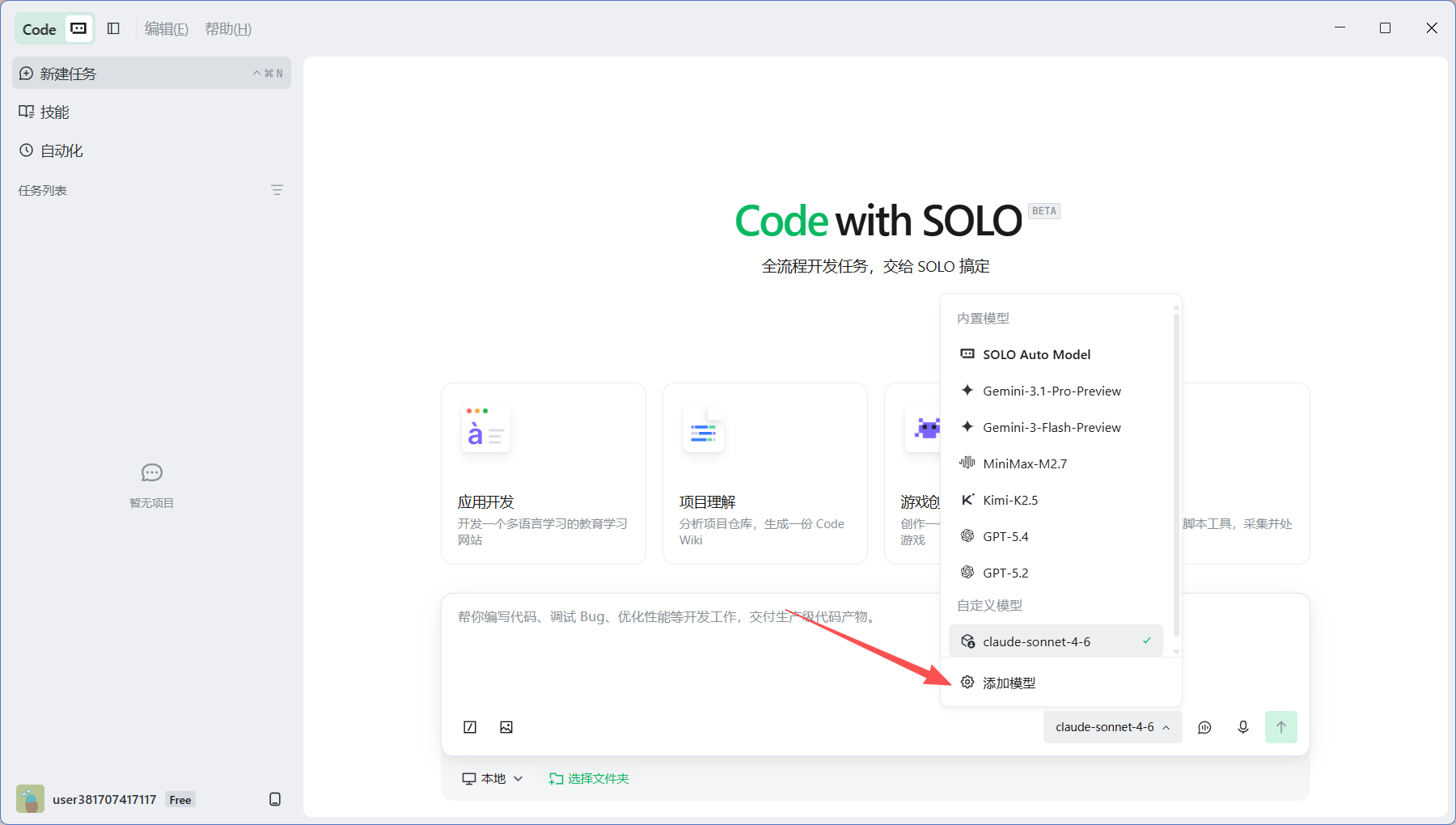
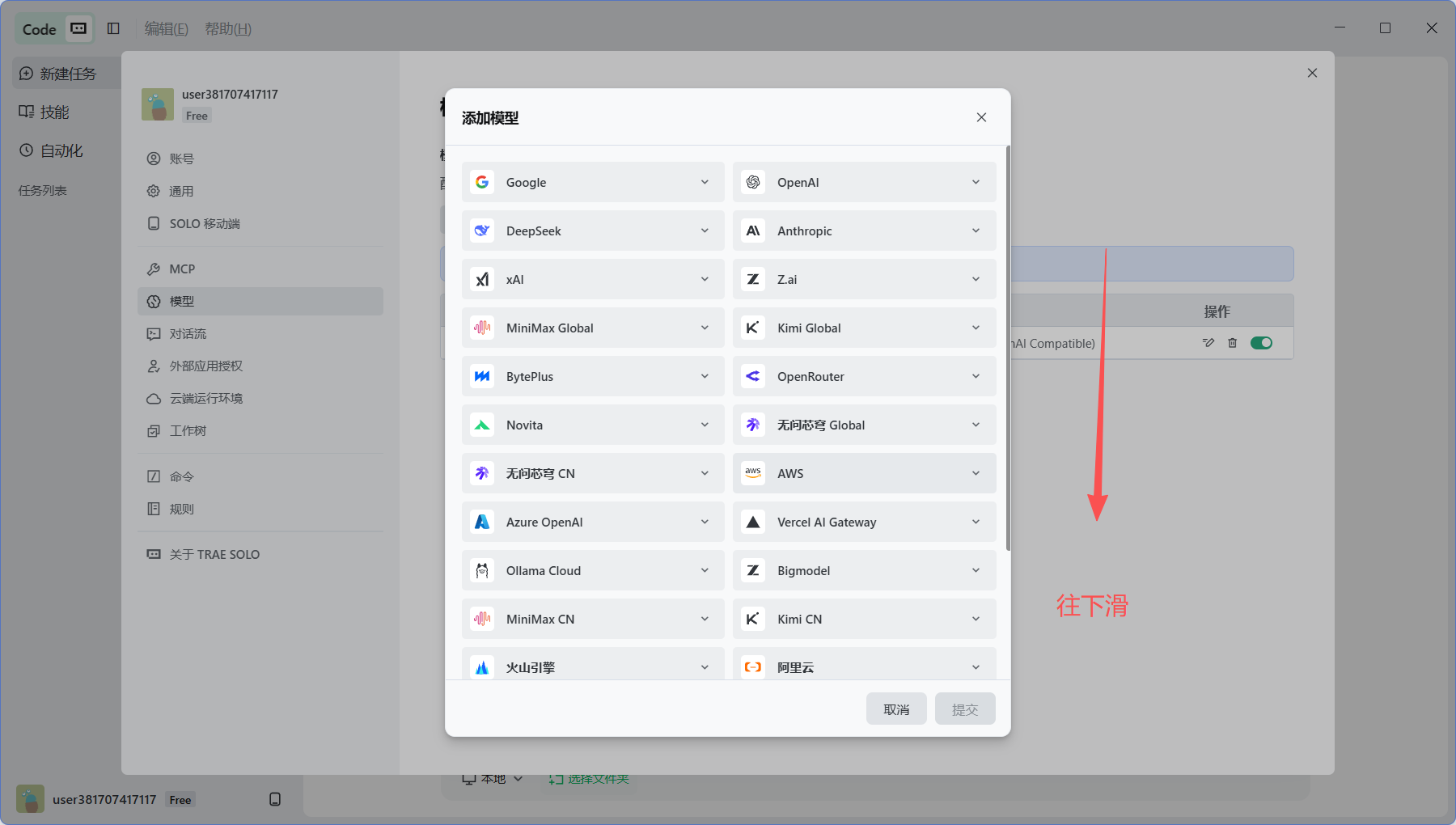
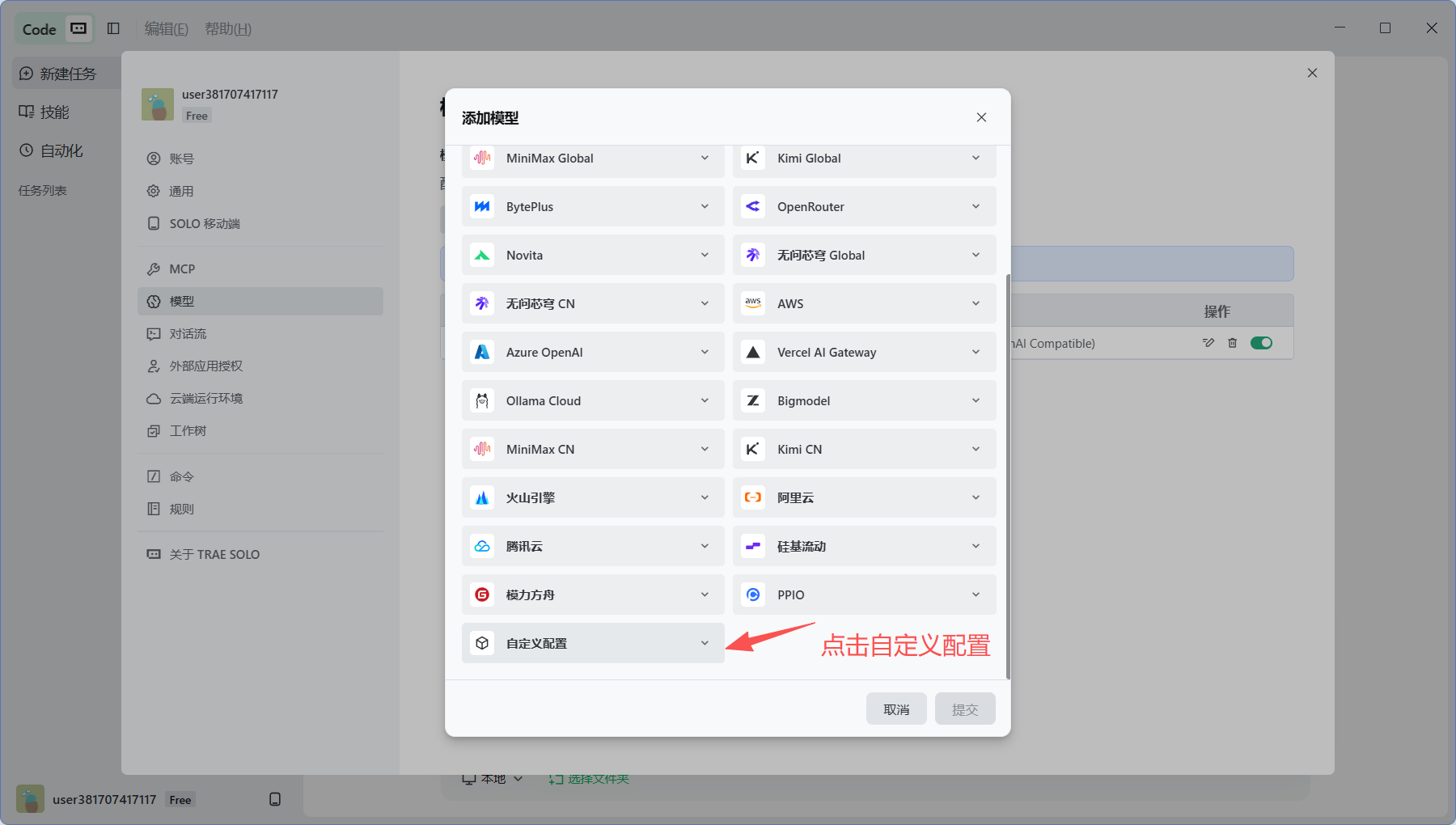
这里以我配置Claude模型举例:
如图点击添加模型,
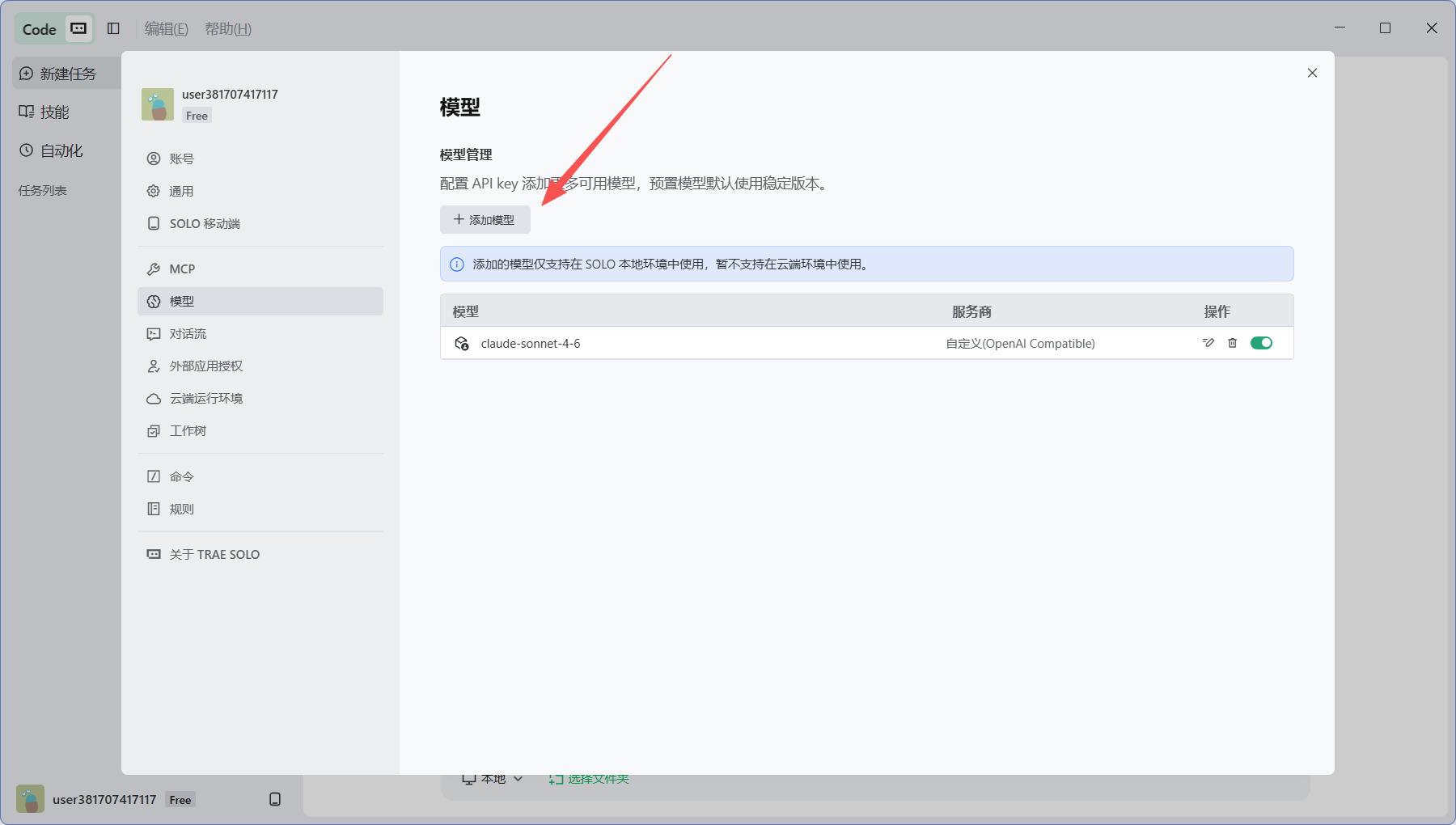
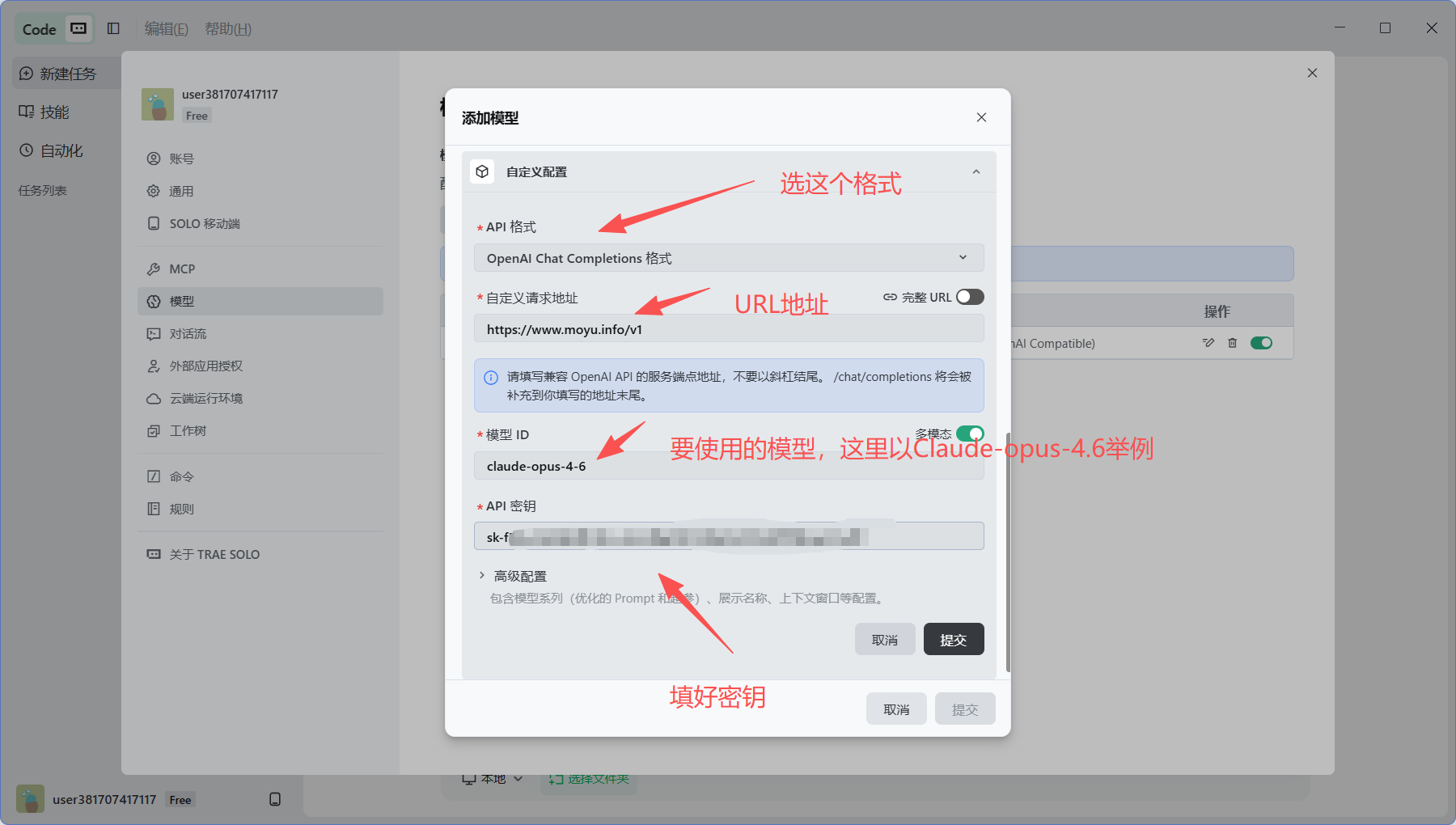
点击提交,
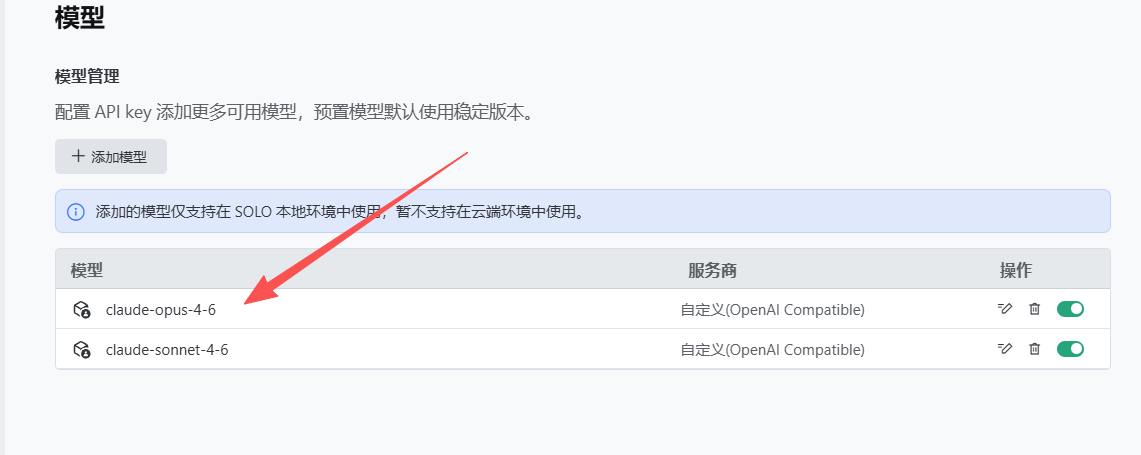
MTC模式Code模型可以正常使用
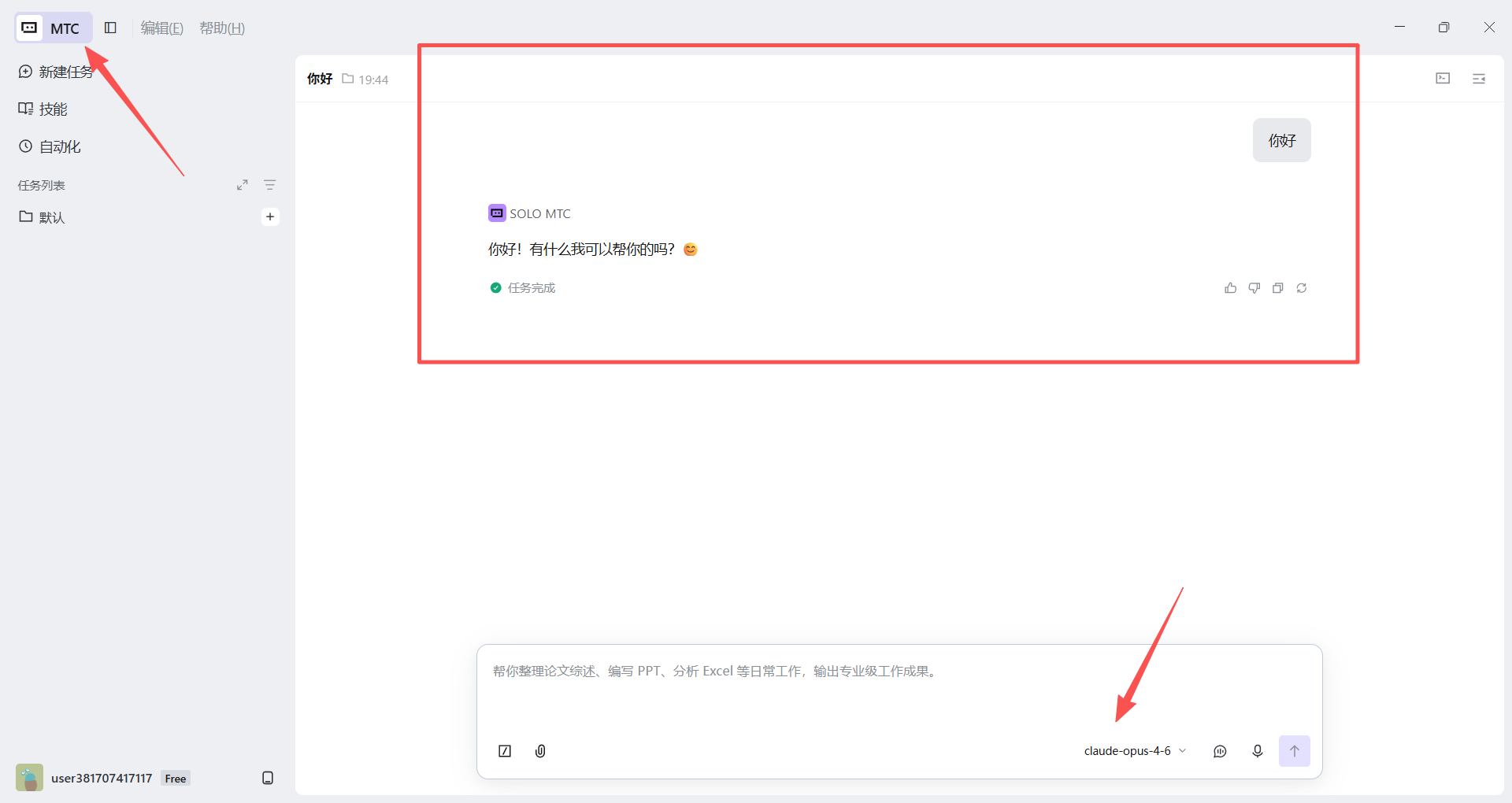
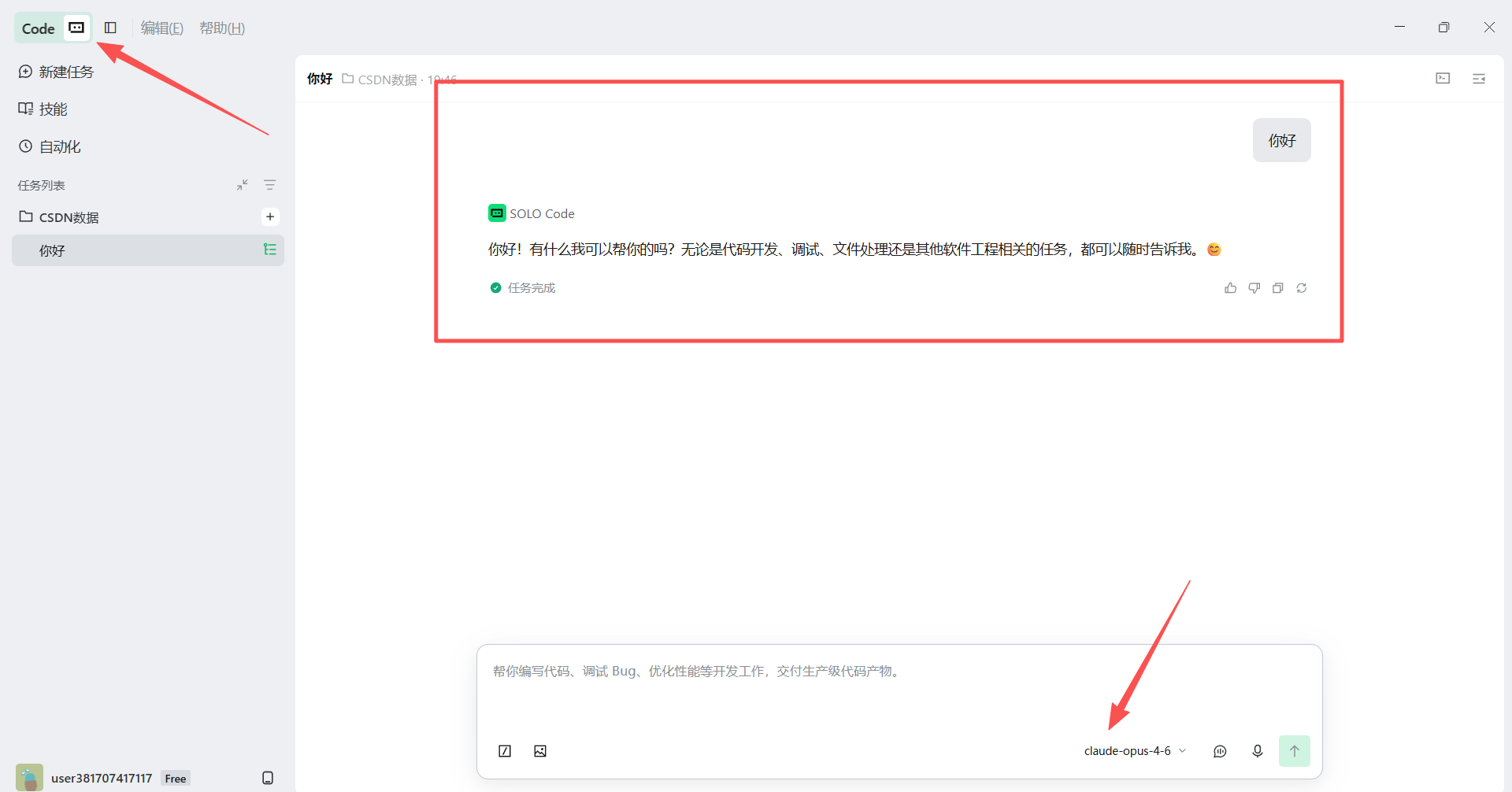
配置完成后,大家就可以使用Trae的全部功能啦,相比较Qoder、cursor等需要充值Pro版本才可以调用第三方API,Trae现在可以直接调用第三方API还是很不错的,我接下来都会继续使用Trae,大家有问题,有想法,欢迎大家留言,我看到会第一时间解答,也可以私信我。

AtomGit 是由开放原子开源基金会联合 CSDN 等生态伙伴共同推出的新一代开源与人工智能协作平台。平台坚持“开放、中立、公益”的理念,把代码托管、模型共享、数据集托管、智能体开发体验和算力服务整合在一起,为开发者提供从开发、训练到部署的一站式体验。
更多推荐

 38
38 0
0- 0


 已为社区贡献35条内容

所有评论(0)