大模型技术之git(第八章)
第 8 章 PyCharm 集成 Gitee(码云)
8.1 PyCharm 安装码云插件并关联账号
8.1.1 在 Pycharm 中安装 Gitee 插件
PyCharm默认不带码云插件,我们需要手动安装Gitee插件
1)如图所示,在PyCharm插件商店搜索Gitee,然后点击右侧的Install按钮。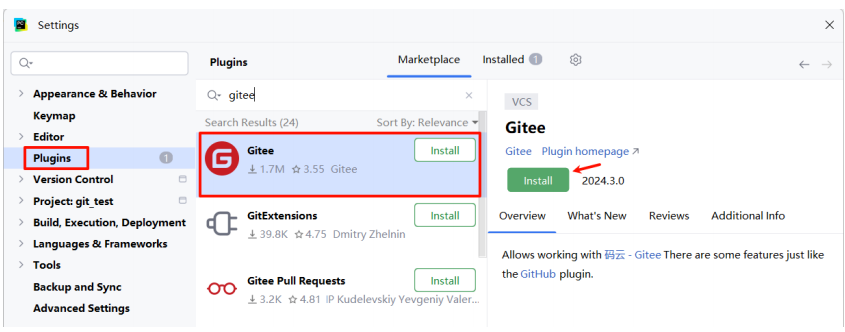
2)安装成功后,若有提示重启,则重启PyCharm
3)PyCharm重启以后在Version Control设置里面看到Gitee,说明码云插件安装成功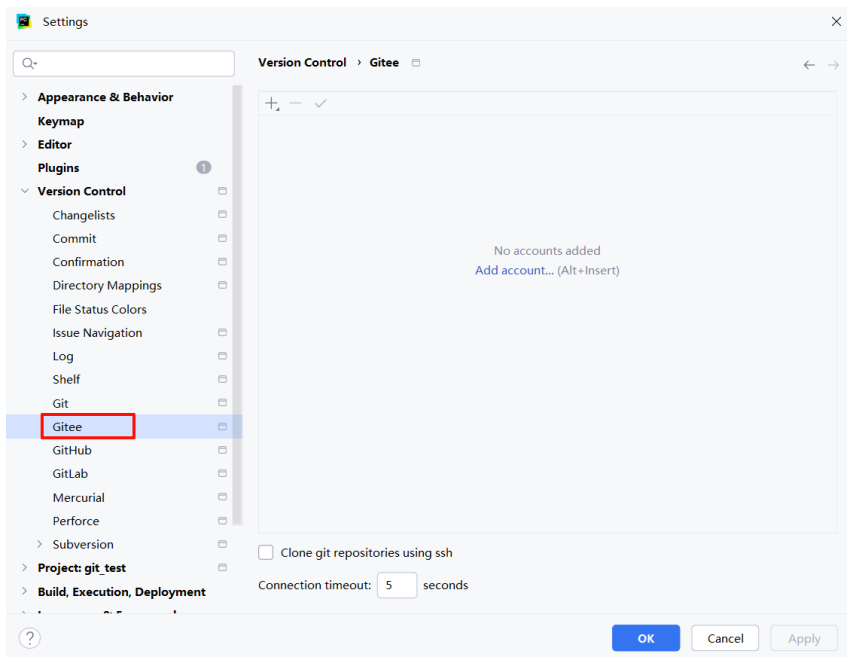
4)然后在码云插件里面添加码云帐号,我们就可以用PyCharm连接码云了。
5)多种设置方式: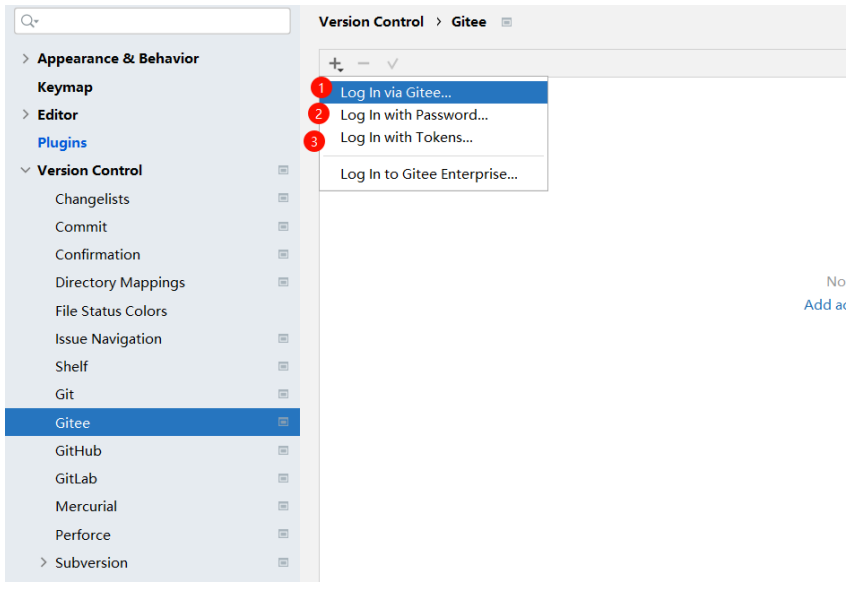
8.1.2 关联账号
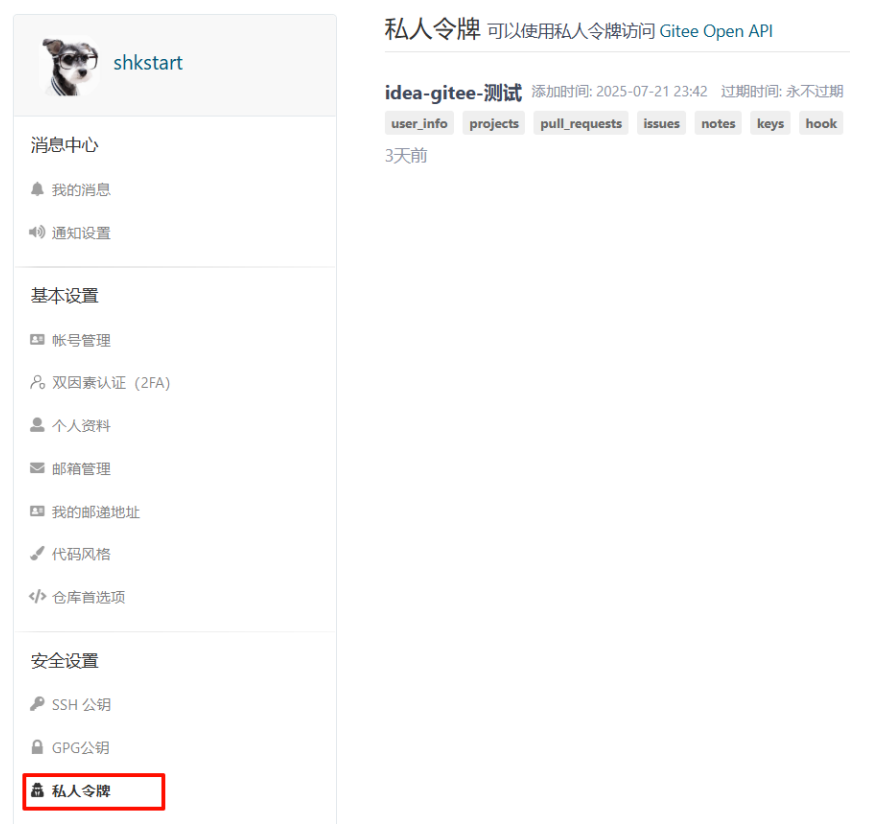
1)演示③:使用Token,这里需要私人令牌
-
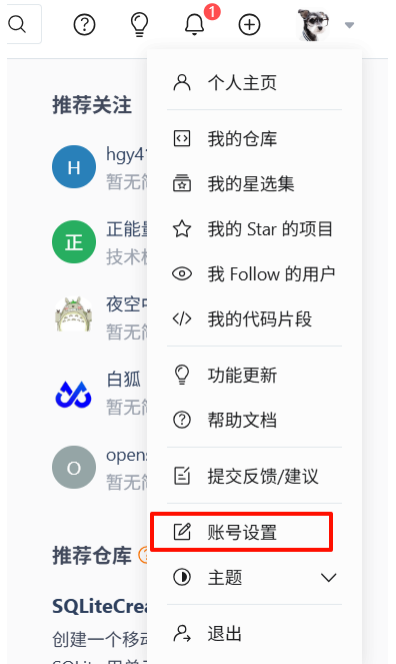
在gitee的设置中申请。
-
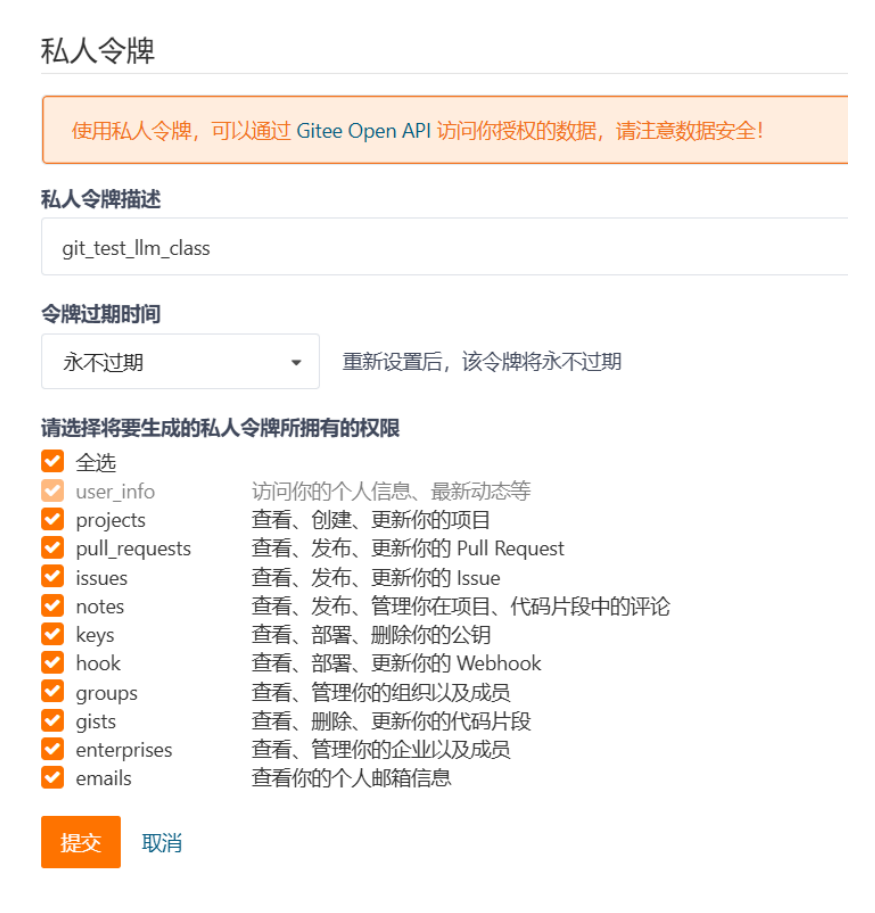
生成新令牌

-
这里还可以设置令牌的权限
-
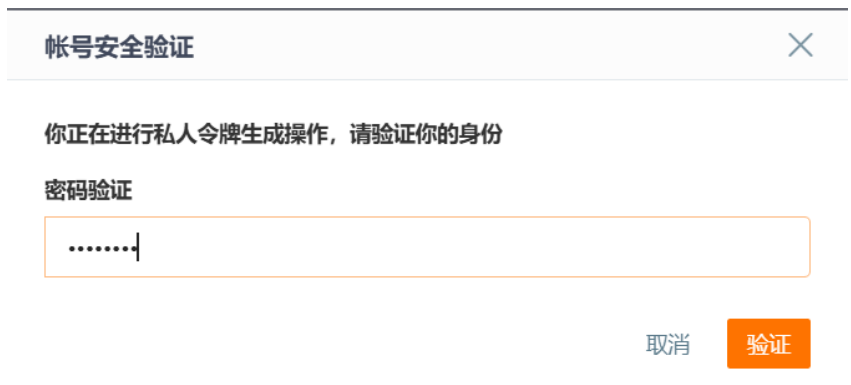
提交后,需要填写账号密码,填上即可
-
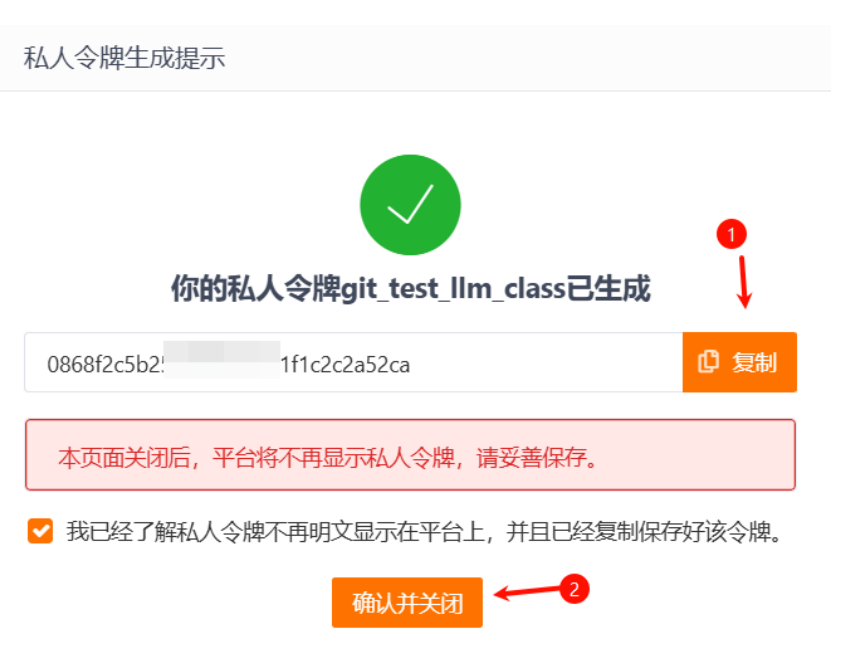
务必复制,并保存好令牌
-
生成好的令牌在PyCharm中填写好即可
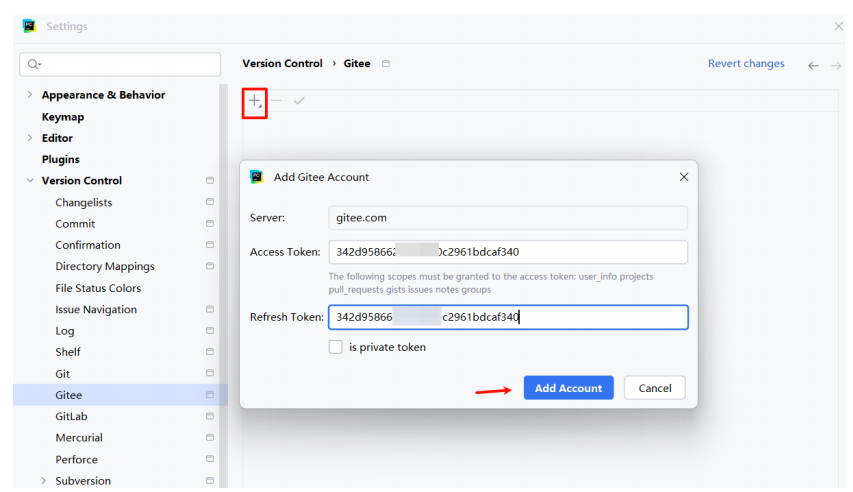
这里的is private token可以不用勾选。
2)演示②:使用用户名和密码的方式。此时的login必须使用邮箱。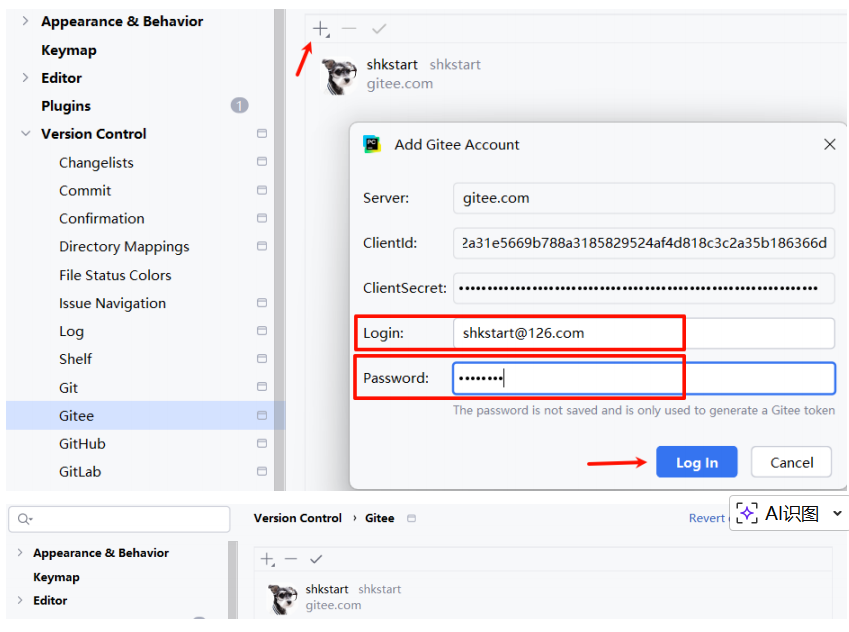
说明:这里推荐使用方式③,避免将用户名和密码交由 PyCharm 保管。而且,远程推送也推荐使用令牌的方式,即方式3。
8.2 push:推送本地库到远程库
在PyCharm里面创建一个工程,初始化git工程,然后将代码添加到暂存区,提交到本地库,这些步骤上面已经讲过,此处不再赘述。
1)第 1次 push,需要将当前项目"共享"给Gitee,如下操作: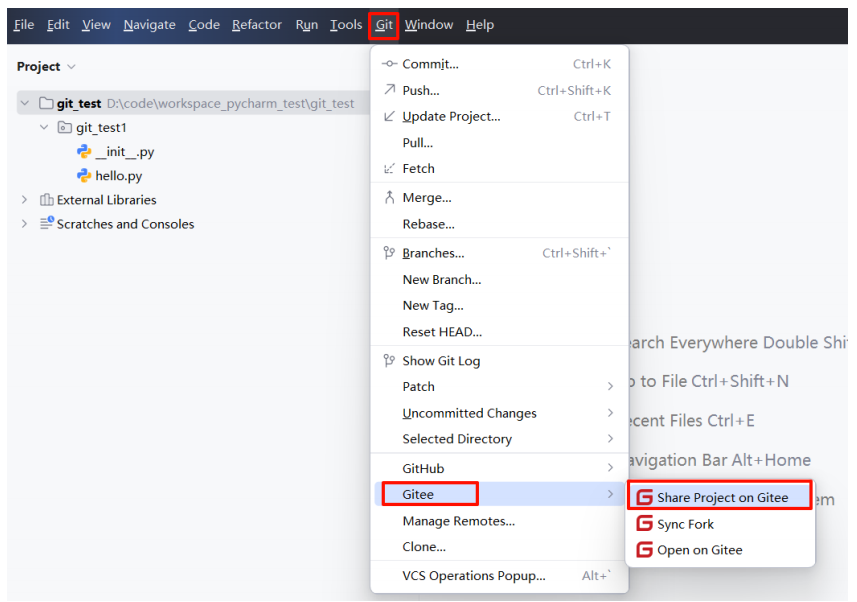
注意:此时不需要提前在Gitee上创建好一个远程库来接收。
2)填写提交到Gitee上的仓库的名称,url别名,以及必要的说明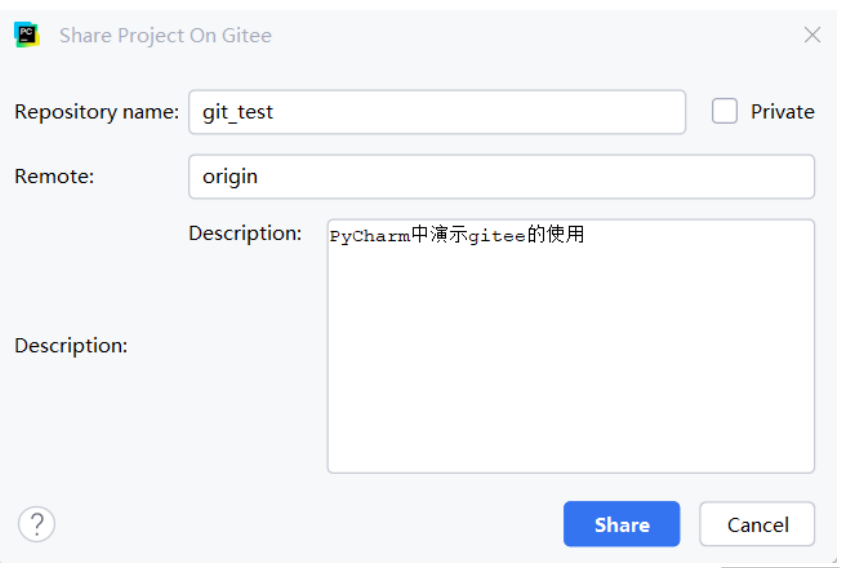
3)接着回到Gitee官网,即能看到push过来的项目
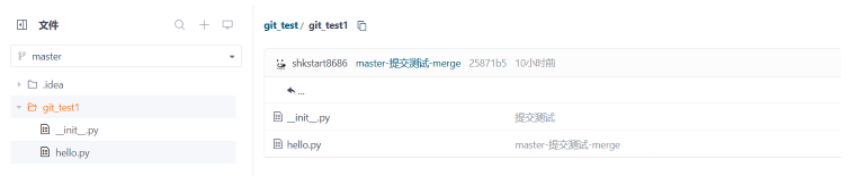
4)在当前仓库管理中,可以设置是否开源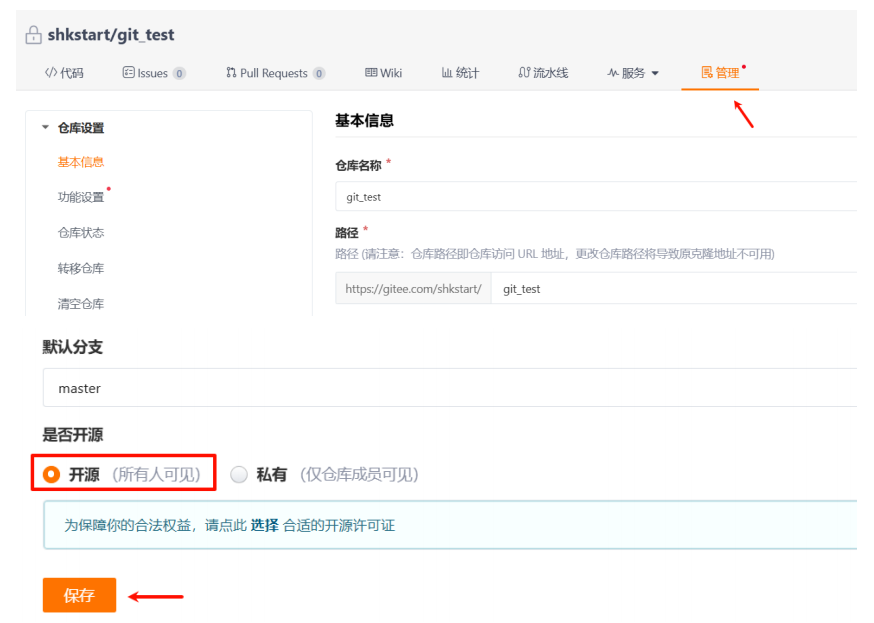
5)后续在PyCharm中修改了代码,需要先commit提交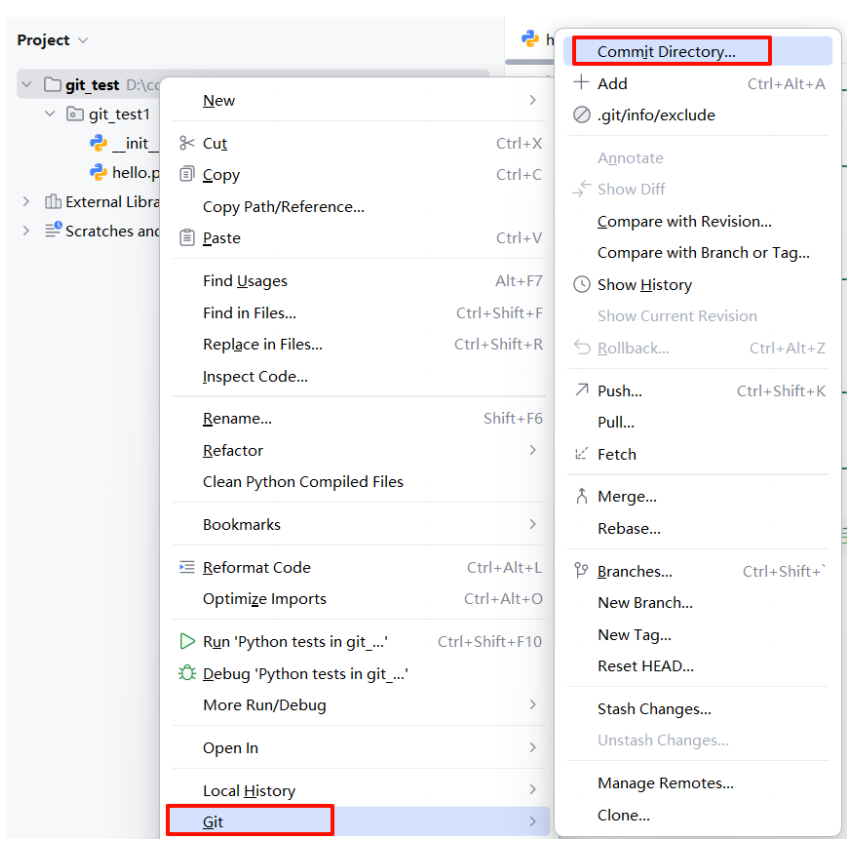
6)commit以后,还可以在如下的位置进行远程push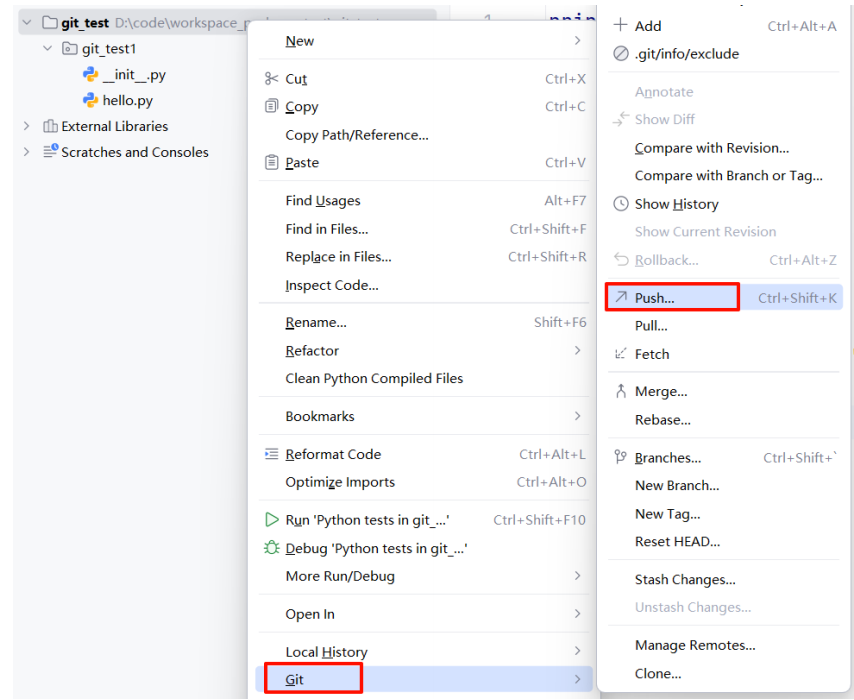
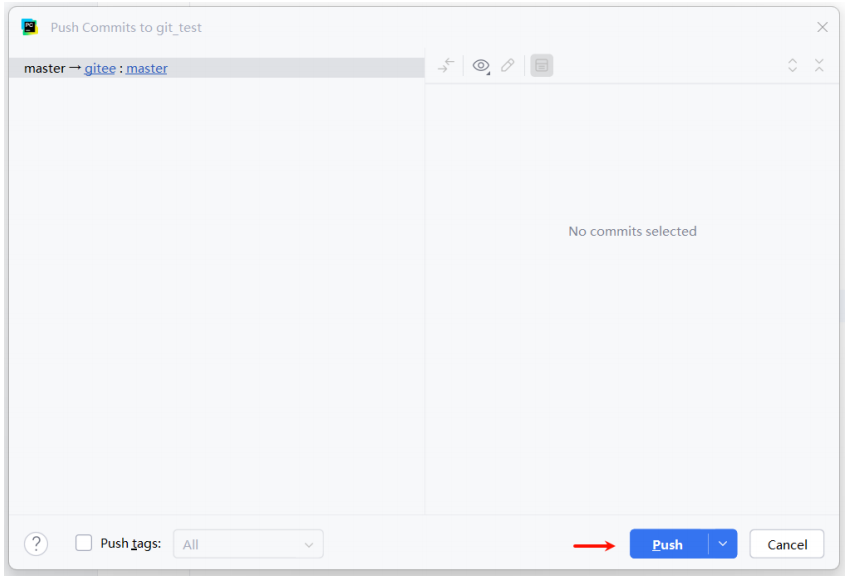
7)去码云远程库查看更新的代码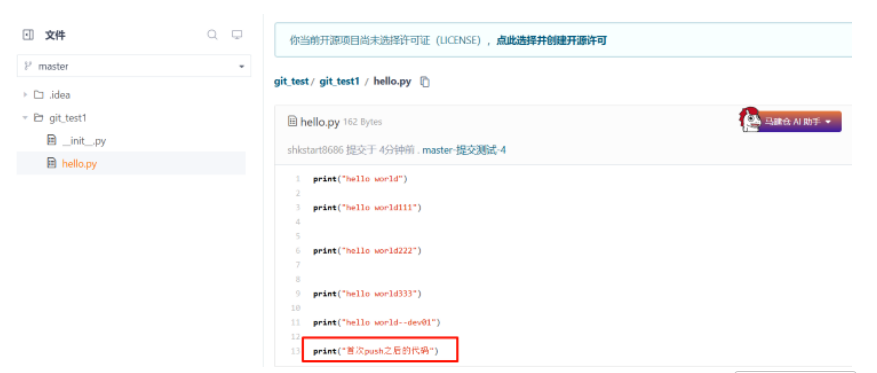
8.3 pull:拉取远程库到本地库
1)在码云上直接修改代码内容,之后提交,为了进行测试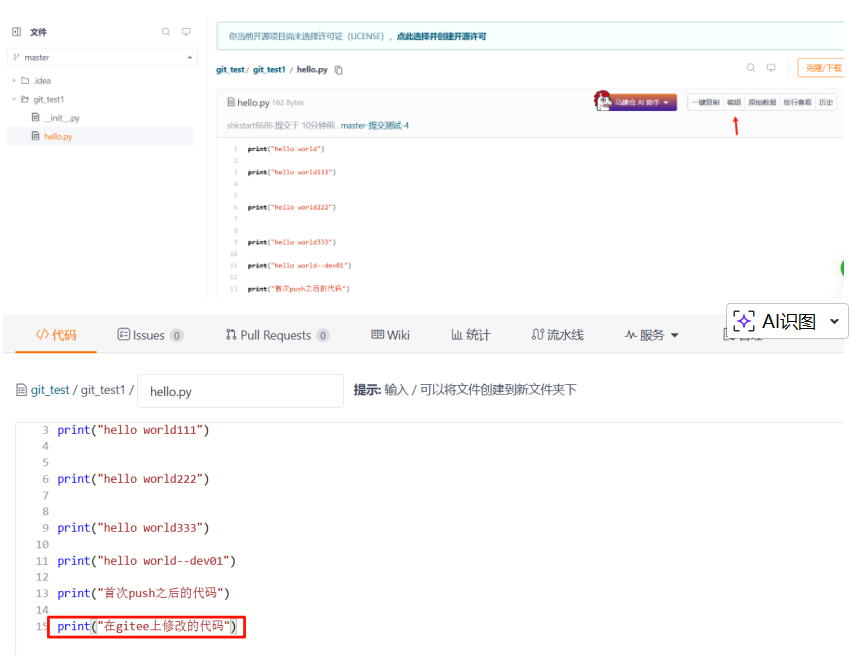
编写完以后,进行提交即可。
2)回到 PyCharm,右键点击项目,可以将远程仓库的内容pull到本地仓库。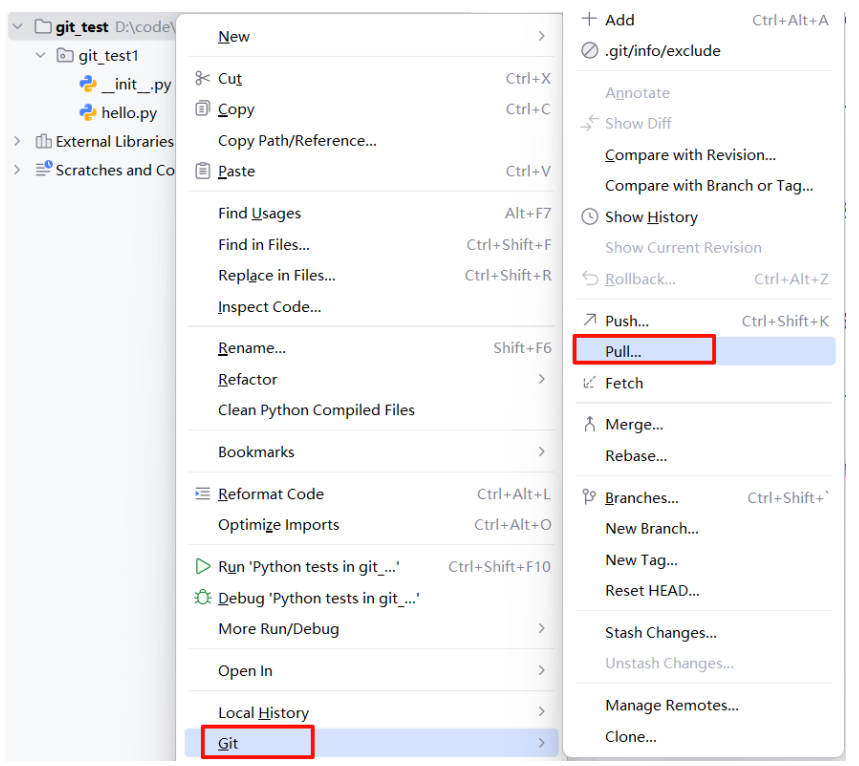
3)选择远程库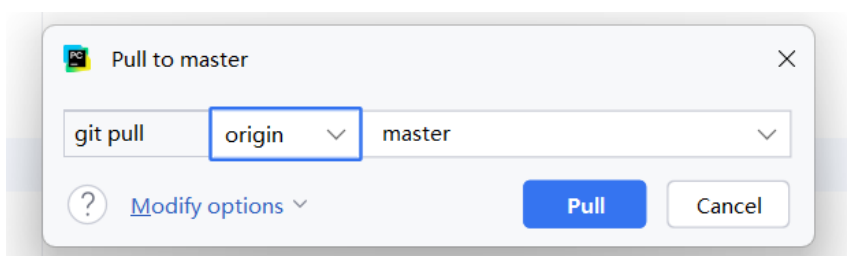
4)pull了远程库中最新内容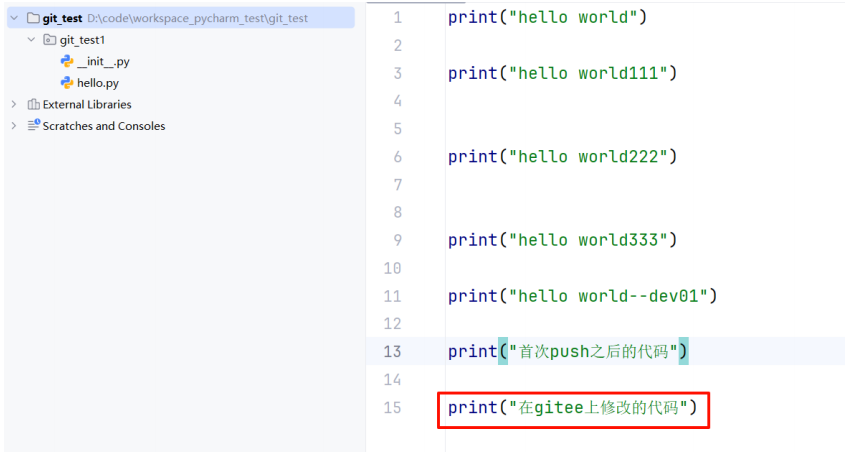
注意:pull是拉取远端仓库代码到本地,如果远程库代码和本地库代码不一致,会自动合并,如果自动合并失败,还会涉及到手动解决冲突的问题。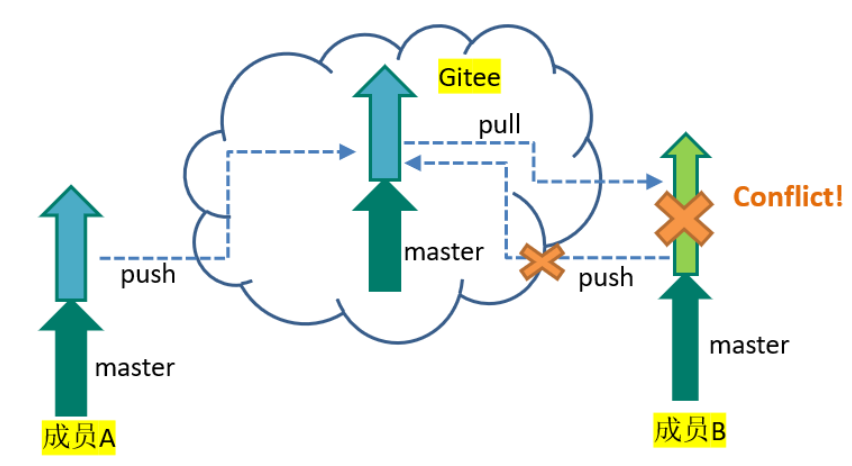
8.4 clone:克隆远程库到本地
1)如果 clone的是Gitee上其他人的开源项目,建议先fork。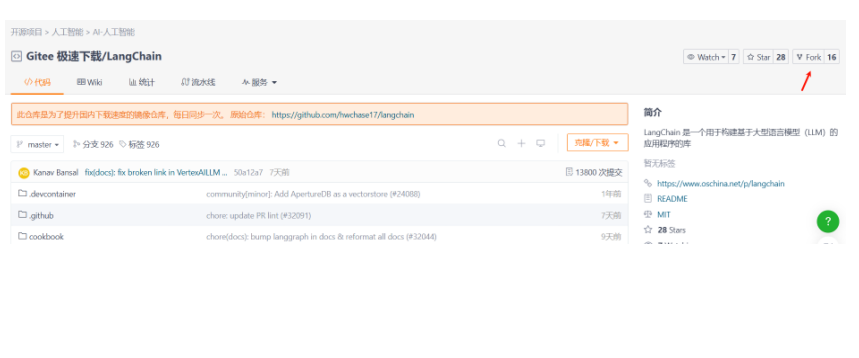
这里我们演示下载自己的开源项目
2)选择 Clone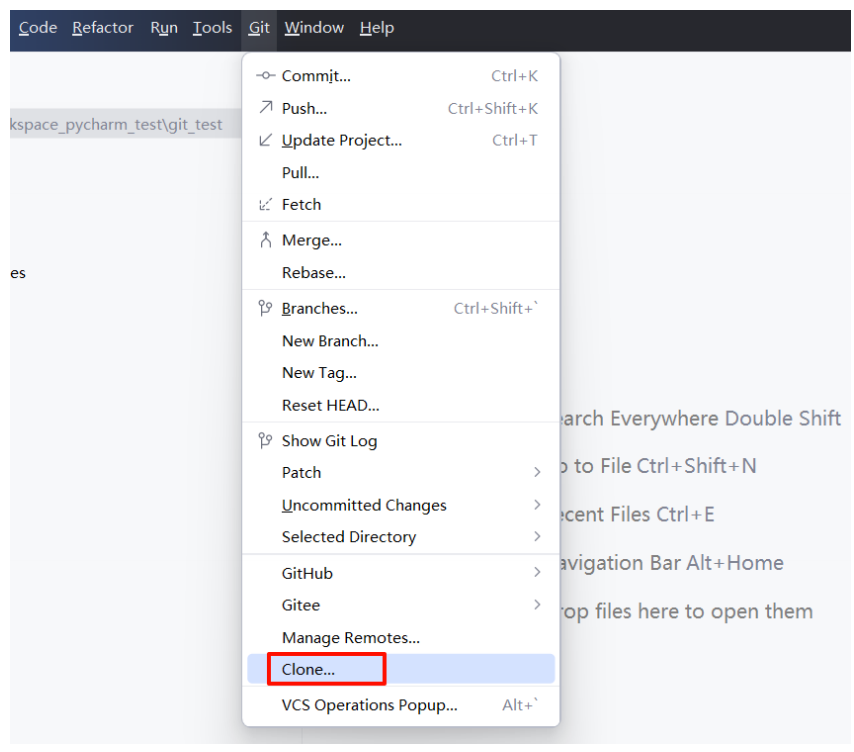
3)输入远程码云仓库地址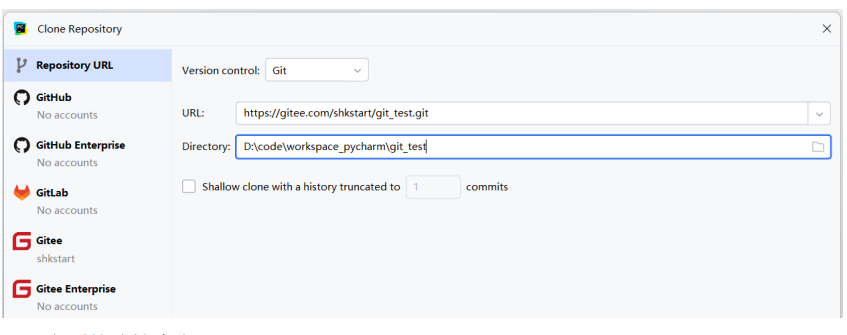
上面的地址来自于: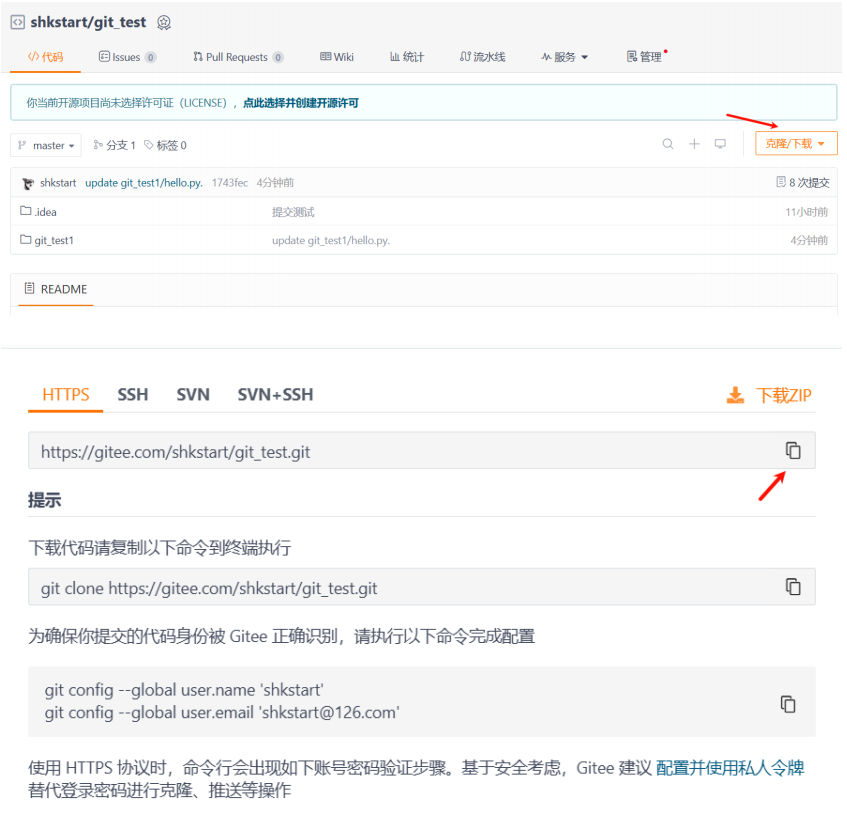
4)完成 clone操作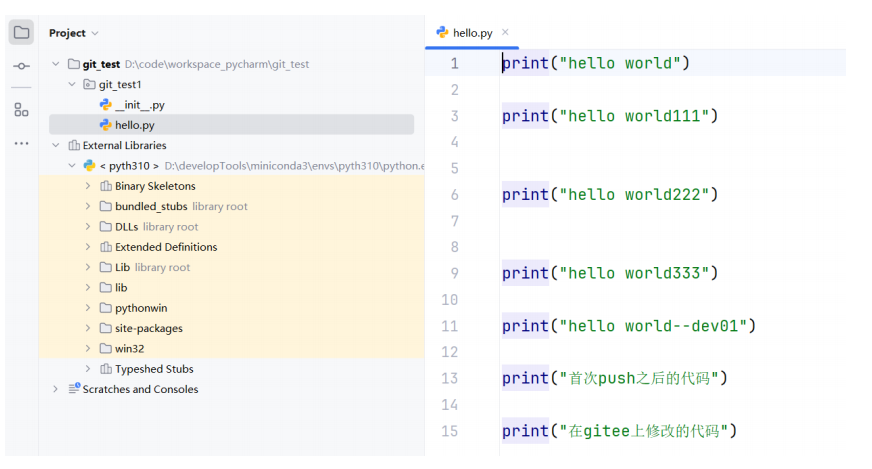
5)下载下来的代码,如果修改,建议新建一个分支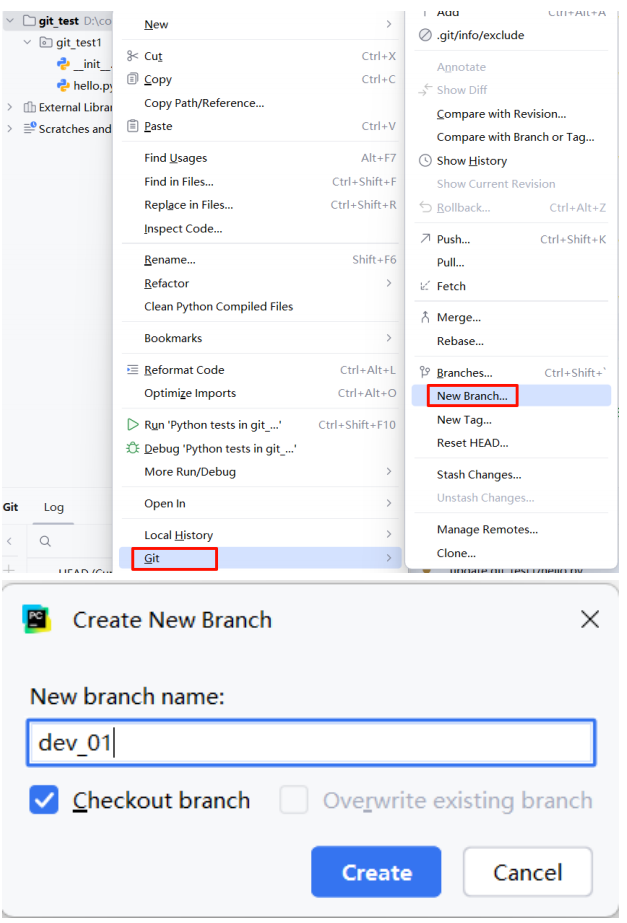
6)在 dev_01分支上修改文件,修改完以后,commit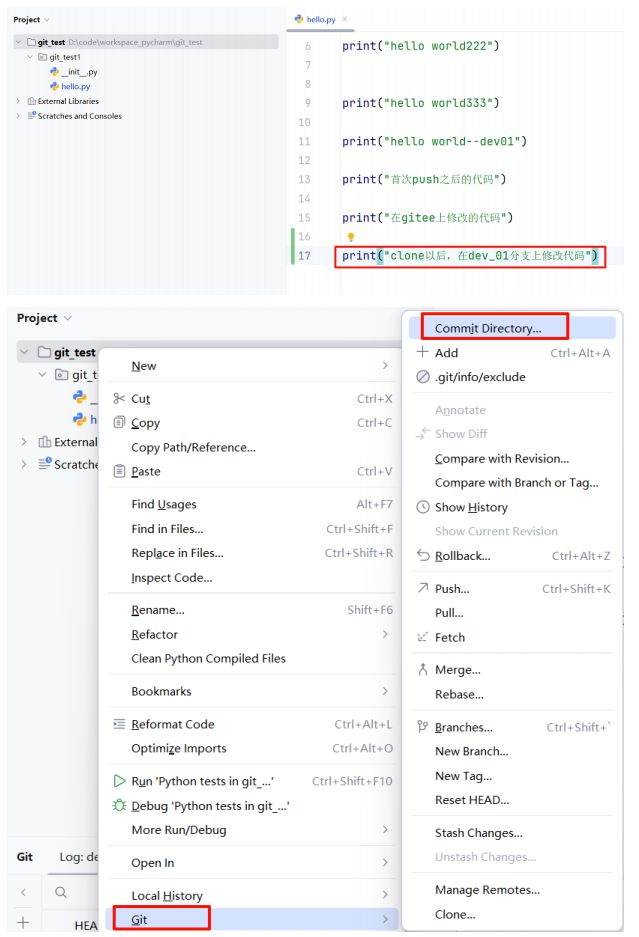
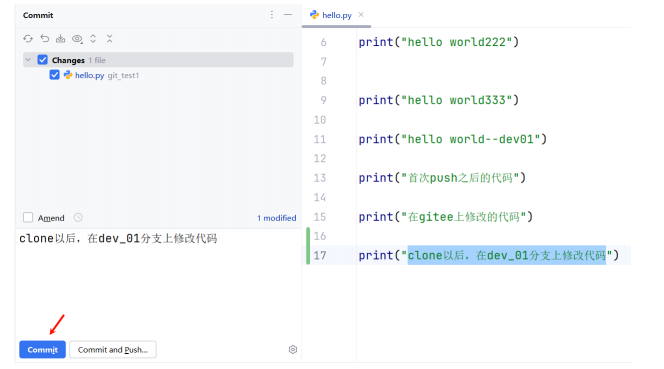
7)将 commit的代码提交到远程仓库。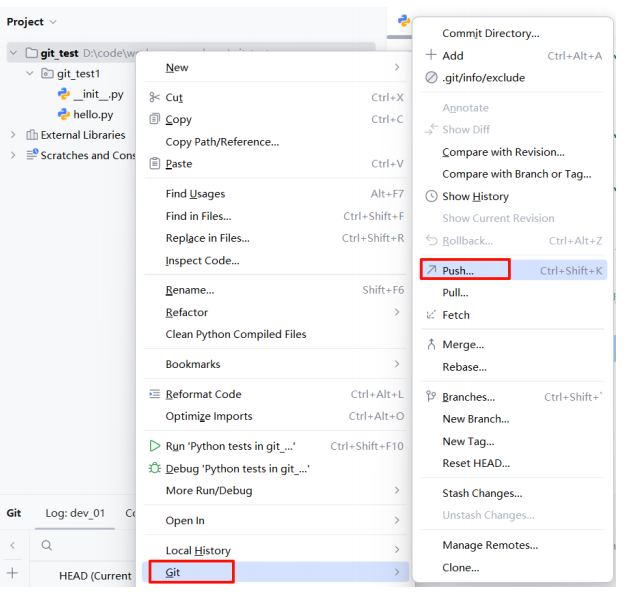
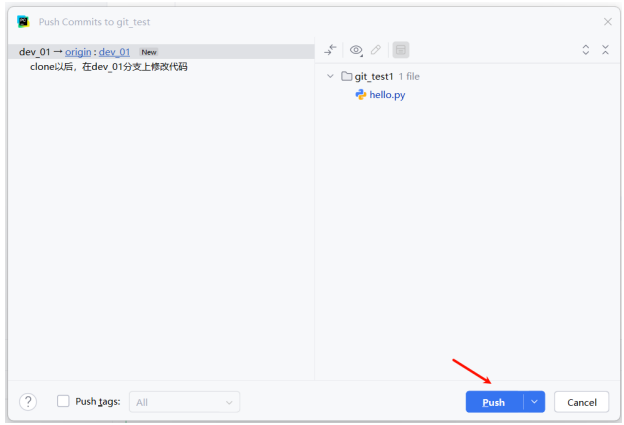
8)在 Gitee上查看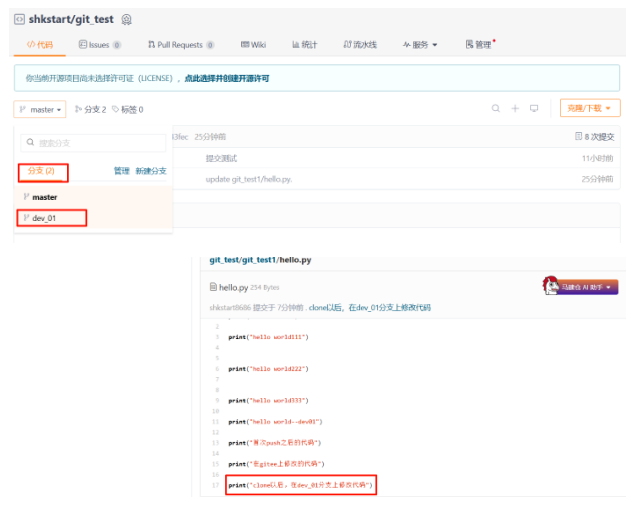
此外,本地的账户就可以根据远程仓库更新的代码,进行pull操作了。
8.5 小结
8.5.1 小结 1:关于冲突
1)总结:容易冲突的操作方式
- 多个人同时操作了同一个文件
- 一个人一直写不提交
- 修改之前不更新最新代码
- 擅自修改同事代码
2)减少冲突的操作方式
- 养成良好的操作习惯,先pull,再修改,修改完立即commit和push
- 一定要确保自己正在修改的文件是最新版本的
- 各自开发各自的模块
- 如果要修改公共文件,一定要先确认有没有人正在修改
- 下班前一定要提交代码,上班第一件事拉取最新代码
- 一定不要擅自修改同事的代码
8.5.2 小结 2:Git 提交流程
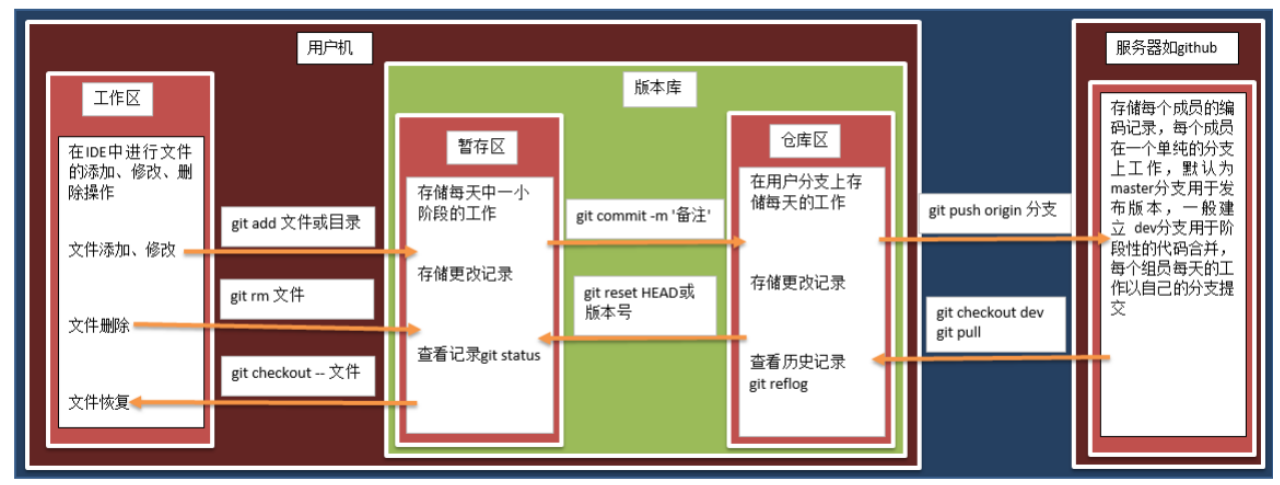

AtomGit 是由开放原子开源基金会联合 CSDN 等生态伙伴共同推出的新一代开源与人工智能协作平台。平台坚持“开放、中立、公益”的理念,把代码托管、模型共享、数据集托管、智能体开发体验和算力服务整合在一起,为开发者提供从开发、训练到部署的一站式体验。
更多推荐


 7
7 0
0- 0


 已为社区贡献9条内容

所有评论(0)