CC Switch:一个工具管住所有 AI 编程助手,一键切换省心省力
Claude Code 用这个 Key,Codex 用那个 Key,Gemini CLI 又要单独配……
AI 编程工具越来越多,配置管理越来越乱。
今天介绍一个「万能遥控器」—— CC Switch。
一、为什么需要 CC Switch?
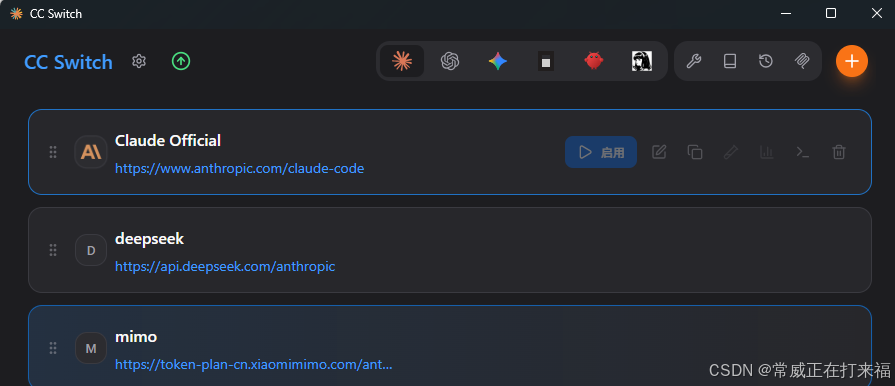
AI 编程工具的配置痛点
痛点 1:工具太多,配置分散
现在主流的 AI 编程 CLI 工具已经有 5 个:
- Claude Code(Anthropic)
- Codex(OpenAI)
- Gemini CLI(Google)
- OpenCode
- OpenClaw
每个工具都有自己的配置格式:
- JSON 文件
- TOML 文件
- .env 环境变量
你想切换一个 API Provider?
得手动编辑好几个配置文件。
改错一个字段?整个工具直接报错。
痛点 2:API Key 管理混乱
你有多个账号:
- 工作账号(公司提供的 API)
- 个人账号(自己买的订阅)
- 测试账号(临时用的)
切换账号?手动改配置。
改完忘了改回来?
用错账号扣费了都不知道。
痛点 3:MCP 和 Skills 配置麻烦
MCP Server(filesystem、github、browser、database)要单独配置。
Skills(技能包)要逐个安装。
每个 CLI 工具都要配一遍。
重复劳动,浪费时间。
痛点 4:国内用户更难
官方 Claude API 国内访问不稳定。
要用国内中转站?
又要改 endpoint,又要改 API Key 格式。
一套配置下来,心态崩了。
CC Switch 能解决什么?
| 痛点 | CC Switch 的解法 |
|---|---|
| 配置分散 | 一个界面统一管理所有 CLI 工具 |
| API Key 混乱 | 保存多套账号,一键切换 |
| MCP/Skills 配置麻烦 | 统一管理,一次配置所有工具共用 |
| 国内访问难 | 内置 50+ Provider 预设,含国内中转 |
一句话:一个桌面应用,管住所有 AI 编程工具。
二、CC Switch 是什么?
项目简介
CC Switch 是一个开源免费的跨平台桌面应用。
- GitHub 14.5K+ Star
- 基于 Tauri(轻量、原生性能)
- 支持 Windows / macOS / Linux
- 作者:farion1231
- 协议:MIT
GitHub 地址:
https://github.com/farion1231/cc-switch
支持的 AI CLI 工具
| 工具 | 来源 | 状态 |
|---|---|---|
| Claude Code | Anthropic | ✅ 完全支持 |
| Codex | OpenAI | ✅ 完全支持 |
| Gemini CLI | ✅ 完全支持 | |
| OpenCode | 社区 | ✅ 完全支持 |
| OpenClaw | OpenClaw | ✅ 完全支持 |
核心功能一览
1. 一键切换 Provider
内置 50+ Provider 预设:
- Claude 官方 API
- DeepSeek
- 智谱 GLM
- Kimi
- 阿里百炼
- 通义千问
- 国内中转站(灵牙、88API 等)
- 自建聚合平台
点击一下,自动更新所有配置。
无需手动编辑文件。
2. 一键切换模型
支持的模型:
- Claude:opus / sonnet / haiku
- DeepSeek:deepseek-coder / deepseek-chat
- 智谱:glm-4 / glm-4-plus
- 阿里:qwen-coder / qwen-turbo
在系统托盘右键,选择模型。
实时生效,无需重启终端。
3. 多账号管理
保存多套 API Key:
- 工作账号
- 个人账号
- 测试账号
一键切换,不会搞混。
4. MCP Server 统一管理
支持的 MCP:
- filesystem(文件系统)
- github(GitHub 操作)
- browser(浏览器控制)
- database(数据库连接)
配置一次,所有 CLI 工具都能用。
5. Skills 同步
Skills(技能包)可以统一安装和管理。
不用在每个工具里单独装一遍。
6. Prompts 模板管理
常用 Prompt 模板可以保存、同步。
不同工具共享同一套模板。
7. 云同步
支持的云存储:
- OneDrive
- iCloud
- WebDAV
- Dropbox
- 坚果云
配置云端备份,多设备同步。
8. 系统托盘快速切换
右键托盘图标:
- 切换 Provider
- 切换模型
- 切换账号
热加载,实时生效。
Claude Code 无需重启终端。
9. 自动故障转移
主 Provider 挂了?
自动切换到备用 Provider。
不会中断你的工作。
10. 用量监控
实时显示:
- API 调用次数
- Token 消耗
- 成本估算
心里有数,不怕超预算。
三、安装配置(保姆级)
3.1 安装 CC Switch
macOS(推荐 Homebrew):
brew tap farion1231/ccswitch
brew install --cask cc-switch
Windows:
去 GitHub Releases 下载:
.msi安装包(推荐).zip便携版(解压即用)
Linux:
支持多种格式:
.deb(Debian/Ubuntu).rpm(RedHat/Fedora).AppImage(通用)- Flatpak
Arch 用户:
paru -S cc-switch-bin
3.2 第一次启动
安装后启动 CC Switch。
它会自动检测你已安装的 CLI 工具。
尝试导入现有配置。
建议: 第一次用,直接导入当前配置。
避免从零开始。
系统托盘会出现 CC Switch 小图标。
点开就能看到主界面。
3.3 添加 Provider(核心操作)
打开主界面,点击右上角 Add Provider。
两种方式:
方式 1:选择内置预设
直接选择:
- Claude Official
- DeepSeek
- Zhipu GLM
- Kimi
- 阿里百炼
- 国内中转站
填入 API Key,点击保存。
方式 2:自定义配置
选择 Custom Configuration。
填写:
- Provider 名称
- API Endpoint
- API Key
- 模型分组
3.4 配置 MCP Server
在主界面选择 MCP 标签页。
点击添加 MCP Server:
- filesystem
- github
- browser
- database
填写必要参数,保存。
配置一次,所有 CLI 工具自动生效。
3.5 配置 Skills
在主界面选择 Skills 标签页。
可以:
- 安装新 Skills
- 管理已安装的 Skills
- 同步 Skills 到所有工具
3.6 快速切换测试
配置好后,测试一下:
方法 1:主界面切换
在主界面选择要用的 Provider。
点击切换。
方法 2:系统托盘切换
右键托盘图标。
选择 Provider / 模型 / 账号。
实时生效。
3.7 验证配置成功
打开 Claude Code:
claude
输入一个简单问题:
你好,请问现在用的是哪个模型?
如果 Claude Code 正常响应,说明配置成功。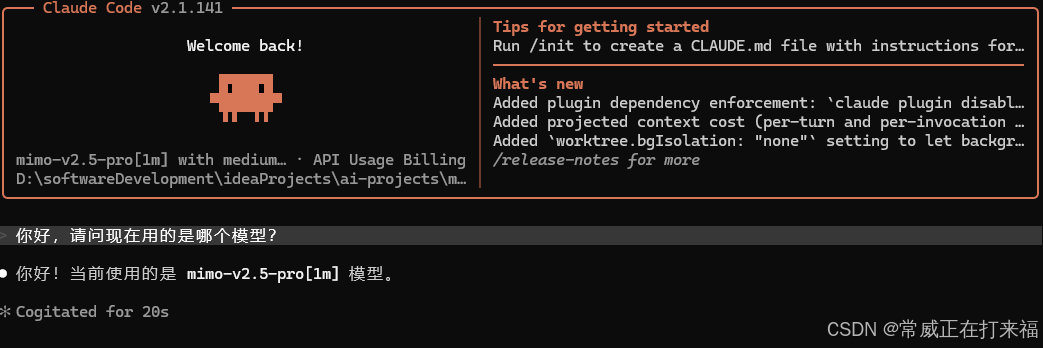
四、实战场景
场景 1:国内用户接入 Claude Code
问题: 官方 Claude API 国内访问不稳定。
解决方案:
- 打开 CC Switch
- 添加国内中转站 Provider(如 88API、灵牙)
- 填入中转站提供的 API Key
- 一键切换
Claude Code 立刻能用,无需改配置文件。
场景 2:多账号切换
场景:
- 工作时间用公司账号
- 个人项目用自己账号
- 测试新功能用测试账号
操作:
在 CC Switch 保存三套配置:
work-accountpersonal-accounttest-account
工作时切换到 work-account。
下班切换到 personal-account。
一键搞定,不会搞混。
场景 3:多工具统一配置
场景:
你同时用 Claude Code 和 Gemini CLI。
问题:
- Claude Code 配在
~/.claude/config.json - Gemini CLI 配在
~/.gemini/config.toml - MCP 要配两遍
解决方案:
用 CC Switch:
- 配一次 Provider
- 配一次 MCP
- 配一次 Skills
所有工具自动同步。
场景 4:自动故障转移
场景:
你正在用国内中转站写代码。
中转站突然挂了。
传统方式:
手动改配置,切换到备用站点。
改完重启终端。
CC Switch:
自动检测失败。
自动切换到备用 Provider。
你不用管,继续写代码。
五、进阶功能
5.1 云同步配置
想在多台电脑用同一套配置?
设置云同步:
- 打开 CC Switch 设置
- 选择云同步服务(OneDrive / iCloud / WebDAV / 坚果云)
- 登录账号
- 开启同步
配置自动备份,多设备共享。
5.2 Deep Link 一键导入
别人分享了一个好的 Provider 配置。
传统方式:
手动复制 endpoint、API Key、模型名称。
Deep Link:
对方给你一个链接:
ccswitch://import?provider=xxx&endpoint=xxx&key=xxx
点击链接,配置自动导入。
5.3 本地代理转发
CC Switch 可以启动本地代理:
http://localhost:8080
好处:
- 统一入口,所有工具访问同一个地址
- 方便调试和监控
- 可以自定义转发规则
5.4 用量追踪
在 CC Switch 查看:
- 今日调用次数
- 本月 Token 消耗
- 各 Provider 成本对比
心里有数,预算可控。
六、对比:手动配置 vs CC Switch
| 维度 | 手动配置 | CC Switch |
|---|---|---|
| Provider 切换 | 手动编辑 JSON/TOML | 一键点击 |
| 模型切换 | 命令行或改配置 | 托盘右键 |
| 多账号管理 | 手动记录,容易搞混 | 保存多套,一键切换 |
| MCP 配置 | 每个工具单独配 | 统一管理,一次配置 |
| Skills 管理 | 每个工具单独装 | 统一安装,自动同步 |
| 故障转移 | 手动切换 | 自动切换 |
| 国内中转 | 手动改 endpoint | 内置预设,点击即用 |
| 云同步 | 手动复制配置文件 | 自动同步 |
| 用量监控 | 看不到 | 实时显示 |
七、常见问题 FAQ
Q1:CC Switch 免费吗?
A:完全免费,开源 MIT 协议。
GitHub 直接下载,无付费功能。
Q2:CC Switch 安全吗?
A:API Key 保存在本地。
不上传到云端(除非你开启云同步)。
配置文件加密存储。
Q3:支持哪些模型?
A:主流模型都支持:
- Claude:opus / sonnet / haiku
- DeepSeek:coder / chat
- 智谱:glm-4 系列
- 阿里:qwen 系列
- Kimi
Q4:国内用户怎么用?
A:内置国内中转站预设:
- 88API
- 灵牙
- 其他社区中转
填入中转站 API Key,一键切换。
Q5:切换后 Claude Code 需要重启吗?
A:不需要。
CC Switch 热加载配置。
实时生效。
Q6:能同时管理多个 CLI 工具吗?
A:可以。
一个界面管理 Claude Code、Codex、Gemini CLI、OpenCode、OpenClaw。
Q7:配置丢了怎么办?
A:开启云同步。
配置自动备份。
设备丢了也能恢复。
Q8:Linux 支持吗?
A:完全支持。.deb / .rpm / .AppImage / Flatpak 都有。
八、总结
CC Switch 适合谁用?
- 多工具用户:同时用 Claude Code + Codex + Gemini CLI
- 国内用户:需要接入国内中转站
- 多账号用户:有工作账号 + 个人账号
- 配置懒人:不想手动改 JSON/TOML
什么时候不需要 CC Switch?
- 只用一个工具
- 只有一个账号
- 配置简单,手动改也方便
快速上手三步
-
下载安装(2 分钟)
去 GitHub Releases 下载安装包 -
添加 Provider(3 分钟)
选择预设或自定义,填入 API Key -
一键切换
托盘右键,选择 Provider,开始使用
资源链接
- GitHub:https://github.com/farion1231/cc-switch
- Releases:https://github.com/farion1231/cc-switch/releases
- 文档:README 中有详细说明
点点赞和关注不迷路,后续还会分享更多 AI 效率工具。
👨💻 H先生出品 | 专注 AI 工具与效率提升

AtomGit 是由开放原子开源基金会联合 CSDN 等生态伙伴共同推出的新一代开源与人工智能协作平台。平台坚持“开放、中立、公益”的理念,把代码托管、模型共享、数据集托管、智能体开发体验和算力服务整合在一起,为开发者提供从开发、训练到部署的一站式体验。
更多推荐


 5
5 0
0- 0


 已为社区贡献11条内容

所有评论(0)