强的可怕!盘点AI生图新王Image2的20种用法,附提示词
原干货视频太长,我用音视频转录总结工具Ai好记转成了图文笔记,供大家参考学习。
OpenAI 的 Image 2 绘图模型前阵子正式发布了。
我也是从灰测开始一直在研究它的用法,在深度体验之后得到一个结论:
设计师的工作流程真的可以改变了,再也不需要像原来一样在 PS 或者其他修图软件中反复改图和甲方拉扯,而是只需要聚焦在审美上,Image2 模型就可以帮你把所有的繁琐细节全部搞定。
设计师也更像设计师了。
而这里呢,我也为大家总结了 Image2 模型的20种超强用法,大家只需要直接使用我的提示词就可以得到这样、这样还有这样的效果。
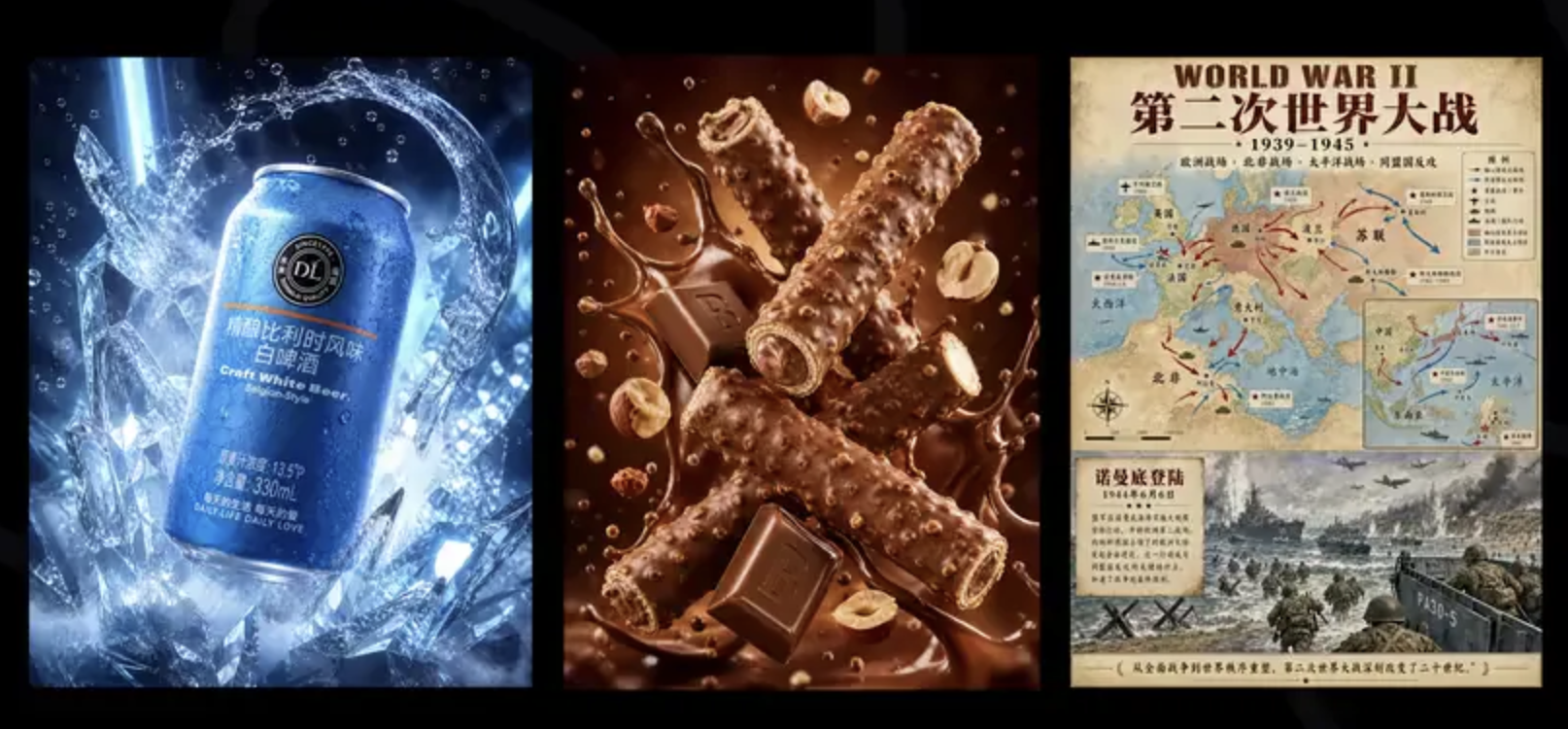
目前来说,他没有平替,都是独家能力。
首先我来总结一下 Image2 模型的能力
一句话来说,它支持 图像生成、图像编辑以及基于图像理解 的辅助创作。
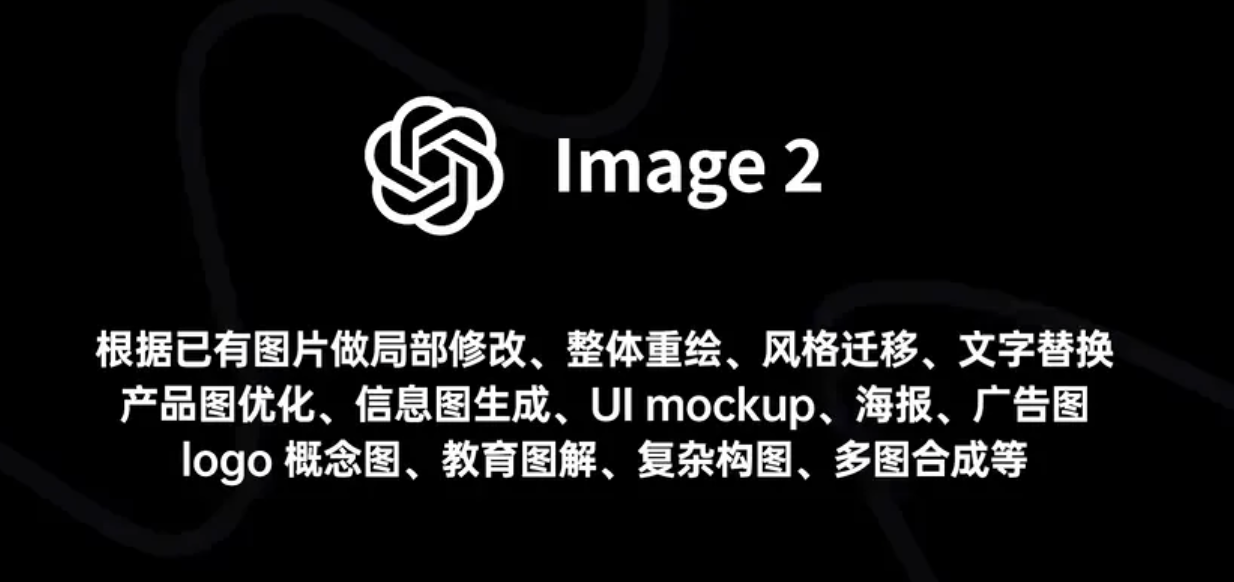
在官方的文档说明中,Image2 可以帮助我们做到图片的局部修改、整体重绘、风格迁移、文字替换、产品图优化、信息图生成等等很多效果。那在哪里可以用到 Image2 呢?
只需要你有一个 GPT 账号,就可以直接在网页版中使用了。
因为现在这个模型是全量测试,所以普通账号每天也是有少量的生成额度,而随着订阅等级提升,生成的额度也会增加。
那么,我们要如何调用这个模型呢
非常简单,只需要在 GPT网页版中说明要生成图片即可。
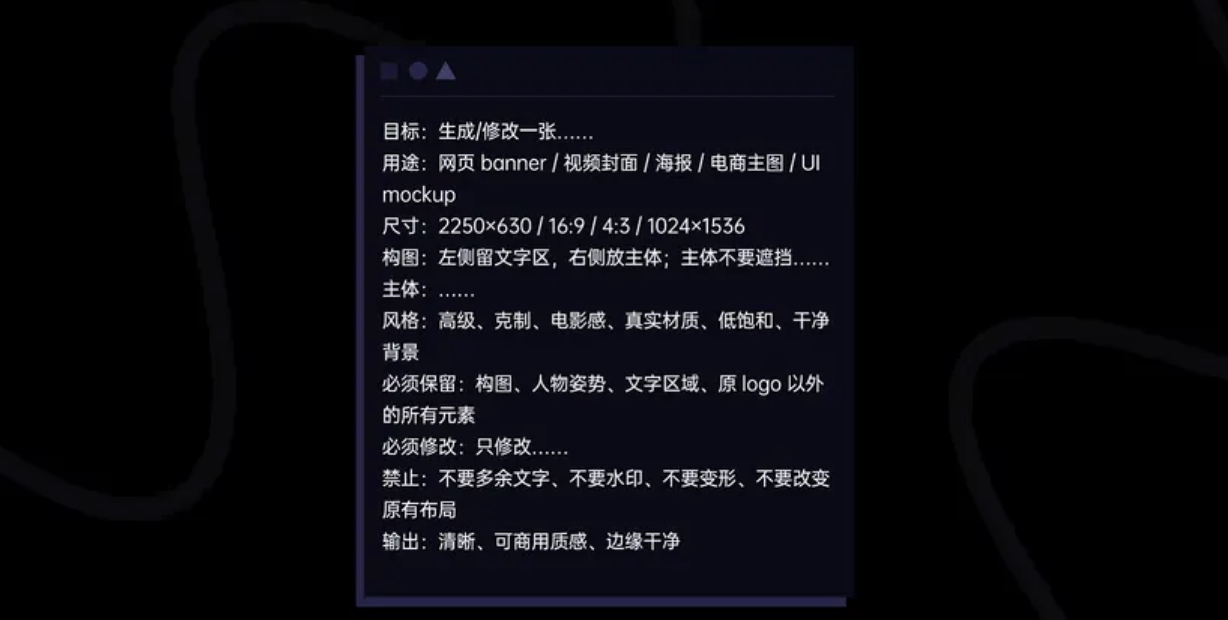
这里也有标准的提示词模板,我们只需要遵从场景到主体到关键细节到约束,再到用途的这个结构去书写提示词即可。

这里我也会放上标准的提示词模板,大家也可以参考这种写法去把自己的想法告诉 AI,让他基于这个结构做20次修改就行了。
比如这里我想让图二的这种莫奈油画的风格迁移到图一上。
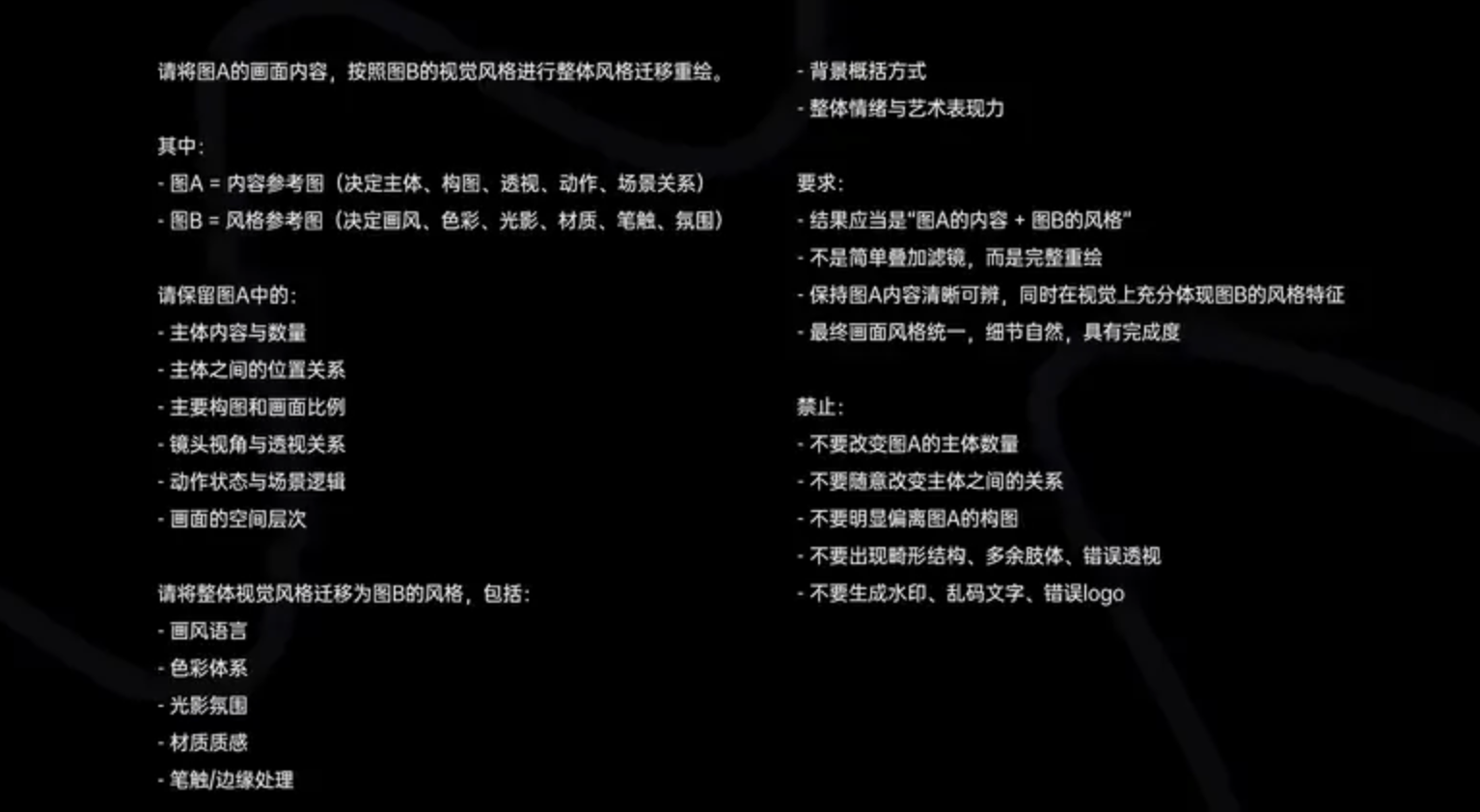
那么就可以用我这组提示词,可以看到整体的氛围和笔触就完美延续到了参考图的那种质感了。
非常适合图片的艺术化处理
同时,除了做这些基础的图片处理,我们还可以利用 Image2 做到多图合成的效果。在做一些视觉主图的时候,它也会非常强大。
比如这里,我在网上找到了这三张图。
我希望把它们结合在一起,做成类似在公园里随手一拍的画面质感,那么就可以用到我这种提示词。可以看到模型就会给到这样的结果,整体元素之间的融合度和氛围处理得非常不错。
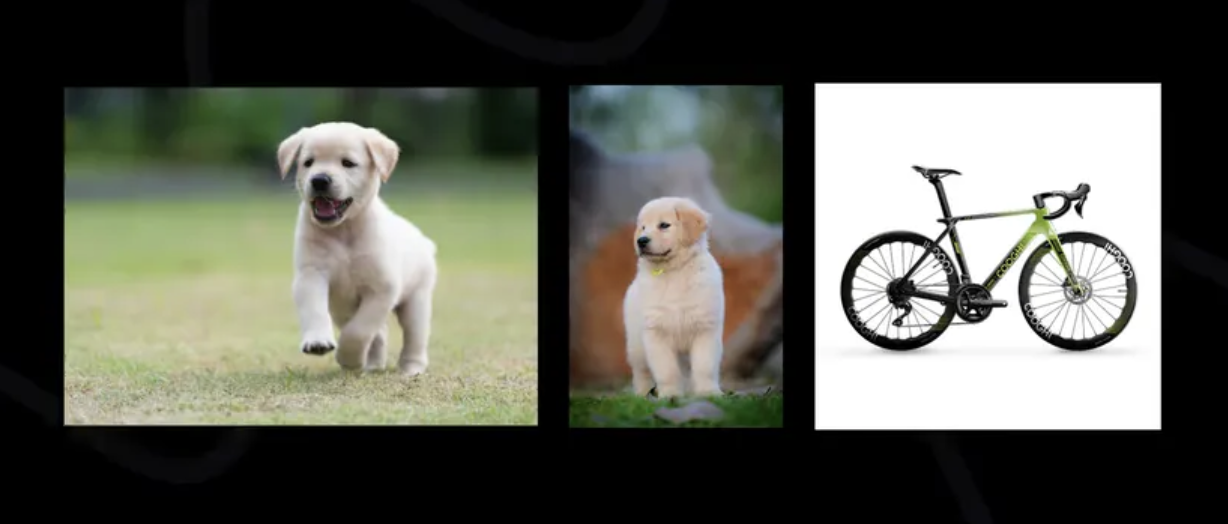
Image2 在海报领域的效果也是非常炸裂
在传统的流程中,做一张海报大家都知道是非常复杂和消耗精力的,经常需要做很多版,以及经过多次修改,很多时候还需要和甲方改来改去。不过如果能够巧妙使用 Image2,那这些都将不在话下。
比如这里我想要给胖东来的这款啤酒做一个海报主图,那么只需要随手拍一张产品的实物照片,接着使用这一组提示词,就可以得到这个结果。
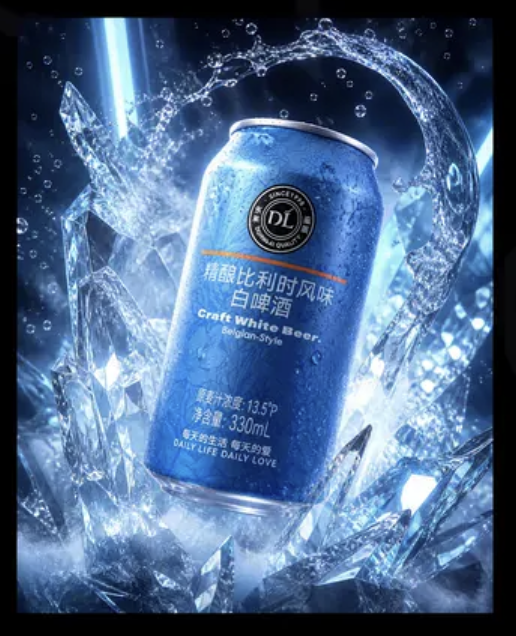
可以看到整个成品的完成度非常高,如果使用人工处理,可能需要做两三天。而这里我们只需要等待十几秒就可以得到。
再比如,我还想给阿迪达斯去做一个海报,那这里就更简单了,连参考图也不需要,只需要用上这一组提示词就可以得到这样的结果。
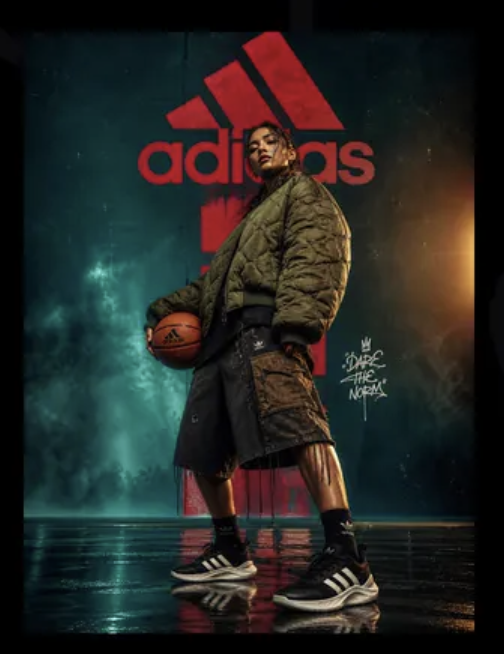
或者我们要给食品店的某一款食物做海报。
那这里也是一样,直接用上这一组提示词,就可以得到这样一张看起来非常诱人,同时还能指出各个部分食物名称的高品质海报了。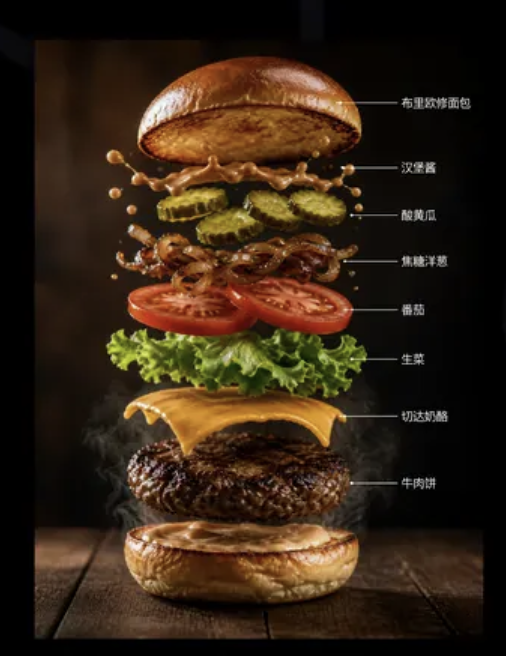
这就像做一个完美的汉堡:你需要松软的 布里欧修面包、焦香的焦糖洋葱、浓郁的切达奶酪,还有多汁的牛肉饼,每一个环节都至关重要。
OpenAI 等机构提供的技术就是这些核心“食材”,而我的内容就是教你如何将它们组合成美味的一餐。
为自己的城市创建一张海报的话,那么则可以使用我的这一组提示词,就可以做出这样的双重曝光海报效果,看起来是不是也非常好看呢?
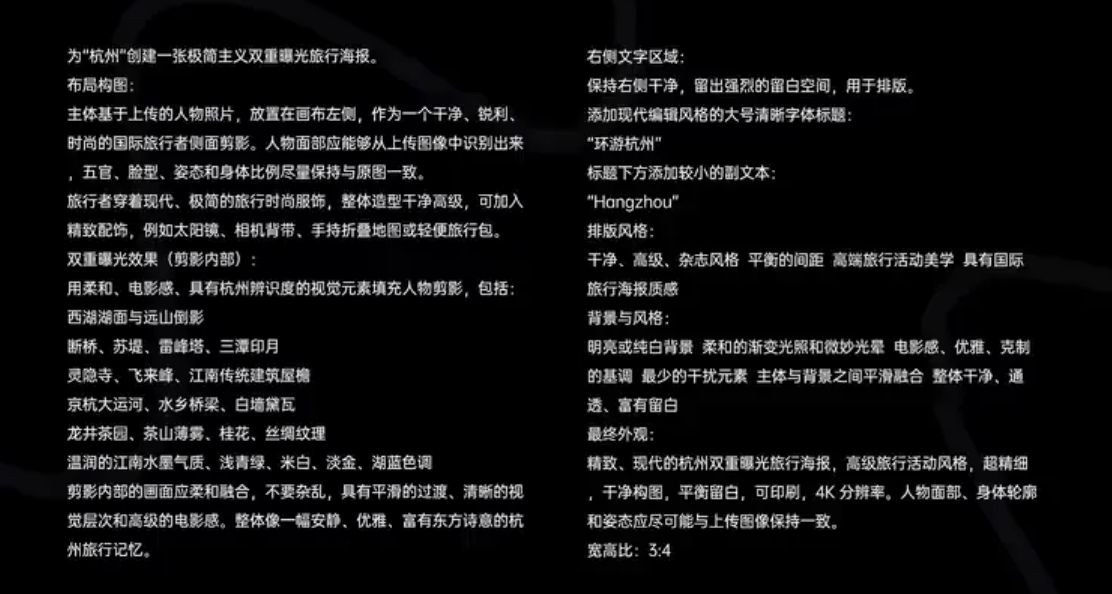
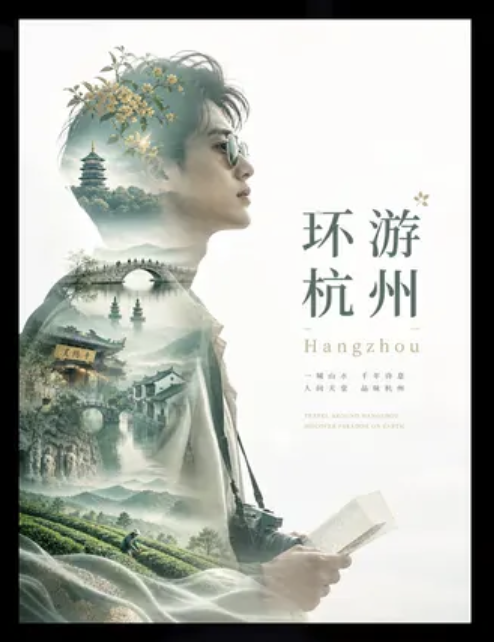
而 Image2 除了对真实质感的海报处理得非常到位之外,在动漫风格上做得也非常不错。比如这里我想要给明朝的新角色绯雪做一张角色海报,那么只需要给到模型一张基础的角色设定图,再加上这一组提示词,最后就可以得到这样的角色海报效果。
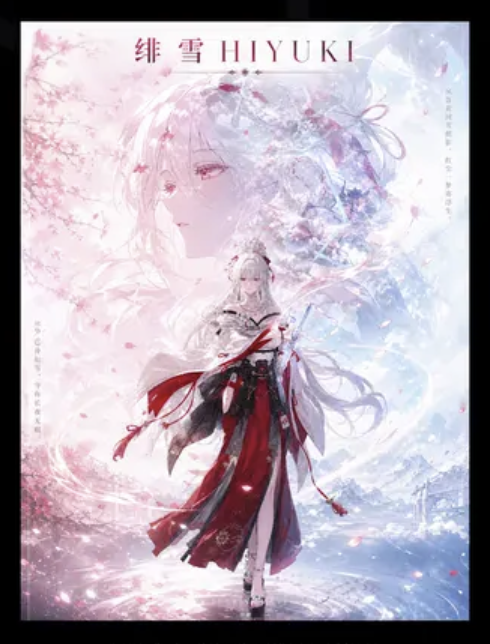
这一块我相信已经不输任何的专业设计师了。看起来整体的感觉非常棒。
以上就是 Image2对于海报方面的使用方法。
接下来我们再来说说品牌设计方面
有的时候我们在做一些品牌logo或者样机的时候,手动去想构思或者整个品牌体系,以及对logo进行样机贴图的话,会非常累和浪费时间。而这里我们只需要善用 AI,这些都可以得到很大的改善。
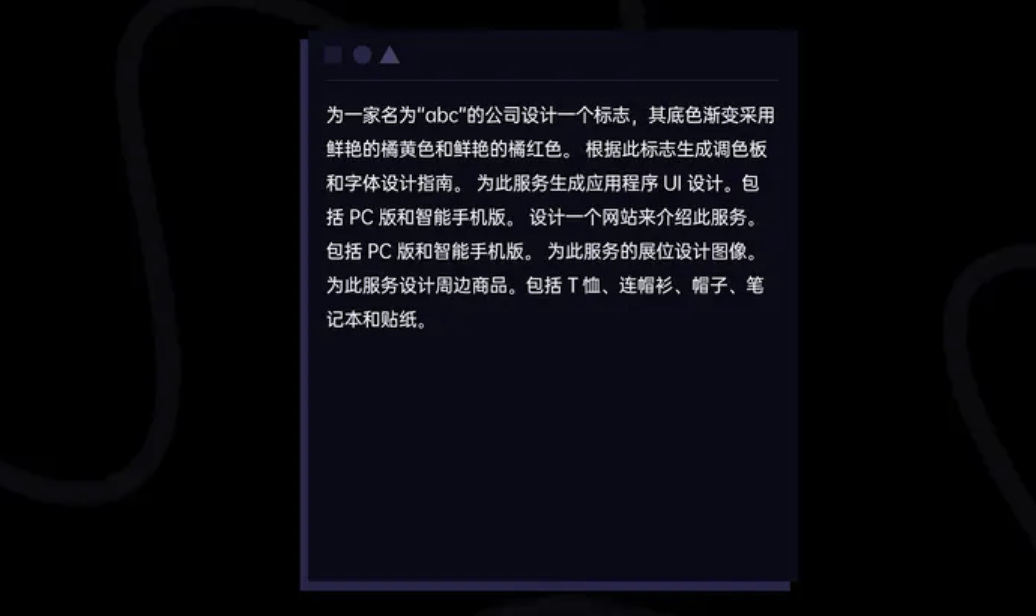
比如这里我想去做一个品牌logo,同时对它做一些延展,去得到一个完整的设计系统,那么就可以使用我的这一组提示词,让AI帮我们全盘考虑,从logo的造型到整体的设计规范,再到最后的落地效果,AI都可以帮我们搞定。可以看到最后它给了我5张。
他们都是我在提示词中讲到的不同部分。从 LOGO的造型、设计体系,线上的应用程序UI设计和网站UI,再到线下的展位设计图像和各种小物件的品牌规范,AI 全部帮我们一键搞定。
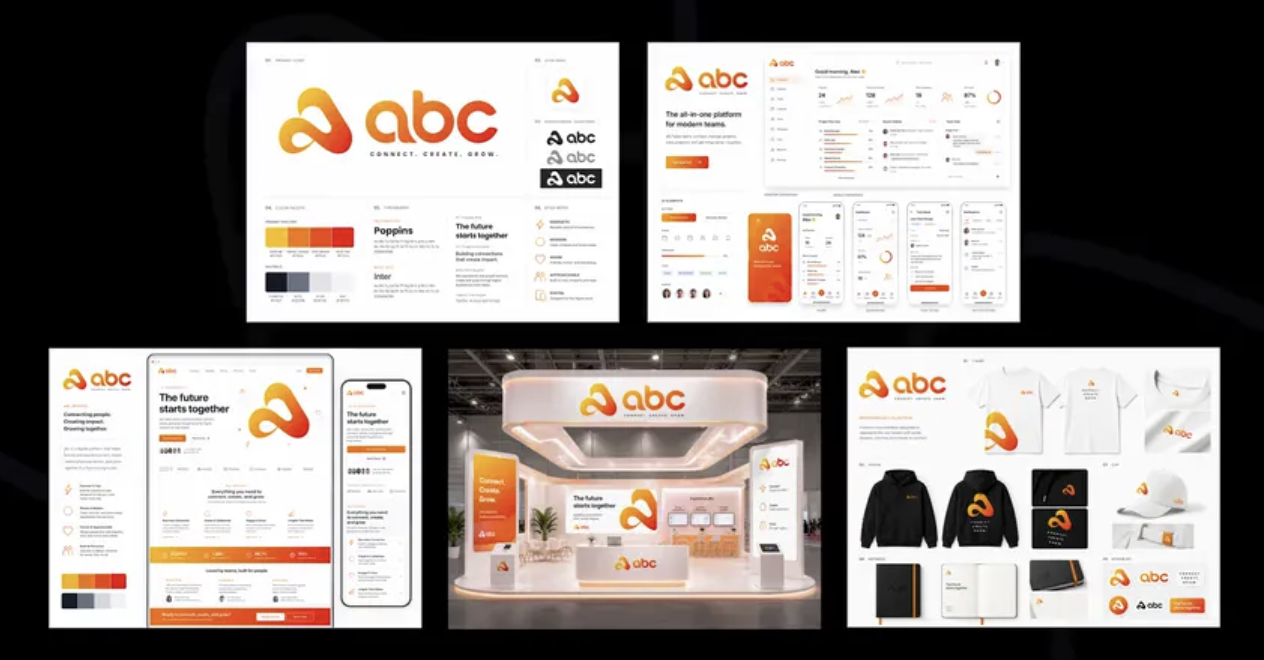
并且最重要的是,其中的一致性非常高,基本不用担心前后不一致的问题。
通过这种方式,我相信设计师在创建品牌标识系统的过程中,难度将会直线降低,只需要把时间全部用在创意上就行了。
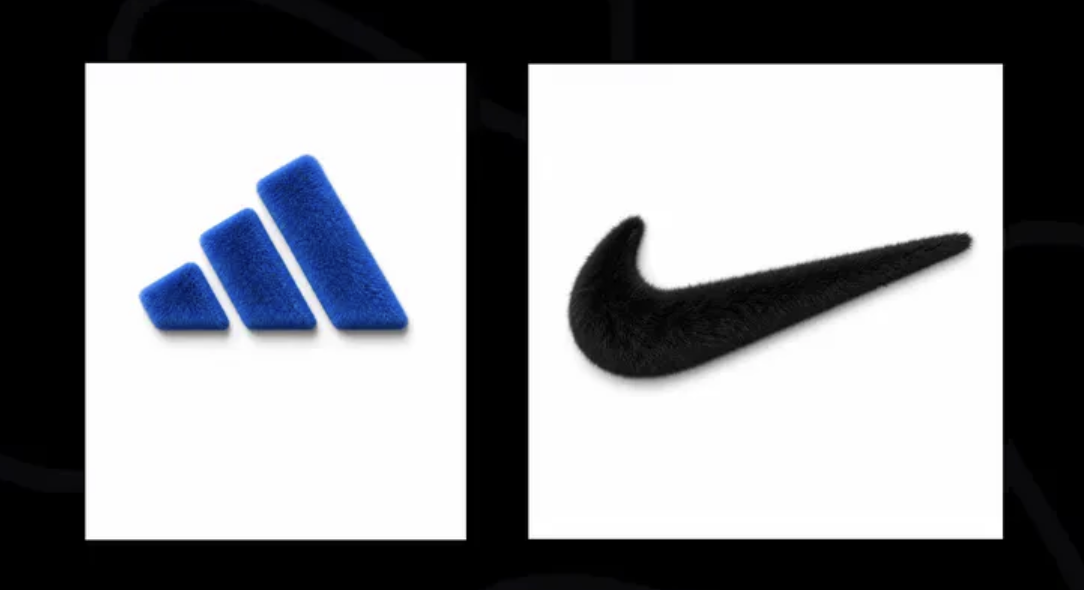
同时,我们还可以对logo做一些其他的创意性处理。比如使用这一组提示词,做到logo的毛绒效果,在做一些创意性工作的时候也会非常实用。
而除了品牌设计之外,Image2 还有一个最大的优势能力,那就是它在图文内容的结合,以及对于文字表现的准确度上,相比之前的所有绘图模型,有了一个断档式的领先。
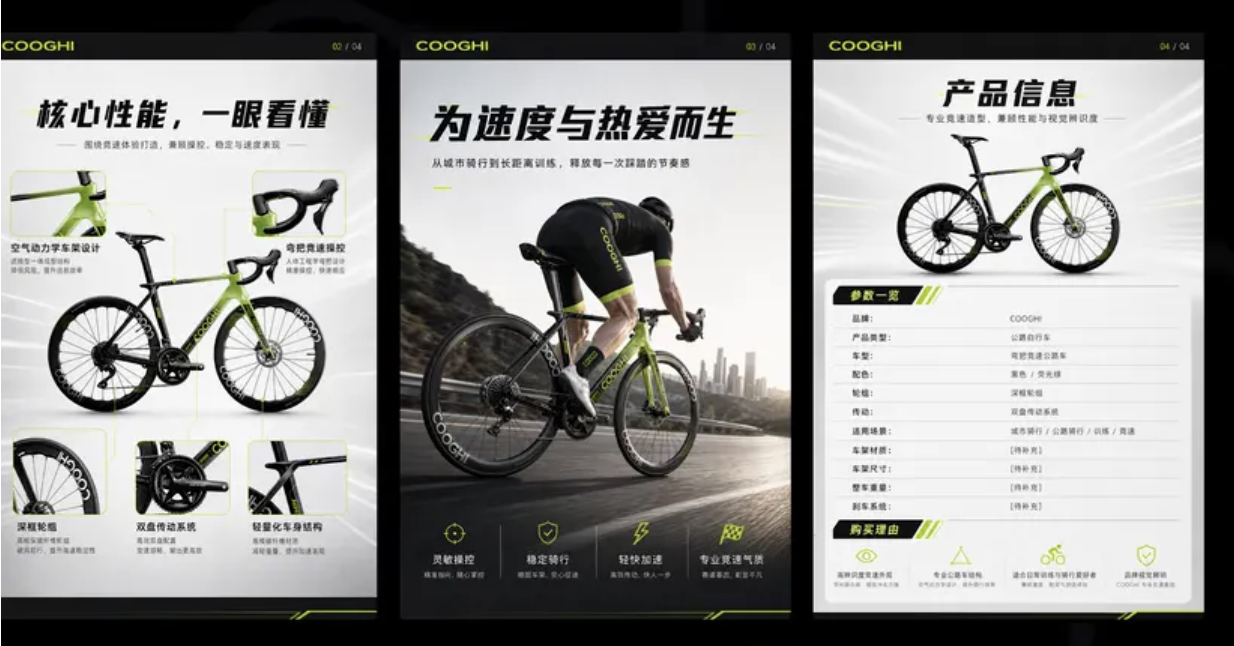
这个能力用在电商详情图或者一些信息图上就会非常合适。
同时,除了电商详情图之外,GPT Image 2 的图文能力用来做一些教育图解也非常的合适。
比如这里我想为大家讲解内燃机的工作原理,那么就可以用这一组提示词,最后就可以得到这样完整的内燃机工作原理的图解。
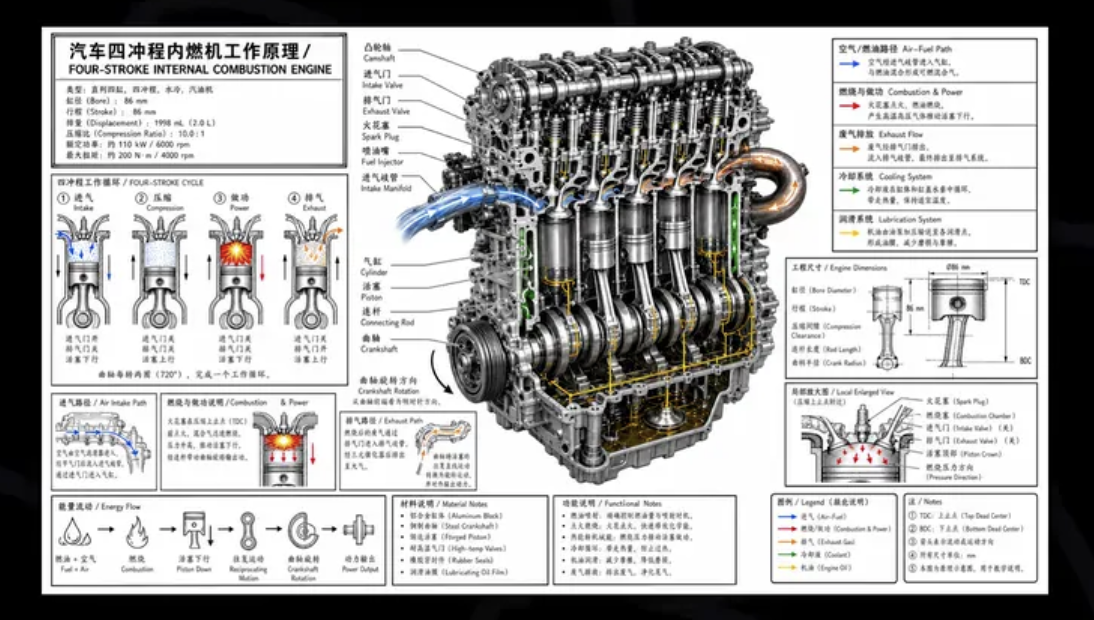
可以看到其中的文字密度非常高,但它并没有出现渲染错误,整体非常规整,插图的设计也非常合理,看起来非常不错。或者这里我还想去讲一讲剑齿虎的一个完整。
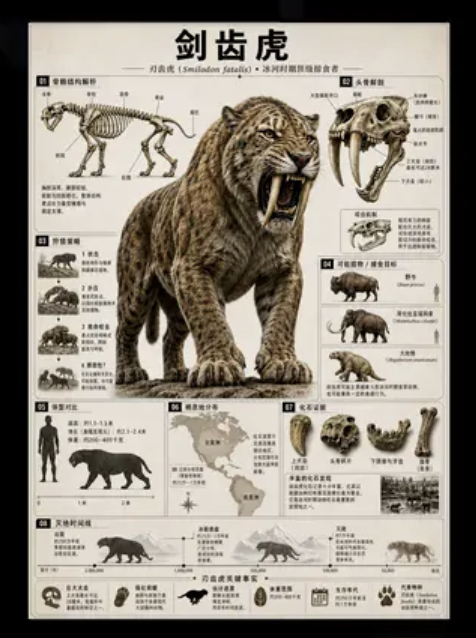
清晰图,那么则可以用上这一组提示词,就能够得到这样的完整清晰图。同样的,其中的主题也可以换成任何我们想知道的领域。
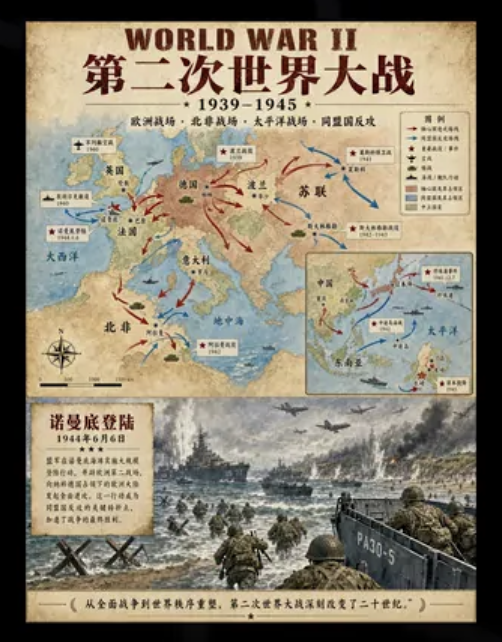
比如这里我想让AI帮我梳理一下 Image 2。
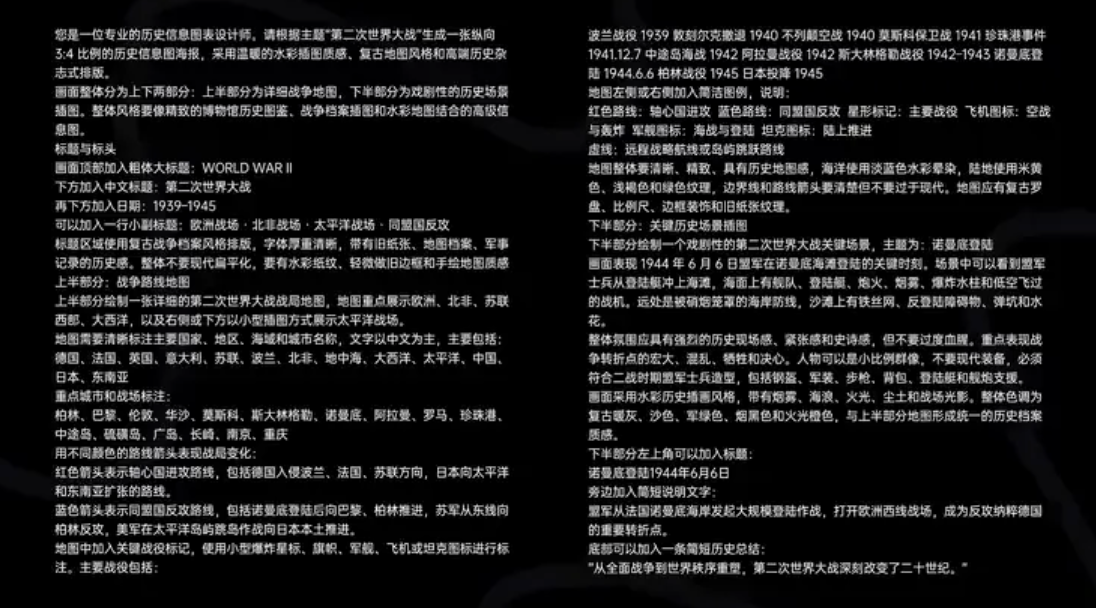
第二次世界大战的直线,那么就可以直接用这一组提示词,最后就可以得到这样的信息图效果。巧妙运用这些模型能力在教育行业将会产生意想不到的效果。
以上就是 Image2 在信息图上的用法了。不过这里还有一个更加进阶的用法,那就是对生成的图像进行拆分。有的时候我们可能会……
需要对生成的图像再做一些二次处理。这里我们就可以继续指挥模型,对生成的图像进行主体元素的拆分,并且让它输出为 PSD格式。是的,你没听错,页麦圈可以直接输出PSD 格式的文件。
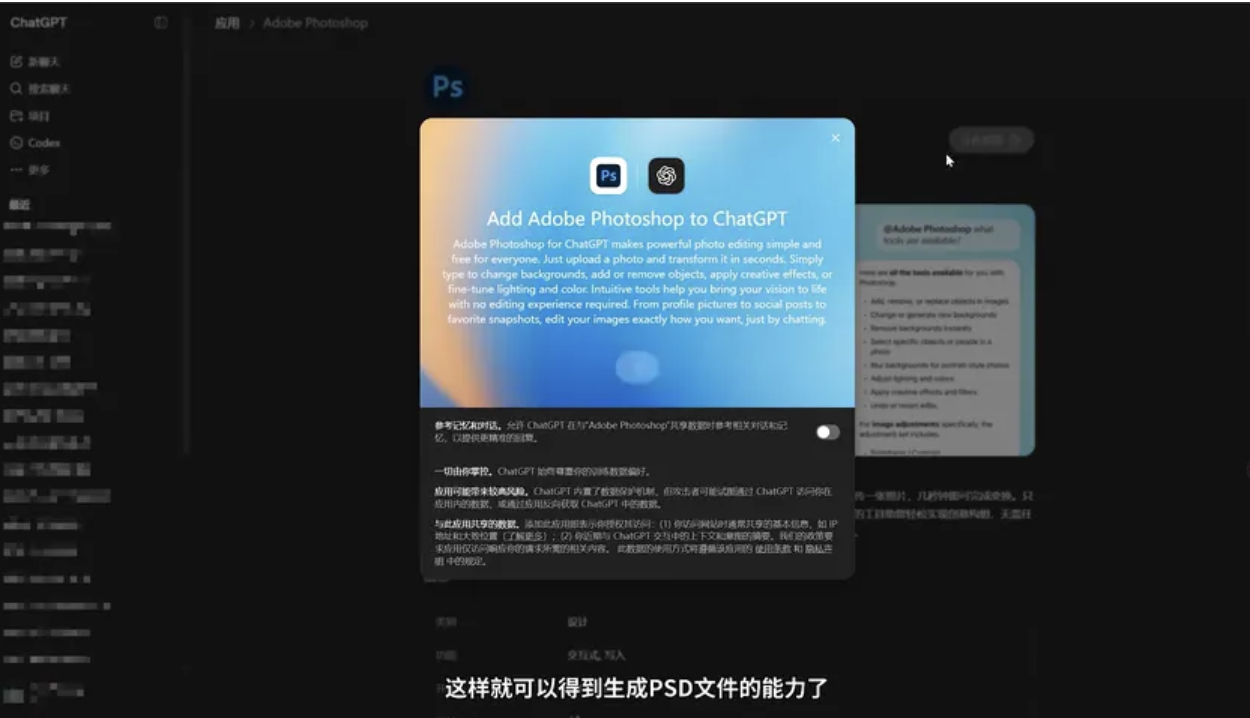
只不过这里我们需要做一些小小的设置。我们只需要在网页端点击侧边栏的更多按钮,然后再选择其中的应用,接着再出现。
在界面内点击这个 PS图标,点击链接,这样就可以得到生成PSD文件的能力了。
这里我也是准备了一张咖啡的风味信息图。我把其中的元素都拆分一下,并且输出为PSD文件。那么只需要使用我这一组提示词,最后就可以得到这样的PSD文件结果。
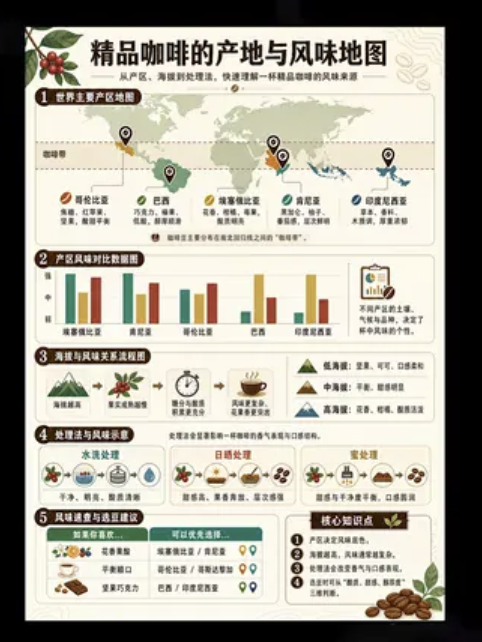
通过调整其中的图层,可以看到所有的元素也都是分层的。这样对于想要调整一些局部的效果或者调色来说,将会非常的方便。
同时,模型除了支持 PSD之外,还支持SVG格式的输出,也就是可缩放矢量图形。比如我们有时候使用AI做了一个logo。这里我就用之前的那个品牌规范图举例。
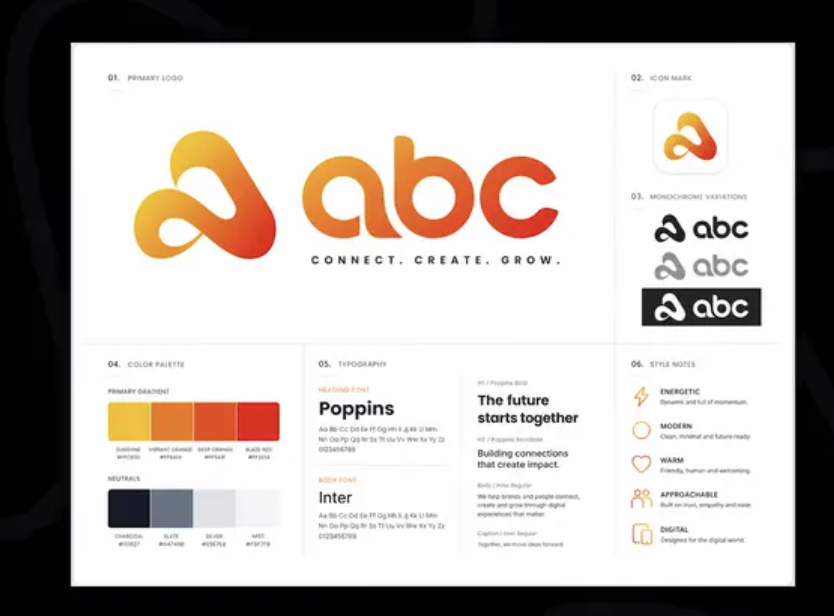
如果想要将其中的 logo 转换为矢量的 VG格式,只需要用上这一组提示词,AI 就会直接将其中的图像转换成为矢量路径的 SVG 格式。
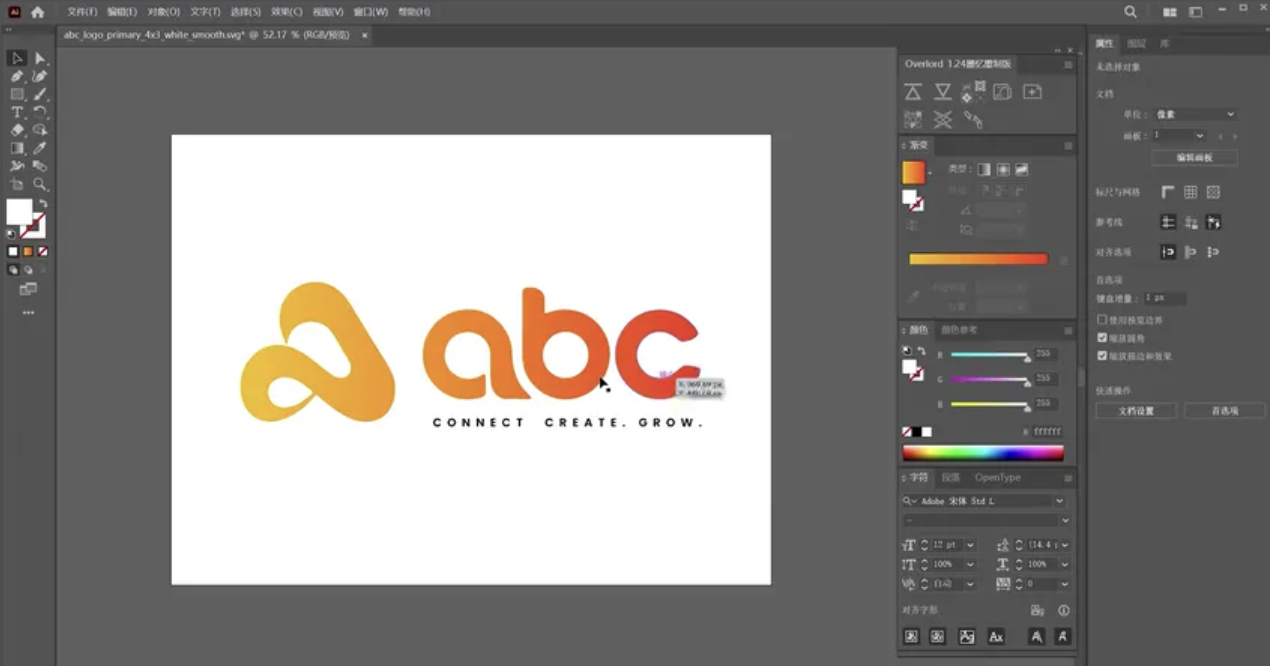
这样在一些网页或者设计稿上就可以直接把它作为资产使用了,非常方便。以上就是我总结的一些用法了。
如果你经常看一些干货教程视频,看不完,你也可以像我一样用Ai好记把它们转化成图文笔记,进行深度复盘学习。

AtomGit 是由开放原子开源基金会联合 CSDN 等生态伙伴共同推出的新一代开源与人工智能协作平台。平台坚持“开放、中立、公益”的理念,把代码托管、模型共享、数据集托管、智能体开发体验和算力服务整合在一起,为开发者提供从开发、训练到部署的一站式体验。
更多推荐
 14
14 0
0- 0


 已为社区贡献16条内容

所有评论(0)