【#OpenAI Codex 安装与使用教程:客户端 + CLI 从下载到第一次实战】
OpenAI Codex 安装与使用教程:客户端 + CLI 从下载到第一次实战
随着 AI 编程工具越来越成熟,开发者不再只是把 AI 当成"问答助手",而是开始让它直接参与项目阅读、代码修改、测试执行和代码审查。OpenAI Codex 就是面向软件开发场景的编码智能体。
这篇文章会从零开始介绍 Codex 的本地安装与基础使用,包括 Codex 客户端、Codex CLI、不同系统的安装选择、Windows 常见问题,以及第一次让 Codex 参与项目开发的实战方式。
一、Codex 有哪些使用方式
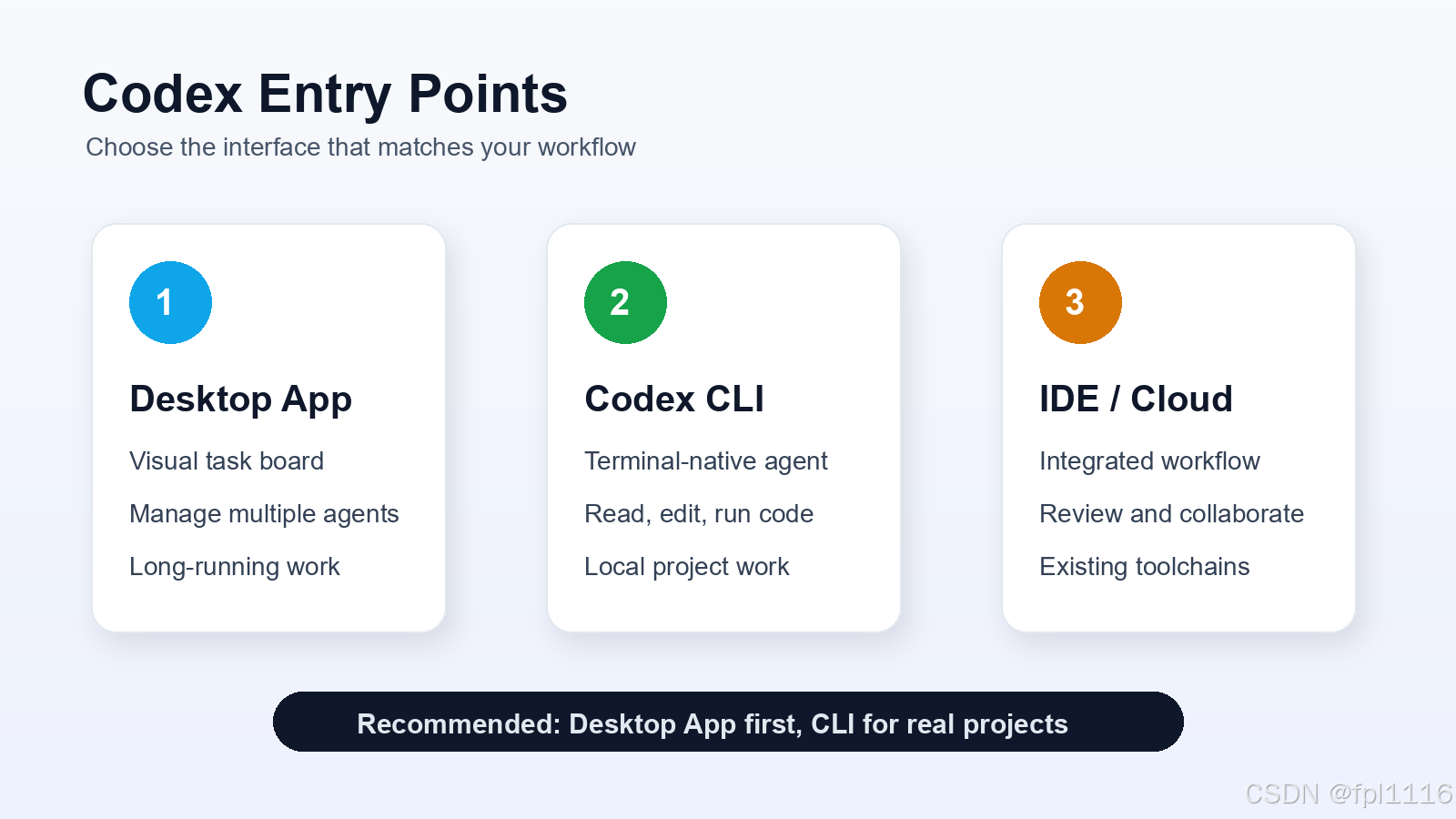
Codex 不只有一种入口。按照使用场景,可以分成几类:
- Codex 客户端:适合喜欢图形界面、希望管理多个任务和多个 Agent 的用户。
- Codex CLI:适合开发者在终端中直接操作项目,让 Codex 读取代码、修改文件、运行命令。
- IDE / 云端入口:适合已经在 ChatGPT、IDE 或云端工作流里使用 Codex 的用户。
本篇重点讲两条最常用的本地路线:
- 安装 Codex 客户端
- 安装 Codex CLI
官方入口:
- Codex 产品页:https://openai.com/codex/
- Codex App 介绍:https://openai.com/index/introducing-the-codex-app/
- Codex CLI 文档:https://developers.openai.com/codex/cli
- Codex CLI GitHub:https://github.com/openai/codex
二、不同系统怎么安装 Codex
截至 2026 年 5 月,官方公开信息中 Codex App 已支持 macOS 和 Windows;Linux 用户更适合使用 Codex CLI,或在 WSL2 / Linux 终端环境中使用 CLI。
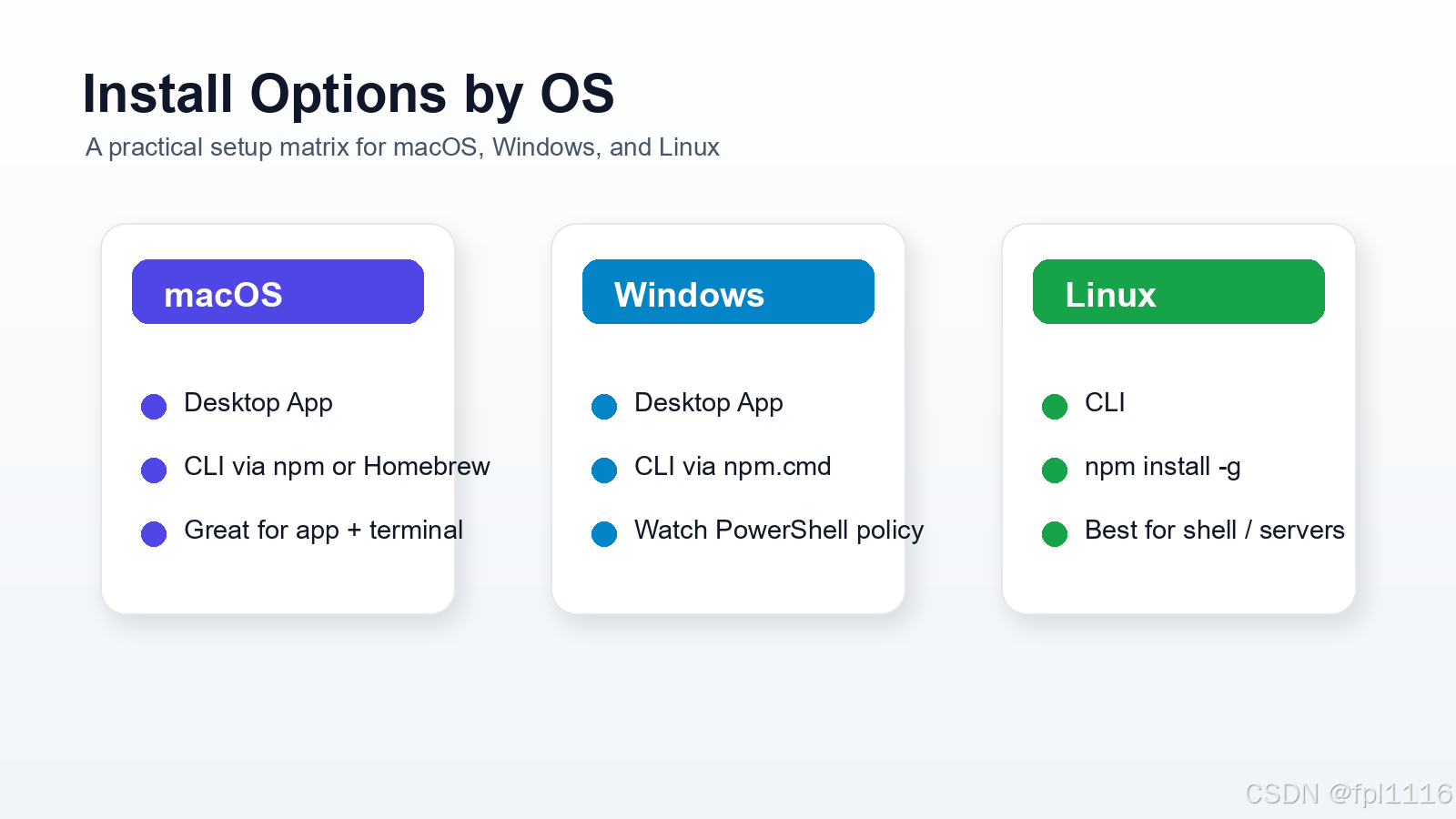
| 系统 | 推荐安装方式 | 适合人群 |
|---|---|---|
| macOS | Codex App + Codex CLI | 想用图形界面管理 Agent,也想在终端里处理代码 |
| Windows | Codex App + Codex CLI | Windows 主力开发用户,注意 PowerShell 执行策略问题 |
| Linux | Codex CLI | 服务器、WSL2、纯终端开发环境 |
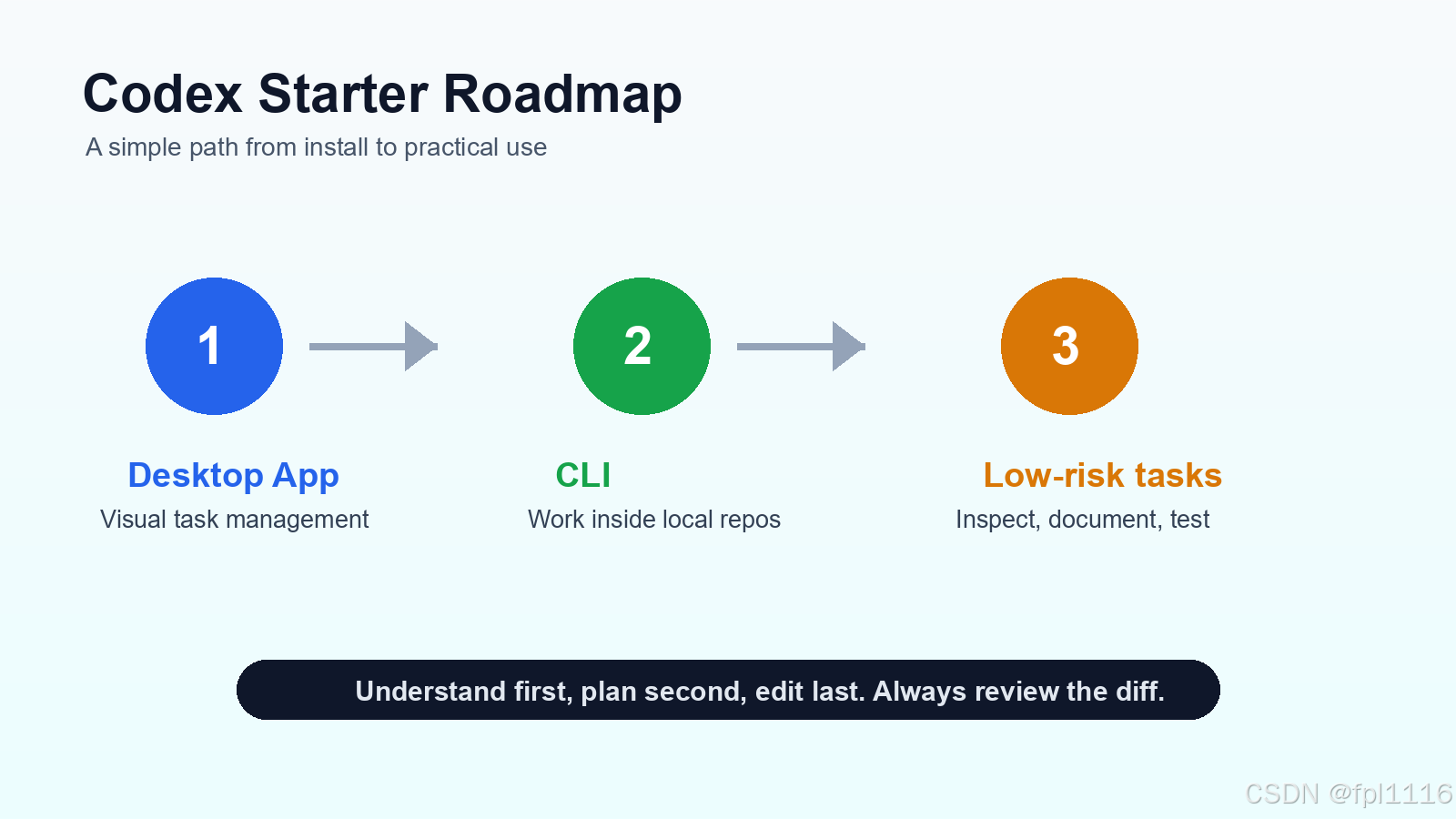
如果是第一次体验,推荐顺序是:
- 想快速上手:先装 Codex 客户端
- 想直接让它处理项目代码:再装 Codex CLI
- 如果是 Windows 用户:优先掌握
npm.cmd和codex.cmd的写法
三、Codex 客户端安装流程
Codex 客户端更像一个"Agent 工作台"。可以在图形界面中创建任务、查看进度、管理多个并行工作流。它适合做较长的开发任务,例如:
- 阅读一个模块并给出改造方案
- 同时开多个任务处理不同文件
- 跟踪 Bug 修复和代码审查
- 管理需要多轮沟通的开发工作
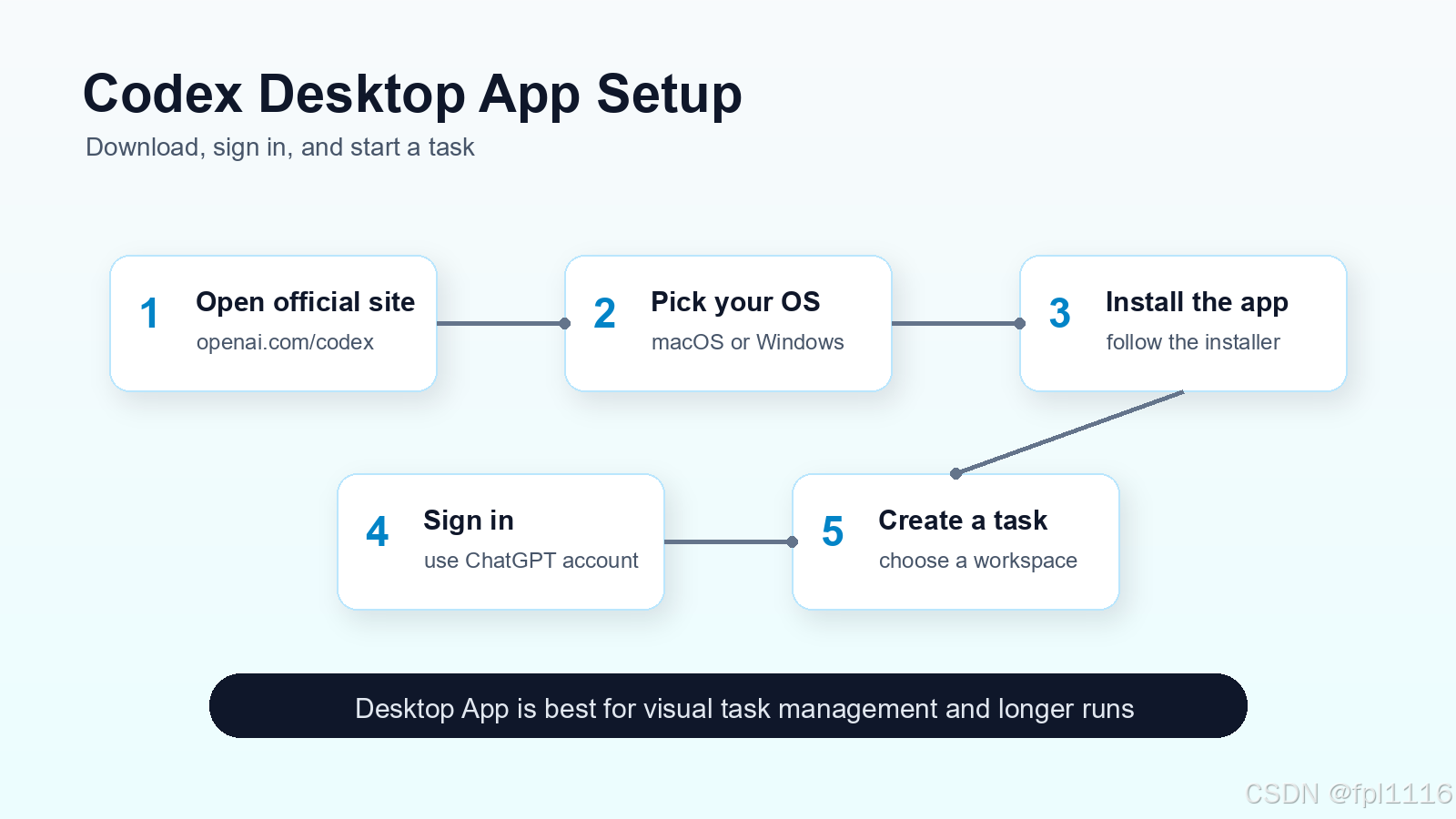
通用步骤如下:
- 打开 Codex 官方页面:https://openai.com/codex/
- 根据系统选择下载入口,例如 macOS 或 Windows
- 下载并安装客户端
- 打开 Codex App
- 使用 ChatGPT 账号登录
- 选择工作目录或创建任务
客户端适合"看得见任务进度"的场景;CLI 适合"直接在项目目录里干活"的场景。两者不是互斥关系,可以一起使用。
四、Codex CLI 安装前准备
Codex CLI 可以直接在本地终端中操作项目,是开发者最常用的入口之一。
安装前建议准备好:
- Node.js 和 npm
- 一个可用的 ChatGPT 账号,或 OpenAI API Key
- PowerShell / Windows Terminal / macOS Terminal / Linux Shell
- 一个用于测试的本地项目目录
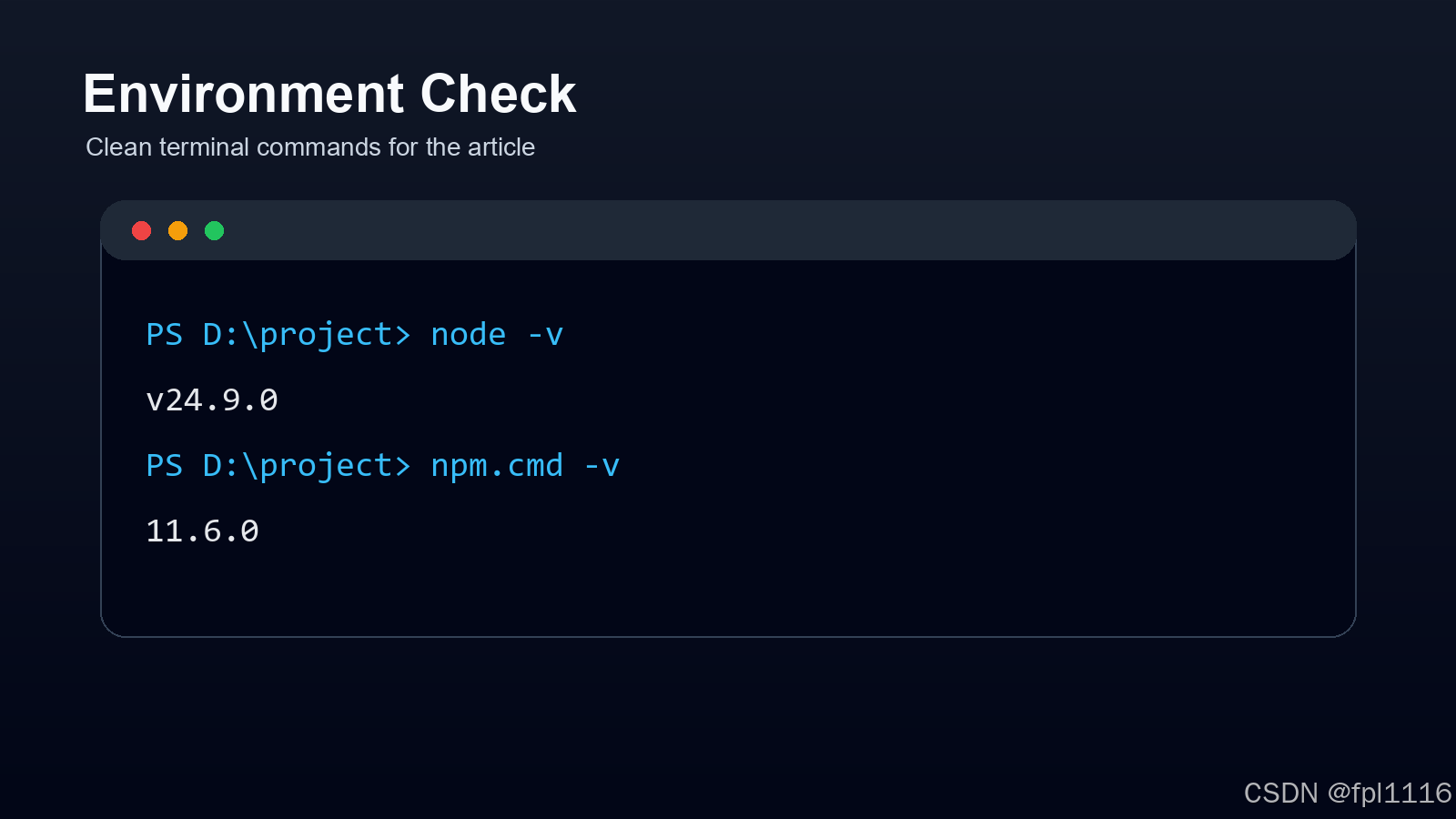
先检查 Node.js:
node -v
示例输出:
v24.9.0
再检查 npm。Windows PowerShell 下建议使用:
npm.cmd -v
示例输出:
11.6.0
五、安装 Codex CLI
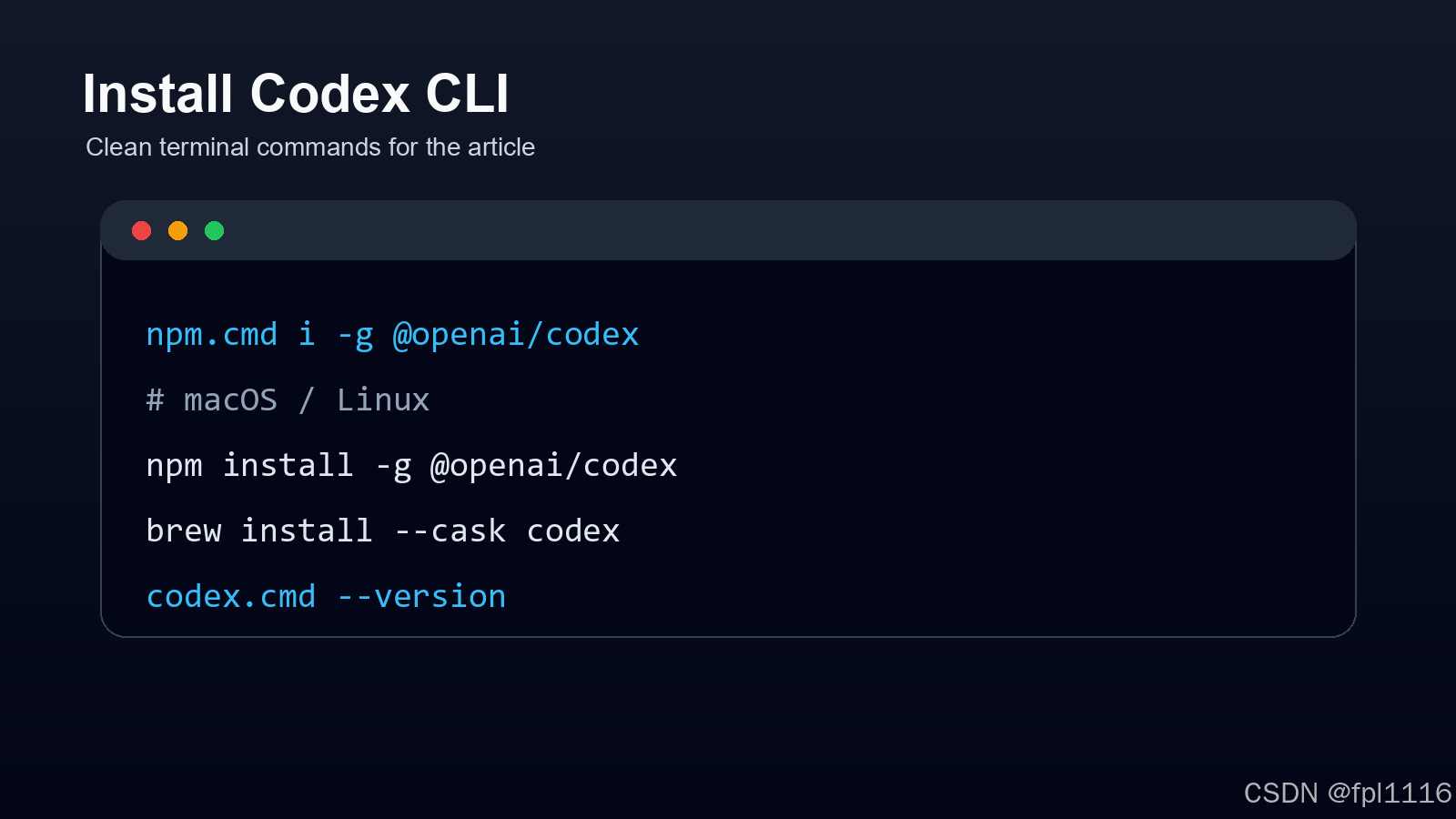
Windows PowerShell 中可以使用:
npm.cmd i -g @openai/codex
macOS / Linux 中通常可以写成:
npm install -g @openai/codex
macOS 用户也可以使用 Homebrew:
brew install --cask codex
如果已经安装过,想升级到最新版本,可以执行:
npm.cmd i -g @openai/codex@latest
安装完成后,检查版本:
codex.cmd --version
示例输出:
codex-cli 0.121.0
Codex CLI 更新比较频繁,如果版本号和示例不一样,不一定是问题。只要命令能正常运行,就可以继续下一步。
六、第一次运行和登录
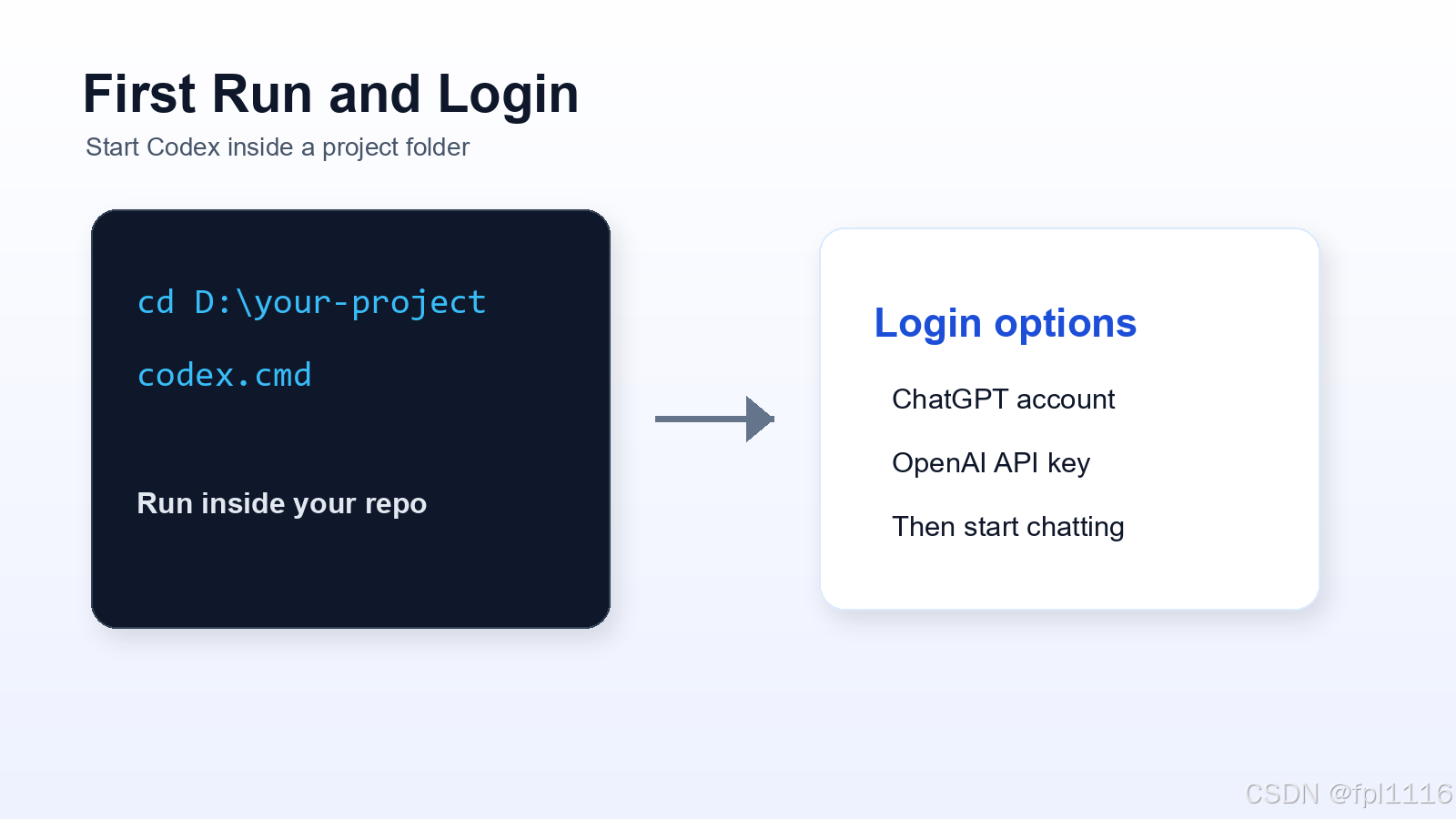
进入一个项目目录,例如:
cd D:\your-project
codex.cmd
第一次运行时,Codex 会提示登录。常见方式有两种:
- 使用 ChatGPT 账号登录
- 使用 API Key 登录
如果有 ChatGPT Plus、Pro、Business、Enterprise 或 Edu 等账号,可以优先选择 ChatGPT 登录方式。登录完成后,Codex 会进入终端交互界面,就可以开始输入需求。
七、第一次让 Codex 帮你工作
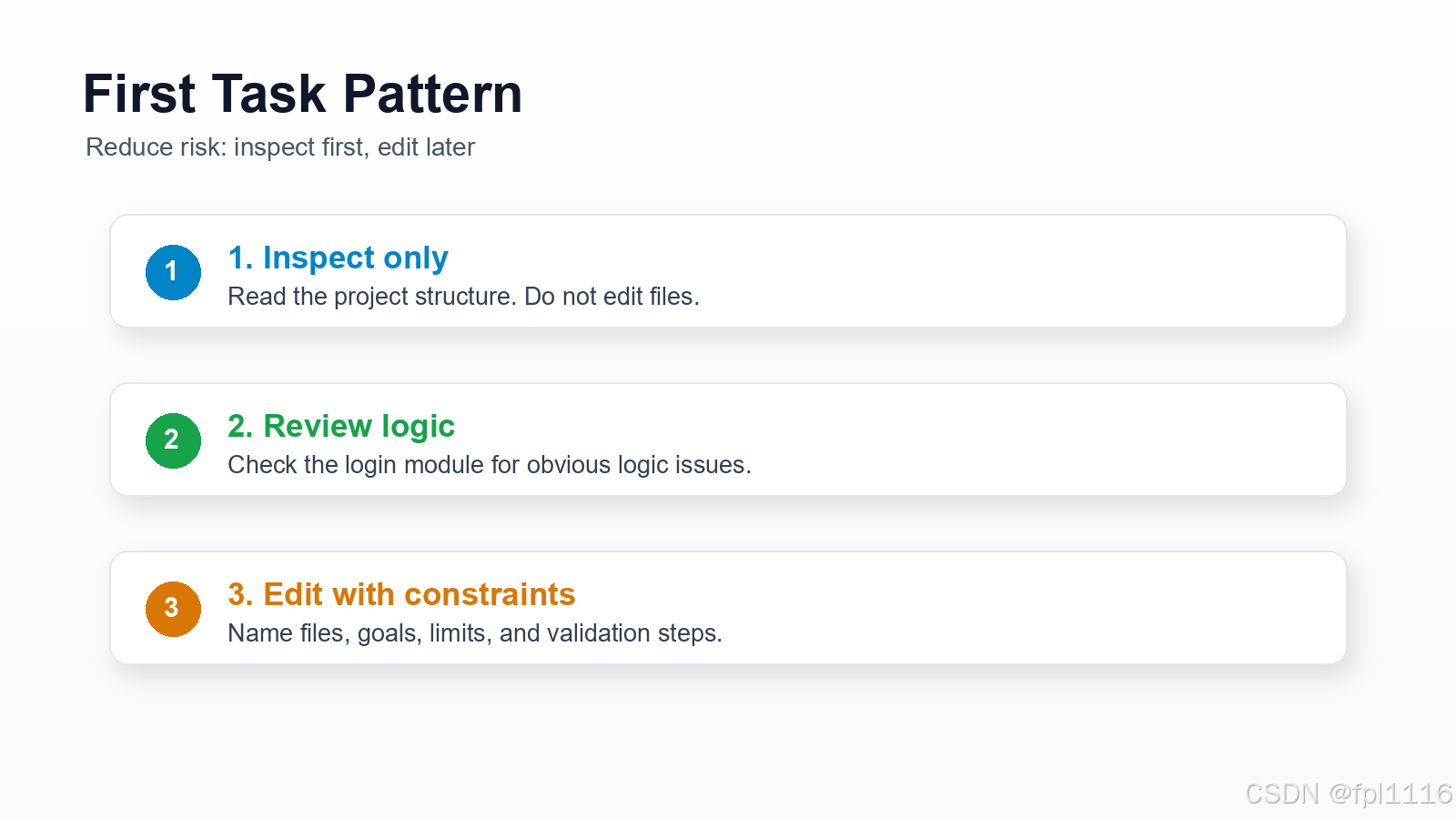
第一次使用不建议直接让它"大改项目",可以先从低风险任务开始:
请先阅读当前项目结构,告诉我这个项目主要由哪些模块组成,不要修改任何文件。
等它理解项目之后,再进一步让它做具体任务:
请检查登录模块是否有明显的逻辑问题,只分析,不要修改。
如果准备让它修改代码,可以写得更明确:
请修复 src/auth/login.ts 中登录失败提示不准确的问题。
要求:
1. 不要修改接口返回结构
2. 保持现有 UI 文案风格
3. 修改后运行相关测试
这里的关键是:需求越具体,Codex 越容易做对。不要只写"优化一下代码",而是告诉它范围、目标、限制和验证方式。
八、一个简单实战:让 Codex 写 README
假设项目里缺少 README,可以在项目根目录运行:
codex.cmd
然后输入:
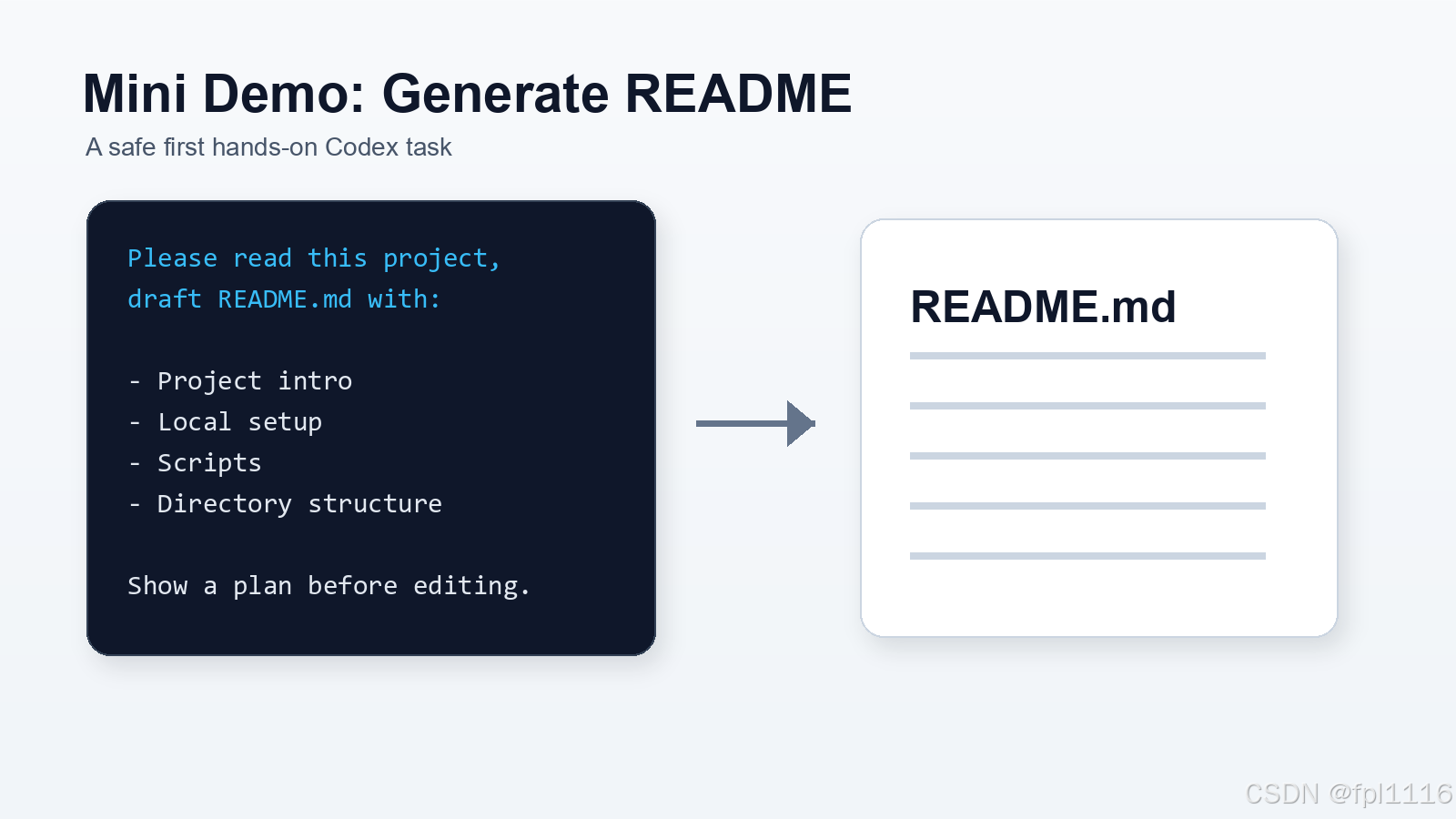
请阅读当前项目结构,帮我补充一份 README.md。
内容包括:
1. 项目简介
2. 本地启动方式
3. 常用脚本说明
4. 目录结构说明
5. 注意事项
先给我计划,确认后再修改文件。
这个提示词有两个好处:
- 让 Codex 先读项目,再写文档,避免凭空编造。
- 让它先给计划,再修改文件,方便确认方向。
如果计划没问题,可以继续输入:
按这个计划生成 README.md。
生成后再让它自查:
请检查刚才生成的 README.md 是否有和项目实际不一致的地方,并列出需要确认的内容。
九、Windows 常见问题
1. PowerShell 提示无法加载 npm.ps1 / codex.ps1
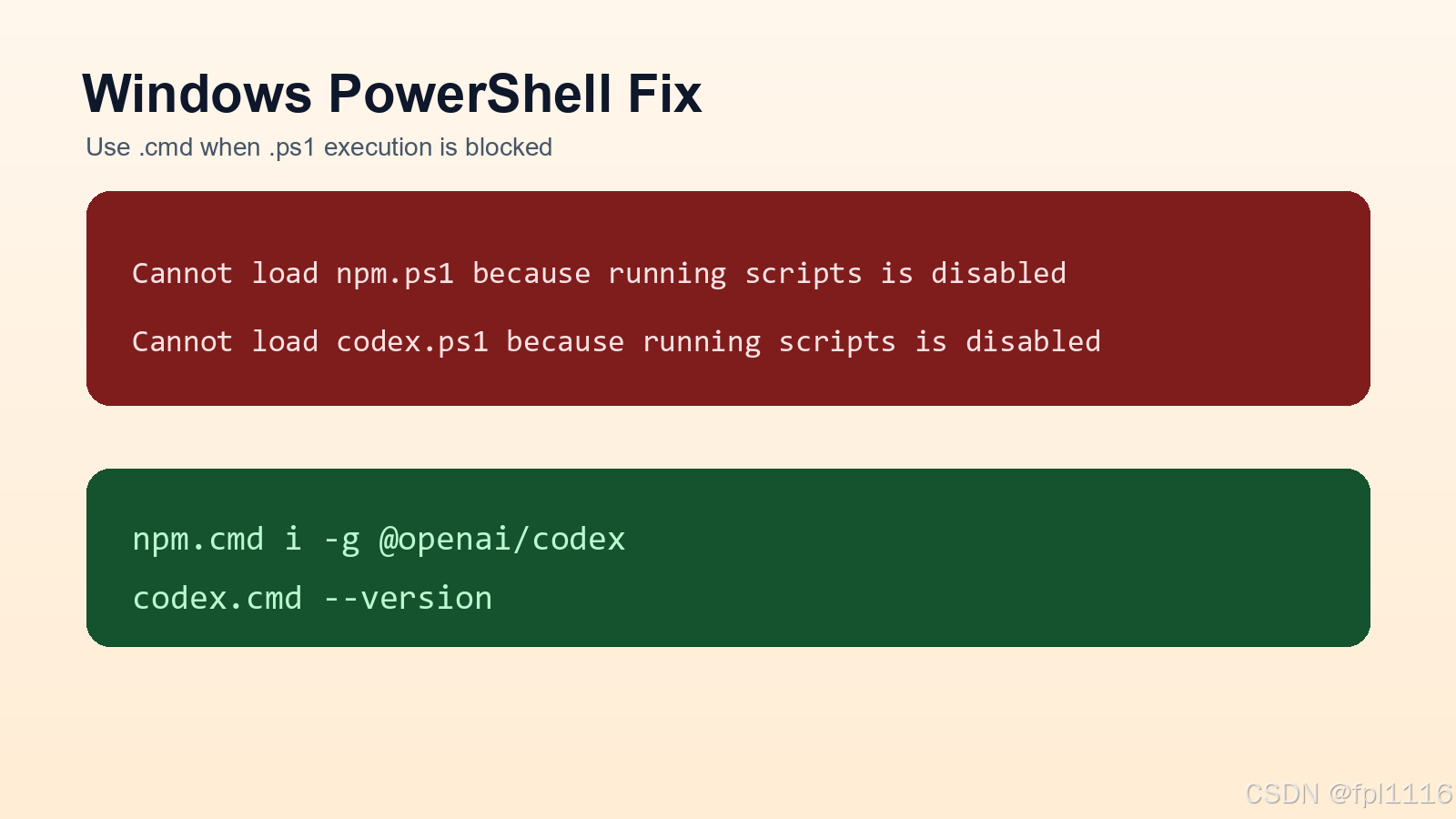
这是 Windows PowerShell 的执行策略导致的。报错类似:
无法加载文件 npm.ps1,因为在此系统上禁止运行脚本
无法加载文件 codex.ps1,因为在此系统上禁止运行脚本
临时解决方式是使用 .cmd:
npm.cmd i -g @openai/codex
codex.cmd --version
codex.cmd
如果希望长期解决,可以单独了解 PowerShell 的 ExecutionPolicy,但不建议为了安装工具随便放开系统策略。
2. 安装后提示 codex 不是内部或外部命令
一般是 npm 全局目录没有加入 PATH。可以先查看 npm 全局目录:
npm.cmd prefix -g
确认里面是否有 codex.cmd,再把对应目录加入系统 PATH。
3. Codex 会不会直接乱改代码
Codex 的行为取决于权限和提示。新手建议遵循三个原则:
- 一开始先让它"只分析,不修改"。
- 需要修改时限定具体文件和目标。
- 修改后自己看 diff,再决定是否提交。
4. 客户端和 CLI 应该选哪个
建议如下:
- 只想体验和管理任务:先用 Codex 客户端
- 想在项目目录中直接改代码:使用 Codex CLI
- 想长期使用:客户端 + CLI 都装
十、使用建议
Codex 更适合用在这些场景:
- 快速理解陌生项目
- 定位 Bug 可能发生的位置
- 写重复性脚本
- 补充 README、注释和测试
- 做代码审查前的第一轮检查
- 把明确的小需求落到具体文件里
不建议一开始就让它做这些事情:
- 一次性重构整个项目
- 修改不了解的核心业务逻辑
- 直接运行高风险删除命令
- 在没有测试的情况下批量改文件
十一、总结
如果想体验完整的 Codex,本地安装可以按这个顺序:
- 先从官方页面下载 Codex 客户端,适合图形界面管理任务。
- 再安装 Codex CLI,适合进入项目目录执行开发任务。
- Windows 用户优先使用
npm.cmd和codex.cmd,避免 PowerShell.ps1执行策略干扰。
CLI 核心命令如下:
node -v
npm.cmd i -g @openai/codex
codex.cmd --version
codex.cmd
真正影响使用效果的不是安装命令,而是如何给 Codex 任务。新手可以从"读项目、解释代码、生成 README、检查逻辑问题"这些低风险任务开始,逐步过渡到修复 Bug、补测试和小范围重构。

AtomGit 是由开放原子开源基金会联合 CSDN 等生态伙伴共同推出的新一代开源与人工智能协作平台。平台坚持“开放、中立、公益”的理念,把代码托管、模型共享、数据集托管、智能体开发体验和算力服务整合在一起,为开发者提供从开发、训练到部署的一站式体验。
更多推荐


 8
8 0
0- 0


 已为社区贡献1条内容

所有评论(0)