目标检测:YOLOv12环境配置,全文详细教程
前言
YOLOv12 作为 YOLO 系列比较新的目标检测模型,在精度和速度上都有大幅提升!很多小伙伴在配置环境时担心破坏原有 Python 环境,或者遇到依赖冲突问题。
本篇教程带你创建独立 Python 虚拟环境,从零配置 YOLOv12 (Ultralytics) 运行环境。
1. 基础环境要求
- Python 3.8 ~ 3.12(推荐 3.10,兼容性最好)
- PyTorch 2.0+(CUDA 可选,CPU 也可运行)
- 系统:Windows10/11 、Linux(Ubuntu/CentOS)
2. 前置检查
打开命令提示符(CMD) 或 终端,按下win+r键,输入cmd,输入命令检查 Python 是否安装:
python --version

where python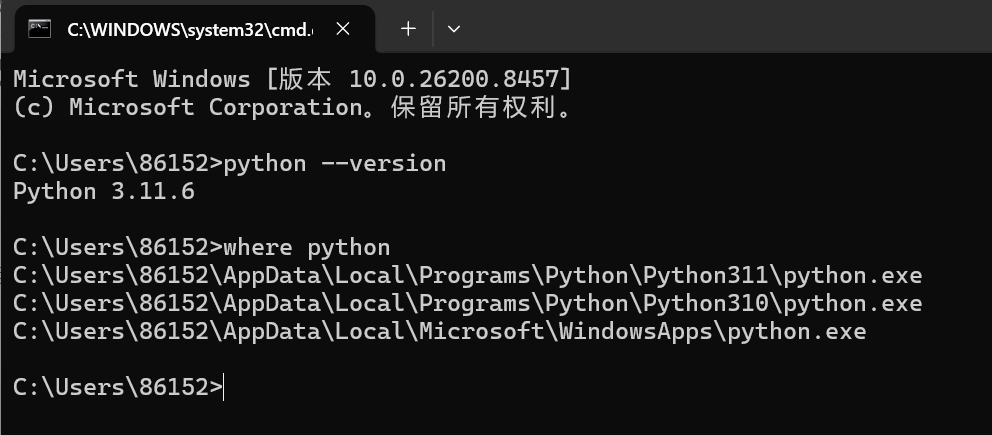
这里可以看到,我已经有了python3.10和3.11,版本是在3.8以上。
2.1下载及安装cuda
在安装pytorch前需要安装cuda,(若无显卡或intel的显卡则跳过)下载cuda前需要先查看显卡支持的CUDA版本最高是多少,win+R输入cmd,打开命令提示符,输入命令nvidia-smi,即可看到电脑支持最高版本的版本号。
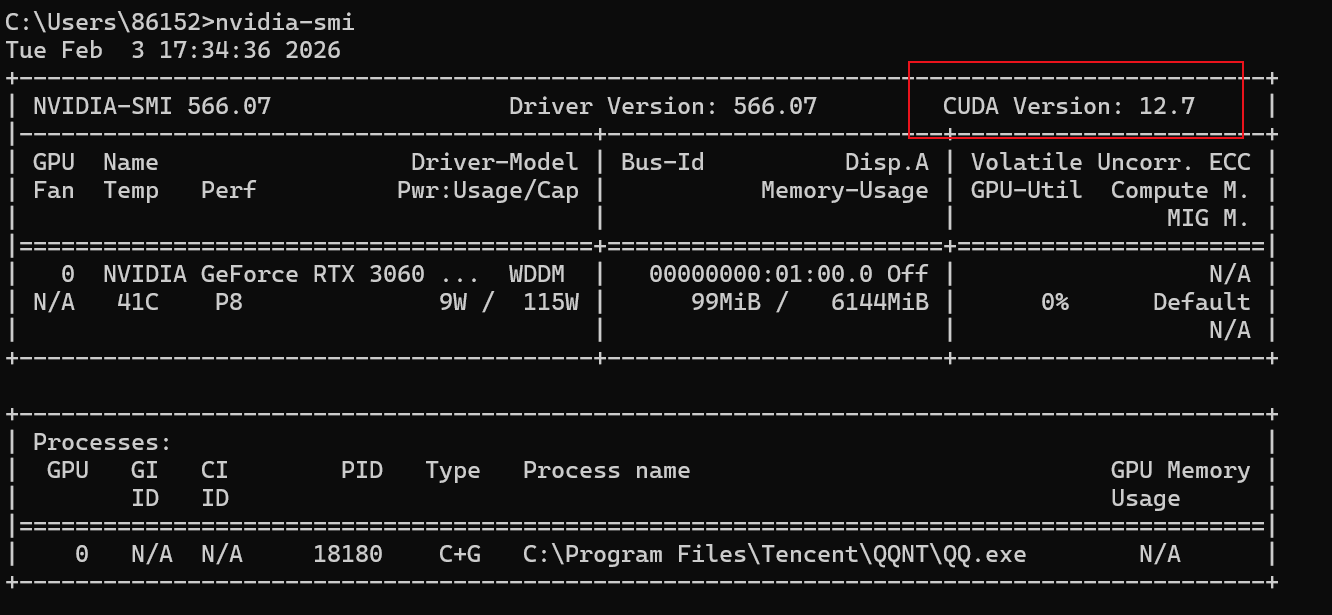
我电脑适配的最高版本是12.7,但是这里不推荐大家安装最高版本的,选一个稍微低一点版本的就可以了。
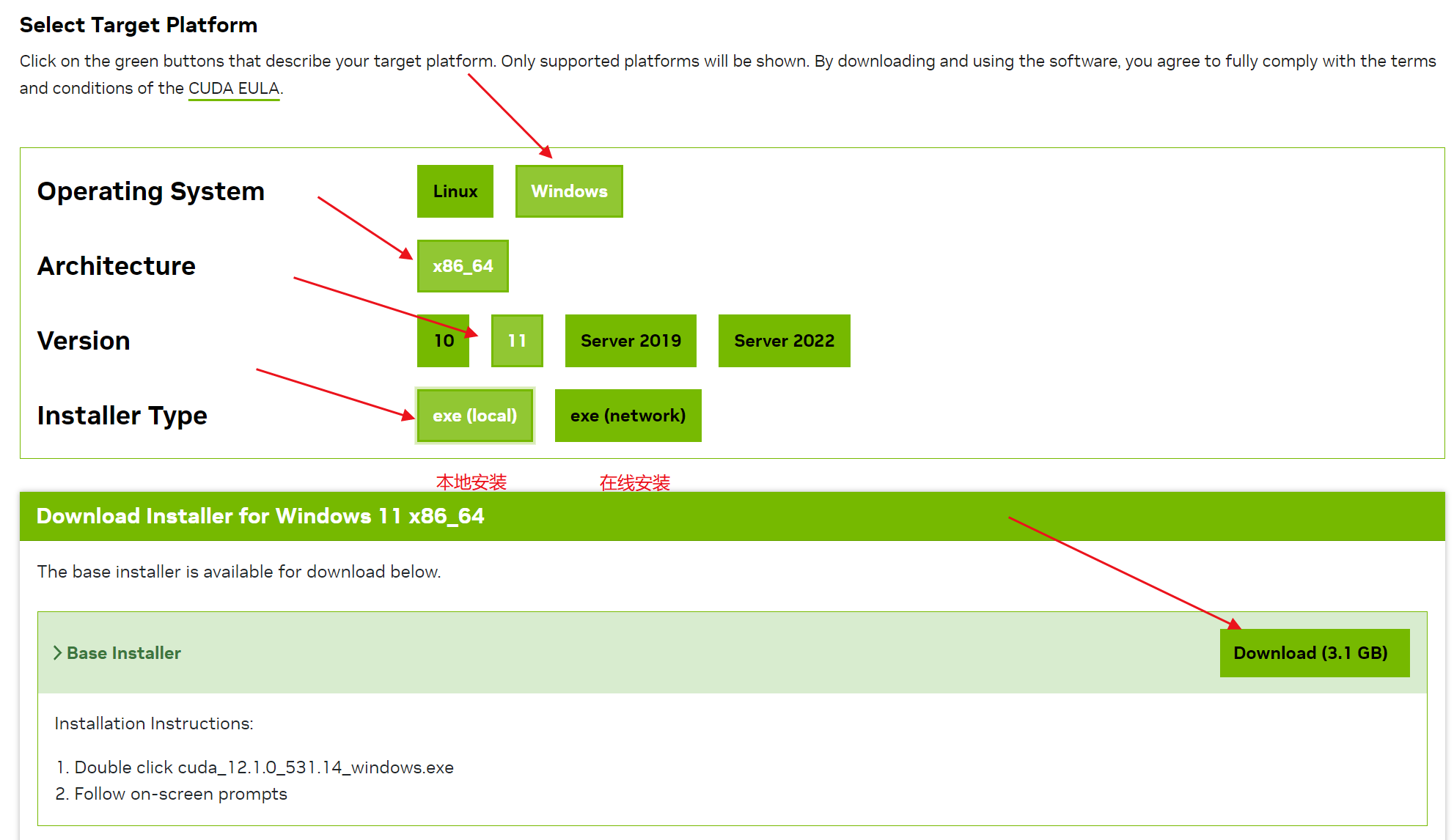
2.2下载CUDA包
CUDA官网:
https://developer.nvidia.com/cuda-toolkit-archive
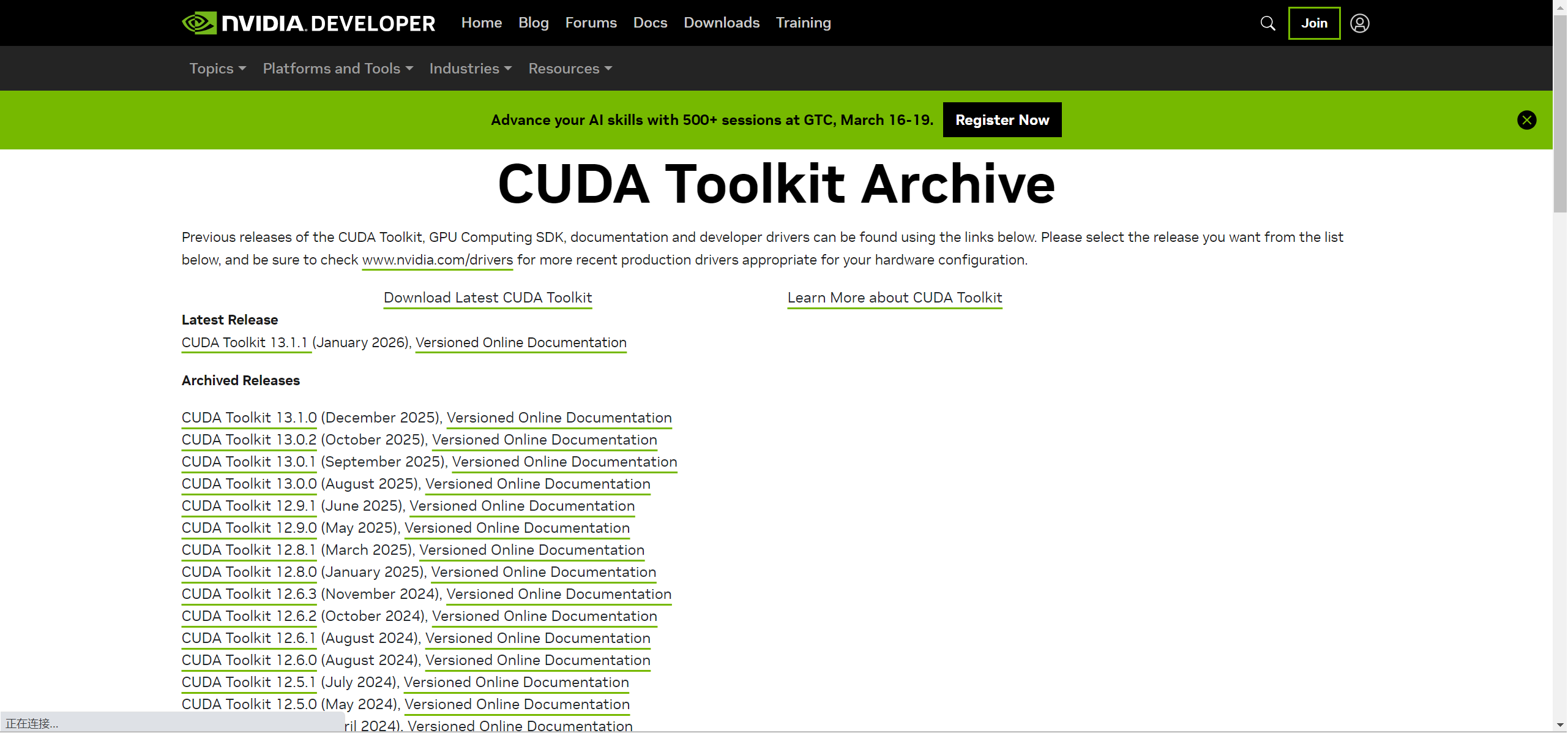
我选择的版本是12.1版本
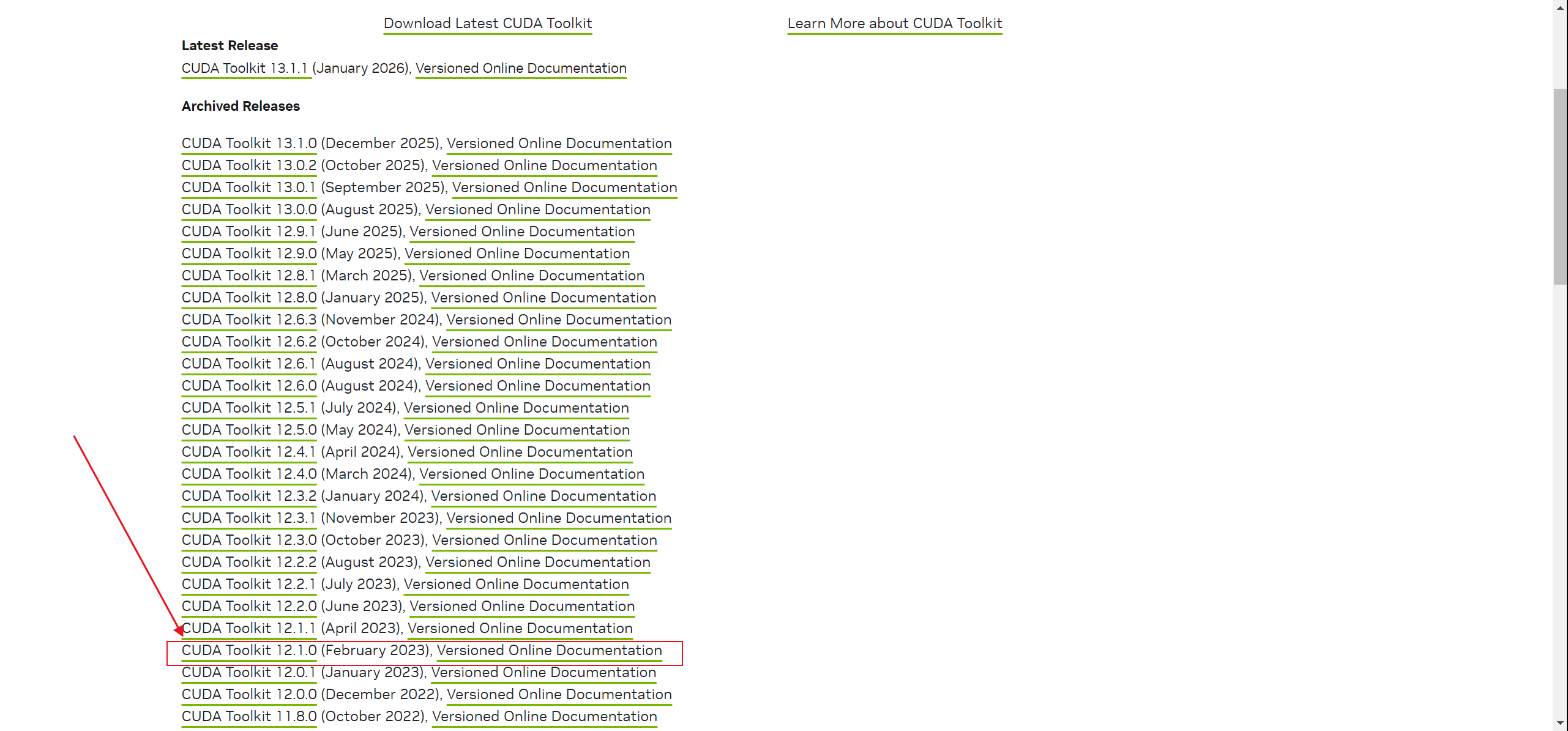
2.3安装CUDA
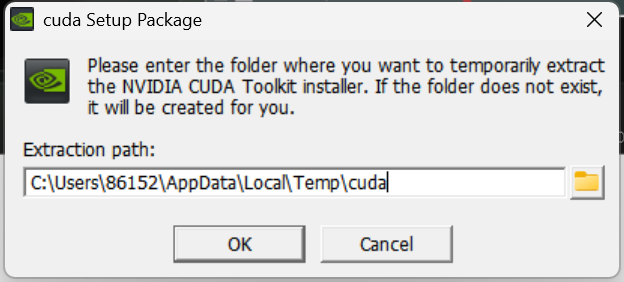
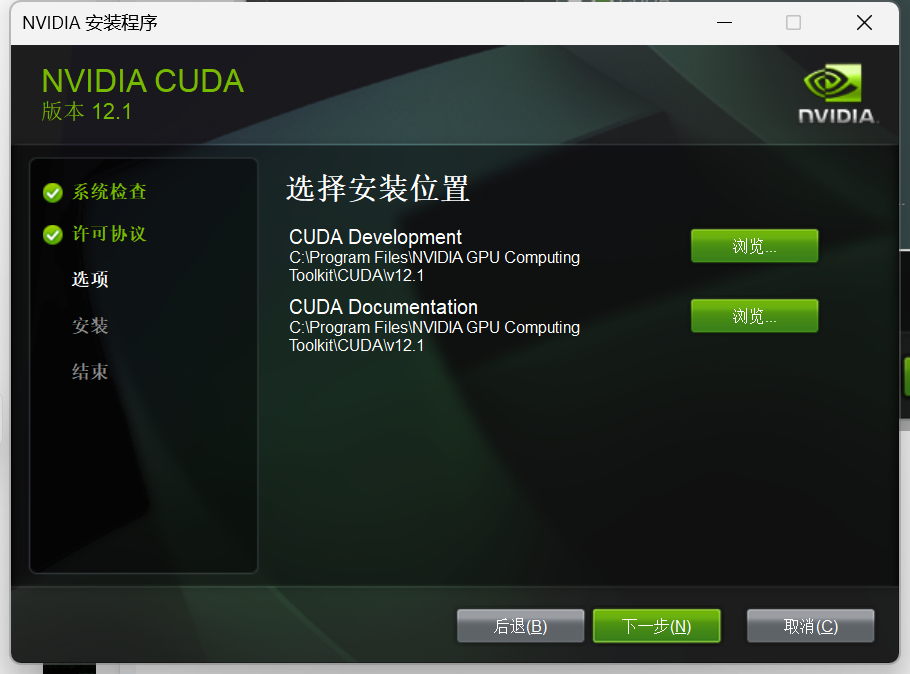
安装位置不要动,使用默认的即可,防止出现问题,如果C盘爆满再换
运行以后得到这个界面
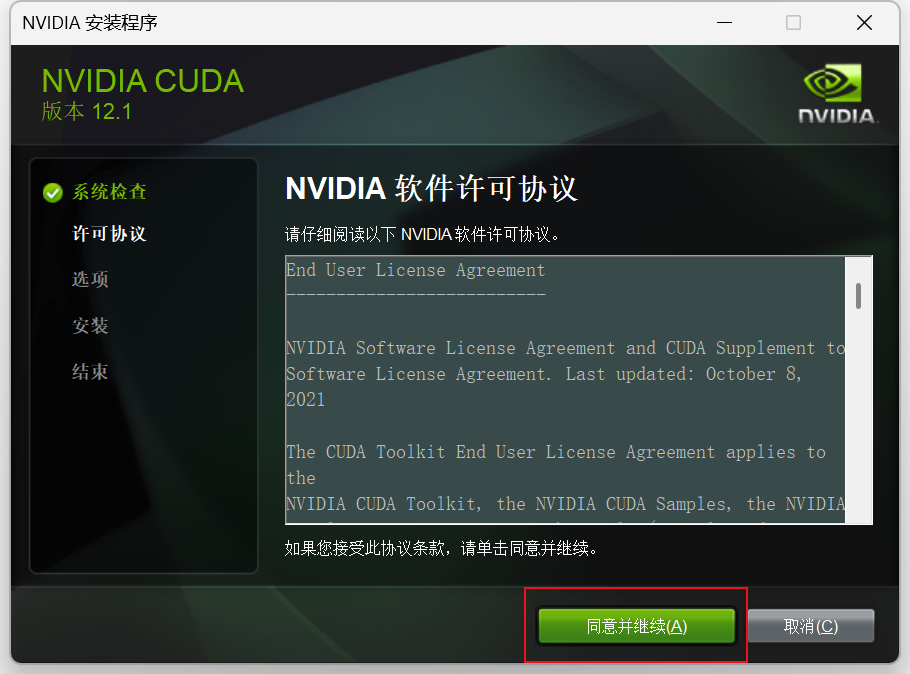
选择自定义安装
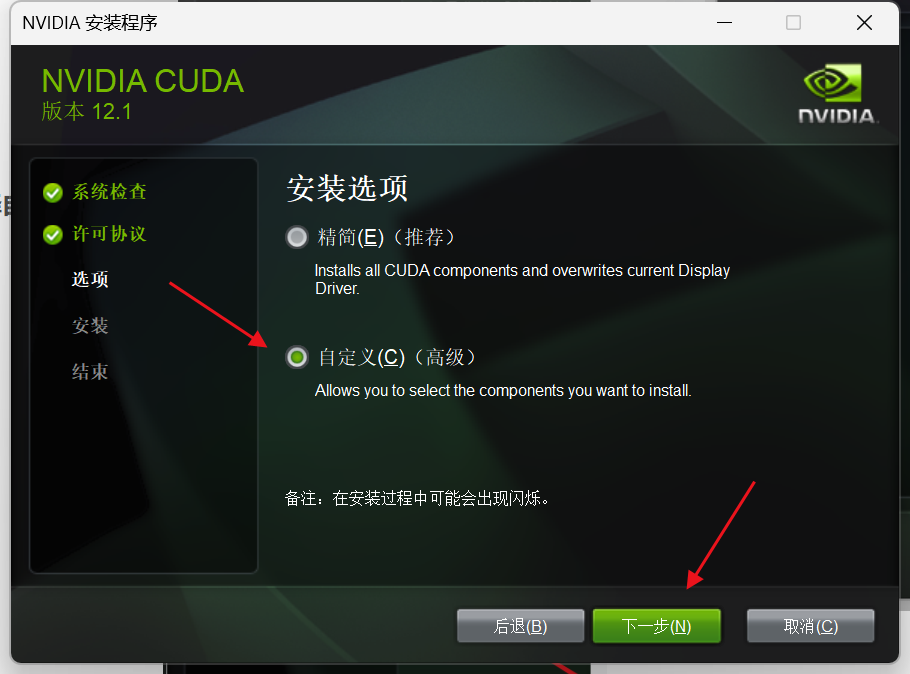
取消选项Visual Integration
如果计算机上已经安装了与CUDA版本相兼容的Visual Studio Integration文件,或者通过其他方式(如单独安装Visual Studio的插件)已经集成了CUDA支持,那么在安装CUDA时勾选“Visual Studio Integration”可能会导致冲突或重复安装,进而引发问题。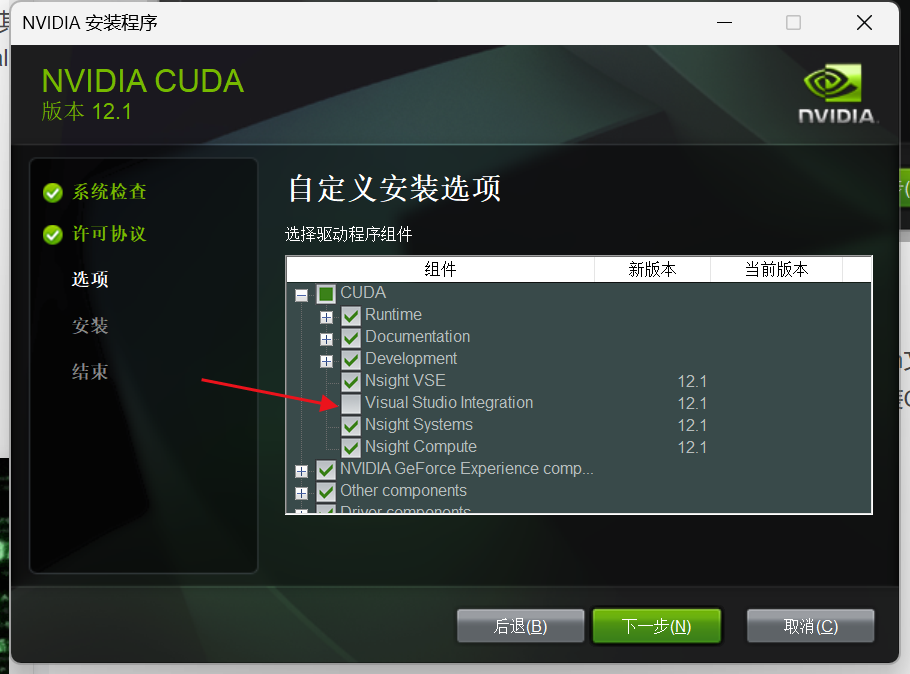
使用默认安装位置
安装位置不要动,使用默认的即可,防止出现问题
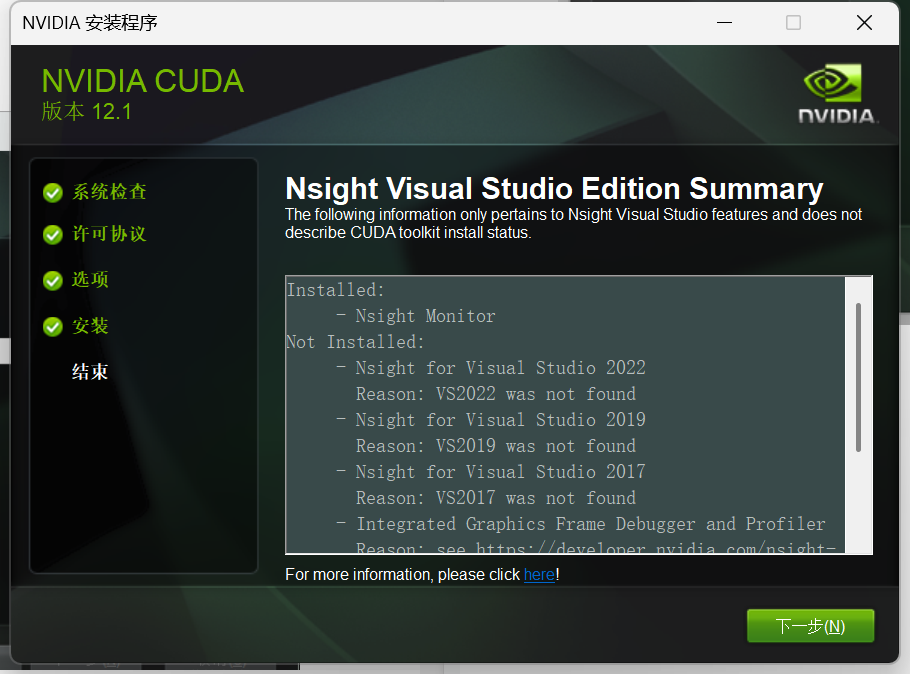
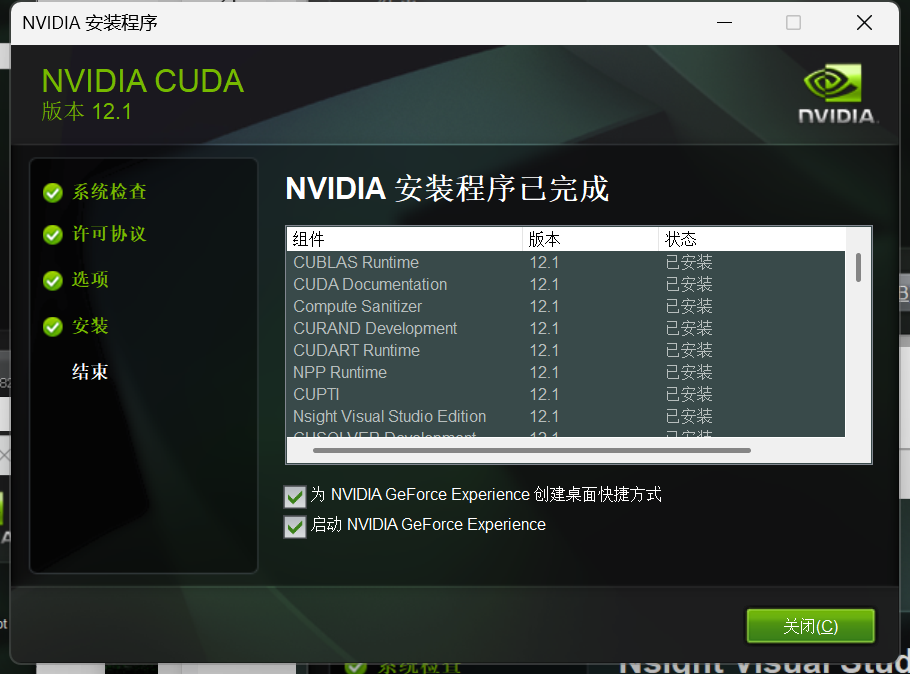
然后就安装完毕了
配置环境变量
右击此电脑,打开属性,找到高级系统设置,打开并点击环境变量即可
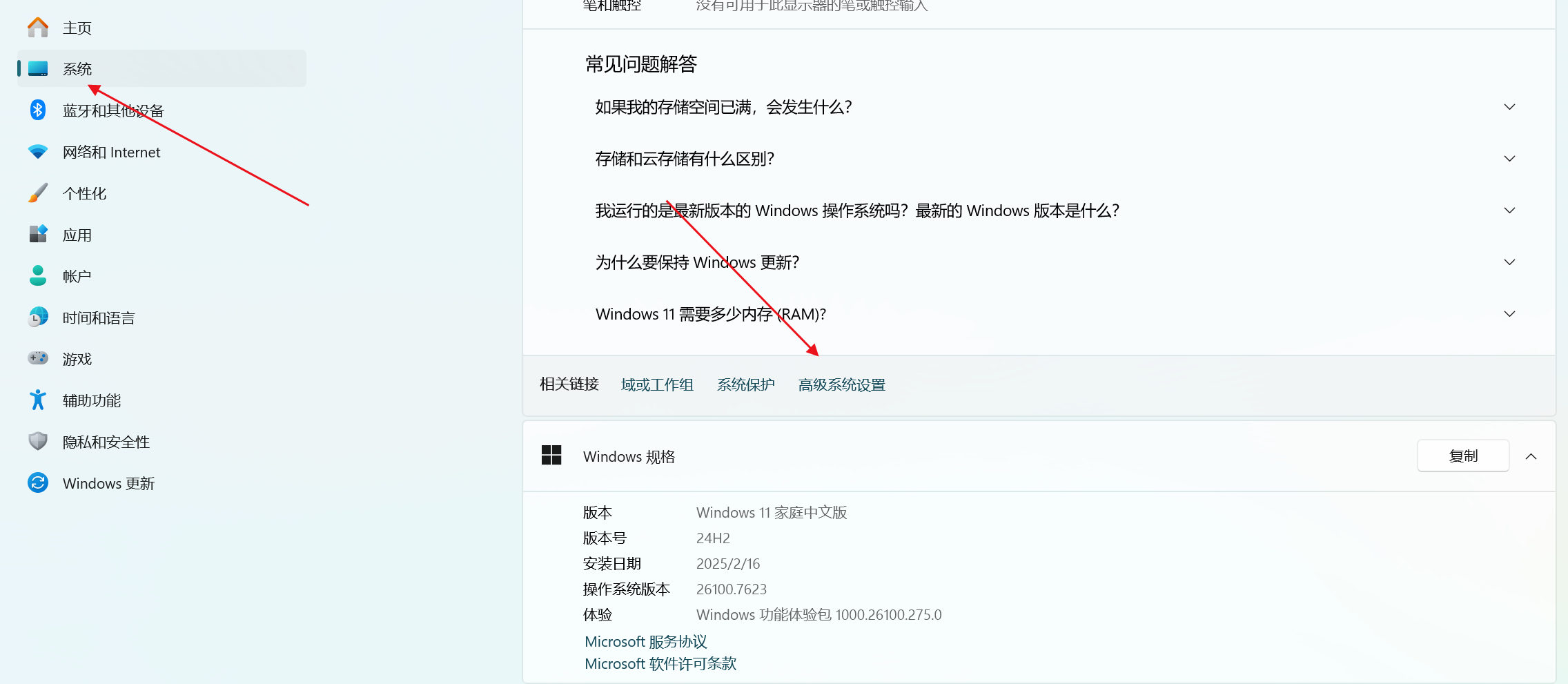
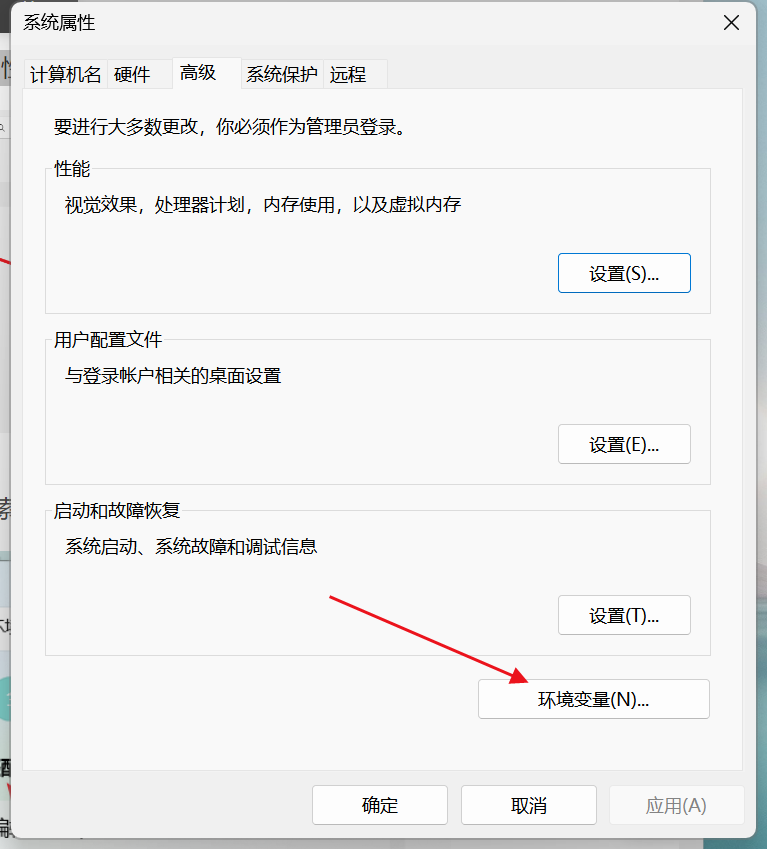
看是否有这个环境变量,选择默认下载位置会自动添加,如果没有则需手动增加,增加内容即为图示内容,点击新建即可
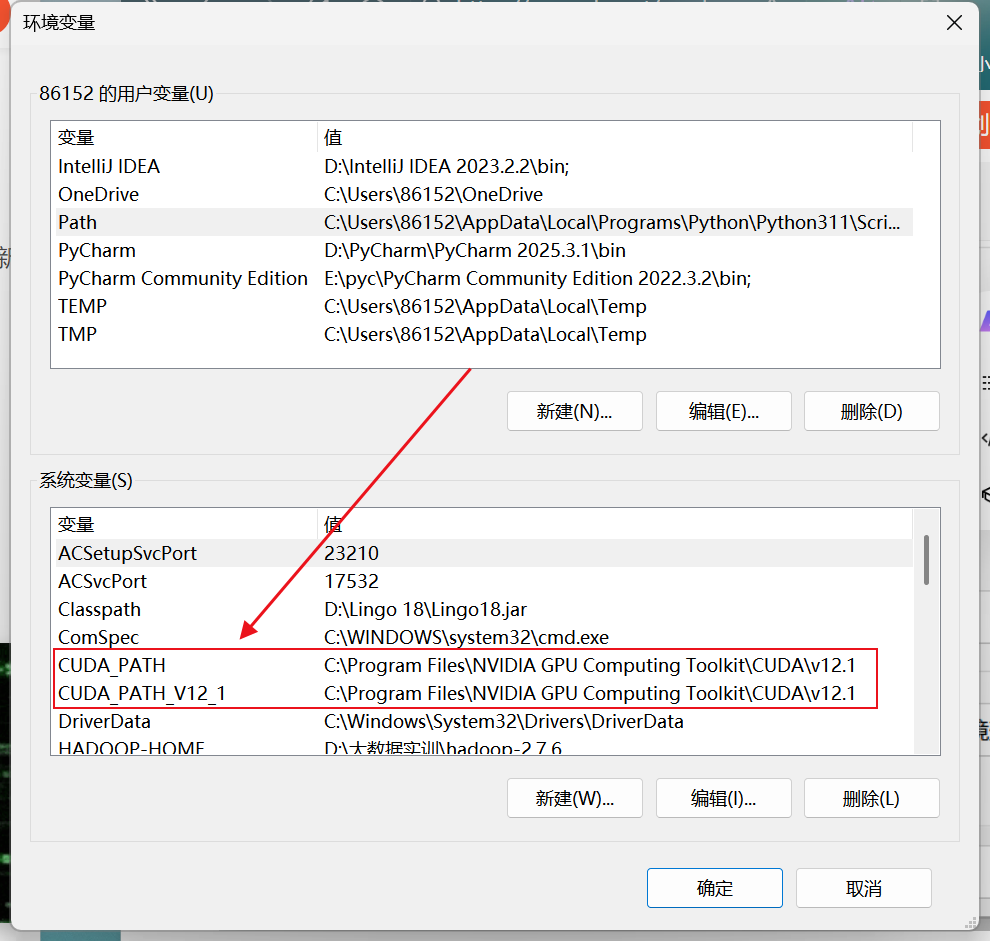
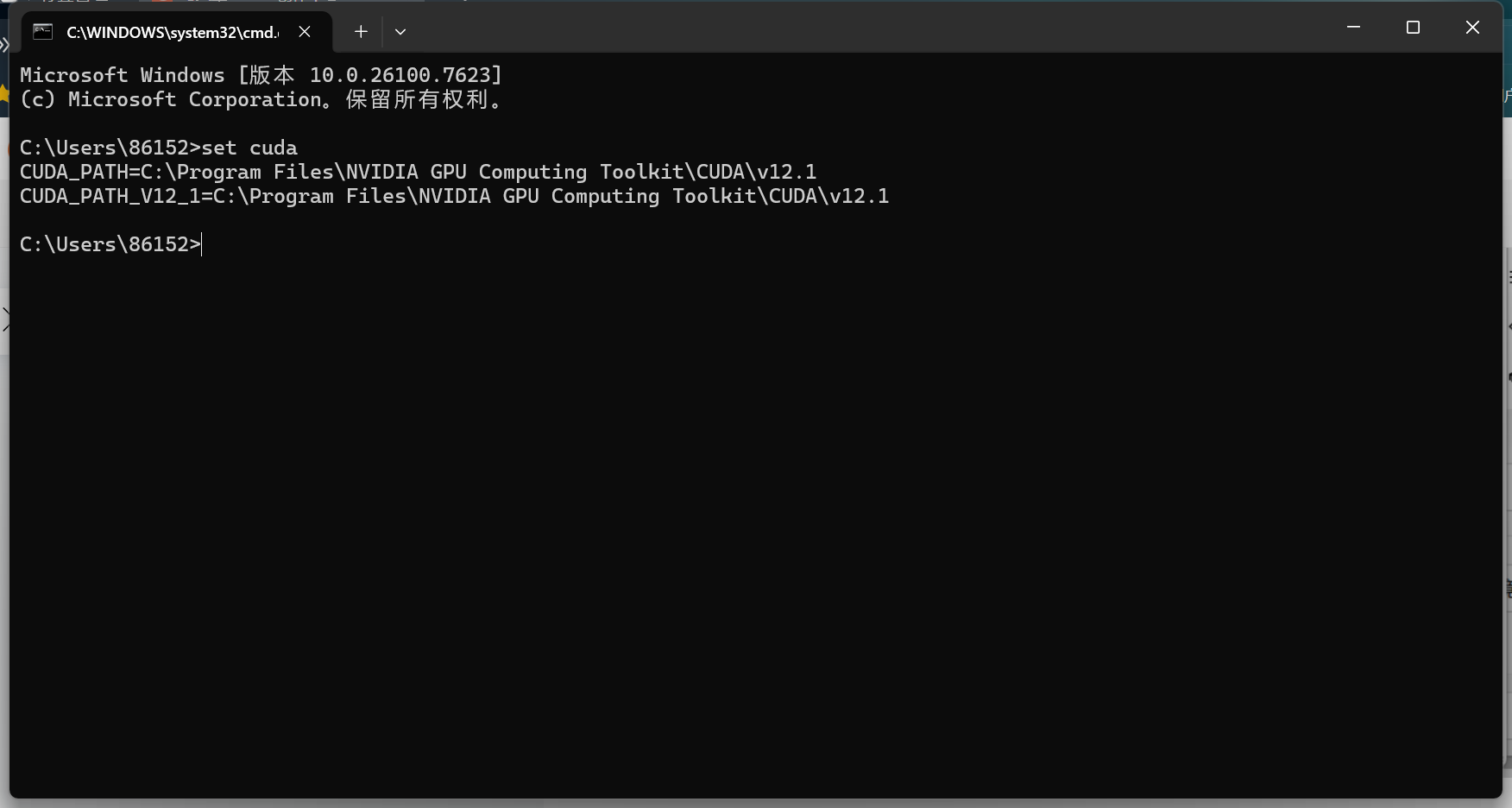
或者在命令提示符内输入命令set cuda查看环境变量
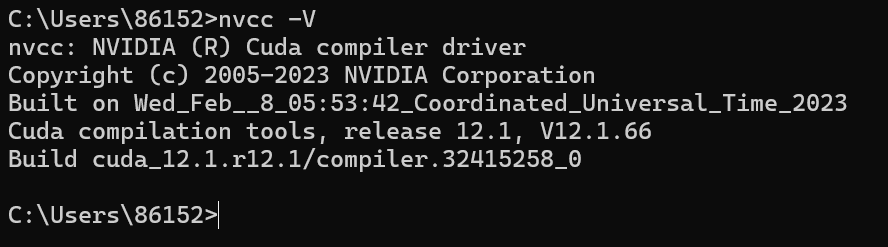
测试是否成功安装,在命令提示符内输入命令nvcc --version 或者nvcc -V,查看是否有cuda,如果有则安装成功,如果没有则可能版本不兼容
3 下载YOLOv12源代码
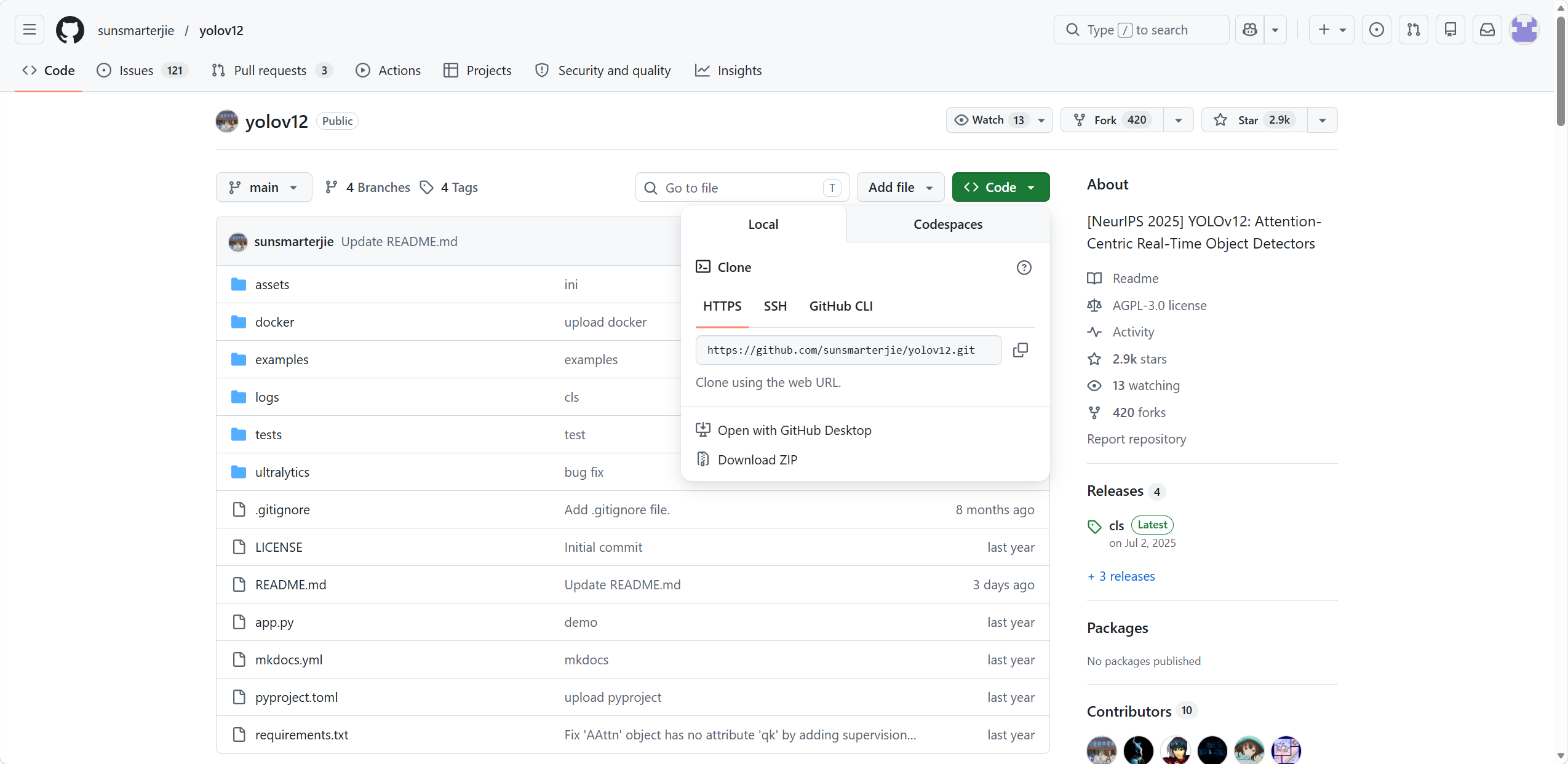
YOLOv12源码地址
sunsmarterjie/yolov12: [NeurIPS 2025] YOLOv12: Attention-Centric Real-Time Object Detectors
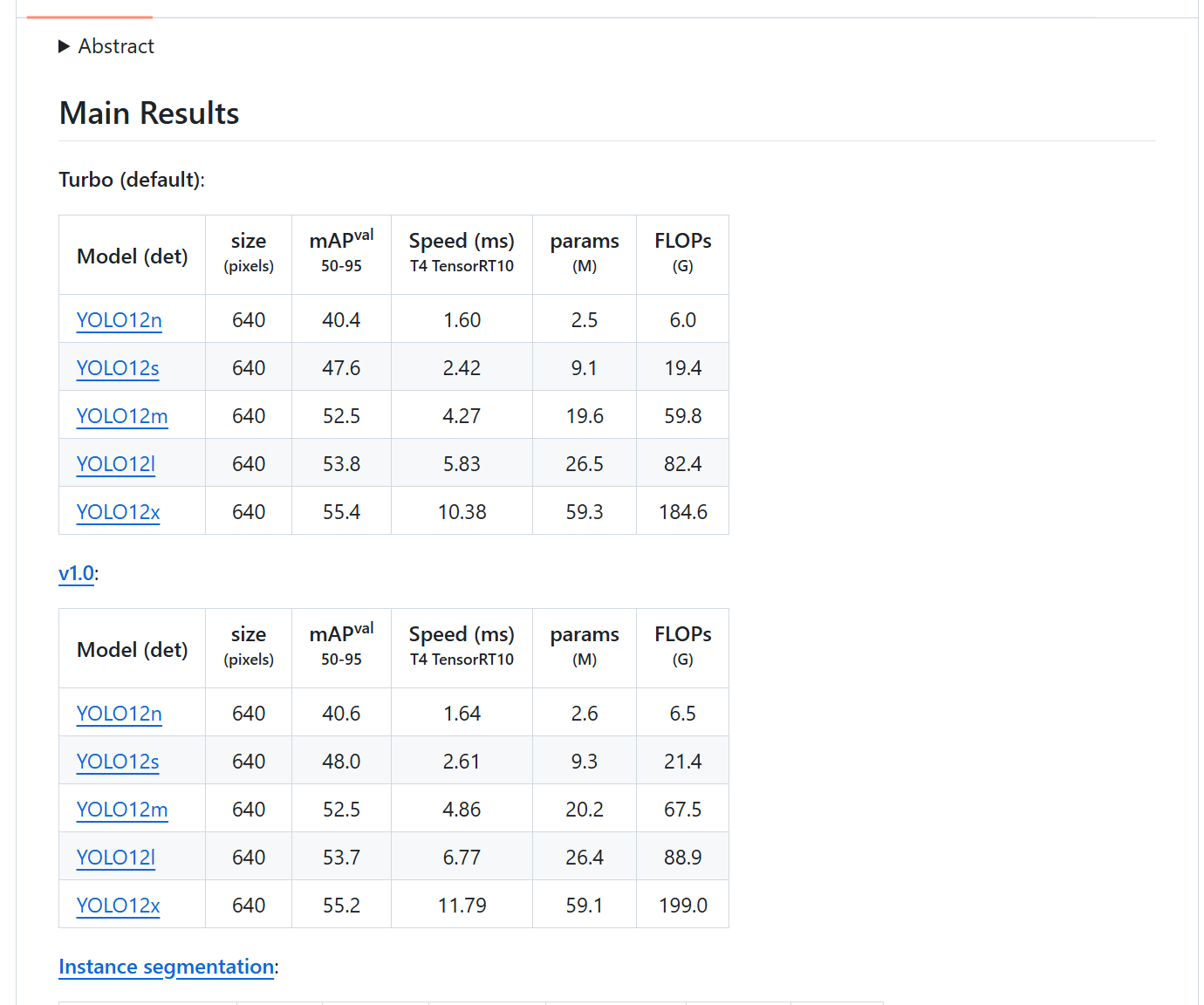
预训练权重文件不要忘记下载,常规使用yolov12n.pt即可。
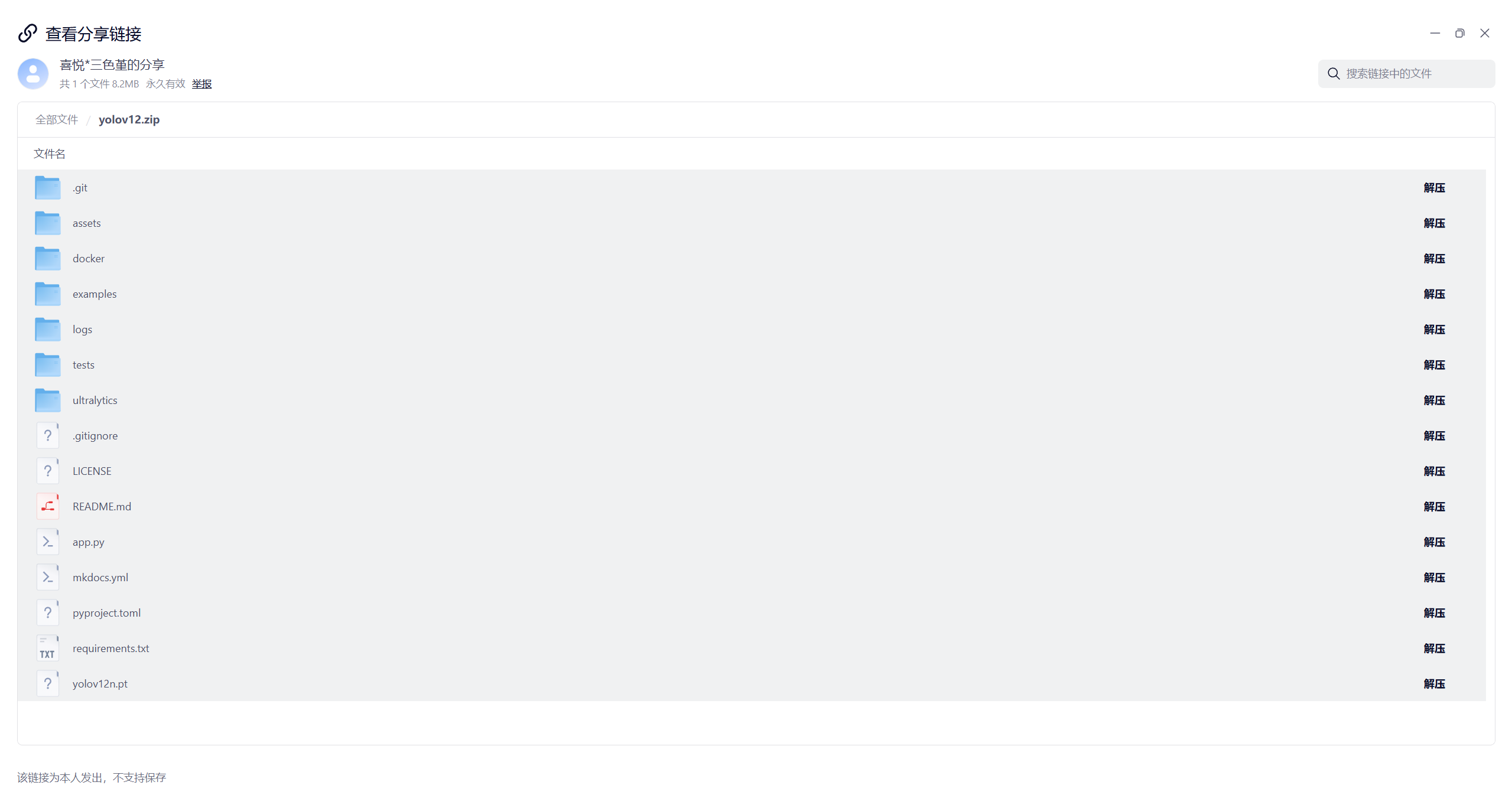
也可以下载我给的夸克网盘,里面包括了yolov12n.pt预训练权重文件
我用夸克网盘给你分享了「yolov12.zip」,点击链接或复制整段内容,打开「夸克APP」即可获取。
/~f5503YcfLj~:/
链接:https://pan.quark.cn/s/3cb4af5c0eb2?pwd=J8rP
提取码:J8rP
4.创建虚拟环境
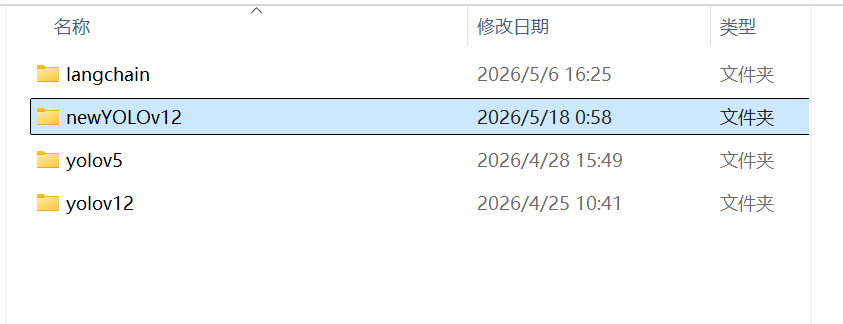
我们先单独创建一个文件夹放我们单独配置的虚拟环境,这里我已经配过了,我创建一个newYOLOv12来演示
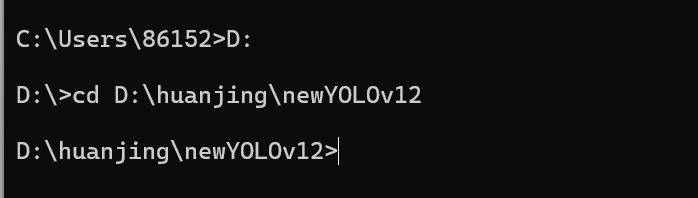
然后打开cmd,进入你创建的文件夹,如果在D盘或者E盘需要先进D盘或者E盘
创建环境,-3.10可以自己改成自己想要的版本
py -3.10 -m venv YOLOv12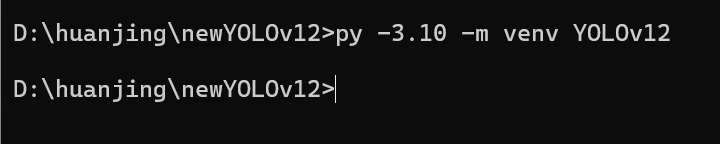
然后激活环境
YOLOv12\Scripts\activate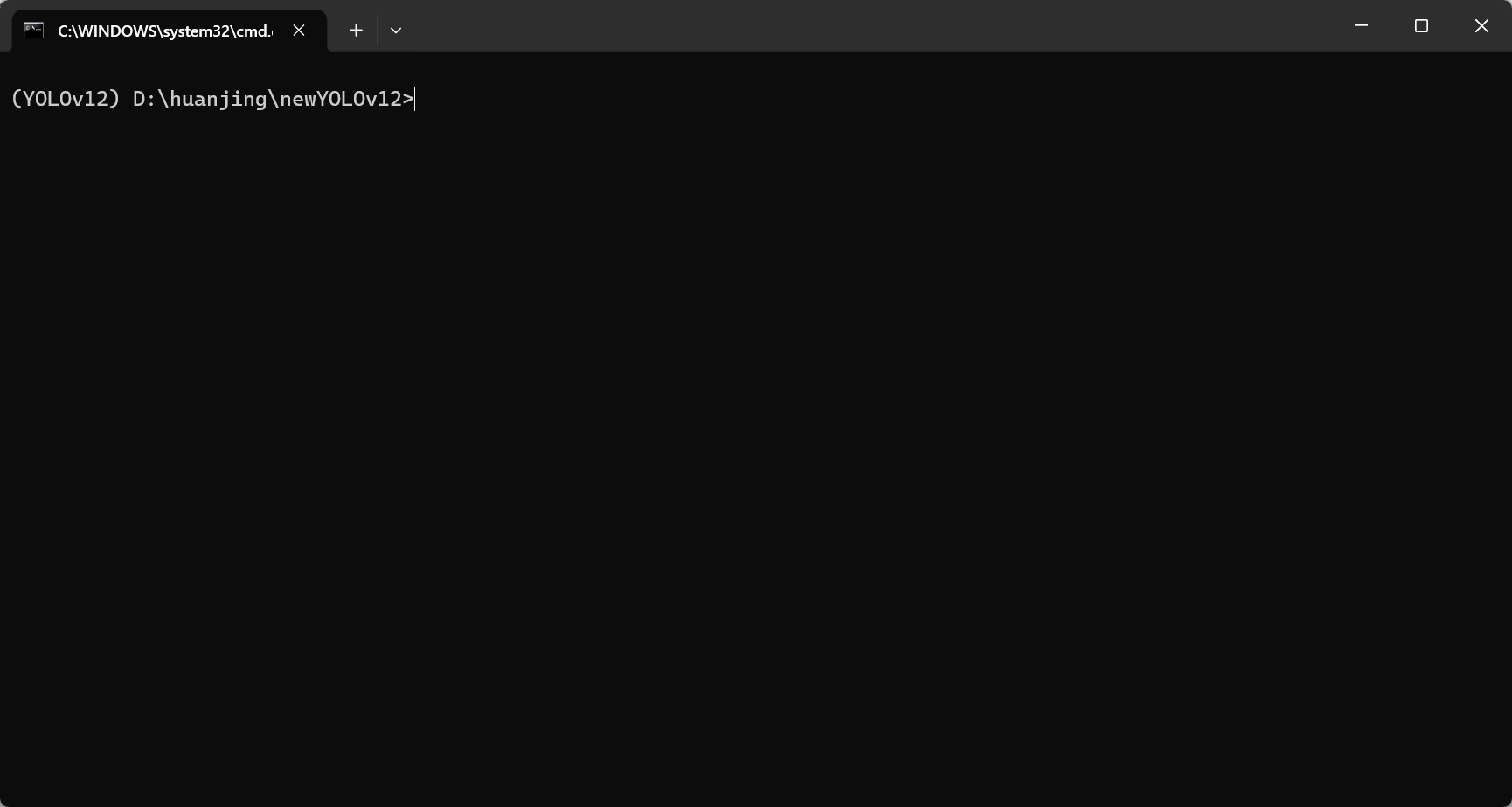
这里看到前面的环境名字是YOLOv12就代表激活成功了
5.安装对应的第三方库
接下来我们打开我们下载的YOLO模型当中的requirements.txt,这里面就是我们需要安装对应版本的第三方库,这个txt文档当中有一些需要修改的地方
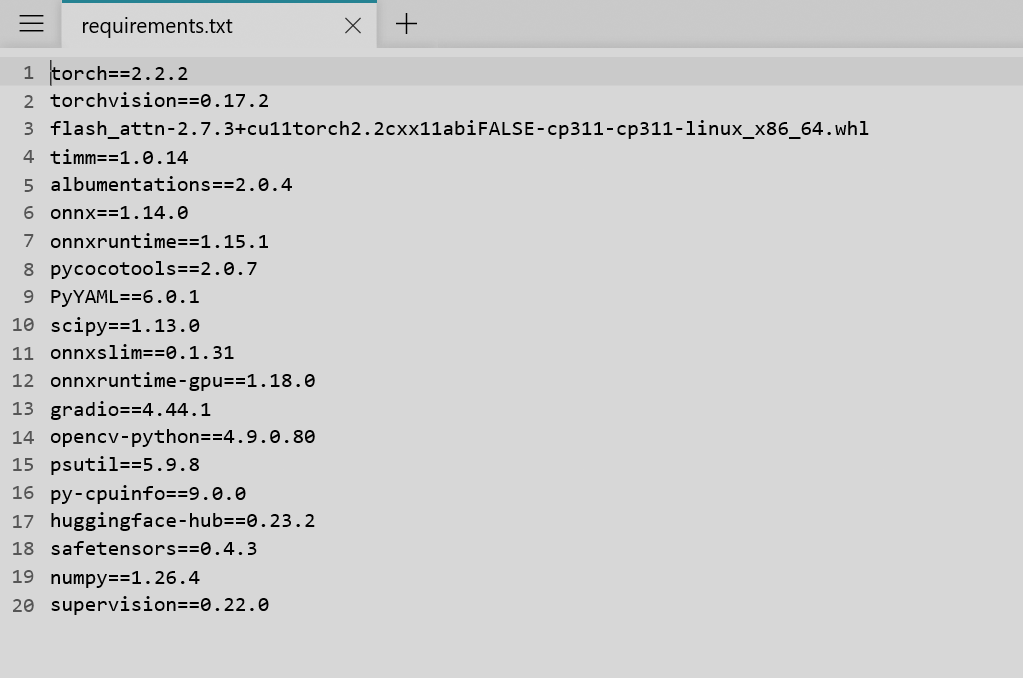
首先,他默认下载的是torch==2.2.2 ,torchvision==0.17.2,而这个是默认不带CUDA的,也就是跑不了CPU,这一块需要我们单独pip,
pip install torch==2.2.2 torchvision==0.17.2 --index-url https://download.pytorch.org/whl/cu121
一定要在对应的虚拟环境当中下载
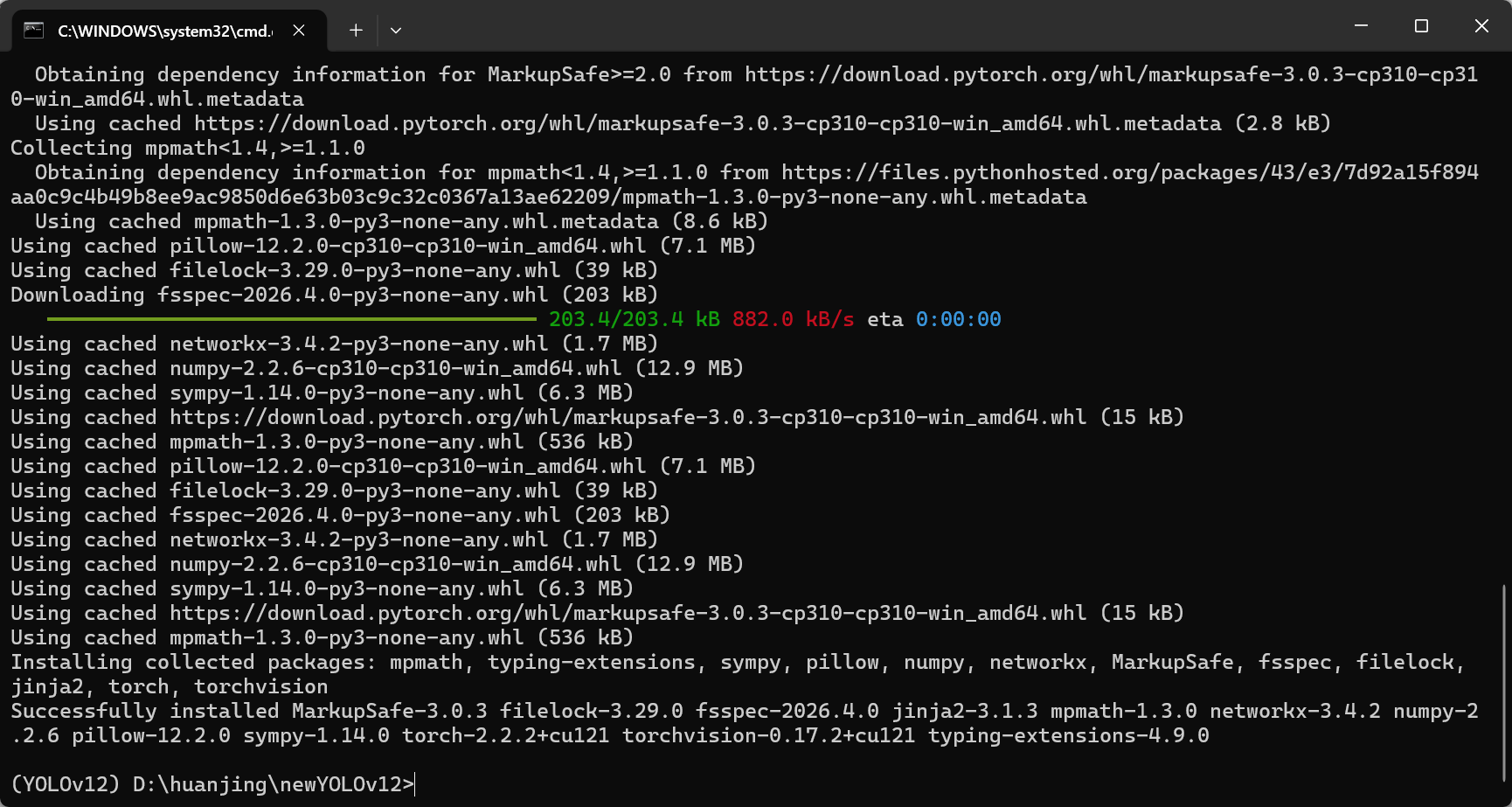
然后下一步将
torch==2.2.2
torchvision==0.17.2
flash_attn-2.7.3+cu11torch2.2cxx11abiFALSE-cp311-cp311-linux_x86_64.whl
全部注释掉
flash_attn-2.7.3+cu11torch2.2cxx11abiFALSE-cp311-cp311-linux_x86_64.whl,这个是Linux版本的,Windows可以不安装,这个只是加快运行速度,非必须。
#torch==2.2.2
#torchvision==0.17.2
#flash_attn-2.7.3+cu11torch2.2cxx11abiFALSE-cp311-cp311-linux_x86_64.whl
timm==1.0.14
albumentations==2.0.4
onnx==1.14.0
onnxruntime==1.15.1
pycocotools==2.0.7
PyYAML==6.0.1
scipy==1.13.0
onnxslim==0.1.31
onnxruntime-gpu==1.18.0
gradio==4.44.1
opencv-python==4.9.0.80
psutil==5.9.8
py-cpuinfo==9.0.0
huggingface-hub==0.23.2
safetensors==0.4.3
numpy==1.26.4
supervision==0.22.0
6.下载requirement.txt
pip install -r "D:\py项目\YOLOv12\newyolov12\requirements.txt"(路径选择自己的路径)
pip install -r "D:\py项目\YOLOv12\newyolov12\requirements.txt"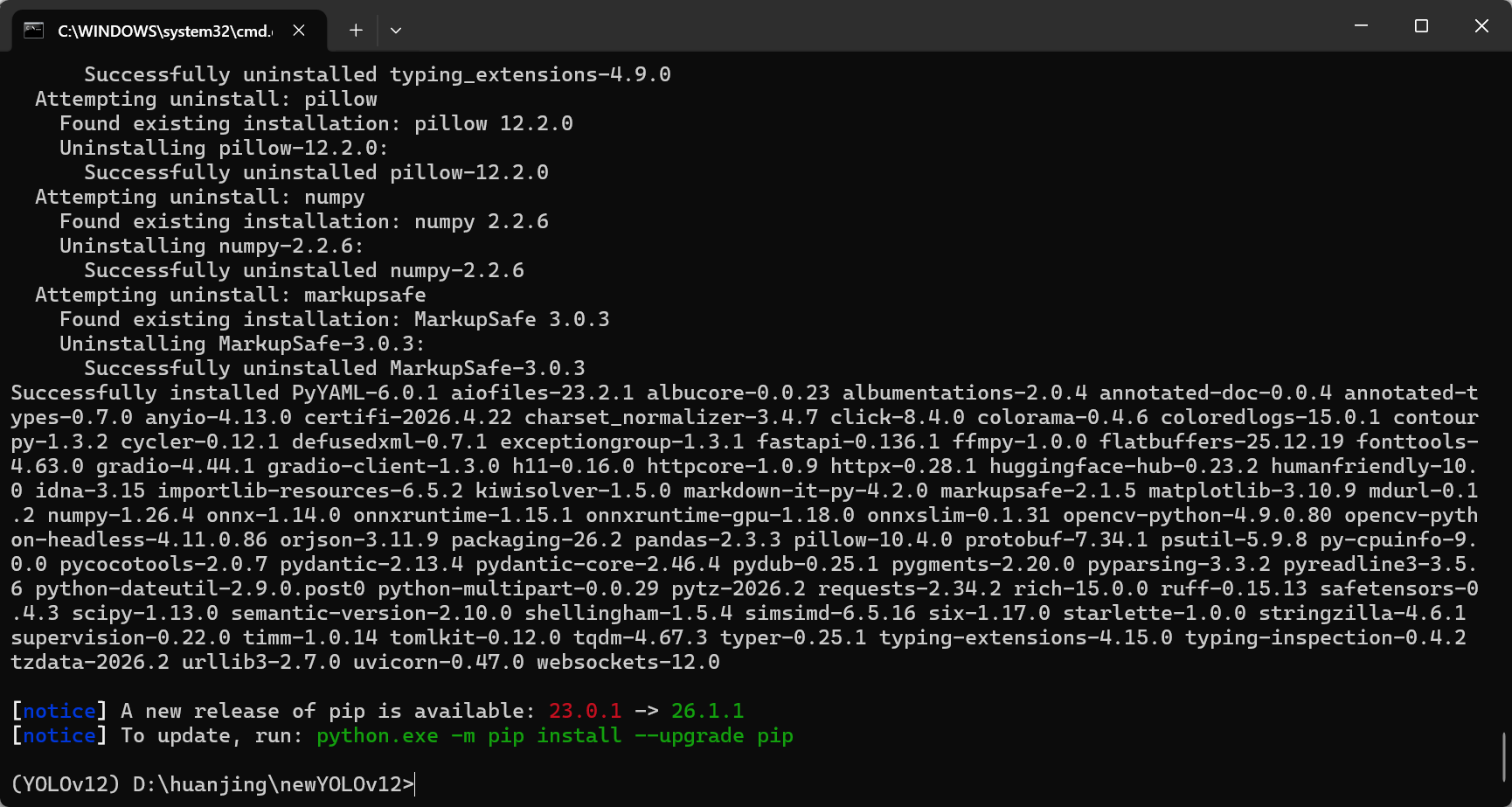
然后我们这边环境就已经配好了
然后安装一个ultralytics
pip install ultralytics7.YOLOv12的测试
先添加我们新的解释器
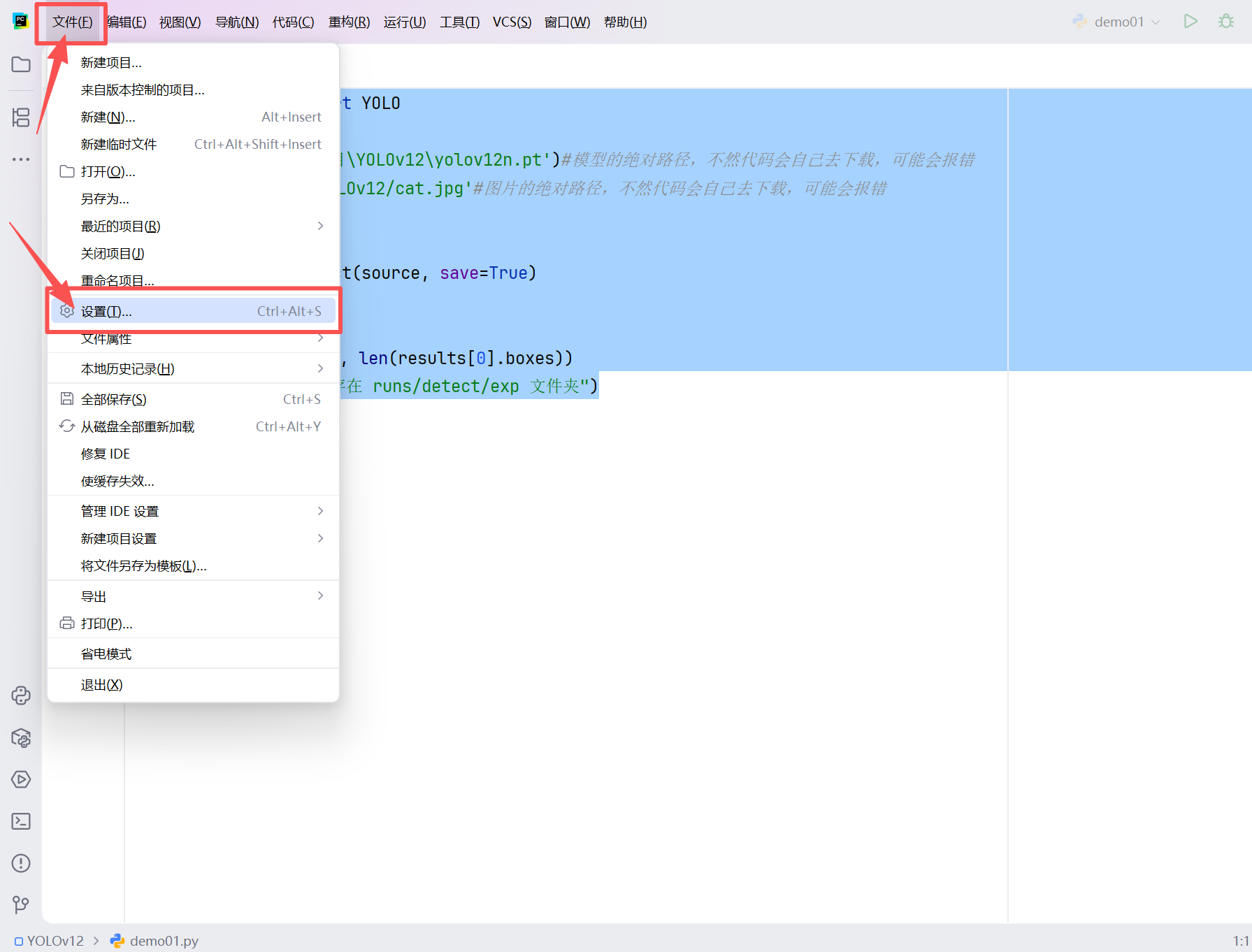
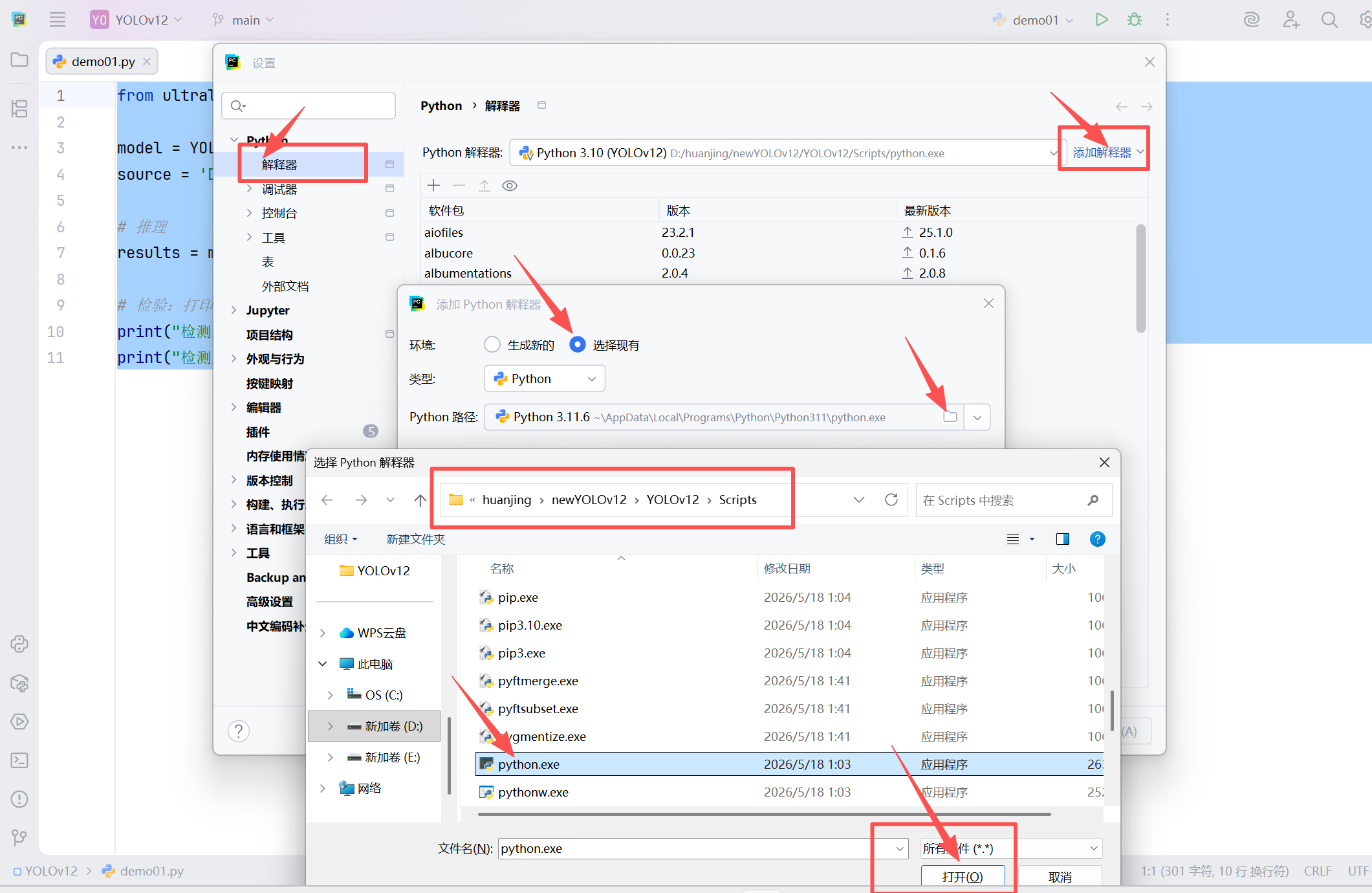
找到你添加虚拟环境的scripts里面的python.exe

然后看到右下角是你自己的虚拟环境就说明虚拟环境已经设置好了。
然后再网上下载一个cat.jpg来测试
from ultralytics import YOLO

model = YOLO('D:\py项目\YOLOv12\yolov12n.pt')#模型的绝对路径,不然代码会自己去下载,可能会报错
source = 'D:/py项目/YOLOv12/cat.jpg'#图片的绝对路径,不然代码会自己去下载,可能会报错

# 推理
results = model.predict(source, save=True)

# 检验:打印检测结果
print("检测到目标数量:", len(results[0].boxes))
print("检测成功!结果保存在 runs/detect/exp 文件夹")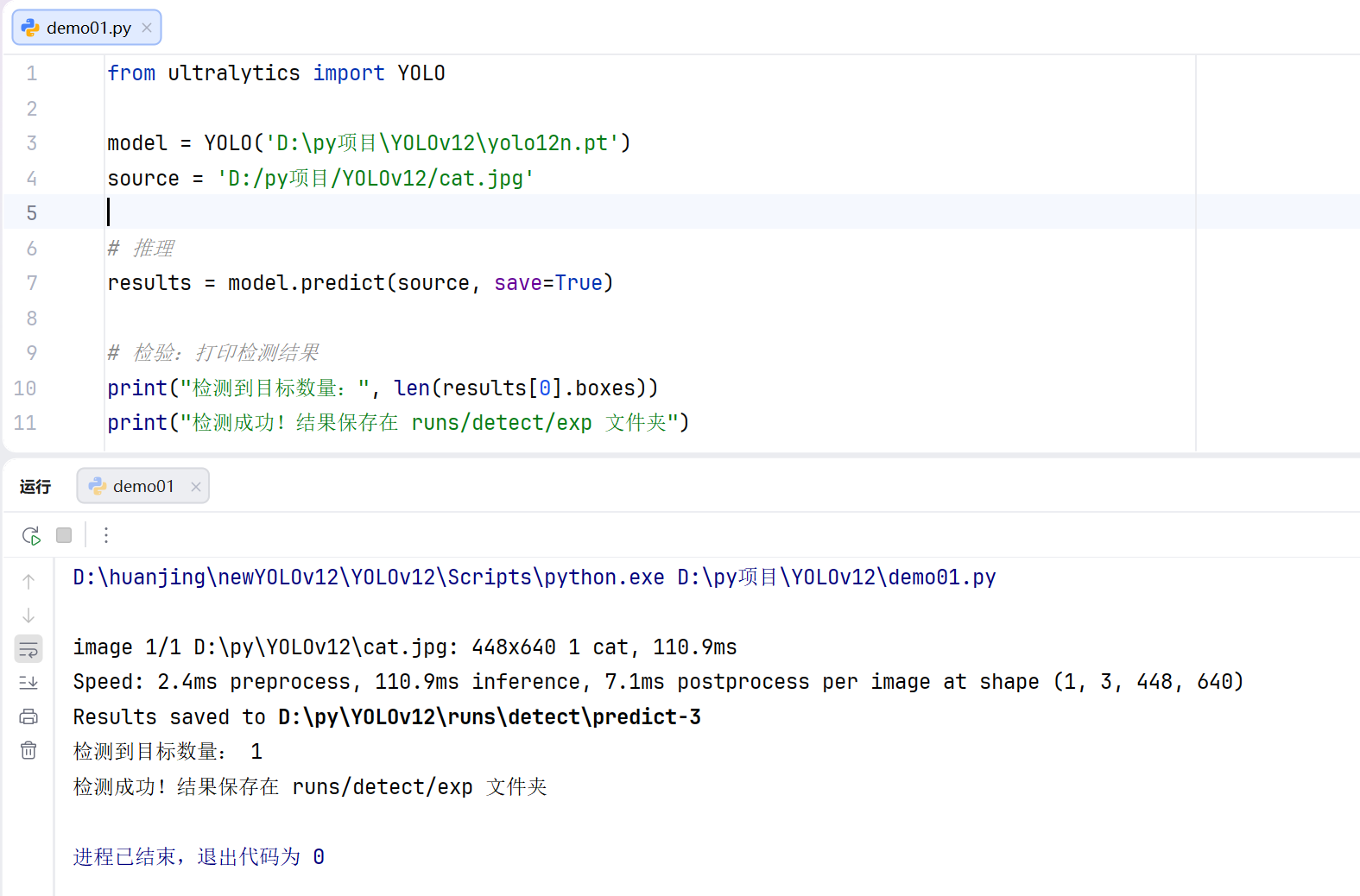
这个就是我在网上找的cat,水印都没去
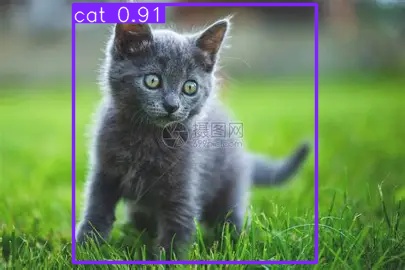
以上就是YOLOv12(Ultralytics)环境配置。

AtomGit 是由开放原子开源基金会联合 CSDN 等生态伙伴共同推出的新一代开源与人工智能协作平台。平台坚持“开放、中立、公益”的理念,把代码托管、模型共享、数据集托管、智能体开发体验和算力服务整合在一起,为开发者提供从开发、训练到部署的一站式体验。
更多推荐
 20
20 0
0- 0


 已为社区贡献11条内容

所有评论(0)