一次把 WSL + 大模型 API 跑通:从 401 报错到成功调用 OpenAI 的完整实战指南
结尾有彩蛋哦~
在 WSL 里调用大模型 API,表面上像是“填一个 key 然后运行脚本”这么简单,真正落地时却经常卡在环境变量、插件认证、网络连通性和错误排查这些细节上。只要其中一个环节处理不当,就很容易看到 `401 Unauthorized`、`invalid_api_key`、循环重连、程序明明能启动却始终不能真正发起有效请求的情况。
这篇文章围绕一个非常典型的开发场景展开:在 Windows 主机上使用 WSL Ubuntu 开发,目标是在 WSL 内让程序直接使用 API key 访问 OpenAI API,并最终成功完成一次真实调用。 文章不仅给出可复制的配置步骤,也会解释背后的原理、常见误区,以及为什么很多人明明“已经配过 key”,程序依然报 401。
为什么 WSL 下的大模型调用总是容易出问题
WSL 的本质是运行在 Windows 上的一层 Linux 用户空间,因此开发者往往会同时接触两套环境:Windows 的终端、VS Code 扩展、Windows 侧环境变量,以及 WSL 里的 bash/zsh、Python 解释器、Linux 侧环境变量。一旦“程序到底运行在谁的环境里”这件事没有理清,API key 很容易被配到错误的一侧,结果就是 Windows 里能看到变量,WSL 里的 Python 却读不到;或者 VS Code 插件能弹出界面,但 WSL 中的脚本仍然拿着空值或旧值在请求接口。
另一个常见误区是把“插件登录”和“程序调用 API”混为一谈。像官方 Codex 类插件更偏向于通过账号登录使用服务,而在 WSL 中自己写的 Python 或 Node.js 程序,则通常依赖 `OPENAI_API_KEY` 这样的环境变量完成鉴权。如果把前者的使用方式误套到后者上,或者在多个地方同时配置不同的 key,就会造成最典型的 `Incorrect API key provided` 报错。
先理解 API key、环境变量与 401 报错
OpenAI 官方开发文档建议在终端中将密钥导出为环境变量,标准变量名是 `OPENAI_API_KEY`。这种做法的核心价值有两个:第一,密钥不会被硬编码到代码仓库里;第二,应用程序可以通过统一的变量名读取配置,团队协作时也更容易保持一致。
当程序返回 `401 Unauthorized` 且错误中出现 `invalid_api_key` 或 `Incorrect API key provided` 时,最直接的含义并不是“网络不通”,而是“请求已经到达服务端,但认证失败”。官方帮助文档给出的排查重点包括:确认当前使用的 key 是否正确、确认没有在应用中混用两把不同的 key,以及在某些情况下确认组织或项目上下文是否正确。
从工程角度看,401 是一个很有价值的信号。它说明 DNS 解析、基本路由、TLS 连接等步骤通常已经走通,问题集中在认证层;这比“连不上”其实更容易排查,因为排障范围已经被大大缩小到 key、环境变量、组织配置和接口地址这几个点上。
正确目标:让 WSL 里的程序直接调用 OpenAI API
如果目标是让 WSL 中的 Python、Node.js、CLI 程序直接访问 OpenAI API,最稳妥的方式就是在 **WSL 自己的 shell 环境** 中配置 `OPENAI_API_KEY`。这一点非常关键,因为程序实际运行在 Linux 用户空间,读取的也是 WSL 当前 shell 及其子进程的环境变量,而不是 Windows 那边的任意配置。
对于大多数用户来说,最安全的最小配置只有一条:
export OPENAI_API_KEY="你的新 API Key"这条命令只对当前 shell 会话生效,适合临时测试。一旦关闭终端或重新打开 WSL,会话中的变量就会消失,因此后续通常还要把它写入 `~/.bashrc`、`~/.bash_profile` 或 `~/.zshrc` 这类启动脚本中,以实现持久化。
如果不是直连 OpenAI 官方接口,而是通过兼容网关或企业代理访问,还可以额外配置一个基础地址变量,例如:
export OPENAI_BASE_URL="https://你的网关地址/v1"需要注意的是,这个变量并不是所有 SDK 都会自动读取;有些场景下仍然建议在代码中显式传入 `base_url` 参数,以避免配置来源不明确造成混乱。
第一步:生成新的 API key,并立即废弃已暴露的旧 key
任何出现在聊天记录、截图、共享文档或公开仓库中的 API key,都应该被视为已经泄露。官方安全建议明确强调,密钥应存放在操作系统的环境变量中,而不是直接暴露在代码、日志或前端界面中。
因此,实操中的第一步不是“继续调试旧 key”,而是:
- 登录 OpenAI 平台,生成一把新的 API key。
- 立即停用此前已经泄露或怀疑泄露的 key。
- 后续所有 shell、脚本、IDE 配置统一替换为新 key,避免程序在不同位置读到不同版本的凭证。
这一点看似基础,实际上是很多排障反复失败的根源:开发者以为自己改了 key,但 WSL 里残留的旧变量、脚本中的硬编码值、插件缓存的旧认证信息仍然在生效,最终导致“明明换了 key 还在报 401”。
第二步:在 WSL Ubuntu 中配置环境变量
以 bash 为例,可以直接在 WSL 终端执行下面的命令进行持久化配置:
echo 'export OPENAI_API_KEY="你的新 API Key"' >> ~/.bashrc
source ~/.bashrc
OpenAI 的安全建议中明确给出了将 `OPENAI_API_KEY` 写入 shell 启动脚本并通过 `source` 让配置立即生效的方式;对于 zsh,则对应写入 `~/.zshrc`。如果还需要兼容网关,可以继续追加:
echo 'export OPENAI_BASE_URL="https://你的网关地址/v1"' >> ~/.bashrc
source ~/.bashrc
配置完成后,第一件事不是急着运行主程序,而是先做一次最简单的验证:
echo $OPENAI_API_KEY
echo $OPENAI_BASE_URL
如果 `OPENAI_API_KEY` 没有输出,说明变量根本没有成功进入当前 shell;如果输出的是旧值,说明之前的配置文件中可能已经存在旧变量,或者新的写入没有覆盖旧逻辑。
第三步:清理冲突配置,避免“配了新 key 但程序还在读旧 key”
OpenAI 官方关于 `Incorrect API key provided` 的帮助文档特别提醒,要检查应用里是否意外使用了两把不同的 API key。这一点在 WSL 开发中尤其重要,因为冲突来源非常多:
- `~/.bashrc` 里有一把 key。
- Python 脚本里又手写了一把 key。
- `.env` 文件里还有另一把 key。
- Windows 或 VS Code 启动流程向 WSL 进程注入了不同的环境变量。
在正式调用之前,建议先执行:
env | grep OPENAI这条命令能快速暴露当前 shell 中所有与 OpenAI 相关的环境变量,帮助判断是否存在旧的 `OPENAI_API_KEY`、错误的 `OPENAI_BASE_URL`,或者多余的组织与项目相关变量。 如果发现了错误配置,可以先清空后再重设:
unset OPENAI_API_KEY
unset OPENAI_BASE_URL
然后重新 `export` 正确的新值,再做一次验证。
第四步:用最小可运行代码做一次真实调用
配置环境变量的目的从来不是“看到 echo 有值”,而是让程序真正通过 SDK 成功完成一次调用。 OpenAI 官方 quickstart 文档展示的典型思路是:程序从环境变量读取 `OPENAI_API_KEY`,然后调用 `responses` 接口返回模型输出。
下面是一份适合在 WSL Ubuntu 中测试的 Python 最小示例:
import os
from openai import OpenAI

client = OpenAI(
    api_key=os.environ["OPENAI_API_KEY"],
    base_url=os.environ.get("OPENAI_BASE_URL", "https://api.openai.com/v1")
)

resp = client.responses.create(
    model="gpt-4.1-mini",
    input="你好,请返回一句:WSL API 调用成功。"
)

print(resp.output_text)
这段代码有几个值得注意的点。第一,`api_key` 来自环境变量而不是硬编码,这符合官方安全建议。第二,`base_url` 提供了默认值,因此在直连官方接口时无需额外配置,而在使用兼容网关时只需要在 shell 中设置 `OPENAI_BASE_URL` 即可。
如果运行后能够输出模型生成的文本,那么就可以确认:WSL 环境、key、SDK、接口地址至少在基本链路上已经全部打通。这一步一旦成功,后续无论是接入 LangChain、Agents SDK、研究自动化脚本,还是把调用封装进自己的项目模块中,难度都会显著下降。
第五步:如果还是报 401,该怎么系统排查
当最小测试脚本仍然返回 401 时,排查顺序应该尽量机械化,而不是凭感觉改配置。最有效的顺序通常如下。
1. 先确认 key 本身是否有效
到 OpenAI 平台核对当前 key 是否仍然存在、是否未被删除、未被禁用,并确认程序中使用的 key 与平台展示的一致。如果有任何不确定,最直接的办法就是重新生成一把新 key,并统一替换所有配置来源。
2. 确认程序只使用一把 key
检查 shell 环境变量、`.env` 文件、代码中的显式参数、IDE 启动脚本,避免脚本的一部分读环境变量,另一部分又读了配置文件。官方帮助中心明确指出,“意外使用两把不同的 key”是常见原因之一。
3. 确认请求是不是打到了正确的地址
如果你以为自己走的是兼容网关,但日志里实际请求的是 `https://api.openai.com/v1/...`,说明 `base_url` 并没有被程序正确读取;反过来,如果你本来想直连官方接口,却被错误的 `OPENAI_BASE_URL` 重定向到其他地址,也会导致各种认证异常。
4. 确认不是插件认证状态在误导判断
在 VS Code 里,某些扩展可以通过账号登录运行;但 WSL 中你的 Python 脚本调用 OpenAI API 时,走的是完全不同的鉴权路径。插件能打开并不等于脚本配置正确,插件反复重连也不代表 Python SDK 一定有问题。排查时要以独立脚本的结果为准。
背后的最佳实践:为什么环境变量是正确姿势
从安全和工程协作两个维度看,环境变量几乎都是调用大模型 API 的首选方案。官方建议使用统一命名的 `OPENAI_API_KEY`,这样既能避免将密钥提交到仓库,又方便团队共享代码、各自注入自己的凭证。
更进一步,如果项目需要跨 Windows、WSL、远程服务器、容器和 CI 环境部署,环境变量也是最容易迁移的配置抽象。代码只需要约定“从 `OPENAI_API_KEY` 读取”,运行环境则可以在不同平台上以各自习惯的方式注入这个值;这比把 key 填进脚本、VS Code 设置、甚至手工复制到多个文件里,可靠得多。
对于研究自动化、批处理实验、长时间运行的 agent 项目来说,这种方式还有额外好处:一旦需要轮换 key、切换账户、切换兼容网关,改动只发生在环境层,不需要对业务代码做侵入式修改。
一个建议保留的排障清单
真正把 WSL + 大模型 API 跑顺之后,最有价值的成果往往不是那段十行测试代码,而是一份可复用的排障清单。实操中建议长期保留以下 checklist:
- 新 key 是否已经生成,旧 key 是否已经停用。
- `env | grep OPENAI` 是否只显示预期中的变量。
- `OPENAI_API_KEY` 是否来自 WSL 当前 shell,而不是 Windows 那边的旧配置。
- 是否错误设置了 `OPENAI_BASE_URL`。
- 最小 Python 脚本是否能单独成功返回文本。
- 是否把插件登录态与 API key 调用混为一谈。
这份清单的意义在于把“玄学排障”变成“逐项核对”。一旦形成习惯,后续无论是迁移到新的 WSL 发行版、更换模型供应商,还是给团队成员写环境初始化文档,都会轻松得多。
结语:真正跑通,不是能看到界面,而是能稳定返回结果
在 WSL 中使用大模型,很多人最开始关注的是插件有没有装上、面板能不能打开、终端里有没有欢迎界面,但这些都不等于“已经成功连通”。真正的成功标准只有一个:程序从 WSL 环境中读取到正确的 `OPENAI_API_KEY`,请求正确的接口地址,并稳定返回模型输出。
一旦完成这一步,后面的能力建设才真正开始:把调用封装为项目模块、接入实验流水线、添加重试与日志、切换到更复杂的工作流编排,甚至把它接入自己的研究自动化系统。对许多开发者来说,最难的不是“怎么写 prompt”,而是把第一条真实可用的 API 调用打通;而这篇文章覆盖的,正是那条最关键、也最容易踩坑的起点路径。
首先感谢你看到最后:
当你看到这里证明你一直再仔细地查找错误并尝试解决,或者是你在查阅报错的资料,相信你一定为此苦恼很久了,一直努力的你是最棒的!
接下来就让我来为你介绍终极大招:用AI打败AI
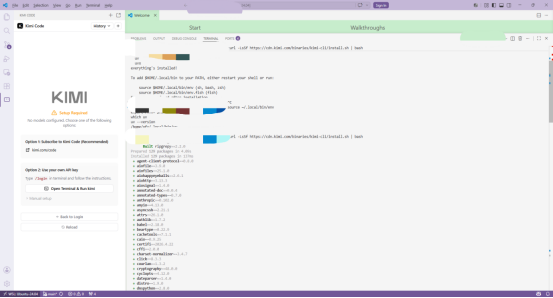
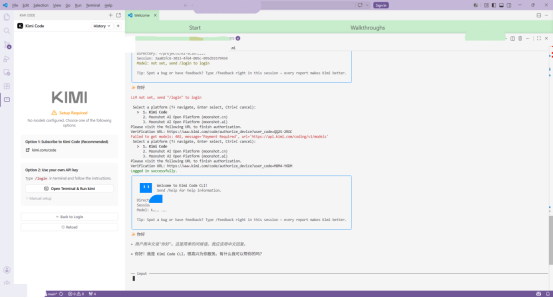
你会发现其实国内的插件是可以突破网管限制的,由于科学上网等一些未知因素,因此最方便有效的办法其实是下载国内的AI编程助手,然后使用它来解决你的环境问题!只需要几行指令就够了!
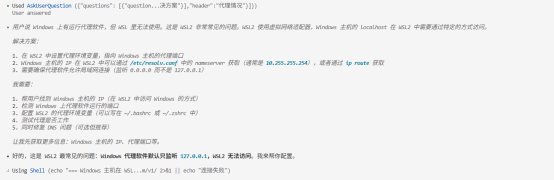
当然!如果实在实在没办法,我还有办法!那就是...参照我的其他博客https://blog.csdn.net/weixin_64304261/article/details/161121828?fromshare=blogdetail&sharetype=blogdetail&sharerId=161121828&sharerefer=PC&sharesource=weixin_64304261&sharefrom=from_link向努力的你我致敬!

AtomGit 是由开放原子开源基金会联合 CSDN 等生态伙伴共同推出的新一代开源与人工智能协作平台。平台坚持“开放、中立、公益”的理念,把代码托管、模型共享、数据集托管、智能体开发体验和算力服务整合在一起,为开发者提供从开发、训练到部署的一站式体验。
更多推荐

 14
14 0
0- 0


 已为社区贡献6条内容

所有评论(0)