Claude Code for VS Code 配置 DeepSeek API
用于记录和分享 VS Code 中 Claude Code 插件配置 DeepSeek 的经验
目录
- 1 本文目标
- 2 安装 Claude Code for VS Code 插件
- 3 进入 settings.json 配置文件
- 4 配置 DeepSeek 环境变量
- 5 打开 Claude Code 面板
- 6 切换 DeepSeek 模型
- 7 官方文档链接
在 VS Code 里开发项目,可以直接通过 Claude Code for VS Code 插件接入 DeepSeek 模型,实现更顺手的 AI 编程体验。
本文主要介绍如何在 VS Code 中安装 Claude Code for VS Code,并配置 DeepSeek 的 API 环境变量。
1 本文目标
- 安装并配置 VS Code 中的 Claude Code for VS Code 插件;
- 切换 V4 Pro 和 V4 Flash 模型;
- 关于 Copilot 和 DeepSeek 的一些官方文档的链接
2 安装 Claude Code for VS Code 插件
首先打开 VS Code,进入左侧的 Extensions 插件市场。
在搜索框中输入:
claude code
找到插件:
Claude Code for VS Code
插件作者为:Anthropic
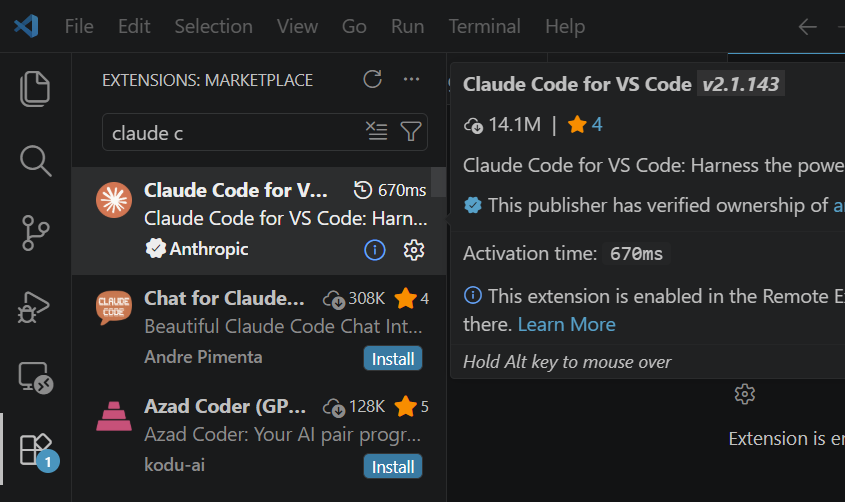
点击安装即可。
3 进入 settings.json 配置文件
安装完成后,可以在插件列表中看到 Claude Code for VS Code。点击插件右侧的 齿轮设置按钮,进入插件设置页面。
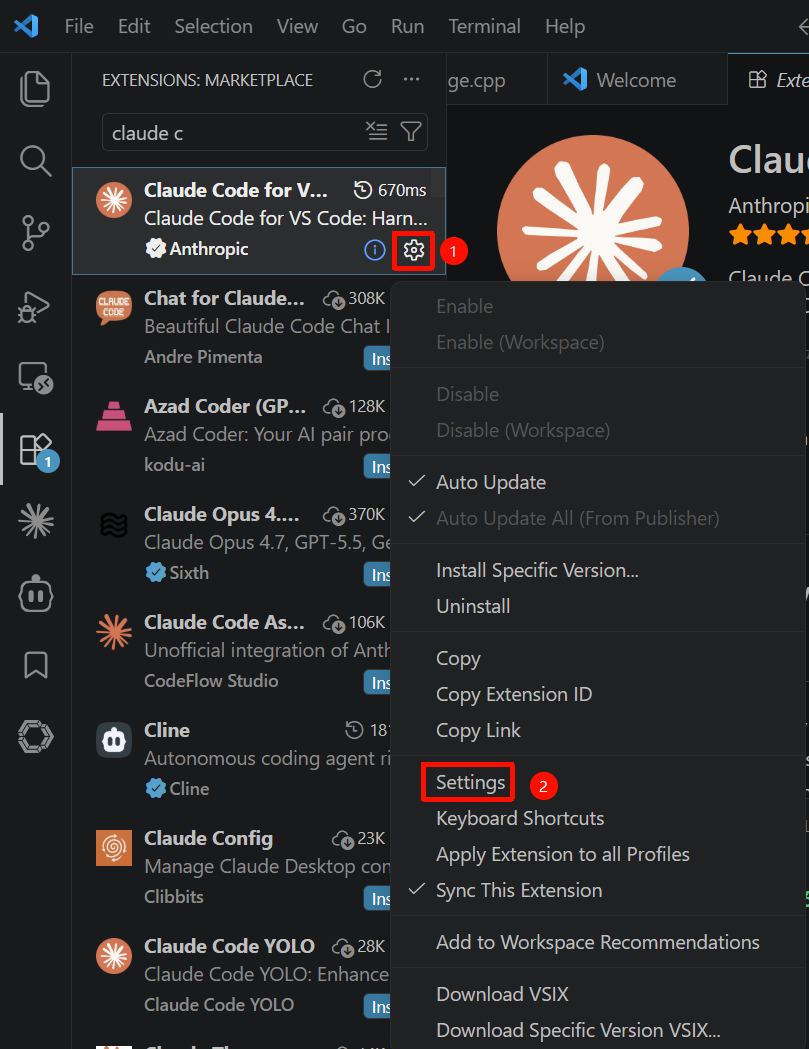
然后在设置页面中找到配置入口,点击:Edit in settings.json
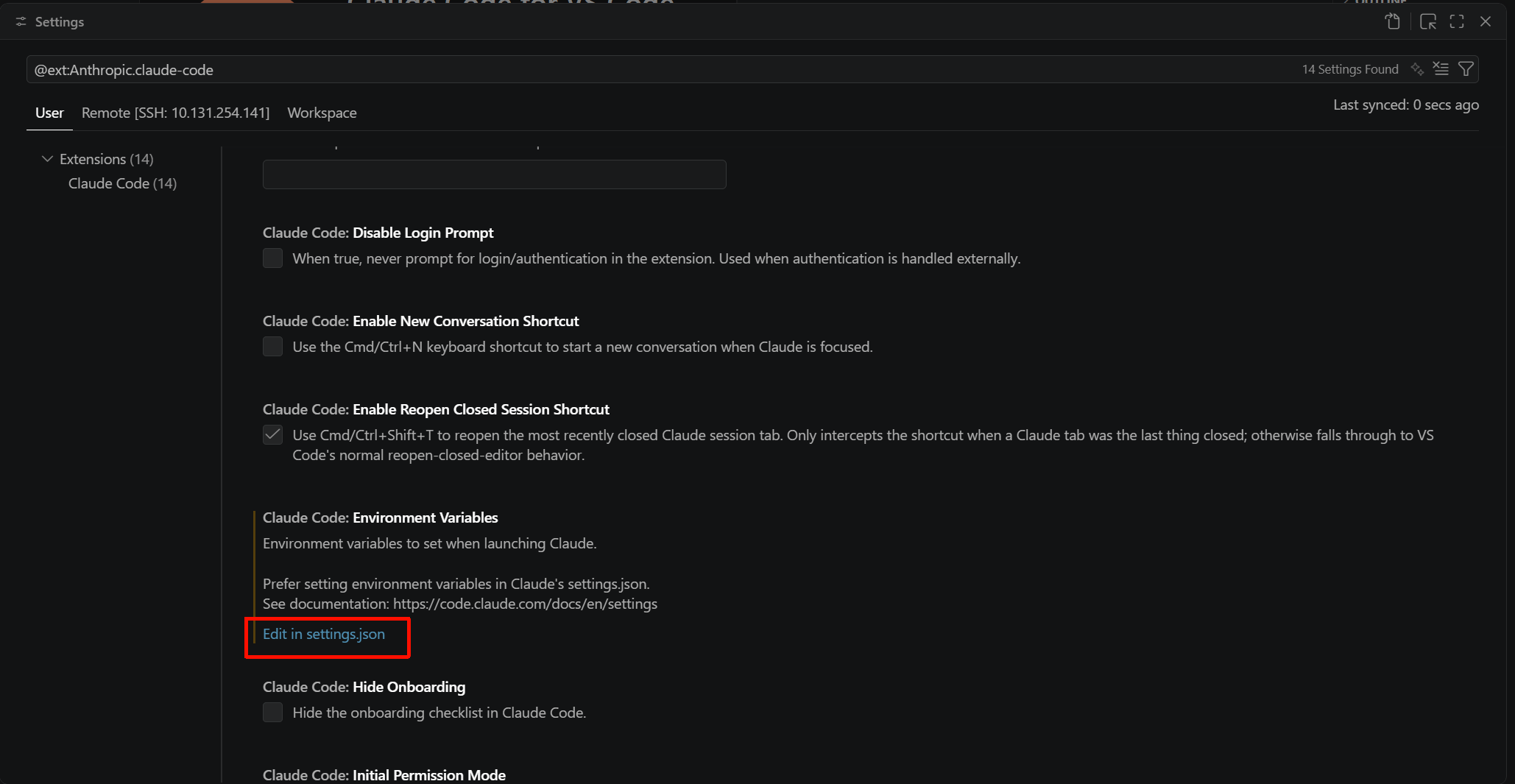
这样会打开 VS Code 的 settings.json 配置文件。
接下来,需要把 DeepSeek 的环境变量配置到 Claude Code 的环境变量字段中。
4 配置 DeepSeek 环境变量
在 settings.json 中找到或新增下面这一项:
"claudeCode.environmentVariables": []
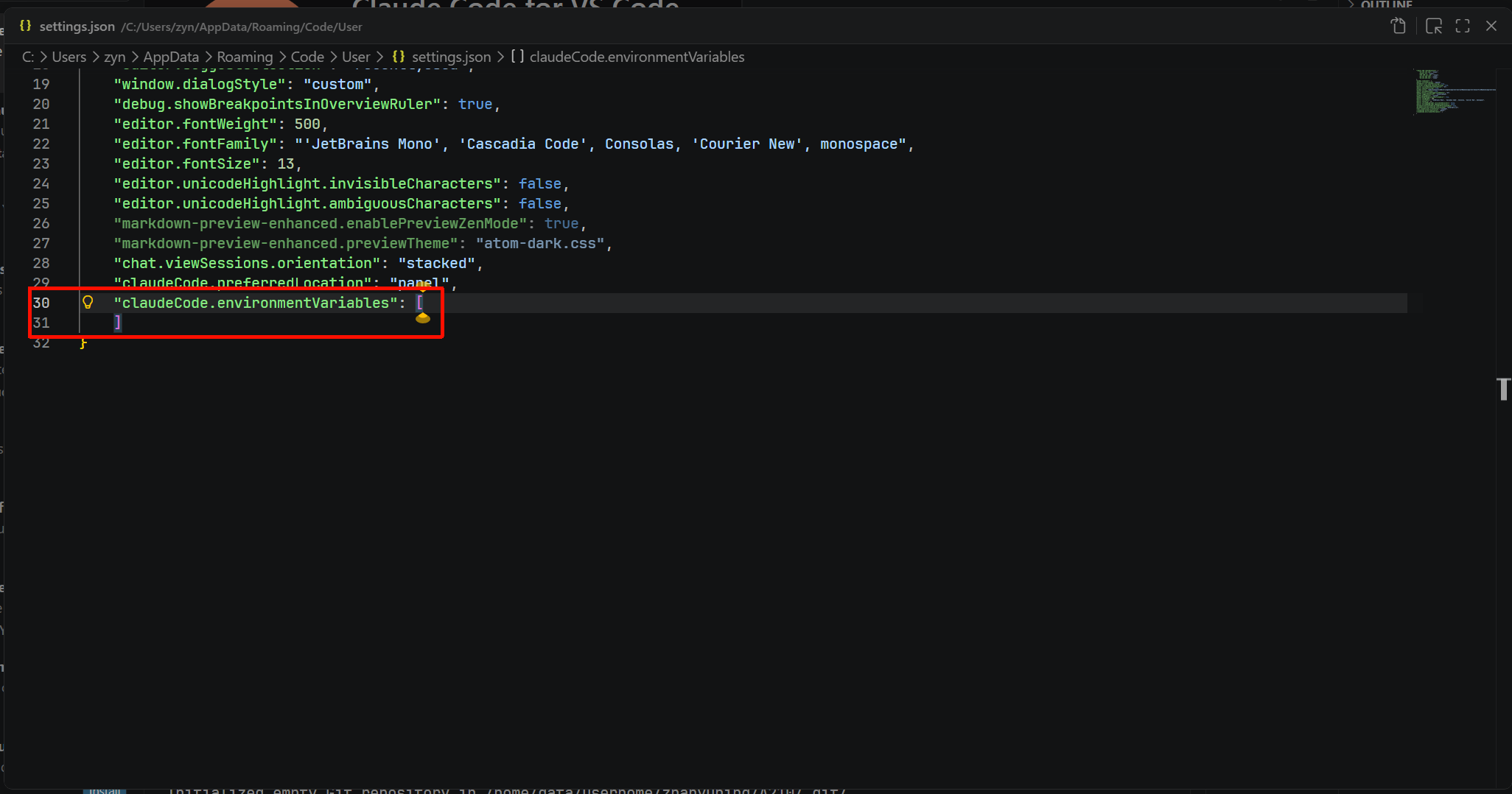
然后将 DeepSeek 官方文档中的 Claude Code 接入配置写入其中。
原文档的环境配置:
export ANTHROPIC_BASE_URL=https://api.deepseek.com/anthropic
export ANTHROPIC_AUTH_TOKEN=<你的 DeepSeek API Key>
export ANTHROPIC_MODEL=deepseek-v4-pro[1m]
export ANTHROPIC_DEFAULT_OPUS_MODEL=deepseek-v4-pro[1m]
export ANTHROPIC_DEFAULT_SONNET_MODEL=deepseek-v4-pro[1m]
export ANTHROPIC_DEFAULT_HAIKU_MODEL=deepseek-v4-flash
export CLAUDE_CODE_SUBAGENT_MODEL=deepseek-v4-flash
export CLAUDE_CODE_EFFORT_LEVEL=max
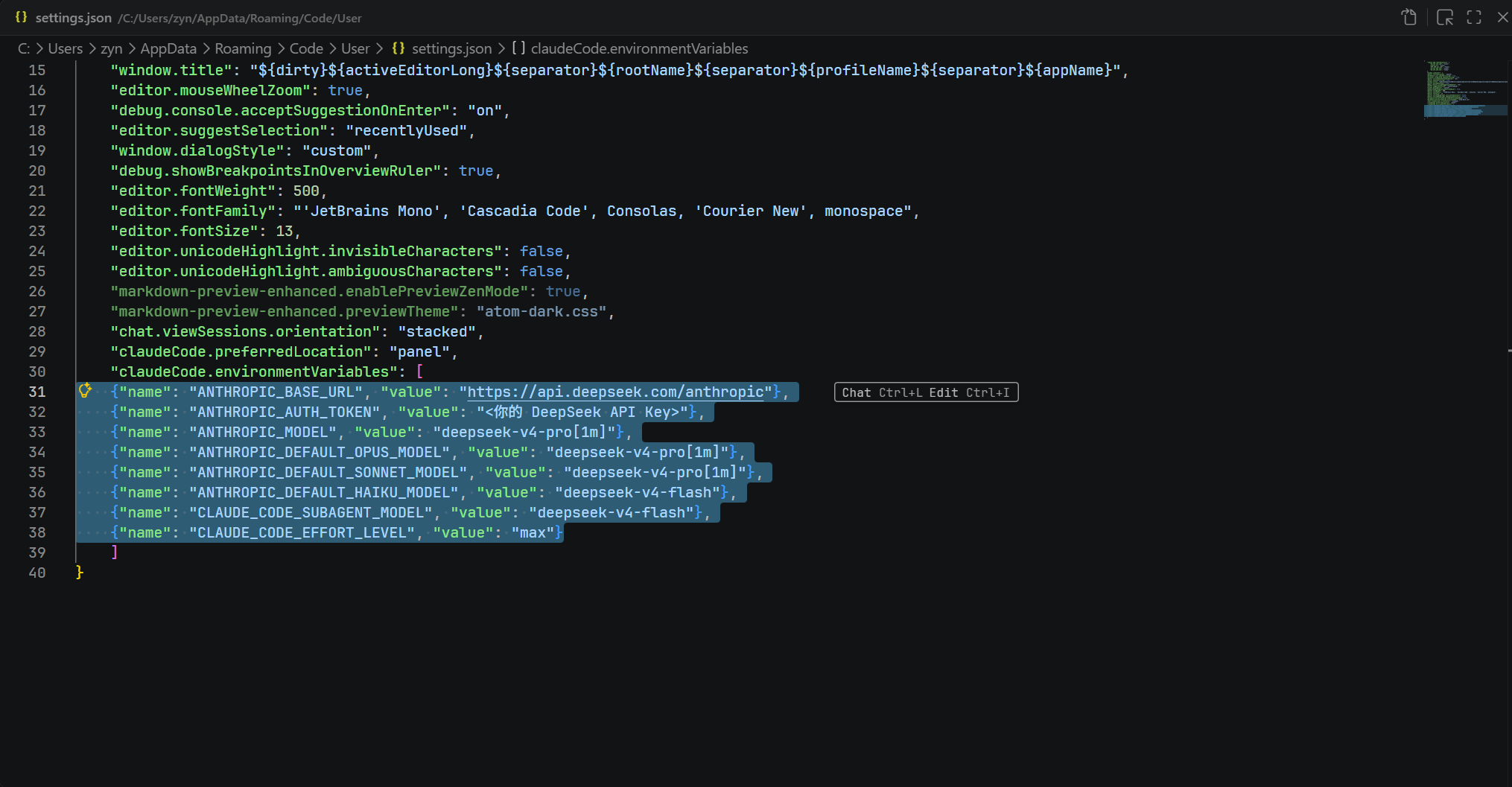
在 VS Code 的 settings.json 中,可以按照下面这种形式填写:
{
    //......
    "claudeCode.environmentVariables": [
    {"name": "ANTHROPIC_BASE_URL", "value": "https://api.deepseek.com/anthropic"},
    {"name": "ANTHROPIC_AUTH_TOKEN", "value": "<你的 DeepSeek API Key>"},
    {"name": "ANTHROPIC_MODEL", "value": "deepseek-v4-pro[1m]"},
    {"name": "ANTHROPIC_DEFAULT_OPUS_MODEL", "value": "deepseek-v4-pro[1m]"},
    {"name": "ANTHROPIC_DEFAULT_SONNET_MODEL", "value": "deepseek-v4-pro[1m]"},
    {"name": "ANTHROPIC_DEFAULT_HAIKU_MODEL", "value": "deepseek-v4-flash"},
    {"name": "CLAUDE_CODE_SUBAGENT_MODEL", "value": "deepseek-v4-flash"},
    {"name": "CLAUDE_CODE_EFFORT_LEVEL", "value": "max"}
    ]
}
其中:
<你的 DeepSeek API Key>
需要替换成你自己的 DeepSeek API Key。
关于如何获得 DeepSeek API,可以参考专栏中的 另一篇 VS Code Copilot 使用 DeepSeek API 的第三章 “3 第一步:准备 DeepSeek API”。
配置完成后保存 settings.json。
5 打开 Claude Code 面板
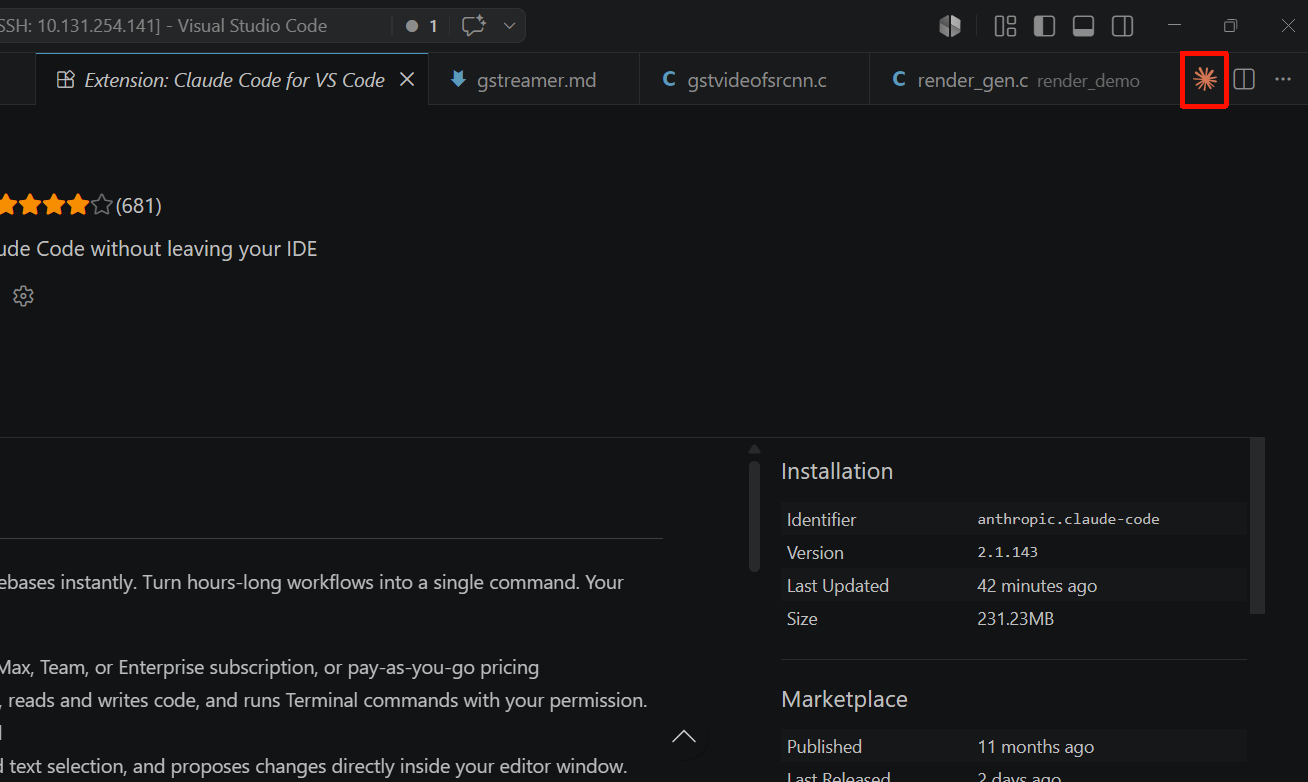
配置完成后,在 VS Code 右上角可以看到 Claude Code 的图标。
点击右上角的 Claude Code 图标,就可以打开 Claude Code 的聊天窗口。
在对话框中输入你想让它完成的任务,例如:
介绍你自己
如果配置成功,Claude Code 就会通过 DeepSeek 模型进行回复。
6 切换 DeepSeek 模型
Claude Code for VS Code 支持通过对话框中的斜杠命令进行模型切换。
在输入框中输入斜杠:
/
然后可以看到相关菜单。
找到 Switch model… :
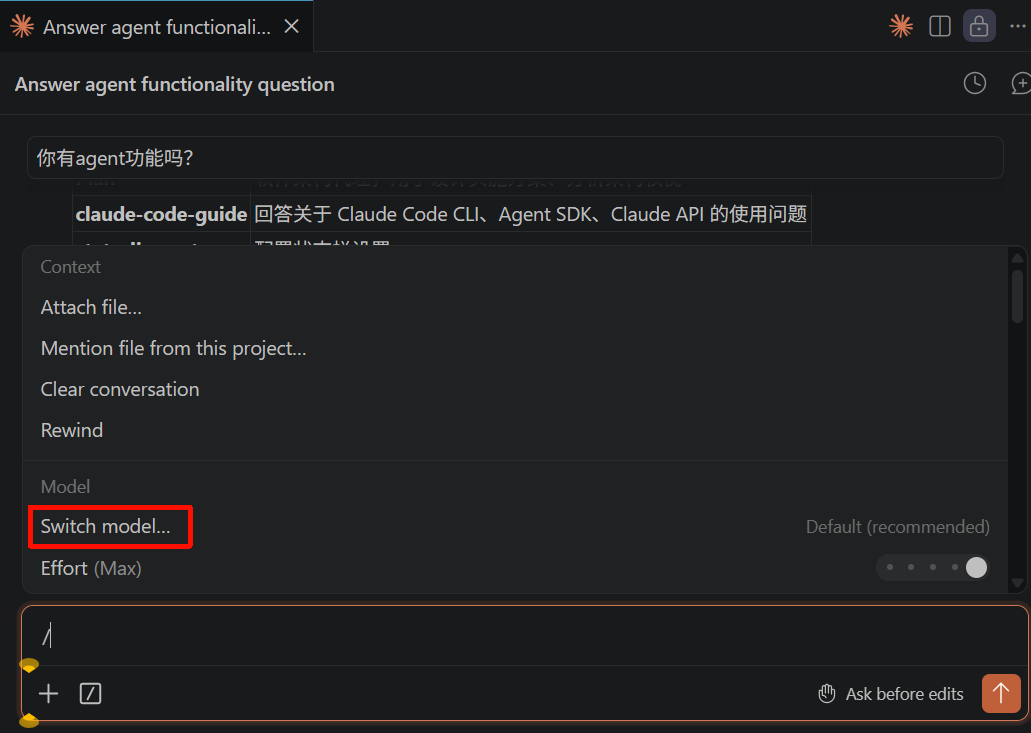
点击后即可切换模型。
这里可以在不同 DeepSeek 模型之间切换,例如:
deepseek-v4-pro[1m]
deepseek-v4-flash
简单来说:
deepseek-v4-pro[1m]:适合复杂代码分析、项目理解、长上下文任务deepseek-v4-flash:适合日常问答、轻量代码修改、快速响应场景
如果只是日常开发辅助,可以使用 deepseek-v4-flash;如果需要更强的代码推理能力,可以切换到 deepseek-v4-pro[1m]。
7 官方文档链接
- DeepSeek 接入 Claude Code
https://api-docs.deepseek.com/zh-cn/quick_start/agent_integrations/claude_code - Claude Code for VS Code插件
https://code.claude.com/docs/en/vs-code

AtomGit 是由开放原子开源基金会联合 CSDN 等生态伙伴共同推出的新一代开源与人工智能协作平台。平台坚持“开放、中立、公益”的理念,把代码托管、模型共享、数据集托管、智能体开发体验和算力服务整合在一起,为开发者提供从开发、训练到部署的一站式体验。
更多推荐
 13
13 0
0- 0


 已为社区贡献1条内容

所有评论(0)