APIs学习
DOM获取元素
Web-API基本认知
const优先使用
原因:
- 语义化更好
- 不会被更改
作用和分类
作用:就是使用JS去操作html和浏览器
分类:DOM(文档对象模型)、BOM(浏览器对象模型)
什么是DOM
- DOM(document Object MOdel)是用来呈现以及与任意HTML或XML文档交互的API
- 白话文:DOM是浏览器提供的一套专门用来操作网页内容的功能
- 作用:开发网页内容特效和实现用户交互
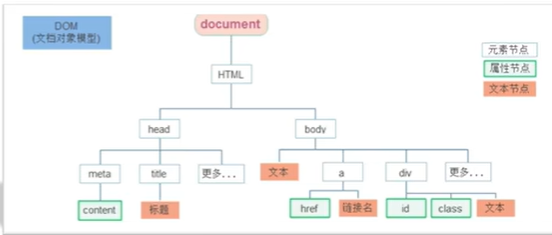
DOM树
- 将HTML文档以树状结构直观表现出来
- 描述网页内容关系的名词
- 作用:文档树直观体现出标签与标签之间的关系
DOM对象
- DOM对象:浏览器根据html标签生成的JS对象
- 所有的标签属性都可以在这个对象上面找到
- 修改这个对象的属性会自动映射到标签上
- DOM的核心思想:把网页内容当成对象处理
- document.write对象
- 是DOM里提供的一个对象
- 用来访问和操作网页内容
- 网页所有内容都在document内容里
拓展
console.log():直接显示内容
console.dir():展示对象的完整结构、属性、原型链
获取DOM对象
- 根据CSS选择器方式获取
- 获取一个
获取匹配的第一个元素
document.querySelector()
- 获取多个
document.querySelectorAll()
得到一个伪数组:没有数组方法
如须获得里面的每个对象,需使用for循环
- 其他方式
操作元素内容
方式:
- 对象.innerText属性:不解析标签
- 对象.innerHTML属性:解析标签
操作元素属性
修改元素常用属性
href、title、src等
语法:对象.属性 = 值
修改元素样式属性
- 通过style属性操作CSS
语法:
box.style.属性 = ''
- 通过类名修改样式
- 语法:
元素.className = 'active'
- 注意:className是用新值换旧值,如果需要添加一个类,需要保持之前的类名
- 通过classList修改样式
为了解决className容易覆盖以前的类名,可以通过classList方式追加和删除类名
语法:
元素.classList.add(‘类名’)
元素.classList.remove(‘类名’)
元素.classList.toggle(‘类名’) 切换
- className 和 classList的q区别:
修改大量样式的时候方便
修改不多样式的时候方便
classLiat是追加和删除不影响以前的类名
操作表单元素属性
- 获取:DOM对象.属性名
- 设置:DOM对象.属性名 = 新值
- 表单属性中添加就有效果,移除就没有效果,一律使用布尔值表示,如果为true代表添加该属性,否则为移除
- disabled、checked、selscted
H5自定义属性
- 标准属性:标签天生自带的属性,可以直接使用点语法操作
- 自定义属性:
- 在html5中堆出来了专门的data-自定义属性
- 在DOM对象上一律以dataset对象方式获取
- 一律以data-开头
定时器-间歇函数
- 每隔一段时间需要自动执行一段代码,无需手动触发
- 定时器函数有两种:间歇函数,
开启定时器:setInterval(函数,间隔时间)
关闭定时器:clearInterval(变量名)
事件监听
事件:事件是在编程时系统内发生的动作或者发生的事情
事件监听:有事件触发,则立即调用一个函数做出响应,也称绑定事件或注册事件
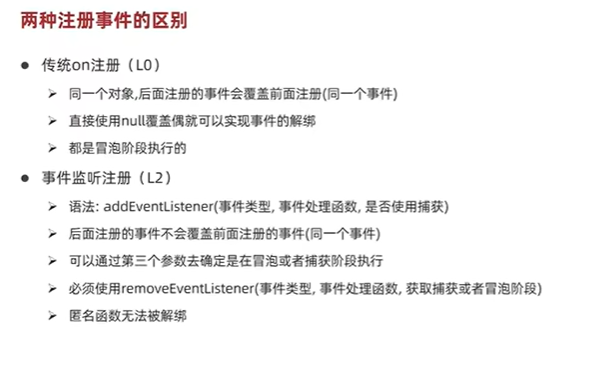
- 语法:元素对象.addEventListener(‘事件类型’,执行函数)
- 三要素:
- 事件源
- 事件类型
- 事件调用的函数
事件监听版本
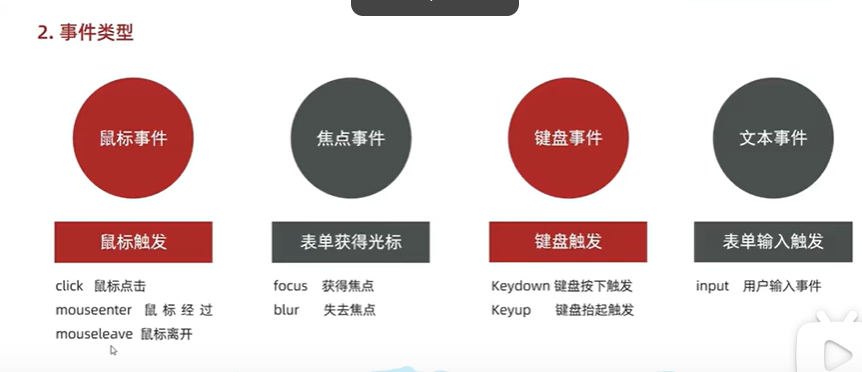
事件类型
- 鼠标事件 **right.click()**自动调用点击事件
- click 鼠标点击
- mouseenter 鼠标经过
- mouseleave 鼠标离开
- 焦点事件
- focus 获取光标
- blur 失去焦点
- 键盘事件
- keydown 键盘按下触发
- keyup 键盘抬起触发
- 文本事件
- input 用户输入
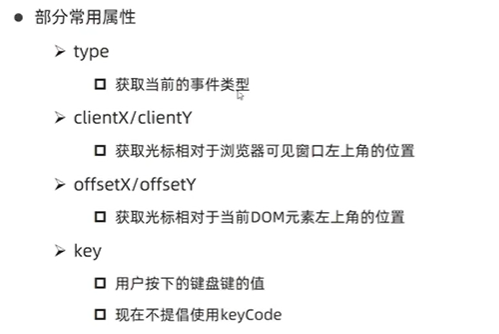
事件对象
获取事件对象
语法:如何获取
在事件绑定的函数的第一个参数就是
常见事件对象属性
环境对象
指的是函数内部特殊的变量this,代表所处的环境
谁调用,this就是谁
回调函数
- 如果将函数A作为参数传递给函数B,我们称A为回调函数
如:定时器、绑定事件 - 使用匿名函数作为回调函数比较常见
DOM事件进阶
事件流
事件流值的是时间完整执行过程的流动路径
两个阶段:捕获阶段、冒泡阶段
事件捕获
从大到小、从外到内
- 事件捕获概念:从DOM的根元素开始去执行对应事件
- 事件捕获需要写对应代码才能看到效果
- 代码:
DOM.addEventListener(事件类型,事件处理函数,是否使用捕获机制)
- 说明:
- addEventListener第三个参数传入true代表捕获阶段触发
- 若传入false代表冒泡阶段触发
- 若使用L0监听,只有冒泡阶段
事件冒泡
从小到大、从里到外
- 当一个元素触发事件后,会依次向上调用所有父级元素的同名事件
- 事件冒泡是默认存在的
阻止冒泡
导致事件影响到父级元素
前提:拿到事件对象
语法:
事件对象.stopPropagation()
阻止流动传播
解绑事件
on事件方式,直接使用null覆盖就可以实现事件解绑
匿名函数无法被解绑
L0语法:
btn.onclick = function() {
    alert('')
}
btn.onclick = null
L2语法:
const btn = document.querySelector('button')
        function fn() {
            alert('点击了')
        }
        btn.addEventListener('click', fn)
        btn.removeEventListener('click', fn)
鼠标经过事件的区别
mouseover、mouseenter、mouseleave、mouseout
- mouseover、mouseout会有事件冒泡
- mouseenter、mouseleave没有
事件委托
利用事件流的特征解决一些开发需求的知识技巧
优点:减少在注册次数,提高程序性能
原理:利用事件冒泡
- 给父元素注册事件,当触发子元素,会冒泡到父元素
- 找到真正出发的元素:e.target.tagName = ‘’
阻止默认行为
如:链接跳转、表单域跳转
事件对象.preventDefault()
<body>
    <form action="">
        <input type="text" value="免费注册">
    </form>
    <script>
        const form = document.querySelector('form')
        form.addEventListener('submit', function (e) {
            e.preventDefault()
        })
    </script>
</body>
其它事件
页面加载事件
- 加载外部资源加载完毕时触发的事件
- 原因:
- 需要等页面资源全部处理完了做一些事情
- 老代码喜欢吧script写在head中,这是直接找dom元素找不到
- 事件名:load
<!DOCTYPE html>
<html lang="en">

<head>
    <meta charset="UTF-8">
    <meta name="viewport" content="width=device-width, initial-scale=1.0">
    <title>Document</title>
    <script>
        window.addEventListener('load', function () {
            const btn = document.querySelector('button')
            btn.addEventListener('click', function () {
                alert(11)
            })
        })
    </script>
</head>

<body>
    <button>点击</button>
</body>

</html>
- 不仅可以监视整个页面,也可而已针对某个资源绑定
- DOMContentLoaded 给document添加,运行更快
元素滚动事件
- 滚动条在滚动的时候持续触发
- 应用场景: 固定导航栏、返回顶部
- 事件名:scroll
- 监听整个页面滚动:
window.addEventListener('scroll', function () {
            console.log(我滚了);

        })
-
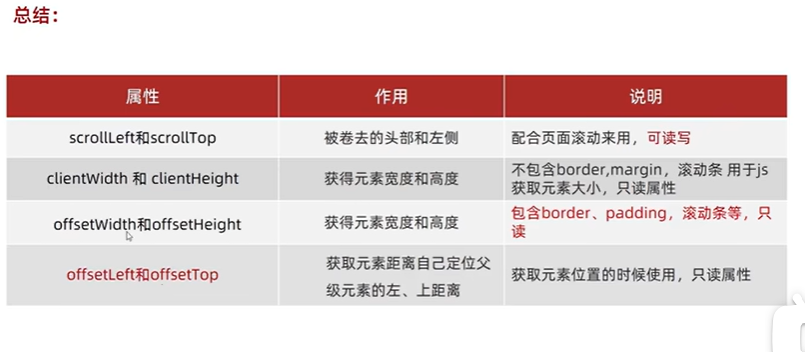
获取位置
scrollLeft和scrollTop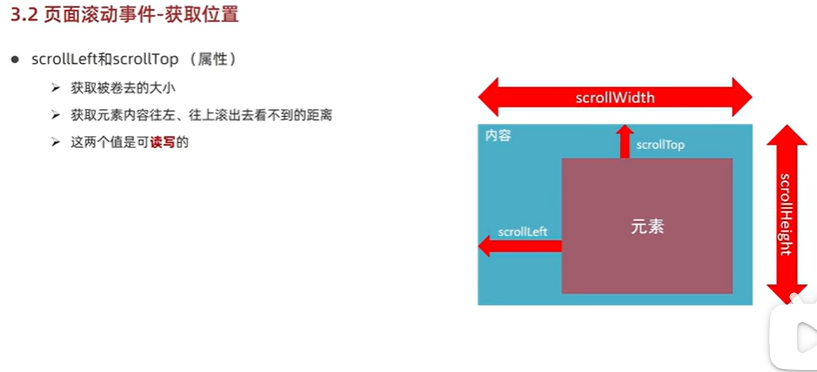
-
拓展-获取html的写法 document.documentElement
-
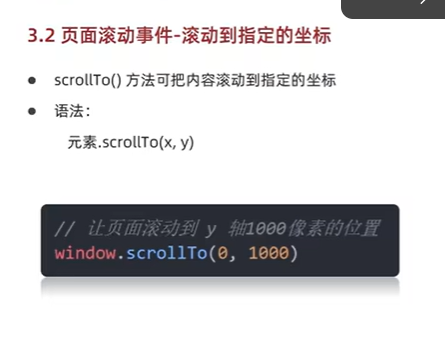
scrollTo()
页面尺寸事件
- 会在窗口改变时触发
- 事件名: resize
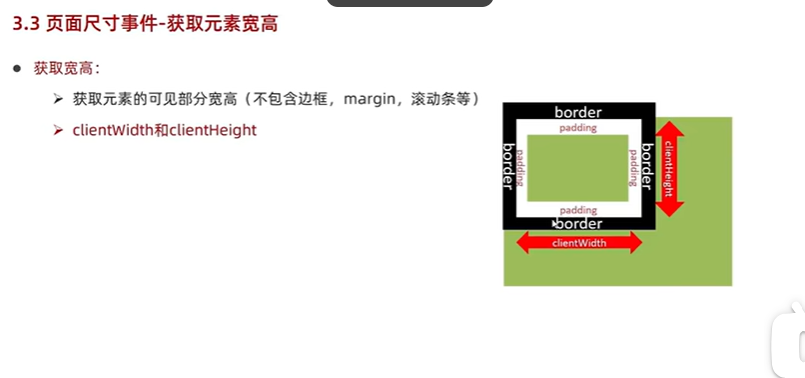
- 获取元素宽高:client家族
元素尺寸与位置
尺寸
- 获取宽高
- 获取元素的自身宽高、包含元素自身设置的宽高、padding、border
- offsetWidth、offsetHeight
- 获取出来的是数值
- 获取的是可视宽高、若隐藏则为0
- 获取位置
距离最近得有定位元素的父盒子的位置
- offsetLeft、offsetTop
- element.getBoundingClientRect() 返回元素的大小及其相对于视口的位置
总结
日期对象
用来表示时间的对象
作用:可以获得当前系统时间
实例化
使用new关键字都称为实例化
const date = new Date()
console.log(date);
时间对象方法
date.toLocalString() 直接返回时间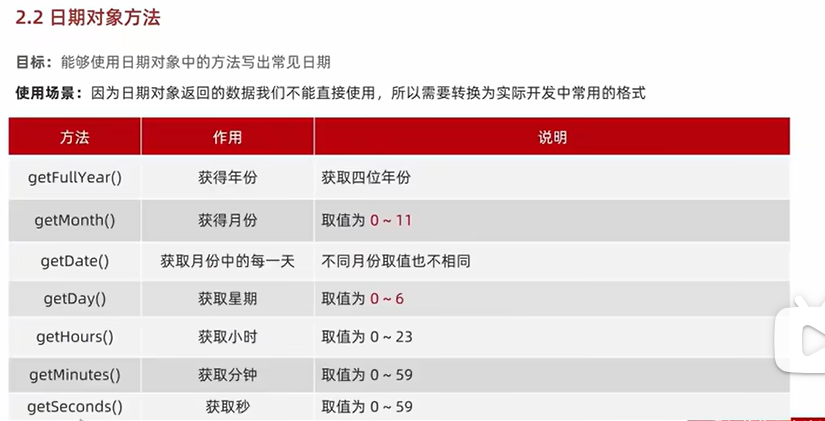
时间戳
- 使用场景:计算倒计时效果,无法直接计算,需要借助时间戳
- 定义:是指时间的毫秒数,是一种特殊的计算时间的方法
- 算法:
- 将来的时间戳 - 现在的时间戳 = 剩余时间毫秒数
- 剩余时间毫秒数 转换为剩余时间 的年月日时分秒就是倒计时时间
获取时间戳的三种方法
- getTime()
实例化,可以返回当前时间
const date = new Date()
console.log(date.getTime());
- +new Date()
无需实例化,可以返回当前时间
console.log(+new Date());
- Date.now()
无需实例化,不能返回当前时间
console.log(Date.now());
节点操作
DOM节点
- 定义:DOM树里每一个内容都称之为节点
- 节点类型:
- 元素节点:所有的标签、html是根节点
- 属性节点:所有的属性
- 文本节点:所有的文本
- 其他:
查找结点
节点关系:针对的找亲戚返回的都是对象
- 父节点:parentNode属性 最近一级的父盒子
- 子节点: childern属性 选择最近一级的子元素
- 兄弟节点:
下一个兄弟节点:nextElementSibling属性
上一个兄弟节点:previousElementSibling属性
增加节点
- 一般我们新增节点,有如下操作:
- 创建新节点
- 把新节点放入指定元素内部
-
创建节点
方法:‘document.creatElement()’ -
追加节点
-
插入到父元素的最后一个子元素
‘父元素.appendChild(要插入的元素)’ -
插入到父元素中某个子元素的前面
‘父元素.insertBefore(要插入的元素,在那个元素前面)’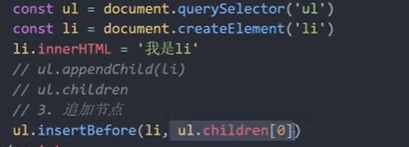
- 克隆节点
复制一个原有的节点,并放入指定元素内部
元素.cloneNode(布尔值)
- 布尔值为true,则会包含后代节点一起克隆
- 若为false,则不包含后代节点
- 默认为false
浅克隆:只克隆标签
删除节点
- 要删除节点必须通过父元素
- 父元素.removeChild(要删除的元素)
- 如果不存在父子关系则删除不成功
- 删除节点与隐藏节点有区别:隐藏节点仍存在,但删除节点则从html中删除
M端事件
触屏事件:touch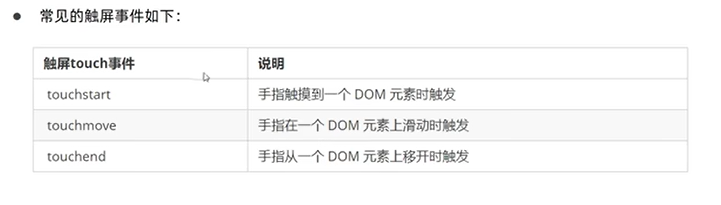
JS插件
swiper插件
BOM
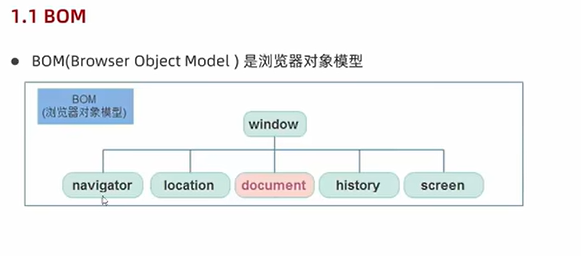
Window对象
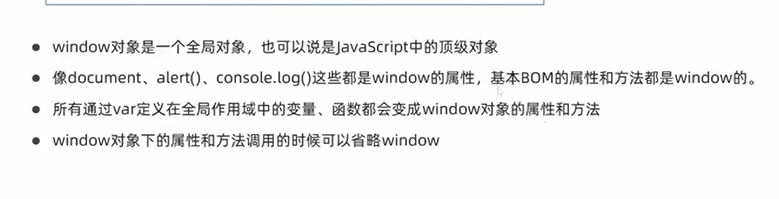
浏览对象模型-BOM
BoM在整个浏览器,BOM包含DOM
定时器-延时函数
-
延迟函数:setTimeout(回调函数,时间)
-
仅执行一次
-
清除延迟函数:clearTimeout()
-
间歇函数与延时函数区别:
延时函数执行一次
间歇函数多次执行
JS执行机制
-
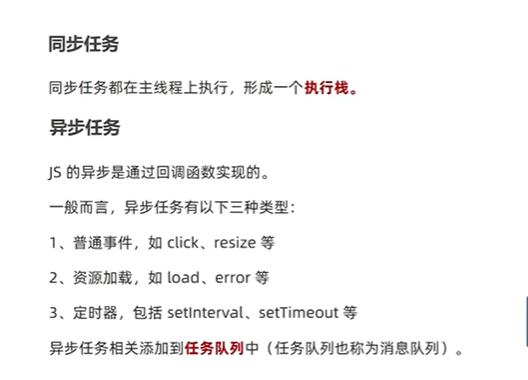
JS的一大特点为单线程,同一时间只能做一件事,如果JS执行过程太长,回造成页面渲染不连贯,导致页面加载阻塞
-
为解决这一问题,JS出现同步和异步
-
同步:程序执行顺序与任务排列顺序一致
-
异步:同时执行其他人物
-
同步任务与异步人物
-
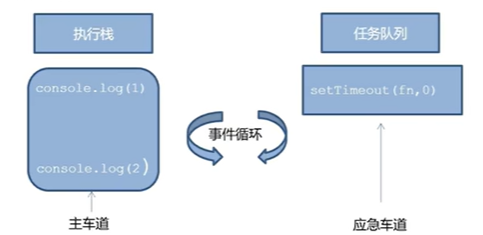
先执行执行栈中的同步任务,异步任务放入任务队列,一旦同步任务执行完毕,系统会依次读取异步任务,称为事件循环(event loop)
location对象
- 拆分并保存URL地址
- href属性 location.href可以跳转页面
- search属性 获取地址中携带的参数,符号?后面部分
- reload方法 刷新当前页面 true强制刷新
- hash属性 获取地址中的啥希值,符号# 后面部分
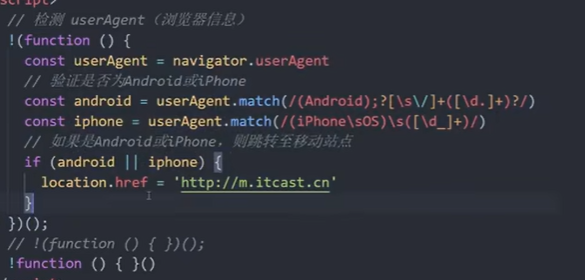
navigator对象
- 记录了浏览器自身的相关信息
- userAgent记录浏览器的版本以及平台
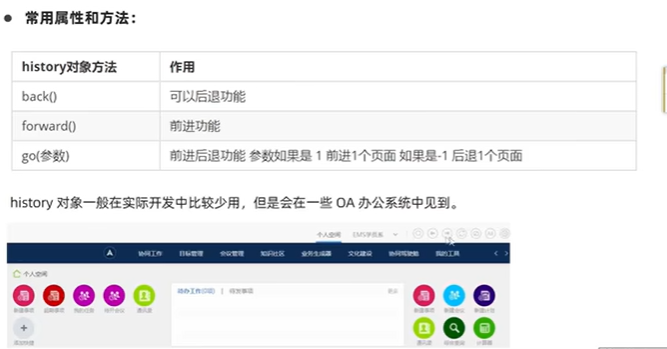
history对象
- 主要管理历史记录,如前进、后退、历史记录
- 常见属性和方法:
本地存储
本地存储介绍
- 数据存储在用户浏览器中
- 设置、读取方便,页面刷新也不会丢失数据
- 容量大
- 只能存储字符串数据类型
本地存储分类-localStorage
- 作用:将数据永久存储在本地,除非手动删除
- 语法:
- 存储数据:localStorage.setUtem(key,value)
- 获取数据:localStorage.getItem(key)
- 删除数据:localStorage.removeItem(key)
- 修改数据:localStorage.setItem(key1,key2)
本地存储分类-sessionStorage
- 特征:
- 生命周期为关闭浏览器窗口
- 以键值对的方式存储
- 在同一个窗口下数据可以共享
- 用法跟localStorage基本相同
存储复杂数据类型
- 将复杂数据类型转换为字符串
- JSON.stringify(复杂数据类型) / 深拷贝方法
<script>
        const obj = {
            uname: 'pink老师',
            age: 18,
            gender: '女'
        }
        localStorage.setItem('obj', JSON.stringify(obj))
</script>
- 将JSON字符串转换为对象
- JSON.parse()
<script>
const str = localStorage.getItem('obj')
console.log(JSON.parse(str))
</script>
map和join方法 字符串拼接方法
map方法
- 使用场景:遍历数组处理数据,返回新数组
- 语法:
const arr = ['red', 'green', 'blue']
        const newArr = arr.map(function (ele, index) {
            return ele + '颜色'
        })
        console.log(newArr)
join方法
- 作用:用于把数组中的所有元素转换为一个字符串
- 语法:
console.log(newArr.join()) //有逗号分隔
console.log(newArr.join(''))//无分隔符
正则表达式 字面量://
介绍
- 正则表达式用于匹配字符串中字符组合的模式,正则表达式也是对象
- 许多语言都具有正则表达式
- 应用场景:
- 例如验证表单:用户名表单只能输入英文字母、数字或者下划线,昵称输入框可以输入中文
- 可以过滤掉页面内容中的敏感词,或从字符串中获取特定部分
语法
- 定义规则
const 变量名 = /表达式/
返回的是true/false
2. 根据规则查找
- test() 方法
<script>
        const str = '我们一起学前端'
        const reg = /前端/

        console.log(reg.test(str));

    </script>
- exec() 方法
返回的是一个数组,否则为null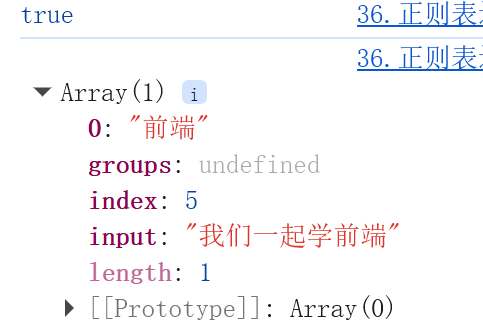
元字符
一些具有特殊含义的字符,可以极大提高灵活性和匹配功能
如:26个英文字母 [a-z]
- 分类:
- 边界符(表示位置,开头和结尾,用什么开头,用什么结尾)
^ 以什么开头
& 以什么结尾
 console.log(/哈/.test('哈哈'))
        console.log(/^哈/.test('哈哈'))
        console.log(/^哈/.test('二哈'))
        console.log(/哈$/.test('哈哈'))
        console.log(/^哈$/.test('哈哈'))//这种为false
        console.log(/^哈$/.test('哈')) //这种情况为true
- 量词(表示重复次数)
*类似 >=0
+类似 >=1
? 0或1
{n} 写几就必须出现几次
{n,} >= n
{n,m} 大于等于n小于等于m
- 字符类(比如/d或 0~9)
[] 匹配字符集合
只能选一个
[]里加上-连字符
使用连字符-表示一个范围
console.log(/[a-z]/.test('c'))
console.log(/^[1-9][0-9]{4,}/.test('917754904'))
[]里加^取反符号
预定义:常见模式的简写方式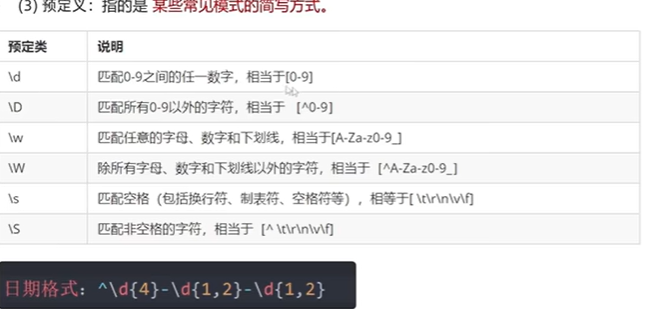
修饰符
约束正则执行的某些细节行为,如区分大小写、是否支持多行匹配
/表达式/修饰符
- i忽略大小写
- g匹配所有正则表达式,全局查找
- replace 替换
<script>
        const str = 'java是一门编程语言,学完JAVA工资很高'
        const re = str.replace(/java/ig, '前端')
        console.log(re);

    </script>
案例展示
年会抽奖
<!DOCTYPE html>
<html lang="en">

<head>
    <meta charset="UTF-8">
    <meta name="viewport" content="width=device-width, initial-scale=1.0">
    <title>Document</title>
</head>
<style>
    .wrapper {
        width: 840px;
        height: 420px;
        background-color: pink;
        padding: 100px 250px;
        box-sizing: border-box;
    }
</style>

<body>
    <div class="wrapper">
        <strong>传智教育年会抽奖</strong>
        <h1>一等奖:<span id="one"></span></h1>
        <h3>二等奖:<span id="two"></span></h3>
        <h5>三等奖:<span id="three"></span></h5>
    </div>
    <script>
        const personArr = ['周杰伦', '刘德华', '周星驰', 'pink老师', '张学友']
        const random = Math.floor(Math.random() * personArr.length)
        const one = document.querySelector('#one')
        one.innerHTML = personArr[random]
        personArr.splice(random, 1)

        const random2 = Math.floor(Math.random() * personArr.length)
        const two = document.querySelector('#two')
        two.innerHTML = personArr[random2]
        personArr.splice(random2, 1)

        const random3 = Math.floor(Math.random() * personArr.length)
        const three = document.querySelector('#three')
        three.innerHTML = personArr[random3]

    </script>
</body>

</html>
定时器版轮播图
<!DOCTYPE html>
<html lang="en">

<head>
    <meta charset="UTF-8">
    <meta name="viewport" content="width=device-width, initial-scale=1.0">
    <title>Document</title>
</head>
<style>
    * {
        padding: 0;
        margin: 0;
    }

    .slider {
        width: 1000px;
        height: 450px;
        margin: 100px auto;
        border: 1px solid;
        display: flex;
        flex-direction: column;
        background-color: aquamarine;
    }

    .slider-wrapper {
        flex: 4;
    }

    img {
        width: 1000px;
        height: 363px;
    }

    .slider-footer {
        height: 80px;
        position: relative;
        padding: 20px 5px;
        box-sizing: border-box;
        line-height: 20px;
    }

    .slider-footer p {
        color: #fff;
        font-size: 20px;
    }

    ul li {
        display: inline-block;
        width: 8px;
        height: 8px;
        background-color: #ccc;
        margin-right: 5px;
        border-radius: 50%;
        cursor: pointer;
    }

    .active {
        width: 10px;
        height: 10px;
        background-color: #fff;
    }
</style>

<body>
    <div class="slider">
        <div class="slider-wrapper">
            <img src="../项目3/OIP-C.webp" alt="">
        </div>
        <div class="slider-footer">
            <p>脆脆大王万岁</p>
            <ul class="slider-indicator">
                <li class="active"></li>
                <li></li>
                <li></li>
                <li></li>
                <li></li>
                <li></li>
            </ul>
        </div>
    </div>
    <script>
        const sliderData = [
            { url: '../项目3/OIP-C.webp', title: '脆脆大王万岁', color: 'pink' },
            { url: '../项目3/OIP-C(6).jpg', title: '宋亚轩天天开心', color: 'lightblue' },
            { url: '../项目3/OIP-C (1).webp', title: '时代少年团万岁', color: 'yellow' },
            { url: '../项目3/OIP-C(3).webp', title: '4399', color: 'gray' },
            { url: '../项目3/OIP-C(4).jpg', title: '碗盆大势CP', color: 'green' },
            { url: '../项目3/OIP-C(5).jpg', title: '6666666', color: 'red' }
        ]
        const img = document.querySelector('.slider-wrapper img')
        const p = document.querySelector('p')
        const li = document.querySelectorAll('li')
        let i = 0
        let n = setInterval(function () {
            i++

            //无缝衔接位置
            if (i >= sliderData.length) {
                i = 0
            }
            //
            img.src = sliderData[i].url
            p.innerHTML = sliderData[i].title
            document.querySelector('.active').classList.remove('active')
            document.querySelector(` li:nth-child(${i + 1})`).classList.add('active')

        }, 1000)

    </script>
</body>

</html>
完整版轮播图
<!DOCTYPE html>
<html lang="en">
<head>
<meta charset="UTF-8">
<meta name="viewport" content="width=device-width, initial-scale=1.0">
<title>Document</title>
</head>
<style>
* {
padding: 0;
margin: 0;
}
.slider {
width: 1000px;
height: 450px;
margin: 100px auto;
border: 1px solid;
display: flex;
flex-direction: column;
background-color: aquamarine;
}
.slider-wrapper {
flex: 4;
}
img {
width: 1000px;
height: 363px;
}
.slider-footer {
height: 80px;
position: relative;
padding: 20px 5px;
box-sizing: border-box;
line-height: 20px;
}
.slider-footer p {
color: #fff;
font-size: 20px;
}
ul li {
display: inline-block;
width: 8px;
height: 8px;
background-color: #ccc;
margin-right: 5px;
border-radius: 50%;
cursor: pointer;
}
.active {
width: 10px;
height: 10px;
background-color: #fff;
}
.toggle {
position: absolute;
top: 20px;
right: 5px;
}
button {
color: rgba(0, 0, 0, 0.4);
width: 40px;
height: 30px;
}
</style>
<body>
<div class="slider">
<div class="slider-wrapper">
<img src="../项目3/OIP-C.webp" alt="">
</div>
<div class="slider-footer">
<p>脆脆大王万岁</p>
<ul class="slider-indicator">
<li class="active"></li>
<li></li>
<li></li>
<li></li>
<li></li>
<li></li>
</ul>
<div class="toggle">
<button class="left"><</button>
<button class="right">></button>
</div>
</div>
</div>
<script>
const sliderData = [
{ url: '../项目3/OIP-C.webp', title: '脆脆大王万岁', color: 'pink' },
{ url: '../项目3/OIP-C(6).jpg', title: '宋亚轩天天开心', color: 'lightblue' },
{ url: '../项目3/OIP-C (1).webp', title: '时代少年团万岁', color: 'yellow' },
{ url: '../项目3/OIP-C(3).webp', title: '4399', color: 'gray' },
{ url: '../项目3/OIP-C(4).jpg', title: '碗盆大势CP', color: 'green' },
{ url: '../项目3/OIP-C(5).jpg', title: '6666666', color: 'red' }
]
const img = document.querySelector('.slider-wrapper img')
const p = document.querySelector('p')
const li = document.querySelectorAll('li')
const right = document.querySelector('.right')
let i = 0
right.addEventListener('click', function () {
i++
if (i >= 6) {
i = 0
}
toggle()
})
const left = document.querySelector('.left')
left.addEventListener('click', function () {
i--
if (i < 0) {
i = sliderData.length
}
toggle()
})
//复用
function toggle() {
img.src = sliderData[i].url
p.innerHTML = sliderData[i].title
document.querySelector('.active').classList.remove('active')
document.querySelector(`li:nth-child(${i + 1})`).classList.add('active')
}
//自动播放
let n = setInterval(function () {
right.click()
}, 1000)
//鼠标经过事件
const slider = document.querySelector('.slider')
slider.addEventListener('mouseenter', function () {
clearInterval(n)
})
slider.addEventListener('mouseleave', function () {
clearInterval(n)
n = setInterval(function () {
right.click()
}, 1000)
})
</script>
</body>
</html>
学生信息案例
<!DOCTYPE html>
<html lang="en">

<head>
    <meta charset="UTF-8">
    <meta name="viewport" content="width=device-width, initial-scale=1.0">
    <title>Document</title>
</head>
<style>
    * {
        padding: 0;
        margin: 0;
    }

    a {
        text-decoration: none;
        color: black;
    }

    body {
        width: 1000px;
        margin: 50px auto;
    }

    h1 {
        text-align: center;
    }

    form {
        margin-bottom: 50px;
    }

    button {
        background-color: dodgerblue;
        color: #fff;
        border: none;
        font-size: 15px;
        border-radius: 3px;
        padding: 5px;
    }

    input {
        border: none;
        font-size: 15px;
    }

    select {
        width: 60px;
    }

    table {
        border-collapse: collapse;
    }

    table th,
    table td {
        width: 140px;
        height: 40px;
        border: 1px solid;
        text-align: center;
        border-collapse: collapse;

        font-size: 15px;
    }

    table th {
        background-color: lightblue;
        color: blue;
    }

    tr:hover {
        background-color: lightcyan;
    }
</style>

<body>
    <h1>新增成员</h1>
    <form action="" class="info" autocomplete="off">
        姓名:<input type="text" class="uname" name="uname">
        年龄:<input type="text" class="age" name="age">
        性别:<select name="gender" class="gender">
            <option value="男">男</option>
            <option value="女">女</option>
        </select>
        薪资:<input type="text" class="salary" name="salary">
        就业城市:<select name="city" class="city">
            <option value="北京">北京</option>
            <option value="上海">上海</option>
            <option value="广州">广州</option>
            <option value="深圳">深圳</option>
            <option value="西安">西安</option>
        </select>
        <button class="add">录入</button>
    </form>
    <h1>就业榜</h1>
    <table>
        <thead>
            <tr>
                <th>学号</th>
                <th>姓名</th>
                <th>年龄</th>
                <th>性别</th>
                <th>薪资</th>
                <th>就业城市</th>
                <th>操作</th>
            </tr>

        </thead>
        <tbody>

        </tbody>
    </table>
    <script>
        const uname = document.querySelector('.uname')
        const age = document.querySelector('.age')
        const gender = document.querySelector('.gender')
        const salary = document.querySelector('.salary')
        const city = document.querySelector('.city')
        const tbody = document.querySelector('tbody')
        const items = document.querySelectorAll('[name]')
        const arr = []

        const info = document.querySelector('.info')
        info.addEventListener('submit', function (e) {
            e.preventDefault()

            //进行表单验证
            for (let i = 0; i < items.length; i++) {
                if (items[i].value === '') {
                    return alert('内容不能为空')
                }
            }
            const obj = {
                stuId: arr.length + 1,
                uname: uname.value,
                age: age.value,
                gender: gender.value,
                salary: salary.value,
                city: city.value
            }
            arr.push(obj)
            this.reset()
            render()
        })

        function render() {
            tbody.innerHTML = ''
            for (let i = 0; i < arr.length; i++) {
                const tr = document.createElement('tr')
                tr.innerHTML = `
                <td>${arr[i].stuId}</td>
                <td>${arr[i].uname}</td>
                <td>${arr[i].age}</td>
                <td>${arr[i].gender}</td>
                <td>${arr[i].salary}</td>
                <td>${arr[i].city}</td>
                <td>
                    <a href="javaScript:;" data-id="${i}">删除</a>
                </td>
                `
                tbody.appendChild(tr)
            }

        }

        //删除操作
        tbody.addEventListener('click', function (e) {
            if (e.target.tagName === 'A') {
                arr.splice(e.target.dataset.id, 1)
                render()
            }
        })


    </script>
</body>

</html>
学生就业统计表案例
<!DOCTYPE html>
<html lang="en">

<head>
    <meta charset="UTF-8">
    <meta name="viewport" content="width=device-width, initial-scale=1.0">
    <title>Document</title>
</head>
<style>
    * {
        padding: 0;
        margin: 0;
    }

    a {
        display: inline-block;
        width: 40px;
        text-decoration: none;
        color: #fff;
        background-color: orangered;
        border-radius: 5px;
    }

    body {
        width: 1000px;
        margin: 50px auto;
    }

    h1 {
        text-align: center;
    }

    form {
        margin-bottom: 50px;
    }

    button {
        background-color: dodgerblue;
        color: #fff;
        border: none;
        font-size: 15px;
        border-radius: 3px;
        padding: 5px;
    }

    input {
        border: none;
        font-size: 15px;
    }

    select {
        width: 60px;
    }

    table {
        border-collapse: collapse;
    }

    table th,
    table td {
        width: 140px;
        height: 40px;
        border: 1px solid;
        text-align: center;
        border-collapse: collapse;

        font-size: 15px;
    }

    table th {
        background-color: lightblue;
        color: blue;
    }

    tr:hover {
        background-color: lightcyan;
    }

    .title {
        width: 1000px;
        height: 50px;
        line-height: 50px;
        padding-right: 15px;
        border: 1px solid #ebebeb;
        margin: 10px auto;
        background-color: #f2f2f2;
        text-align: right;
    }
</style>

<body>
    <h1>新增成员</h1>
    <form action="" class="info" autocomplete="off">
        姓名:<input type="text" class="uname" name="uname">
        年龄:<input type="text" class="age" name="age">
        性别:<select name="gender" class="gender">
            <option value="男">男</option>
            <option value="女">女</option>
        </select>
        薪资:<input type="text" class="salary" name="salary">
        就业城市:<select name="city" class="city">
            <option value="北京">北京</option>
            <option value="上海">上海</option>
            <option value="广州">广州</option>
            <option value="深圳">深圳</option>
            <option value="西安">西安</option>
        </select>
        <button class="add">添加</button>
    </form>
    <div class="title">
        共有数据<span></span>条
    </div>
    <h1>学生就业信息表</h1>
    <table>
        <thead>
            <tr>
                <th>ID</th>
                <th>姓名</th>
                <th>年龄</th>
                <th>性别</th>
                <th>薪资</th>
                <th>就业城市</th>
                <th>录入时间</th>
                <th>操作</th>
            </tr>

        </thead>
        <tbody>

        </tbody>
    </table>
    <script>
        const tbody = document.querySelector('tbody')
        const span = document.querySelector('.title span')
        const initData = [
            {
                stuId: 1,
                uname: '迪丽热巴',
                age: 22,
                gender: '女',
                salary: '12000',
                city: '北京',
                time: '2099/9/9 08:08:08'
            }
        ]
        //localStorage.setItem('data', JSON.stringify(initData))

        const arr = JSON.parse(localStorage.getItem('data')) || []
        console.log(arr);

        function render() {
            const trArr = arr.map(function (ele, index) {
                return `
            <tr>
                <td>${ele.stuId}</td>
                <td>${ele.uname}</td>
                <td>${ele.age}</td>
                <td>${ele.gender}</td>
                <td>${ele.salary}</td>
                <td>${ele.city}</td>
                <td>${ele.time}</td>
                <td><a href="" data-id="${index}">删除</a></td>
            </tr>
            `
            })
            console.log(trArr)
            tbody.innerHTML = trArr.join('')
            span.innerHTML = arr.length
        }
        render()
        const add = document.querySelector('.add')
        const info = document.querySelector('.info')
        const uname = document.querySelector('.uname')
        const age = document.querySelector('.age')
        const salary = document.querySelector('.salary')
        const gender = document.querySelector('.gender')
        const city = document.querySelector('.city')

        add.addEventListener('click', function (e) {
            e.preventDefault()
            if (!uname.value || !age.value || !salary.value) {
                return alert('内容不能为空!')
            }
            arr.push(
                {
                    stuId: arr.length ? arr[arr.length - 1].stuId + 1 : 1,
                    uname: uname.value,
                    age: age.value,
                    gender: gender.value,
                    salary: salary.value,
                    city: city.value,
                    time: new Date().toLocaleString()
                }
            )
            render()
            info.reset()


            localStorage.setItem('data', JSON.stringify(arr))
        })

        tbody.addEventListener('click', function (e) {
            if (e.target.tagName === 'A') {
                if (confirm('你确定要删除吗')) {
                    arr.splice(e.target.dataset.id, 1)
                    render()
                    localStorage.setItem('data', JSON.stringify(arr))
                }

            }
        })
    </script>

</html>
表单验证案例
<!DOCTYPE html>
<html lang="en">

<head>
    <meta charset="UTF-8">
    <meta name="viewport" content="width=device-width, initial-scale=1.0">
    <title>Document</title>
</head>
<style>
    span {
        display: inline-block;
        width: 250px;
        height: 30px;
        vertical-align: middle;
        line-height: 30px;
        padding-left: 15px;
    }

    .error {
        color: red;
    }

    .right {
        color: green;
    }
</style>

<body>
    <input type="text">
    <span></span>
    <script>
        const reg = /^[a-zA-Z0-9-_]{6,16}/
        const input = document.querySelector('input')
        input.addEventListener('blur', function () {
            if (reg.test(this.value)) {
                document.querySelector('span').innerHTML = '输入正确'
                document.querySelector('span').classList.add('right')
            } else {
                document.querySelector('span').innerHTML = '请重新输入'
                document.querySelector('span').classList.add('error')
            }
        })
    </script>
</body>

</html>
只展示了几个综合案例,由于案例过多,就不一一展示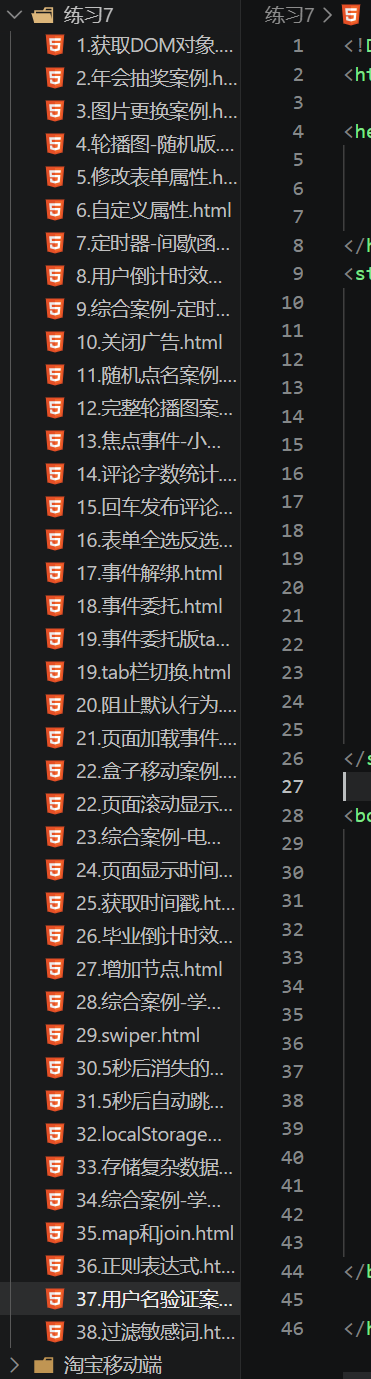

AtomGit 是由开放原子开源基金会联合 CSDN 等生态伙伴共同推出的新一代开源与人工智能协作平台。平台坚持“开放、中立、公益”的理念,把代码托管、模型共享、数据集托管、智能体开发体验和算力服务整合在一起,为开发者提供从开发、训练到部署的一站式体验。
更多推荐
 10
10 0
0- 0


 已为社区贡献1条内容

所有评论(0)