谁说 Linux 不能开挂?Ubuntu 上跑风灵月影修改器保姆级教程
文章目录
基于 TrainerForge 的 Linux 游戏修改器注入实践:突破 Proton 沙盒限制
摘要:本文详细介绍了在 Ubuntu Linux 系统上,如何通过 Steam Play (Proton) 运行 Windows 游戏,并配合 TrainerForge 工具解决风灵月影修改器无法直接运行的问题。文章从 Steam 安装与 Proton 配置讲起,解释了 Proton 的底层工作原理以及修改器在 Wine 容器环境下面临的进程隔离难题,并对比了传统
PROTON_REMOTE_DEBUG_CMD方案的局限性。核心部分演示了 TrainerForge 的安装、配置与使用流程,帮助用户一键将修改器注入到游戏所在的 Wine 容器中。最后还提供了常见问题的排查技巧,让 Linux 玩家也能获得接近 Windows 的修改器使用体验。
从 Steam Proton 配置到 TrainerForge 一键启动修改器,完整图文教程
推荐标题备选:
简介风格
- Ubuntu 下使用风灵月影修改器:从 Proton 配置到 TrainerForge 实战
- Linux 游戏修改器指南:Steam Play + TrainerForge 完整配置教程
专业风格
- 跨 Wine 容器进程注入:Ubuntu 下风灵月影修改器的兼容性方案
- 基于 TrainerForge 的 Linux 游戏修改器注入实践:突破 Proton 沙盒限制
幽默风格
- 谁说 Linux 不能开挂?Ubuntu 上跑风灵月影修改器保姆级教程
- 告别 Windows 双系统:在 Ubuntu 上优雅地“修改”游戏
- 当风灵月影遇上 Proton:Linux 玩家也能用的修改器黑科技# 1. 准备工作:安装 Steam 并启用 Proton
1.1 安装 Steam
Ubuntu 上安装 Steam 有两种方式:
- 方式一:APT 安装(推荐)
sudo apt update
sudo apt install steam
- 方式二:官网下载,访问 store.steampowered.com/about,下载 Linux 版
.deb安装包,双击安装。
1.2 启用 Steam Play (Proton)
安装完成后,启动 Steam,按以下步骤启用 Proton:
- 点击 Steam 菜单 → Settings(设置)
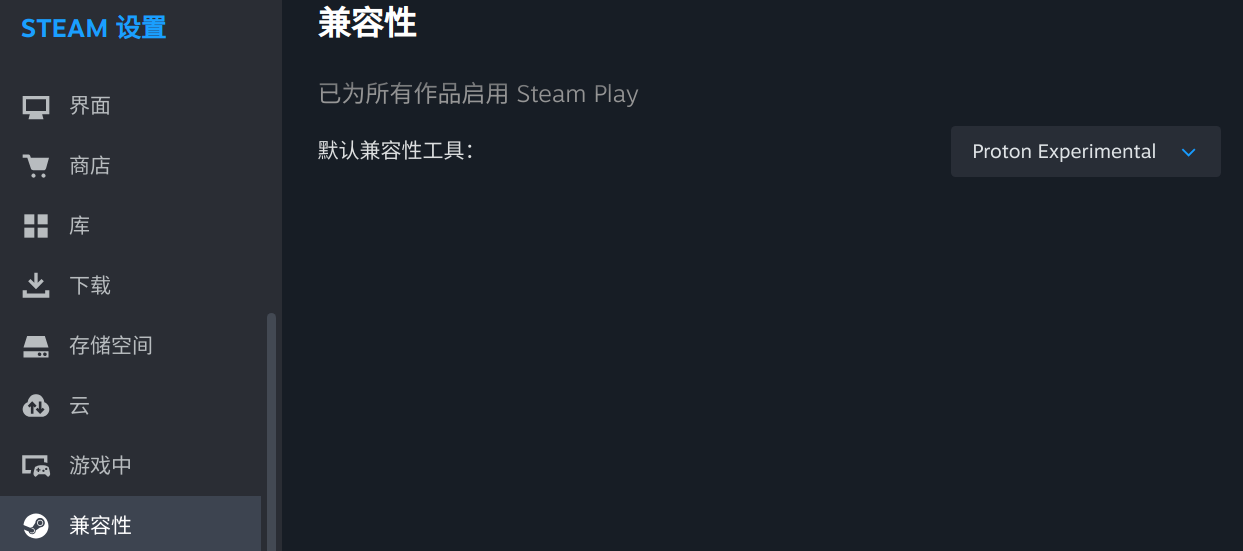
- 左侧选择 Compatibility(兼容性)
- 勾选 “Enable Steam Play for all other titles”(为所有产品启用 Steam Play)
- 在下拉菜单中选择 Proton - Experimental
1.3 验证 Proton 是否生效
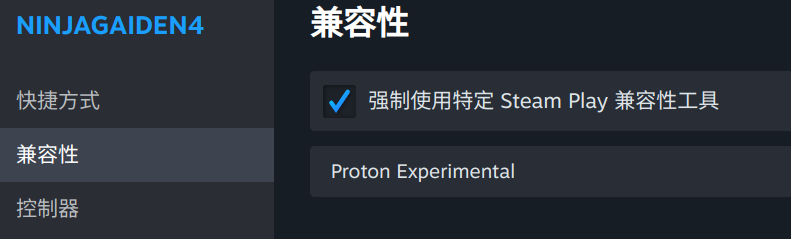
- 在 Steam 库中找到任意一个仅支持 Windows 的游戏(库中会显示 Steam Deck 兼容性图标)。如果能正常出现"安装"按钮并开始下载,说明 Proton 已就绪。注意在库中选择游戏右键打开属性,确保兼容性工具设置正确。Steam 会自动下载 Proton Experimental 工具。
2. 理解 Steam Play 如何运行 Windows 游戏
- 在继续之前,了解一点技术背景有助于理解后续操作。
2.1 Proton
- Proton 是 Valve 开发的兼容层,它把 Windows 游戏所需的 API 调用实时翻译为 Linux 系统调用:
Windows 游戏
    ↓ (Direct3D / XAudio / etc.)
Proton (Wine + DXVK + VKD3D + FAudio)
    ↓ (Vulkan / ALSA / POSIX)
Linux 内核 + GPU 驱动
核心组件:
- Wine — 翻译 Windows API 到 POSIX 调用
- DXVK — 翻译 Direct3D 9/10/11 到 Vulkan
- VKD3D — 翻译 Direct3D 12 到 Vulkan
2.2 每个游戏有独立的"虚拟 Windows"
- Steam 为每个 Proton 游戏创建一个独立的 Wine 容器(prefix),路径类似:
~/.local/share/Steam/steamapps/compatdata/<App ID>/pfx/
- 目录里有一个完整的"微型 Windows 系统"——C 盘目录结构、注册表、系统 DLL 等。不同游戏之间的容器相互隔离。
3. 修改器不能直接双击运行
- 风灵月影(FLiNG)修改器是一个 Windows 程序。在 Windows 上,双击修改器 → 它枚举系统进程 → 找到游戏 → 读写内存 → 修改生效。
- 在 Linux + Proton 下,问题出在 Wine 的进程隔离机制:每个 Wine prefix 有独立的
wineserver实例,修改器必须和游戏共享同一个 wineserver,才能"看到"游戏进程。如果你直接在终端执行wine trainer.exe,它会使用默认 prefix(~/.wine),完全看不到 Steam Proton 容器里的游戏进程。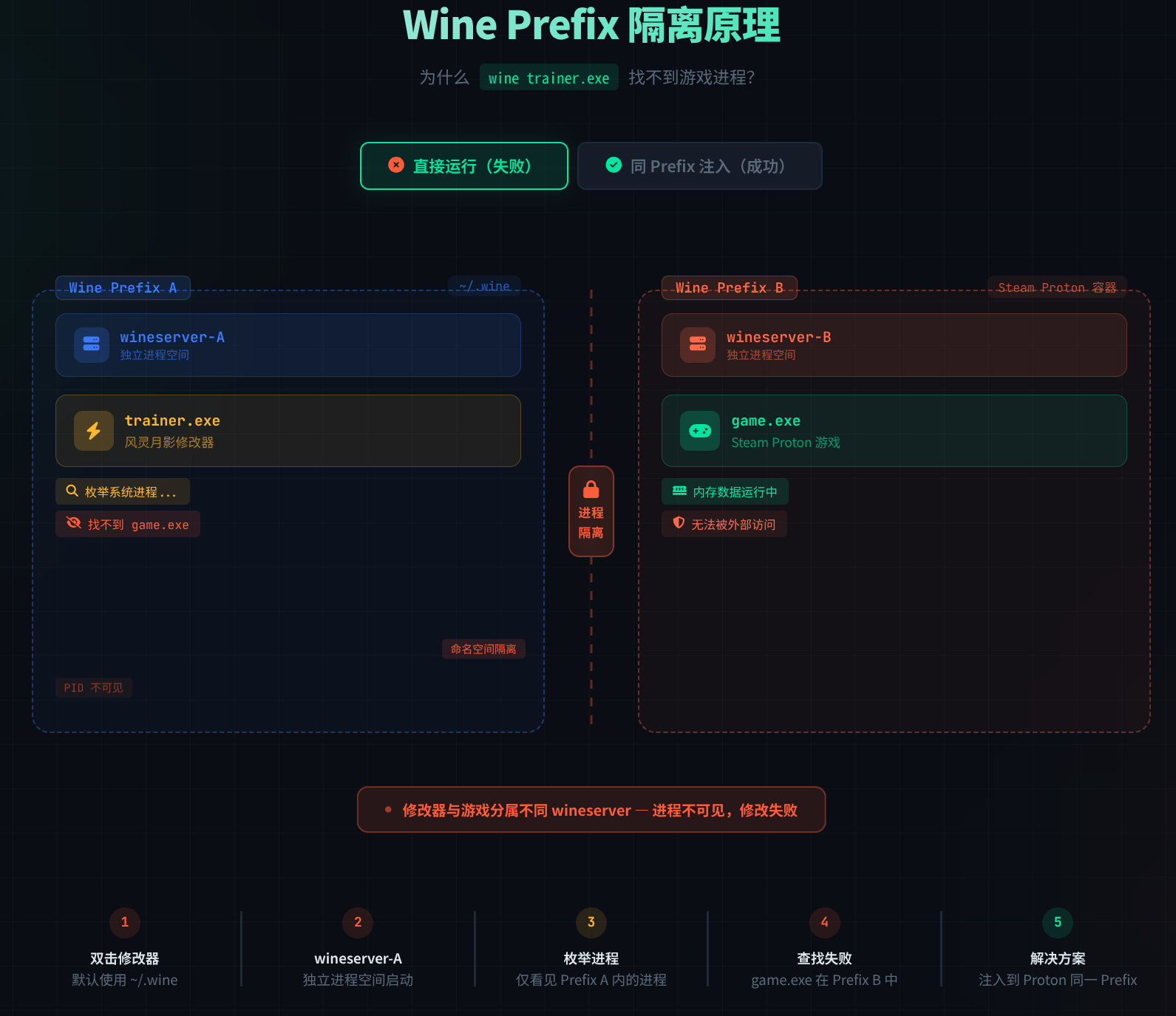
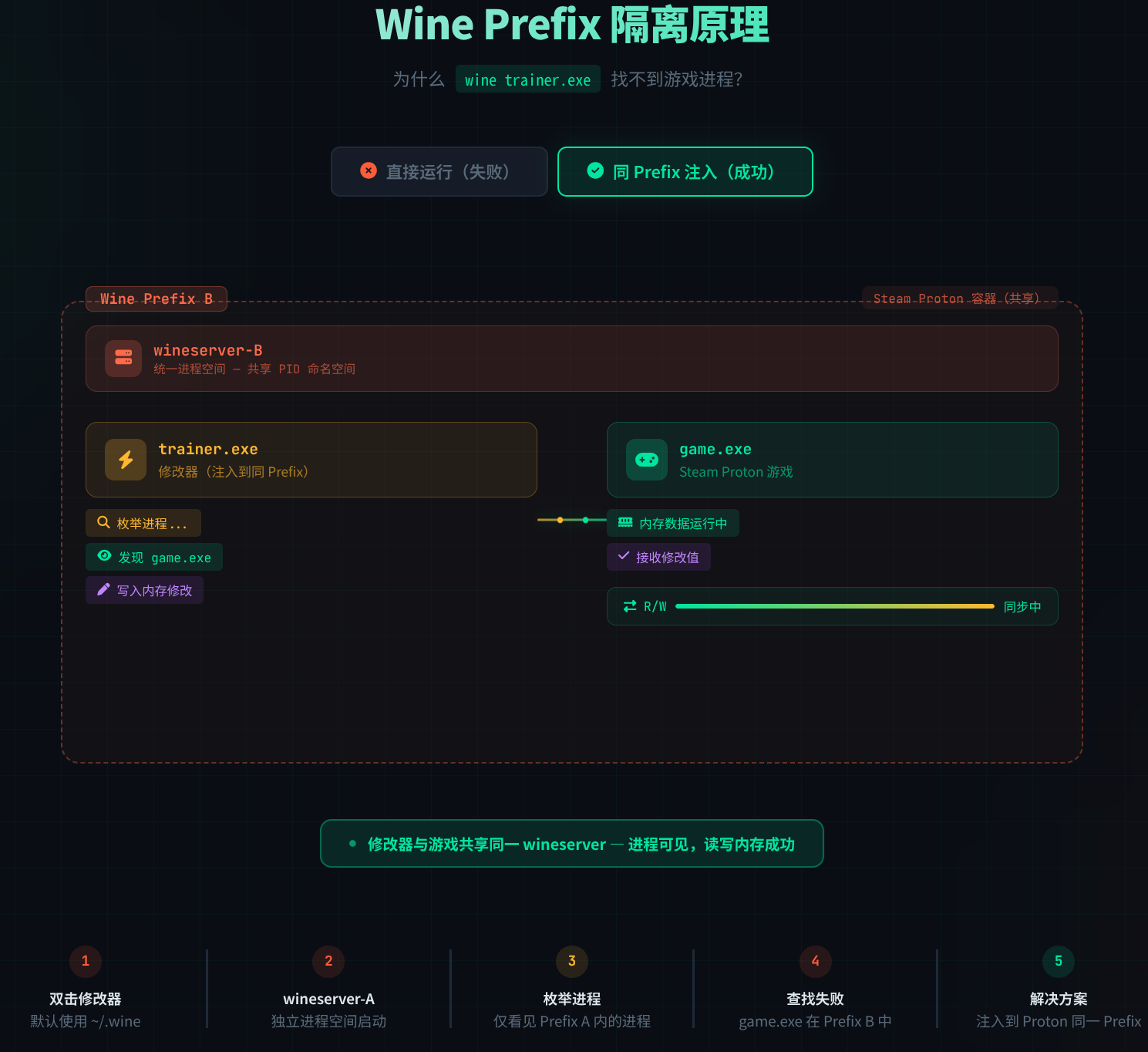
这就是为什么我们需要一个工具来自动完成这个注入过程。
4. 关于 PROTON_REMOTE_DEBUG_CMD 的说明
如果你在网上搜索过 Linux 下启动修改器的方法,可能会看到
PROTON_REMOTE_DEBUG_CMD这个环境变量。这里解释一下为什么 TrainerForge 没有采用这种方式。
PROTON_REMOTE_DEBUG_CMD命令在近期的 Proton 版本(包括修改版)和 Steam 客户端更新后,大概率已经失效或极不稳定了。
4.1 失效的原因
- Pressure Vessel 沙盒收紧:Steam 客户端的容器化机制(Pressure Vessel)越来越严格。
PRESSURE_VESSEL_FILESYSTEMS_RW只赋予了读写权限,但并没有赋予执行权限。现在的沙盒默认会阻止从外部挂载的路径直接执行.exe文件。 - PROTON_REMOTE_DEBUG_CMD 的局限性:这个变量原本是给开发者挂载调试器(如 GDB)用的,被玩家开发出了启动修改器的变通方法。但在新版本的 Proton 中,进程的启动逻辑和句柄继承发生了变化,这个变量经常被忽略,或者因为权限不足而静默失败。
- 修改版的特性:修改版(基于 Proton-GE 或特定版本深度定制)为了兼容某些游戏,修改了 Wine 的底层执行逻辑和沙盒挂载方式,可能导致这种非标准的启动方式彻底失效。
4.2 TrainerForge 的解决方案
- TrainerForge 采用更可靠的方式:直接与游戏共享同一个 Wine 容器(Prefix)和
wineserver,绕过了 Pressure Vessel 的沙盒限制,从根本上解决了进程隔离和权限问题。
5. TrainerForge的使用
- TrainerForge 是一个专门解决这个问题的开源桌面工具。
项目地址:https://github.com/KingYueKong/TrainerForge
文档:https://kingyuekong.github.io/TrainerForge/
5.1 TrainerForge的安装和启动
- 下载安装包:gitee镜像仓库:https://gitee.com/kill-life/trainer-forge/releases页面下载最新版
.deb安装包。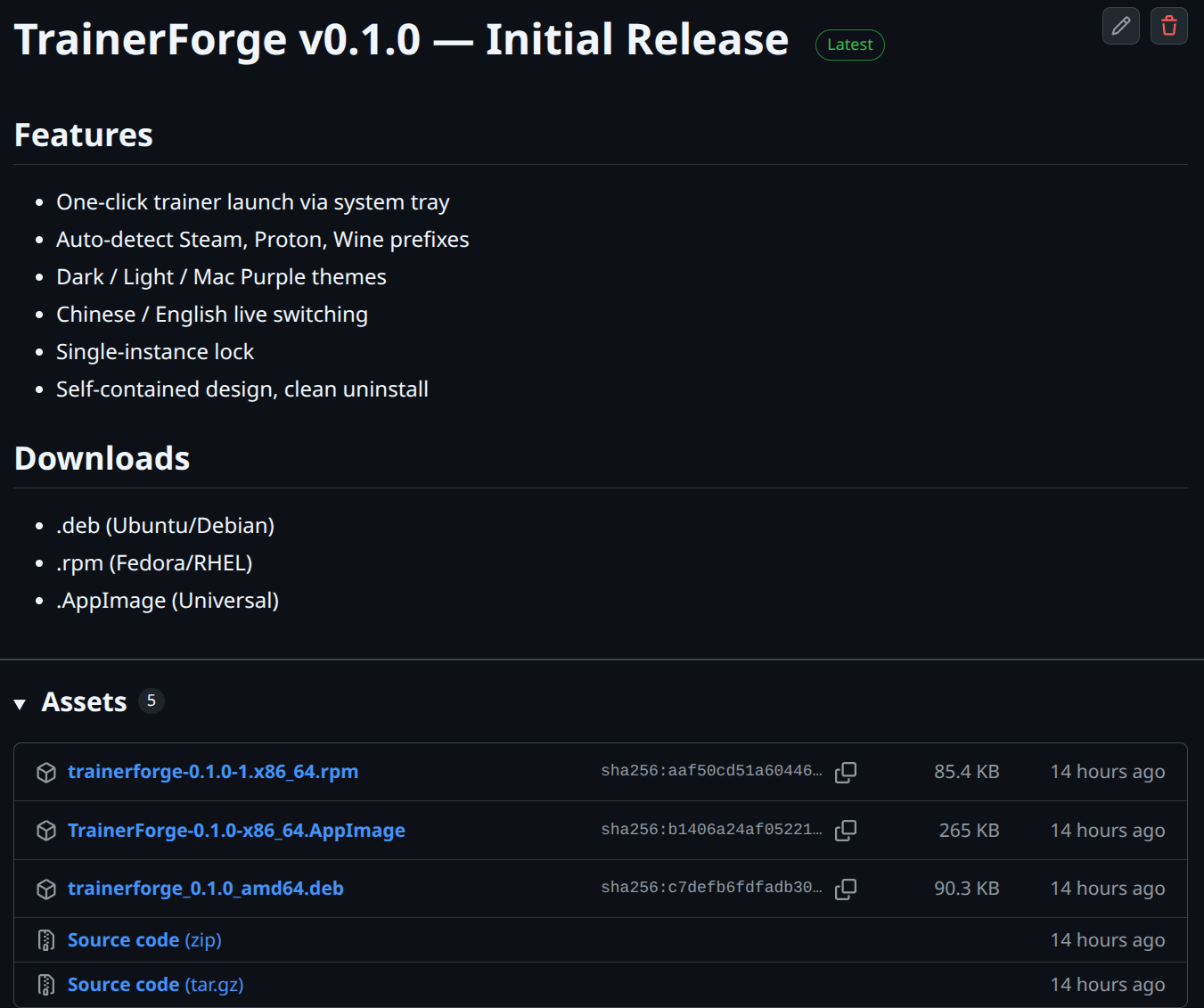
- 安装
sudo dpkg -i trainerforge_0.1.0_amd64.deb
- 启动:安装完成后,在应用菜单中搜索 TrainerForge,在桌面点击图标启动,或在终端执行:
trainerforge
- 启动后,系统托盘会出现一个蓝色图标,同时配置窗口自动打开。
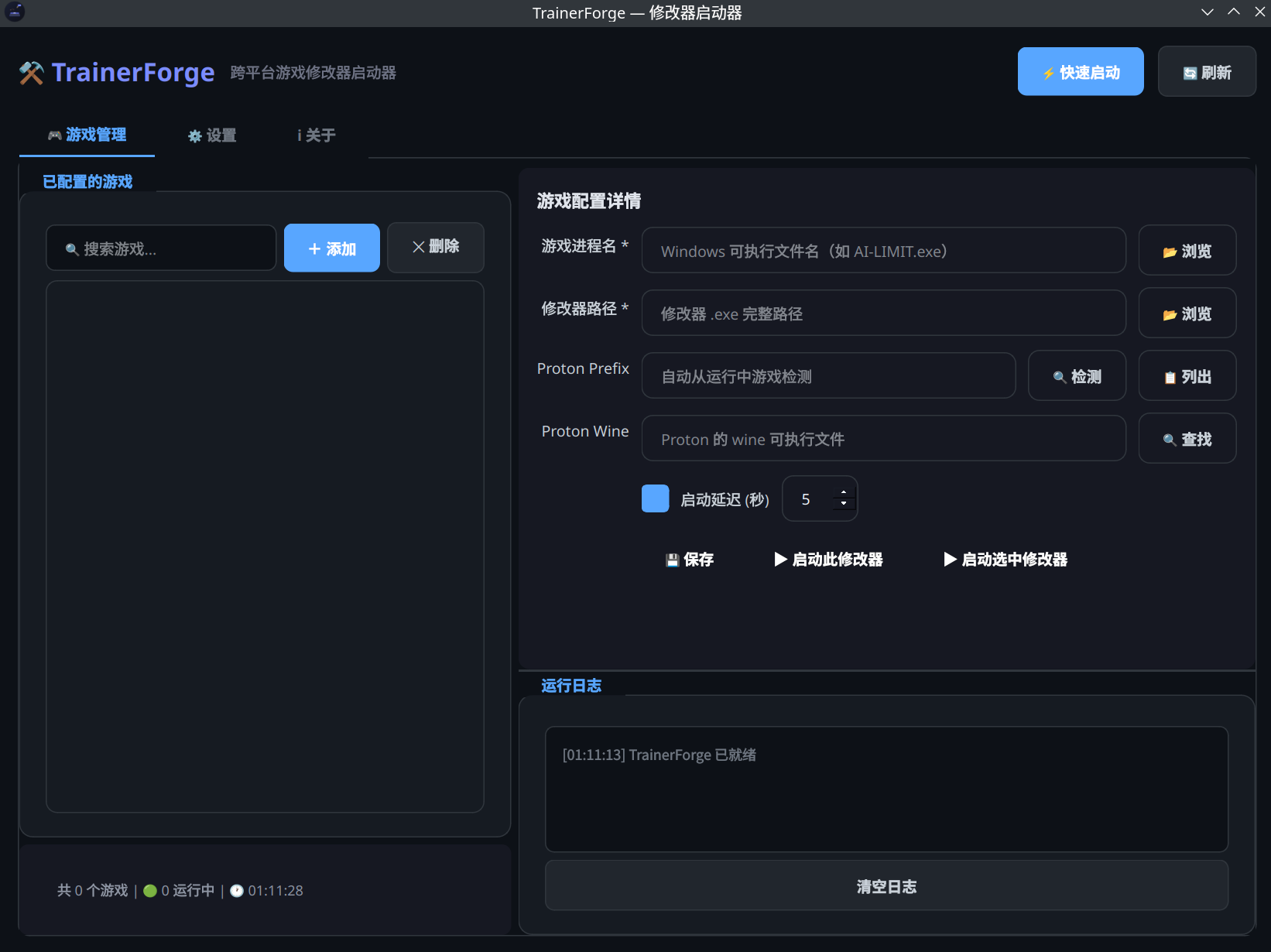
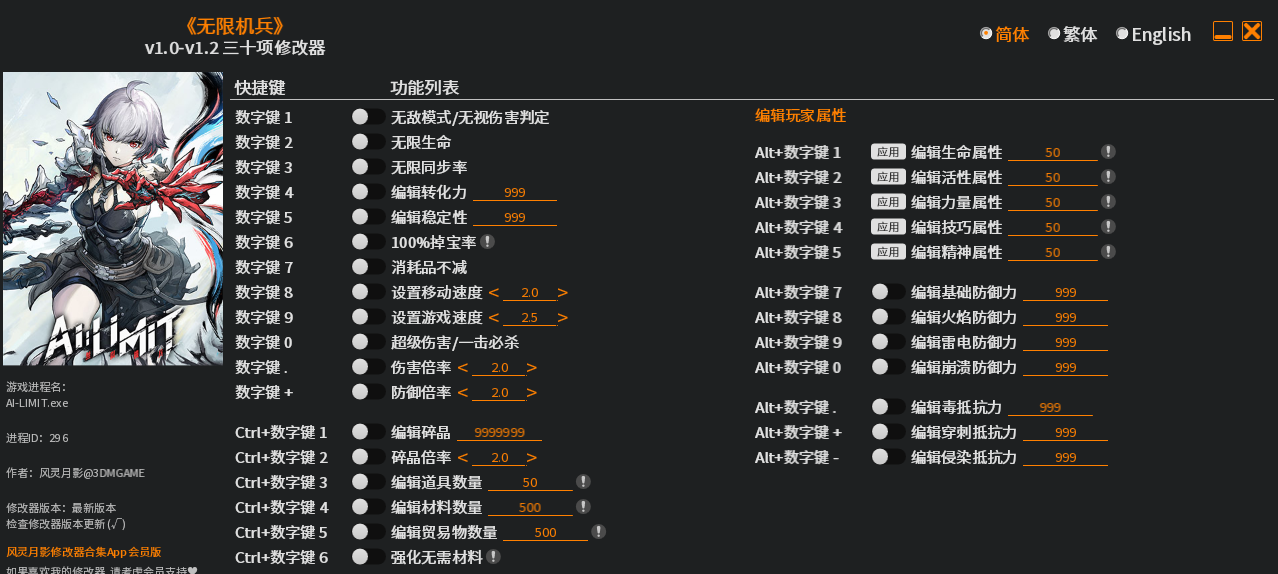
5.2 游戏配置
- 先在 Steam 中启动游戏,TrainerForge 才能检测到它的进程和容器信息。
- 添加游戏配置
- ① 游戏进程名:填写游戏主程序的
.exe文件名。 - ② 修改器路径:点击 浏览 按钮,找到下载好的修改器
.exe文件 - ③ Proton Prefix(Wine 容器路径):点击 检测 按钮——TrainerForge 会自动扫描运行中的游戏进程,找到对应的 prefix 路径并填入。
- ④ Proton Wine(Proton 可执行文件路径):点击 查找 按钮——TrainerForge 会扫描系统中安装的 Proton 版本,自动选择最适合的。
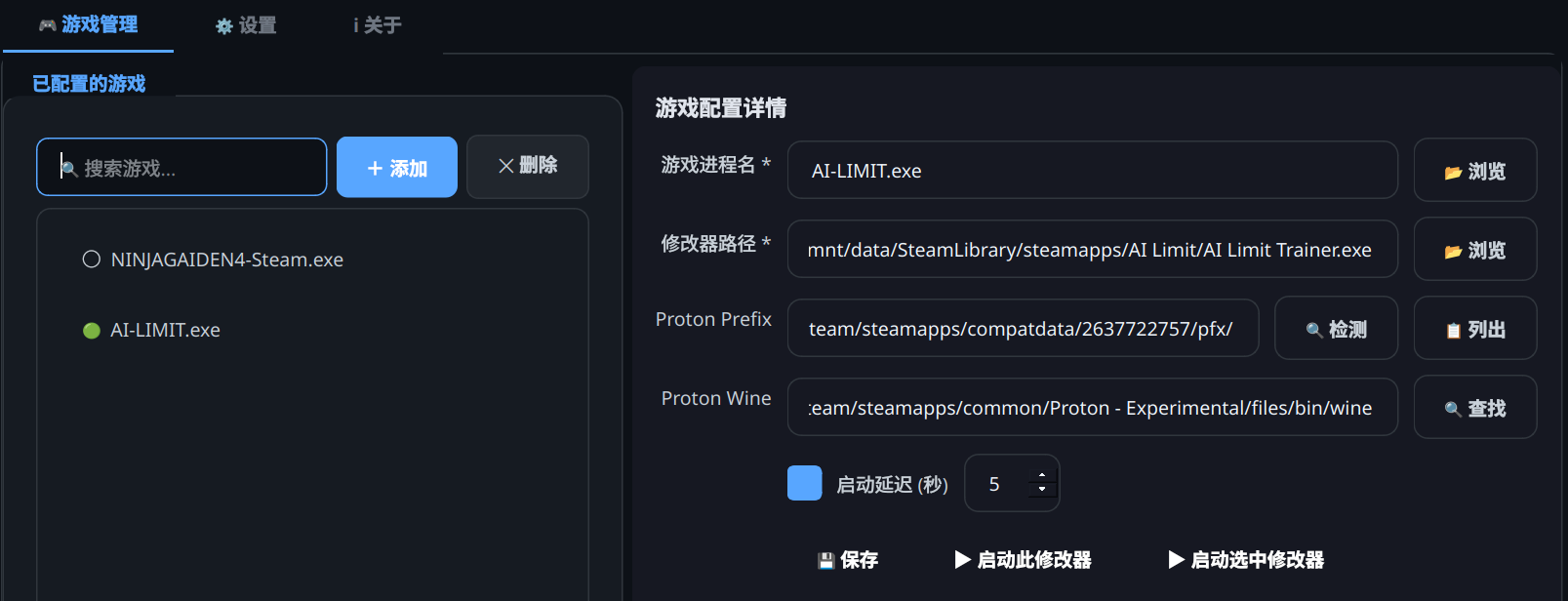
- ① 游戏进程名:填写游戏主程序的
- 点击 💾 保存
6. 常见问题与技巧
6.1 修改器提示"检测到重复运行"
- 风灵月影自身的保护机制。TrainerForge 会在启动新实例前自动清理旧进程和锁文件,通常不会遇到此问题。如果仍然出现,尝试:重启游戏和修改器,在 TrainerForge 托盘菜单点击重启
6.2 修改器连不上游戏
检查:
- 游戏确实在运行中(左侧列表应显示 ● 绿色圆点)
- Proton Prefix 是否正确(可重新点击"检测")
- 增加启动延迟(5-10 秒)
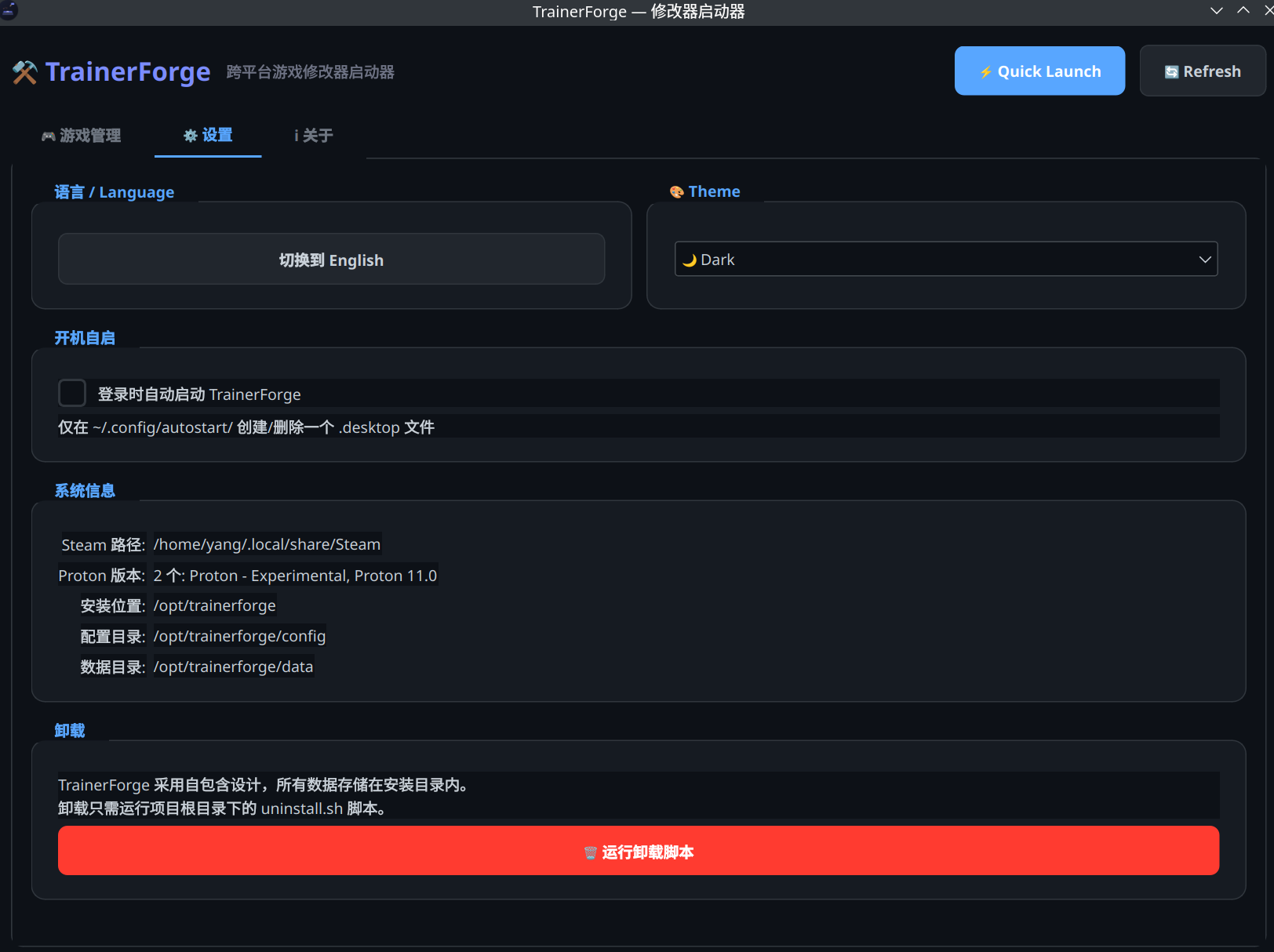
6.3 卸载
- 终端卸载命令,卸载后
/opt/trainerforge/目录会被完全清除,不会残留任何配置文件。
sudo dpkg -r trainerforge
- 软件中点击卸载,然后输入超级管理员密码执行卸载命令,同样不会残留任何配置文件。
7. 总结
- Ubuntu + Steam Play + TrainerForge 这个组合,让 Linux 玩家可以获得接近 Windows 的修改器使用体验:
- Steam Play 解决了游戏本身的兼容性
- TrainerForge 解决了修改器跨 Wine 容器的注入问题
- 软件界面让整个流程变得优雅,不需要终端,不需要手动敲命令。

AtomGit 是由开放原子开源基金会联合 CSDN 等生态伙伴共同推出的新一代开源与人工智能协作平台。平台坚持“开放、中立、公益”的理念,把代码托管、模型共享、数据集托管、智能体开发体验和算力服务整合在一起,为开发者提供从开发、训练到部署的一站式体验。
更多推荐
 8
8 0
0- 0


 已为社区贡献6条内容

所有评论(0)