Docker简单学习
Docker
初识docker
我们写代码会接触到好几个环境:开发环境、测试环境和生产环境
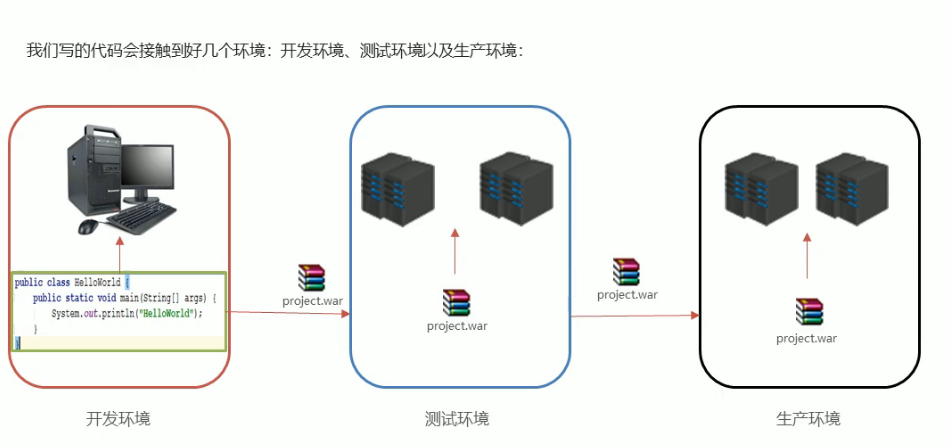
然而在异常情况下:
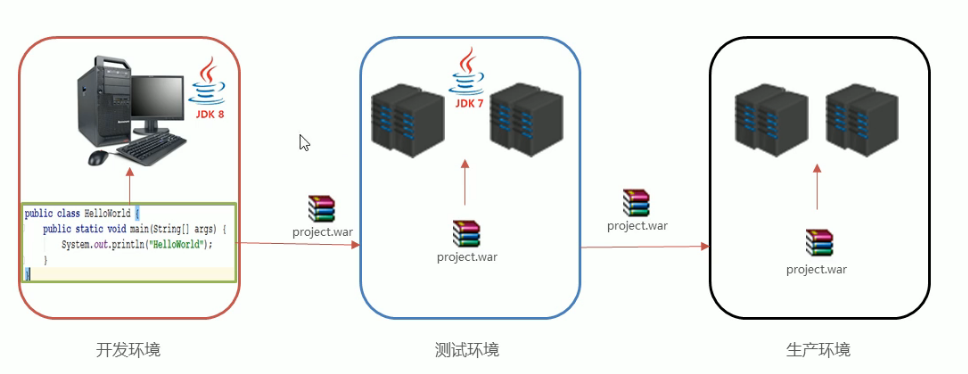
jdk版本不一样,代码运行不起来,水土不服
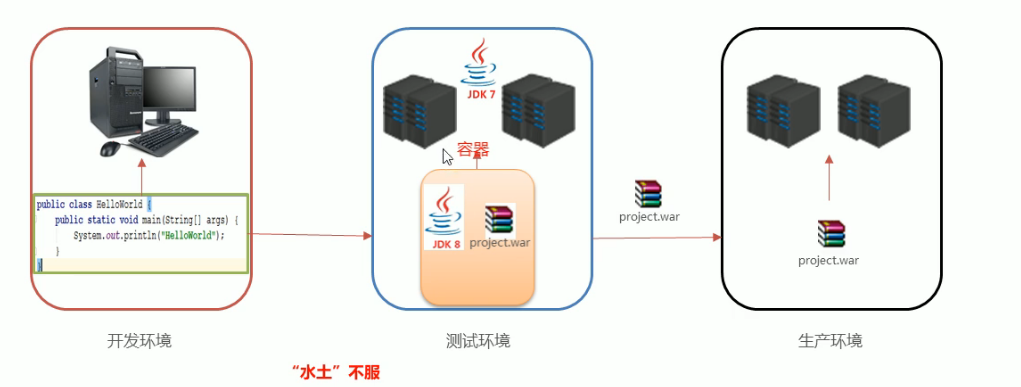
软件跨环境迁移问题已解决
Docker概念
-
docker是一个开源的应用容器引擎
-
诞生于2013年初,基于Go语言实现 ,dotCloud公司出品(后改名为Docker Inc)
-
Docker可以让开发者打包他们的应用以及依赖包到一个轻量级、可移植的容器中,然后发布到任何流行的linux机器上
-
容器是完全使用沙箱机制,相互隔离
-
容器性能开销较低
-
Docker从17.03版本以后分为CE(Community Edition:社区版)和EE(Enterprise Edition:企业版)
安装Docker
Docker可以运行在Mac、window、centOS、UBUNTU等操作系统上,本课程基于CentOS 7 安装 Docker。官网:https://www.docker/com
具体看安装教程就可以了。
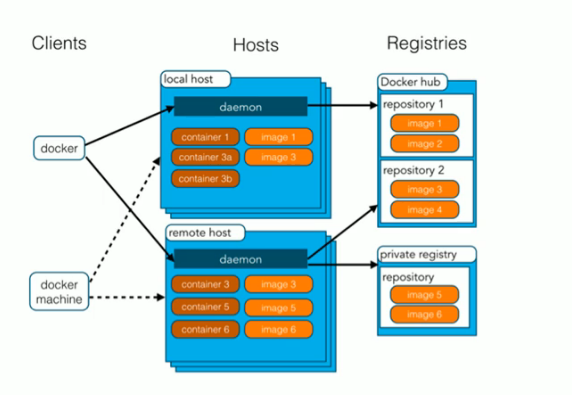
Docker架构
-
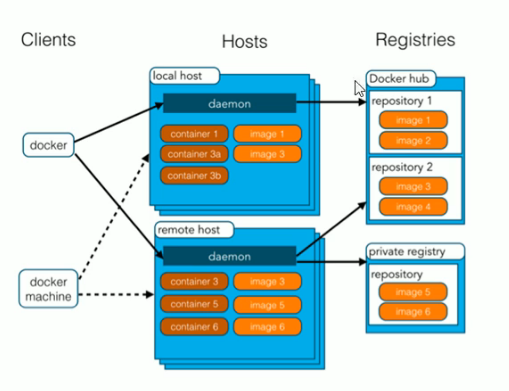
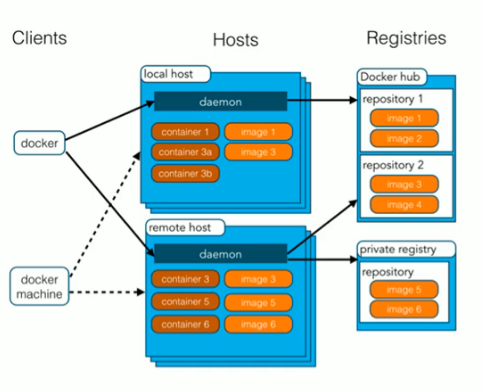
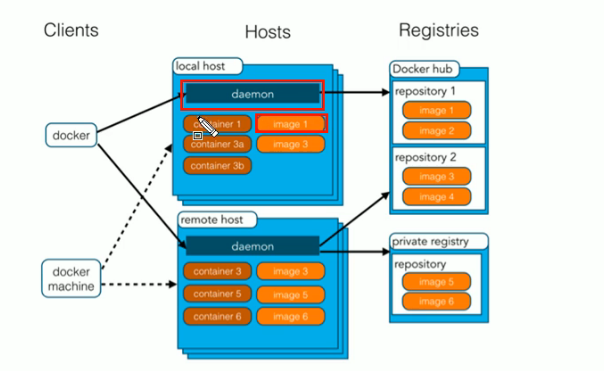
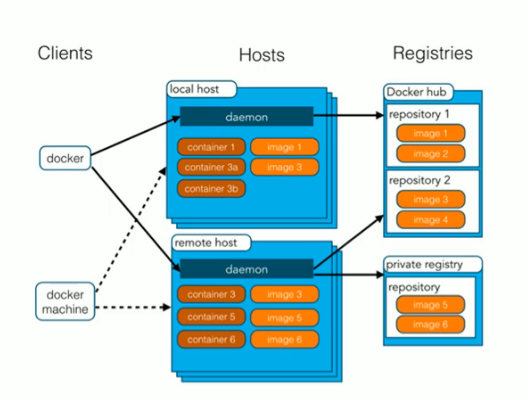
镜像(Image):Docker镜像(Image),就相当于是一个root文件系统。比如官方镜像 ubuntu:16.04 就包含了完整的一套Ubuntu 16.04最小系统的root文件系统。
-
容器(Container):镜像(Image)和容器(Container)的关系,就像是面向对象程序设计中的类和对象一样,镜像是静态的定义,容器是镜像运行时的实体。容器可以被创建、启动、停止、删除、暂停等
-
仓库(Repository):仓库可看成一个代码控制中心,用来保存镜像
配置Docker镜像加速器
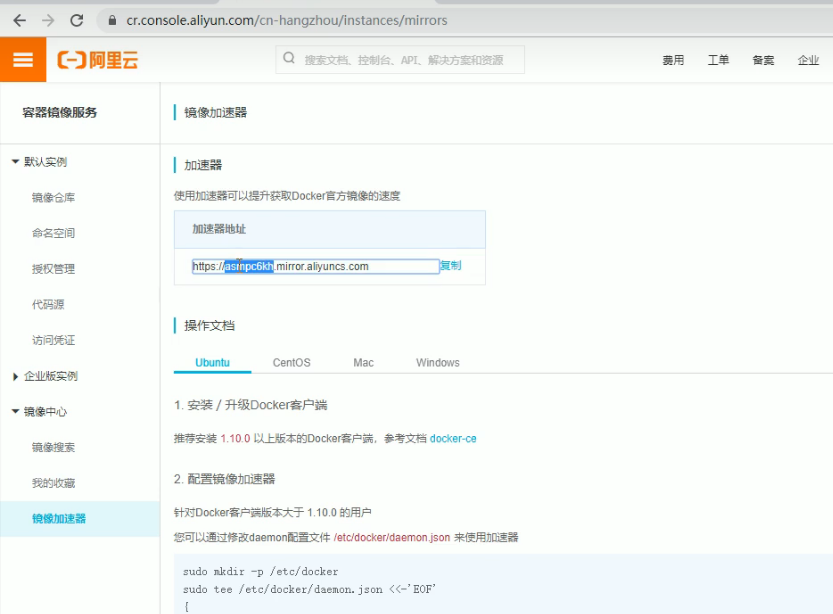
默认情况下,将来从Docker hub上下载docker镜像她太慢。一般都会配置镜像加速器:
-
USTC:中科大镜像加速器
-
阿里云
-
网易云
-
腾讯云
Docker命令
Docker服务相关命令
-
启动docker服务 systemctl start docker
-
停止docker服务 systemctl stop docker
-
重启docker服务 systemctl restart docker
-
查看docker服务状态 systemctl status docker
-
开机启动docker服务 systemctl enable docker
Docker 镜像相关命令
-
查看镜像
单个:docker images
所有:docker images -q #查看所有的镜像ID
-
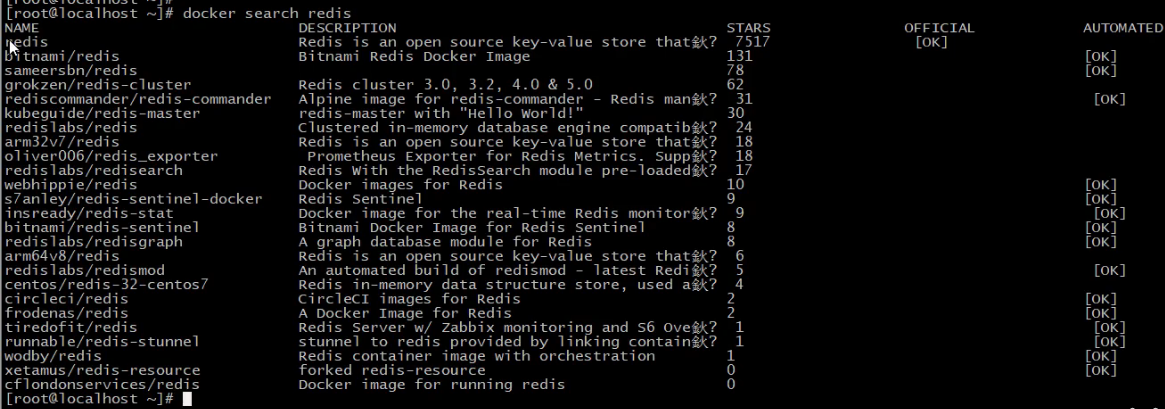
搜索镜像 docker search <镜像名称>
-
拉取镜像 docker pull 镜像名称:版本号(不写版本号就是最新版本下载)
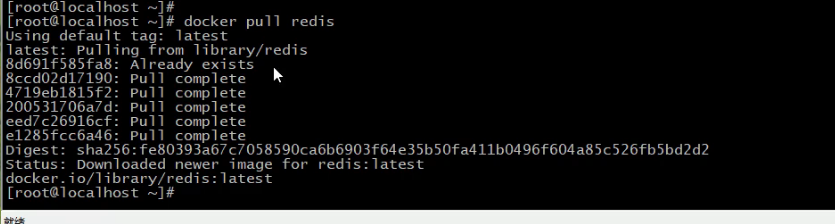
hub.docker.com 去docker仓库寻找所需的镜像的版本号和具体的描述信息
-
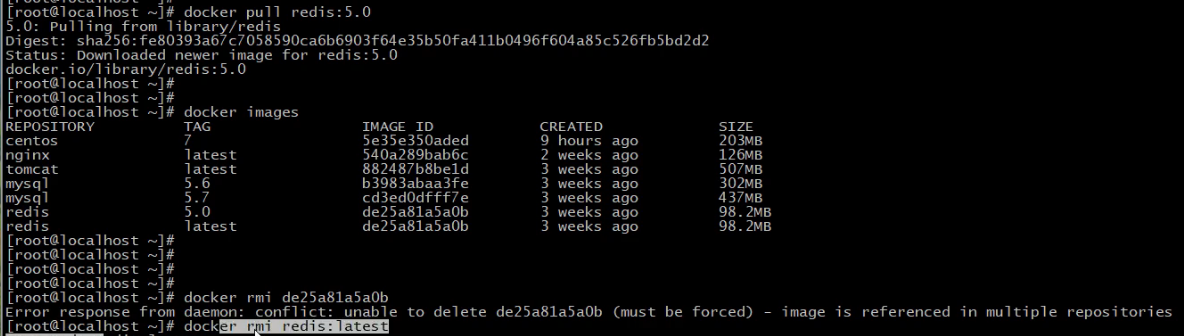
删除单个镜像 docker rmi [镜像ID]|[镜像:版本号] (只能删除未使用的)
-
删除全部镜像:docker rmi ‘docker images -q’
Docker 容器相关命令
-
查看容器
docker ps 查看运行中的容器
docker ps -a 查看所有容器

-
创建容器 docker run
docker run -it –name=c1 centos:7 /bin.bash

注意:这里进入容器内部,并且已经创建成功
-
-i:保持容器运行。通常与-t同时使用。加入it这两个参数后,容器创建后自动进入容器中,退出容器后,容器自动关闭。
-
-t:为容器重新分配一个伪输入终端,通常与-t 同时使用
-
-d:以守护(后台)模式运行容器。创建一个容器在后台运行,需要使用docker exec进入容器。退出后,容器不会关闭。
-
-it 创建的容器一般称为交互式容器,-id创建的容器一般称为守护式容器
-
–name:为创建的容器命名
-
-
进入容器 docker exec -it 容器名 具体目录 #退出容器不会关闭
docker exec -it c2 /bin/bash
-
启动容器 docker start 容器名
-
停止容器 docker stop 容器名
-
删除容器
单个:docker rm [容器名]|[容器id]
所有:docker rm ‘docker ps -aq’
-
查看容器信息 docker inspect 容器名称
Docker容器的数据卷
数据卷概念及作用
思考:
-
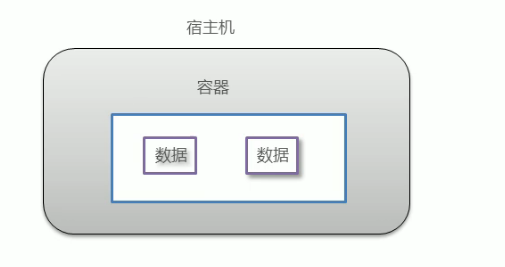
Docker 容器删除后,在容器中产生的数据还在吗
-
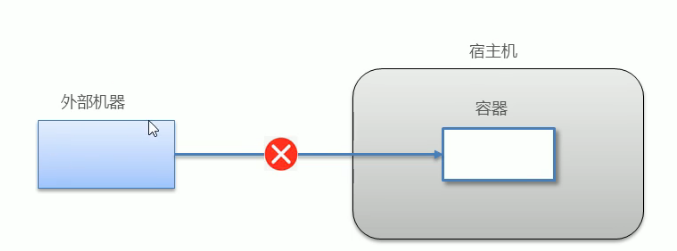
Docker 容器和外部机器可以直接交换文件吗?
-
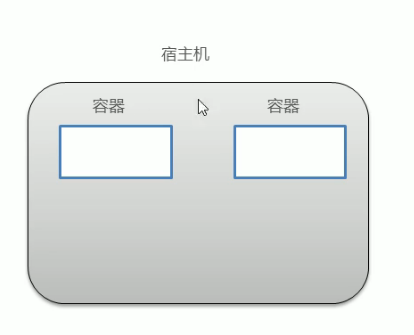
容器之间想要进行数据交互?
数据卷
-
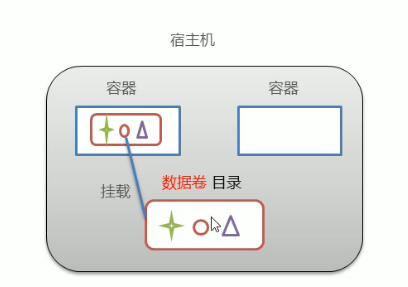
数据卷是宿主机中的一个目录或文件
-
当容器目录和数据卷目录绑定后,对方的修改会立即同步
-
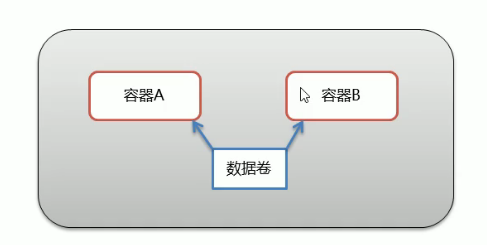
一个数据卷可以被多个容器同时挂载
-
一个容器也可以被挂载多个数据卷
数据卷作用
-
容器数据持久化
-
外部机器和容器间接通信
-
容器之间数据交换
配置数据卷
-
创建启动容器时,使用-v参数 设置数据卷
docker run … -v 宿主机目录(文件):容器内目录(文件)…
-
注意事项:
-
目录必须是绝对路径
-
如果目录不存在,会自动创建
-
可以挂载多个数据卷
-
配置数据卷容器
-
创建启动容器时,使用-v参数 设置数据卷
docker run … -v 宿主机目录(文件):容器内目录(文件)…
-
注意事项:
-
目录必须是绝对路径
-
如果目录不存在,会自动创建
-
可以挂载多个数据卷
-
案例:
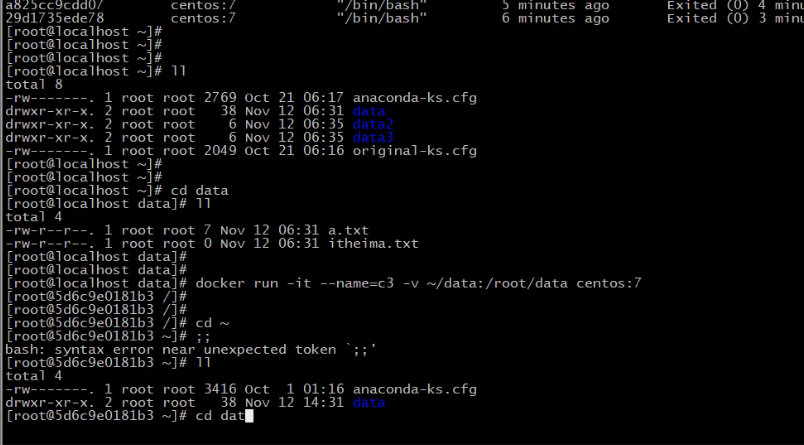
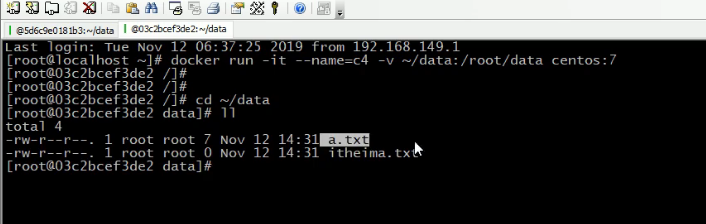
c3 c4 挂载同一个数据卷
C3 挂载 data3
c4 挂载 data3
c4 创建文件
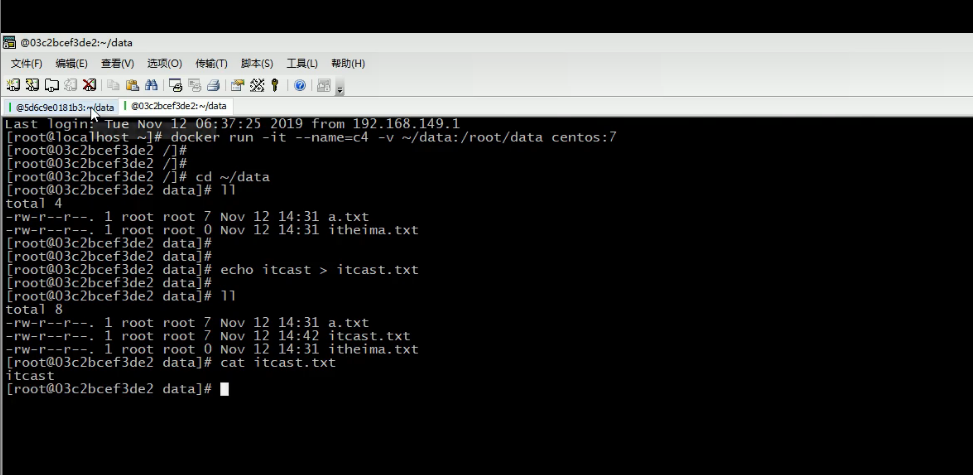
c3也出现了这个文件
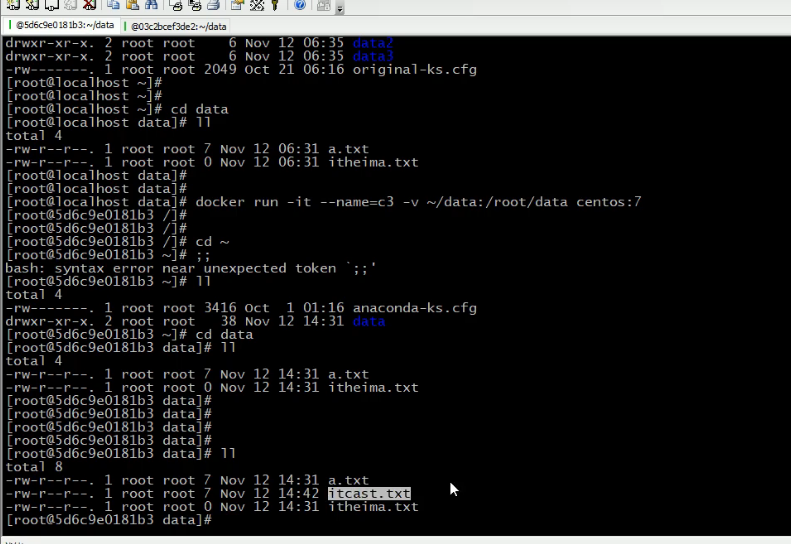
数据卷容器
多容器进行数据交换
-
多个容器挂载同个数据卷
-
数据卷容器
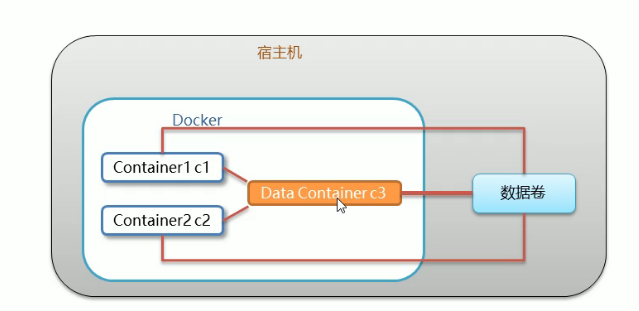
配置数据卷容器
-
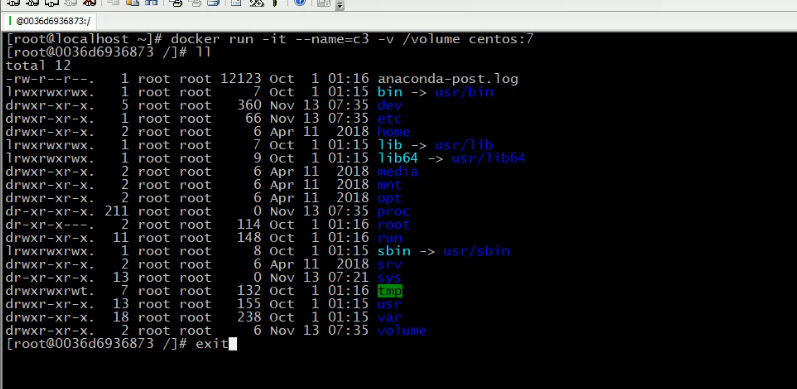
创建启动C3数据卷容器,使用-v参数,设置数据卷
docker run -it –name=c3 -v /volume centos:7 /bin/bash

-
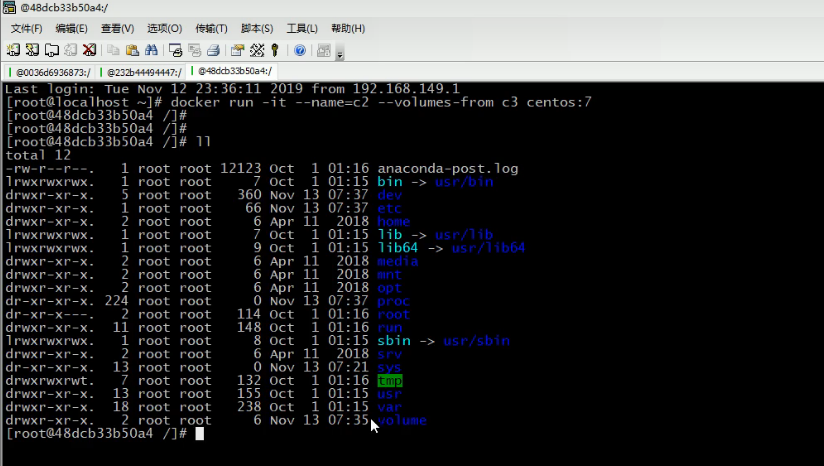
创建启动c1 c2 容器,使用 –volumes-from 参数 设置数据卷
docker run -it –name=c1 –volumes-from c3 centos:7 /bin/bash
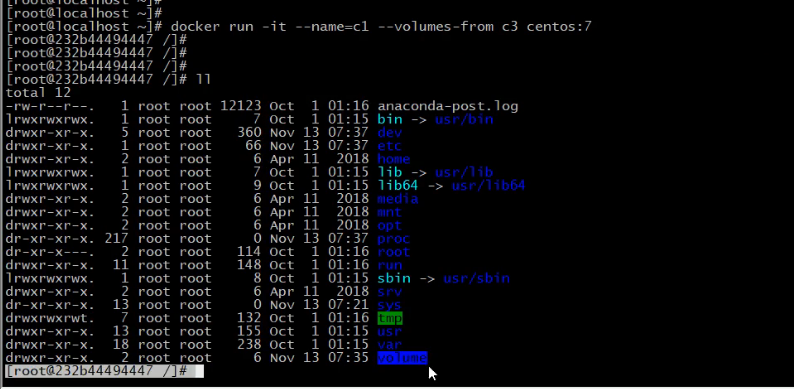
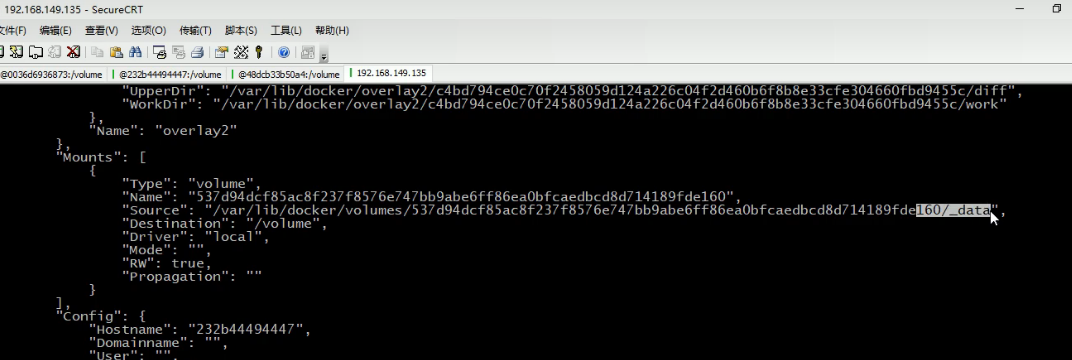
docker inspect 命令查看容器具体信息
发现 和c3的容器信息是一样的
docker run -it –name=c2 –volumes-from c3 centos:7 /bin/bash
数据卷小结
-
数据卷概念
-
数据卷是宿主机中的一个目录或文件
-
数据卷作用
-
容器数据持久化
-
客户端和容器数据交换
-
容器间数据交换
-
数据卷容器
-
创建一个容器,挂载一个目录,让其他容器继承该容器(-volume-from)
-
通过简单方式实现数据卷配置
Docker应用部署
mysql部署
案例:需求
在Docker容器中部署mysql,并通过外部mysql客户端操作MySQLServer
案例:实现步骤
-
搜索mysql镜像 docker search mysql
-
拉取mysql镜像 docker pull mysql:5.6
-
创建容器
 # 在/root目录下创建mysql目录用于存储mysql数据信息
 mkdir ~/mysql
 cd ~/mysql
 docker run -id \
 -p 3307:3306 \
 --name=c_mysql \
 -v $PWD/conf:/etc/mysql/conf.d \
 -v $PWD/logs:/logs \
 -v $PWD/data:/var/lib/mysql \
 -e MYSQL_ROOT_PASSWORD=123456 \
 mysql:5.6
-
参数说明:
-
-p 3307:3306:将容器的3306端口映射到宿主机的3307端口
-
-v $PWD/conf:/etc/mysql/conf.d:将主机当前目录下的conf/my.conf挂载到容器的/etc/mysql/my.conf 【配置目录】
-
-v $PWD/logs:/logs:将主机当前目录下的logs目录挂载到容器的/logs 【日志目录】
-
-v $PWD/data:/var/lib/mysql:将主机当前目录下的data目录挂载到容器的/var/lib/mysql 【数据目录】
-
-e MYSQL_ROOT_PASSWORD=123456:初始化root用户的密码
-
-
-
操作容器中的mysql
注意:
-
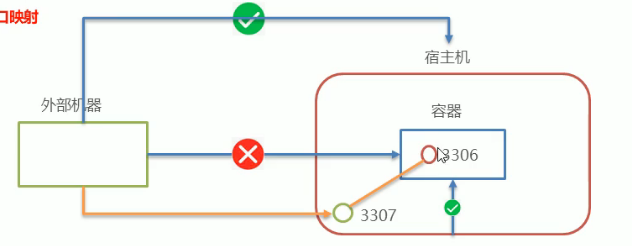
容器内部的网络服务和外部机器不能直接通信
-
外部机器和宿主机可以直接通信
-
宿主机和容器可以直接通信
-
当容器中的网络服务需要被外部机器访问时,可以将容器中提供服务的端口映射到宿主机的端口上。外部机器访问的该端口,从而间接访问容器的服务
-
这种操作称为:端口映射
Tomcat部署
案例:需求
在Docker容器中部署Tomcat,并通过外部机器访问Tomcat部署的项目
案例:实现步骤
-
搜索tomcat镜像 docker search tomcat
-
拉取tomcat镜像 docker pull tomcat
-
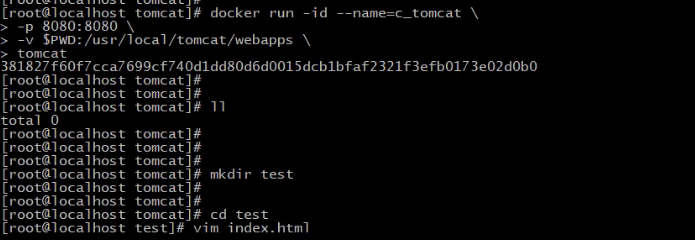
创建容器,设置端口映射、目录映射
 # 在/root目录下创建tomcat目录用于存储tomcat数据信息
 mkdir ~/tomcat
 cd ~/tomcat
 docker run -id --name=c_tomcat \
 -p 8080:8080 \
 -v $PWD:/usr/local/tomcat/webapps \
 tomcat
-
参数说明:
-
-p 8080:8080:将容器的8080端口映射到主机的8080端口
-v $PWD:/usr/local/tomcat/webapps:将主机中当前目录挂载到容器的webapps
-
-
-
部署项目
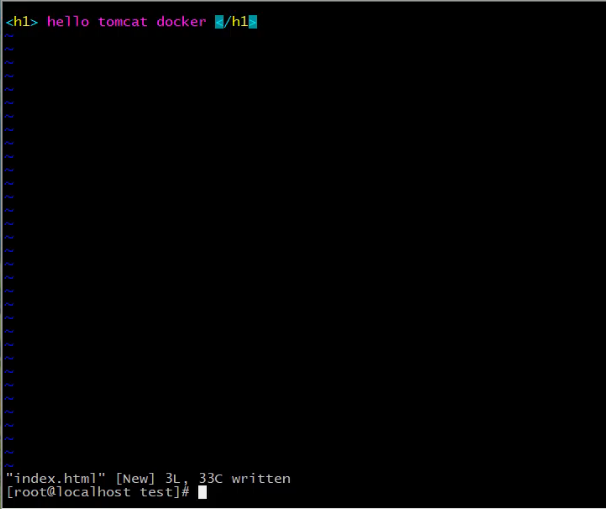
-
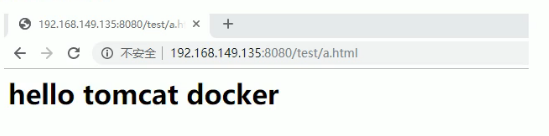
测试访问
使用外部机器访问tomcat
http://宿主机ip:对外映射端口/index.html
nginx部署
案例:需求
在Docker容器中部署nginx,并通过外部机器访问nginx
案例:实现步骤
-
搜索nginx镜像 docker search nginx
-
拉取nginx镜像 docker pull nginx
-
创建容器,设置端口映射、目录映射
 # 在/root目录下创建nginx目录用于存储nginx数据信息
 mkdir ~/nginx
 cd ~/nginx
 mkdir conf
 cd conf
 # 在~/nginx/conf/下创建nginx.conf文件,粘贴下面内容
 vim nginx.conf
user nginx; worker_processes 1; error_log /var/log/nginx/error.log warn; pid /var/run/nginx.pid; events { worker_connections 1024; } http { include /etc/nginx/mine.types; default_type application/octet-stream; log_format main '$remote_addr - $remote_user [$time_local] "$request"' '$status $body_bytes_sent "$http_referer"' '"$http_user_agent" "$http_x_forwarded_for"'; access_log /var/log/nginx/access.log main; sendfile on; #tcp_nopush on; keepalive_timeout 65; #gzip on; include /etc/nginx/conf.d/*.conf; }docker run -id --name=c_nginx \ -p 80:80 \ -v $PWD/conf/nginx.conf:etc/nginx/nginx.conf \ -v $PWD/logs:/var/log/nginx \ -v $PWD/html:/usr/share/nginx/html \ nginx
-
参数说明:
-
-p 80:80: 将容器的80端口映射到宿主机的80端口
-
-v $PWD/conf/nginx.conf:/etc/nginx/nginx.conf: 将主机当前目录下的 /conf/nginx.conf 挂载到容器的 :/etc/nginx/nginx.conf 配置目录
-
-v $PWD/logs:/var/log/nginx: 将主机当前目录挂载到容器的/var/log/nginx。日志目录
-
-
-
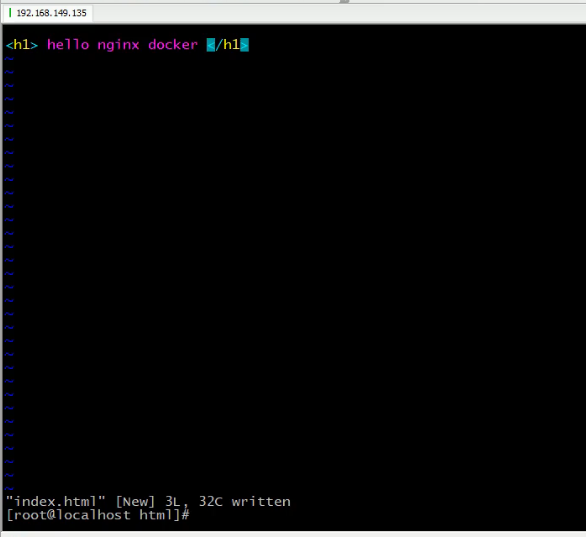
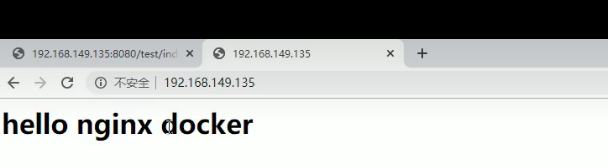
测试访问
redis 部署
案例:需求
在docker容器中部署redis,并通过外部机器访问redis
案例:实现步骤
-
搜索Redis镜像 docker search redis
-
拉取Redis镜像 docker pull redis:5.0
-
创建容器,设置端口映射
docker run -id --name=c_redis -p 6379:6379 redis:5.0
-
使用外部机器连接redis
./redis-cli.exe -h ip -p 6379
Dockerfile
Docker镜像原理
思考:
-
Docker 镜像本质是什么?
-
分层文件系统
-
-
Docker 中一个centos镜像为什么只有200MB,而一个centos操作系统的iso文件要几个G?
-
Centos的iso镜像文件包含bootfs和rootfs,而docker0的centos镜像复用操作系统的boofts,只有rootfs和其他镜像层
-
-
Docker 中一个tomcat镜像为什么有500MB,而一个tomcat安装包只有70多MB?
-
由于docker中镜像是分层的,tomcat虽然只有70多MB,但是它需要依赖于父镜像和基础镜像,所有整个对外暴露的tomcat镜像大小500多MB

-
操作系统组成部分:
-
进程调度子系统
-
进程通信子系统
-
内存管理子系统
-
设备管理子系统
-
文件管理子系统
-
网络通信子系统
-
作业控制子系统
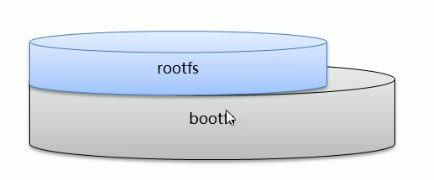
Linux文件系统由bootfs和rootfs两部分组成:
-
bootfs:包含bootloader(引导加载程序)和kernel(内核)【开源免费】
-
rootfs:root文件系统,包含的就是典型Linux系统中的/dev、/proc、/bin、/etc等标准目录和文件
镜像原理:
-
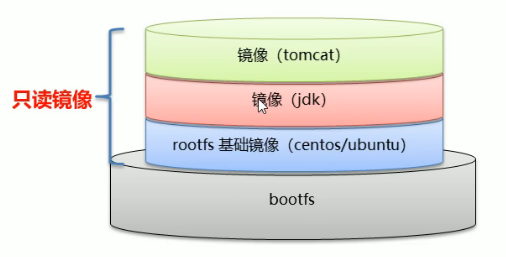
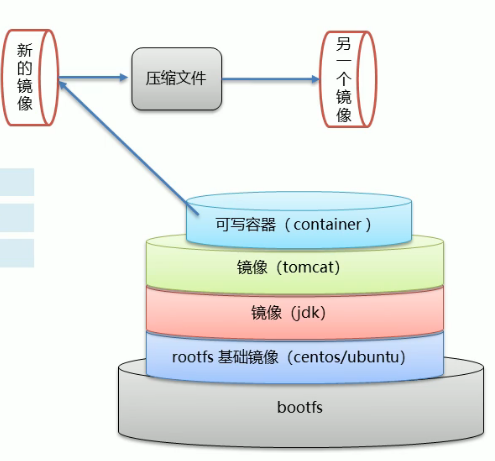
Docker镜像是由特殊的文件系统叠加而成
-
最底端是bootfs,并使用宿主机的bootfs
-
第二层是root文件系统rootfs,称为base image
-
然后再往上可以叠加其他的镜像文件
-
统一文件系统(Union File System)技术能够将不同的层整合成一个文件系统,为这些层提供了一个统一的视角,这样就隐藏了多层的存在,在用户的角度看来,只存在一个文件系统。
-
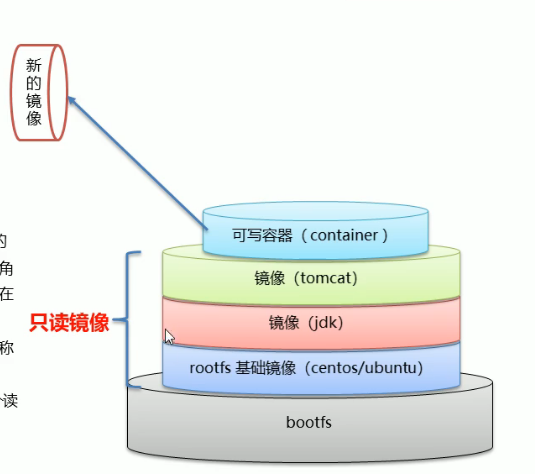
一个镜像可以放在另一个镜像的上面。位于下面的镜像称为镜像,最底部的镜像成为基础镜像
-
当从一个镜像启动容器时,Docker会在最顶层加载一个读写文件系统作为容器
docker镜像制作
-
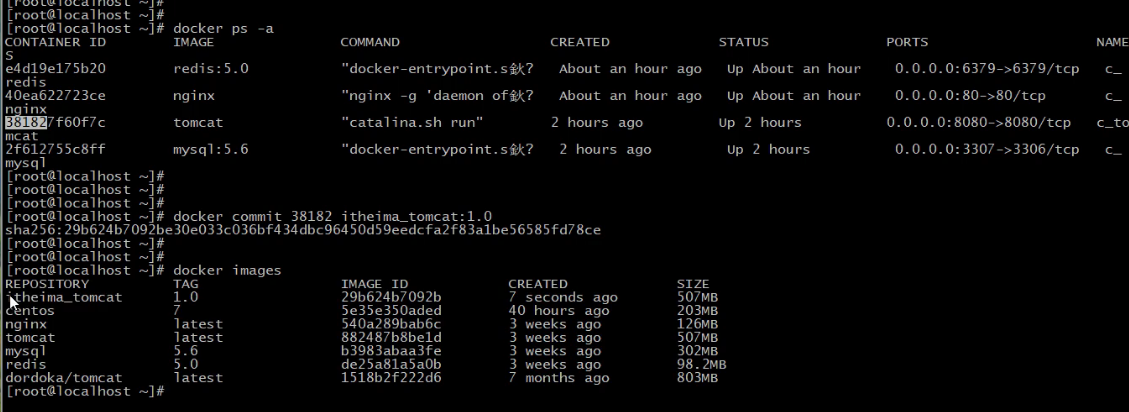
容器转为镜像
-
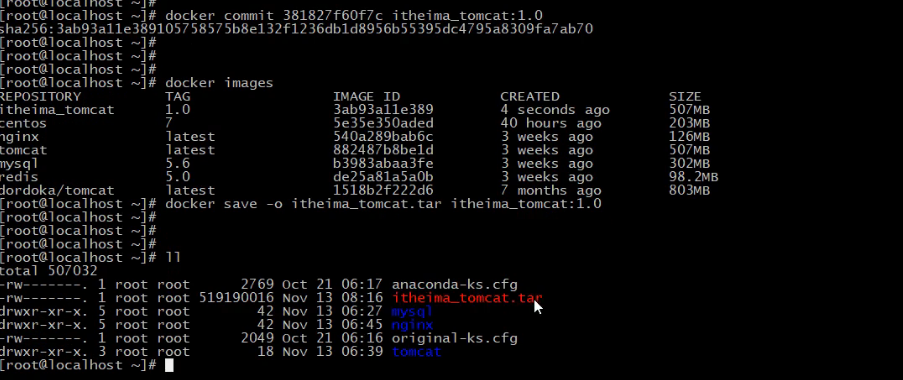
docker commit 容器id 镜像名称:版本号
-
docker save -o 压缩文件名称 镜像名称:版本号
-
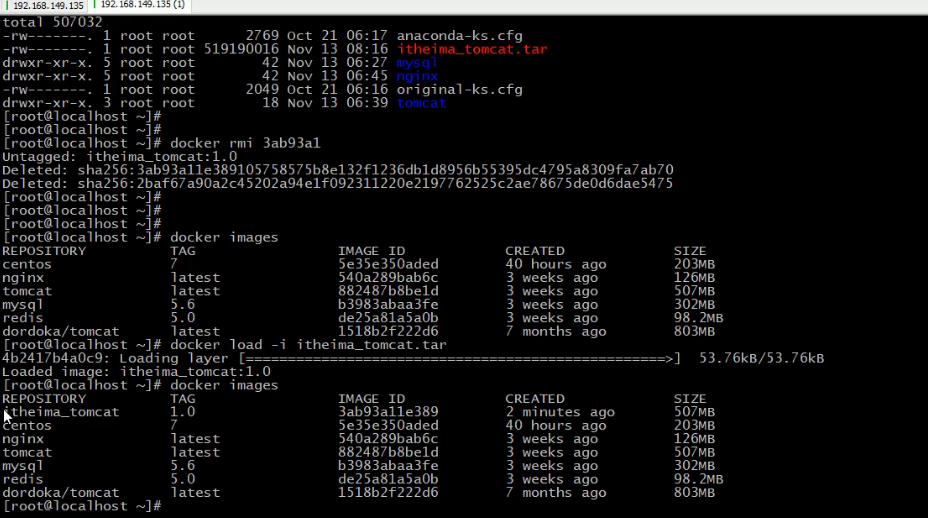
docker load -i 压缩文件名称
-
-
Dockerfile
-
dockerfile是一个文本文件
-
包含了一条条指令
-
每一条指令来构建一层,基于基础镜像,最终构建出一个新的镜像
-
对于开发人员:可以为开发团队提供一个完全一致的开发环境
-
对于测试人员:可以直接拿开发时构建的镜像或者通过Dockerfile文件构建一个新的镜像开始工作了
-
对于运维人员:在部署时,可以实现应用的无缝移植
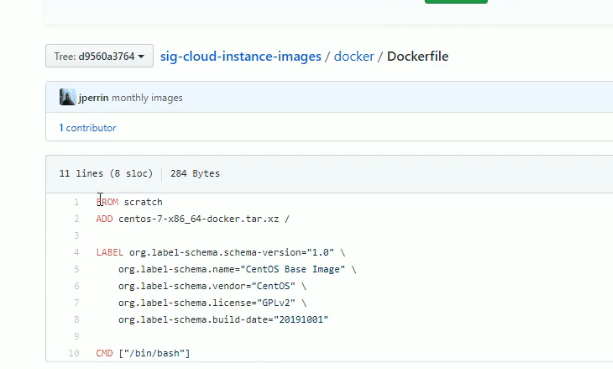
Dochub网址:https://hub.docker.com 查看镜像dockerfile文件内容
-
Dockerfile关键字
| 关键字 | 作用 | 备注 |
|---|---|---|
| FROM | 指定父镜像 | 指定dockerfile基于那个image构建 |
| MAINTAINER | 作者信息 | 用来标明dockerfile的标签,可以使用Label代替Maintainer 最终都是在docker image基本信息中可以查看 |
| RUN | 执行命令 | 执行一段命令 默认是/bin/sh 格式:RUN command 或者 RUN [“command”,“param1”,”param2”] |
| CMD | 容器启动命令 | 提供启动容器时候的默认命令和ENTRYPOINT配合格式CMD command param1 param2 或者 CMD [“command”, “param1”, “param2”] |
| ENTRYPOINT | 入口 | 一般在制作一些执行就关闭的容器中会使用 |
| COPY | 复制文件 | build的时候复制文件到image中 |
| ADD | 添加文件 | build的时候添加文件到image中,不仅仅局限于当前build上下文 可以来源于远程服务 |
| ENV | 环境变量 | 指定build时候的环境变量 可以在启动容器的时候 通过-e覆盖 格式ENV name=value |
| ARG | 构建参数 | 构建参数 只在构建的时候使用的参数 如果有ENV 那么ENV的相同名字的值始终覆盖arg的参数 |
| VOLUME | 定义外部可以挂载的数据卷 | 指定build的image那些目录可以启动的时候使用 -v 绑定 格式 VOLUME [“目录”] |
| EXPOSE | 暴露端口 | 定义容器运行的时候监听的端口 启动容器的使用 -p来绑定暴露端口 格式:EXPOSE 8080 或者 EXPOSE 8080/udp |
| WORKDIR | 工作目录 | 指定容器内部的工作目录 如果没有创建则自动创建 如果指定/使用的是绝对地址 如果不是/开头那么是在上一条workdir的路径的相对路径 |
| USER | 指定执行用户 | 指定build或者启动的时候 用户 在RUN CMD ENTPYPONT 执行的时候的用户 |
| HEALTHCHECK | 健康检查 | 指定检测当前的容器的健康监测的命令 基本上没用 因为很多时候 应用本身有健康监测机制 |
| ONBUILD | 触发器 | 当存在ONBUILD关键字的镜像作为基础镜像的时候 当执行FROM完成之后 会执行 ONBUILD的命令 但是不影响当前镜像 用处也不怎么大 |
| STOPSIGNAL | 发送信号量到宿主机 | 该STOPIGNAL指令设置将发送到容器的系统调用信号以退出 |
| SHELL | 指定执行脚本的shell | 指定RUN CMD ENTRYPOINT 执行命令的时候 使用的shell |
Dockerfile 案例
案例:springboot项目
案例:需求
定义dockerfile,发布springboot项目
案例:实现步骤
-
定义镜像:FROM java:8
-
定义作者信息:MAINTAINER itheima <itheima@itcast.cn>
-
将jar包添加到容器:ADD springboot.jar app.jar
-
定义容器启动执行的命令:CMD jar -jar app.jar
-
通过dockerfile构建镜像:docker build -f dockerfile文件路径 -t 镜像名称:版本
具体实现
-
编写一个简单的项目
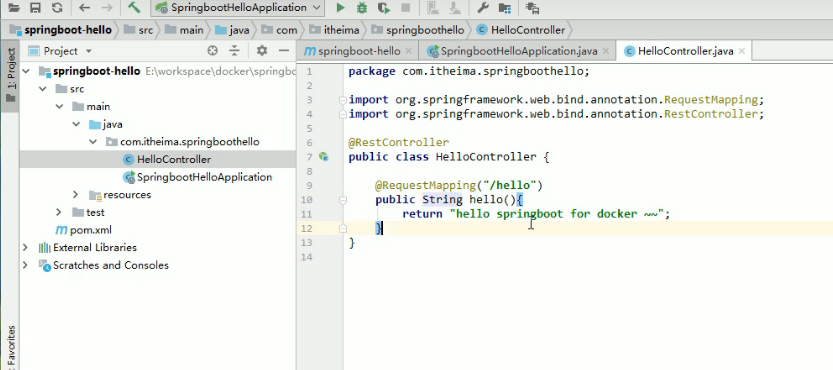
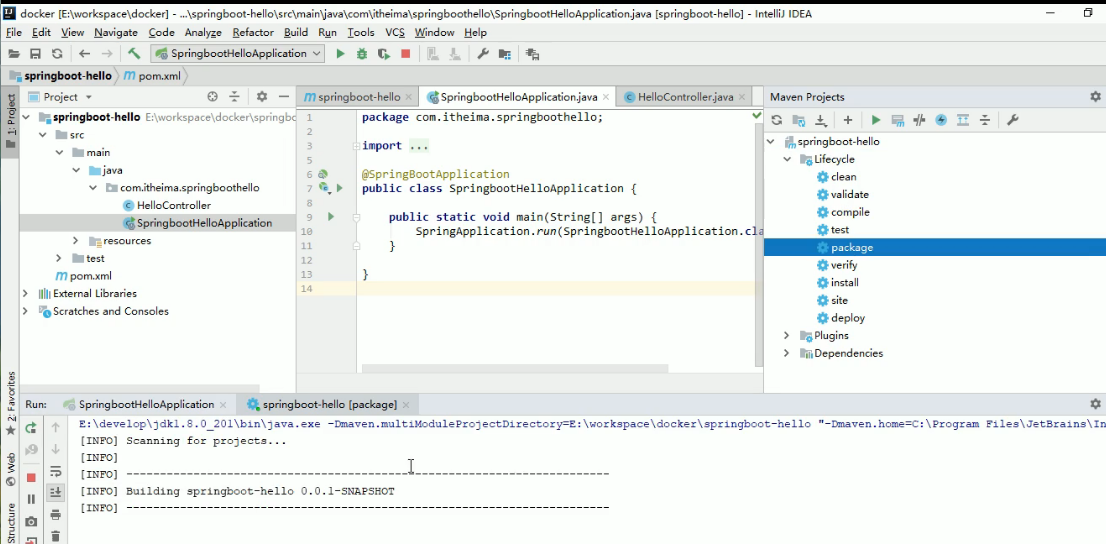
maven package 打包一下 上传到docker所在的宿主机
-
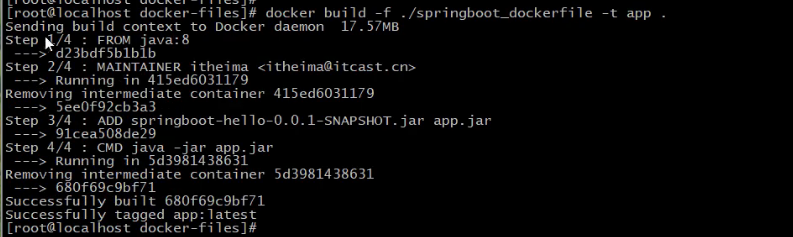
编写dockerfile文件

-
docker build -f ./springboot_dockerfile -t app . 执行构建镜像指令
-
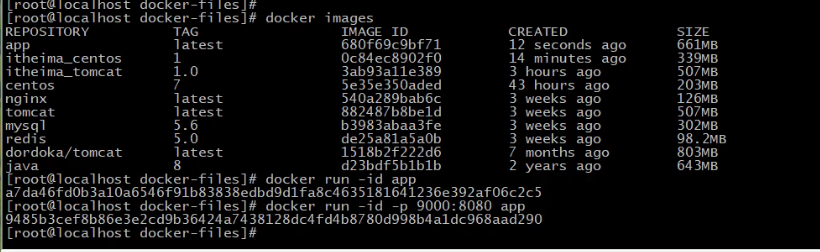
启动容器命令
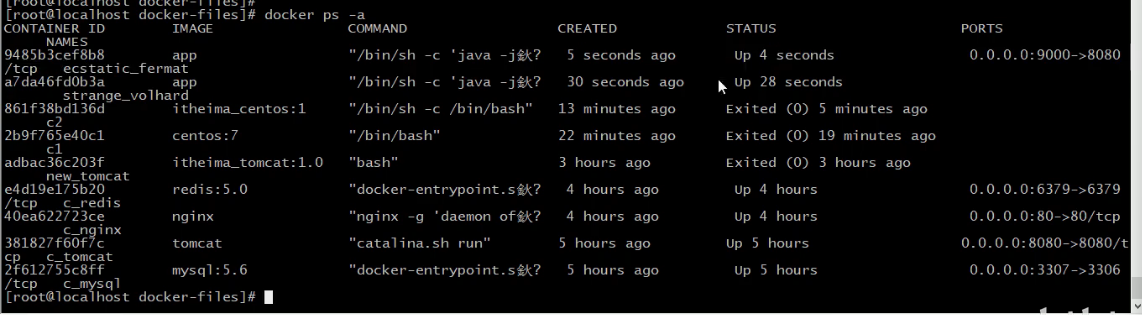
-
测试访问

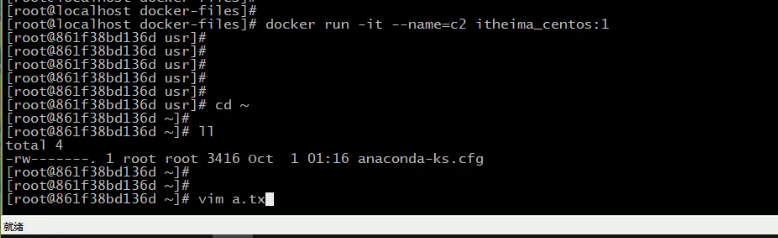
案例–自定义centos
案例:需求
-
默认登陆路径为/usr
-
可以使用vim
案例: 实现步骤
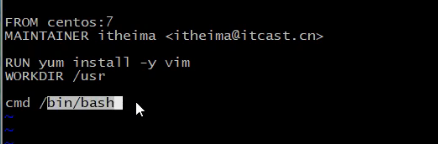
-
定义父镜像:FROM centos:7
-
定义作者信息:MAINTAINER itheima <itheima@itcast.cn>
-
执行安装vim命令:RUN yum install -y vim
-
定义默认的工作目录:WORKDIR /usr
-
定义容器启动执行的命令:CMD /bin/bash
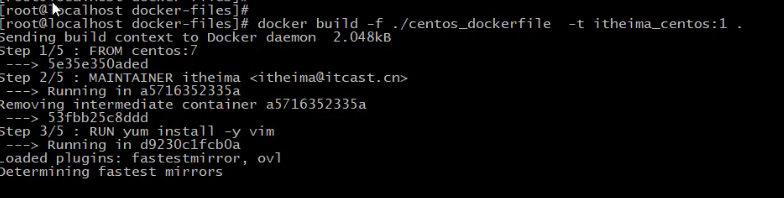
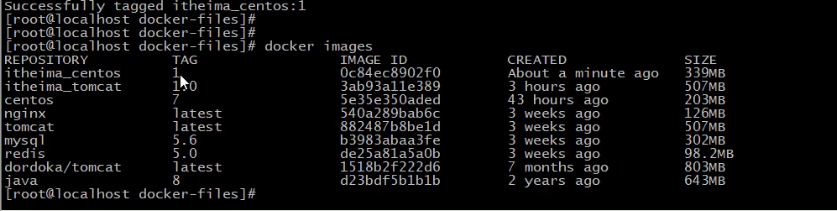
Docker 服务编排
docker compose 概述
场景:
微服务架构的应用系统中一般包含若干个微服务,每个微服务一般都会部署多个实例,如果每个微服务都要动手启停
-
维护的工作量会很大
-
要从dockerfile build image 或者去 dockerhub 拉取 image
-
要创建多个container
-
要管理这些container(启动停止删除)
服务编排:按照一定的业务规则批量管理容器
概念
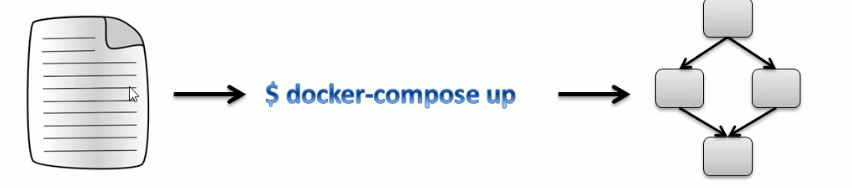
docker compose是一个编排多容器分布式部署的工具,提供命令集管理容器化应用的完整开发周期,包括服务构建、启动和停止,使用步骤:
-
利用Dockerfile定义运行环境镜像
-
使用docker-compose.yml 定义组成应用的各服务
-
运行 docker-compose up 启动应用
docker compose 安装使用
安装Docker compose
 # compose目前已经完全支持Linux、mac os和windows,在我们安装compose之前,需要先安装docker。下面我们以编译号的二进制包方式安装在linux系统中。
 curl -L https://github.com/docker/compose/releases/download/1.22.0/docker-compose-'uname -s'-'uname -m'-o /usr/local/bin/docker-compose
 # 设置文件可执行权限
 chmod +x /usr/local/bin/docker-compose
 # 查看版本信息
 docker-compose -version
卸载Docker compose
 # 二进制包方式安装的,删除二进制文件即可
 rm /usr/local/bin/docker-compose
使用docker compose编排nginx+springboot项目
-
创建docker-compose目录
 mkdir ~/docker-compose
 cd ~/docker-compose
-
编写 docker-compose.yml 文件
 version: '3'
 services:
   nginx:
     image: nginx
     ports:
       -80:80
     links:
       - app
     volumes:
       - ./nginx/conf.d:/etc/nginx/conf.d
     app:
       image: app
     expose:
       - "8080"
-
创建./nginx/conf.d 目录
mkdir -p ./nginx/conf.d
-
在./nginx/conf.d目录下编写itheima.conf文件
server { listen 80; access_log off; location / { proxy_pass http://app:8080; } } -
在~/docker-compose 目录下 使用docker-compose 启动容器
docker-compose up
-
测试访问
http://宿主机ip:端口/hello
Docker 私有仓库
Docker官方的Docker Hub(http://hub.docker.com) 是一个用于管理公共镜像的仓库,我们可以从上面拉取镜像到本地,也可以把我们自己的镜像推送上去。但是,有时候我们的服务器无法访问互联网,或者你不希望将自己的镜像放到公网当中,那么我们就需要搭建自己的私有仓库来存储和管理自己的镜像。
docker私有仓库搭建
 # 1.拉取私有仓库镜像
 docker pull registry
 # 2.启动私有仓库容器
 docker run -id --name=registry -p 5000:5000 registry
 # 3.打开浏览器 输入地址http://私有仓库服务器ip:5000/v2/_catalog,看到{"repositories":[]} 表示私有仓库 搭建成功
 # 4.修改daemon.json
 vim /etc/docker/daemon.json
 # 在上述文件中添加一个key,保存退出。此步用于让 docker 信任私有仓库地址;注意将私有仓库服务器ip修改为自己私有仓库服务器真实ip
 {"insecure-registries":["私有仓库服务器:5000"]}
 # 5.重启docker服务
 systemctl restatrt docker
 docker start registry
将镜像上传至私有仓库
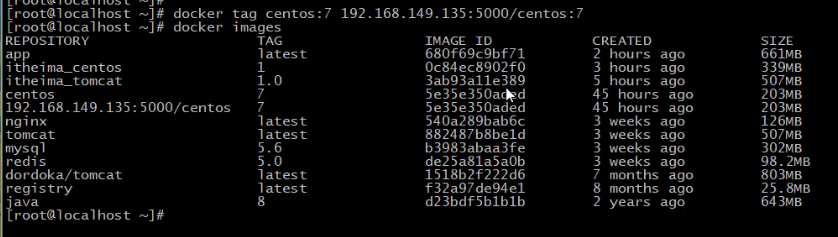
# 1.标记镜像为私有仓库的镜像 docker tag centos:7 私有仓库服务器IP:5000/centos:7 # 2.上传标记的镜像 docker push 私有仓库IP:5000/centos:7

从私有仓库拉取镜像
 # 拉取镜像
 docker pull 私有仓库服务器ip:5000/centos:7
Docker相关概念
docker容器虚拟化 与 传统虚拟机比较
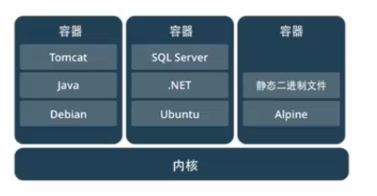
容器就是将软件打包成标准化单元,以用于开发、交付和部署。
-
容器镜像是轻量的、可执行的独立软件包,包含软件运行所需的所有内容:代码、运行时环境、系统工具、系统库和设置。
-
容器化软件在任何环境中都能够始终如一地运行
-
容器赋予了软件独立性,使其免受外在环境差异的影响,从而有助于减少团队间在相同基础设施上运行不同软件时的冲突
相同点
-
容器和虚拟机具有相似的资源隔离和分配优势
不同点
-
容器虚拟化的是操作系统,虚拟机虚拟化的是硬件
-
传统虚拟机可以运行不同的操作系统,容器只能运行同一类型操作系统
| 特性 | 容器 | 虚拟机 |
|---|---|---|
| 启动 | 秒级 | 分钟级 |
| 硬盘使用 | 一般为MB | 一般为GB |
| 性能 | 接近原生 | 弱于 |
| 系统支持量 | 单机支持上千个容器 | 一般几十个 |

AtomGit 是由开放原子开源基金会联合 CSDN 等生态伙伴共同推出的新一代开源与人工智能协作平台。平台坚持“开放、中立、公益”的理念,把代码托管、模型共享、数据集托管、智能体开发体验和算力服务整合在一起,为开发者提供从开发、训练到部署的一站式体验。
更多推荐


 9
9 0
0- 0


 已为社区贡献1条内容

所有评论(0)