Claude Code 如何查看完整任务对话
Claude Code 如何查看完整任务对话
Claude Code 启动器 v1.5.0 版本新增了任务历史面板,将使用者与AI之间所有历史记录以透明直观的方式呈现,让使用者能够一目了然地浏览、管理和复用历史对话内容。
打开任务历史面板
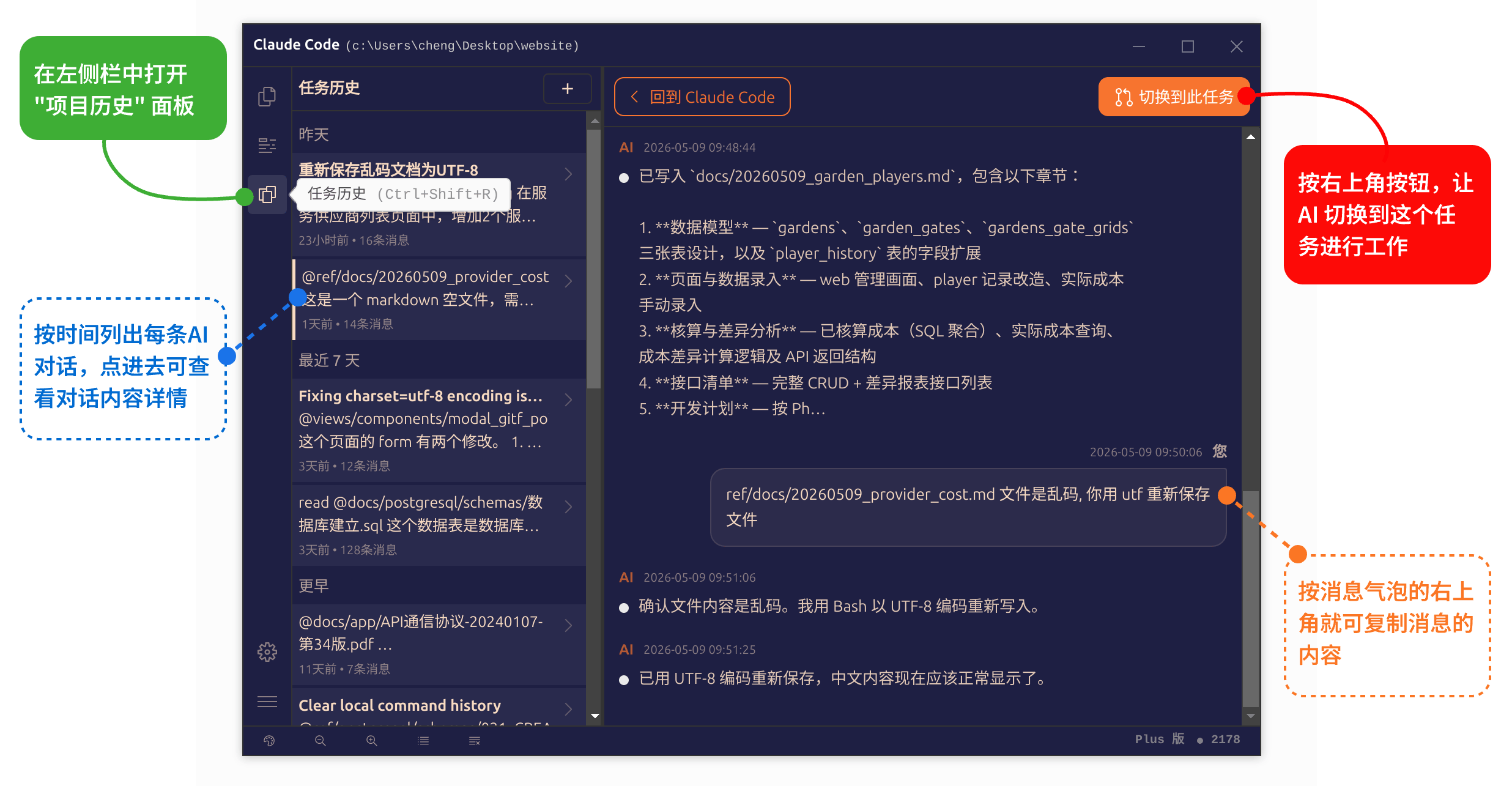
任务历史面板,以透明直观的方式展示所有历史记录,让您能更方便地浏览对话内容。
任务历史面板位于左侧工具条的第 3 个按钮。打开方式有两种:
打开方式一:点击左侧工具条上的第 3 个按钮
打开方式二:直接按快捷键 Ctrl + Shift + R
打开后,任务历史面板会从 Claude Code 窗口的左侧滑入。使用完毕后,再按一下工具条上的按钮,或再次按 Ctrl + Shift + R,即可收起面板,回到正常对话界面。
使用任务历史面板
任务历史面板采用了左右分栏的布局设计,两个区域协同工作,共同完成历史任务的浏览与管理。
左侧:历史记录列表
左侧列表展示当前项目下所有的历史会话记录,按时间倒序排列,最新的会话排在最上方。
每一条记录在列表中呈现为一个独立的条目,点击即可选中。选中后,该条记录会在视觉上高亮显示,右侧面板随即加载该会话的详细内容。
如果历史会话数量较多,列表支持滚动浏览。使用者可以通过鼠标滚轮或触摸板滑动,快速定位到目标记录。
右侧:会话详情面板
点击左侧任一历史记录后,右侧面板会展开该次会话的完整对话内容。
面板中完整呈现了使用者与 Claude Code 之间的每一轮交互:使用者的提问、Claude Code 的分析思路、执行的命令、修改的文件……所有内容都按时间顺序逐一展示,脉络清晰可追溯。
在这个视图下,使用者可以:
- 通读历史对话:了解上次任务做到了哪一步、Claude Code 给出了哪些建议、哪些文件被修改过。
- 评估任务状态:判断这个会话是否值得恢复,还是只需要复制其中某段内容用于新任务。
- 提取有价值的信息:找到历史消息中积累的优质提示词、需求描述或技术讨论,留待后续复用。
复制消息:复用历史提示词
历史对话中往往沉淀了大量有价值的思考——需求分析、技术方案、提示词模板,都是可以复用的宝贵资产。
任务历史面板为每一条消息气泡都内置了复制按钮。按钮位于消息气泡的右上角,将鼠标悬停在该消息上即可看到。
点击复制按钮,该条消息的完整文本内容会被复制到系统剪贴板。使用者可以:
- 将历史提示词直接粘贴到当前任务中,让 Claude Code 以历史积累的上下文为基础继续工作;
- 将其他会话中的优质提问或指令提取出来,创建为常用提示词模板,以后就能一键复用,省时又省心。
- 把 Claude Code 曾经给出的技术方案或代码片段复制到文档或笔记中留存。
整个复制过程无需切换窗口,在面板内即可完成,操作路径极短。
切换到任务:无缝衔接继续工作
如果确定要回到某个历史会话继续工作,任务历史面板提供了一键切换的便捷入口。
切换按钮位于右侧会话详情面板的右上角,标注为"切换到此任务"。
点击该按钮后,Claude Code 将执行以下操作:
- 关闭任务历史面板;
- 清除当前的对话上下文;
- 加载目标历史会话的完整上下文;
- 自动进入该任务,等待使用者继续发出指令。
整个切换过程由面板自动引导,使用者无需手动输入任何命令。相比 /resume 需要先记住命令、再在列表中反复翻找的繁琐流程,任务历史面板的切换操作路径更短、更直观,尤其适合多任务并行、需要频繁在不同会话间跳转的开发者。
总结
任务历史面板将 Claude Code 的历史会话从「命令行黑箱」变为「可视化界面」,从根本上解决了 /resume 命令信息不透明、操作路径冗长的问题。通过这个面板,使用者可以:
- 一目了然:以透明直观的方式浏览所有历史会话,无需猜测摘要代表的实际内容;
- 随手复用:一键复制历史消息中的优质提示词和讨论内容;
- 无缝衔接:点击按钮即可切换到目标任务,无需记忆命令。
善用任务历史面板,让 AI 编程的工作流更加连贯、高效。

AtomGit 是由开放原子开源基金会联合 CSDN 等生态伙伴共同推出的新一代开源与人工智能协作平台。平台坚持“开放、中立、公益”的理念,把代码托管、模型共享、数据集托管、智能体开发体验和算力服务整合在一起,为开发者提供从开发、训练到部署的一站式体验。
更多推荐

 4
4 0
0- 0



 已为社区贡献2条内容

所有评论(0)