Windows 下 SSH + Linux 图形界面(X11 转发)方案总结
·
Windows 下 SSH + Linux 图形界面(X11 转发)方案总结
文章目录
方案1, Xshell + Xmanager(下载成品软件,步骤少)
架构
Windows
├─ Xshell(SSH客户端,网上下载)
└─ Xmanager(X11服务器,网上下载)
↓
SSH -Y
↓
银河麒麟 / Linux
优缺点
- 配置简单
- 自动处理 DISPLAY
- 自动配置 X11 forwarding
- Qt 程序兼容性最好
- 适合长期图形开发
- Xmanager只有30天免费试用、
使用步骤
- 安装 Xshell 与 Xmanager
- 启动 Xmanager(一直在后台挂着)
- 使用Xshell 登录服务器
- 通过 echo $DISPLAY 验证 DISPLAY 是否生成
常见问题
- DISPLAY 为空:Xmanager 未启动
方案2,PowerShell + VcXsrv/XLaunch
架构
Windows
├─ PowerShell(OpenSSH)
└─ VcXsrv/XLaunch(X11服务器,网上下载,开源,一直免费)
↓
ssh -Y
↓
银河麒麟 / Linux
优缺点
- 完全原生、免费
- 不依赖 Xshell
- 适合命令行用户
- 配置复杂
- 容易踩坑
- OpenSSH 不自动处理 DISPLAY
XLaunch 推荐配置
- Multiple windows
- Start no client
- Disable access control(测试阶段)
PowerShell 配置
关键步骤:必须手动设置 DISPLAY
$env:DISPLAY="localhost:0.0"
ssh -Y username@ipaddress
进入后,Linux 侧验证:
echo $DISPLAY
有数值输出一般是类似于下图的

具体配置
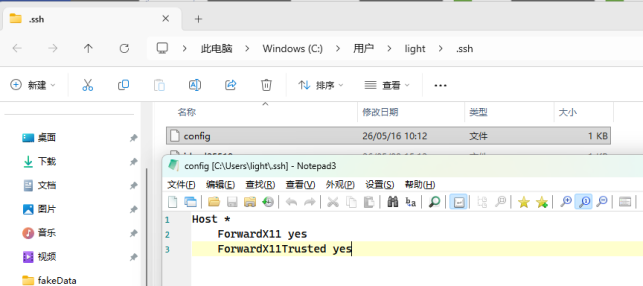
- 在windows侧,添加ssh配置,下图路径下添加下图中的配置文件,文件名为config(无后缀)
2.在powershell里,输入:$env:DISPLAY="localhost:0.0"
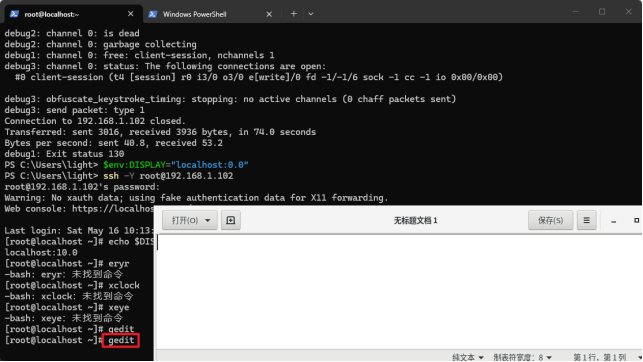
3.使用ssh登录远程服务器,ssh -Y 用户名@ip_address,例如ssh -Y xiaoming@192.168.1.6
4.在服务器内输入echo $DISPLAY,会有数值

5.可以使用有图形化界面的软件,例如gedit:
Linux 服务端配置
编辑 sshd 配置:
vi /etc/ssh/sshd_config
确保包含:
X11Forwarding yes
X11UseLocalhost yes
X11DisplayOffset 10
重启 sshd:
systemctl restart sshd
检查 xauth:
which xauth
如果缺失:
yum install -y xorg-x11-xauth
PowerShell + VcXsrv 实际踩坑记录
- DISPLAY 为空
最终日志:X11 forwarding requested but DISPLAY not set
- 一般是VcXarv没启动,或者windows侧的config写的不对,或者没在PS里
$env:DISPLAY="localhost:0.0"
- VcXsrv 已启动但仍失败
- Windows OpenSSH 不会自动设置 DISPLAY,在PS里
$env:DISPLAY="localhost:0.0"
- config 不存在
需手动创建 C:\Users\用户名.ssh\config

AtomGit 是由开放原子开源基金会联合 CSDN 等生态伙伴共同推出的新一代开源与人工智能协作平台。平台坚持“开放、中立、公益”的理念,把代码托管、模型共享、数据集托管、智能体开发体验和算力服务整合在一起,为开发者提供从开发、训练到部署的一站式体验。
更多推荐



 9
9 0
0- 0


 已为社区贡献1条内容

所有评论(0)