【保姆级教程】Mac M系列芯片丝滑上手 YOLOv8:5 分钟搞定实时目标检测,告别环境大坑!
前言 你是否也曾被复杂的深度学习环境配置劝退?在 Mac 上安装 YOLO,却卡在 Conda 的服务条款、SSL 证书错误,或者死活打不开摄像头? 别担心,这篇保姆级教程将带你一步步扫清所有障碍,在你的 MacBook 上流畅运行 YOLOv8 实时目标检测。无论你是 M1/M2/M3/M4/M5 还是 Intel 芯片,都能轻松搞定!
YOLO 是什么?
简单来说,**YOLO **(You Only Look Once) 是一种超级聪明的“看图识物”AI模型。
想象一下,你给它一张照片,它能一眼扫过整张图,立刻告诉你:
- 图里有什么东西(比如人、车、猫、杯子)。
- 这些东西在图中的哪个位置(用方框标出来)。
- 它对这个判断有多大的把握(置信度)。
它的最大优点就是又快又准!传统的AI可能需要分好几步才能完成这个任务,而 YOLO 只需“看一眼”就能搞定,因此非常适合做实时视频分析,比如自动驾驶、安防监控或者手机上的AR特效。我们今天要使用的 YOLOv8,就是这个系列里最新、最好用的版本。
💡 为什么选择 Conda + Ultralytics?
-
Conda:强大的包和虚拟环境管理器,完美隔离项目依赖,告别“依赖地狱”。
-
Ultralytics YOLOv8:YOLO 系列的最新官方实现,API 极其简洁。最重要的是,它原生支持 Apple Silicon 的 MPS (Metal Performance Shaders) GPU 加速,让你的 Mac 也能起飞!
🛠️ Step 1:环境搭建与“填坑”指南
坑点 1:Conda 创建环境报错 (ToS 协议问题)
新版本的 Conda (>=24.9) 要求用户必须接受 Anaconda 官方频道的服务条款 (ToS)。如果直接运行 conda create,经常会遇到 CondaToSNonInteractiveError。
✅ 解决方案:先接受条款,再创建环境。
打开你的终端(推荐使用 Mac 自带的 Terminal 或 iTerm2),依次执行:
Bash
# 1. 接受官方渠道的服务条款
conda tos accept --override-channels --channel https://repo.anaconda.com/pkgs/main
conda tos accept --override-channels --channel https://repo.anaconda.com/pkgs/r

# 2. 创建名为 'yolo' 的虚拟环境,指定 Python 3.10(稳定且兼容性最好)
conda create -n yolo python=3.10 -y

# 3. 激活环境
conda activate yolo
坑点 2:安装 PyTorch 并开启 Mac GPU 加速
激活环境后,开始安装核心库。这里我们会验证 Mac 的 MPS 加速是否生效。
Bash
# 1. 安装 PyTorch 相关依赖
pip install torch torchvision torchaudio

# 2. 验证 MPS (Metal Performance Shaders) 是否可用
python -c "import torch; print('MPS available:', torch.backends.mps.is_available())"
🎉 提示:如果输出
True,恭喜!你的 Mac GPU 已经准备就绪。
Bash
# 3. 安装 Ultralytics YOLOv8
pip install ultralytics

# 4. 验证安装是否成功
yolo version
坑点 3:模型下载的 SSL 证书错误
首次运行 YOLO 时,它会自动从 GitHub 下载预训练模型。在 macOS 上,由于网络或证书原因,经常会遇到 [SSL: CERTIFICATE_VERIFY_FAILED] 错误。
✅ 解决方案:手动下载模型,绕过网络请求。
-
在浏览器中下载模型文件(推荐使用国内镜像,速度飞快):
-
将下载好的
yolov8n.pt文件,直接拖放到你的项目根目录下(例如~/yolo_project/)。
🚀 Step 2:实战!让 YOLO “看见” 你的世界
坑点 4:为什么 yolo predict source=0 在 Mac 上不行?
很多教程会让你直接运行命令行代码调用摄像头,但在 macOS 上,由于 OpenCV 的 GUI 后端与系统集成经常“八字不合”,窗口往往死活弹不出来。
✅ 终极解决方案:手写一段 Python 脚本。 不仅能确保画面正常显示,还能完全掌控代码逻辑,方便后续接入其他业务逻辑。
在项目目录下新建一个文件 real_time_yolo.py,粘贴以下代码:
Python
from ultralytics import YOLO
import cv2
import torch

def main():
    # --- 1. 加载模型 ---
    # 因为我们刚才已经把 yolov8n.pt 放在同级目录了,所以直接加载本地模型
    model = YOLO("yolov8n.pt")

    # --- 2. 启用 Apple GPU (MPS) ---
    if torch.backends.mps.is_available():
        model.to("mps")
        print("✅ 成功启用 Mac MPS GPU 加速")

    # --- 3. 打开摄像头 (关键坑点: 务必指定 AVFOUNDATION 后端) ---
    cap = cv2.VideoCapture(0, cv2.CAP_AVFOUNDATION)
    if not cap.isOpened():
        print("❌ 无法打开摄像头!请检查系统设置中的隐私权限。")
        return

    print("🚀 摄像头已打开,按 'q' 键退出...")

    try:
        while True:
            ret, frame = cap.read()
            if not ret:
                print("❌ 读取视频帧失败")
                break

            # --- 4. 执行推理 ---
            results = model(
                frame,
                imgsz=640,      # 图像尺寸
                conf=0.5,       # 置信度阈值 (高于 50% 才显示)
                verbose=False   # 关闭终端里刷屏的每一帧日志
            )

            # --- 5. 绘制结果并显示 ---
            annotated_frame = results[0].plot()
            cv2.imshow("YOLOv8 Real-Time Detection on Mac", annotated_frame)

            # --- 6. 优雅退出 ---
            if cv2.waitKey(1) & 0xFF == ord('q'):
                break

    except KeyboardInterrupt:
        print("\n🛑 程序被用户手动中断")

    finally:
        # --- 7. 释放资源 ---
        cap.release()
        cv2.destroyAllWindows()
        print("👋 摄像头和窗口已安全关闭")

if __name__ == "__main__":
    main()
坑点 5:配置 macOS 摄像头终极权限
这是极其关键的一步!macOS 对隐私保护极严。
-
打开系统左上角苹果图标:系统设置 > 隐私与安全性 > 摄像头。
-
确保你用来运行脚本的终端(如
Terminal或iTerm2)右侧的开关是打开的。 -
重要:如果系统弹出授权窗口询问“终端想要访问您的摄像头”,请务必点击 允许。
🏃♂️ 运行见证奇迹
在终端中执行:
Bash
python real_time_yolo.py
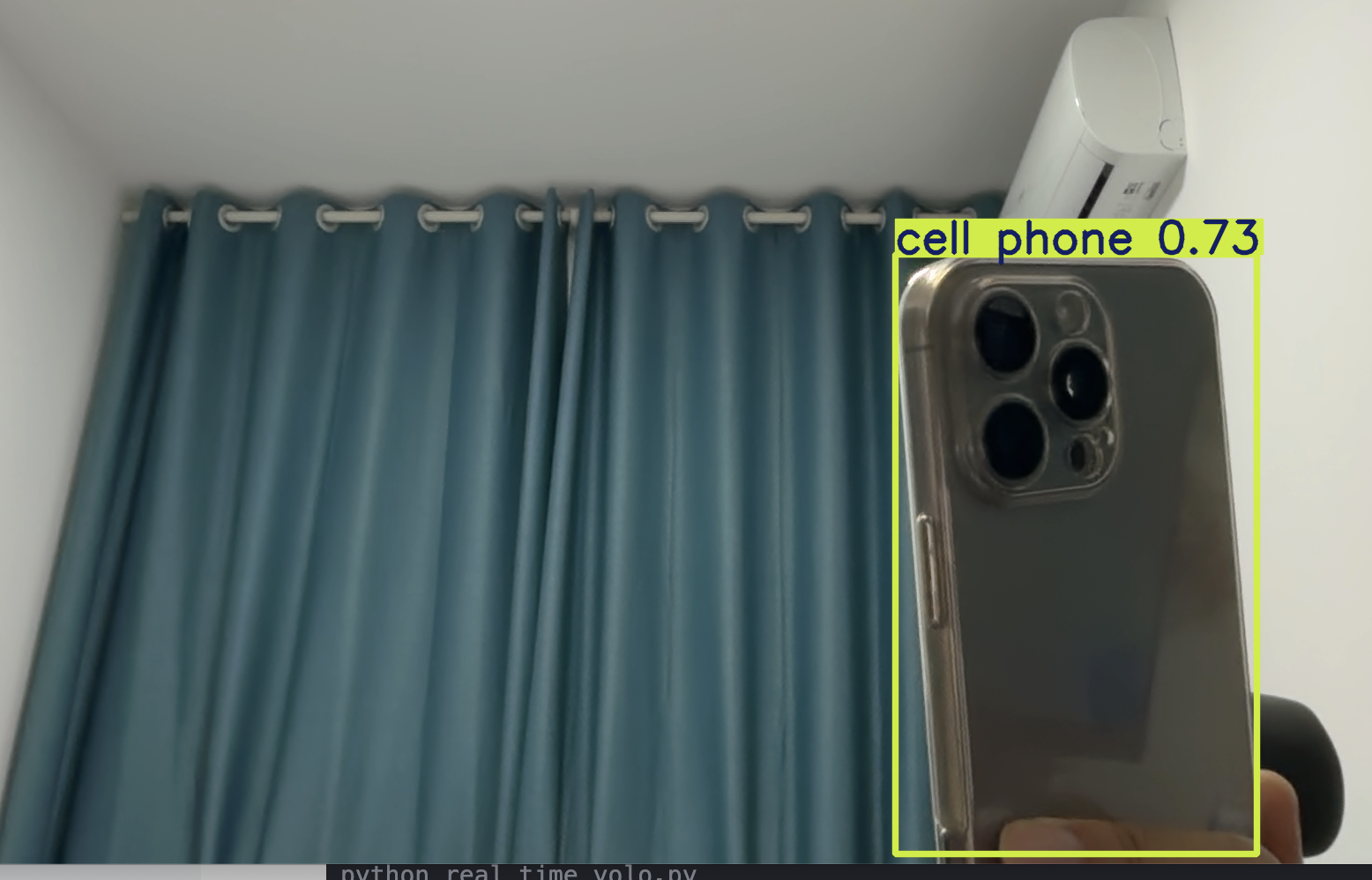
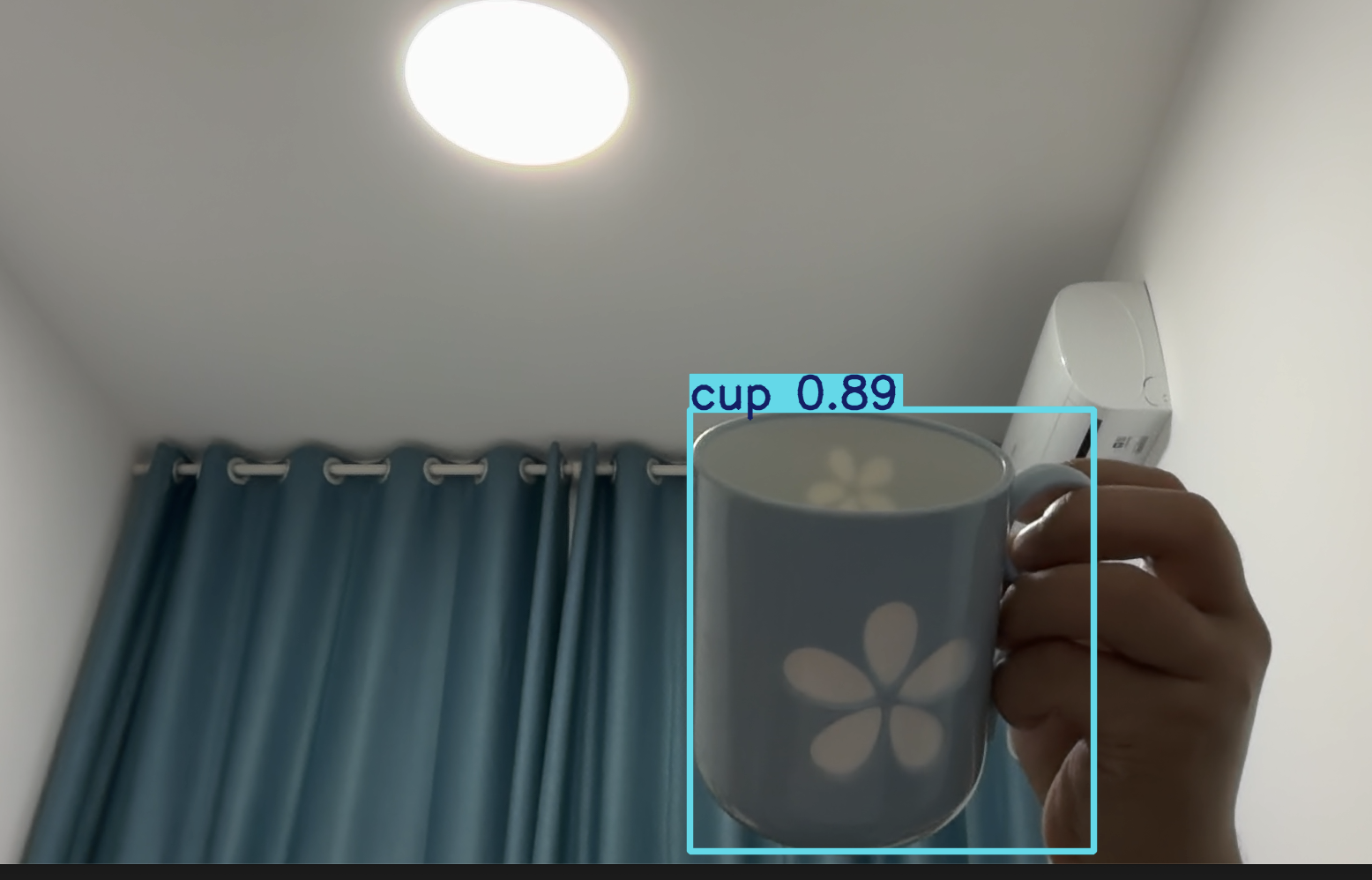
稍等两秒,你应该就能看到一个带有实时检测框的窗口了!你可以拿起身边的手机、杯子测试一下,丝滑流畅!
🚑 常见疑难杂症排查 (FAQ)
Q1:程序退出了,但摄像头旁边的绿灯一直常亮不灭?
A:这是因为 Mac 的底层摄像头进程卡死了。直接在终端执行以下命令强制重启摄像头服务(需要输入电脑密码):
sudo killall VDCAssistant AppleCameraAssistant执行后绿灯会立刻熄灭。
Q2:OpenCV 窗口一闪而过或者崩溃?
A:请确保你是在 macOS 自带的
Terminal.app或iTerm2中运行脚本。如果你使用的是 VSCode 或 PyCharm 的内置终端,有时会因为环境变量问题无法正确渲染 GUI 窗口。
Q3:我只想检测特定的东西(比如只检测人)怎么办?
A:在代码的
model()调用中添加classes参数即可。在 COCO 数据集中,"人"的类别 ID 是 0:results = model(frame, classes=[0], imgsz=640, conf=0.5, verbose=False)
🎯 结语
通过这篇教程,我们逐一攻克了 Conda ToS 协议、SSL 证书报错、OpenCV 后端冲突以及 Mac 摄像头权限等一系列“天坑”,成功在 Mac 上部署了 YOLOv8。
现在,你拥有了一个稳定、高效的目标检测基础。下一步,你可以尝试用自己的数据集进行训练,或者将 YOLO 与其他技术(如 COLMAP 或毫米波雷达)结合,开启更酷的计算机视觉项目!

AtomGit 是由开放原子开源基金会联合 CSDN 等生态伙伴共同推出的新一代开源与人工智能协作平台。平台坚持“开放、中立、公益”的理念,把代码托管、模型共享、数据集托管、智能体开发体验和算力服务整合在一起,为开发者提供从开发、训练到部署的一站式体验。
更多推荐
 1
1 0
0- 0


 已为社区贡献2条内容

所有评论(0)