Avid Sibelius 2026 完全使用教程:从入门到精通的乐谱创作指南
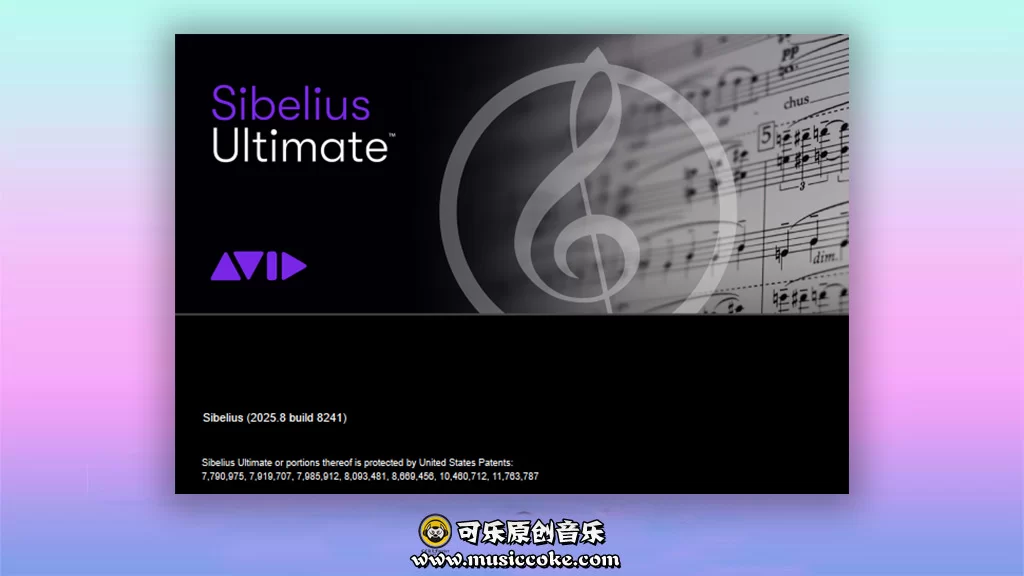
文章来源: 本文由 可乐原创音乐整理发布,内容涵盖 Avid Sibelius 2025.8 完整版的核心功能与实战技巧,适用于 Windows 及 macOS 双平台用户。转载请注明出处。
前言
在专业音乐制作与乐谱创作领域,Avid Sibelius 始终是全球作曲家、编曲师、音乐教育者的首选工具之一。无论是交响乐团总谱、流行编曲、教学乐谱还是影视配乐草稿,Sibelius 都以其强大的排版引擎、直观的操作逻辑和深度的音乐理解能力著称。
2025.8 版本在性能优化、AI 辅助创作、云协作以及多平台兼容性方面均有显著提升,是目前功能最为完善的版本之一。
本教程将从零开始,系统讲解 Sibelius 2025.8 的安装配置、核心操作、进阶技巧,帮助你真正掌握这款专业软件。
一、软件概览:Sibelius 2025.8 有什么新特性?
1.1 主要更新亮点
- AI 智能配器建议:输入旋律线后,软件可根据风格自动推荐配器方案
- 实时协作功能增强:多人同时编辑同一乐谱,适合乐队集体创作
- MusicXML 4.0 全面支持:与 Finale、MuseScore、Dorico 之间的互导更加精准
- 字体渲染升级:Opus 系列字体在高分屏(4K/Retina)下显示更清晰
- 性能大幅提升:超大型总谱(100+ 行)滚动与回放无明显卡顿
- macOS Apple Silicon 原生支持:M 系列芯片下运行效率提升约 40%
1.2 系统要求
Windows:
- 操作系统:Windows 10(64位)及以上
- 处理器:Intel Core i5 / AMD Ryzen 5 以上
- 内存:8GB RAM(推荐 16GB)
- 硬盘:10GB 可用空间(SSD 推荐)
- 声卡:ASIO 或 DirectSound 兼容设备
macOS:
- 操作系统:macOS 11 Big Sur 及以上
- 处理器:Intel Core i5 或 Apple Silicon(M1/M2/M3/M4)
- 内存:8GB RAM(推荐 16GB)
- 硬盘:10GB 可用空间
二、安装与初始配置
2.1 安装步骤(Win/Mac 通用流程)
- 下载完整安装包(见文末获取方式)
- 解压后运行安装程序,按提示选择安装路径
- 安装完成后,不要立即打开软件,先完成破解/激活步骤
- 将 Crack 文件夹内对应文件复制至软件安装目录(替换原文件)
- 重启电脑后启动 Sibelius,无需联网即可正常使用
⚠️ 注意(Mac 用户):macOS 可能会提示"无法验证开发者",请前往 系统偏好设置 → 安全性与隐私 → 仍要打开,或在终端执行
sudo xattr -rd com.apple.quarantine /Applications/Sibelius.app
2.2 首次启动设置
打开 Sibelius 后,建议优先完成以下配置:
音频设备设置:
- 进入 文件 → 首选项 → 回放(Playback)
- 选择你的音频驱动(ASIO 优先于 DirectSound;Mac 选 CoreAudio)
- 设置缓冲区大小:推荐 256-512 samples(平衡延迟与稳定性)
界面语言设置:
- 文件 → 首选项 → 语言,选择"简体中文"(部分版本需重启生效)
自动保存设置:
- 文件 → 首选项 → 文件
- 启用"自动保存",间隔建议设为 5 分钟
三、核心操作:创建你的第一份乐谱
3.1 新建乐谱
点击 文件 → 新建,进入乐谱向导:
Step 1:选择乐谱模板
- 空白乐谱(自定义乐器)
- 独奏乐器模板
- 室内乐 / 管弦乐 / 合唱团模板
- 爵士 / 流行乐模板(含和弦符号)
Step 2:添加乐器 在乐器选择面板中,左侧为乐器分类(弦乐、木管、铜管、打击乐、键盘、声乐等),双击即可添加至乐谱。可用上下箭头调整声部顺序,符合标准总谱排列规范。
Step 3:设置基本信息
- 调号(支持所有大小调及教会调式)
- 拍号(包括复合拍号如 5/4、7/8、混合拍号)
- 速度标记
- 作品名称与作曲家署名
Step 4:纸张与版面
- A4 / Letter / 自定义尺寸
- 横向 / 纵向
- 每行小节数(可设为自动)
3.2 音符输入——五种主要方式
方式一:键盘快捷键输入(最推荐)
这是专业用户最常用、效率最高的输入方式。
- 按 N 进入音符输入模式(光标变为蓝色)
- 用数字键选择音符时值:
- 1 = 64分音符
- 2 = 32分音符
- 3 = 16分音符
- 4 = 8分音符(八分音符)
- 5 = 4分音符(四分音符)★ 最常用
- 6 = 2分音符
- 7 = 全音符
- 按字母键 A~G 输入对应音高
- 按 上/下方向键 调整八度
- 按 R 重复上一个音符或和弦
- 按 0 输入休止符
- 输入完毕后按 Esc 退出输入模式
常用修饰键:
- Shift + 音高键:添加和弦(在现有音符上叠加)
- Alt + 上/下:半音升降
- Ctrl + 上/下(Win)/ Cmd + 上/下(Mac):整体升降八度
- .(句点):添加附点
- ;(分号):切换为三连音
方式二:MIDI 键盘实时输入
连接 MIDI 键盘后:
- 进入 输入 → Flexi-time 录音(即实时录入)
- 设置量化精度(推荐 1/8 或 1/16)
- 点击录音按钮,随节拍器演奏
- 录音结束后,Sibelius 自动量化并转为乐谱
建议开启"弹性时间"(Flexi-time)模式,系统会智能分析你的演奏时值,减少量化误差。
方式三:鼠标点击输入
适合初学者或需要精确定位的场景:
- 在左侧音符面板选择时值
- 直接在五线谱上点击对应音高位置
- 音符会自动显示在最近的合法位置
方式四:MusicXML / MIDI 导入
已有其他软件的乐谱?直接导入:
- 文件 → 导入 → MusicXML:兼容 Finale、MuseScore、Dorico 导出文件
- 文件 → 导入 → MIDI:导入 MIDI 文件并自动转谱(支持多轨道)
导入后建议检查:连音线、装饰音、特殊节奏型是否转换正确。
方式五:PhotoScore 扫描输入
Sibelius 内置 PhotoScore Lite,可将印刷乐谱图片/PDF 转为可编辑乐谱:
- 文件 → 导入 → PhotoScore & NotateMe 文件
- 或通过 PhotoScore 软件识别后直接发送至 Sibelius
识别精度取决于原谱清晰度,复杂乐谱建议人工校对。
四、编辑与排版——让乐谱更专业
4.1 选择操作
- 单击:选择单个音符
- Shift + 单击:选择范围
- Ctrl/Cmd + A:全选
- Ctrl/Cmd + 单击:跨区域多选
- 选中后按 Delete:删除;按 方向键:微移位置
4.2 连线与表情记号
连音线(Slur): 选中音符范围 → 按 S 延音线(Tie): 选中音符 → 按 T
力度记号(Dynamics):
- 调出方式:Z 键 打开记号面板,或使用快捷键:
- Ctrl/Cmd + 1~9:对应 pppp ~ ffff
- 直接在谱面空白处右键 → 插入力度
渐强/渐弱(Hairpin):
- 选中音符范围 → H(渐强)/ Shift + H(渐弱)
- 拖动端点可调整长度
4.3 歌词输入
- 选中第一个音符
- 按 Ctrl/Cmd + L 进入歌词模式
- 输入文字,用 空格键 移至下一音节(同一音节内多个音符用 - 连接)
- 按 Esc 退出
支持多行歌词(第一段歌词、第二段、副歌等分行显示)。
4.4 和弦符号输入
- 选中音符或小节 → Ctrl/Cmd + K
- 直接键盘输入和弦名称,如
Cmaj7、Am7、G7sus4 - 空格 跳至下一拍,Tab 跳至下一小节
- 支持纳什维尔数字系统(Nashville Number System)
4.5 反复记号与跳奏记号
在 记号(Notations) 面板 → 线条(Lines) 下拉菜单中:
- 一次反复、二次反复房子(1st/2nd Ending)
- Dal Segno、D.C. al Fine、Coda 符号
- 均可通过拖拽或快捷菜单快速插入
4.6 版面调整
调整谱间距:
- 布局 → 重置音符间距(自动优化)
- 手动拖拽音符可微调局部间距
调整系间距(行间距):
- 布局 → 文档设置 → 谱表间距
隐藏空谱表:
- 布局 → 隐藏空谱表(总谱排版必备,节省版面)
锁定谱面格式:
- 选中区域 → 布局 → 锁定格式(防止自动换行)
五、回放与混音
5.1 基本回放控制
- 空格键:播放 / 暂停
- P:从选中位置开始播放
- Ctrl/Cmd + Home:回到开头
- Ctrl/Cmd + End:跳至末尾
- [ ] 键:调整回放速度(不影响乐谱标记速度)
5.2 混音台(Mixer)
视图 → 混音台(Mixer) 或按 M:
- 每个声部(乐器)对应一条轨道
- 可调节音量(Volume)、左右声像(Pan)、独奏(Solo)、静音(Mute)
- 支持为每条轨道分配不同的 VST 音源
5.3 音源配置
默认音源:Sibelius Sounds Sibelius 内置约 150 种乐器音色,基于 Garritan 采样,质量适中。
挂载第三方 VST 音源(推荐):
- 回放 → 音源设置 → VST 插件
- 指定插件扫描路径(如 VST3 文件夹)
- 扫描完成后,在混音台中为各声部分配音源
推荐音源搭配:
- 弦乐:Spitfire BBCSO / Cinematic Studio Strings
- 钢琴:Keyscape / Ravenscroft 275
- 管乐:Vienna Symphonic Library / Orchestral Tools
- 打击乐:Damage / Damage 2
5.4 导出音频
文件 → 导出 → 音频(Audio):
- 格式:WAV / AIFF / MP3
- 采样率:44.1kHz / 48kHz / 96kHz
- 位深:16bit / 24bit / 32bit
导出音频使用的是回放音源渲染,建议导出前调整好混音台各轨音量均衡。
六、进阶功能详解
6.1 插件系统(Plug-ins)
Sibelius 内置丰富的插件,位于 插件(Plug-ins) 菜单:
音乐分析类:
- 分析和声(Analyze Harmony):自动标注每个和弦的功能
- 和声检查(Check Harmony):自动检测平行五度、八度等和声错误
快速处理类:
- 转置(Transpose):整体移调,支持按音程、按调名
- 简化音符(Simplify Notation):合并同音连音线等
- 添加吉他指法图(Add Guitar Chord Diagrams)
教学辅助类:
- 生成练习题(Create Worksheets)
- 填充和声(Realize Chord Symbols):将和弦符号自动生成四声部配置
6.2 Magnetic Layout(磁性布局)
Sibelius 的核心排版特性——记号自动避让:
- 力度、表情、弓法、歌词等元素会自动相互避让,不产生重叠
- 手动拖动某元素后,该元素脱离磁性约束
- 双击可恢复自动定位:布局 → 重置位置
6.3 多声部处理
同一谱表内的多个声部(常见于钢琴、混声合唱谱):
- 使用 声部 1(符杆朝上)和 声部 2(符杆朝下)
- 快捷键:输入模式下按 Alt + 1/2/3/4 切换声部
- 两个声部可以独立设置不同的节奏型
6.4 文本样式自定义
Sibelius 使用样式系统管理所有文本:
- 文本 → 样式(Styles) 可全局修改速度标记、力度、表情术语的字体、字号、颜色
- 修改一次全谱统一更新,无需逐个调整
6.5 五线谱外观定制
布局 → 文档设置(Document Setup):
- 修改谱表大小(单位:pt,标准为 7pt)
- 设置页边距
- 添加/修改页眉页脚
记号 → 谱号(Clefs):可任意位置插入谱号变换(高音谱号、低音谱号、C谱号等)
七、导出与分享
7.1 导出 PDF
文件 → 导出 → PDF:
- 可选择导出全谱或指定页码范围
- 分谱导出(Parts):每个乐器单独生成一个 PDF
7.2 导出分谱
专业演出必备功能:
- 视图 → 分谱(Parts)
- 每个声部自动生成独立排版(与总谱动态关联,修改总谱分谱同步更新)
- 单独调整分谱版面而不影响总谱
7.3 导出 MusicXML
用于跨软件协作: 文件 → 导出 → MusicXML
建议导出前检查:连音线、装饰音、特殊记号是否兼容目标软件。
7.4 Sibelius Cloud(云共享)
通过 Sibelius 官方云服务:
- 生成在线分享链接,对方无需安装软件即可在浏览器中查看并回放乐谱
- 支持将乐谱嵌入网站/博客
八、常见问题与解决方案
Q1:回放时没有声音? → 检查:文件 → 首选项 → 回放,确认音频设备选择正确;检查混音台各轨未被静音;检查系统音量。
Q2:音符输入后跳到错误位置? → 可能是节拍器 / 小节自动填满导致,检查输入的时值累加是否超出该拍号的小节总时值。
Q3:导出 PDF 字体错误或空白? → 确认 Opus 字体已正确安装(安装目录下 Fonts 文件夹内);Mac 用户需在字体册中验证字体状态。
Q4:MusicXML 导入后格式混乱? → 部分复杂格式(如特殊记号、装饰音奏法)不在 MusicXML 规范内,属正常现象,需人工校对。
Q5:软件运行卡顿? → 关闭 Magnetic Layout 实时预览(偏好设置中);减少同时打开的乐谱数量;升级内存或切换至 SSD。
Q6:Mac 提示文件损坏无法打开? → 终端执行:sudo xattr -rd com.apple.quarantine /Applications/Sibelius.app 后重试。
九、学习建议与进阶路线
初学者(0-1个月)
- 掌握键盘快捷键输入音符
- 学会添加常见记号(力度、连线、反复)
- 能够完成一首简单钢琴曲的录谱
中级用户(1-3个月)
- 熟练使用多声部输入
- 掌握分谱导出与版面调整
- 学会配置第三方 VST 音源
高级用户(3个月以上)
- 深入使用插件进行和声分析
- 总谱排版规范(隐藏空谱、磁性布局精调)
- 自定义工作区、文本样式、快捷键映射
十、总结
Avid Sibelius 2025.8 是目前功能最全面、操作最流畅的专业乐谱软件之一。无论你是需要快速记录创作灵感的作曲家、追求精准排版的出版编辑,还是制作教学材料的音乐老师,Sibelius 都能胜任。
掌握本文介绍的核心功能后,你已经具备了独立完成大多数乐谱创作任务的能力。进一步的提升,来自于大量实际创作中的积累与探索。
🔗 软件获取
完整版 Avid Sibelius 2025.8(Win/Mac)下载地址及详细安装教程,请访问:
👉 https://www.musiccoke.com/66.html
该页面提供中文安装图文说明,并附有常见问题解答,推荐收藏备用。
本文为技术学习与交流用途,软件版权归 Avid Technology 所有,有能力的用户请支持正版授权。

AtomGit 是由开放原子开源基金会联合 CSDN 等生态伙伴共同推出的新一代开源与人工智能协作平台。平台坚持“开放、中立、公益”的理念,把代码托管、模型共享、数据集托管、智能体开发体验和算力服务整合在一起,为开发者提供从开发、训练到部署的一站式体验。
更多推荐

 21
21 0
0- 0


 已为社区贡献1条内容

所有评论(0)