2026openclaw+hermes agent 安装指南3.0版
2026 年人工智能行业悄然完成了一场意义深远的战略转向。曾经如火如荼的纯对话大模型参数规模竞赛已成为过去,能够真正解决实际问题、具备落地执行能力的自主智能体,正式登上了历史舞台的中央,成为新一代生产力工具的核心驱动力。
在众多开源智能体项目中,有两个名字格外引人注目:一个是 Nous Research 推出的 Hermes Agent,它以 "一次学习、终身复用" 的创新理念,开创了将任务经验转化为标准化 Markdown 技能文件的先河,构建了智能体自主进化的完整生态;另一个则是基于 Hermes 发展而来的社区增强版 OpenClaw—— 也就是开发者们口中亲切的 "龙虾",它凭借更强大的系统级操作权限和多渠道统一交互能力,成为了目前落地性最强的开源智能体选择。
为了帮助广大开发者快速上手这两款优秀的开源智能体,本文精心整理了覆盖 Windows、macOS、Linux 三大操作系统的标准化部署教程。教程充分考虑了国内与海外不同的网络环境,所有步骤均经过多轮真机实测,确保每一位读者都能按照教程顺利完成部署,真正体验到自主智能体带来的生产力革命。
第一部分:Hermes Agent 安装教程
一、安装前准备
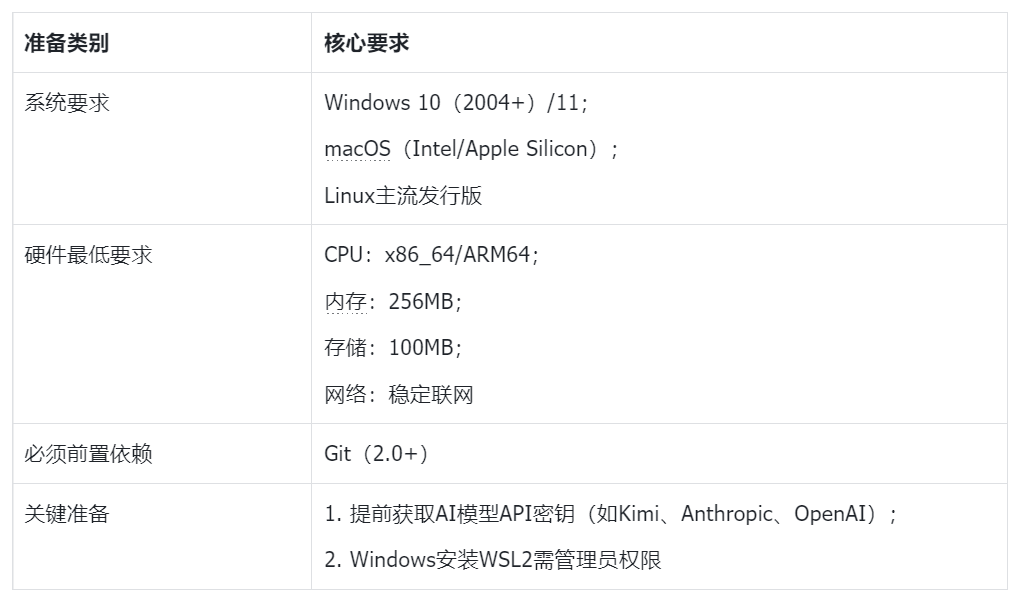
二、安装 hermes agent
新手专属保姆级安装教程,适配 Windows、macOS、Linux、Docker 全平台,按步骤操作,几分钟快速完成部署启动。
第一步:home 目录中创建.hermes 文件夹
mkdir ~/.hermes
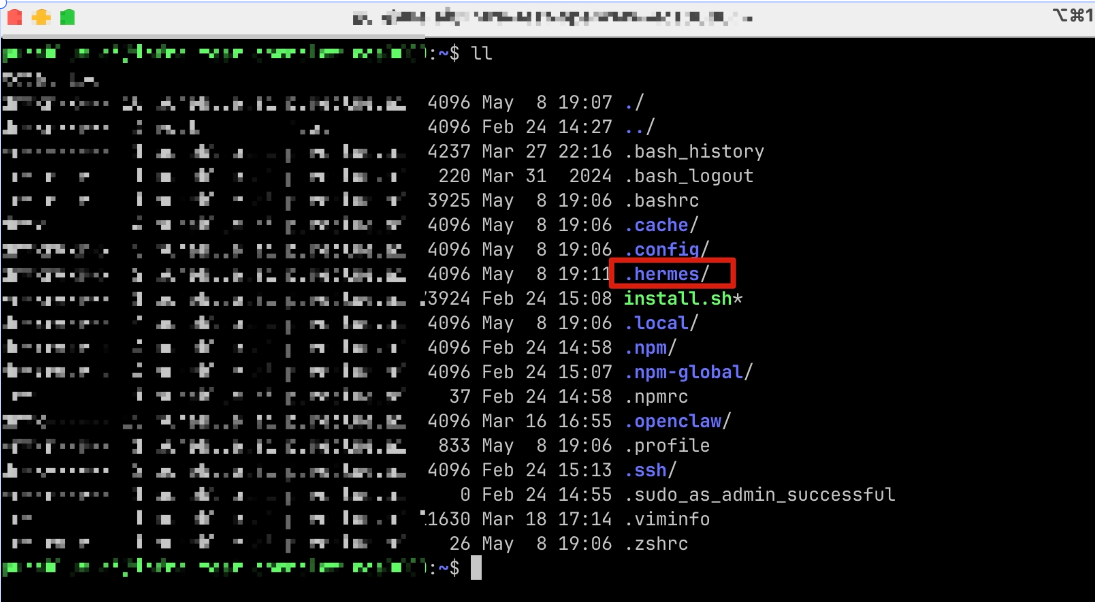
第二步:使用国内镜像仓库 clone 代码

第三步:设置 uv 阿里云地址
export UV_INDEX_URL="https://mirrors.aliyun.com/pypi/simple"

第四步:设置 npm 镜像
export NPM_CONFIG_REGISTRY=https://registry.npmmirror.com

第五步:设置 playwright 镜像
export PLAYWRIGHT_DOWNLOAD_HOST=https://npmmirror.com/mirrors/playwright

第六步:执行一键脚本
curl -fsSL https://ghfast.top/https://raw.githubusercontent.com/NousResearch/hermes-agent/main/scripts/install.sh | bash
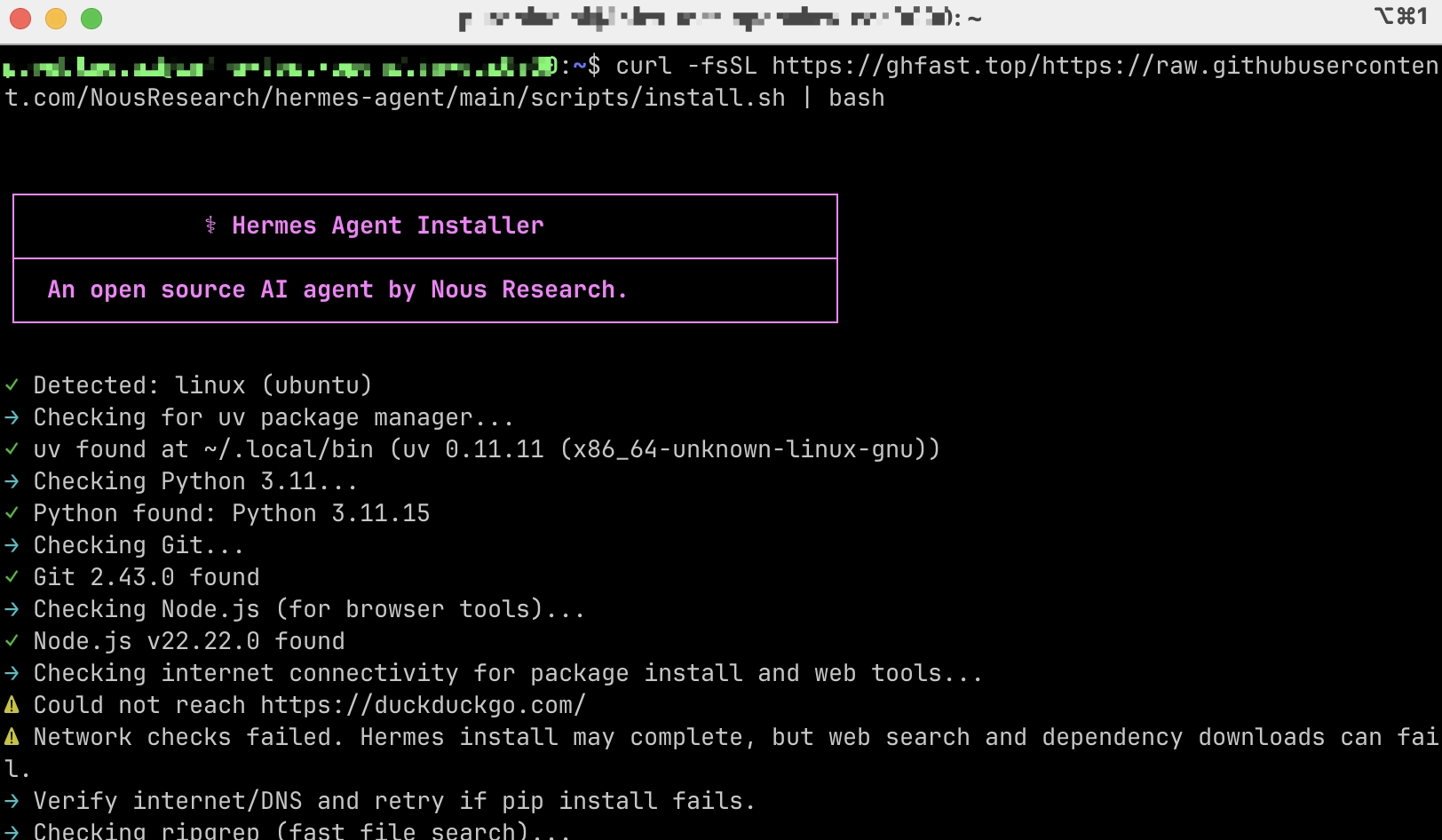
第七步:快速设置
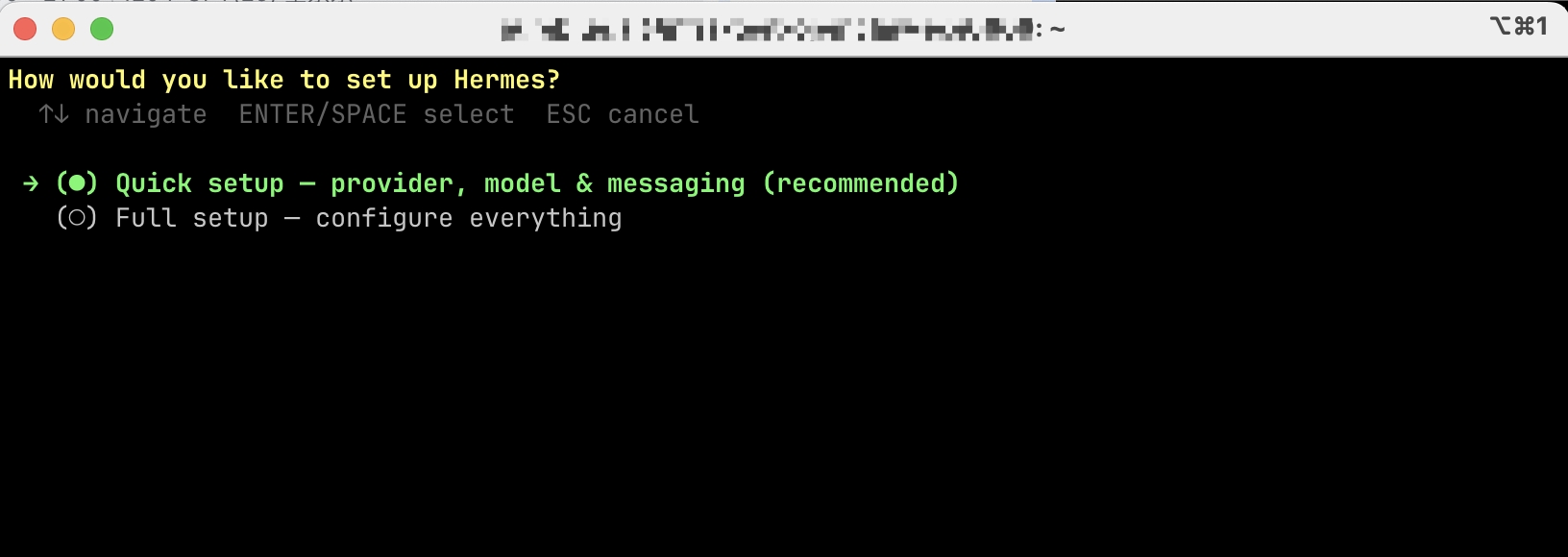
第八步:选择模型提供商
在这一步内,可以选择你想使用的 AI 模型提供商。

新手推荐:
- 国内用户:选 Kimi,适合国内用户,网络也稳定
- 想尝试多种模型:选 OpenRouter,一个 API Key 能用 Claude、GPT、Qwen 等多种模型
- Claude 爱好者:选 Anthropic,直接用 Claude 官方 API
第九步:输入 API 密钥
选择提供商后,系统会提示你输入 API 密钥,以 Kimi 提供商为例展示获取方式:
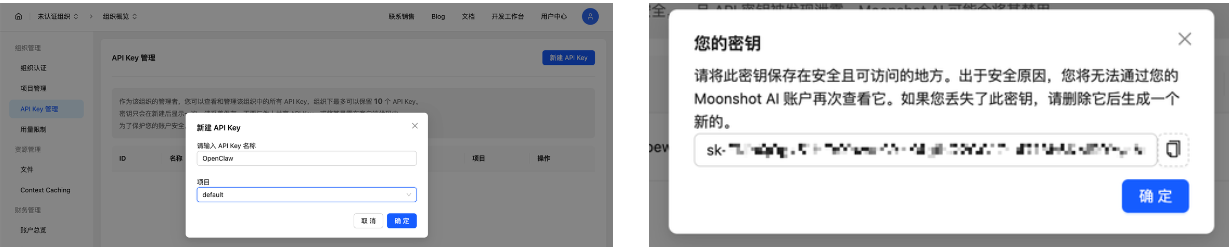
- 登录 Kimi 网站获取 API Key,访问 https://platform.moonshot.cn/console 点击登录
- 点击左侧的 API Key 管理,创建 API Key,复制弹出的密钥字符
- 回到 hermes agent 继续配置
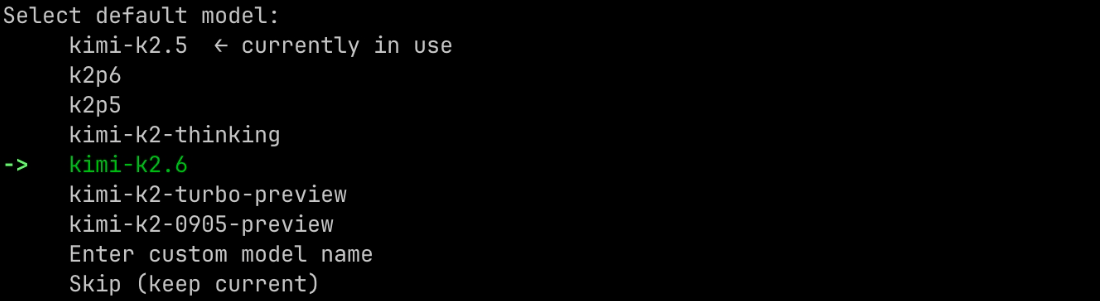
第十步:选择默认模型
将复制的 API Key 贴入终端并敲击回车,然后选择 Kimi-K2.6 模型并敲击回车确认。
第十一步,跳过聊天平台设置

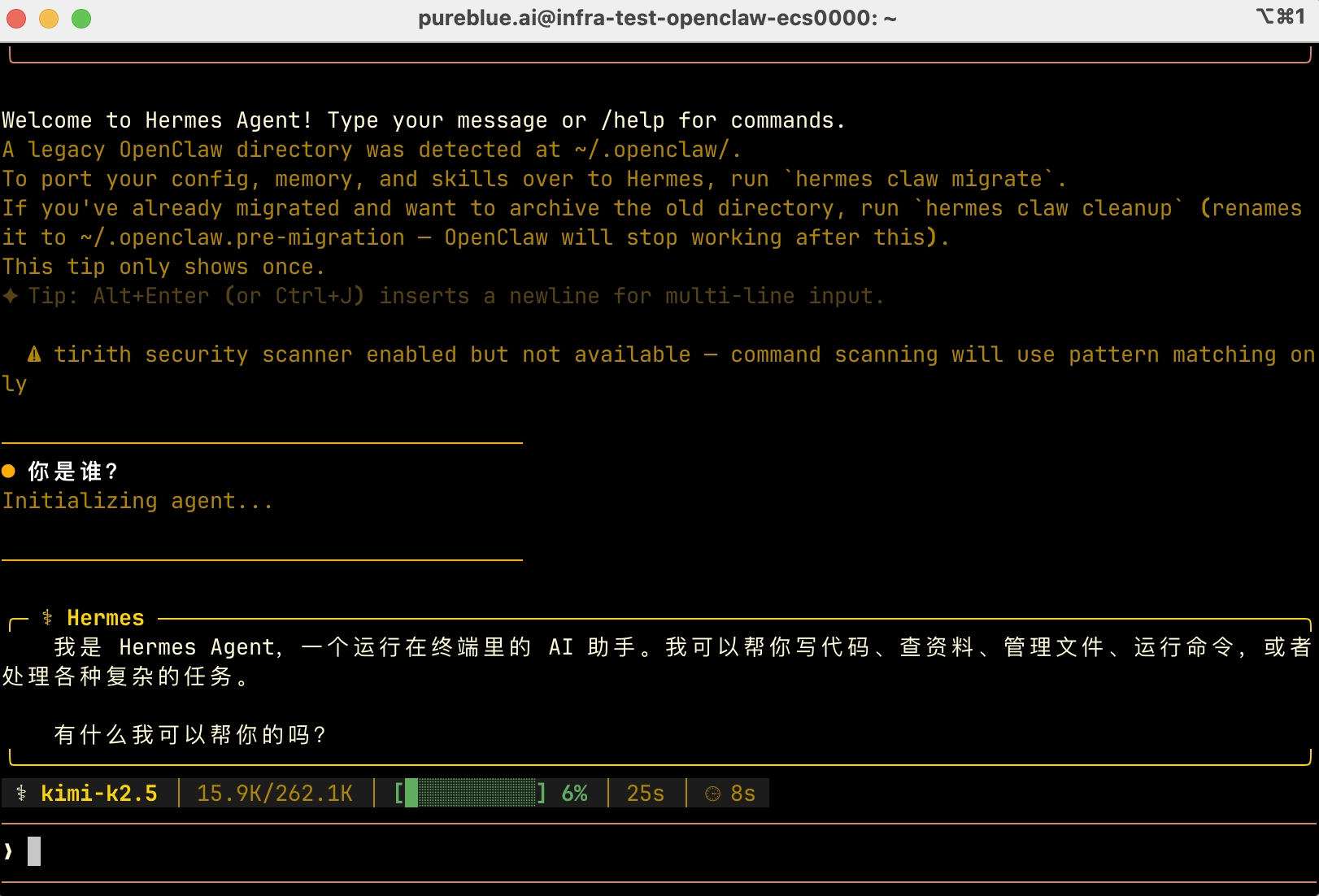
第十二步:全部流程完成后,就可以开始对话啦~
第二部分:OpenClaw 安装教程
安装前准备
- 大模型选择:官方推荐 Kimi、OpenAI、Anthropic 等等
- 系统要求:Windows 10+/macOS 12+/主流 Linux 发行版(Ubuntu 22.04+ 推荐)
- 依赖条件:Node.js ≥ v22(一键脚本会自动安装)、npm/pnpm、Git(源码安装需要)
- 内存要求:≥ 2GB(推荐 4GB+)
- 网络环境:需联网下载安装包和依赖
- 权限要求:Windows 需 PowerShell 管理员权限,Linux/macOS 需 sudo 权限
第一步:安装 OpenClaw(新手入门首选,3 分钟完成)
这是官方最推荐的方式,自动检测并安装 Node.js 和所有依赖,无需手动配置环境
- macOS / Linux
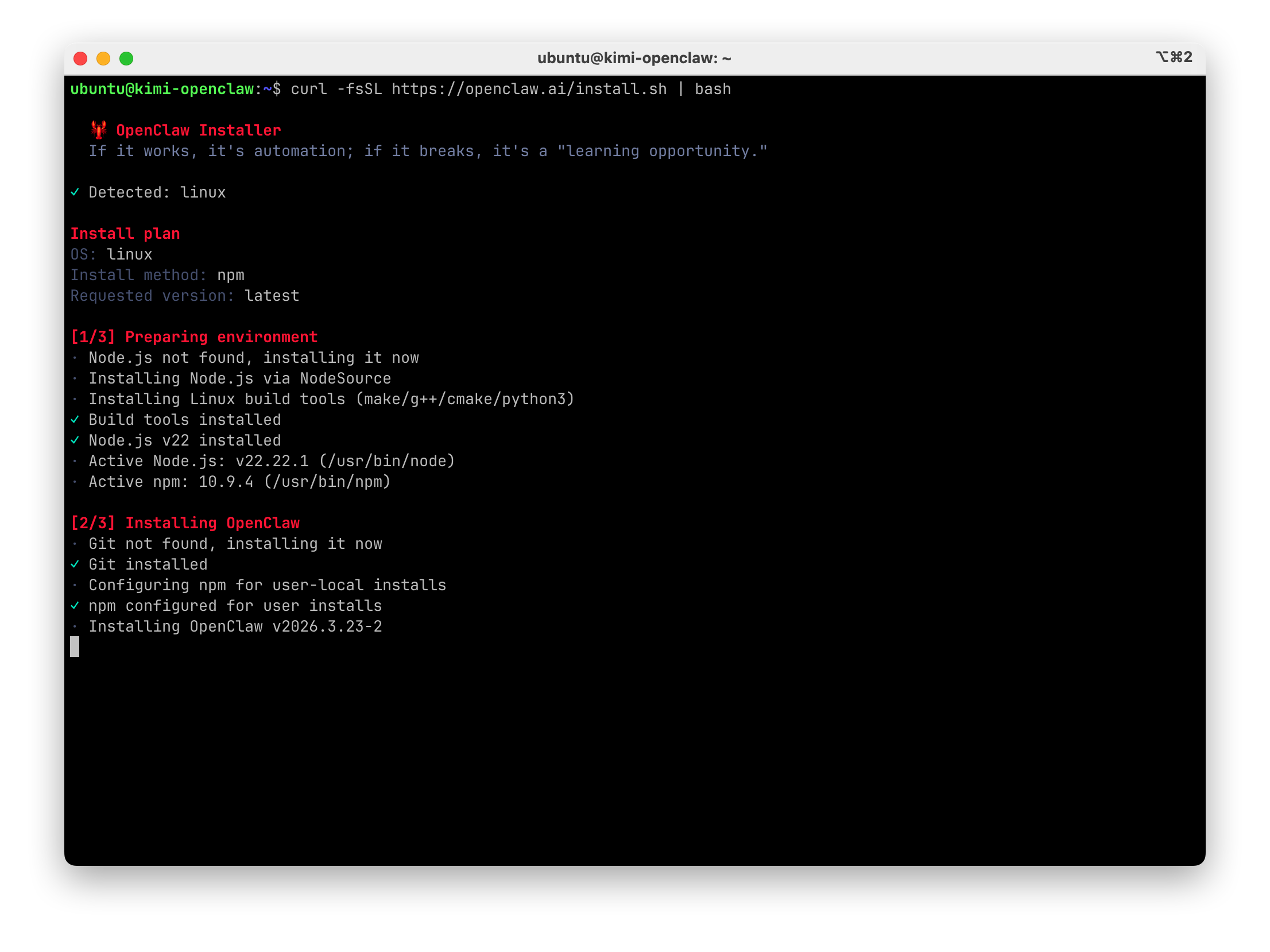
需要打开电脑终端软件,输入下面命令等待依赖和 openclaw 安装,主要依赖为 Node JS
curl -fsSL https://openclaw.ai/install.sh | bash
- Windows(PowerShell 管理员模式)
- 以管理员身份打开 PowerShell(开始菜单搜索 PowerShell,右键选择"以管理员身份运行")
- 执行以下命令:
iwr -useb https://openclaw.ai/install.ps1 | iex
- 等待脚本自动完成 Node.js 检测、安装和 OpenClaw 配置
第二步:入门新手引导(配置模型)
入门向导会引导你完成以下核心设置:
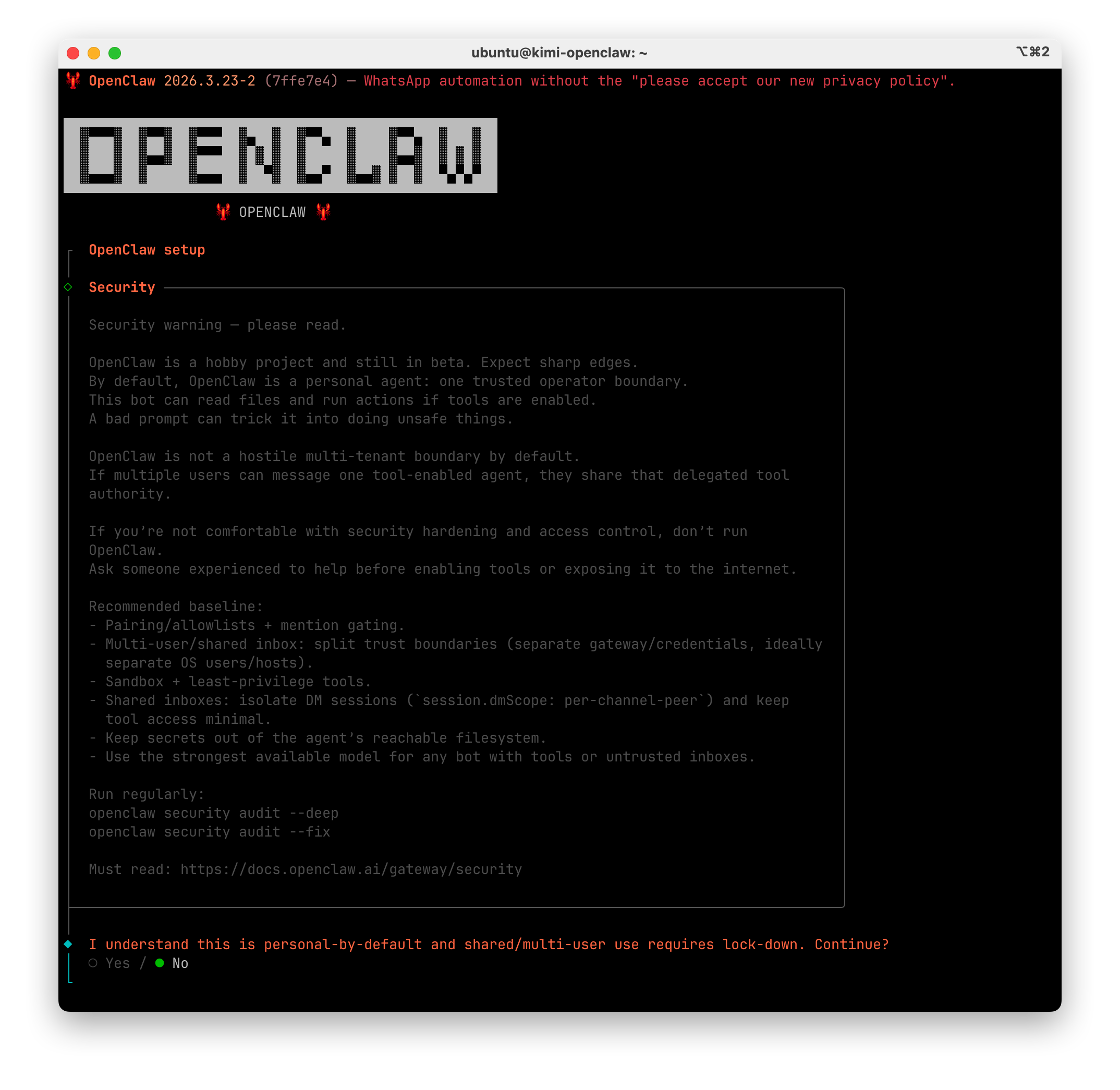
- 第一步安装成功后显示下面画面,我们选择 Yes 并回车,表示知道风险。可以用键盘方向键左右切换 Yes 或 No
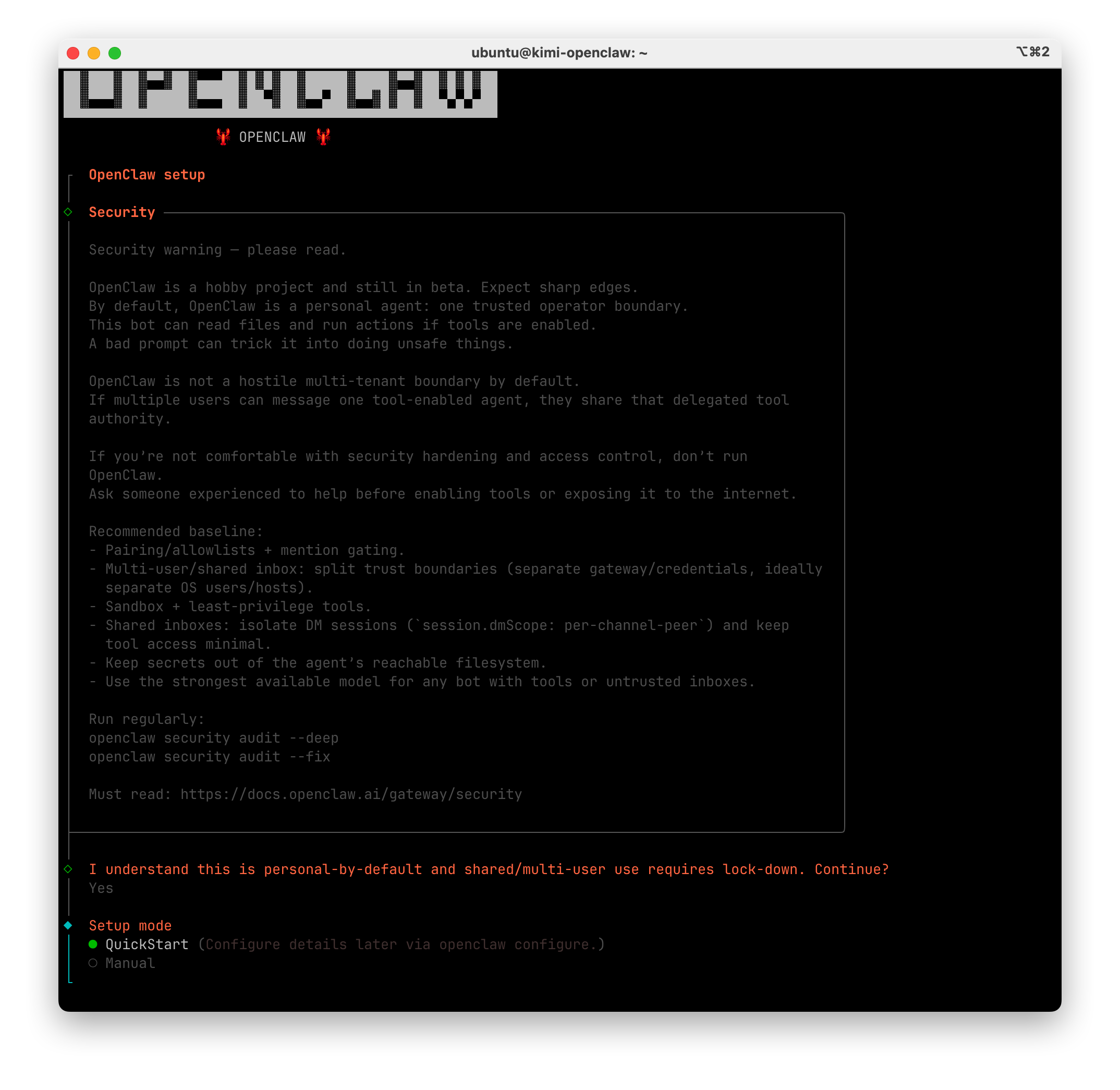
- 选择快速安装模式 QuickStart 并敲击回车确认
- 选择 Model,这里我们按需选择 OpenClaw 创始人推荐的 Moonshot AI(Kimi K2.5)/ Open AI/ Anthropic 作为基础模型。(本次选择的是 Kimi K2.5 进行演示)
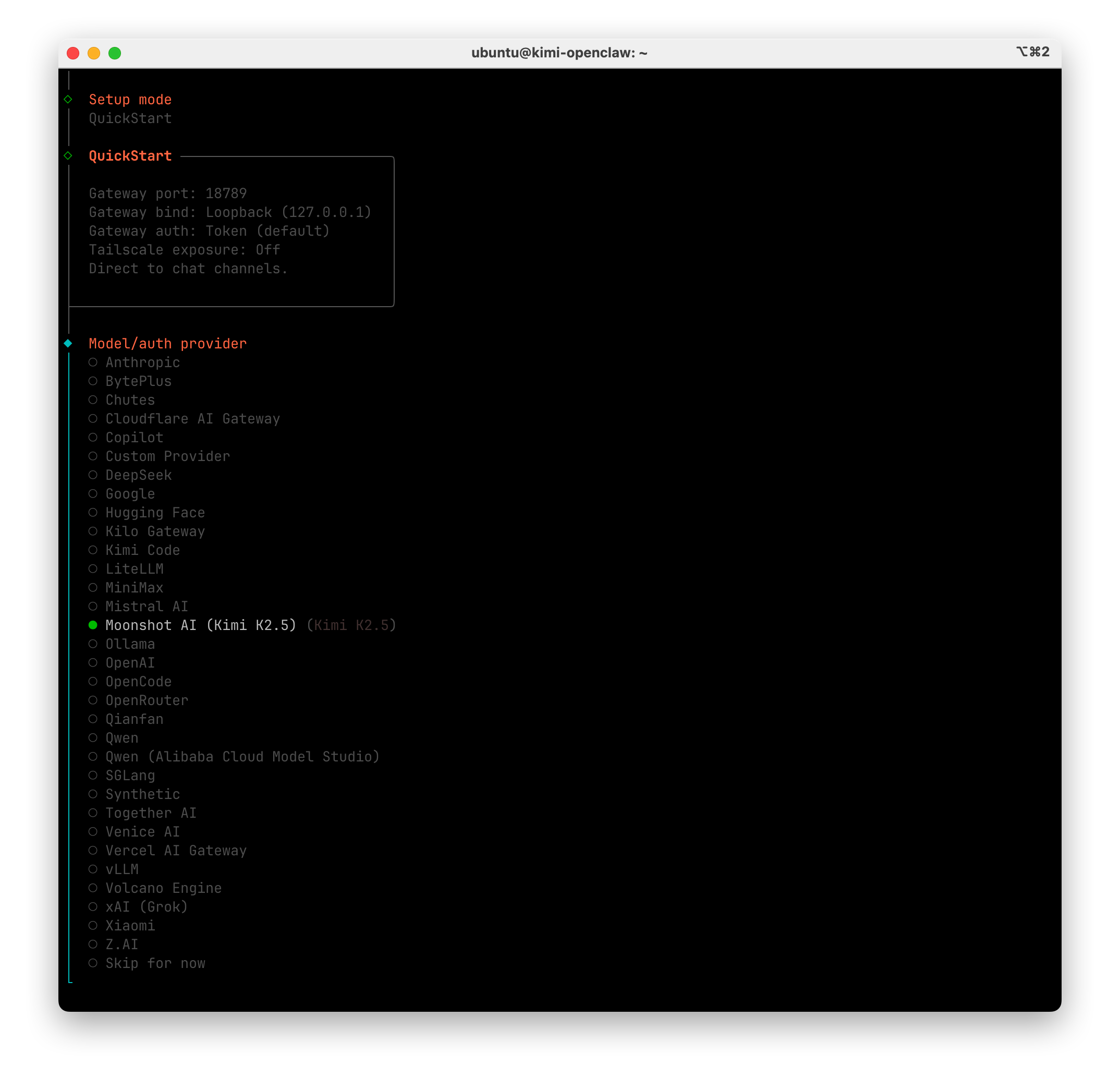
Moonshot AI(Kimi K2.5)配置步骤
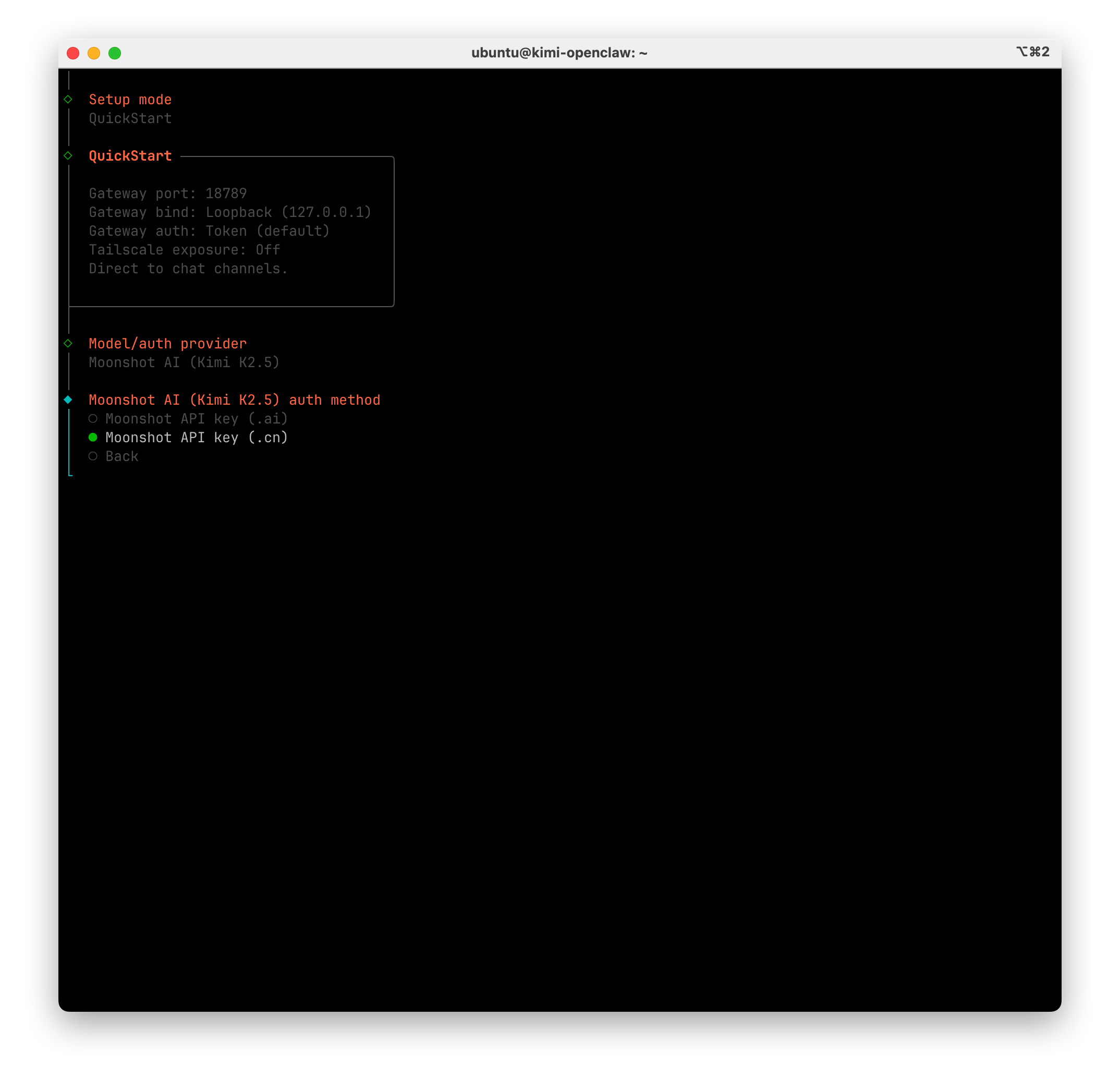
- 中国用户,选择 Moonshot AI .cn 接入点
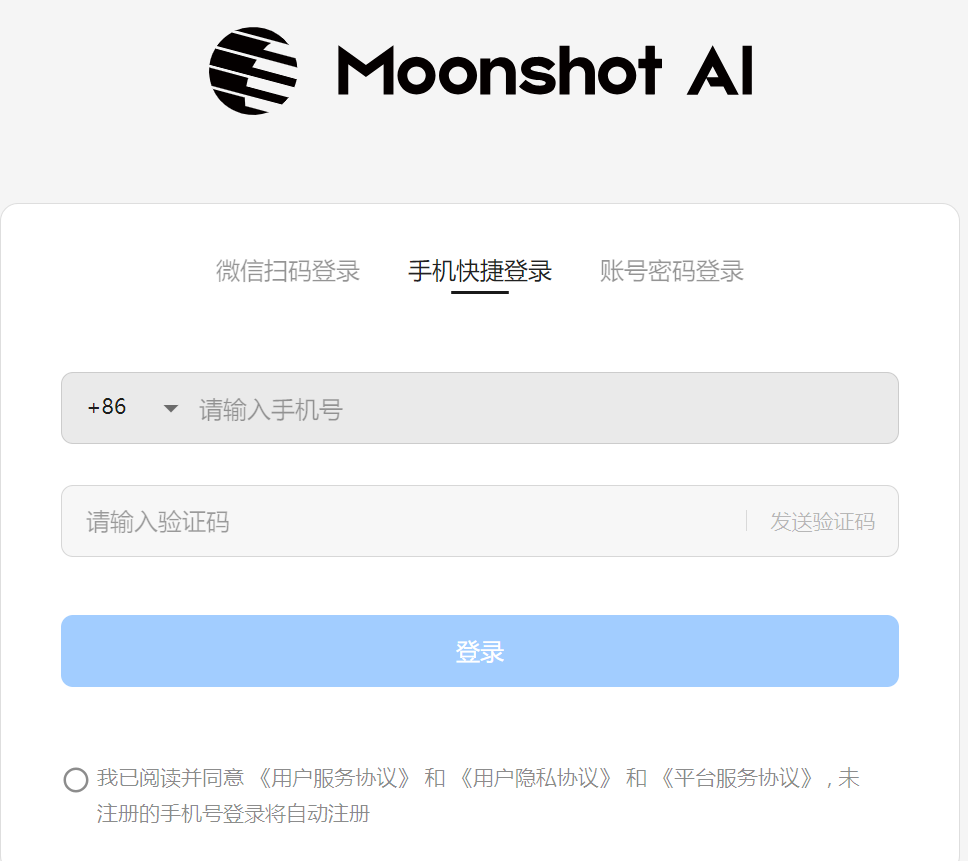
- 登录 Kimi 网站获取 API Key,访问 https://platform.moonshot.cn/console 点击登录
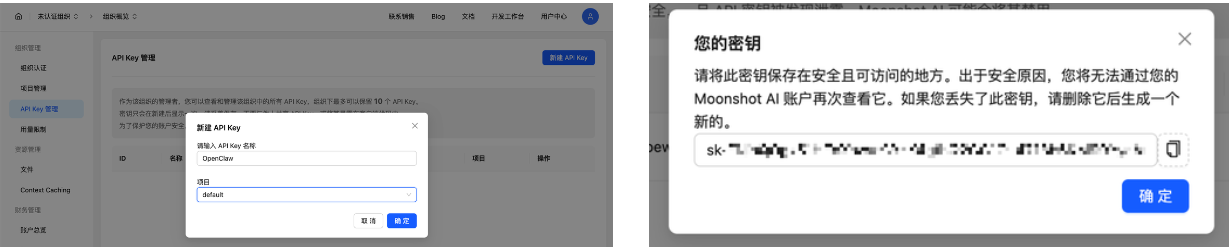
- 点击左侧的 API Key 管理,创建 API Key,复制弹出的密钥字符
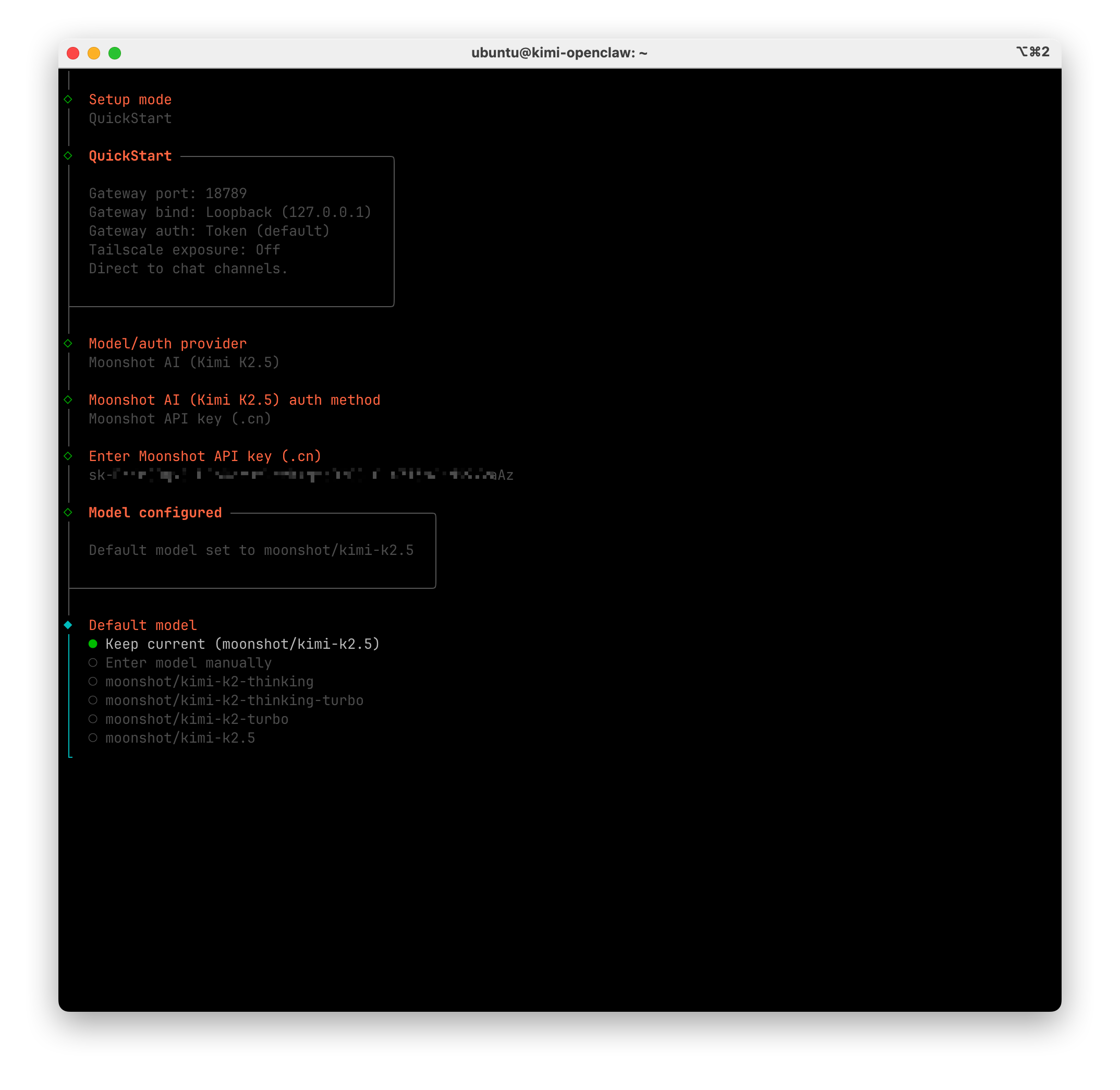
- 回到 OpenClaw 继续配置
将复制的 API Key 贴入终端并敲击回车,然后选择 Moonshot/Kimi-K2.5 模型并敲击回车确认。
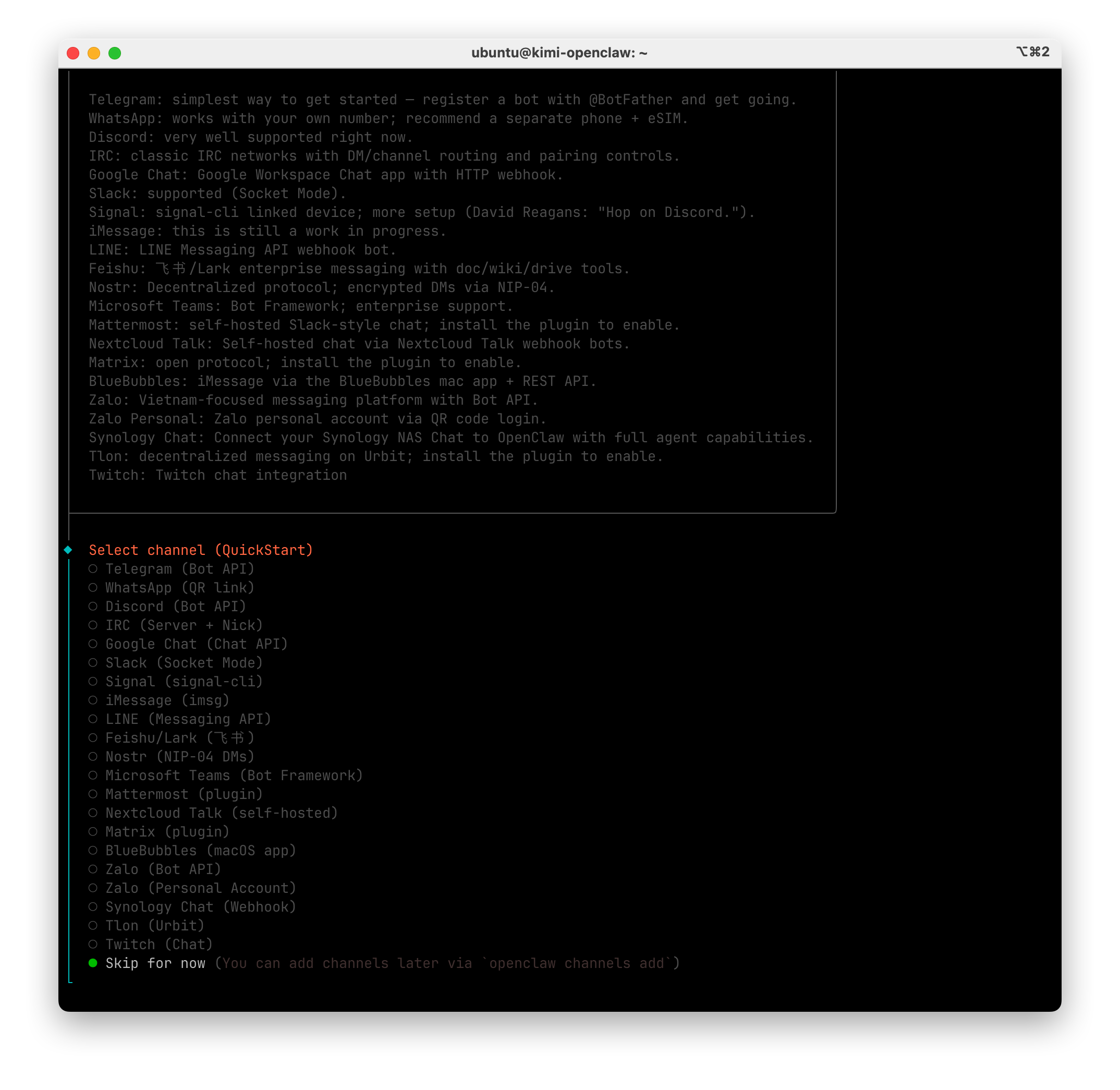
- 选择与 OpenClaw 聊天的载体,我们可以先跳过,使用 tui 进行体验。
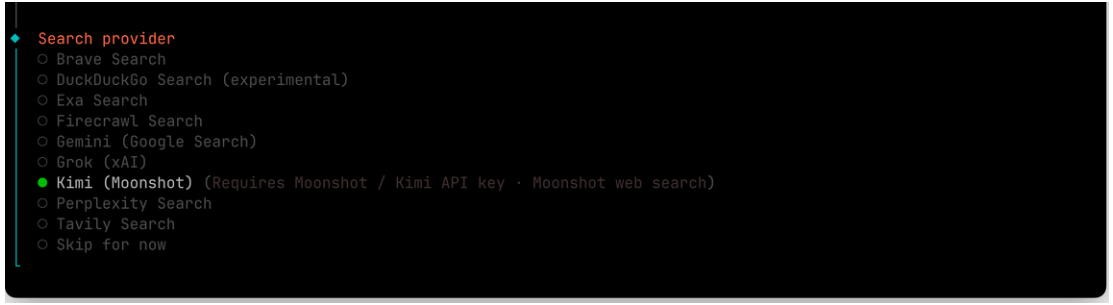
- 选择网络搜索提供商,选择 Kimi
- 然后回到 Kimi 工作台,创建一个搜索专用的 API Key
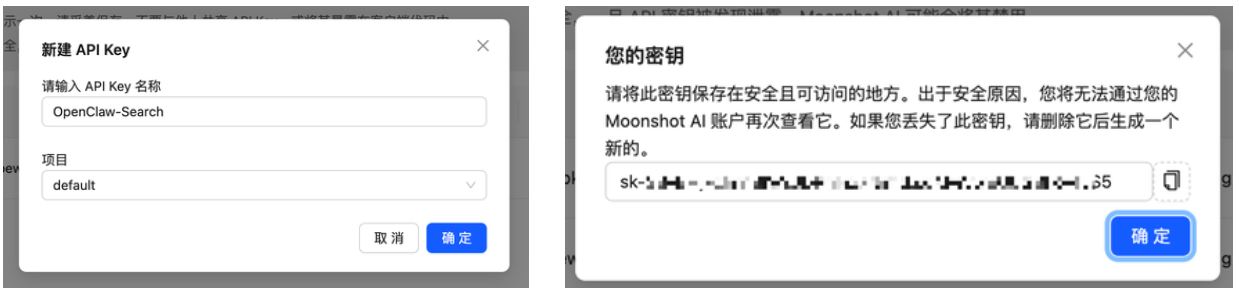
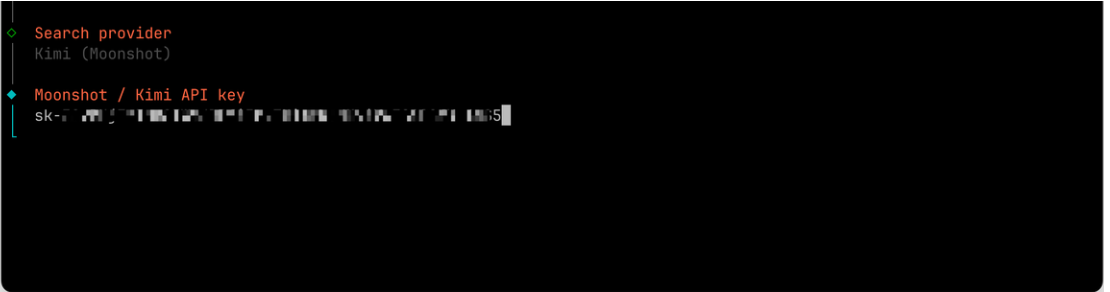
- 复制 Key 并粘贴到 OpenClaw 配置步骤,敲击回车确认
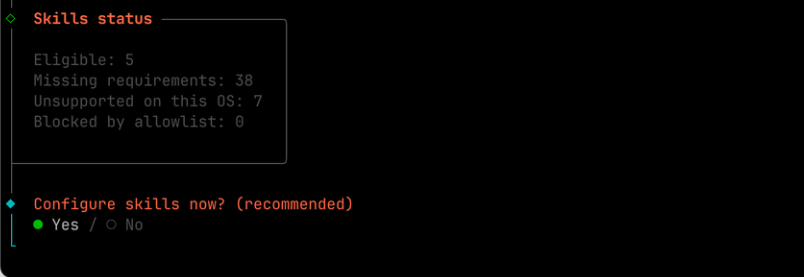
- 选择你 OpenClaw 的技能和一些配置,选择 Yes
- 选择你想用的 Skill,按回车确认安装所有勾选的 Skills
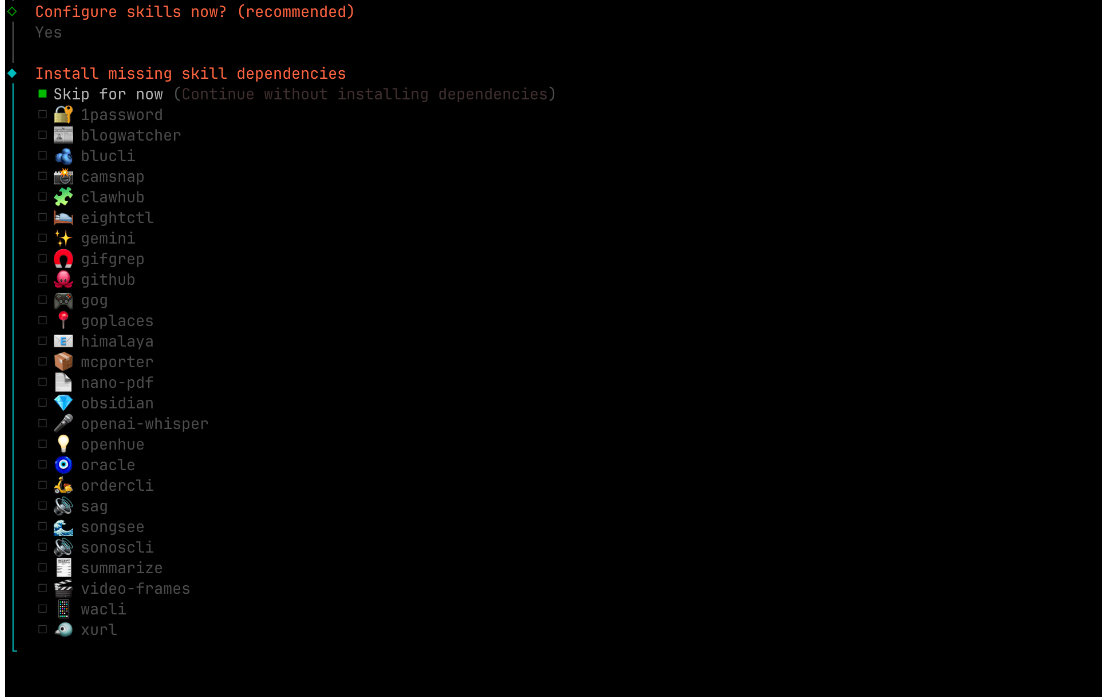
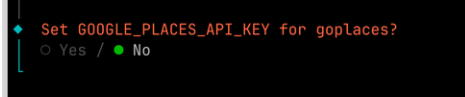
- Google Places 选择 No 跳过
- Notion API 选择 No

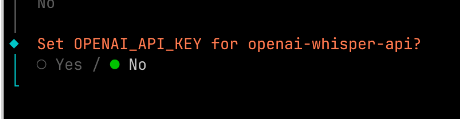
- Open AI 语言服务选择 No
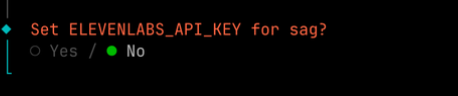
- Sag 服务选择 No
- 自动化 Hook 选择跳过
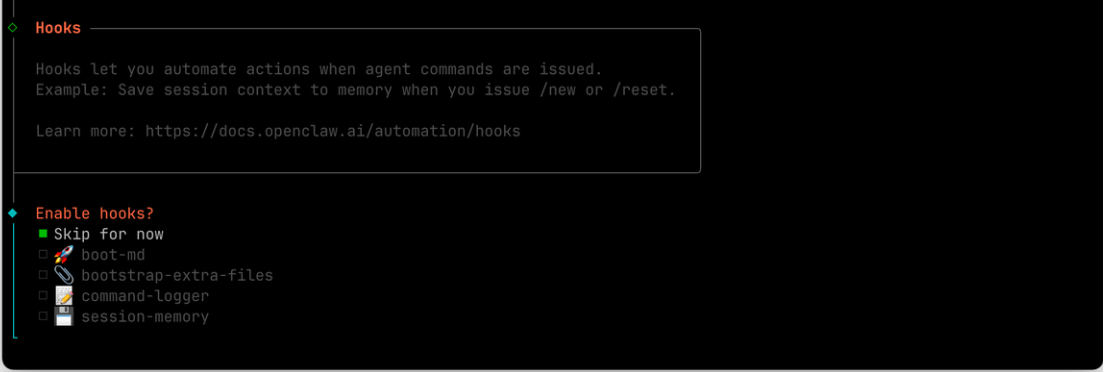
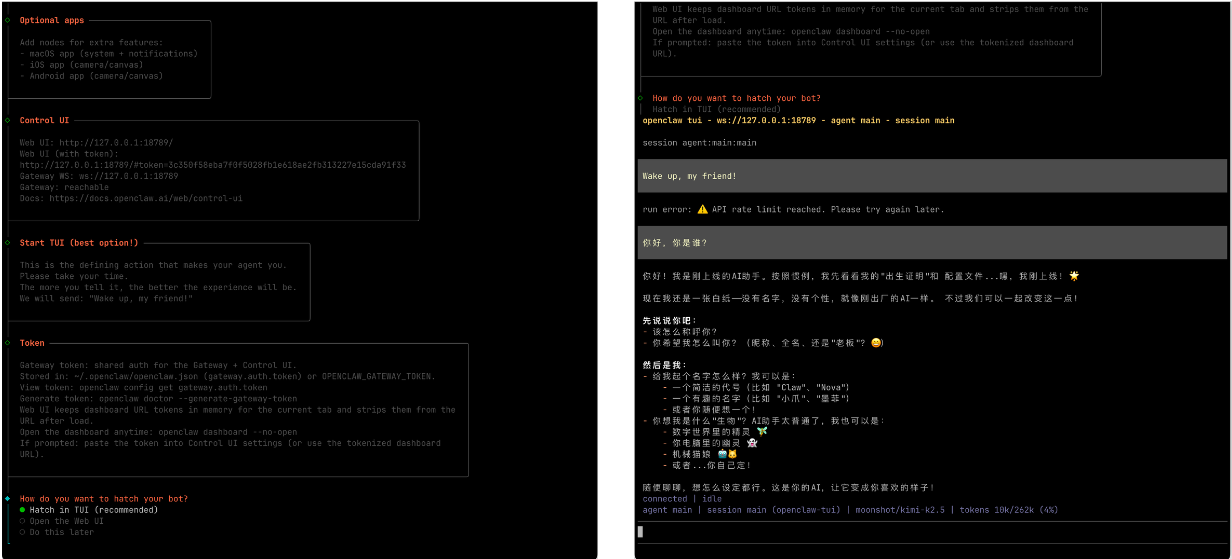
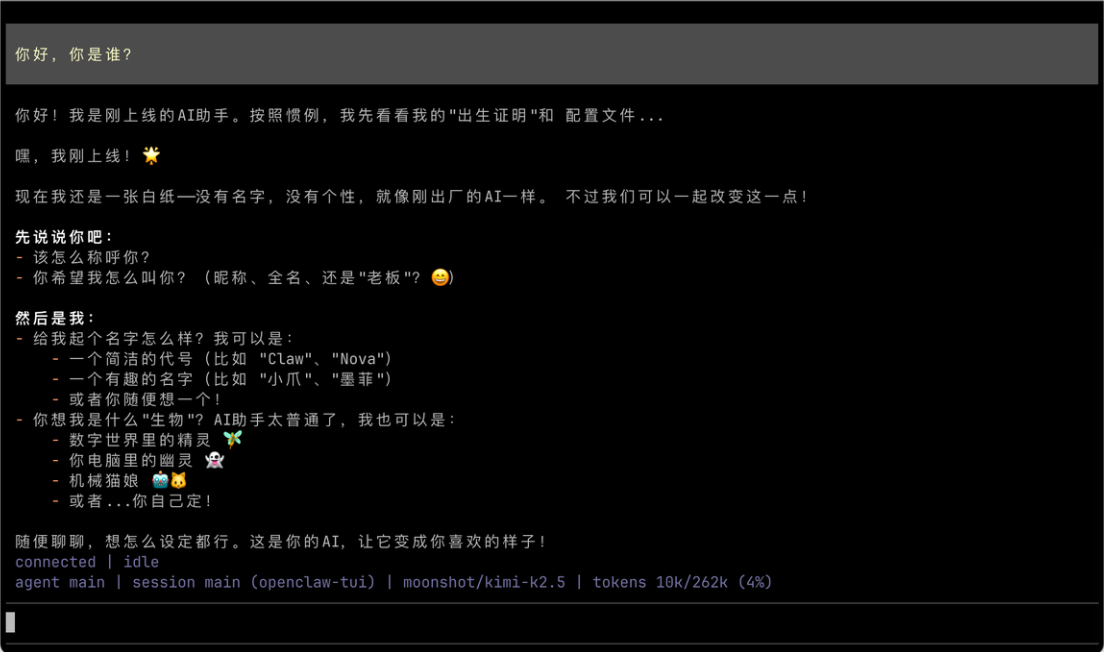
第三步:使用 TUI 快速体验,开始畅聊
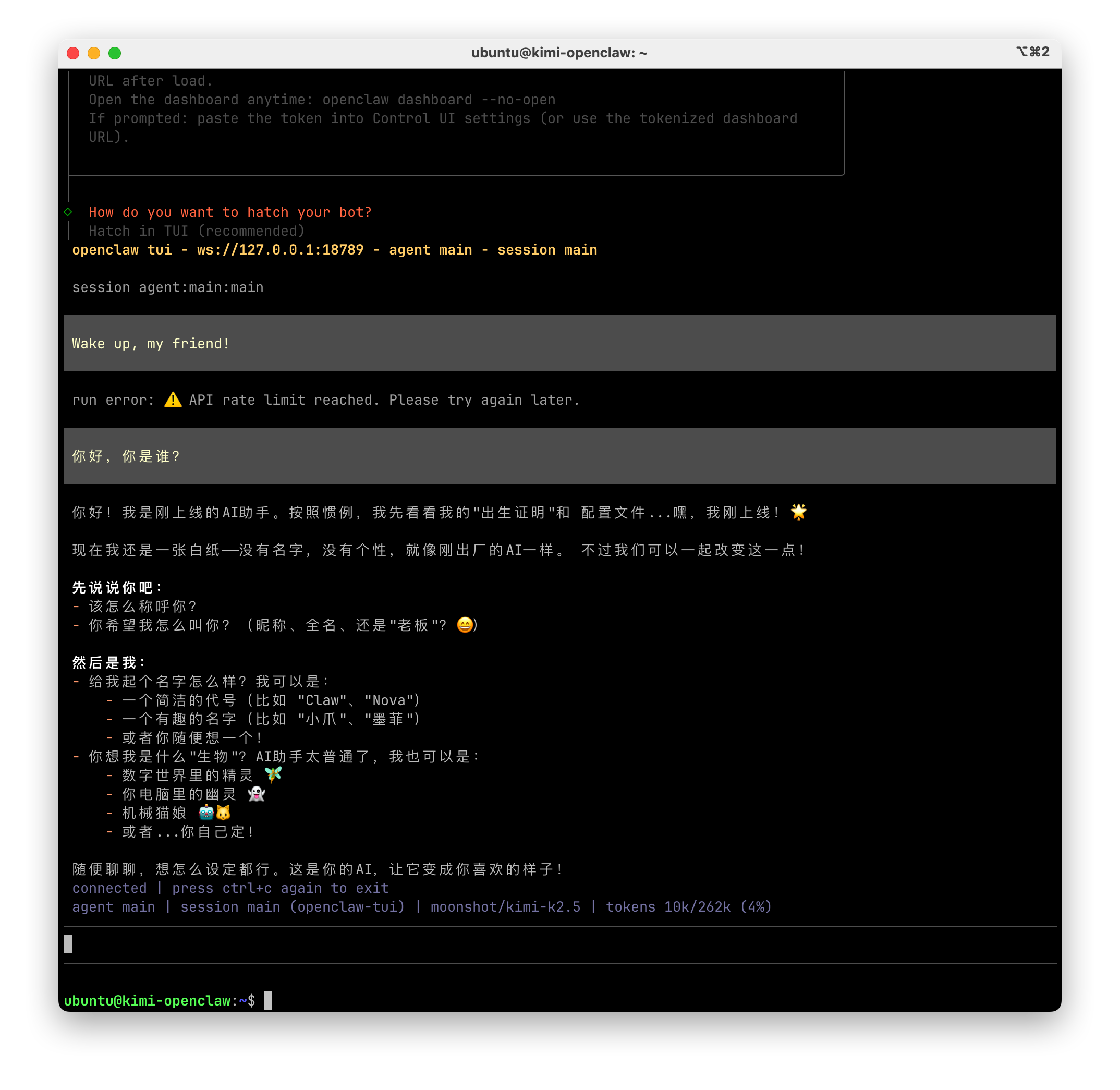
选择 TUI 并敲击回车
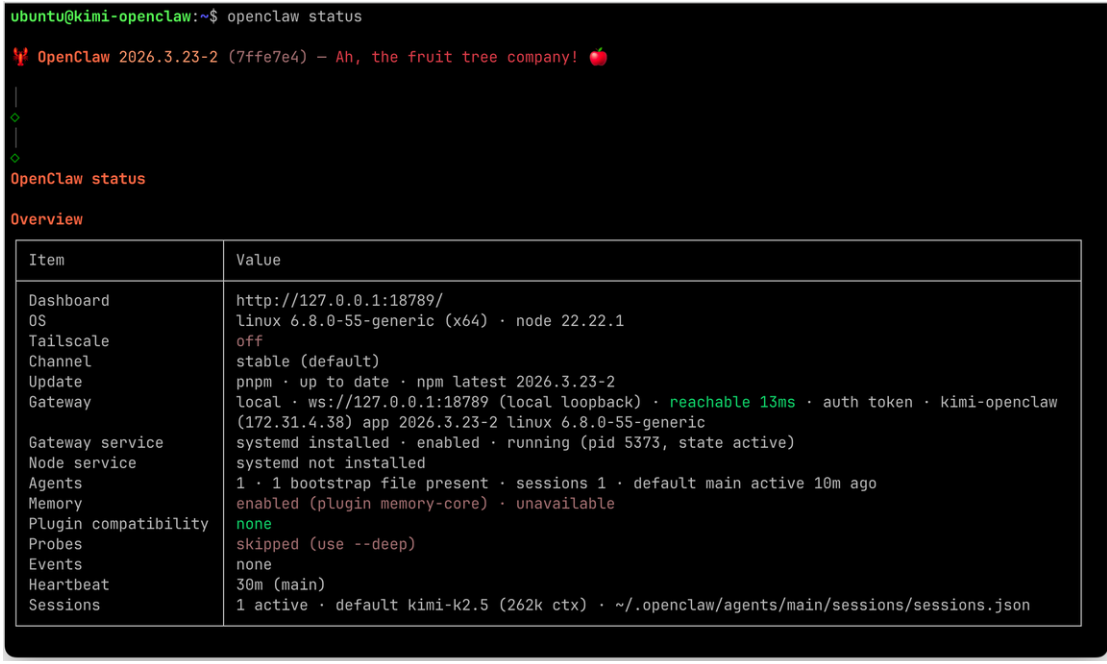
第四步:查看 OpenClaw 状态
- 连续按两次 ctrl + c,先退出 TUI
- 输入 openclaw status 可查看当前状态
- 输入 openclaw gateway status 可查看 gateway 状态
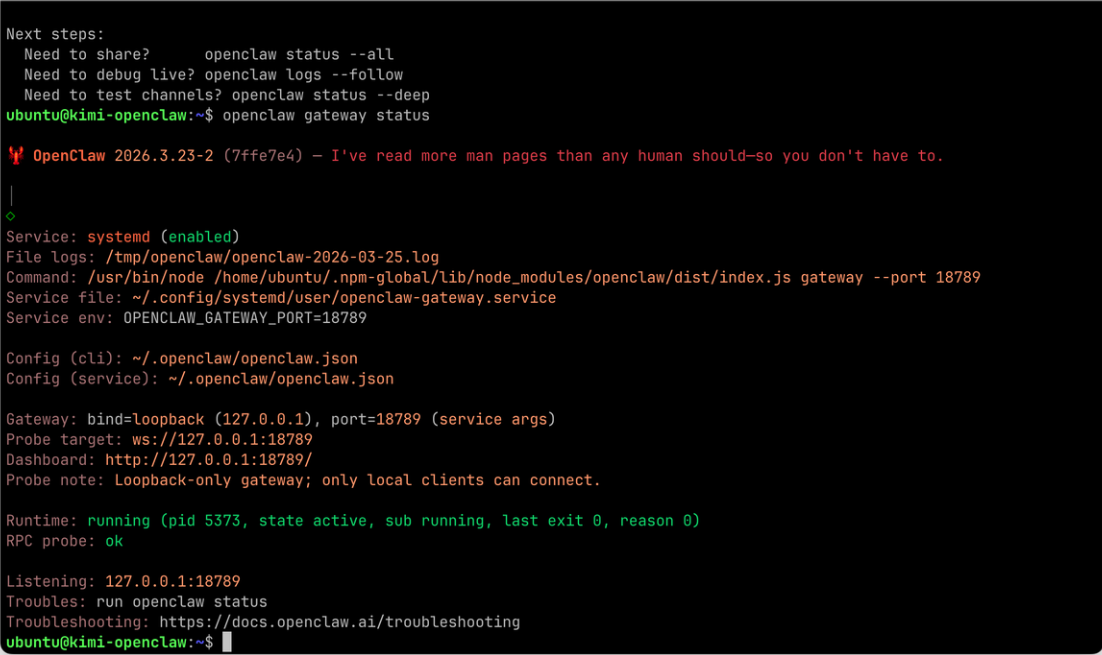
- 输入 openclaw tui 可返回 tui 继续聊天
第三部分:结语
太棒了!你已经拥有了属于自己的私有化 AI 智能体!
- 想要一个能记住你的习惯、不断学习成长、越用越贴心的 AI 伙伴?Hermes Agent 就是为你准备的
- 想要一个能操控电脑、自动处理工作、真正能 "动手干活" 的 AI 助手?那必须是大名鼎鼎的 "龙虾"OpenClaw
最重要的是,它们都是完全开源的!你可以随心所欲地修改代码、定制功能、拓展任何你能想到的场景,真正做到 AI 能力 100% 自己掌控。
现在,尽情发挥你的想象力吧!用它们创造出更多令人惊叹的应用,让我们一起见证开源智能体时代的到来!

AtomGit 是由开放原子开源基金会联合 CSDN 等生态伙伴共同推出的新一代开源与人工智能协作平台。平台坚持“开放、中立、公益”的理念,把代码托管、模型共享、数据集托管、智能体开发体验和算力服务整合在一起,为开发者提供从开发、训练到部署的一站式体验。
更多推荐

 8
8 0
0- 0



 已为社区贡献58条内容

所有评论(0)