大模型技术之git(第三章)
第3 章Git 基本命令1
3.1 命令总览
| 命令名称 | 作用 |
|---|---|
|
git config --global user.name 用户名 |
设置用户签名 |
|
git config --global user.email 邮箱 |
设置用户邮箱 |
|
git init |
初始化本地库 |
|
git status |
查看本地库状态 |
|
git add 文件名 |
添加到暂存区 |
|
git commit -m “提交日志说明” 文件名
|
提交到本地库 |
|
git reflog |
查看历史记录 |
|
git reset –hard 版本号 |
版本穿梭 |
3.2 设置全局用户签名
签名的作用是区分不同操作者身份。
3.2.1 基本语法
git config --global user.name 用户名
git config --global user.email 邮箱
3.2.2 使用举例 全局范围的签名设置:
git config --global user.name shkstart
git config --global user.email shkstart@126.com
cat ~/.gitconfig
# cat linux 中查看文本的命令 ~ 家[你当前用户的家]/ .gitconfig
3.2.3 说明
➢ Git 首次安装必须设置一下用户签名,否则无法提交代码。
➢ 签名的作用是区分不同操作者身份。
➢ 用户的签名信息在每一个版本的提交信息中能够看到,以此确认本次提交是谁做的。
➢ 设置完以后,会在C:\Users\当前用户目录下生成.gitconfig,内部包含name 和email信息。
➢ 如果命令中没有添加global,则是设置局部签名,会在本地.git 目录下保存
注意:这里设置的用户签名和将来登录GitHub(或其他代码托管中心)的账号没有任何关系。
3.3 初始化本地仓库
3.3.1 基本语法
git init
3.3.2 使用举例
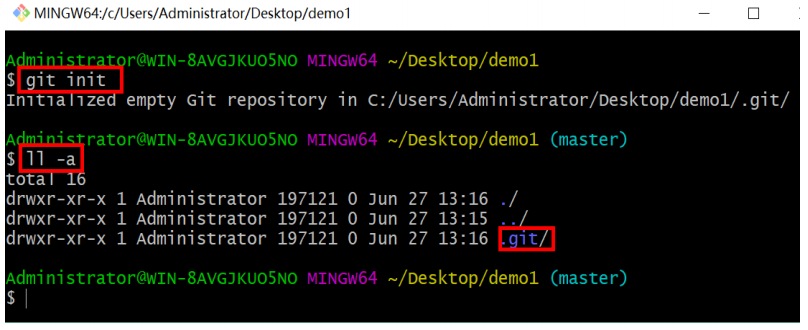
1)结果查看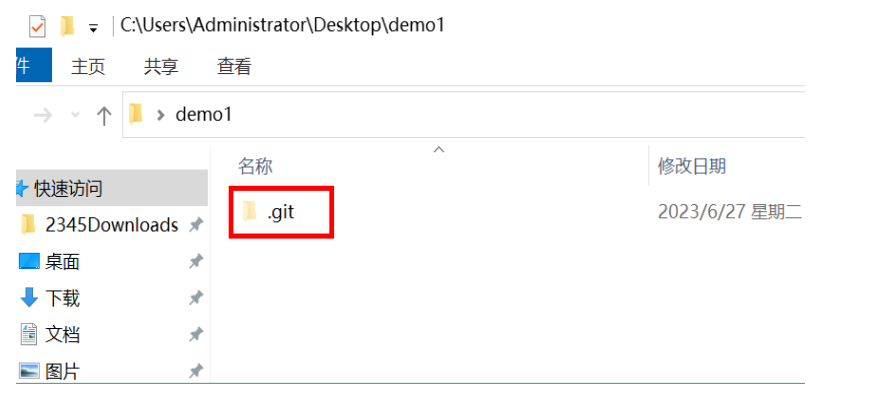
提示:只有在有.git 目录的工作空间中,才可以执行git 命令!
3.4 查看本地仓库状态
3.4.1 基本语法
git status
3.4.2 使用举例
1)首次查看(工作区没有文件)
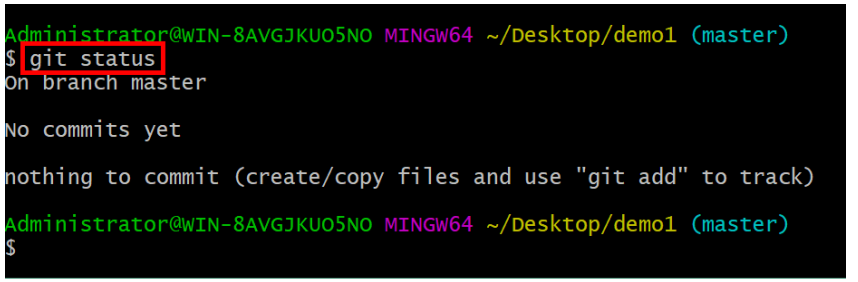
On branch master:在master 默认主干分支
No commits yet:还没有任何本地提交
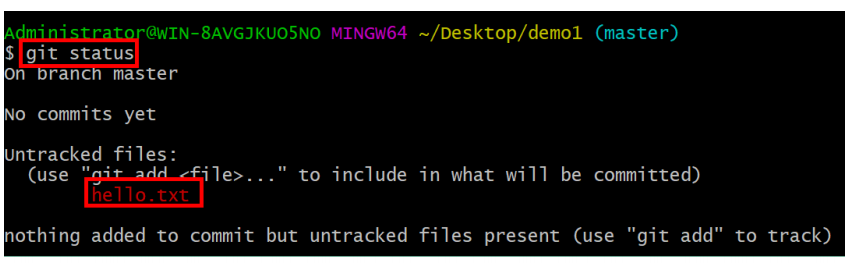
2)新增文件
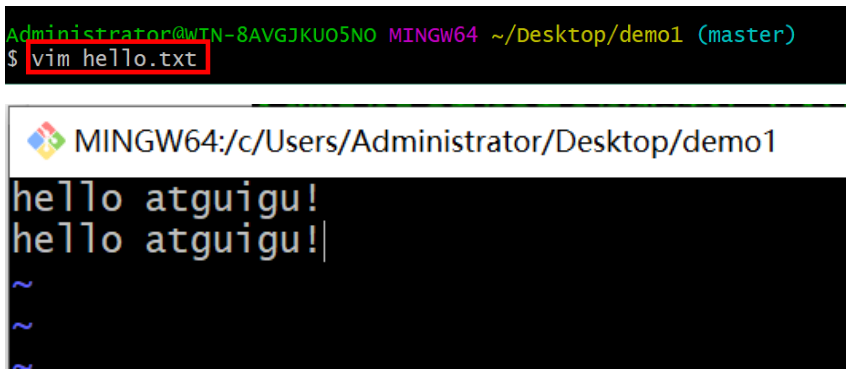
3)再次查看
此时,检测到未追踪文件。此文件还没有纳入本地库,无法被git 管理。
3.5 添加至暂存区
3.5.1 基本语法
# 添加项目中所有文件
git add .
# 添加指定文件
git add 文件名
这样就能将工作区的文件添加到暂存区
3.5.2 使用举例

查看状态:检测到暂存区有新文件(绿色)
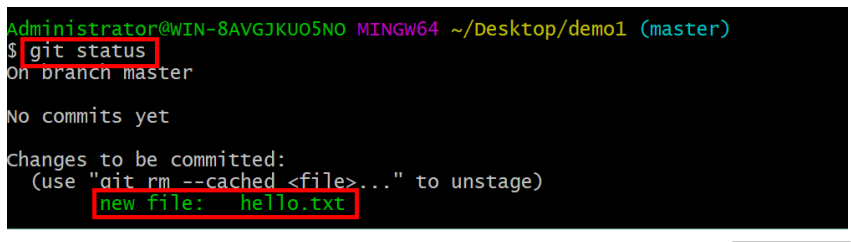
补充:在执行完add 操作后,如果想撤回,可以使用git reset 文件名的方式。
3.6 提交本地仓库
3.6.1 基本语法
# -m:是message 的意思,后面跟的是版本描述信息
git commit -m " 日志信息" 文件名
此指令将暂存区指定名称的文件提交到本地库
3.6.2 使用举例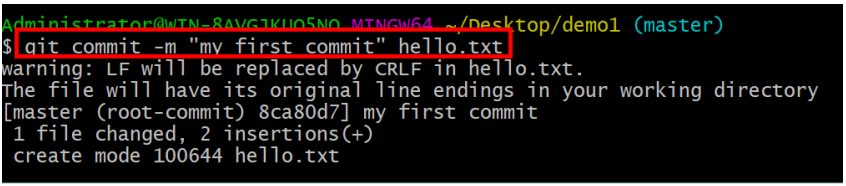
3.6.3 说明
- ➢ -m 后的字符串表示提交代码的相关说明。
- ➢ 如果指令后提供了文件名,则仅会将指定的文件提交。如果不提供文件名,则会提交所有的文件提交。
- ➢ 提交完以后最后会看到一个提交的版本。比如100644。
- ➢ 继续查看状态,发现此时没有文件需要提交,暂存区为空

3.7 小结
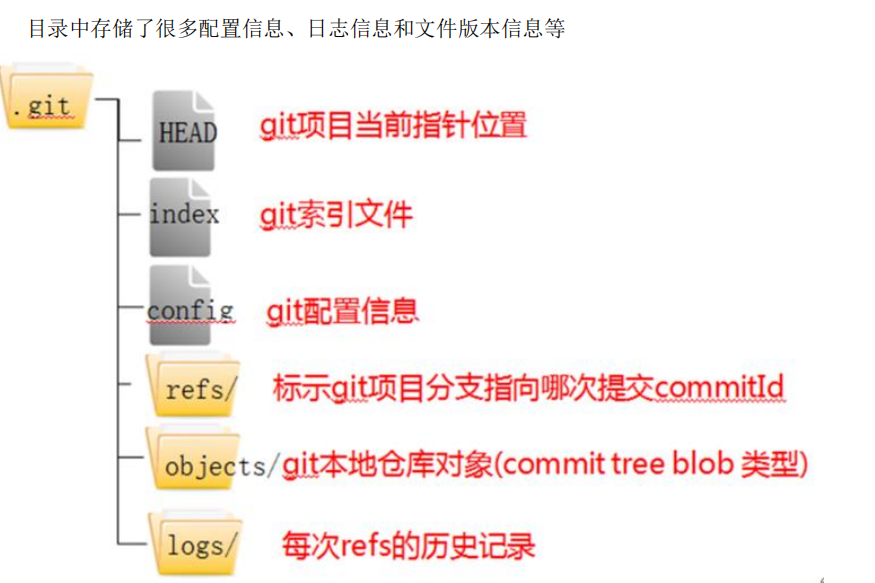
3.7.1 Git 目录
3.7.2 概念:工作区-暂存区-本地库
- ➢ .git 隐藏文件夹,我们就称为本地版本库,简称本地库(Repository)
- ➢ .git 文件夹下有个index 文件,我们就称为暂存区(Stage),一个临时保存修改文件的地方
- ➢ .git 文件夹所在的demo1 目录,称为工作区,主要用于存放开发的代码
3.7.3 三种状态:
- ➢ 红色:代表在工作区,尚未添加到暂存区!
- ➢ 绿色:代表当前文件已经添加到了暂存区,但是尚未添加到本地库!
- ➢ 暂存区空了,代表在所有文件已经添加到本地库。

AtomGit 是由开放原子开源基金会联合 CSDN 等生态伙伴共同推出的新一代开源与人工智能协作平台。平台坚持“开放、中立、公益”的理念,把代码托管、模型共享、数据集托管、智能体开发体验和算力服务整合在一起,为开发者提供从开发、训练到部署的一站式体验。
更多推荐


 4
4 0
0- 0


 已为社区贡献9条内容

所有评论(0)