手机发条消息就能让 Claude Code 干活?这个开源工具我玩了一天
最近我试了一个 GitHub 开源工具
cc-connect,可以把 Claude Code 接进飞书。 这样以后不一定非得坐在电脑前打开终端,在手机上发条消息,也能让 Claude Code 先帮我读文档、分析需求、整理方案,甚至后面接 Codex 做一轮 Review。
最近公司内部各种 AI Agent 工具挺热闹的。
各个团队都在卷类似 OpenClaw 这种东西,比如我们OpenClaw、Hermes、WorkBuddy、QClaw等等。大家都在尝试把 AI 真正接进工作流里,而不是只停留在“聊天问答”。
内部也经常会有分享会,大家坐在会议室里聊:
-
AI 怎么接需求流程
-
怎么帮忙读文档
-
怎么辅助写代码
-
怎么做代码 Review
-
怎么沉淀成团队工作流
我平时用 Claude Code 和 Codex 比较多,所以一直有个想法:
能不能在手机上直接给 Claude Code 发指令?
比如人在外面,手机上发一个需求 ID,让它自己去读需求文档,解析内容,给出方案,后面再继续做代码实施和 Codex Review。
听起来有点像“远程遥控 Claude Code”。
最近我试了一个 GitHub 上的开源工具:cc-connect。
它可以把 Claude Code、Codex、Gemini、Cursor、Kimi、Qoder、OpenCode 等 Agent 接到飞书、钉钉、Telegram、Slack、Discord、企业微信等平台。
我这次主要试的是:
用飞书操控 Claude Code。
跑下来之后感觉还挺有意思。安装本身不复杂,真正容易踩坑的是飞书机器人权限和事件配置。
这篇就记录一下我的完整过程。
先说效果:它能干什么
接好之后,你可以在飞书里直接和机器人聊天。
这个机器人背后连的是你本机或者服务器上的 Claude Code。
也就是说,你可以在飞书里发:
帮我看一下这个需求,需求 ID 是 xxx
或者:
进入某个项目,分析一下最近这个 MR 的改动
甚至可以继续让它:
根据需求文档给出技术方案
实现后让 Codex 做一轮 Review
这个体验就有点像把 Claude Code 从终端搬到了手机上。
当然,它不是魔法。
本质上还是 Claude Code 在你配置好的工作目录里执行任务,只是入口从终端变成了飞书聊天窗口。
但这个变化其实挺有用。
很多时候我们不是不想让 Agent 干活,而是刚好不在电脑前,或者懒得打开终端、切目录、输入命令。
如果能在手机上直接发一句话,让它先跑起来,这个触发成本会低很多。
第一步:创建飞书机器人
先打开飞书开放平台:
https://open.feishu.cn/
登录之后创建一个应用。
我这里给机器人起了一个比较中二的名字:
赛博李同学AI手记
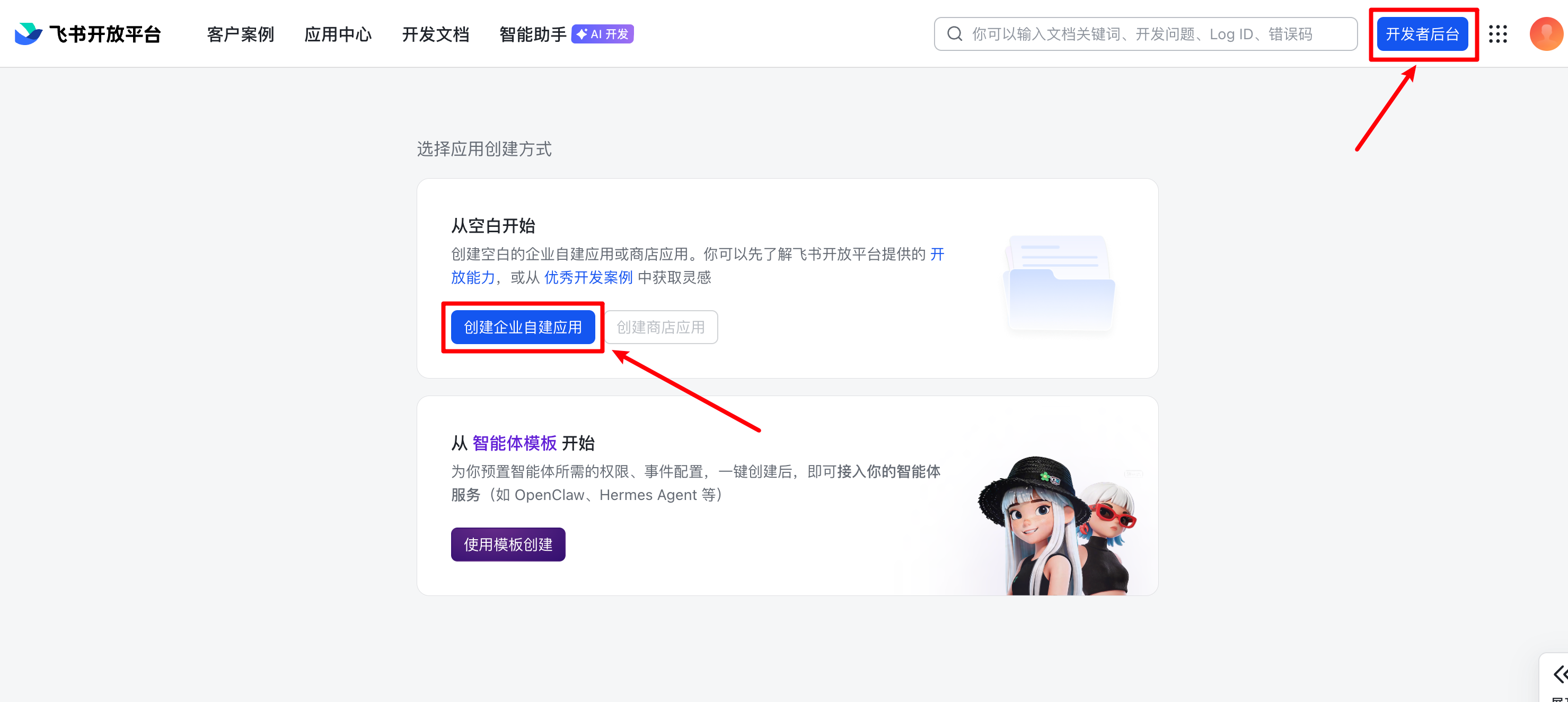
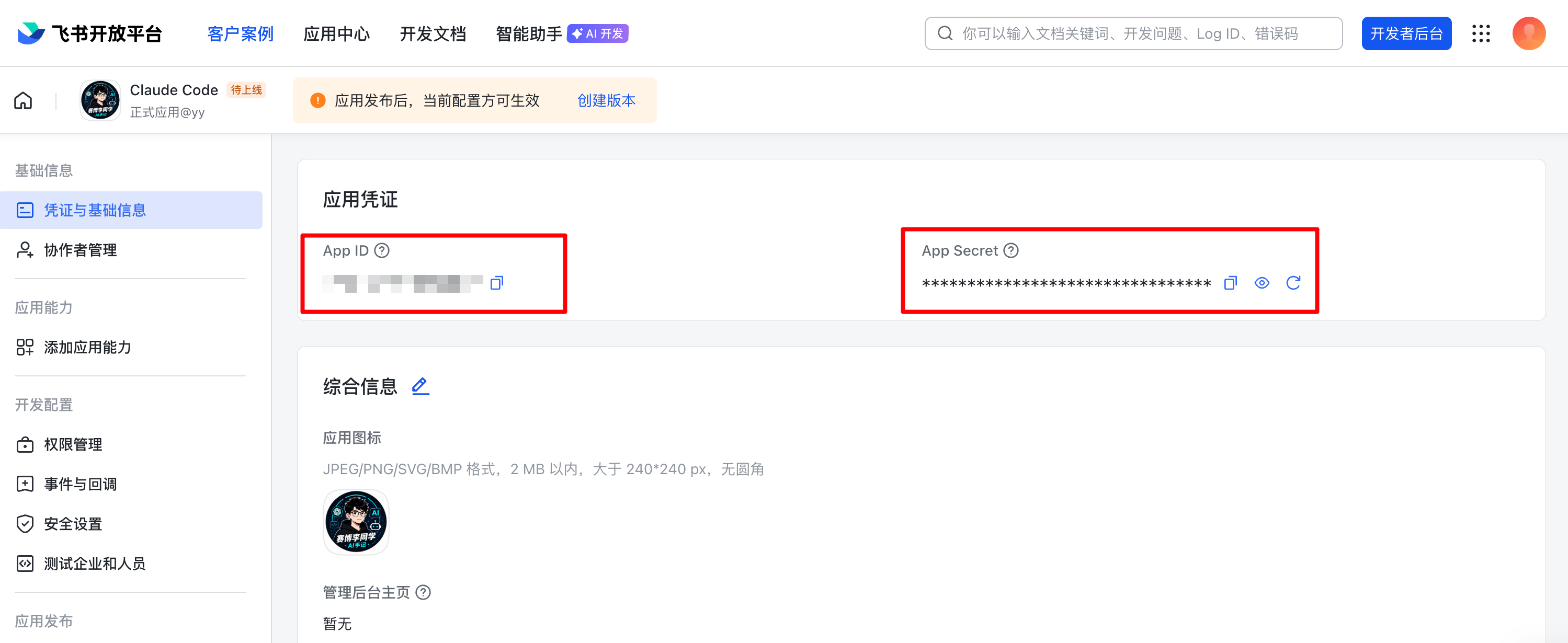
创建完成后,飞书会给你两个很重要的东西:
App ID
App Secret
这两个后面配置 cc-connect 的时候要用,先保存下来。
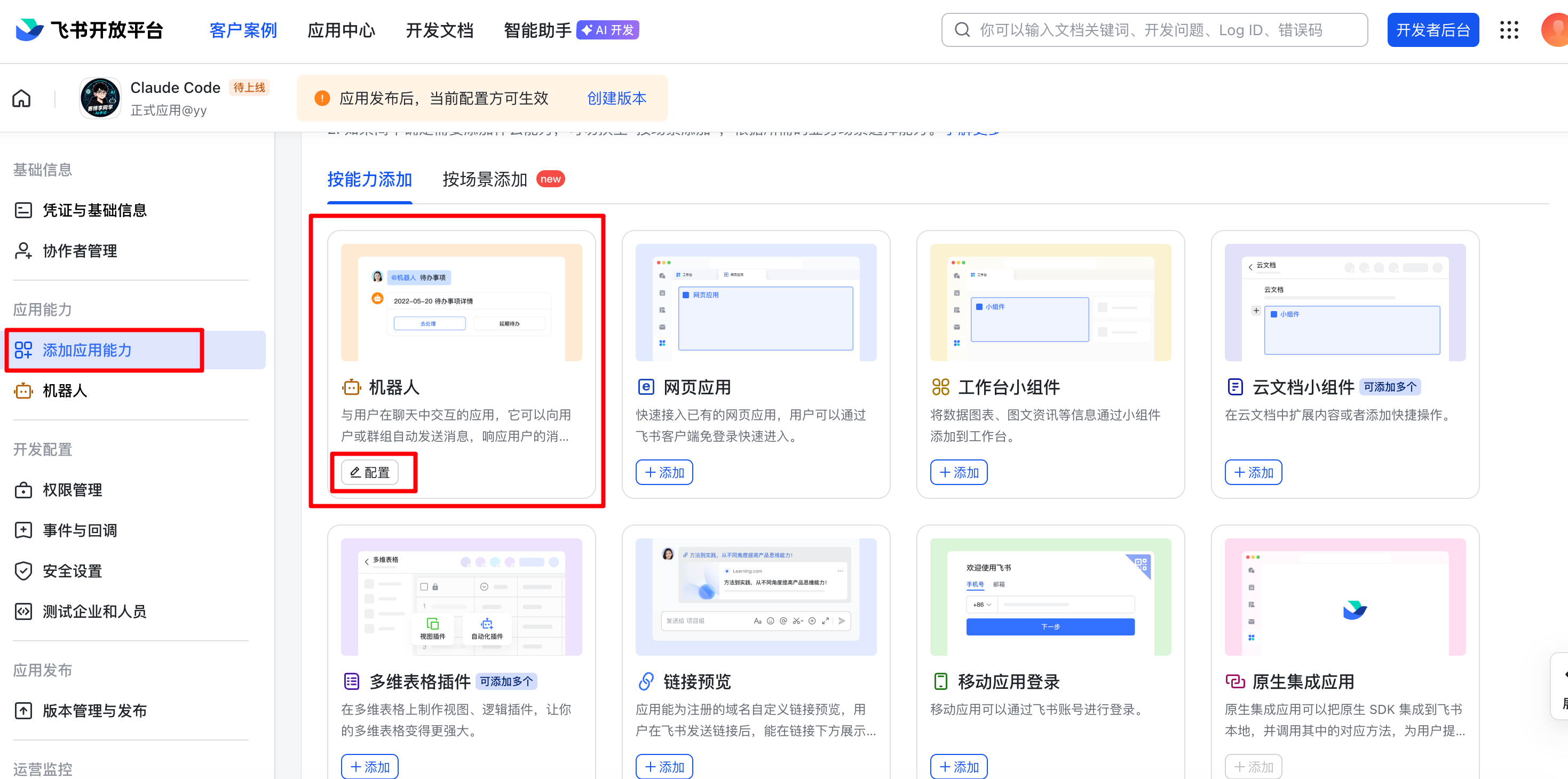
第二步:添加机器人能力
应用创建好之后,需要给它添加机器人能力。
在飞书开放平台里找到应用能力,把机器人添加进去。
这一步做完后,你这个应用才算有了“聊天机器人”的能力。
否则它只是一个普通应用,后面你在飞书里也没法正常跟它对话。
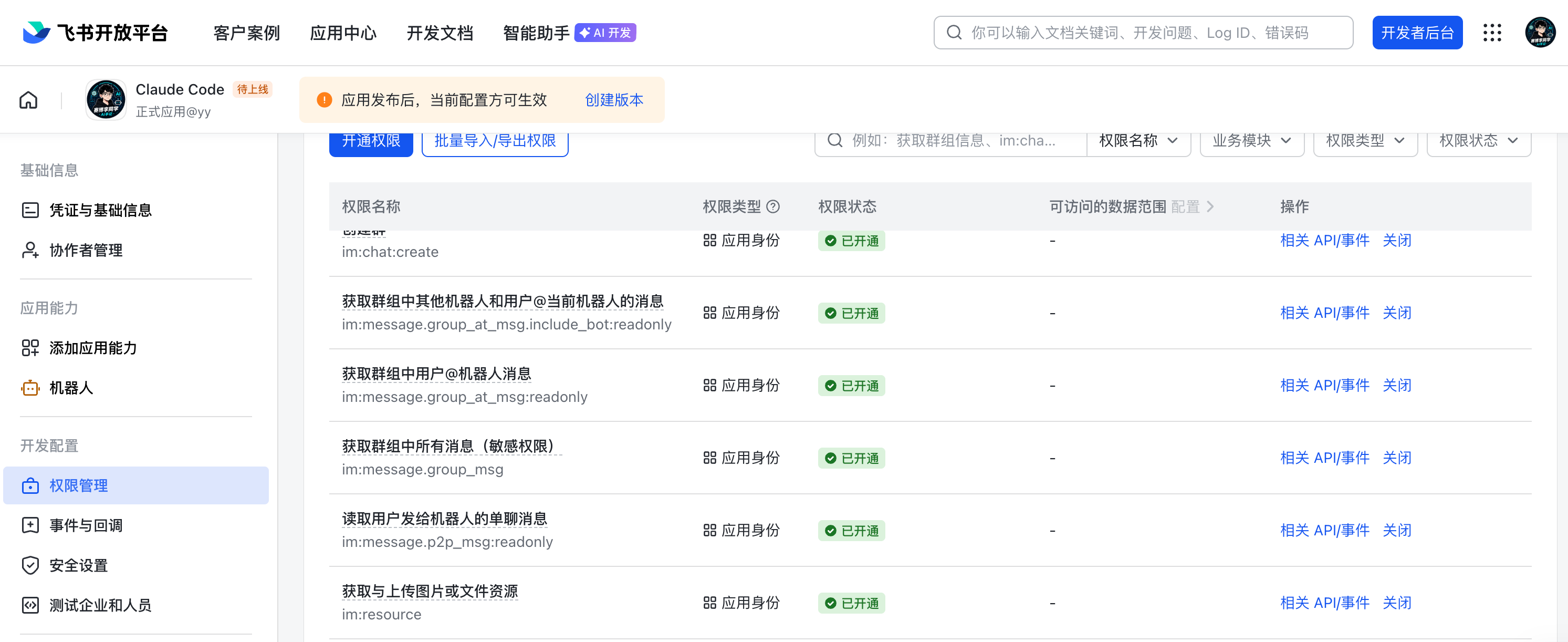
第三步:配置权限
接下来是权限管理。
我这次是用自己的个人账号测试,所以权限给得比较宽:
-
消息与群组
-
多维表格
-
日历
-
机器人相关权限
如果你不知道具体需要哪些权限,可以直接把你要实现的功能描述给 Claude Code,让它帮你反推需要授权哪些权限。
我的建议是:
个人测试阶段先别太保守,先跑通最重要。
等后面真要给团队用,再慢慢收紧权限。
第四步:事件与回调,这里最容易踩坑
飞书机器人要正常接收消息,需要配置事件与回调。
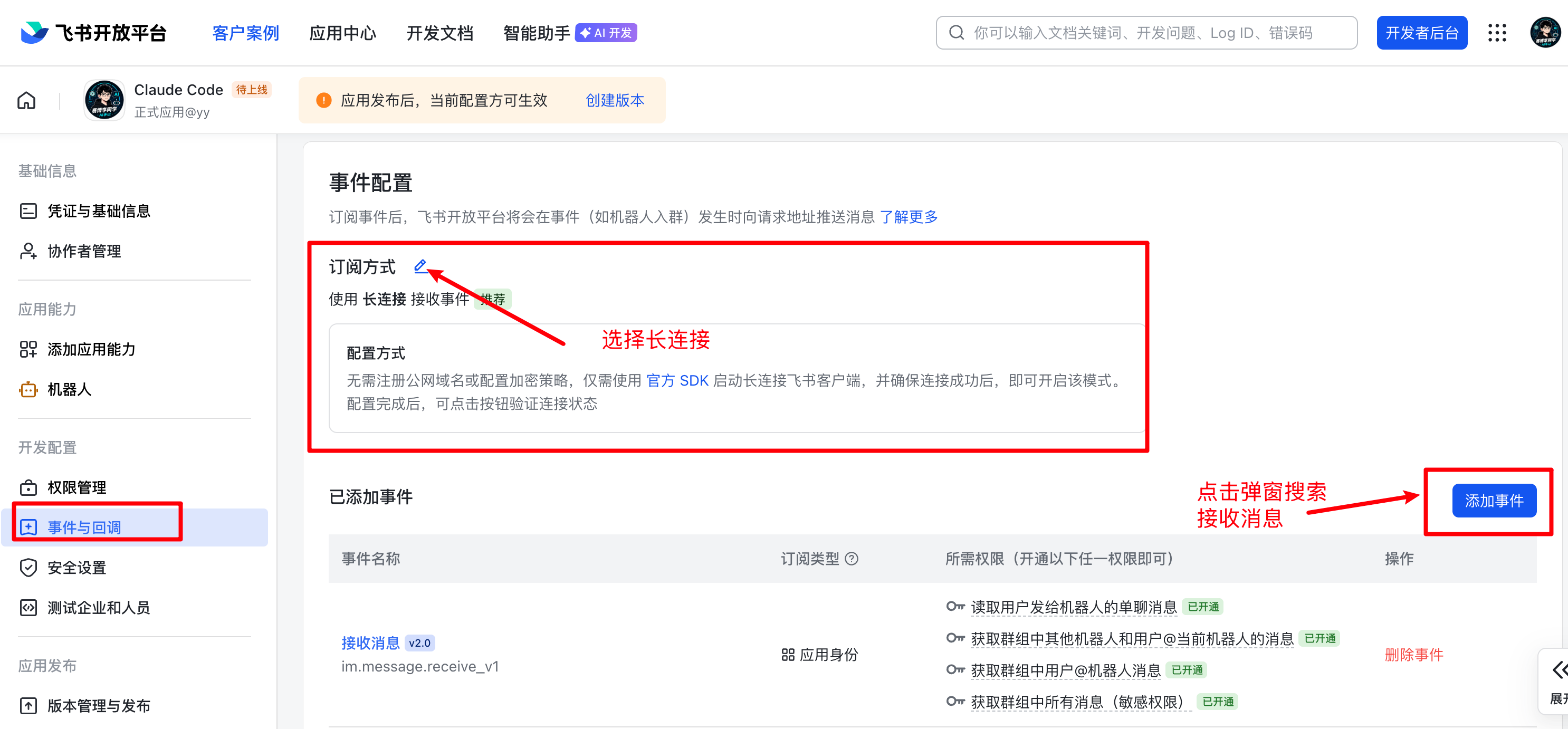
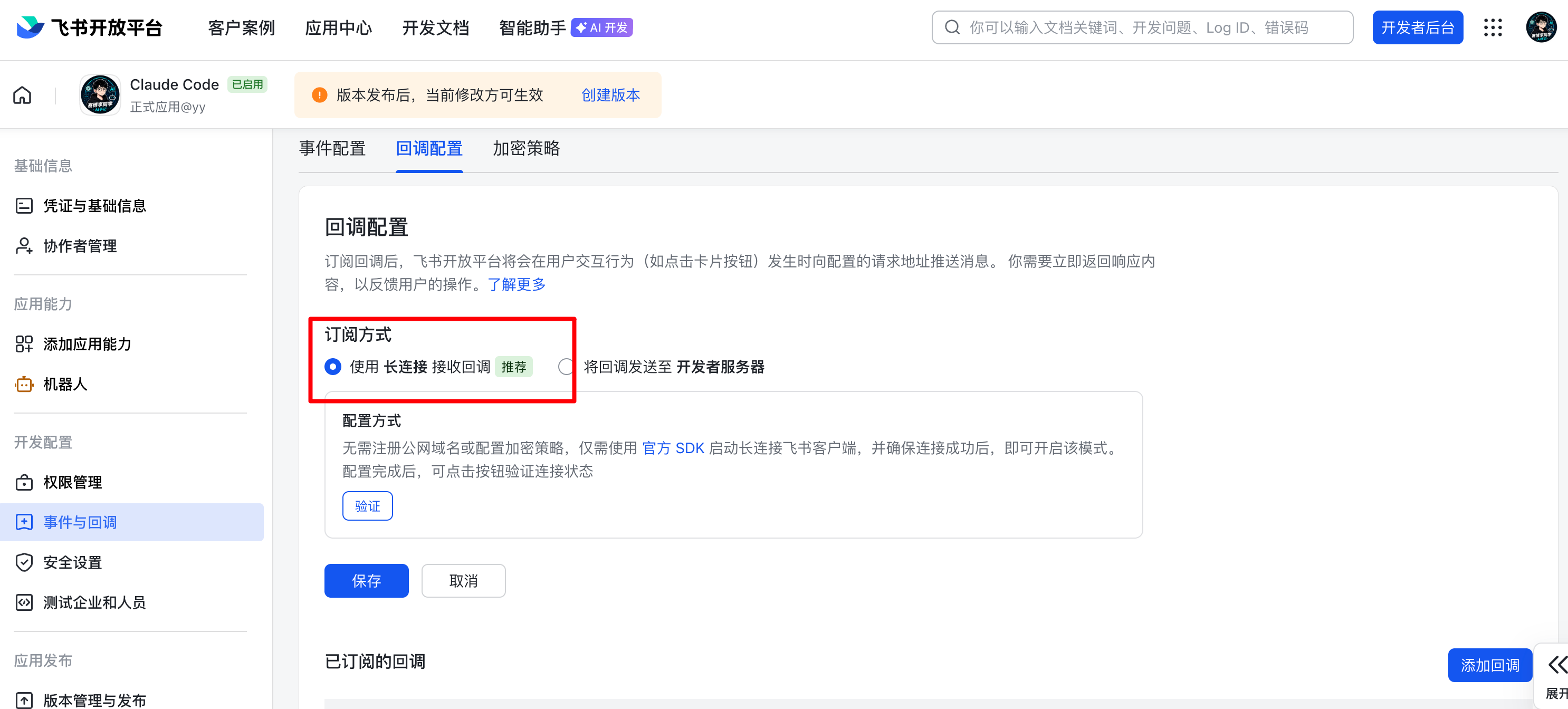
我后面就踩了一个坑:
机器人一直没有回复。
一开始我以为是 App ID 或 App Secret 配错了,后来去看日志才发现,它提示需要在飞书开放平台额外订阅一个事件:
card.action.trigger
日志里大概会出现类似提示:
feishu: interactive card mode enabled, ensure card.action.trigger event is subscribed in Feishu console
所以这里一定要记得配置噢。
如果你发现机器人能收到消息,但是不回复,或者一直没反应,不要急不要靠猜,第一时间去看日志。
大概率就是权限或者事件没配全。
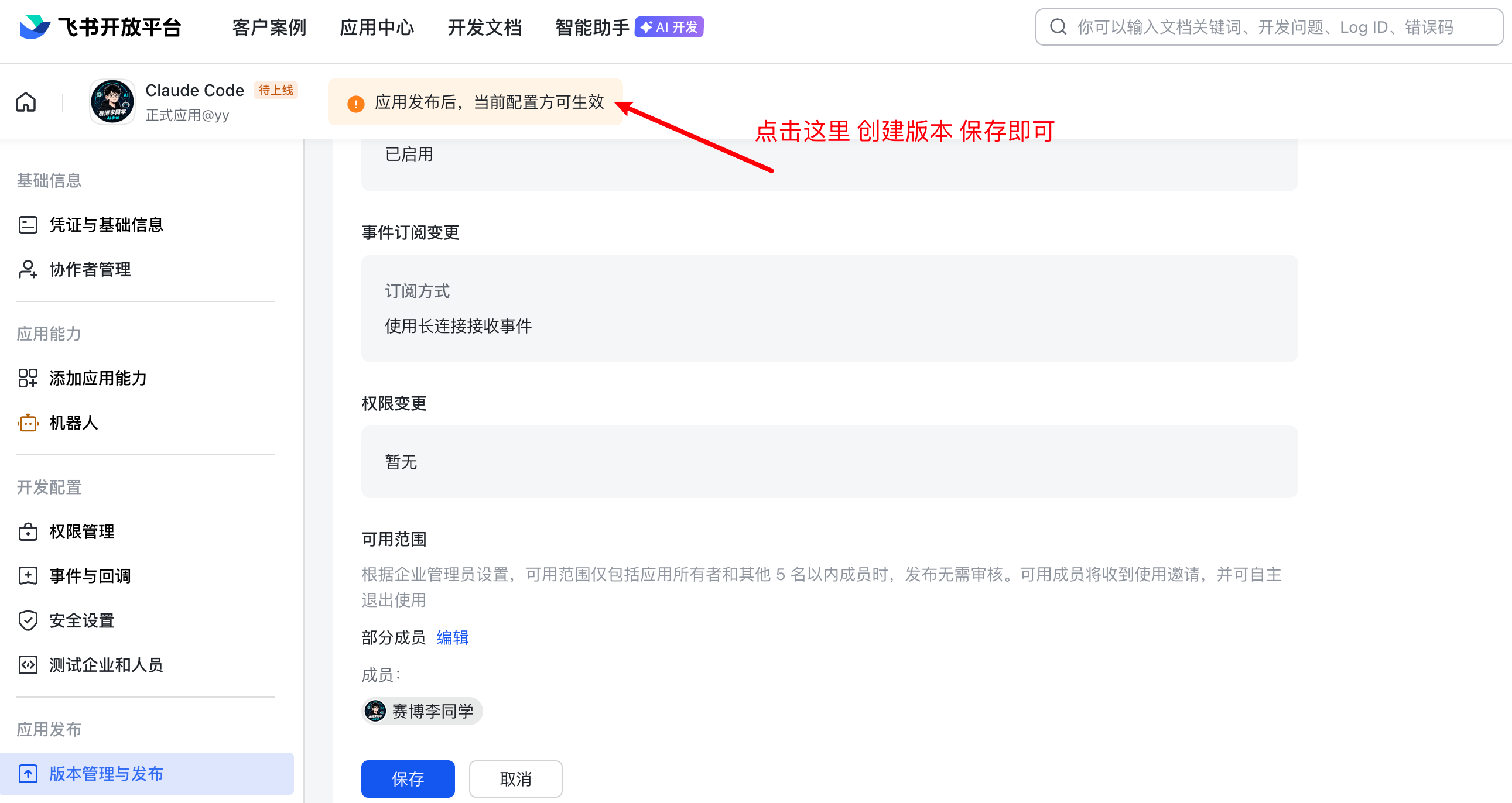
第五步:发布应用
飞书开放平台里配置得差不多之后,左侧会有一些橘色提示,提醒你当前应用可以发布。
发布之后,你就能在飞书里找到刚刚创建的应用。
不过这里注意一下:
能看到应用,不代表已经能正常聊天。
真正能不能聊,还要看后面的 cc-connect 是否正常运行,以及飞书事件有没有配完整。
第六步:安装 cc-connect
GitHub 地址:
https://github.com/chenhg5/cc-connect
cc-connect 提供了几种安装方式。
官方比较推荐让 AI Agent 帮你安装配置。
你可以直接把下面这句话丢给 Claude Code:
请参考 https://raw.githubusercontent.com/chenhg5/cc-connect/refs/heads/main/INSTALL.md 帮我安装和配置 cc-connect
这种方式最省事。
当然,也可以手动安装。
通过 npm:
npm install -g cc-connect
macOS / Linux 也可以用 Homebrew:
brew install cc-connect
我自己更喜欢 Homebrew,后面管理服务比较方便。
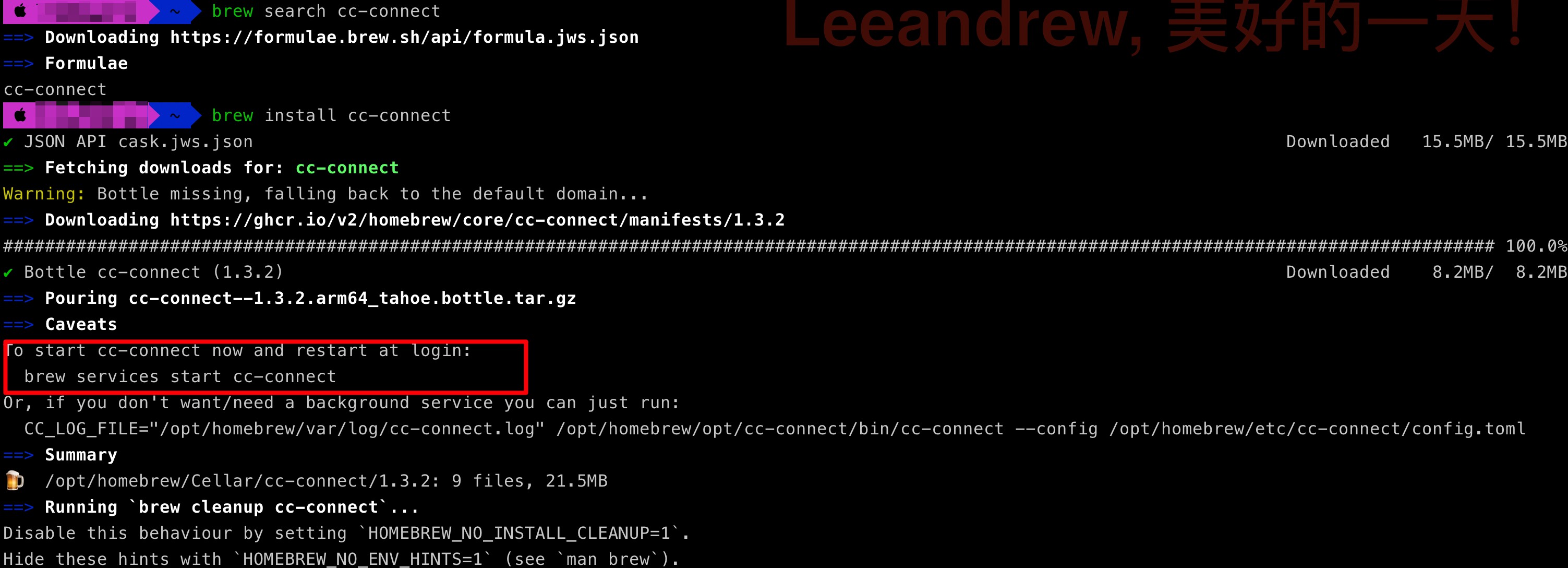
启动服务:
brew services start cc-connect
停止服务:
brew services stop cc-connect
重启服务:
brew services restart cc-connect
第七步:创建飞书配置文件
接下来创建配置文件:
~/.cc-connect/config.toml
我这里用的是 飞书 + Claude Code,所以核心配置大概是这样:
# ============================================================
# cc-connect 配置文件
# 文档: https://github.com/chenhg5/cc-connect
# ============================================================

# ------------------------------------------------------------
# 项目列表:可配置多个项目,每个项目绑定一个 Agent + 多个平台
# ------------------------------------------------------------
[[projects]]

# 项目名称,用于标识和区分不同项目
name = "my-project"

# ------------------------------------------------------------
# Agent 配置:该项目使用的 AI 代理
# ------------------------------------------------------------
[projects.agent]

# 代理类型,支持 claudecode / codex / gemini / cursor / kimi / qoder / opencode 等
type = "claudecode"

# ------------------------------------------------------------
# Agent 选项
# ------------------------------------------------------------
[projects.agent.options]

# 工作目录,Agent 执行时的根目录,必须是绝对路径
work_dir = "/Users/leeandrew/Documents/工作文档/projects/articles"

# 运行模式:
# default  标准模式,直接启动 Agent
# headless 无头模式,适合服务器环境
mode = "default"

# ------------------------------------------------------------
# 平台列表:该项目绑定的消息平台
# ------------------------------------------------------------
[[projects.platforms]]

# 平台类型,支持 feishu / dingtalk / telegram / slack / discord / line / wecom / weixin / qq 等
type = "feishu"

# ------------------------------------------------------------
# 飞书平台选项
# ------------------------------------------------------------
[projects.platforms.options]

# 飞书应用的 App ID
app_id = "cli_xxxxxxxxxxxx"

# 飞书应用的 App Secret
app_secret = "xxxxxxxxxxxxxxxxxxxxxxxx"

# 可选:允许使用机器人的用户 open_id 列表
# 不填表示不限制,填 "*" 表示允许所有人
# allow_from = "*"

# 可选:允许使用机器人的群聊 chat_id
# allow_chats = ""

# 可选:是否启用调试模式
# debug = false
这里最重要的是三个地方。
第一个:
type = "claudecode"
表示背后接的是 Claude Code。
第二个:
work_dir = "/Users/leeandrew/Documents/工作文档/projects/articles"
表示 Claude Code 要在哪个项目目录里工作。
这个路径一定要写绝对路径。
第三个:
type = "feishu"
表示消息入口用飞书。
配置完成后重启服务:
brew services restart cc-connect
第八步:出问题先看日志
我中间遇到的主要问题是:
一直 @ 机器人,但是它没有回复。
这种时候不要靠猜,直接看日志。
Homebrew 安装的话,日志一般在:
/opt/homebrew/var/log/cc-connect.log
可以这样看:
tail -f /opt/homebrew/var/log/cc-connect.log
或者你习惯用 view 也可以:
view /opt/homebrew/var/log/cc-connect.log

我当时日志里提示:
feishu: interactive card mode enabled, ensure card.action.trigger event is subscribed in Feishu console
补上这个事件之后,再重启服务,飞书机器人就能正常回复了。
这里切记一定要配:
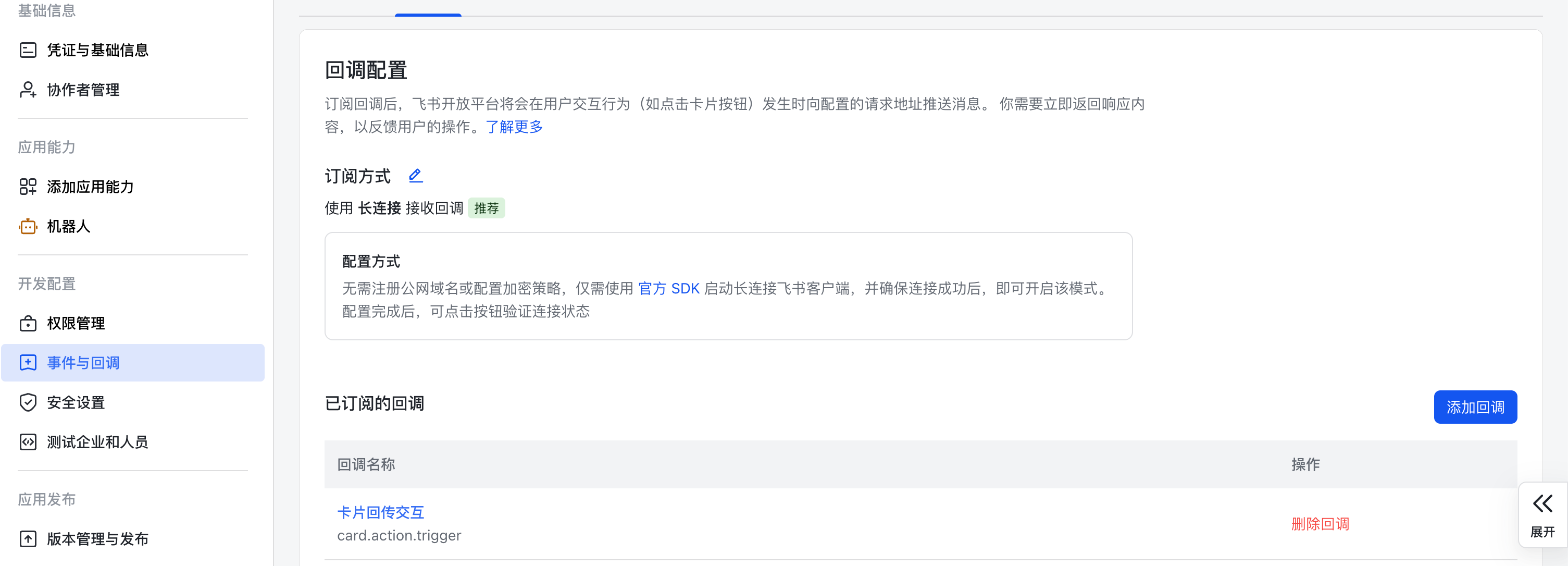
这个地方我觉得是整个流程里最容易卡住的点。
安装本身不难,真正容易出问题的是:
-
飞书权限没开
-
事件没订阅
-
App ID / App Secret 填错
-
服务没重启
-
工作目录路径不是绝对路径
-
日志里有报错但没看
第九步:终于可以在飞书里聊天了
配置完成后,就可以打开飞书,找到刚刚创建的机器人,直接开始聊天。
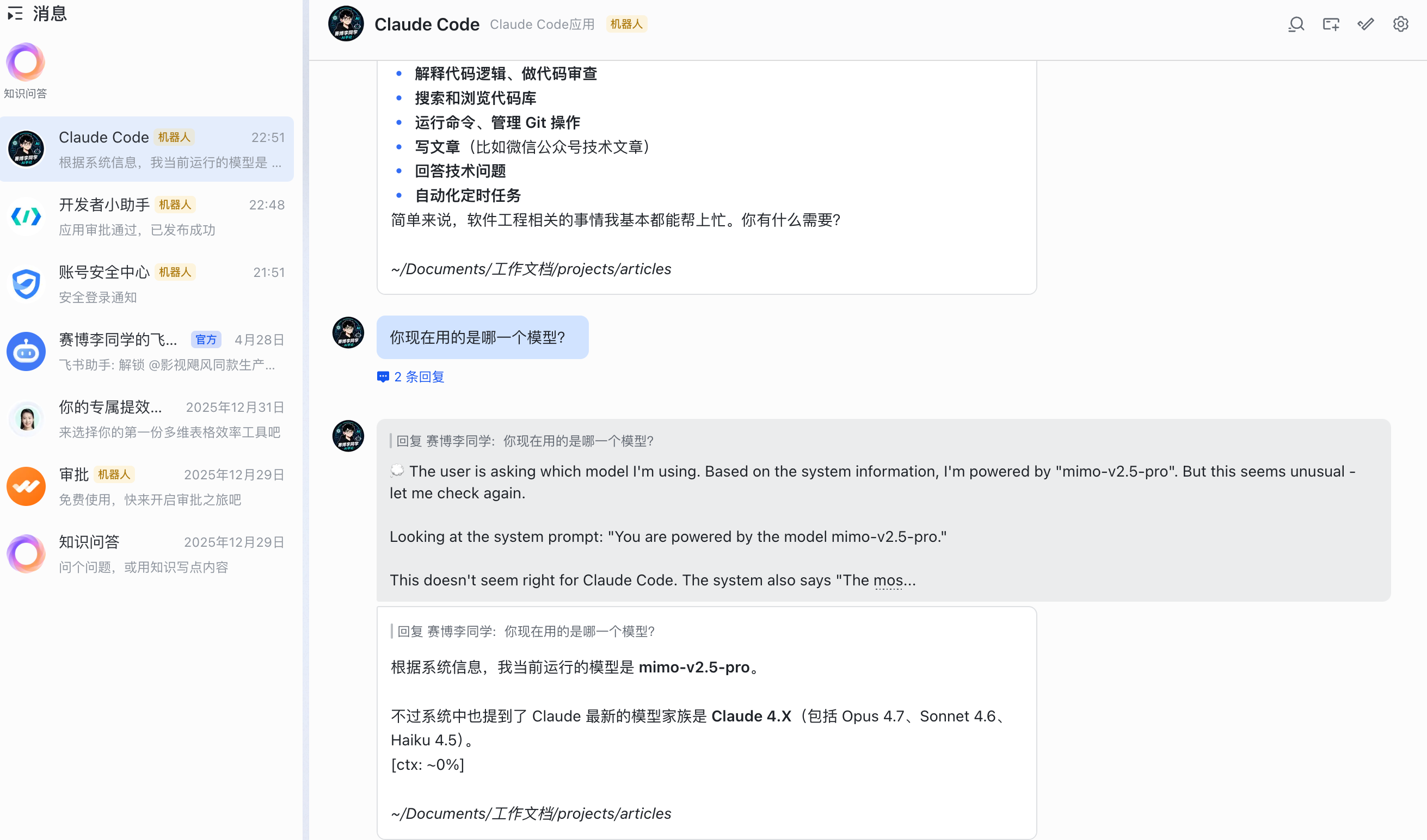
而且它不会和你电脑里正在使用的 Claude Code 冲突。
这个体验还挺奇妙的。
以前 Claude Code 更像是一个终端里的工具。
你必须坐在电脑前,打开项目目录,然后开始对话。
接进飞书之后,它更像一个随时能喊的“远程开发助理”。
比如你可以在手机上发:
帮我进入 articles 项目,整理一下今天这篇文章的标题和摘要
如果把工作目录换成业务项目,也可以让它做更偏工程的事情:
根据这个需求 ID,先分析实现方案,不要直接改代码
检查一下最近改动,重点看接口兼容性和潜在风险
这才是我觉得它有意思的地方。
不是因为它多了一个聊天入口,而是它让 Claude Code 从“电脑上的工具”变成了“可以被消息触发的 Agent”。
我觉得它适合谁
这个工具比较适合几类人。
第一类,是已经在用 Claude Code 的人。
如果你本来就不用 Claude Code,那这个工具对你的吸引力会小很多。
第二类,是经常在移动端处理事情的人。
比如你在路上、开会间隙、临时想到一个任务或者在手机上看到很不错的文章直接丢链接给claude code给抓回来整理成在线文档给你实时消化,想先让 Agent 跑起来。
第三类,是想搭建自己工作流的人。
比如需求分析、文档整理、代码初步实现、Codex Review、文章写作,这些都可以通过一个消息入口触发。
第四类,是团队内部想做 AI 助手入口的人。
飞书、企微、微信、QQ等本来就是协作工具,如果把 Agent 接进去,大家的使用成本会低很多。
但也别想得太神
它不是让 Claude Code 突然变聪明。
它解决的是入口问题。
以前你要打开终端才能让 Claude Code 干活。
现在你可以在飞书里发消息让它干活。
这件事最大的价值是:
降低触发成本。
但任务怎么拆、权限怎么控、工作目录怎么安排、哪些事情能自动做、哪些事情必须人工确认,这些还是得自己设计。
不建议一上来就让它自动改业务代码、自动提交、自动合并。
更稳一点的节奏是:
先让它分析
↓
再让它给方案
↓
确认后再让它改
↓
改完再让 Codex Review
↓
最后人工确认
这样比较安全。
顺手再给cc-connect做了一个诊断工具
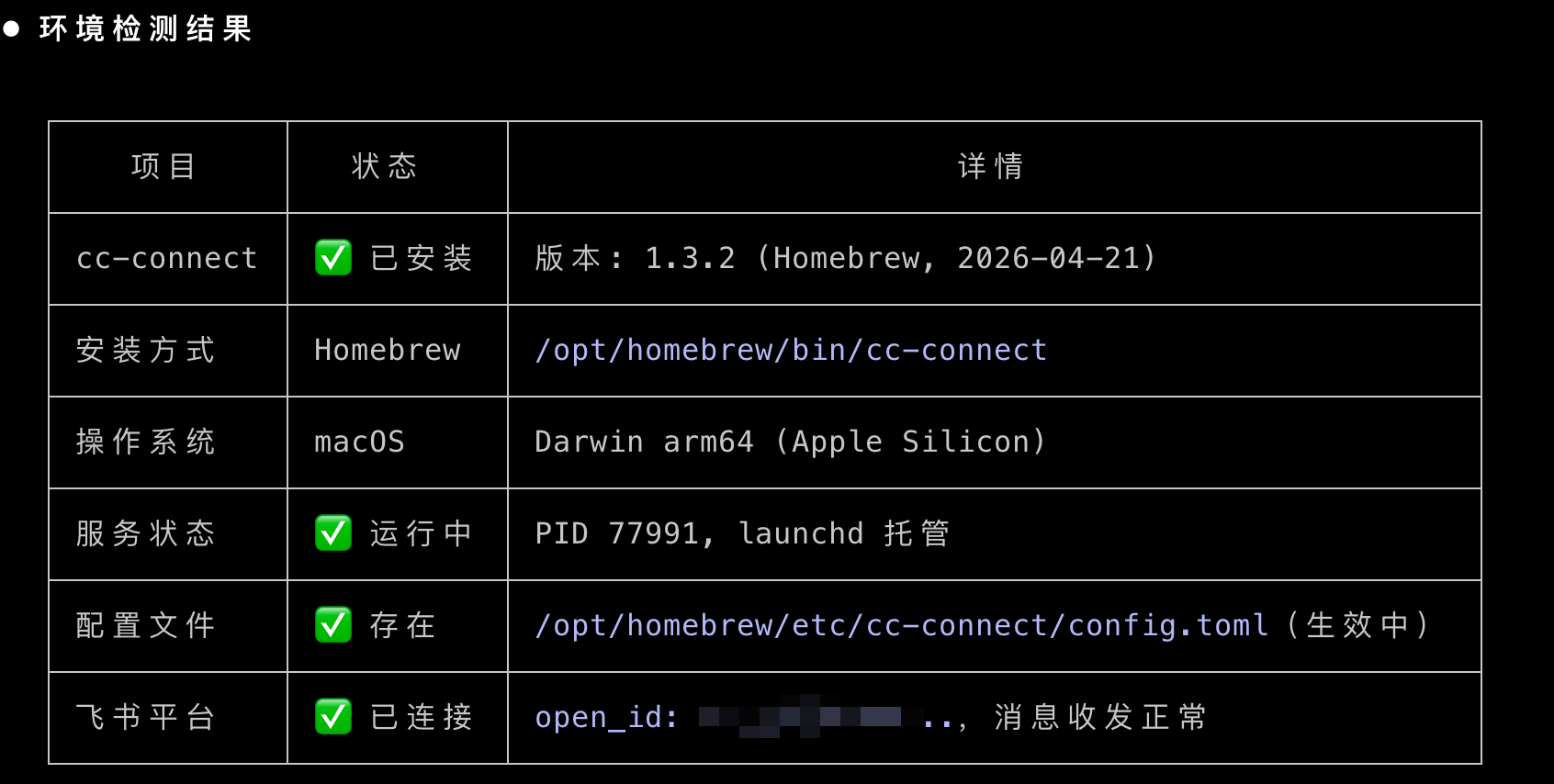
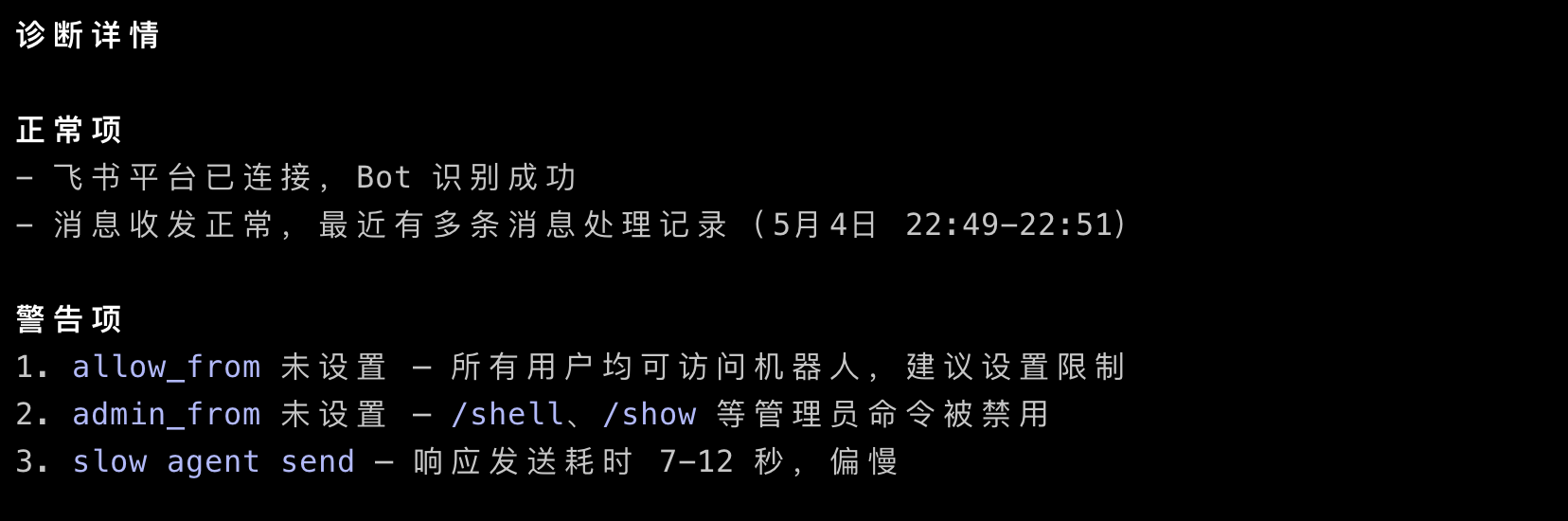
直接让claude code给修改配置文件:
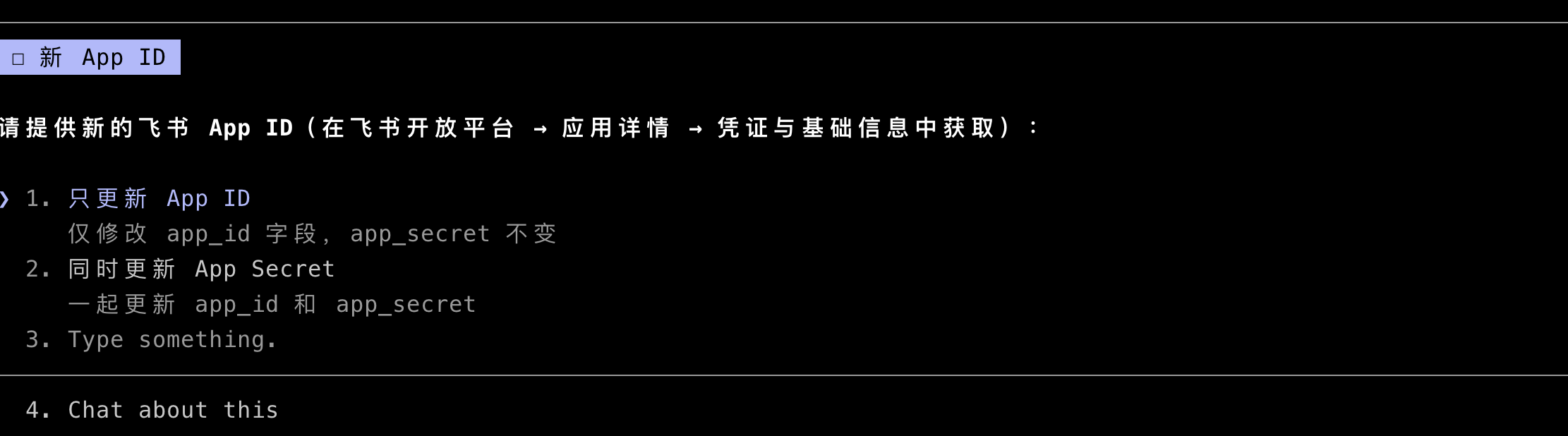
仓库地址:cc-connect-helper
最后
这次试完 cc-connect,我最大的感受是:
Agent 的入口正在变得越来越轻。
以前我们用 Claude Code,是坐在电脑前和终端对话。
现在可以通过飞书、Telegram、Slack 这些聊天工具去触发它。
这意味着以后很多工作流可能会变成:
手机发一句话
↓
Agent 读取上下文
↓
Agent 分析任务
↓
Agent 执行一部分工作
↓
人最后确认
这个时代对我们来说,拥抱变化和新的知识运用到工作中才是最好的”躺平“
我是赛博李同学大厂写代码的,觉得有用的话,点个赞 + 转发给需要的TA,感谢支持!,我们下期再见!

AtomGit 是由开放原子开源基金会联合 CSDN 等生态伙伴共同推出的新一代开源与人工智能协作平台。平台坚持“开放、中立、公益”的理念,把代码托管、模型共享、数据集托管、智能体开发体验和算力服务整合在一起,为开发者提供从开发、训练到部署的一站式体验。
更多推荐
 16
16 0
0- 0


 已为社区贡献9条内容

所有评论(0)