【NotebookLM 使用教程】告别死图!NotebookLM 思维导图一键导出为可编辑 XMind 全攻略
从“死图”到可编辑 .xmind 文件的完整路径
核心价值:解决 NotebookLM 导出仅为 PNG 图片无法二次编辑的痛点,利用 Xmind 工具实现思维导图的“动态复活”。
🎬 前言:当 AI 遇上知识管理
你是这样的“知识囤积者”吗?
你在 NotebookLM 里喂养了几十篇文献,AI 生成了一张逻辑完美的思维导图。你兴奋地点击“导出”,结果只得到一张无法修改、无法增删节点的 PNG “死图”。想把这张图放进论文、PPT 或者笔记软件里继续加工?难如登天。
本文将带你完成一次“技术突围”:
我们将利用 Xmind 官方推出的提取工具,配合浏览器插件,将 NotebookLM 的思维导图结构“偷”出来,直接转化为可无限编辑的 .xmind 文件或在线文档。
💡 建议阅读顺序:建议先掌握 NotebookLM 基础(NL-01),再用本篇把 AI 产出纳入你的知识管理闭环。
🛠️ 准备工作:三件套
在开始之前,请确保你的“数字工作台”已备好以下工具:
- Google NotebookLM 账号:生产力的源头。
- Chrome 浏览器:或者 Edge 等基于 Chromium 内核的浏览器(插件依赖环境)。
- Xmind 提取神器:访问在线工具页 Xmind NotebookLM Extractor。
🚀 详细操作步骤:三步“越狱”
第一步:安装“开锁工具” (插件安装)
NotebookLM 原生不提供导出大纲的功能,我们需要一个插件来读取页面内的结构数据。
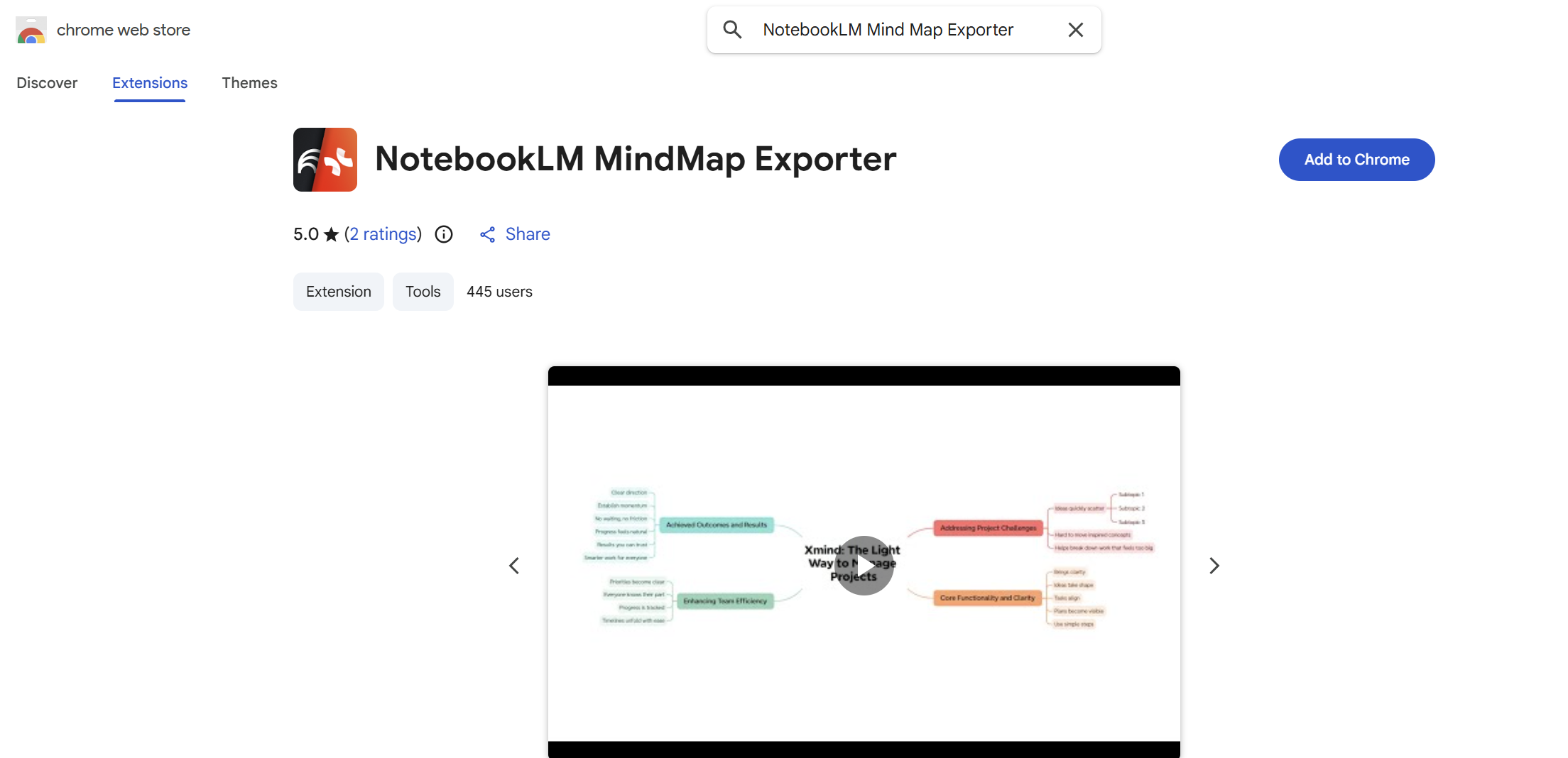
- 打开 Chrome 应用商店。
- 搜索关键词
NotebookLM Mind Map Exporter。 - 点击“添加至 Chrome”进行安装。
- 关键动作:点击浏览器右上角的拼图图标,在“NotebookLM Mind Map Exporter”上点击图钉,将其固定在工具栏,方便随时调用。
第二步:生成“猎物” (生成导图)
- 进入 NotebookLM,打开你的目标笔记本。
- 确保你已经上传了资料并完成了“投喂”。
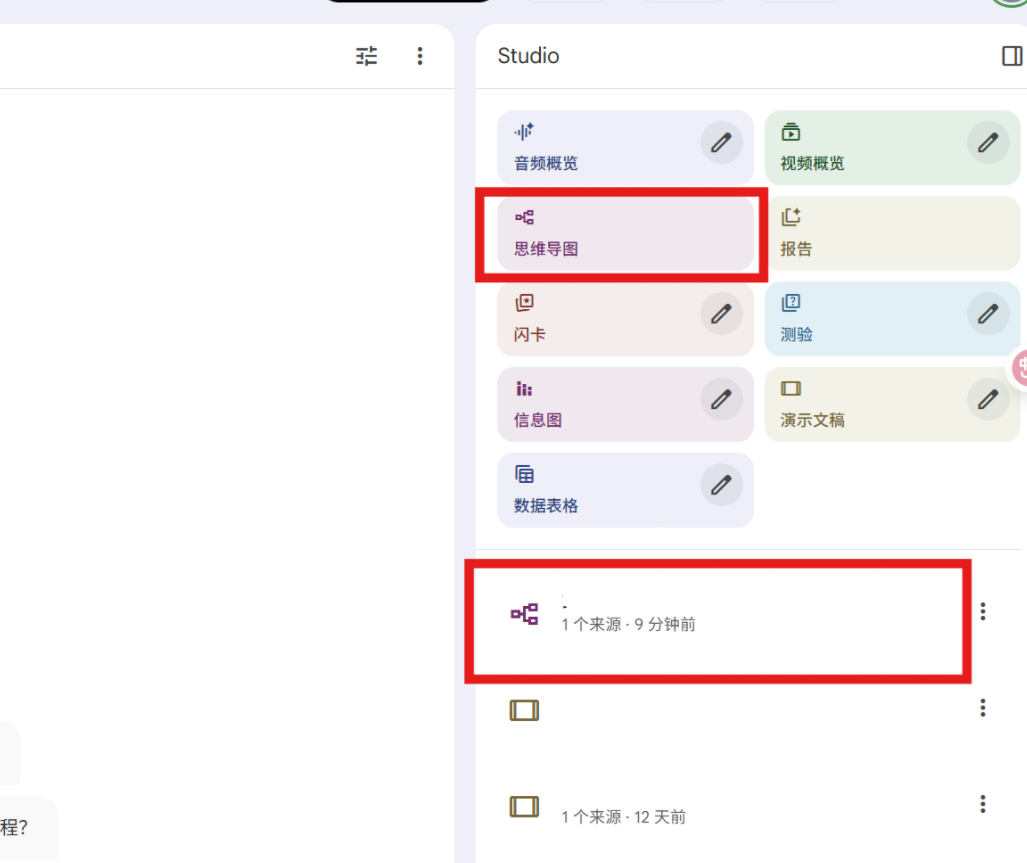
- 在对话框上方,点击 “思维导图 (Mind Map)” 按钮,让 AI 开始生成。
- ⚠️ 致命细节:请务必手动点击展开你想要导出的所有分支节点。插件只能抓取当前浏览器视窗内“看得见”的 DOM 元素,折叠的内容会被视为不存在。
第三步:一键“越狱” (提取与转化)
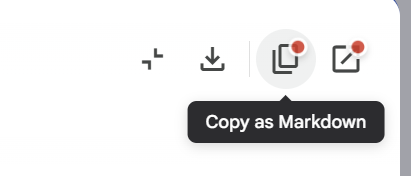
这是最关键的一步。在思维导图页面的右上角,你会看到插件注入的两个按钮。推荐优先使用方案 A。
方案 A:稳妥流(Copy as Markdown)
适用场景:网络环境复杂、担心跳转失败、或者你想把结构存入 Notion/Obsidian。
- 点击插件按钮
Copy as Markdown。 - 打开 Xmind 在线提取工具。
- 在左侧输入框按
Ctrl + V粘贴。 - 见证奇迹:左侧会出现层级分明的文本大纲,右侧实时同步生成可编辑导图。
方案 B:极速流(Edit in Xmind)
适用场景:网络通畅,想直接进入编辑界面。
- 点击插件按钮 `Edit in Xmind``。
- 如果浏览器拦截了弹窗,请点击地址栏右侧的“已拦截弹窗”并允许。
- 页面将自动跳转至 Xmind 在线编辑器,数据已自动加载。
导出你的战利品:
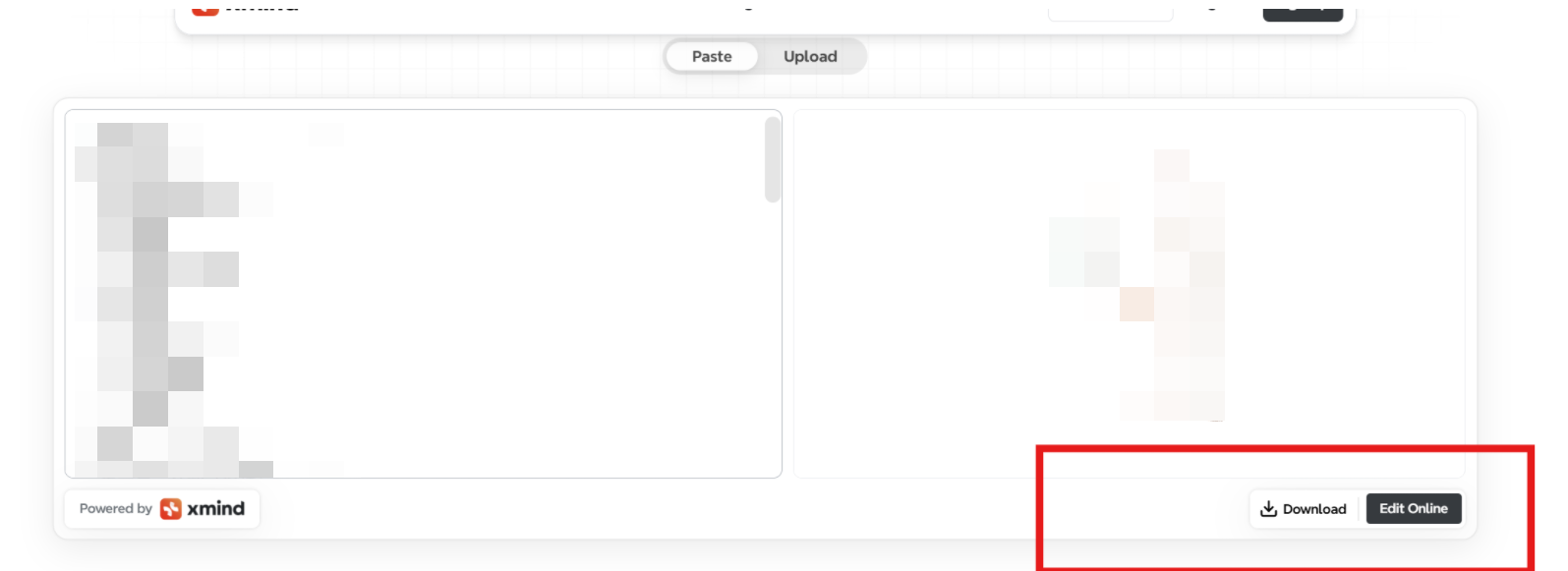
在 Xmind 在线编辑页面的右下角,你有两个选择:
- Download (下载):获取
.xmind原生文件,用本地软件深度加工(推荐)。 - Edit Online (在线编辑):直接在浏览器里拖拽修改,适合轻量级调整。
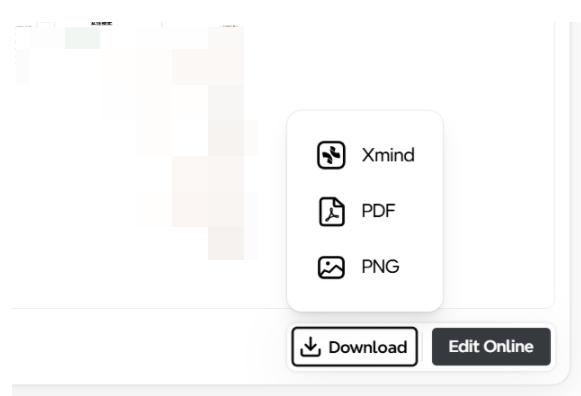
🏆 最佳实践与避坑指南
为了确保你一次性成功,这里有一份自检清单:
| 检查项 | 状态/动作 | 说明 |
|---|---|---|
| 节点状态 | ✅ 已展开 | 提取前,务必手动展开所有你想保留的子节点。 |
| 备份策略 | 💾 双重保险 | 建议先用 Copy as Markdown 复制一份文本到笔记软件中存档。 |
| 文件用途 | 🛠️ 长期维护 | 如果打算长期迭代该导图,请务必下载 .xmind 文件。 |
| 失败应对 | 🔄 刷新大法 | 若遇报错,通常是插件后台挂起,刷新页面重试即可。 |
❓ 常见问题 (FAQ)
Q1: 为什么导出的只有主标题,全是空的?
A:这是最常见的问题。原因是你没有在 NotebookLM 页面手动展开分支。插件只能读取“可视区域”的内容。请回到第二步,把所有
+号都点开,再提取一次。
Q2: 点击插件报错 "Extension context lost"?
A:这是 Chrome 的省电机制杀死了插件后台。解决方法非常简单:刷新 NotebookLM 页面,重新加载插件即可。
Q3: 提取后格式乱了?
A:NotebookLM 的导图结构有时比较深。如果出现格式问题,建议使用“方案 A”手动粘贴到 Xmind 工具页,利用其强大的自动排版功能重新布局。
🌟 结语:让 AI 成为你真正的副驾驶
NotebookLM 擅长的是信息的消化与重组,而 Xmind 擅长的是知识的可视化与管理。
通过这篇教程,你打破了工具之间的壁垒。现在,你不再只是 AI 的“观众”,而是知识的“导演”。你可以把 AI 生成的粗糙原石,通过 Xmind 精细打磨成你知识体系中的瑰宝。
快去试试吧!如果你成功导出了人生第一张可编辑的 AI 导图,欢迎在评论区打卡!

AtomGit 是由开放原子开源基金会联合 CSDN 等生态伙伴共同推出的新一代开源与人工智能协作平台。平台坚持“开放、中立、公益”的理念,把代码托管、模型共享、数据集托管、智能体开发体验和算力服务整合在一起,为开发者提供从开发、训练到部署的一站式体验。
更多推荐


 6
6 0
0- 0



 已为社区贡献20条内容

所有评论(0)