太惊讶了,JetBrains 居然宣布免费了,各位程序员有福了
JetBrains 在 2025 年 5 月 7 日悄悄发了一篇博客,宣布旗下的 C/C++ IDE——CLion,从 2025.1.1 版本开始,对非商业用途全面免费开放。
说实话,第一眼看到这个消息的时候,很多人的反应都是:"这是真的吗?"毕竟 CLion 之前一直是要付费订阅的,个人订阅价不低,不少学生和自学党都因为价格望而却步。
现在它免费了。
CLion 是什么?
CLion 是 JetBrains 出品的一款专门为 C 和 C++ 开发设计的跨平台 IDE,支持 Windows、macOS 和 Linux 三大系统。
它从 2015 年正式发布以来,在 C/C++ 开发者圈子里口碑一直不错。背后的原因很简单——JetBrains 在 IDE 这条路上深耕多年,做出来的东西在代码智能提示、调试、重构这些核心功能上确实比很多同类工具扎实。
论坛上有人这样描述它:
“用过 CLion 之后,再回去用 Code::Blocks 或者 Eclipse 写 C++,感觉像是从自动挡开回了手动挡,而且还是那种老掉牙的手动挡。”
当然也有人觉得它吃资源,内存占用比 VS Code 高不少,低配机器跑起来有点慢。这个后面会说到。

CLion 有什么特点
智能代码补全
CLion 的代码补全不是简单的关键字匹配,它能根据上下文推断你接下来要写什么,跨文件的符号识别也很准。写 C++ 这种语法复杂的语言,这个功能省了不少力气。
内置调试器
调试器直接集成在 IDE 里,支持 GDB 和 LLDB,断点、变量监视、内存视图、调用栈一套下来都在界面里操作,不用再另外开终端。对比 VS Code 需要装插件再配置的方式,CLion 开箱就能用。
静态代码分析
CLion 内置了代码检查工具,能在写代码的过程中实时标出潜在问题,比如空指针、未初始化变量、内存泄漏风险等。有人在 Reddit 上说,这个功能帮他提前发现了好几个在 Code Review 阶段才会被揪出来的问题。
CMake 原生支持
C/C++ 项目大多用 CMake 来管理构建,CLion 对 CMake 的支持是原生级别的,不需要额外配置,项目导入之后直接识别 CMakeLists.txt,构建、运行都能在 IDE 里直接完成。
跨平台
同一套代码,在 Windows 写完,切到 Linux 或者 macOS 上继续开发,IDE 体验几乎一样。对需要做跨平台开发的人来说这点很重要。
重构工具
CLion 支持变量重命名、函数提取、类层次调整等重构操作,而且是跨文件级别的,改一个函数名,所有调用的地方都跟着改,不用手动一个个找。
CLion 宣布免费,IDEA 还远吗?
这是很多人看到这条消息之后第一个想到的问题。
JetBrains 其实从 2024 年就开始在这个方向上走了。去年他们先把 WebStorm(JavaScript IDE)、Rider(.NET IDE)、RustRover(Rust IDE)免费开放给非商业用途,今年轮到了 CLion。
官方博客里有一句话说得比较直接:
“我们希望通过这种方式降低使用 JetBrains IDE 的门槛,帮助更多人学习、成长,保持创造力。”
目前还没有 IntelliJ IDEA 免费的消息。JetBrains 在 FAQ 里提到,他们在观望这个免费模式的推进效果,还在评估是否扩展到其他产品。所以 IDEA 什么时候免费,现在还不好说,但方向是有的。
值得一提的是,CLion 免费的这个版本是完整功能版,和付费版本的差别只有一个:Code With Me(协作编程功能)只有社区版,无法使用完整的实时协作功能。其他核心功能全部开放。
哪些人可以免费用?
根据 JetBrains 官方非商业许可协议,以下这些情况都算非商业用途,可以免费申请:
- 自学、学习 C/C++
- 给开源项目贡献代码(没有商业收益的那种)
- 做教程、写博客、录视频(包括有广告收入的内容创作也算)
- 个人爱好项目
如果是用来开发商业产品、接外包赚钱,那还是需要付费订阅。
另外有一个小条件:免费版本不能关闭匿名使用数据上传,JetBrains 会收集 IDE 的匿名功能使用数据,用于改进产品。不想上传这个数据的,就得用付费版。
CLion 对硬件的要求
CLion 作为一个功能完整的 IDE,对机器的要求比轻量级编辑器高一些。官方给出的配置要求如下:
| 配置项 | 最低要求 | 推荐配置 |
|---|---|---|
| 内存 | 2 GB 空闲 RAM | 8 GB 以上系统内存 |
| CPU | 任意现代处理器 | 多核处理器(多线程支持) |
| 硬盘空间 | 3.5 GB | SSD,至少 5 GB 可用空间 |
| 屏幕分辨率 | 1024×768 | 1920×1080 |
| 操作系统 | Windows 10+、macOS 10.15+、主流 Linux 发行版(64位) | 各系统最新版本 |
实际使用下来,如果你的电脑内存只有 4GB,跑 CLion 同时开着其他软件会比较卡。8GB 是比较舒服的起点,16GB 就完全没有压力了。
处理器方面,CLion 会利用多核并行处理索引和分析任务,核心越多速度越快。硬盘强烈建议用 SSD,机械硬盘的读写速度会明显拖慢项目索引的速度。
CLion 和同类 IDE 的对比
| 对比项 | CLion | VS Code(装 C++ 插件) | Visual Studio(Windows) | Code::Blocks |
|---|---|---|---|---|
| 定位 | 专门的 C/C++ IDE | 通用代码编辑器 + 插件 | 全功能 IDE(偏 Windows) | 轻量级 C/C++ IDE |
| 价格 | 非商业免费,商业付费 | 完全免费开源 | 社区版免费,专业版付费 | 完全免费开源 |
| 跨平台 | Windows / macOS / Linux | Windows / macOS / Linux | 主要 Windows | Windows / macOS / Linux |
| 代码补全质量 | 强,上下文感知 | 依赖 IntelliSense 插件 | 较强(Windows 环境) | 基础 |
| 内置调试器 | 支持 GDB / LLDB,开箱即用 | 需要配置插件 | 强大,但偏 MSVC | 支持 GDB |
| CMake 支持 | 原生支持 | 需要插件配置 | 需要额外配置 | 基本支持 |
| 静态分析 | 内置,实时检测 | 插件提供,效果参差 | 提供,较完善 | 几乎没有 |
| 内存占用 | 较高(约 500MB~1.5GB) | 较低(约 150~400MB) | 高(约 1~3GB) | 很低 |
| 上手难度 | 中等 | 低(但配置麻烦) | 中等 | 低 |
| AI 辅助 | 内置 AI Assistant | Copilot 插件支持 | Copilot 插件支持 | 无 |
简单来说:
- 想要开箱即用、功能完整,CLion 是最省心的。
- 电脑配置不高、只想轻量写写代码,VS Code 装个 C++ 插件也够用。
- 只在 Windows 上做 Windows 应用开发,Visual Studio 社区版可能更合适。
- 配置老机器或者追求极简环境,Code::Blocks 还活着。
安装教程(手把手)
CLion 官方推荐用 JetBrains Toolbox App 来安装和管理,比直接下安装包方便很多,后续更新也只需要点一下。
第一步:下载 JetBrains Toolbox App
JetBrains 集合
链接: https://pan.baidu.com/s/1BcbRjYKhhEhmYydV1DIPXA?pwd=lijj
根据自己的系统(Windows / macOS / Linux)下载对应版本,然后安装。
第二步:在 Toolbox 里安装 CLion
打开 Toolbox App,在工具列表里找到 CLion,点击 Install。
等待下载安装完成,版本选 2025.1.1 或更新版本(必须是这个版本以上才支持非商业免费许可)。
第三步:启动 CLion,申请非商业许可
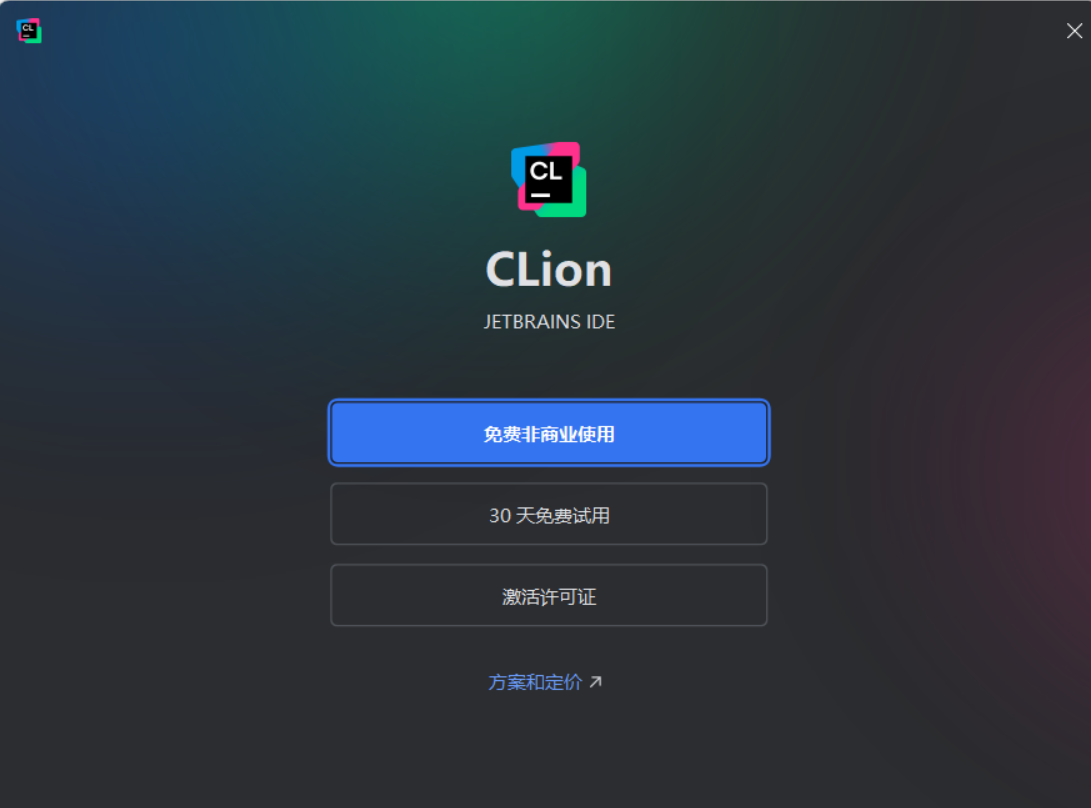
第一次打开 CLion,会弹出许可证激活对话框。
选择 “Non-Commercial Use”(非商业用途)。
系统会引导你登录或注册一个 JetBrains 账户(免费注册),然后接受非商业用途协议,许可证会自动绑定到你的账户。
许可证有效期是一年,只要在最近 6 个月内至少用过一次,到期会自动续期,不用手动操作。
第四步:配置编译器工具链
CLion 本身不自带编译器,需要配置工具链。
Windows 用户:
CLion 在 Windows 上捆绑了 MinGW,安装完一般不用额外操作,直接用就行。如果想用 MSVC(微软的编译器),需要先安装 Visual Studio,然后在 CLion 设置里选择 MSVC 工具链。
macOS 用户:
打开终端,运行:
xcode-select --install
安装 Xcode 命令行工具,CLion 会自动检测到 Clang 编译器。
Linux 用户:
以 Ubuntu 为例,运行:
sudo apt update
sudo apt install build-essential gdb cmake
安装完成后,CLion 启动时会自动扫描到系统里的 GCC 和 GDB。
第五步:新建第一个项目测试
打开 CLion,选择 New Project,选择 C++ Executable 或 C Executable,填写项目名称和保存路径,点击 Create。
CLion 会自动生成一个包含 main.cpp 的示例项目,点击右上角的绿色运行按钮,如果看到控制台输出 Hello, World!,说明环境配置好了。
最后说一句
CLion 免费这件事对学生和自学 C/C++ 的人来说是实实在在的利好,之前因为价格原因没用上的,现在可以直接上手试试了。
配置要求方面,现在的电脑基本都能跑,主流配置 8GB 内存加 SSD 跑起来没有问题。
唯一需要注意的是,使用免费许可证需要 JetBrains 账户,而且不能关闭匿名数据上传。接受这两点的话,这就是一个几乎没有门槛的完整 C/C++ 开发环境。

AtomGit 是由开放原子开源基金会联合 CSDN 等生态伙伴共同推出的新一代开源与人工智能协作平台。平台坚持“开放、中立、公益”的理念,把代码托管、模型共享、数据集托管、智能体开发体验和算力服务整合在一起,为开发者提供从开发、训练到部署的一站式体验。
更多推荐



 7
7 0
0- 0


 已为社区贡献35条内容

所有评论(0)