深度避坑指南:Windows 全自动安装 Claude Code + 接入 DeepSeek V4 Pro 全流程
深度避坑指南:Windows 全自动安装 Claude Code + 接入 DeepSeek V4 Pro 全流程
🌟 核心优势
-
动静分离:程序在 C 盘,大数据在 D 盘,保护系统盘。
-
顶级体验:Claude 的终端交互 + DeepSeek 的高性价比算力。
0.前置工作
0.0 下载CC-Switch
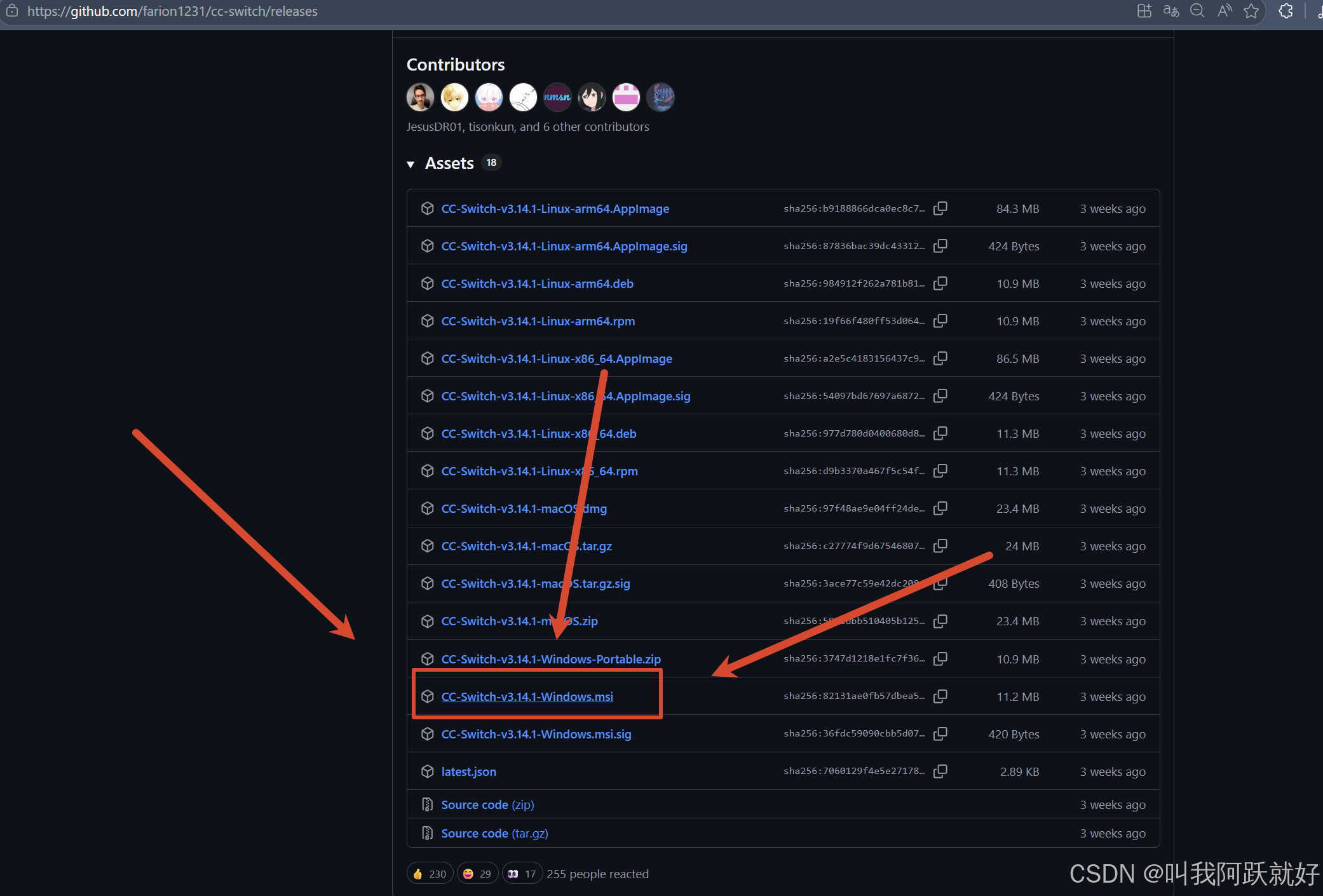
0.0.1 官网下载
https://github.com/farion1231/cc-switch/releases
大家下载这个版本就好了-Windows用户
外链图片转存失败,源站可能有防盗链机制,建议将图片保存下来直接上传
0.0.2 网盘下载
https://pan.quark.cn/s/82ae3c5a695d
0.1 管理员模式运行PowerShell(后续所有代码都在PowerShell中执行)
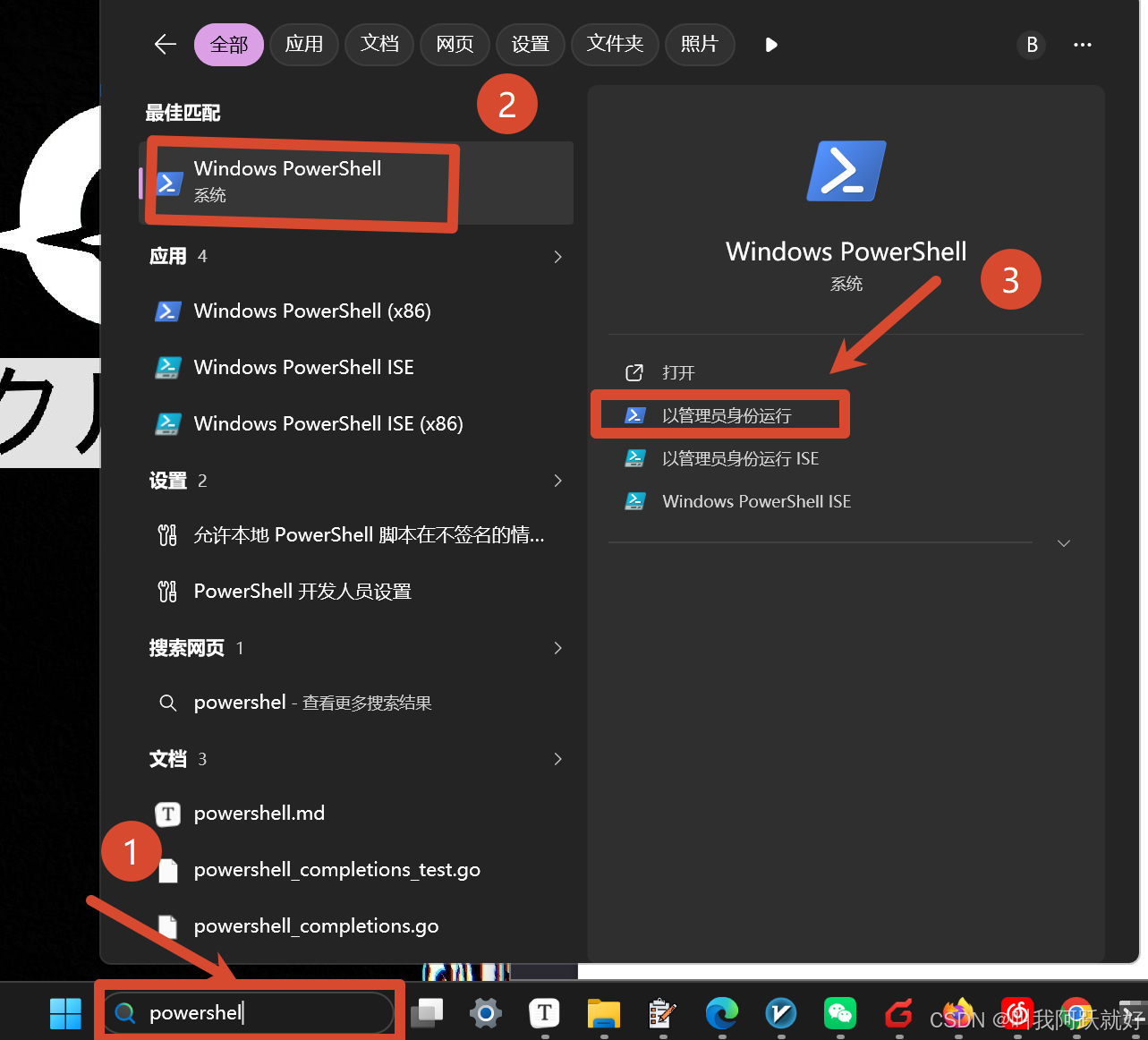
0.1.1 搜索PowerShell。
在搜索菜单搜索PowerShell
powershell
0.1.2 管理员运行
在搜索结果的 “Windows PowerShell” 上点右键,选择 “以管理员身份运行”。
0.1.3 弹窗问是否允许,点击 “是”。
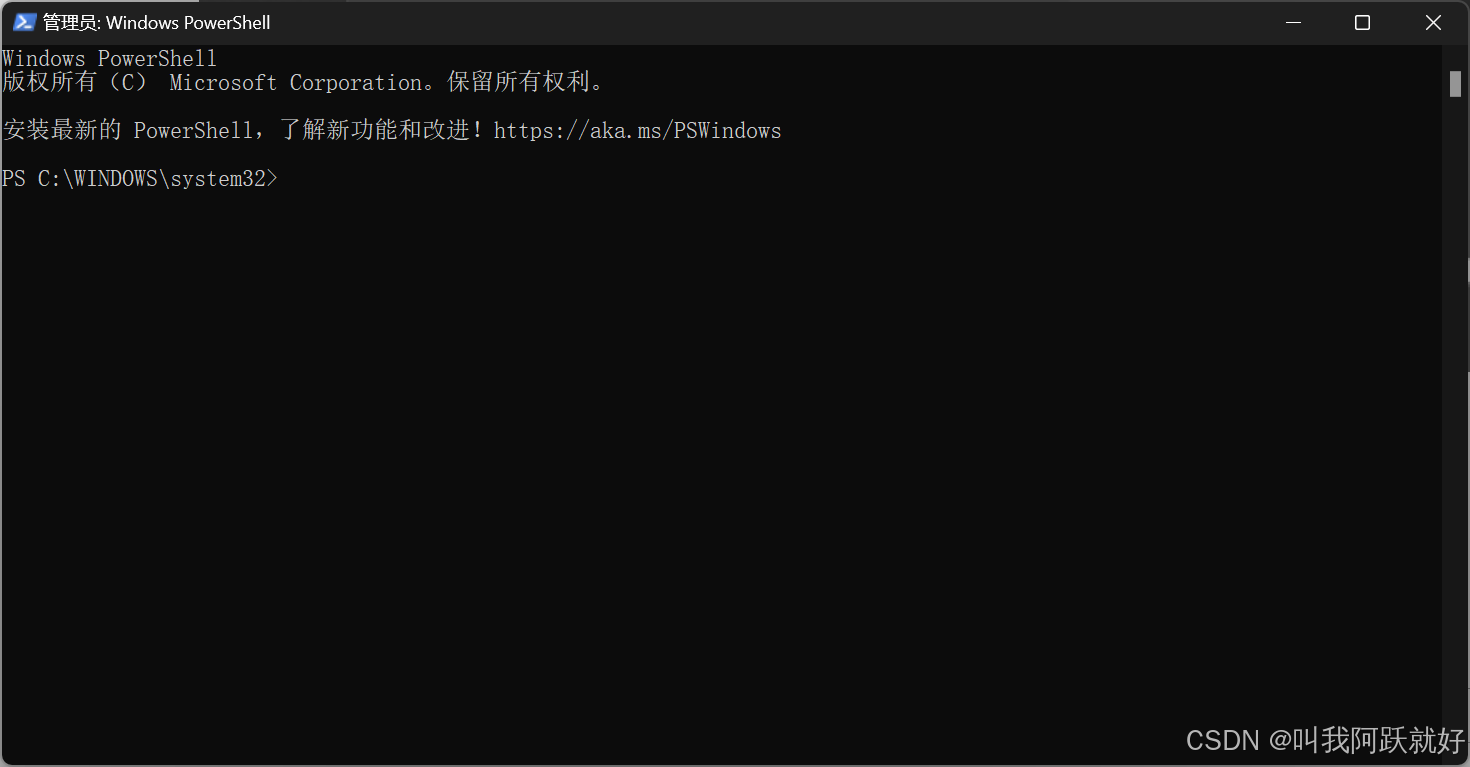
成功打开
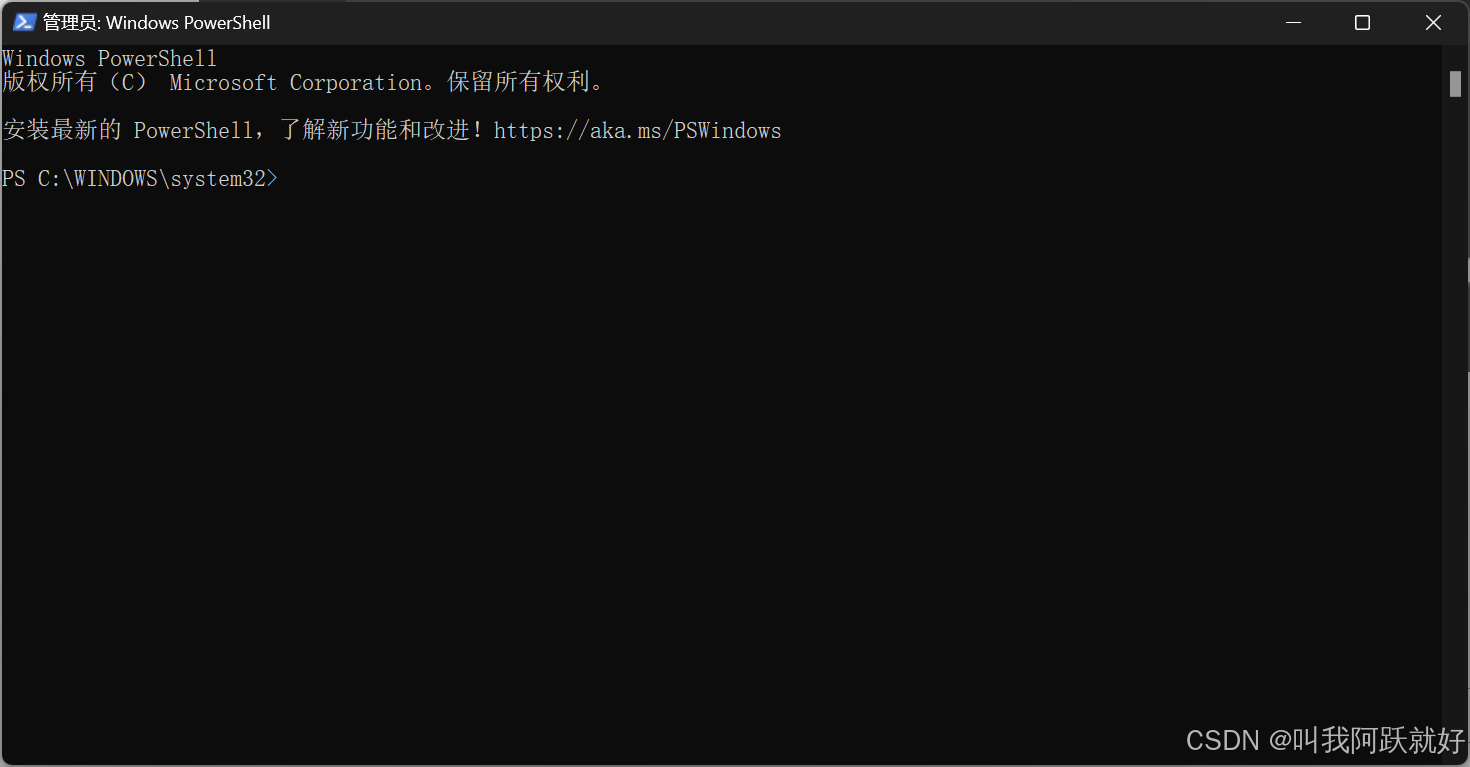
0.2 创建存放Claude数据的文件夹
执行这个命令
在D盘创建一个文件夹
New-Item -Path "D:\ClaudeData" -ItemType Directory -Force
0.3 安装winget(如已安装可跳过)
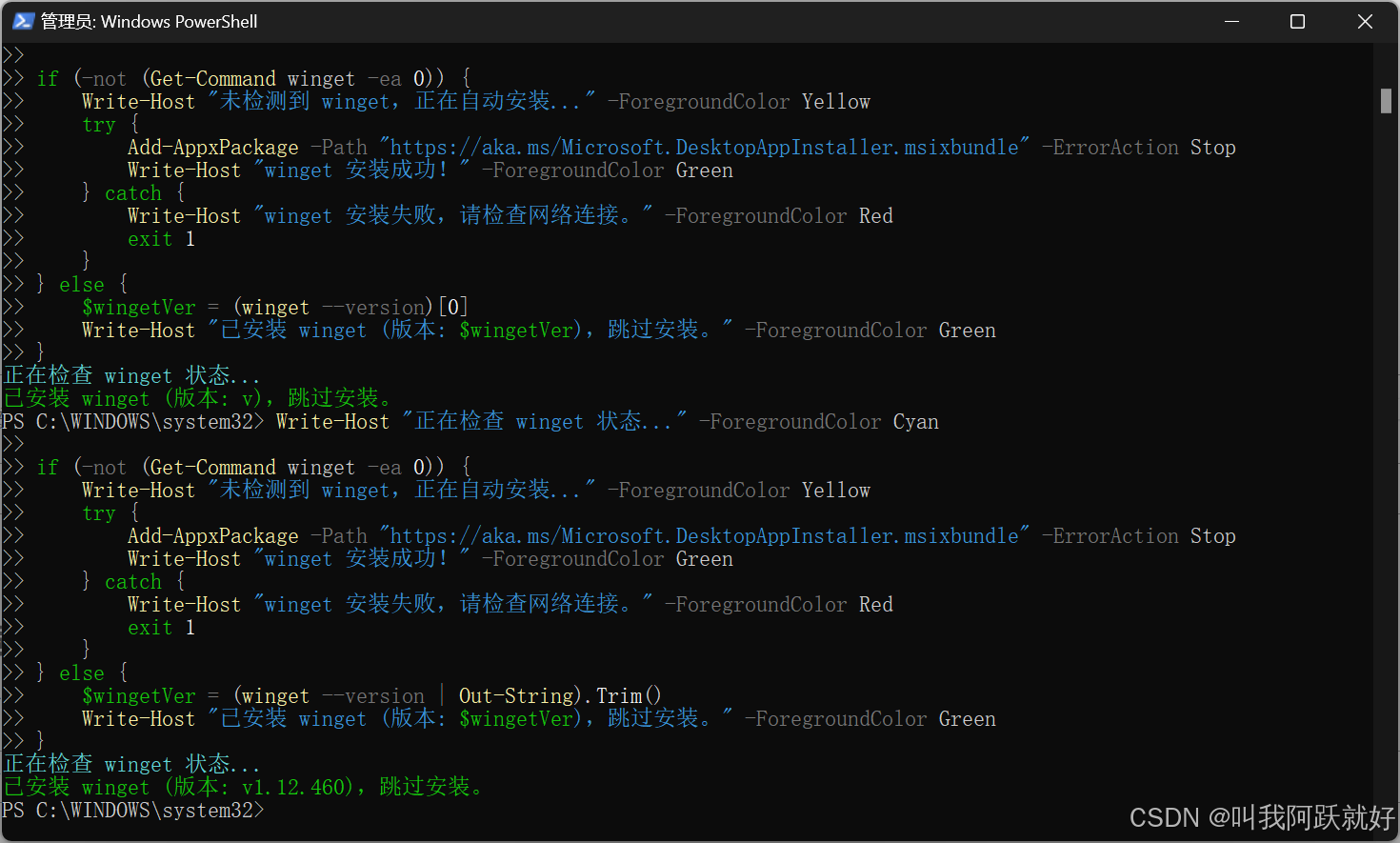
0.3.1 查看、安装winget
Write-Host "正在检查 winget 状态..." -ForegroundColor Cyan

if (-not (Get-Command winget -ea 0)) {
    Write-Host "未检测到 winget,正在自动安装..." -ForegroundColor Yellow
    try {
        Add-AppxPackage -Path "https://aka.ms/Microsoft.DesktopAppInstaller.msixbundle" -ErrorAction Stop
        Write-Host "winget 安装成功!" -ForegroundColor Green
    } catch {
        Write-Host "winget 安装失败,请检查网络连接。" -ForegroundColor Red
        exit 1
    }
} else {
    $wingetVer = (winget --version | Out-String).Trim()
    Write-Host "已安装 winget (版本: $wingetVer),跳过安装。" -ForegroundColor Green
}
0.4 安装Git(如有可跳过)
Write-Host "--- 正在检查 Git 状态 ---" -ForegroundColor Cyan

if (Get-Command git -ea 0) {
    Write-Host "检测到 Git 已安装,准备进行配置。" -ForegroundColor Green
} else {
    Write-Host "未检测到 Git,正在自动安装 (请稍候)..." -ForegroundColor Yellow

    winget install Git.Git --silent --accept-package-agreements --accept-source-agreements


    Write-Host "正在刷新环境变量..." -ForegroundColor Yellow
    $env:Path = [System.Environment]::GetEnvironmentVariable("Path", "Machine") + ";" + [System.Environment]::GetEnvironmentVariable("Path", "User")
}

if (Get-Command git -ea 0) {
    Write-Host "Git 已就绪,正在配置用户信息..." -ForegroundColor Green
    git config --global user.name "User"
    git config --global user.email "user@example.com"

    Write-Host "Git 配置完成!" -ForegroundColor Green
    git --version
} else {
    Write-Host "Git 安装失败,请检查网络或重启终端手动安装。" -ForegroundColor Red
}
0.5 更新Powershell
若不更新,后续的claude code 安装会报错
winget install --id Microsoft.Powershell --source winget
1.Claude Code 安装与“搬家”
1.1 下载
执行下载claudecode命令
irm https://claude.ai/install.ps1 | iex
成功安装
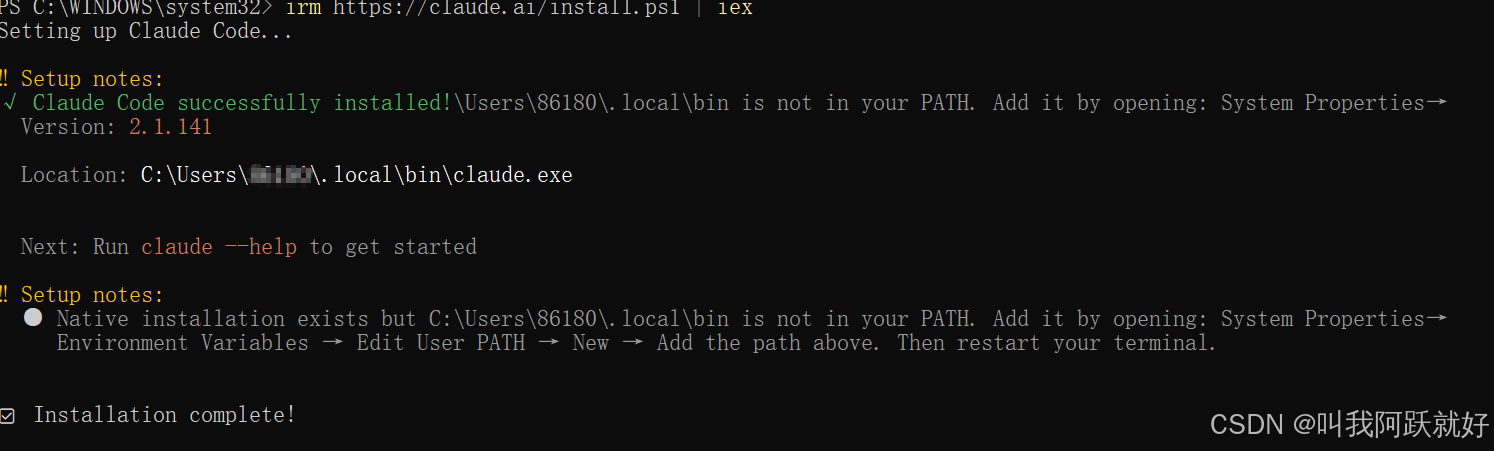
这个时候虽然安装成功了,但是是无法使用的,因为环境变量没配置好
我们验证一下
claude -v
是爆红的,因为环境变量没配置好
1.2 配置环境变量
输入以下这行命令
[Environment]::SetEnvironmentVariable("Path", $env:Path + ";$env:USERPROFILE\.local\bin", "User")
1.3 验证是否安装
管理员模式下 新 打开一个PowerShell!!!
管理员模式下 新 打开一个PowerShell!!!
管理员模式下 新 打开一个PowerShell!!!
验证是否安装成功
claude -v
输出版本号,安装成功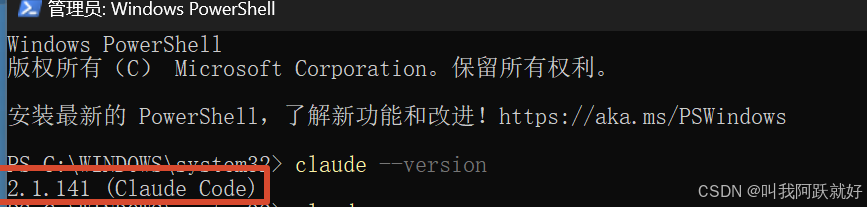
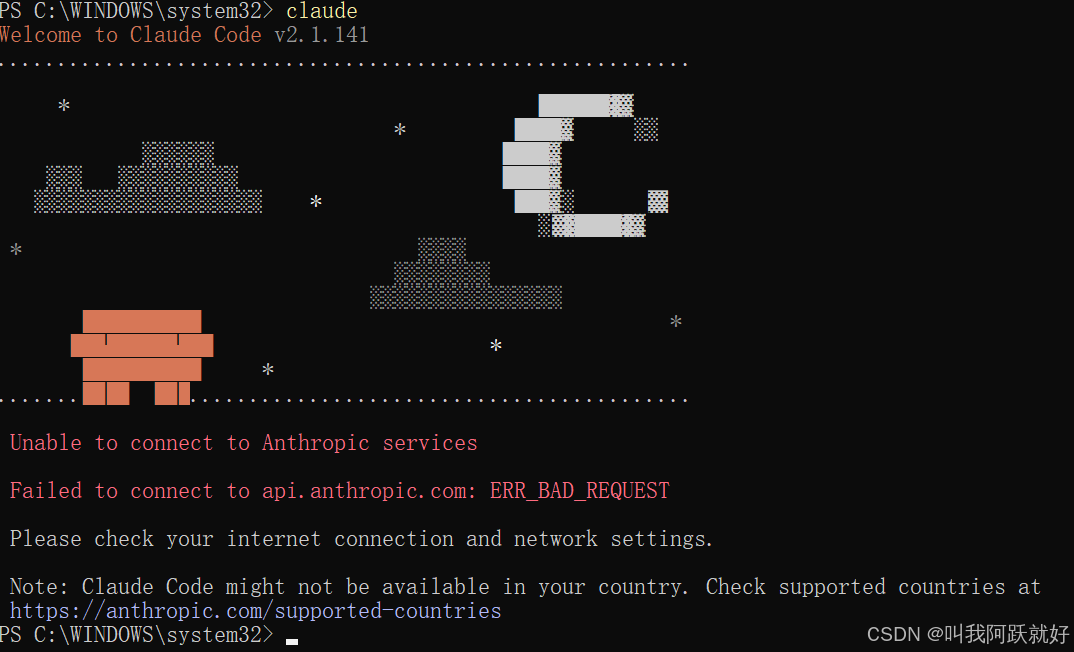
启动claude
claude
成功启动
1.4 配置claude数据存放(避免C盘爆炸)
1.4.1 建立数据映射
将数据挪动至先前创建的文件夹
Move-Item -Path "$env:USERPROFILE\.claude\*" -Destination "D:\ClaudeData" -ErrorAction SilentlyContinue; Remove-Item "$env:USERPROFILE\.claude" -Recurse -Force
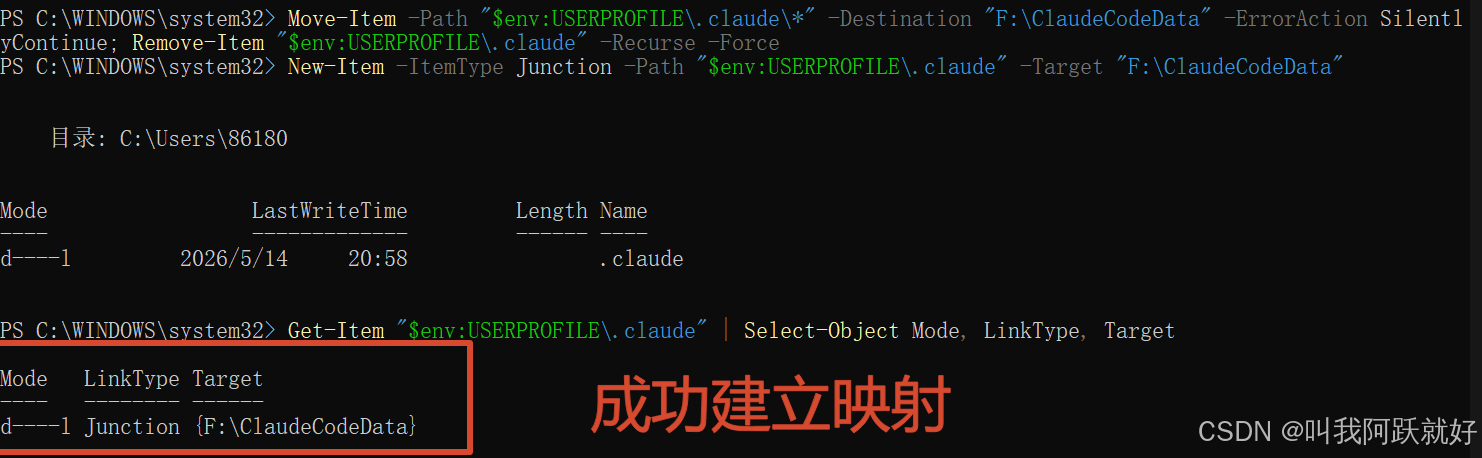
建立数据映射
New-Item -ItemType Junction -Path "$env:USERPROFILE\.claude" -Target "D:\ClaudeData"
测试数据映射
Get-Item "$env:USERPROFILE\.claude" | Select-Object Mode, LinkType, Target
2.引入 DeepSeek 作灵魂
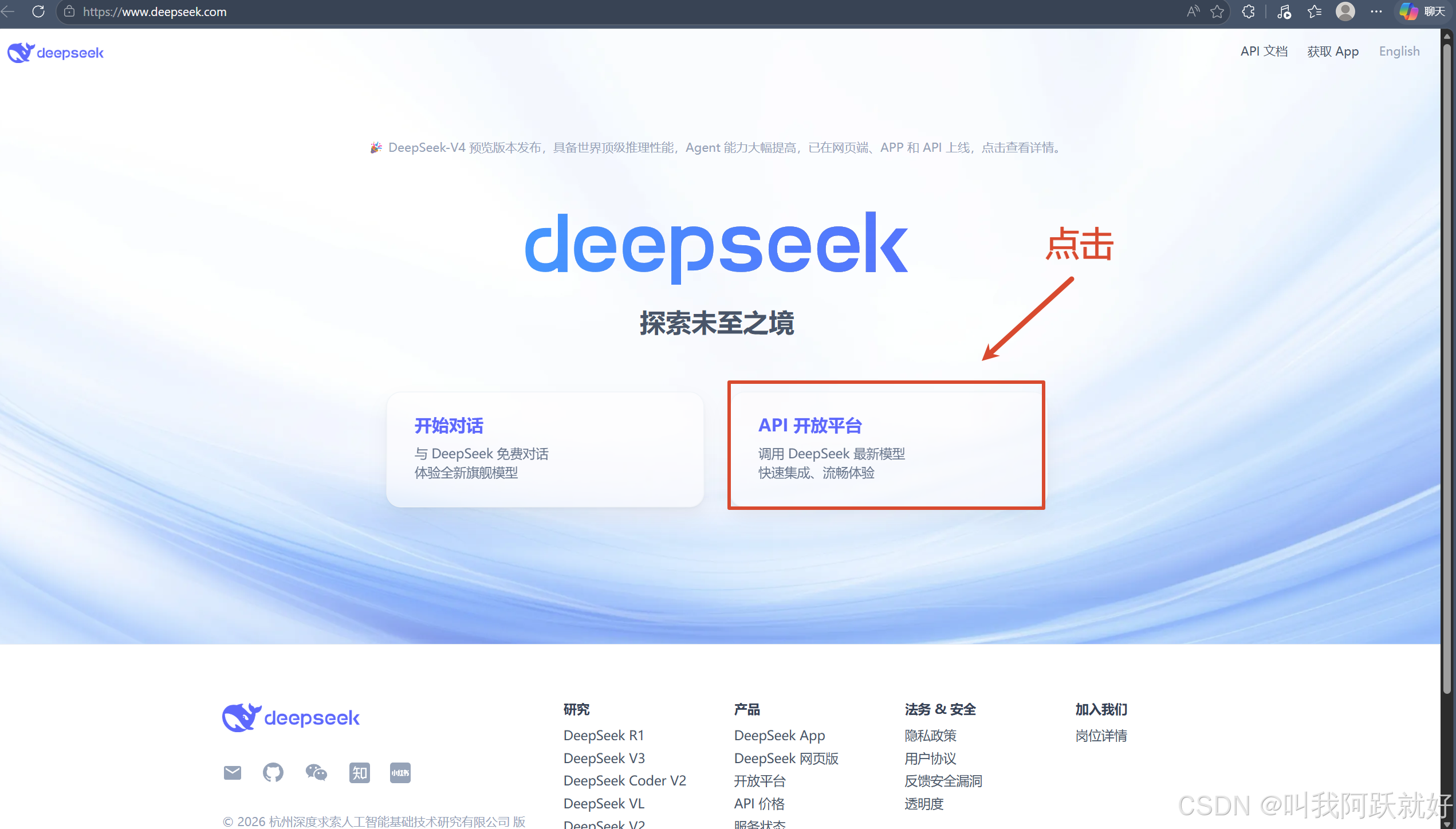
访问DeepSeek 官网
https://www.deepseek.com/
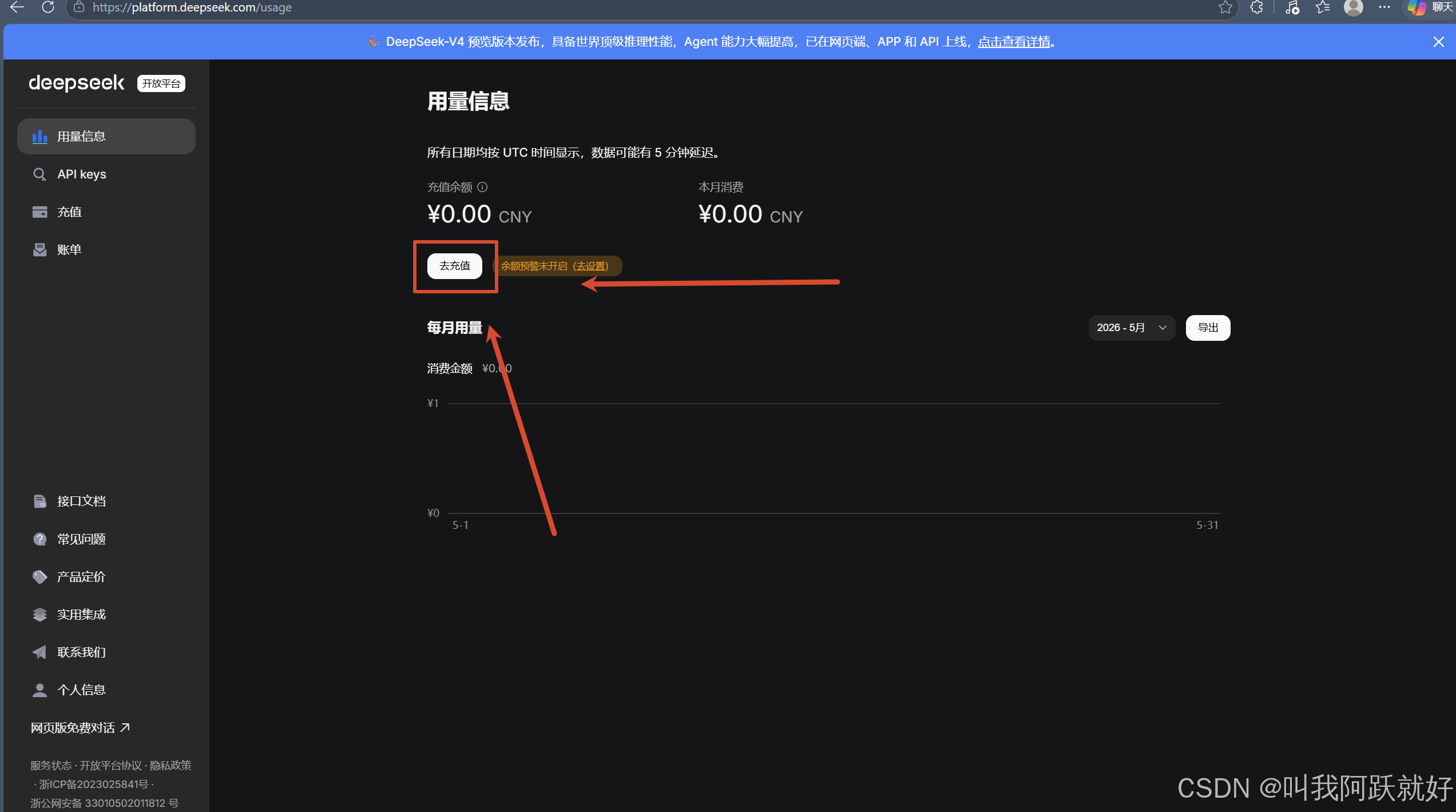
登录之后,点击去充值
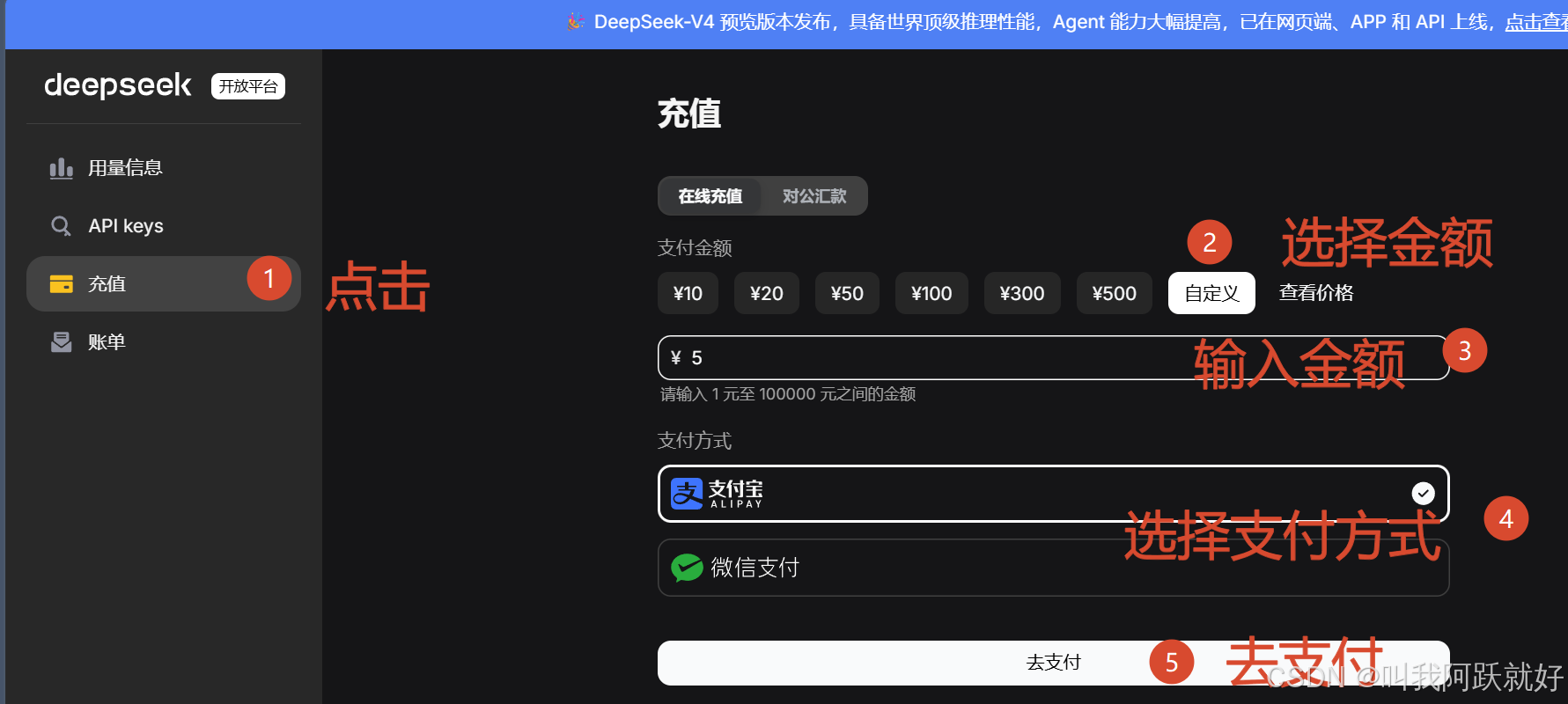
按步骤操作
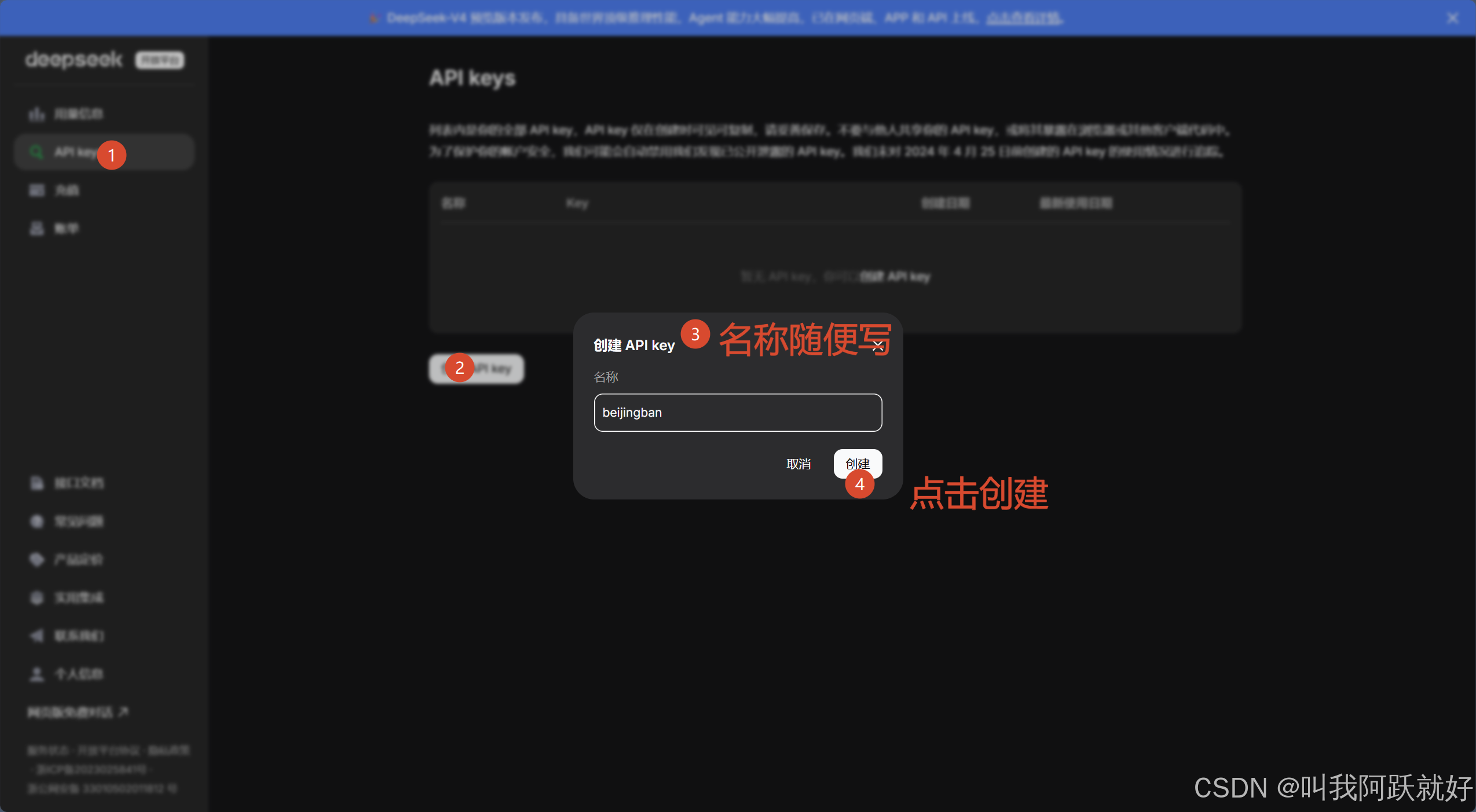
设置API key
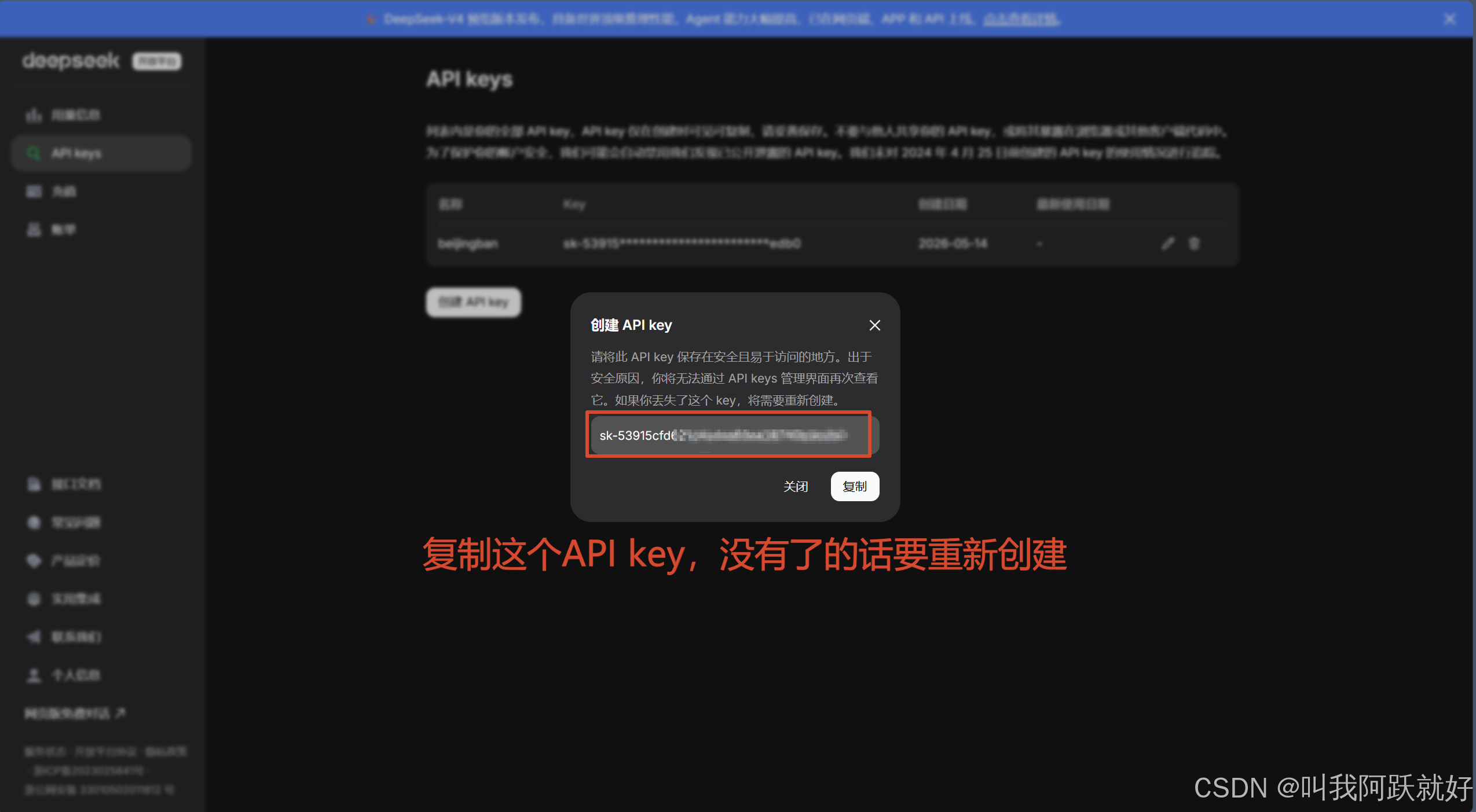
保存API key(接下来CC-Switch要用到)
3.CC Switch安装
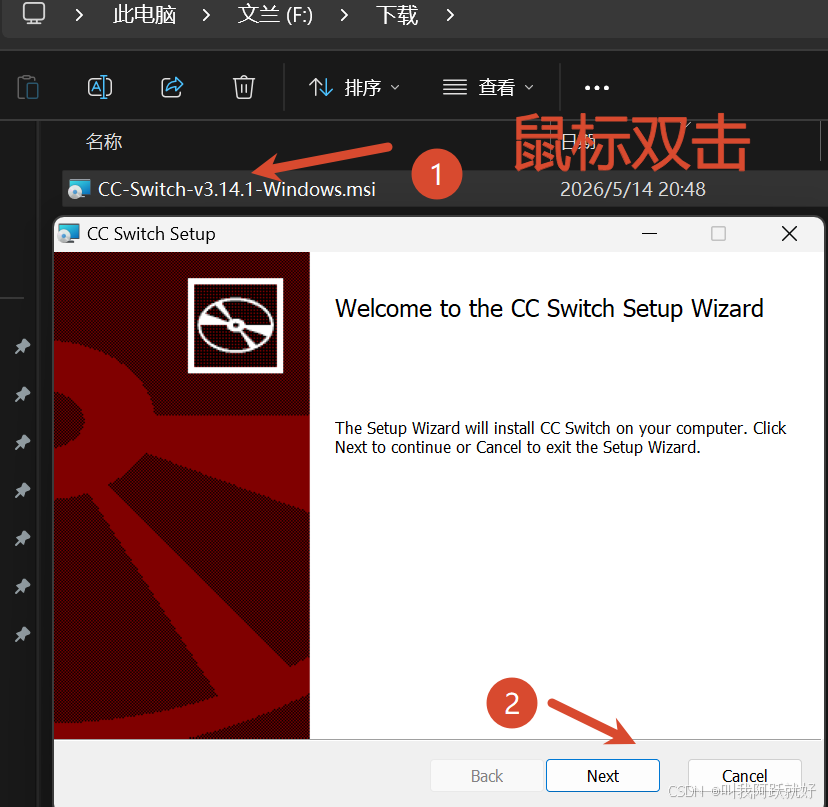
安装CC-Switch(0.0有下载方式)
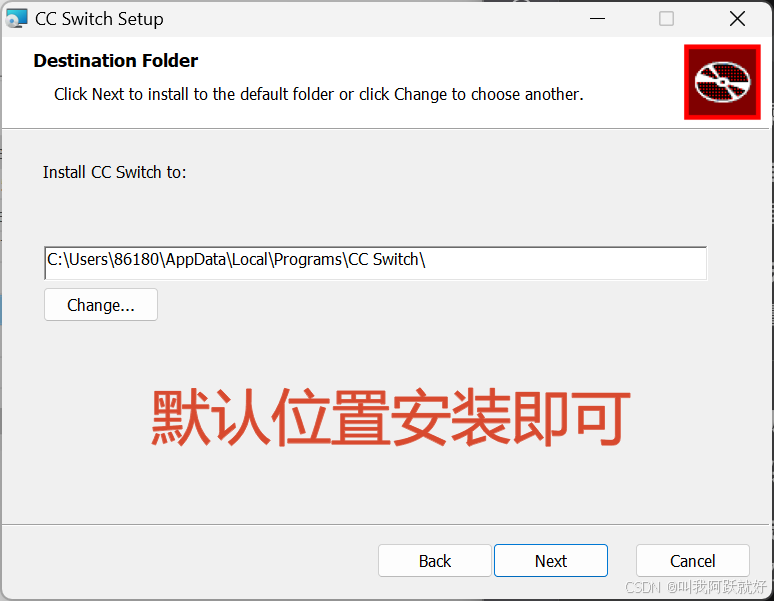
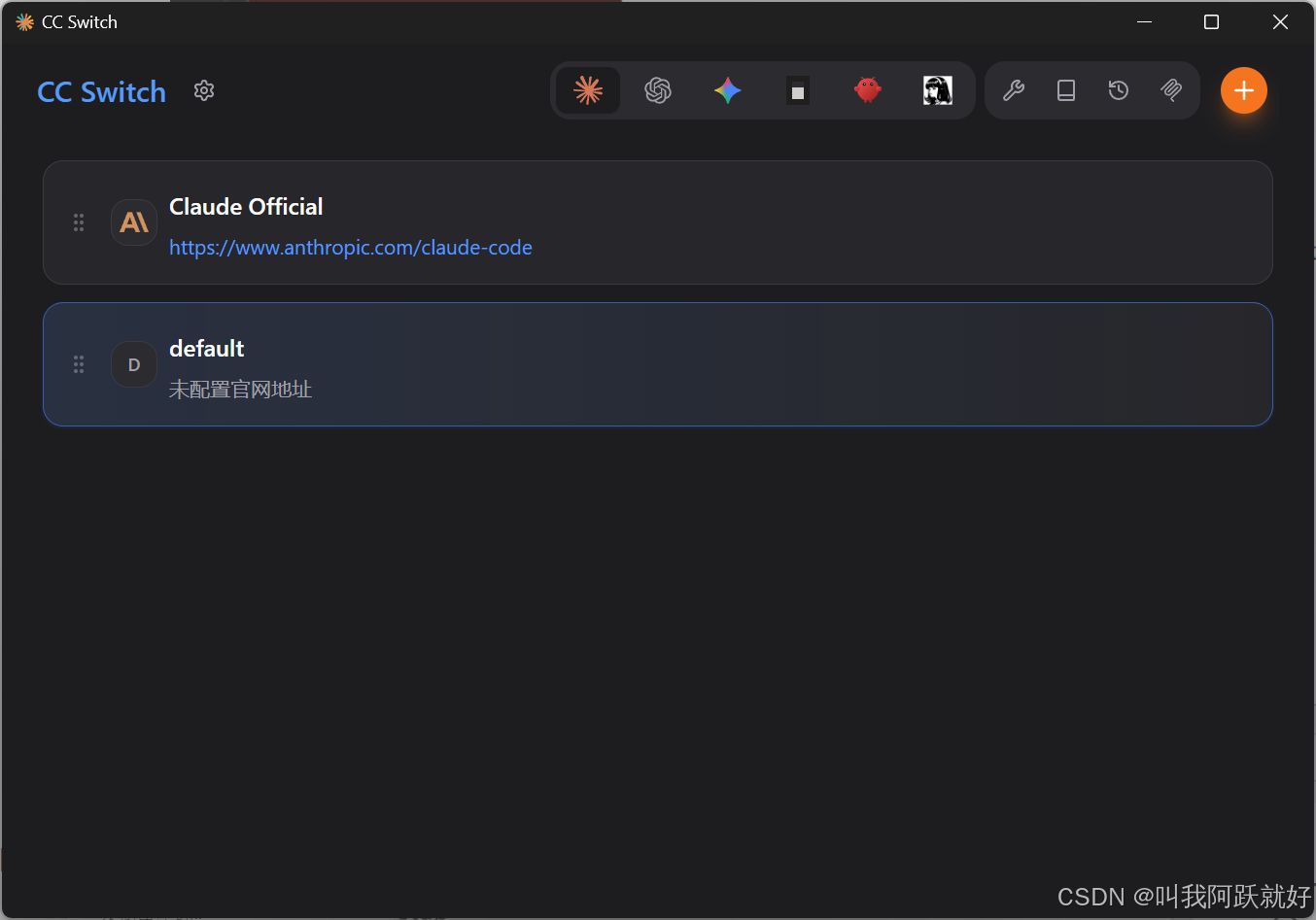
安装成功
配置API key
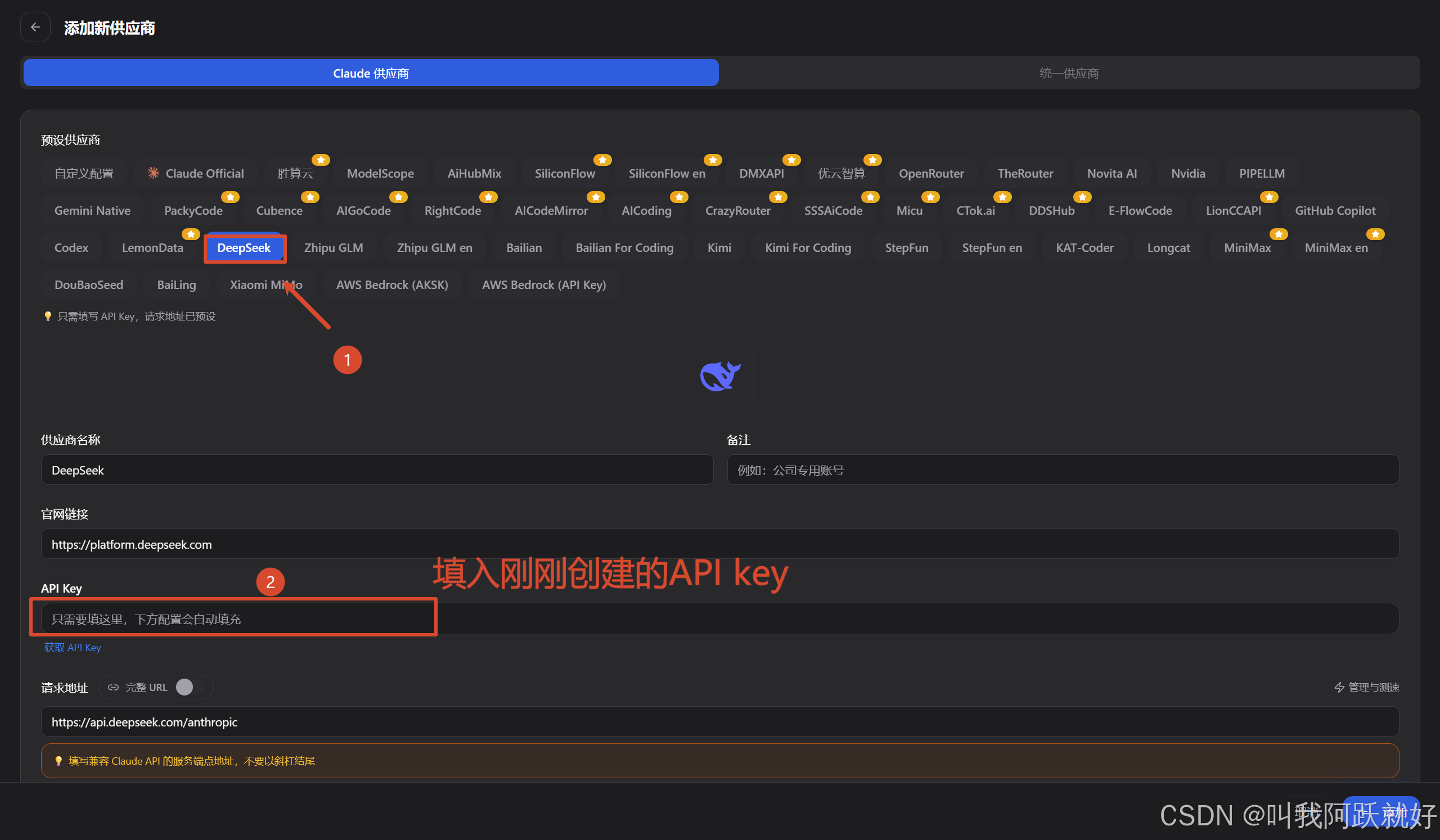
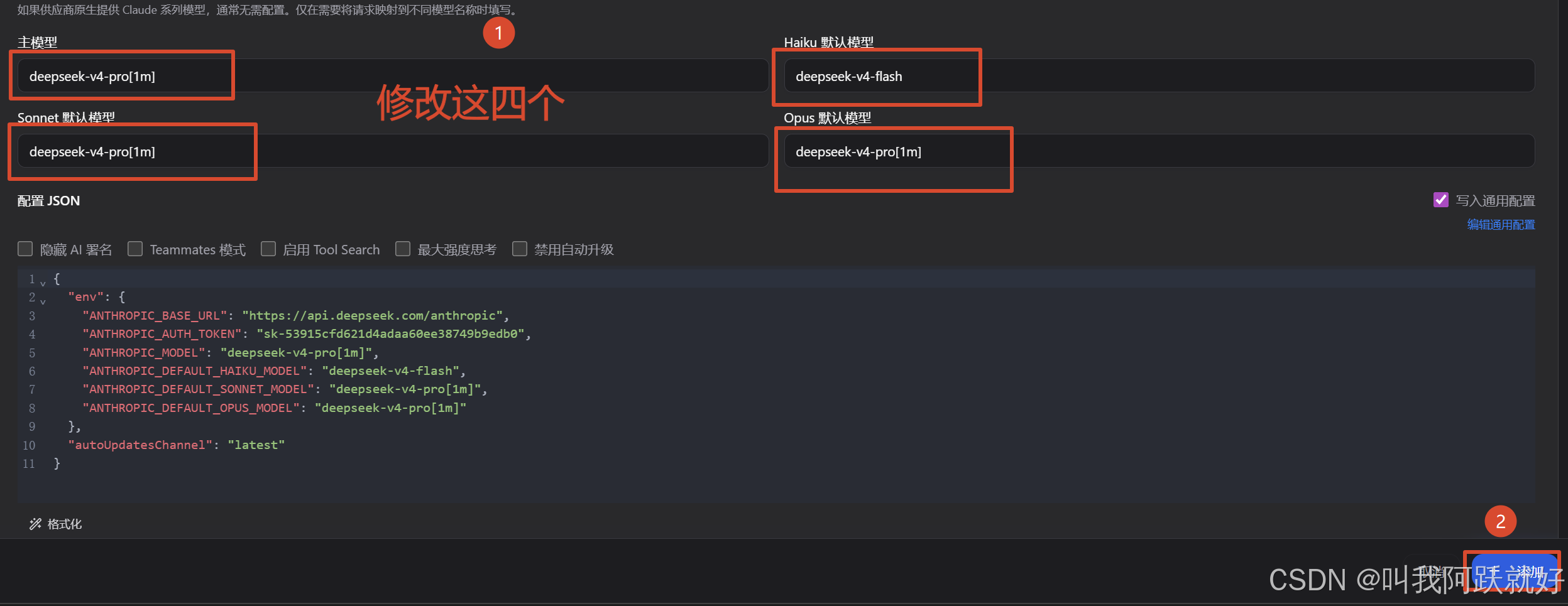
配置DeepSeek
配置Json
deepseek-v4-pro[1m]
deepseek-v4-flash
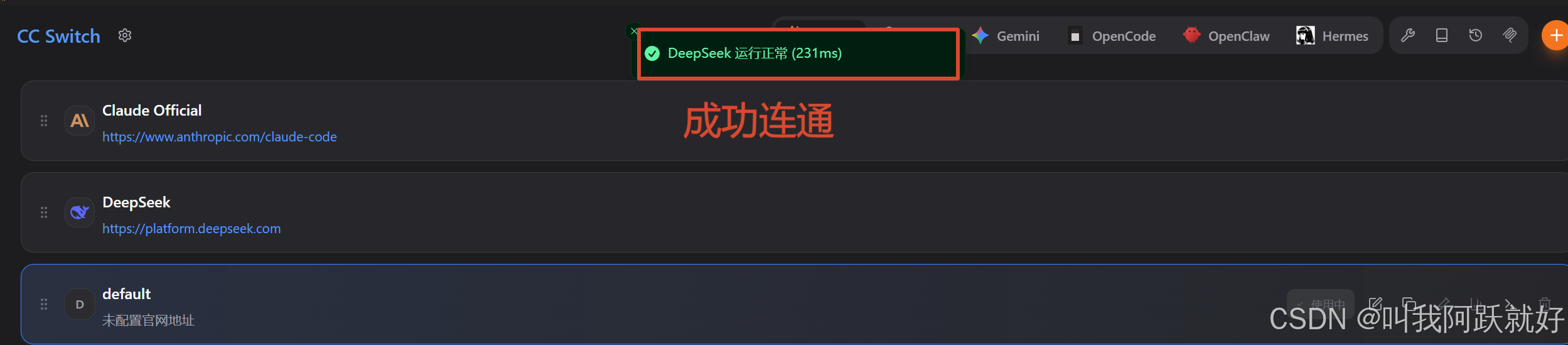
测试
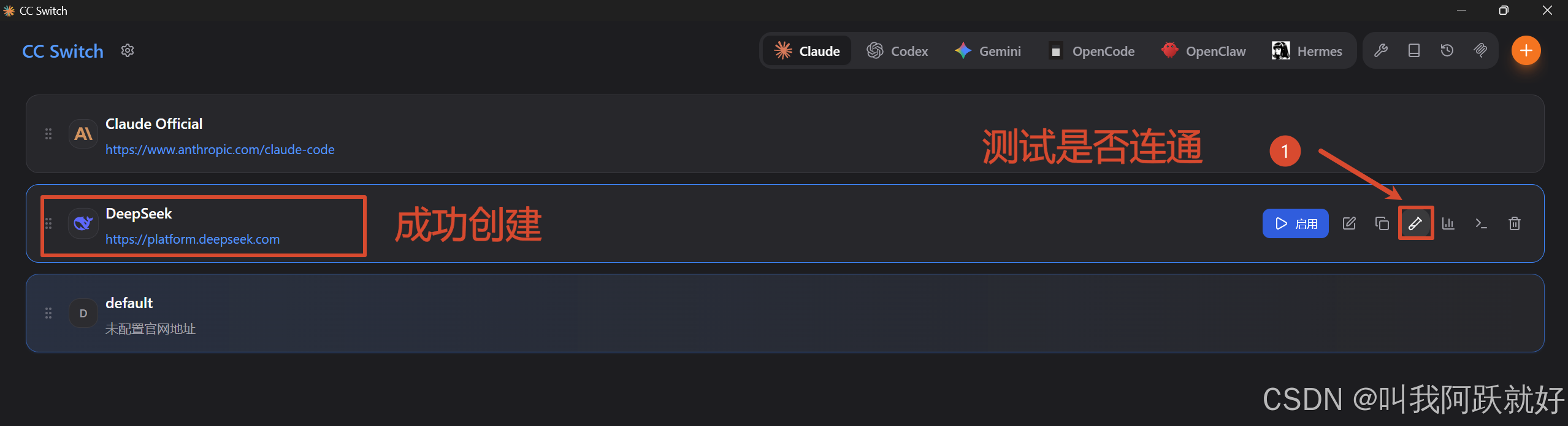
测试成功
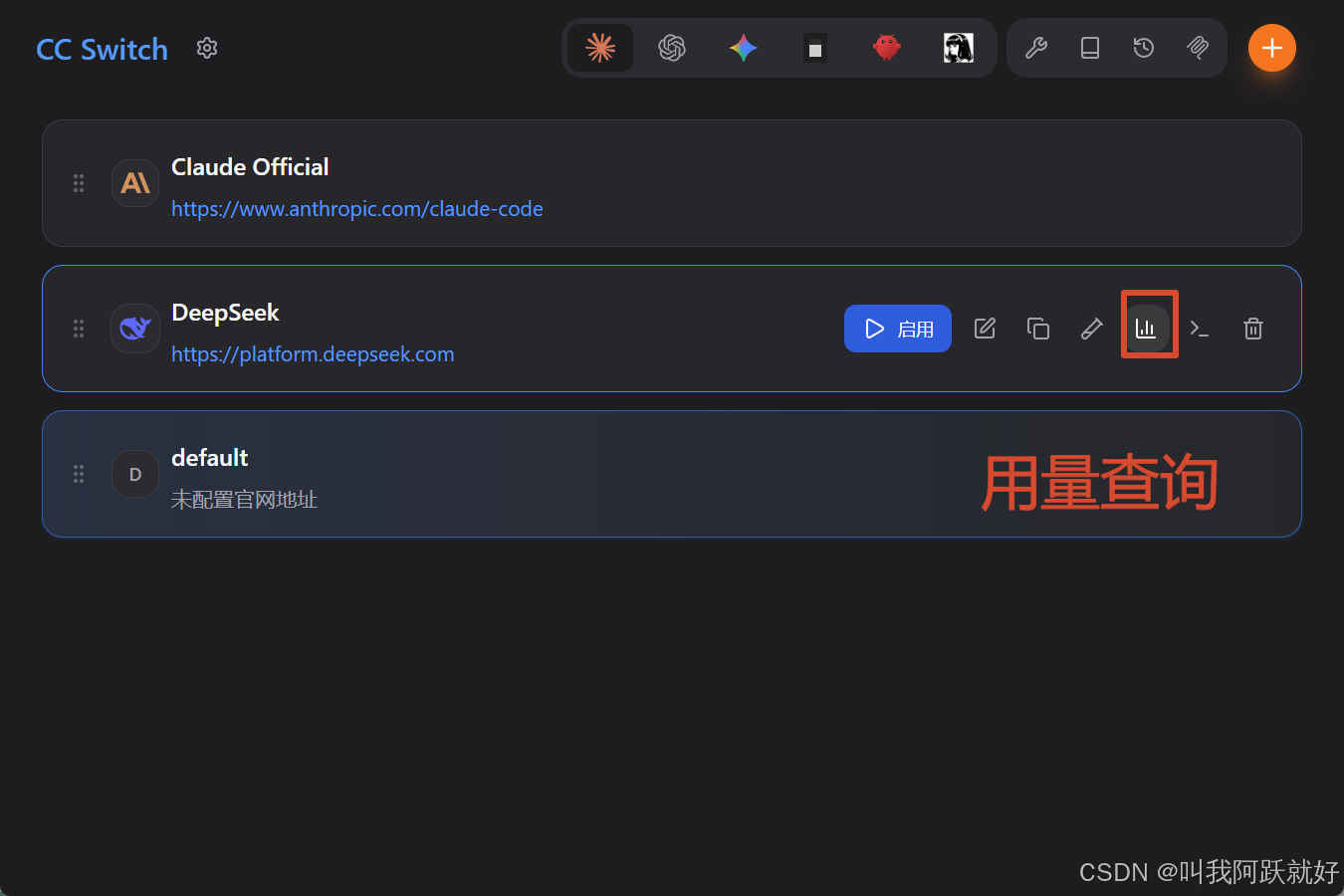
用量查询
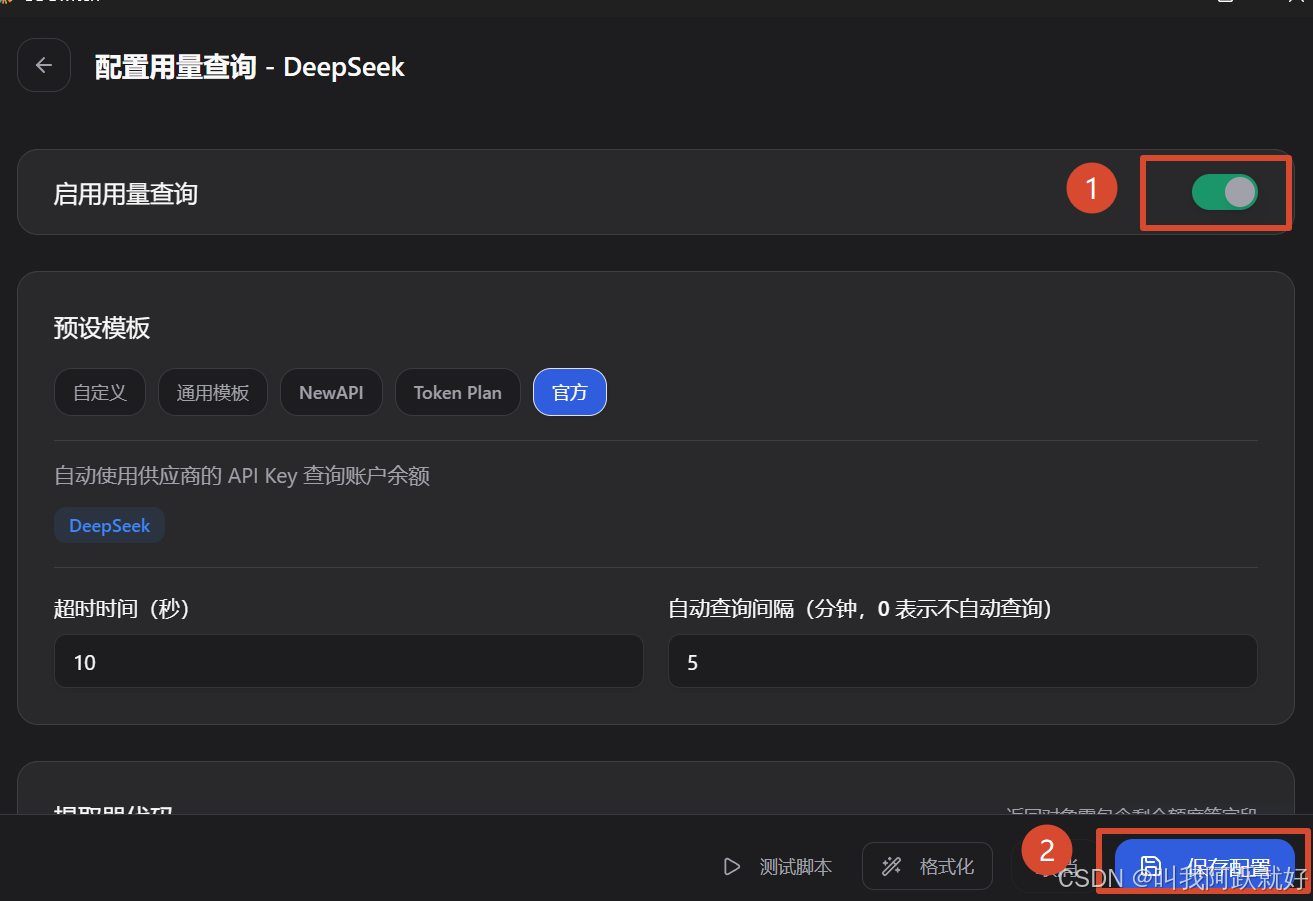
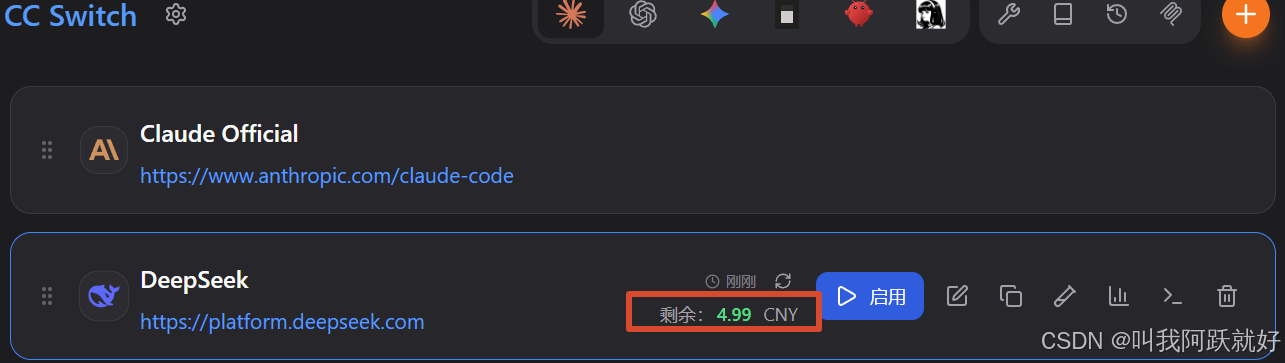
成功查看配置
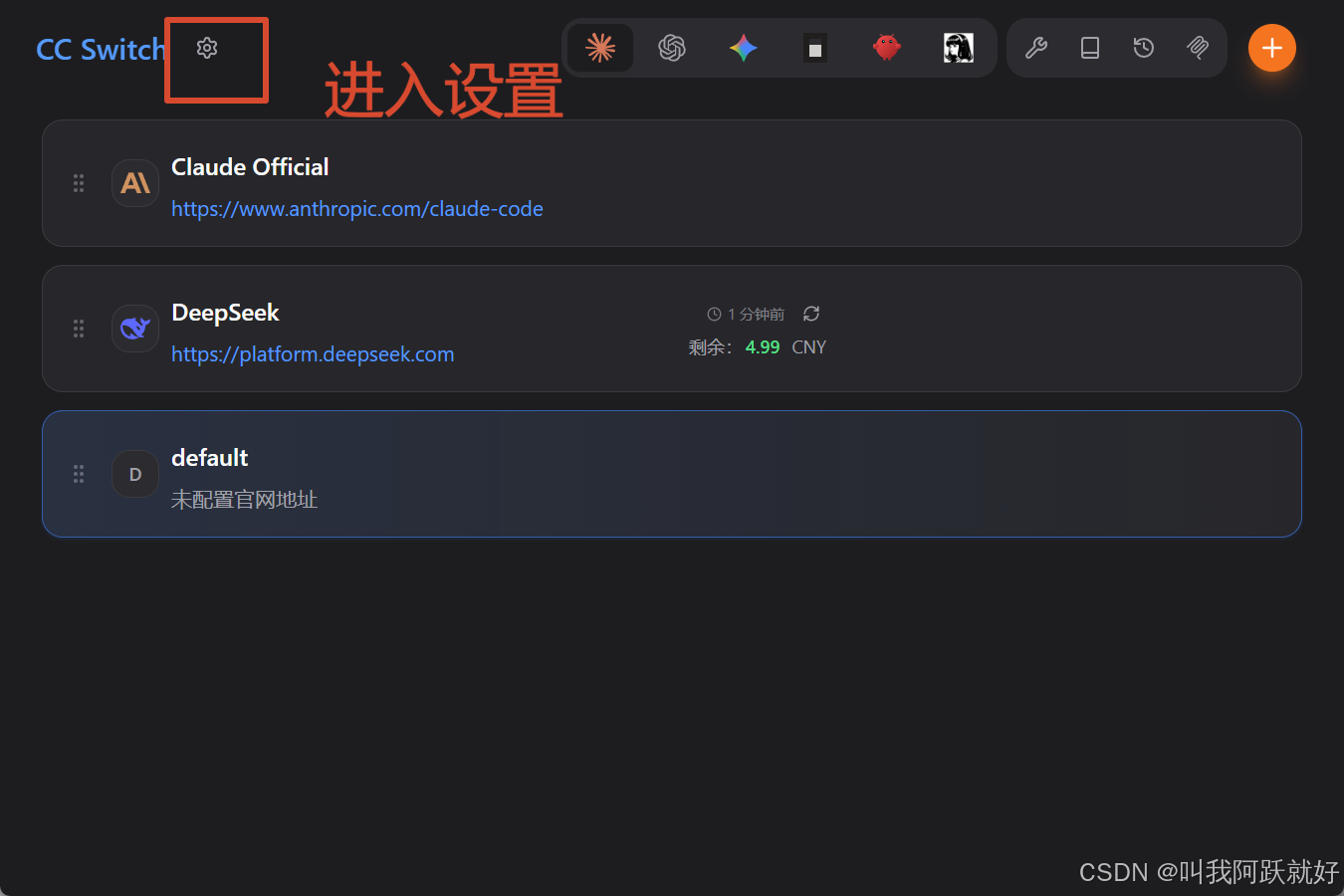
进入设置
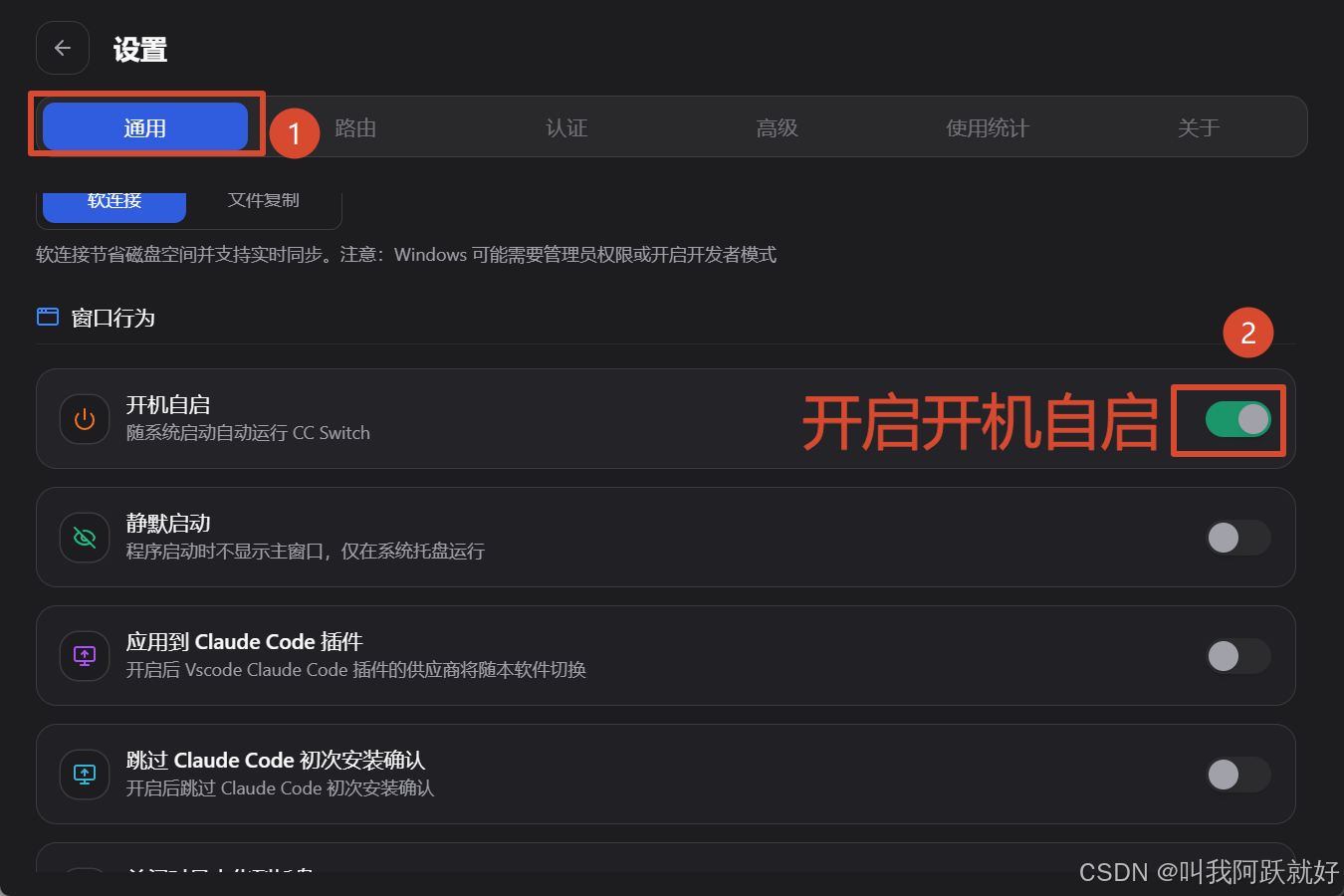
配置设置
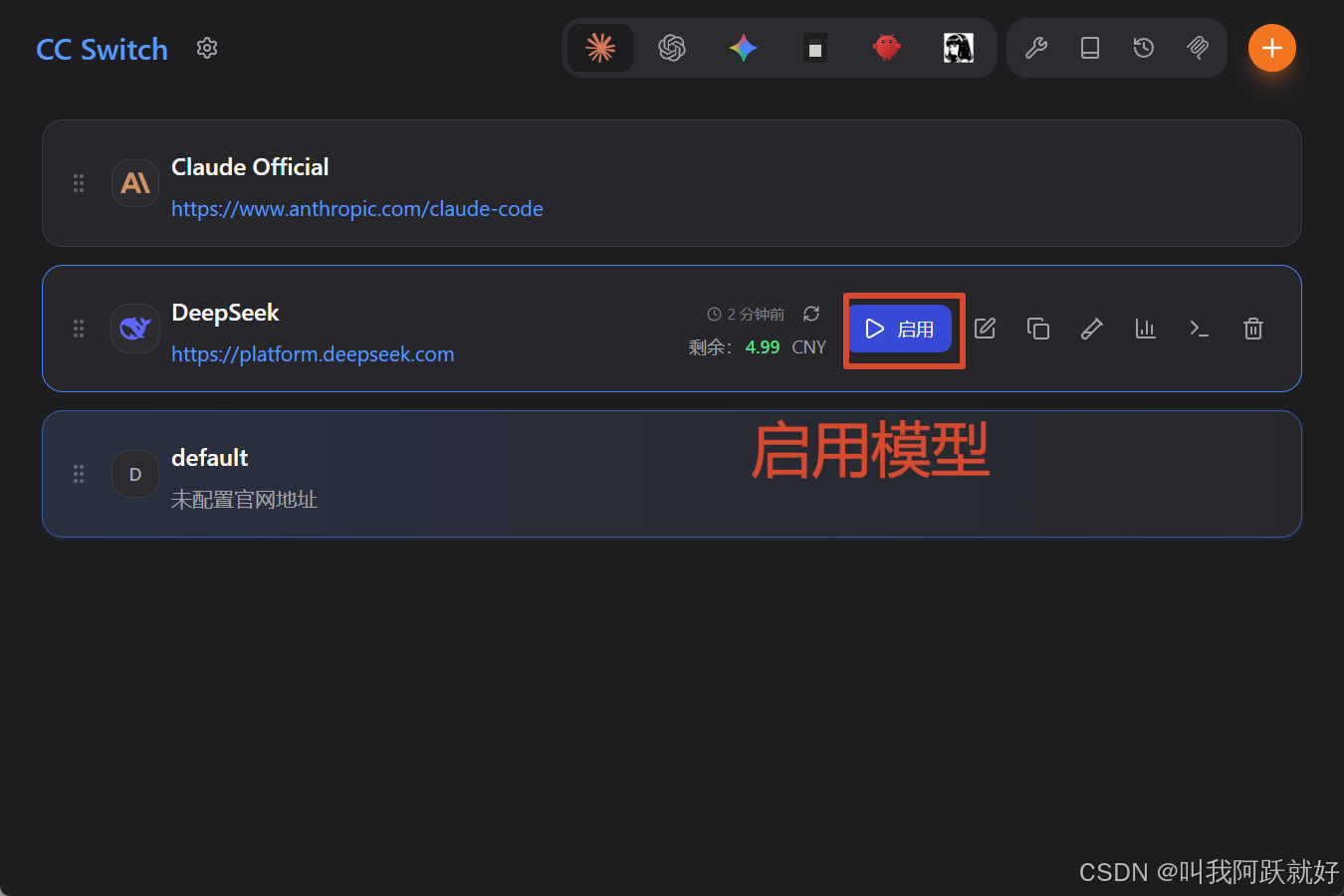
启用模型
4.使用Claude Code
4.1 初启动Cmd/Powershell,输入
claude
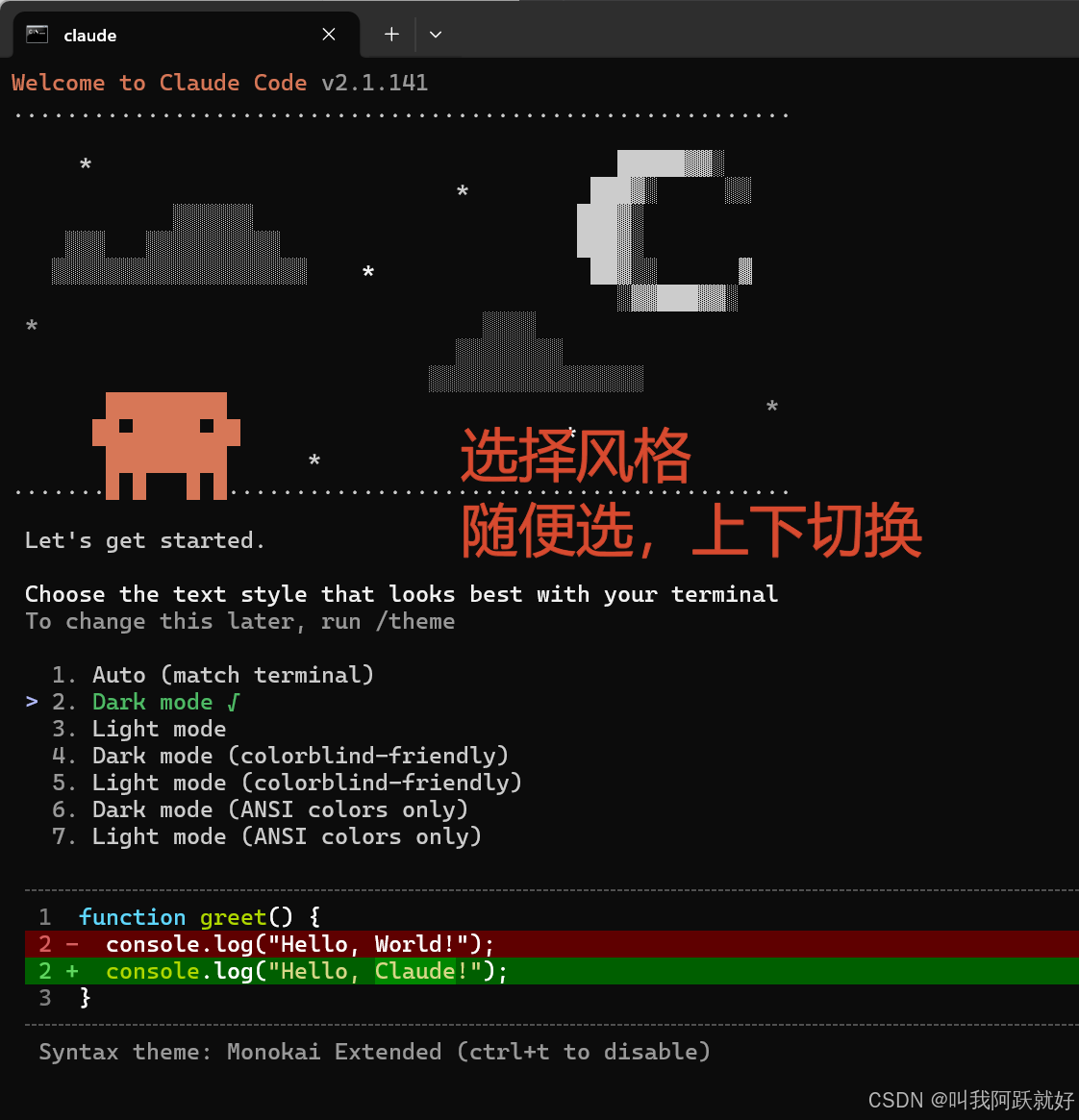
继续配置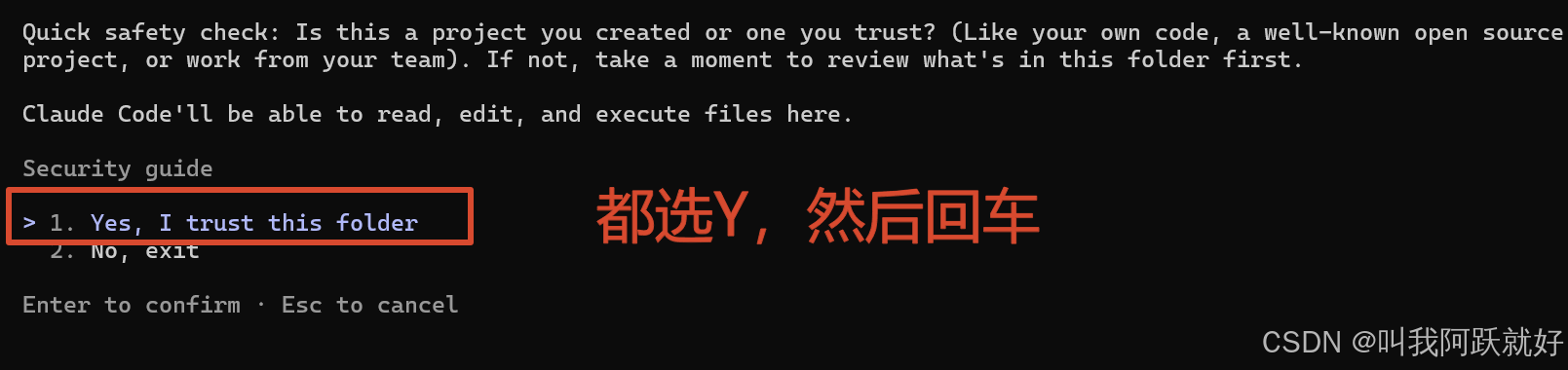
成功配置 claude code + DeepSeek v4 pro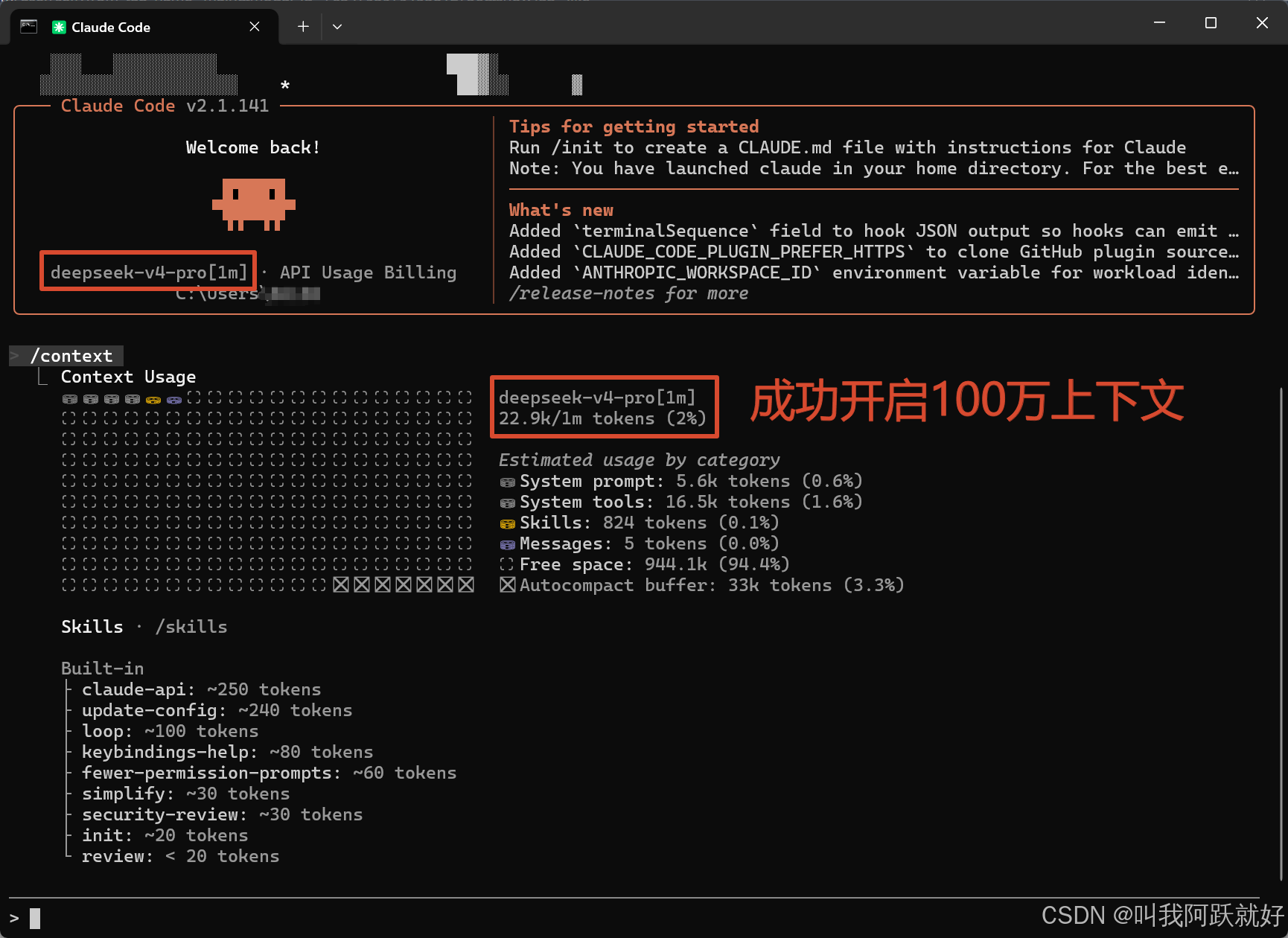
4.2 常用命令
输入/context查看模型
/context
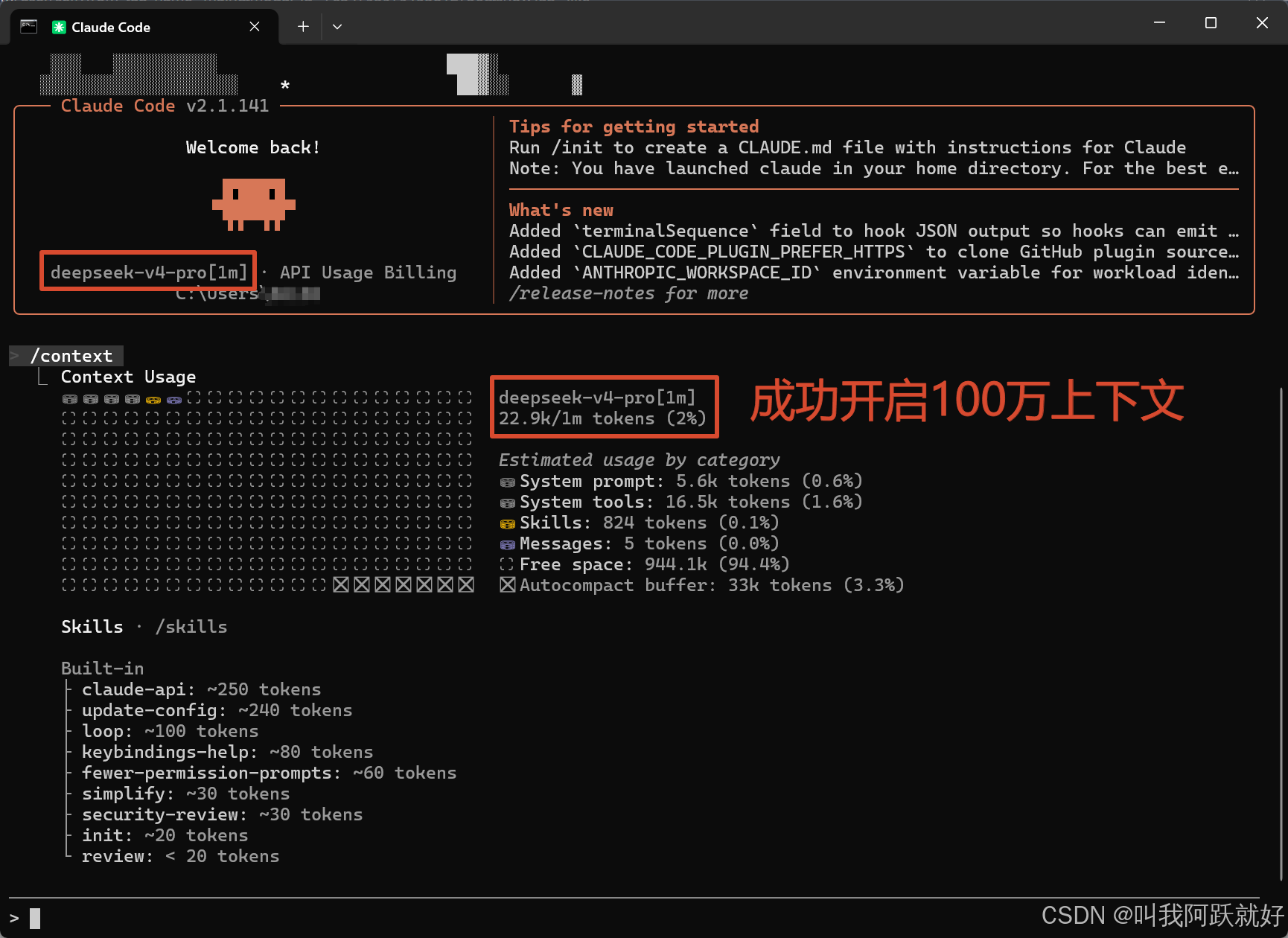
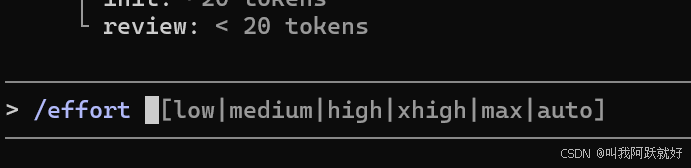
输入effort调整思考等级,max为最大,依次降低low最低
/effort
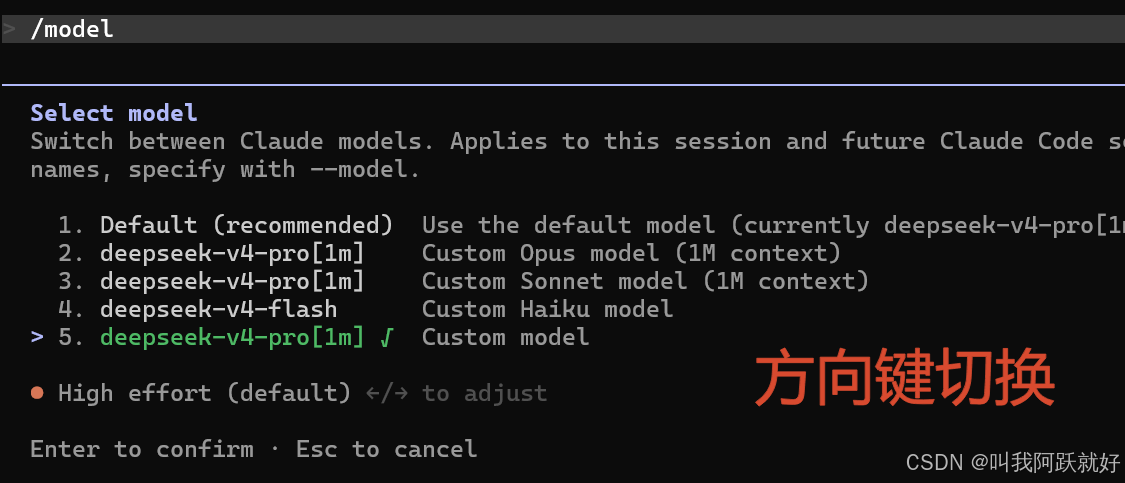
输入model以调整模型:我们自己调配的
/model
这份教程到这里就全部结束了!
从最基础的环境搭建,到精细的“跨盘符数据迁移”,再到最终接入 DeepSeek 的强力算力,你已经亲手打造了一个近乎完美的 AI 开发环境。这不仅是一次简单的软件安装,更是一次对 Windows 系统底层逻辑(环境变量、软链接、路径管理)的深度调教。
现在的你,已经拥有了:
🚀 极速的响应:Claude Code 原生的丝滑终端交互。

🧠 深度的思考:通过 DeepSeek V4 Pro 带来的逻辑推理能力。

📂 清爽的磁盘:完全不用担心 C 盘爆炸的优雅架构。
接下来,请尽情享受这种“指尖代码”的快感吧! 无论是重构旧项目,还是开启新的创意,这套环境都将是你最稳健的后盾。如果在后续使用中遇到任何关于模型调用或路径报错的问题,记得回头翻看我们一起踩坑总结出来的这些经验。
祝你 Bug 越来越少,灵感取之不尽!Coding 愉快!✨

AtomGit 是由开放原子开源基金会联合 CSDN 等生态伙伴共同推出的新一代开源与人工智能协作平台。平台坚持“开放、中立、公益”的理念,把代码托管、模型共享、数据集托管、智能体开发体验和算力服务整合在一起,为开发者提供从开发、训练到部署的一站式体验。
更多推荐



 19
19 0
0- 0


 已为社区贡献1条内容

所有评论(0)