5分钟入门Markdown保姆级教程(附上markdown软件和markdown在线网站推荐)
5分钟入门Markdown保姆级教程(附上markdown软件和markdown在线网站推荐)
一、Markdown 是什么?为什么无处不在?
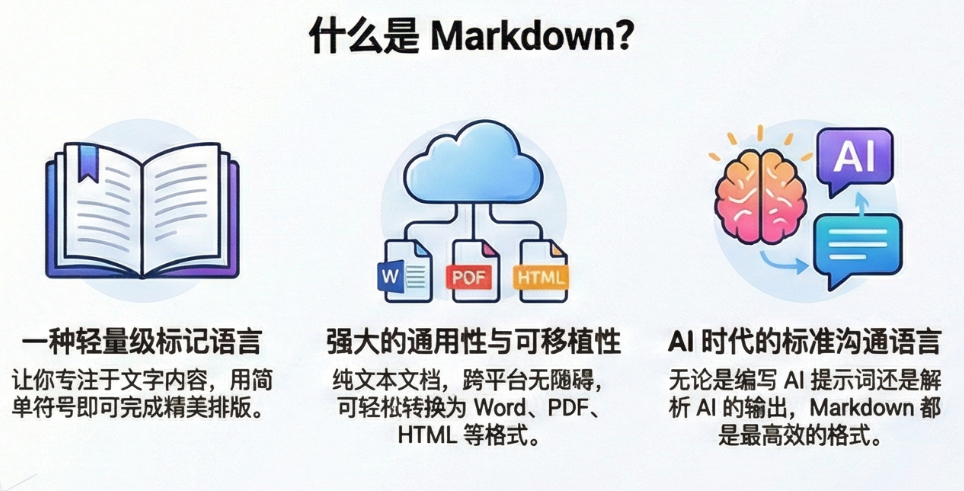
Markdown 是一种于 2004 年创建的轻量级标记语言,它允许人们使用易读易写的纯文本格式编写文档,然后转换成排版精美的 HTML 或 PDF 等格式。
为什么它无处不在?
- 极致简洁与专注:你只需通过几个简单的符号就能在打字的同时完成排版,双手无需离开键盘,让创作心流不被打断。
- 强大的通用性与可移植性:Markdown 文件以
.md结尾,本质是纯文本,这意味着它独立于平台,可以在 Windows、macOS、Linux 甚至手机端完美打开,不会像 Word 那样出现版本兼容问题。 - 适用范围广:它已成为程序员和写作者的标配。从 GitHub 的项目文档到 CSDN、知乎、简书等社区,再到各类主流笔记软件(如 Notion、Obsidian),甚至 AI 提示词(Prompt)的构建,Markdown 都是首选语言。
二、Markdown 核心语法详解
掌握以下核心语法,你就可以应对 80% 以上的日常写作需求。请注意:所有 Markdown 符号都应在英文输入法下输入,且多数符号后需要跟一个空格。
1. 标题
在行首使用 # 号加空格来创建标题,# 的数量代表标题的级别(1-6级)。一级标题字体最大,六级标题最小。标题是构成文档大纲和目录的基础。
| 语法 | 效果 |
|---|---|
# 一级标题 | 一级标题 |
## 二级标题 | 二级标题 |
### 三级标题 | 三级标题 |
###### 六级标题 | 六级标题 |
2. 文本样式
使用简单的符号包裹文本,即可实现加粗、倾斜、删除线等效果。
| 样式 | 语法 | 示例 |
|---|---|---|
| 粗体 | **文本** 或 __文本__ | 这是粗体 |
| 斜体 | *文本* 或 _文本_ | 这是斜体 |
| 粗斜体 | ***文本*** 或 ___文本___ | 这是粗斜体 |
| 删除线 | ~~文本~~ | 这是删除线 |
| 高亮 | ==文本== | 这是高亮 (扩展语法) |
行内代码 | 文本 | sudo rm -rf /* |
| 下划线 | <u>文本</u> | 这是下划线 (使用HTML标签) |
| 上标¹ | 文本^上标内容^ | 231 (扩展语法) |
| 下标₂ | 文本~下标内容~ | H2O (扩展语法) |
3. 列表
列表分为有序列表、无序列表和任务列表,可以清晰地组织信息。
3.1无序列表
使用 -、+ 或 * 加空格来创建无序列表。建议统一使用 -。
语法:
- 列表项一
- 列表项二
  - 按下 Tab 键可创建嵌套列表
3.2有序列表
使用 数字. 加空格来创建有序列表,数字会自动递增。
语法:
1. 列表项一
2. 列表项二
3. 列表项三
3.3任务列表
这是 Markdown 的一种扩展语法,被广泛支持,非常适合用于待办事项。
语法:
- [x] 已完成的任务
- [ ] 未完成的任务
4. 引用
在段落前使用 > 加空格来创建引用块,可以嵌套使用。
语法:
> 这是一段引用。
>
> > 这是嵌套的引用。
效果:
这是一段引用。
这是嵌套的引用。
5. 代码块
对于需要展示多行代码的场景,使用代码块语法。它支持指定编程语言并实现语法高亮。
语法: 使用三个反引号 将代码包裹起来,并在第一行 后声明语言(如 python, java, javascript)。
```python
def hello_world():
    print("Hello, Markdown!")
```
6. 链接与图片
6. 1 链接
语法: [链接显示的文本](链接地址)
示例: [访问 GitHub](https://github.com/) → 访问 GitHub
6. 2 图片
图片语法与链接非常相似,只是在最前面多一个感叹号 !。图片路径可以是网络链接,也可以是本地的相对或绝对路径。
语法: 
示例: 
技巧:为了方便管理和分享,建议在文档同级目录下创建一个 assets 或 images 文件夹,专门存放图片,并使用相对路径引用。
7. 表格
使用 | 分割单元格,使用 - 分割表头和内容。通过在分割线中使用冒号 : 来控制对齐方式。
语法:
我们来写三列的对齐方式不一样的表格
| 学号     | 姓名   | 对齐方式 |
| :-------:| :----: | -------: |
| 114514   | 田所   |   左对齐 |
| 1919810  | 浩三   |   居中   |
| 202401   | 张三   |   右对齐 |
效果:
| 学号 | 姓名 | 对齐方式 |
|---|---|---|
| 114514 | 田所 | 左对齐 |
| 1919810 | 浩三 | 居中 |
| 202401 | 张三 | 右对齐 |
:--左对齐,:--:居中,--:右对齐
默认是不加:是左对齐
同时-的个数确实随意,一般至少三个
8. 分割线
在一行中使用三个或以上的 -、* 或 _ 来创建一条水平分割线。
语法: --- 或 ***
9.目录
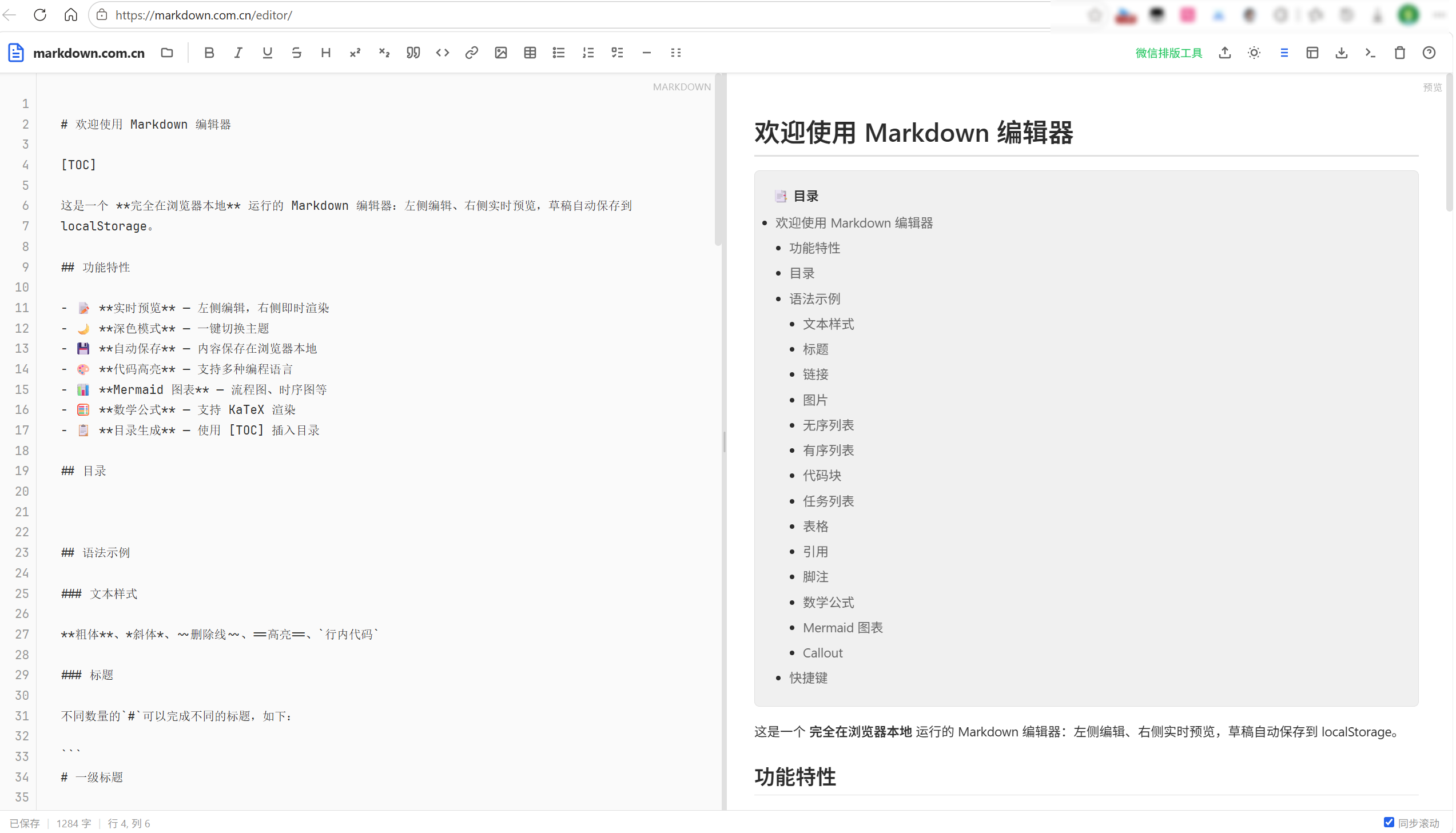
使用[TOC] ,在你先添加目录的地方加入这个标签就可以了,会自动更新
eg:
三、markdown在线网站推荐
如果临时打开markdown文件可以选择下面这些好用网站
- https://markdown.com.cn/editor/ :支持导入markdown文件,同时支持
mermaid,支持KaTeX渲染
网站主站https://markdown.com.cn/也有markdown教程 - Arya,轻量且强大:内置粘贴 HTML 自动转换为 Markdown,支持
mermaid,可导出携带样式的图片、PPT、PDF、微信公众号特制的 HTML等等。
四、主流工具应用软件和实战教程
Markdown 的强大之处在于它与各种优秀工具的无缝结合。
1. 飞书 (Lark)等协同办公软件
飞书、Notion、语雀等现代协同办公和知识管理工具都深度集成了 Markdown 语法。在这些平台中,你可以直接使用 Markdown 快捷语法进行文本排版,例如输入 # 创建标题,输入 - 创建列表等。这使得文档撰写、会议纪要整理和项目协作变得极为高效,无需频繁地使用鼠标点击格式按钮,保持了流畅的写作体验。
Notion我认为优点是无限笔记空间,但因为是云端的可能没有本地迅速
2. [Typora](Typora 官方中文站):所见即所得的优雅编辑器
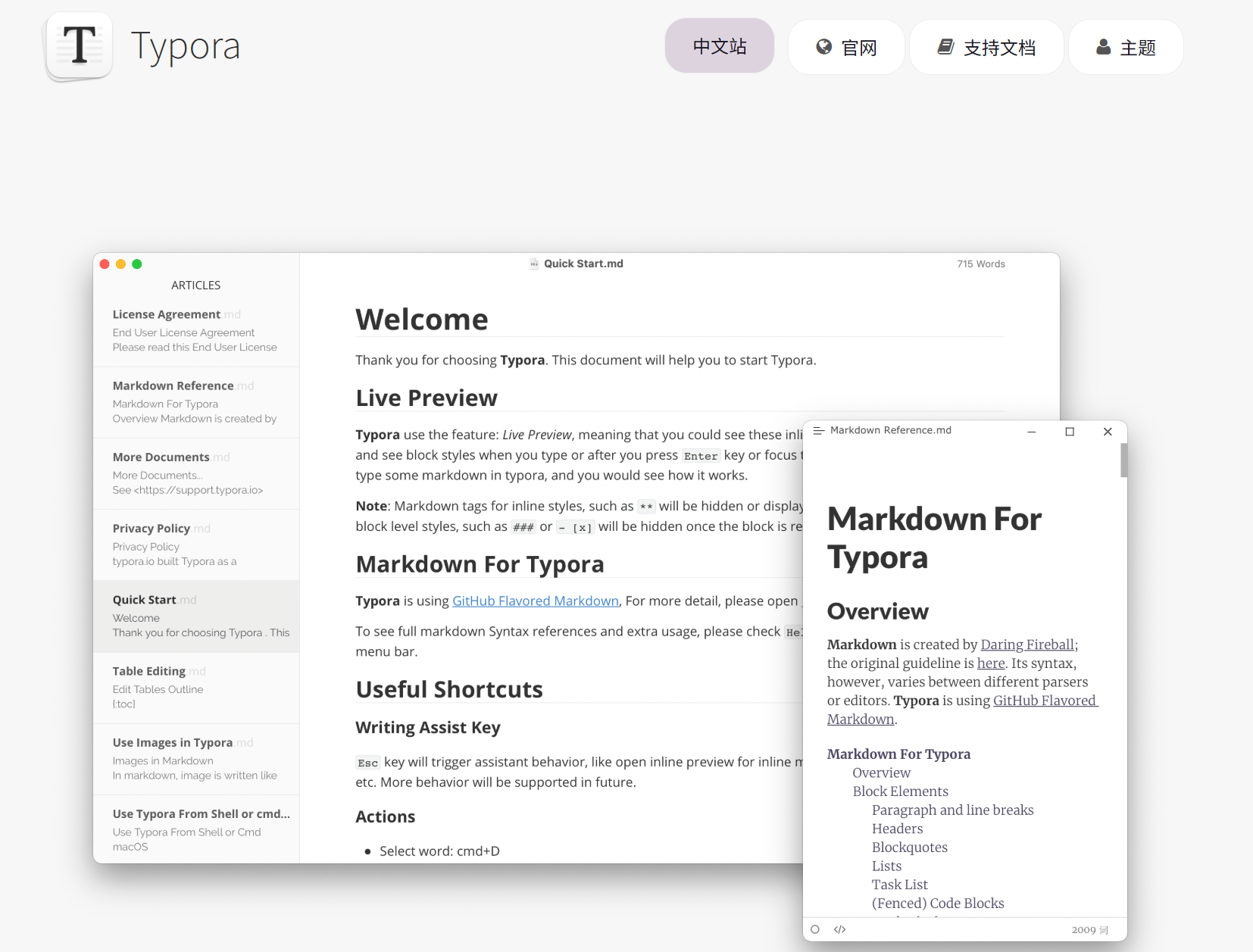
Typora 是一款极致简洁、广受好评的 Markdown 编辑器,其核心特点是 “所见即所得”。与传统的分栏预览模式不同,你在 Typora 中输入 Markdown 语法后,它会立即渲染成最终样式,提供沉浸式的写作体验。
• 核心功能:
◦ 实时预览:输入即渲染,界面干净优雅。
◦ 快捷键支持:提供丰富的快捷键(如 Ctrl+B 加粗,Ctrl+T 创建表格)来加速排版。
◦ 强大的导出功能:支持将 .md 文件导出为 PDF、Word(.docx)、HTML、图片等多种格式。
◦ 主题定制:编辑器本身是一个浏览器内核,你可以通过修改 CSS 文件来定制自己喜欢的主题样式。
◦ 图片管理:可以设置图片自动保存到指定文件夹,便于管理。
• 注意:Typora 现为收费软件,提供一次性买断制,支持多台设备。
想体验可以看看这个开源项目: Github
3. Obsidian:构建你的第二大脑
Obsidian 是一款功能强大的知识管理和笔记软件,它的核心是本地的 Markdown 文件。Obsidian 将简单的 Markdown 文件提升到了一个全新的高度,是构建个人知识体系(第二大脑)的绝佳工具。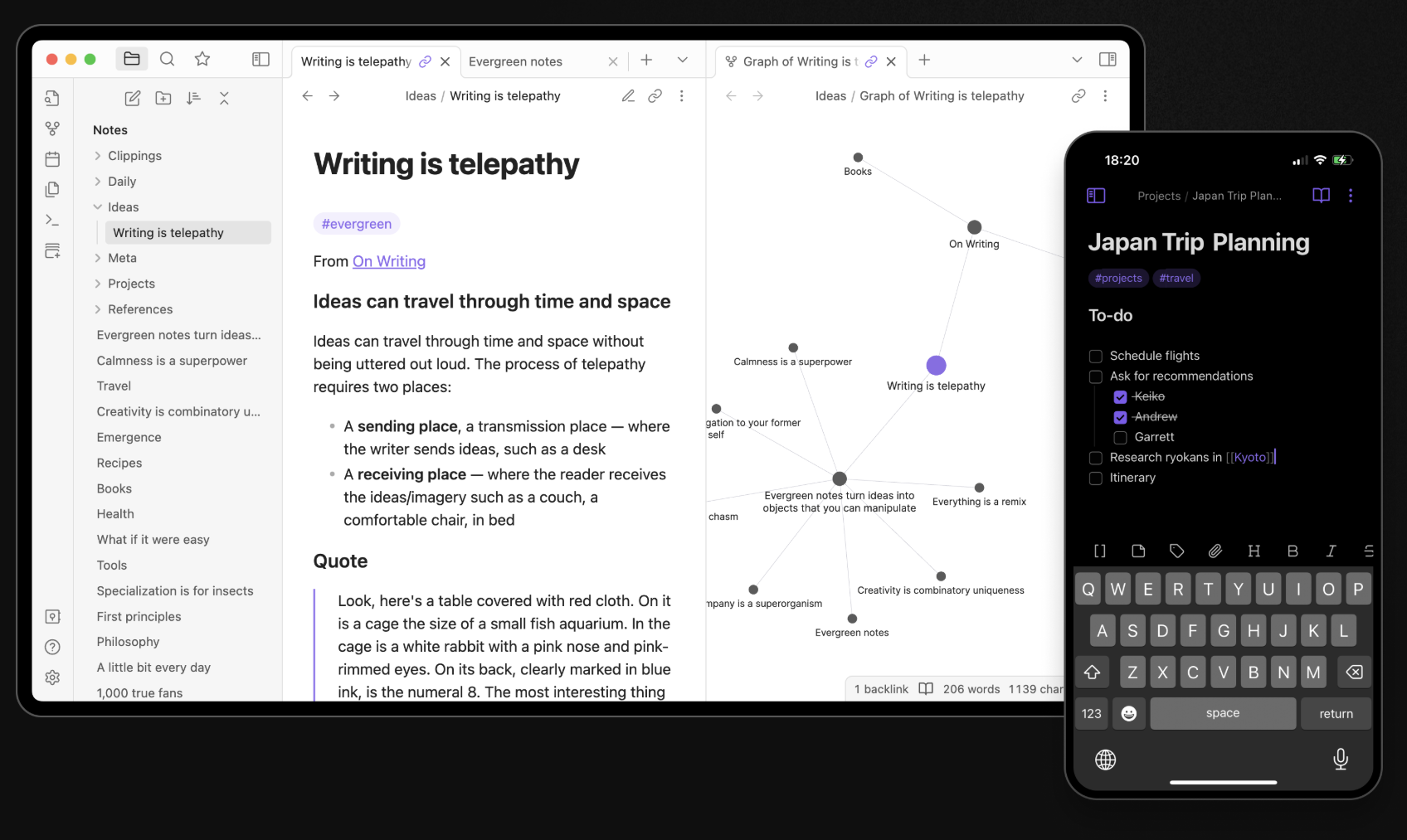
• 核心理念与功能:
◦ 本地优先,数据安全:所有笔记都以 .md 文件的形式保存在你的本地电脑上,你拥有数据的完全所有权。
◦ 双向链接:这是 Obsidian 的王牌功能。你可以通过 [[笔记名称]] 的方式轻松地在笔记之间建立连接。被链接的笔记会自动记录“反向链接”,让你清晰地看到知识点之间的关联。
◦ 关系图谱:将你的笔记和它们之间的链接可视化成一张知识网络图,帮助你发现隐藏的联系,激发灵感。
◦ 高度可扩展:拥有庞大的核心插件和社区插件生态系统。你可以通过插件实现云同步(Obsidian Git)、任务管理、数据视图(Dataview)、AI 助手集成等无数种高级功能。
◦ 与 AI 绝配:由于文件是本地的,可以非常方便地与本地运行的 AI 工具或命令行 AI 工具(如 Gemini CLI)结合,实现对整个知识库的批量处理、内容生成和智能问答。
高阶用法是通过各种插件去把这个软件拥有云同步,AI知识库,AI助手可以看一下这个视频探索一下Obsidian的用法
五、Markdown 语法速查表
Markdown 语法速查表
| 元素 | Markdown 语法 | 示例 |
|---|---|---|
| 标题 | # ~ ###### | ## 二级标题 |
| 粗体 | **文本** | **加粗** |
| 斜体 | *文本* | *倾斜* |
| 粗斜体 | ***文本*** | ***强调*** |
| 删除线 | ~~文本~~ | ~~删除~~ |
| 引用 | > 文本 | > 引用内容 |
| 无序列表 | - 文本 | - 列表项 |
| 有序列表 | 1. 文本 | 1. 列表项 |
| 任务列表 | - [ ] / - [x] | - [x] 已完成 |
| 行内代码 | `代码` | `console.log()` |
| 代码块 | | |
| 链接 | [文本](URL) | [Google](https://google.com) |
| 图片 |  |  |
| 表格 | ` | 列 |
| 分割线 | --- 或 *** | --- |
表格示例
| 姓名 | 年龄 | 城市 |
| ---- | ---- | ---- |
| 张三 | 20   | 北京 |
| 李四 | 22   | 上海 |
这里再补充一下,基本上所有的编程开发工具都可以读写
.md

AtomGit 是由开放原子开源基金会联合 CSDN 等生态伙伴共同推出的新一代开源与人工智能协作平台。平台坚持“开放、中立、公益”的理念,把代码托管、模型共享、数据集托管、智能体开发体验和算力服务整合在一起,为开发者提供从开发、训练到部署的一站式体验。
更多推荐



 16
16 0
0- 0


 已为社区贡献33条内容

所有评论(0)