实战|10 分钟搭建 Claude Code 环境,用 AI 全自动写一个番茄钟软件
一、什么是 Claude Code
Claude Code 是 Anthropic 推出的终端原生 AI 编程 Agent,也是行业里 Harness Engineering(驾驭工程) 最典型的工业级落地产品。它和传统代码补全工具完全不是一个层级:不再只是逐行提示代码,而是能够自主读懂整个项目、拆解任务、编写代码、运行命令、排查调试、提交版本,相当于一个可以全程自主干活的 AI 程序员,并且主要基于 CLI 命令行终端运行,同时也支持 IDE 插件与桌面端接入。
二、Claude Code 诞生背景
截止到目前,AI 编程已经经历了三代演进:第一代是以 GitHub Copilot 为代表的代码补全,只能做单行、片段式提示;第二代是以 Cursor、Trae 为代表的 AI 原生 IDE,在可视化编辑器里实现对话改代码;而 Claude Code 属于第三代 AI 编程中终端 Agent 形态的代表,与 Cursor(IDE Agent)、Devin(云端 Agent)等并行发展,各有侧重。
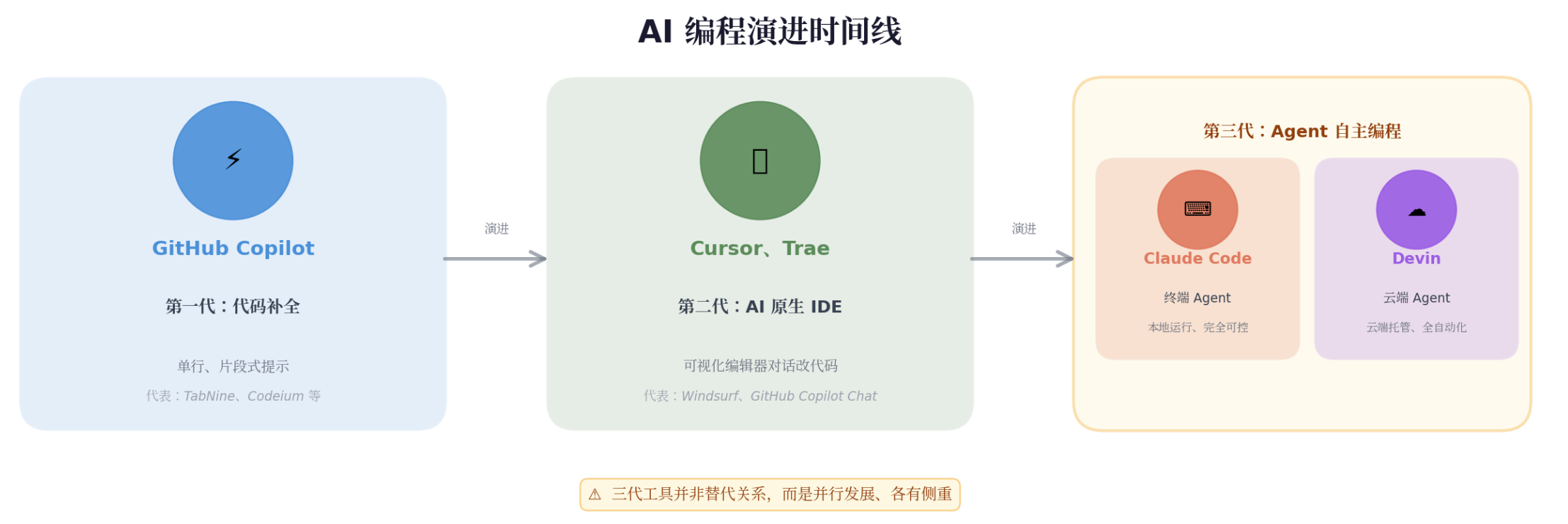
它背后的设计哲学正是受控自主(Controlled Autonomy)理念:不给大模型乱放飞的空间,而是通过权限约束、工具规范、任务边界给模型装上「缰绳」,让大模型在可控范围内自主思考、自主执行、自主纠错,实现人类掌舵、Agent 落地执行的工程化范式。
三、Claude Code 工作原理
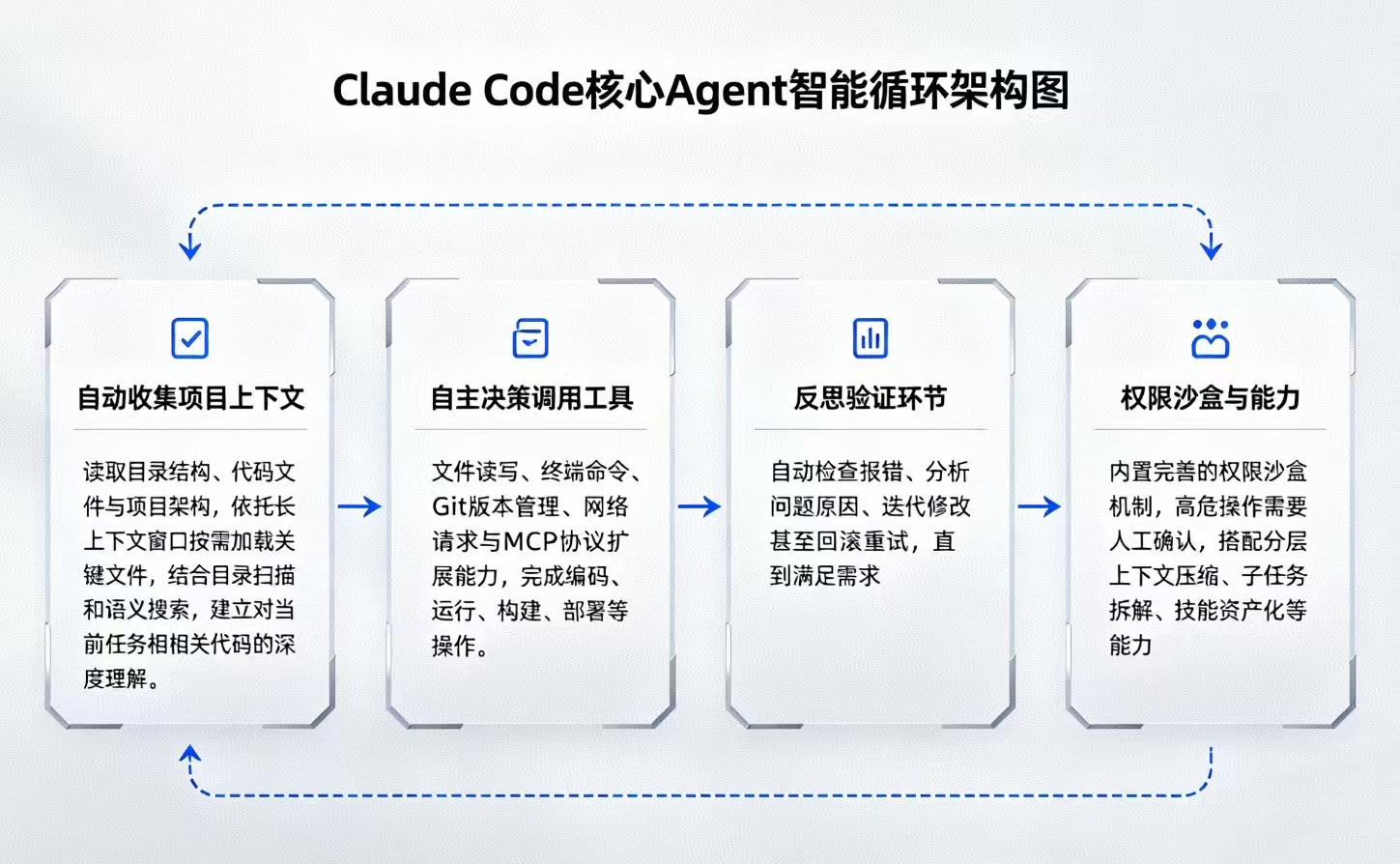
Claude Code 的核心是Agent 智能循环架构,整套流程形成完整闭环。首先它会自动收集项目上下文,读取目录结构、代码文件与项目架构,依托长上下文窗口按需加载关键文件,结合目录扫描和语义搜索,建立对当前任务相关代码的深度理解;接着自主决策并调用各类工具,包括文件读写、终端命令、Git 版本管理、网络请求与 MCP 协议扩展能力,完成编码、运行、构建、部署等操作。
执行完成后还会进入反思验证环节:自动检查报错、分析问题原因、迭代修改甚至回滚重试,直到满足需求。同时它内置完善的权限沙盒机制,高危操作需要人工确认,搭配分层上下文压缩、子任务拆解、技能资产化等能力,让 AI 编程不再是简单生成代码,而是变成稳定、可控、可复用的工程行为。
四、Claude Code基础环境搭建与番茄钟项目实战
这里我搭配 终端 Agent + Agentic IDE 的组合来进行开发:我以 Claude Code 作为终端 Agent,同时搭配 Cursor 作为 Agentic IDE,Cursor能直观展示全部项目文件、方便手动编辑,也支持打开多个终端窗口并行操作,当然其他IDE同理。
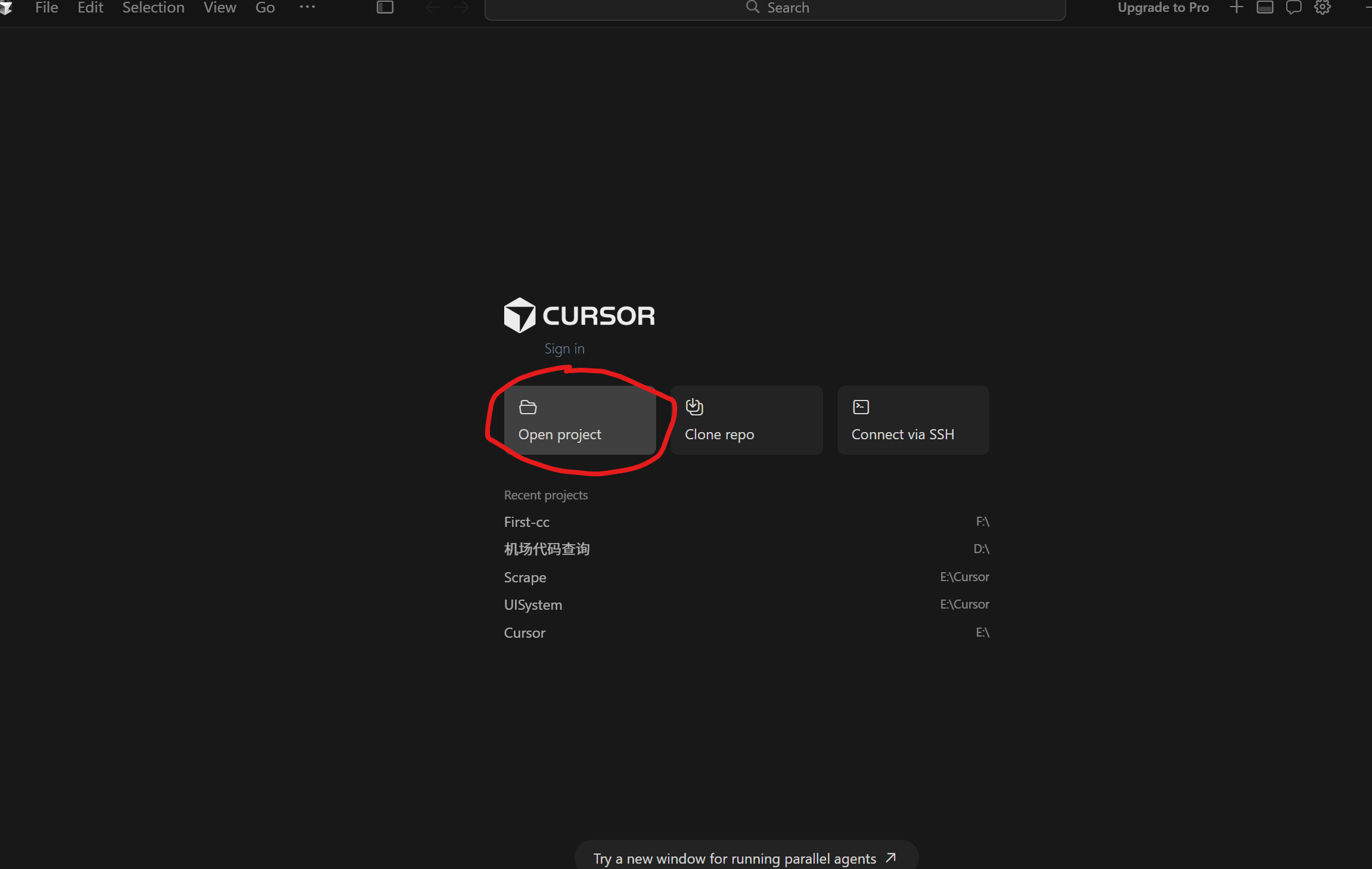
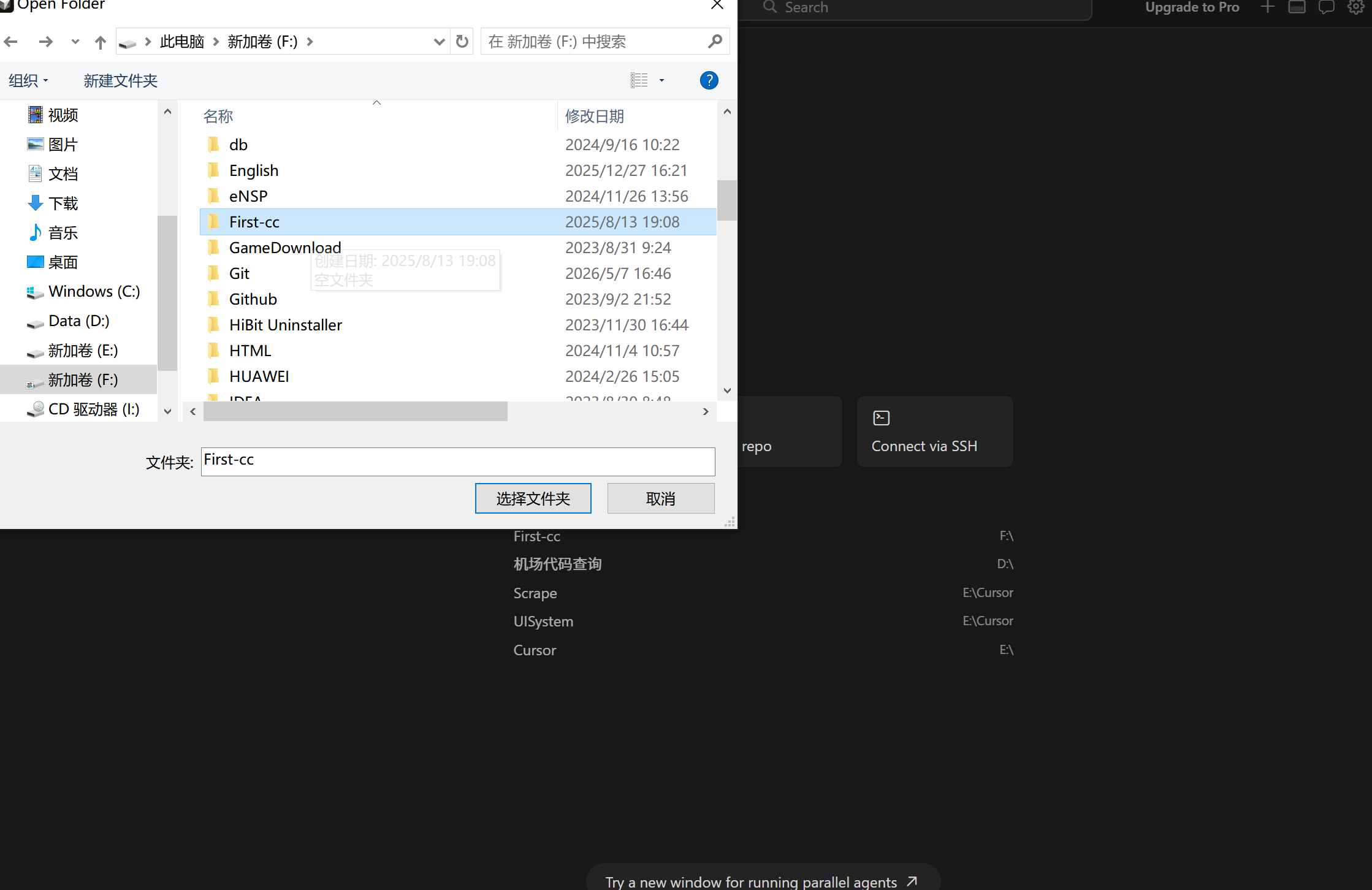
关于Cursor大家可以直接在Cursor官网里进行下载和安装。安装好Cursor后,我们打开Cursor,点击"Open project",在磁盘中新建一个文件夹,这里我将其命名为"First-cc"。
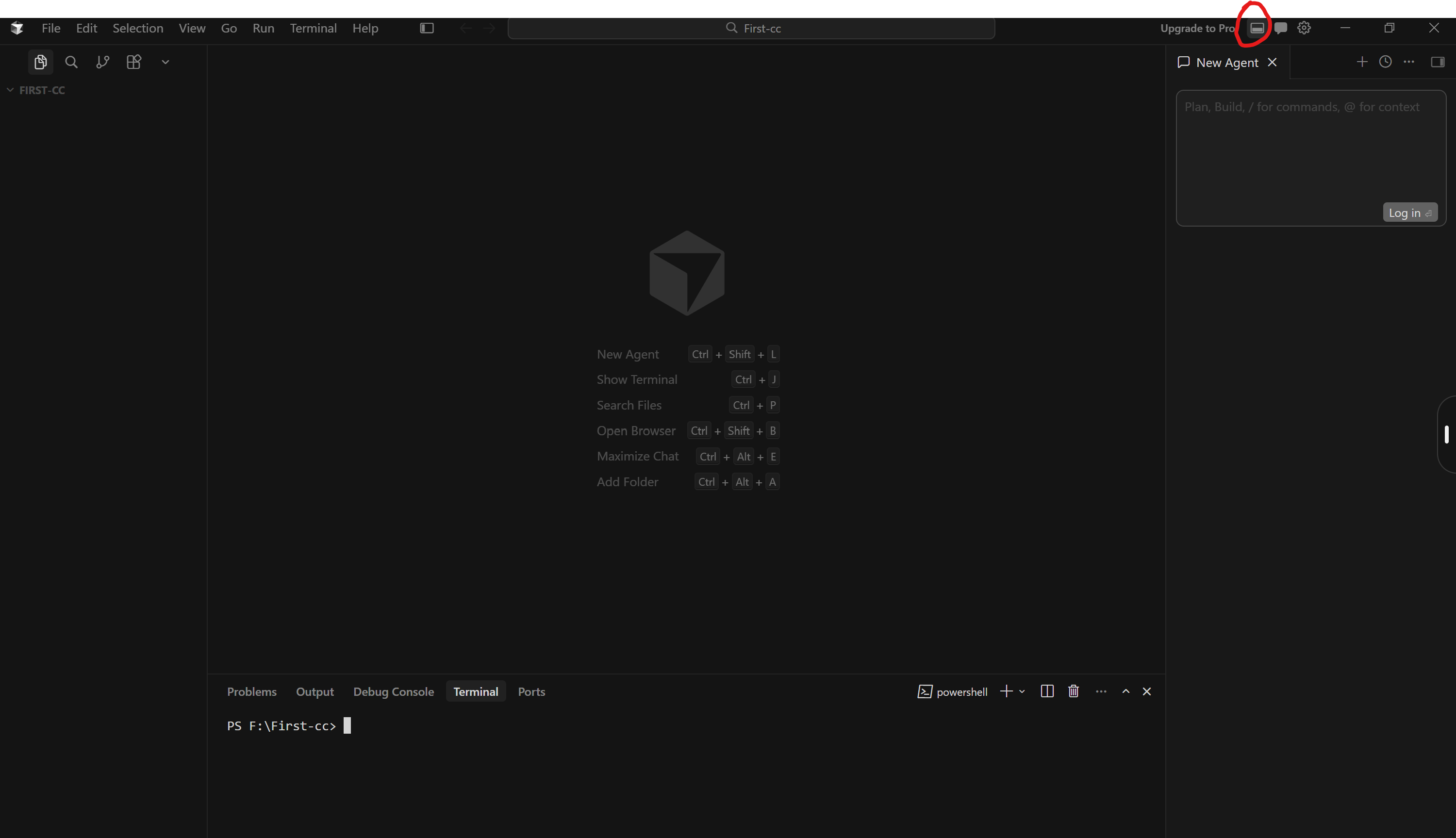
之后我们需要在Cursor中安装Claude Code。这里我通过npm进行安装,在IDE中点击右上角的"Toggle Panel"打开终端,先确保已经安装好了node,输入命令"node --version"查看版本号并验证node是否安装完毕,再使用npm进行全局安装,输入命令"Set-ExecutionPolicy -ExecutionPolicy RemoteSigned -Scope CurrentUser"保证以管理员身份运行,输入命令"npm install -g @anthropic-ai/claude-code"安装Claude。
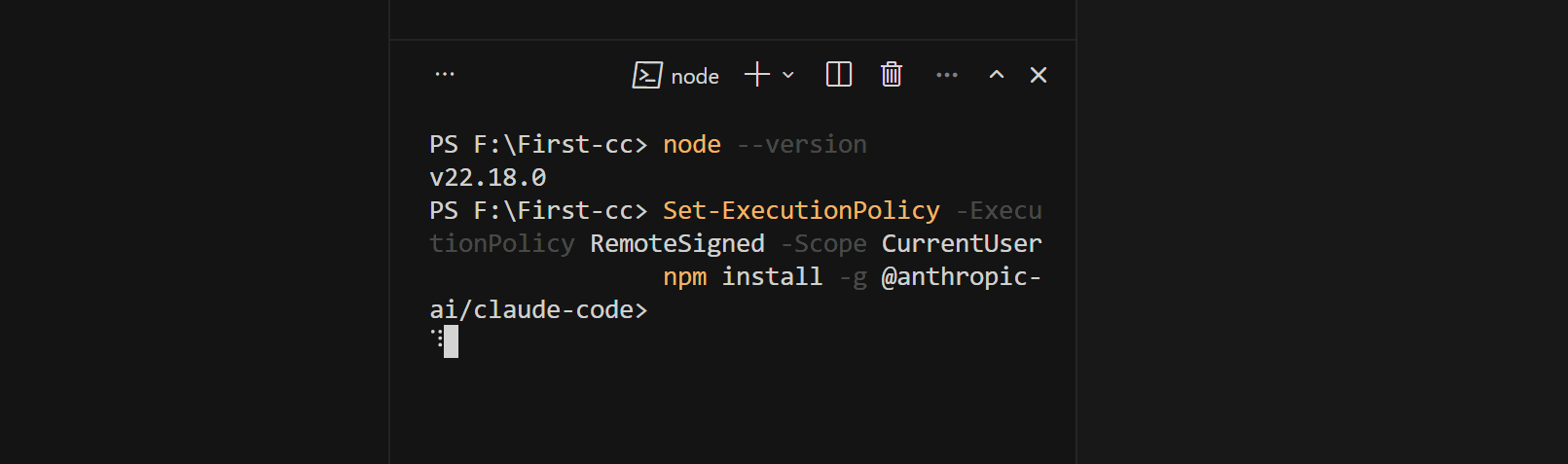
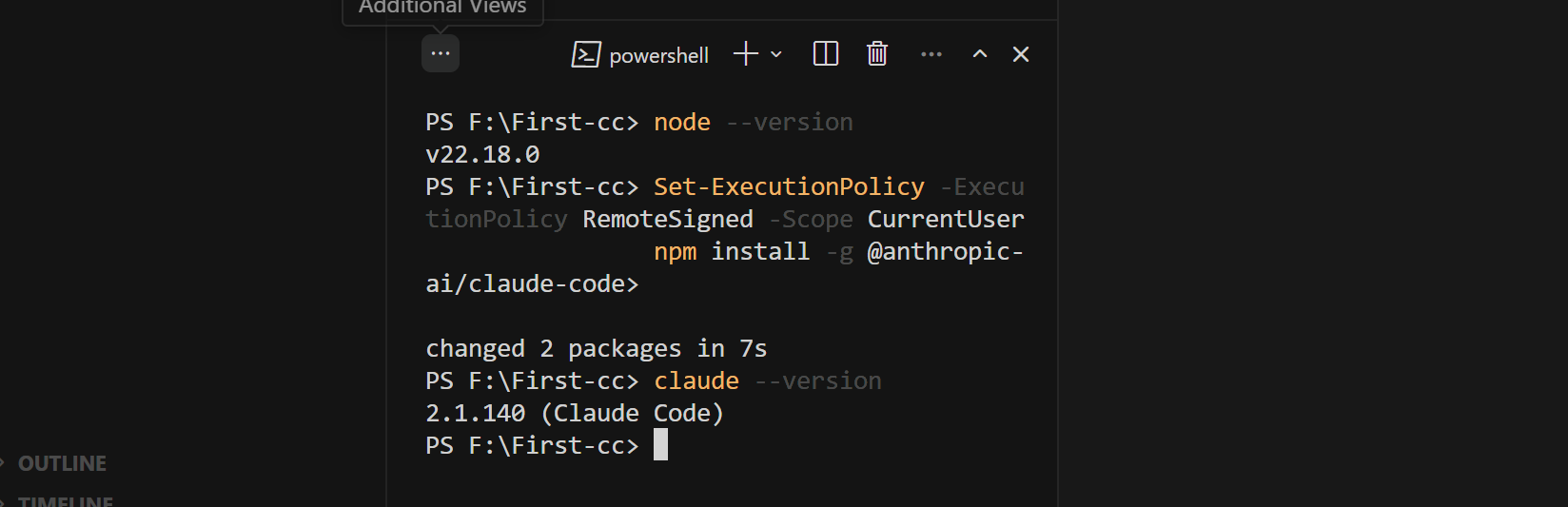
安装好Claude后,在启动Claude之前我们需要给cc配置API Key,选择大模型。这里我用到CC Switch软件进行多模型切换/管理,在网页内输入网址"https://github.com/farion1231/cc-switch/releases",下滑页面,点击"Releases"。
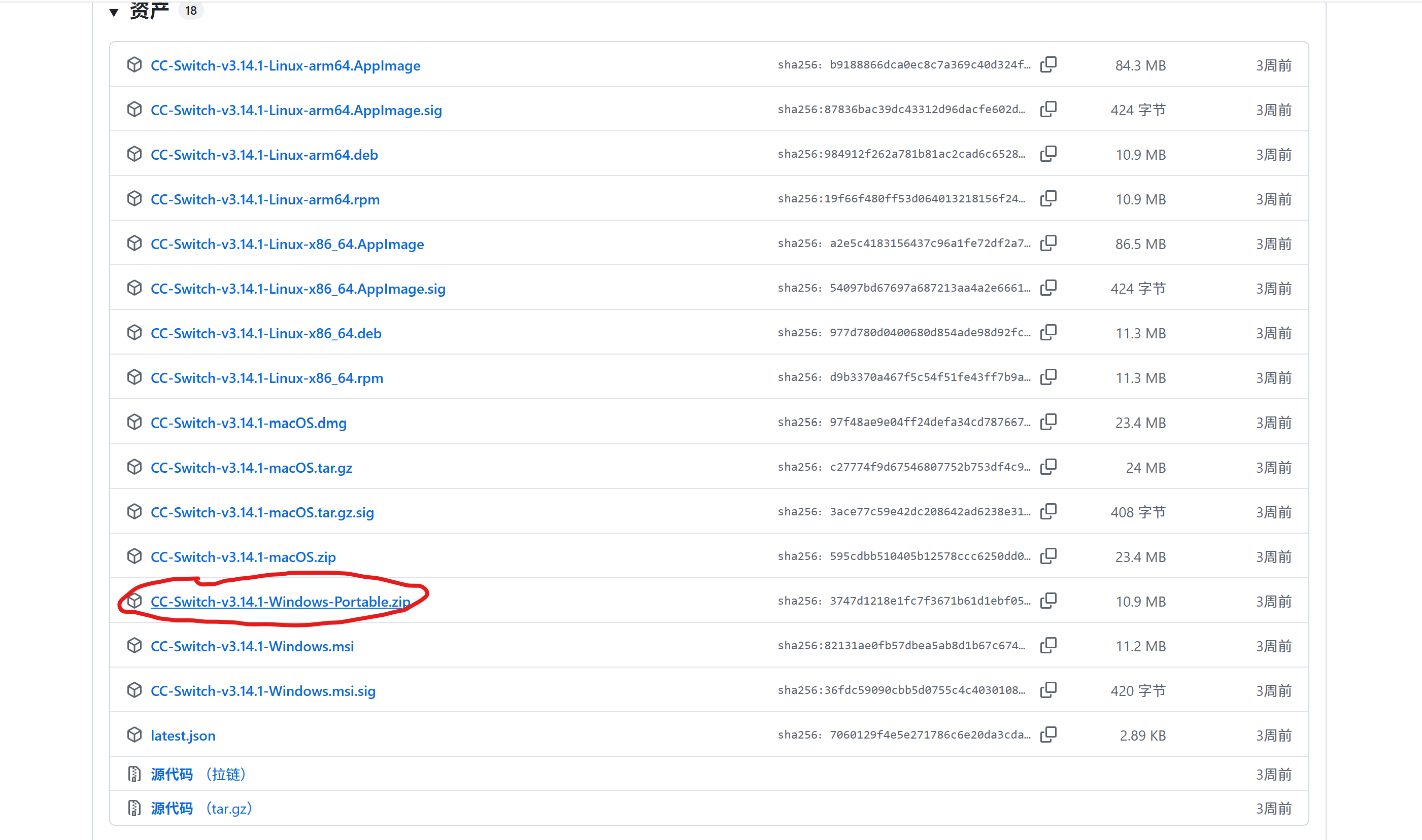
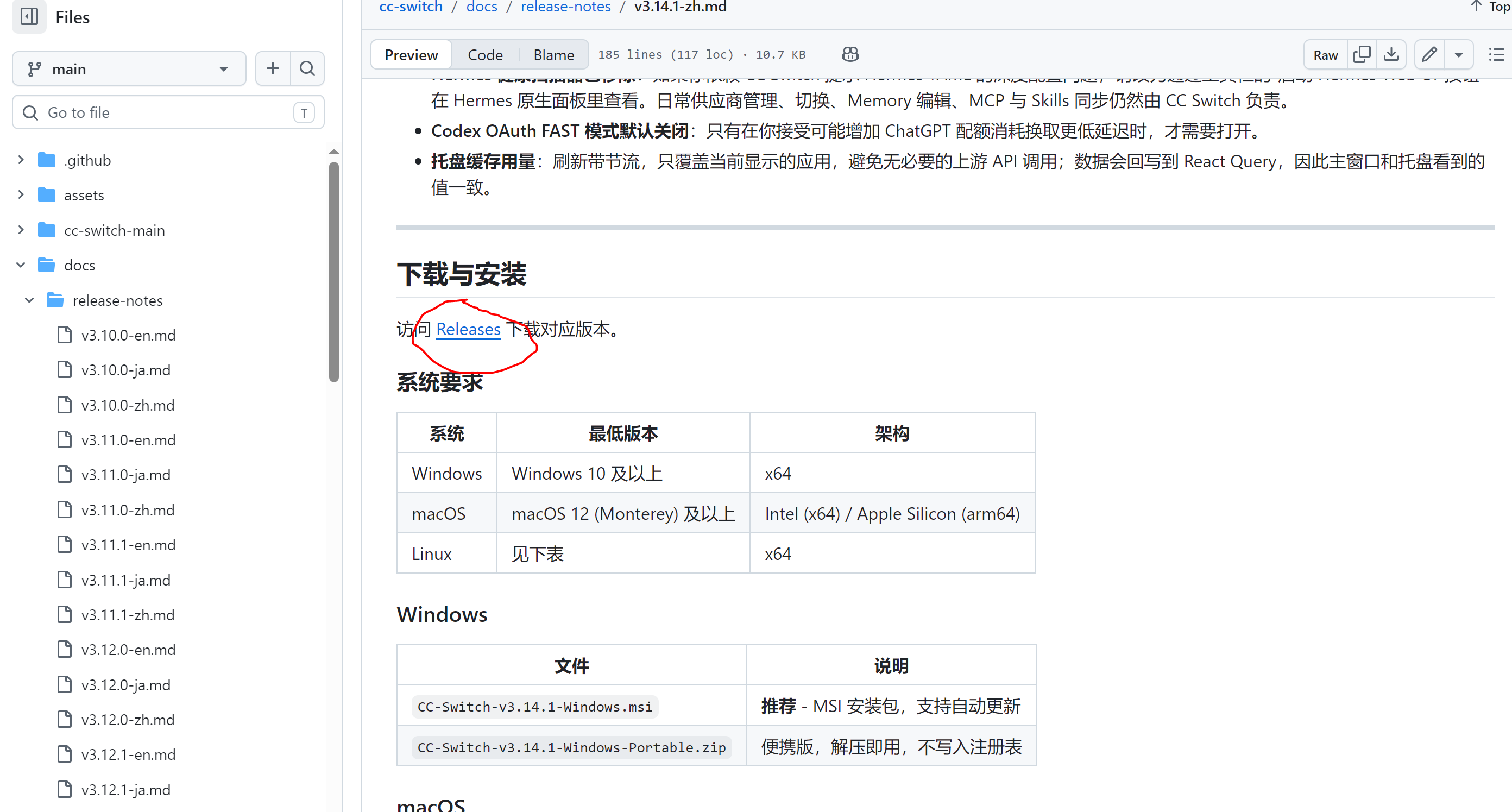 下滑页面我们可以看到不同系统CCSwitch的不同版本,我的是Windows系统,这里我选择"CC-Switch-v3.14.1-Windows-Portable.zip"这个版本。点击链接进行下载安装。
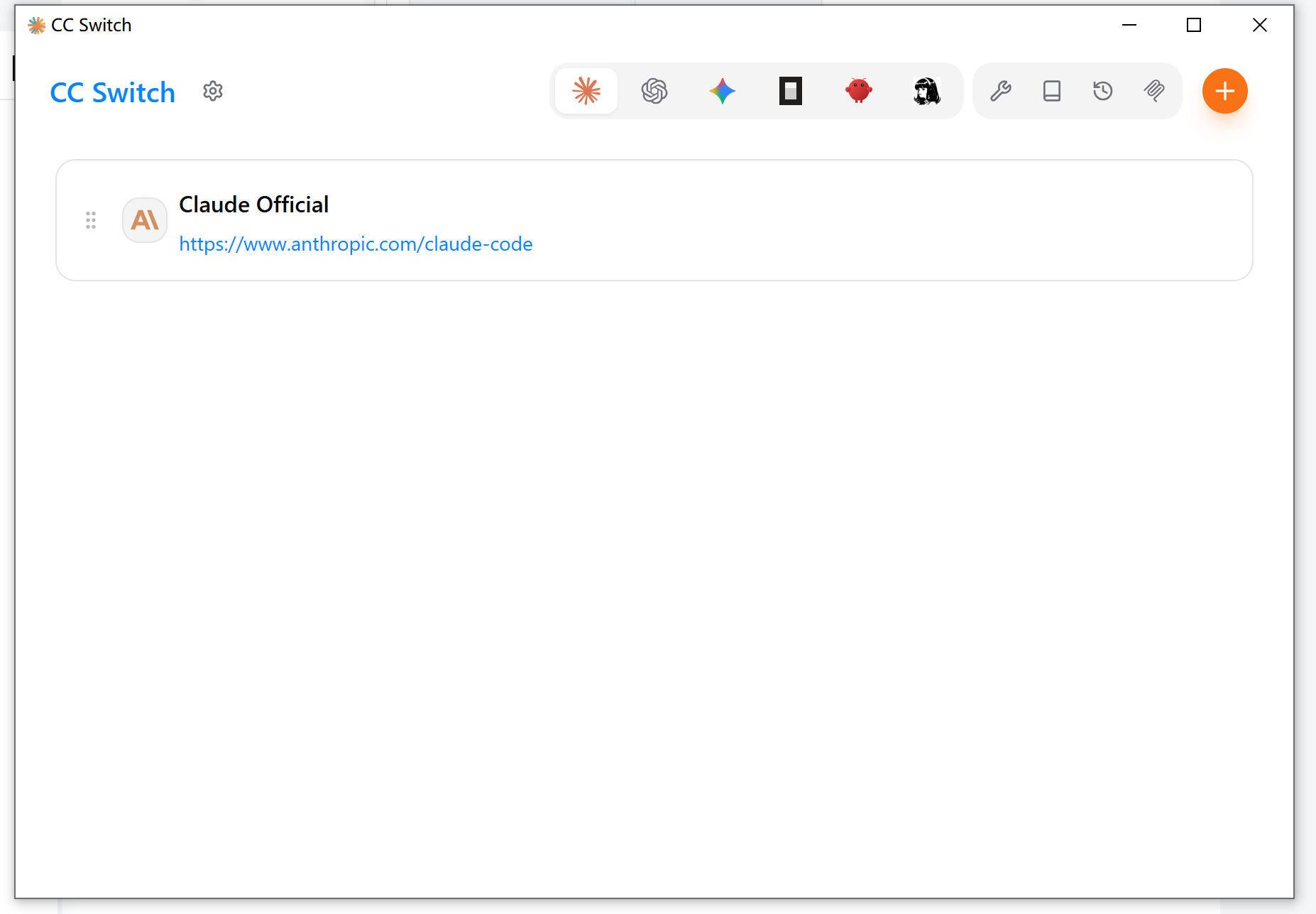
打开CC Switch。
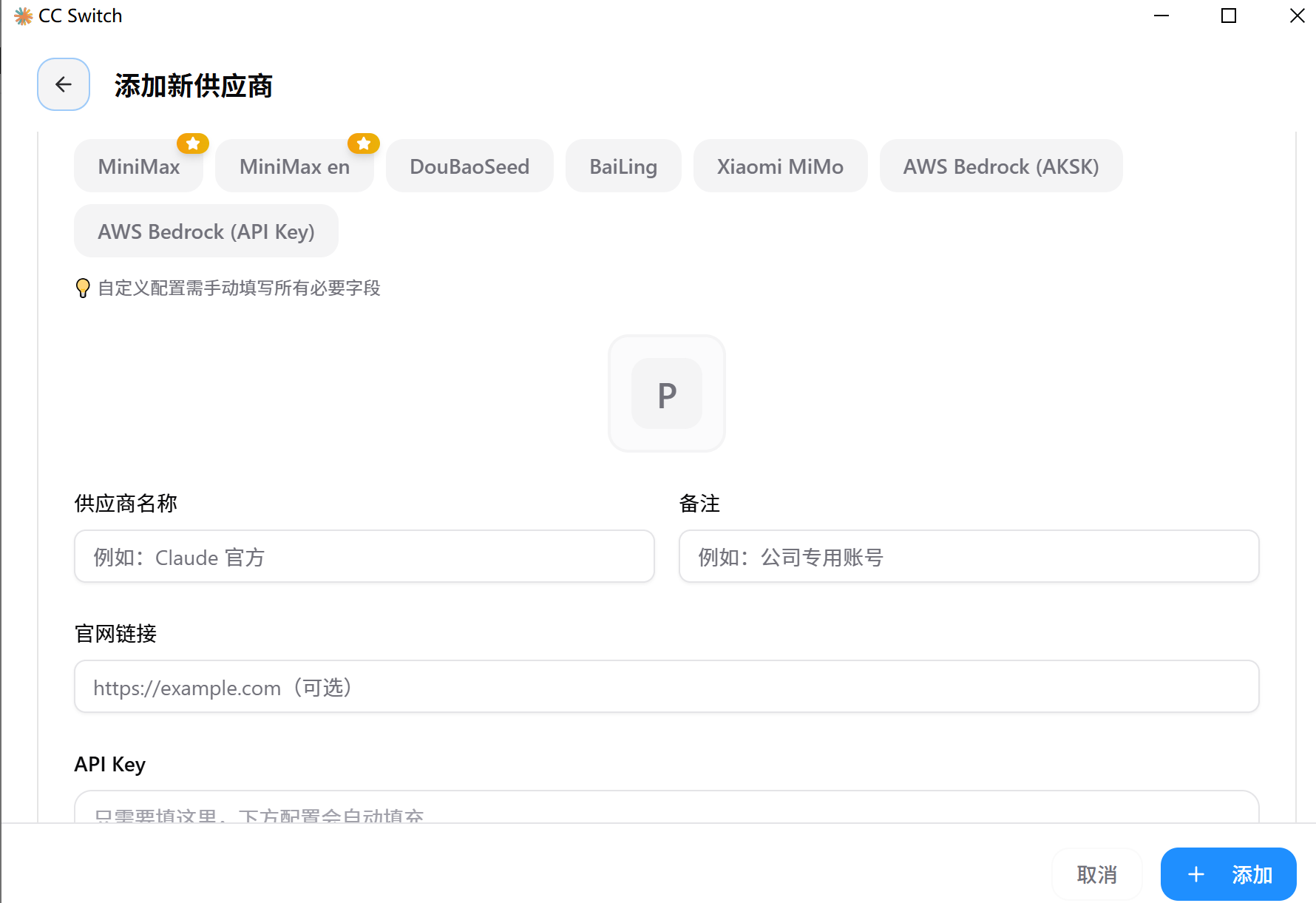
点击右上角的"橙色加号",在这里就可以填写我们的API Key和Base URL。
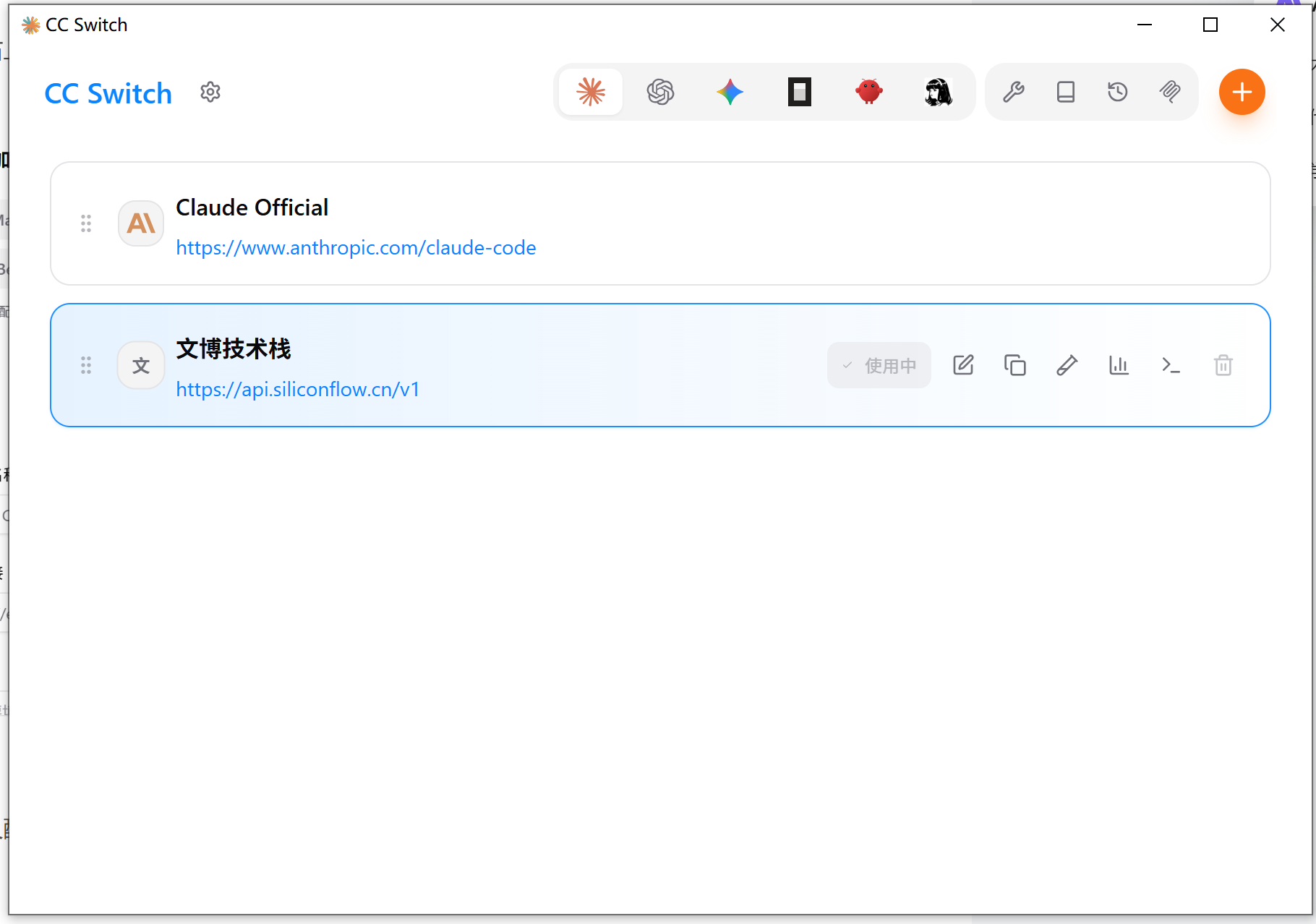
自定义配置好参数,点击添加,然后启用。
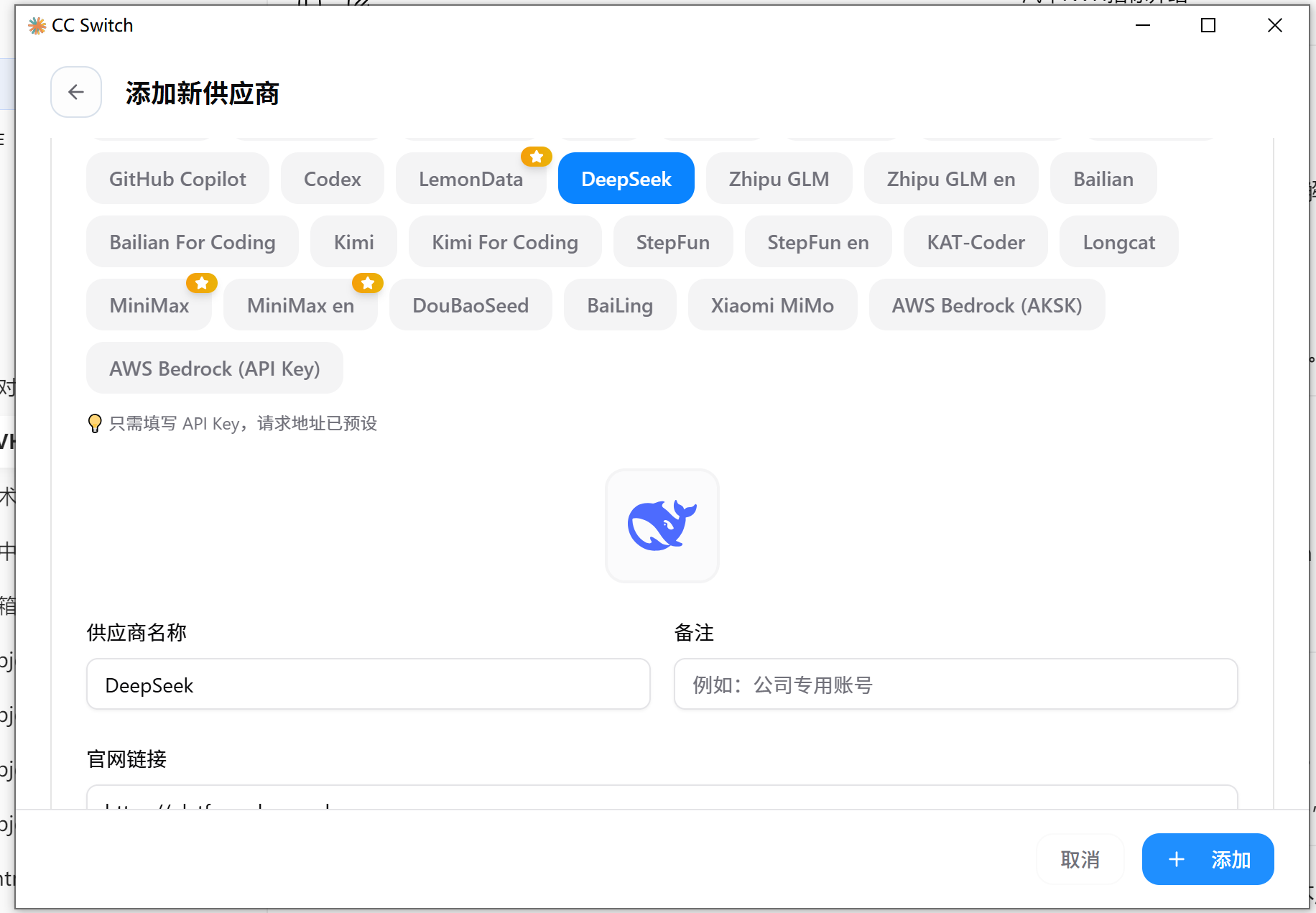
当然我们也可以选用CC Switch中自带的供应商,如DeepSeek。
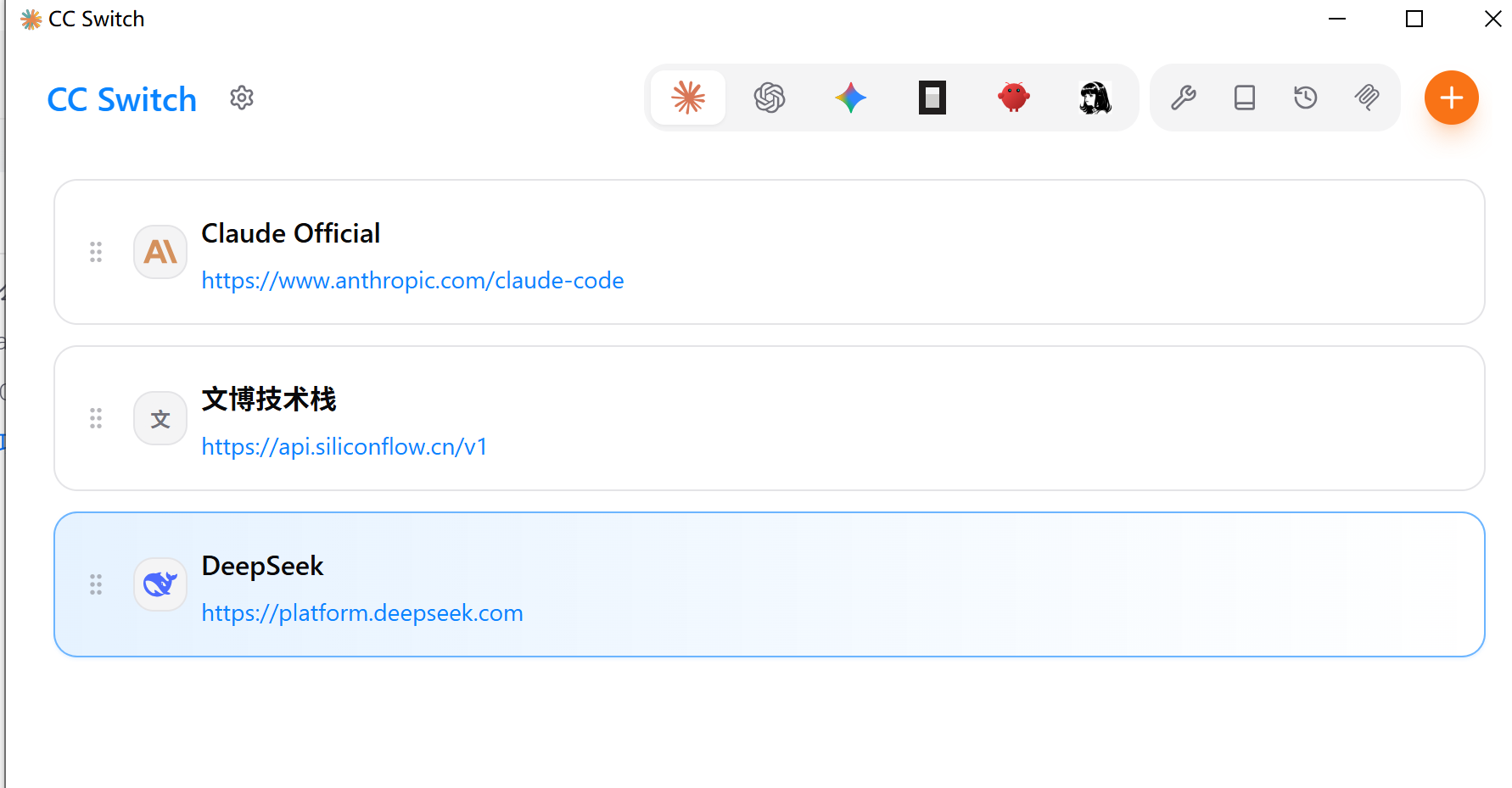
接着我们启动Claude Code,打开Cursor,进入终端,输入命令"claude",回车。
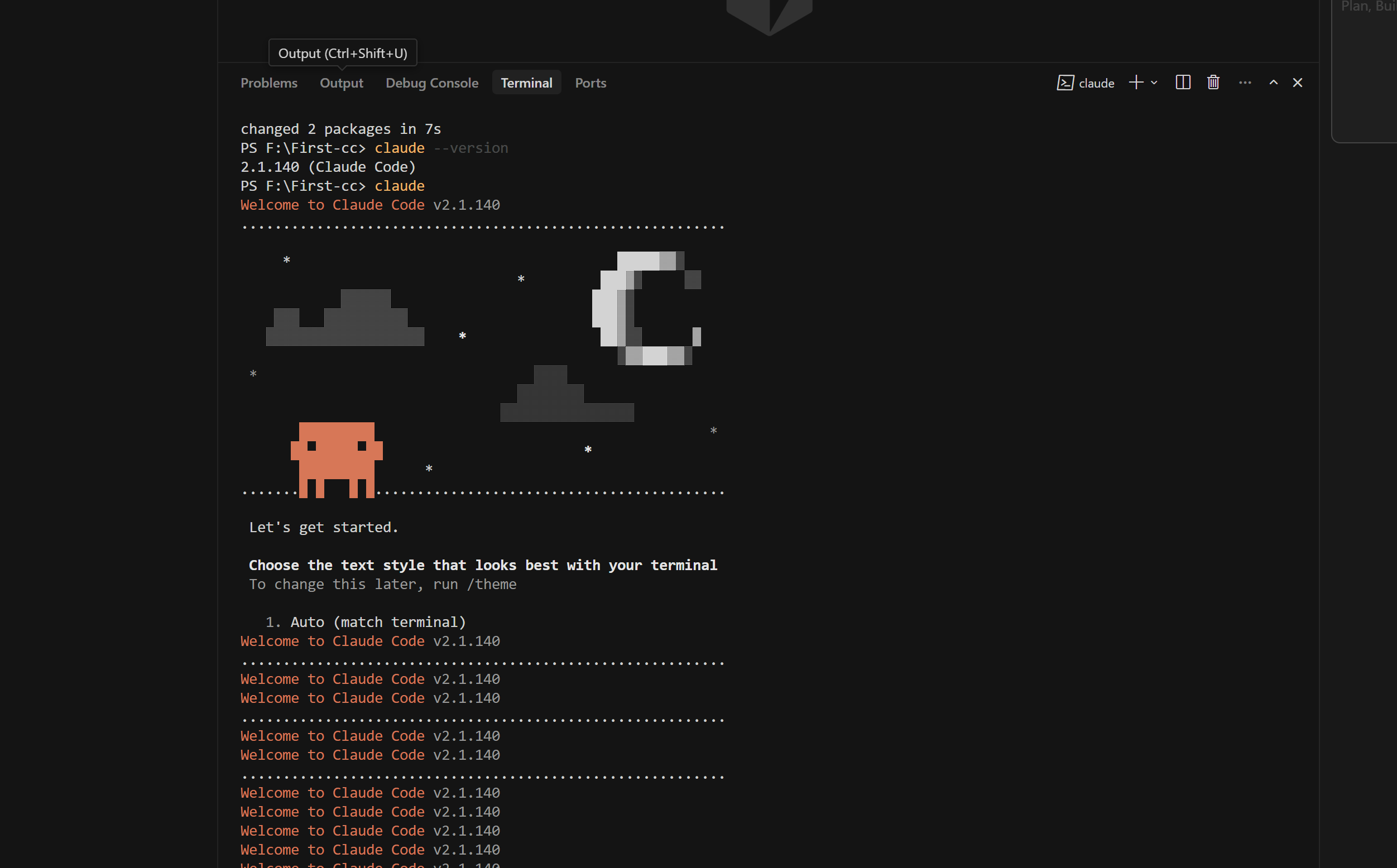
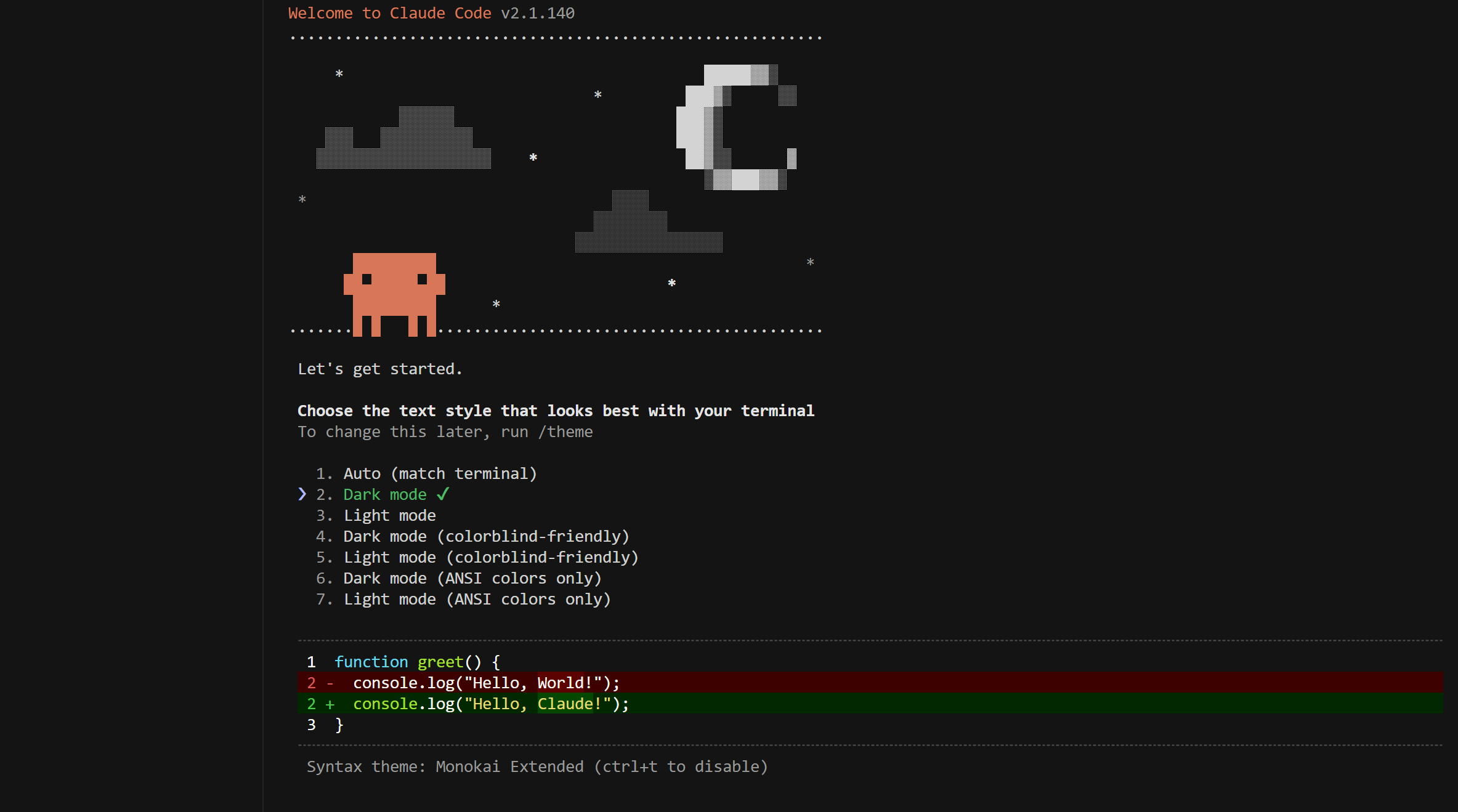
这里我们需要做一些初始的设置,根据个人喜欢选择即可。选择完毕后是一些安全提示,按下回车。
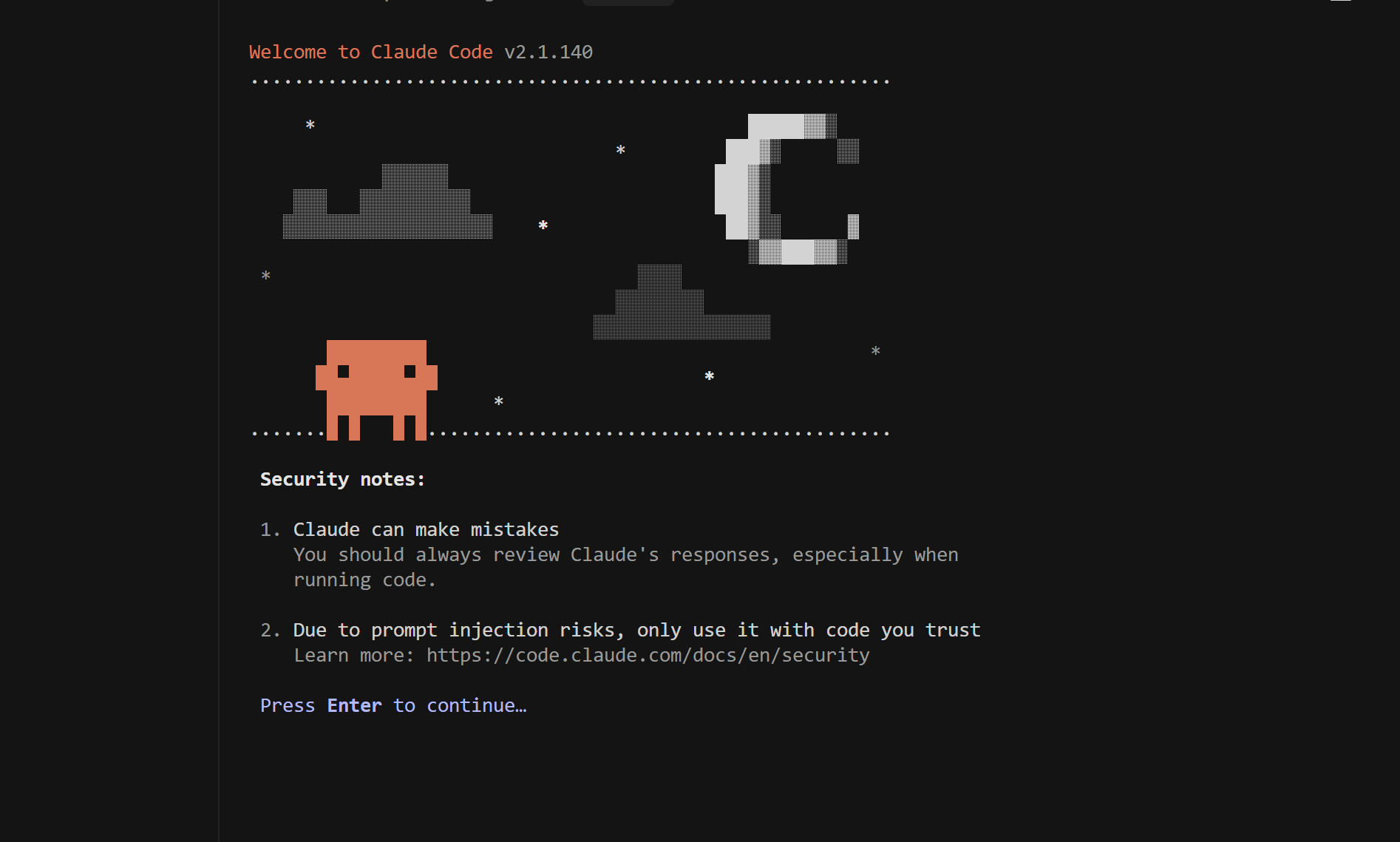
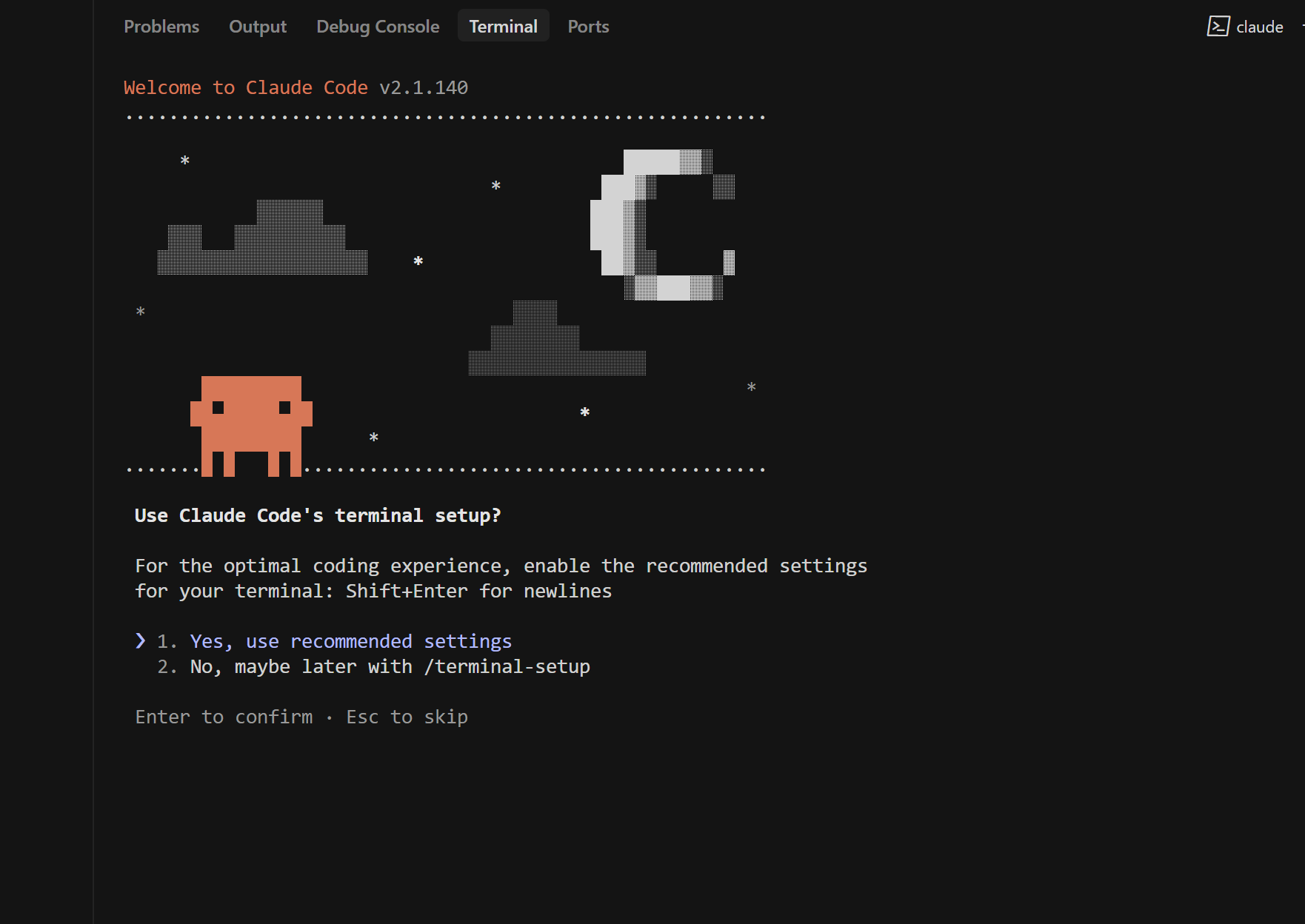
接着我们选择它推荐的设置,选择"Yes"。
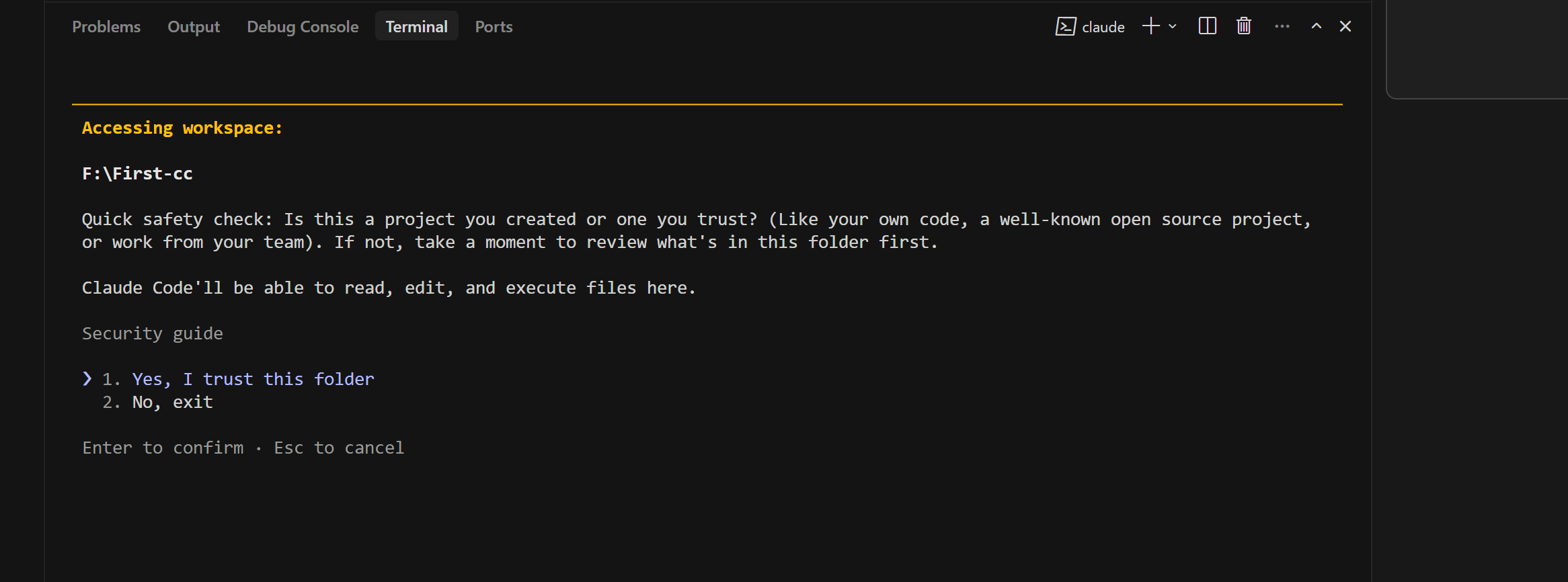
选择文件夹是否可信,我们选择"Yes"。
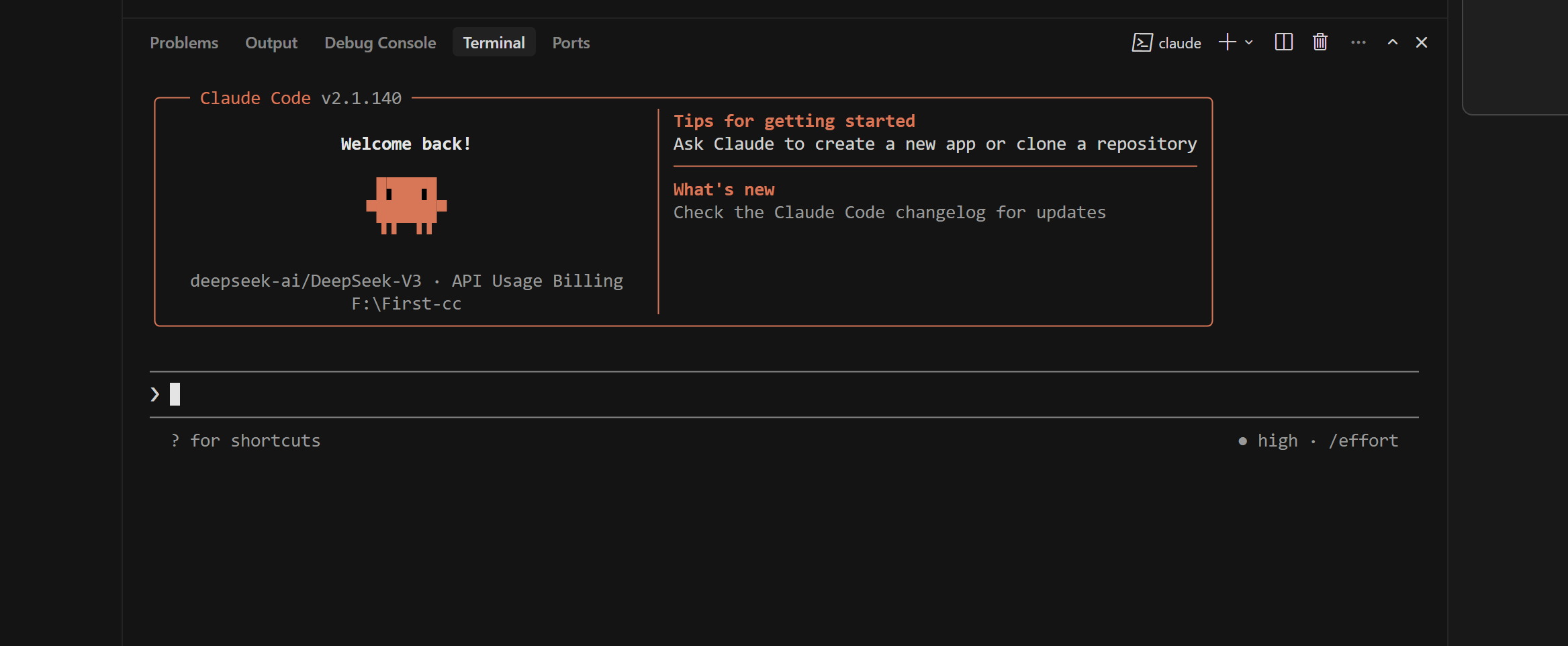
到了如下这个状态我们的CC就算正式启动了,我们就可以去进行正常对话啦!
我让CC给我做一个学习番茄钟的桌面软件。
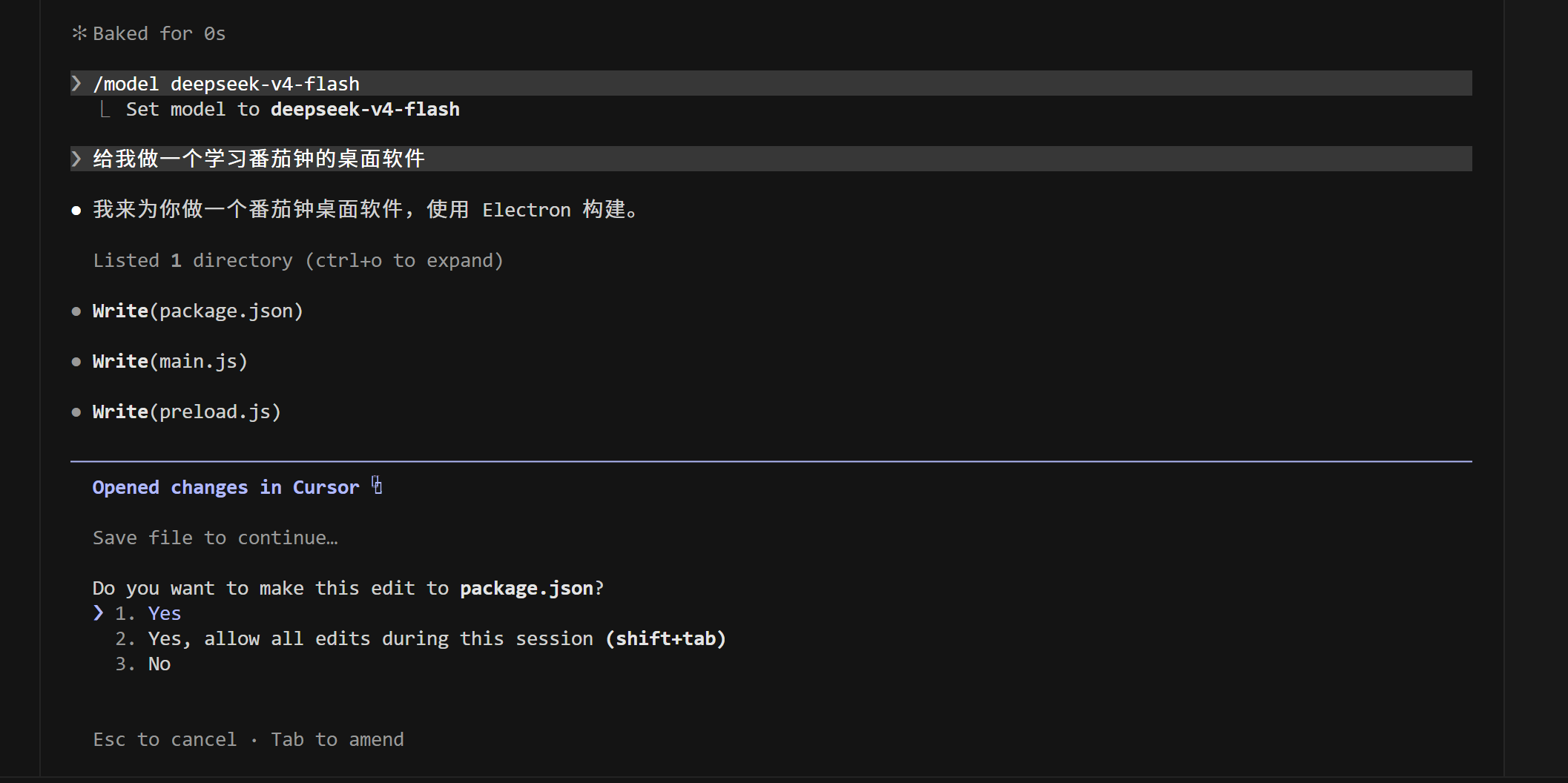
直接按键盘选择"2.Yes",它就会全自动把所有代码写到文件夹里。运行后它还会问我们是否同意安装项目所需的依赖,我们选择"2.Yes",这样它会在之后的安装依赖中不再重复询问。
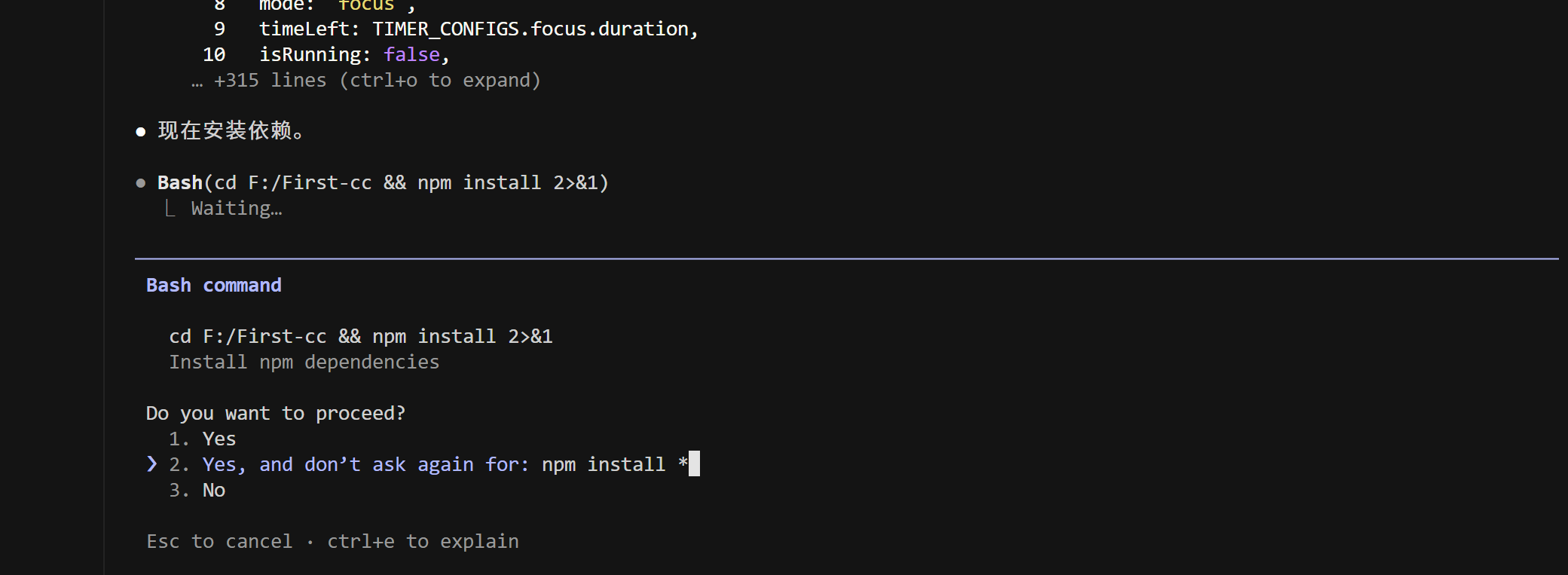
这里可能是因为安装依赖较多,安装很慢,容易卡住,所以我让它重新做一个简易版的学习番茄钟。
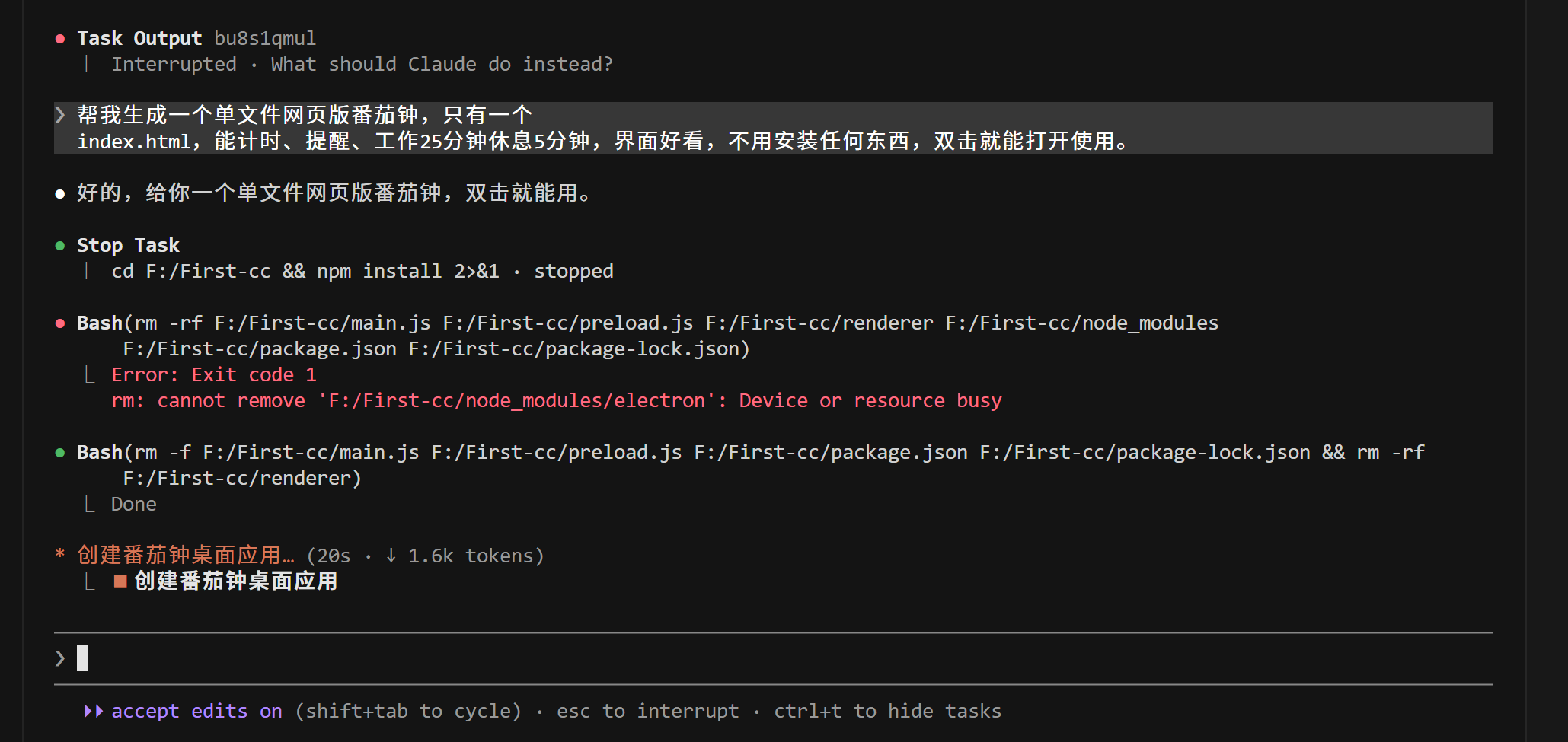
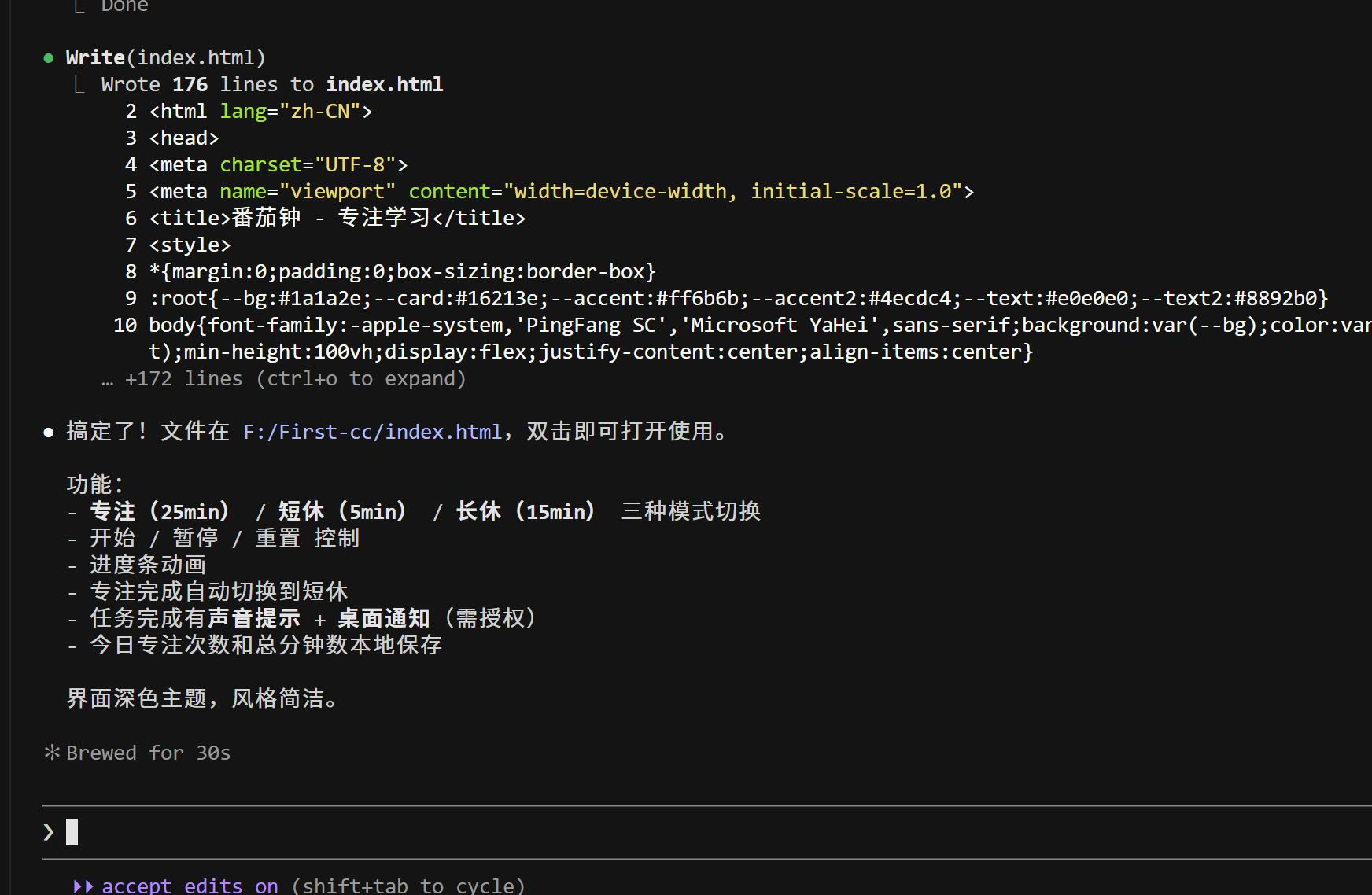
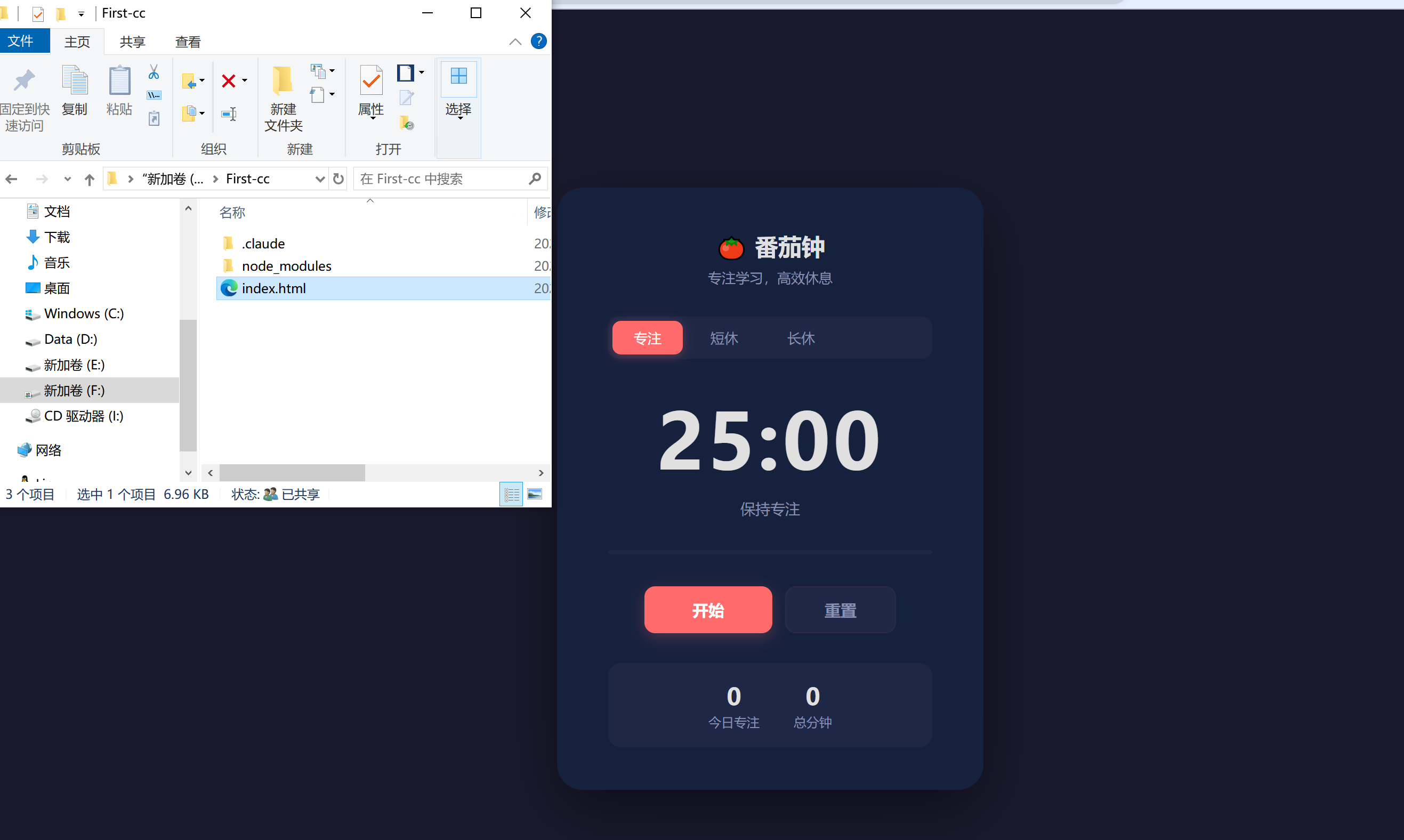
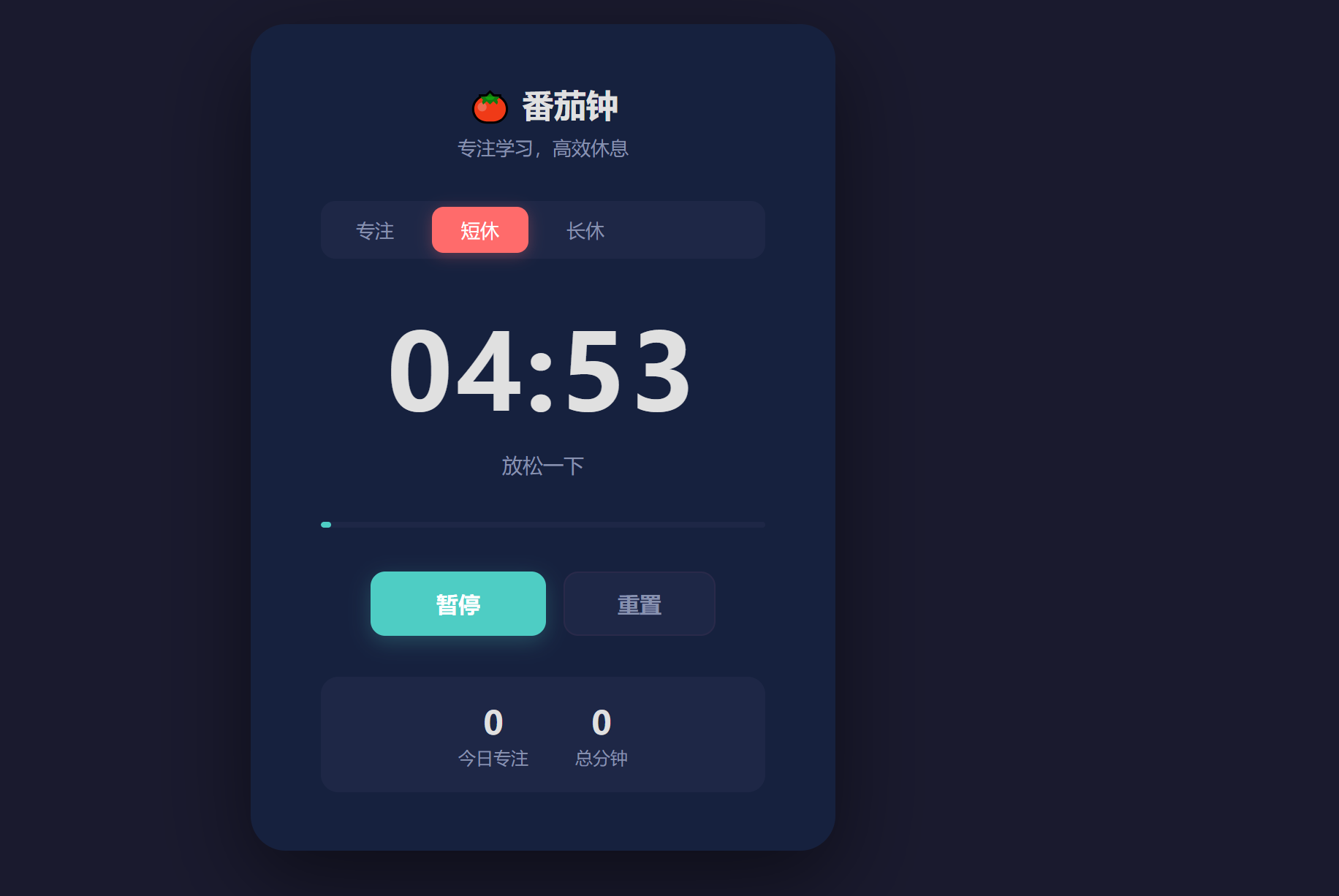
在文件夹中双击html文件,发现可以成功运行了!
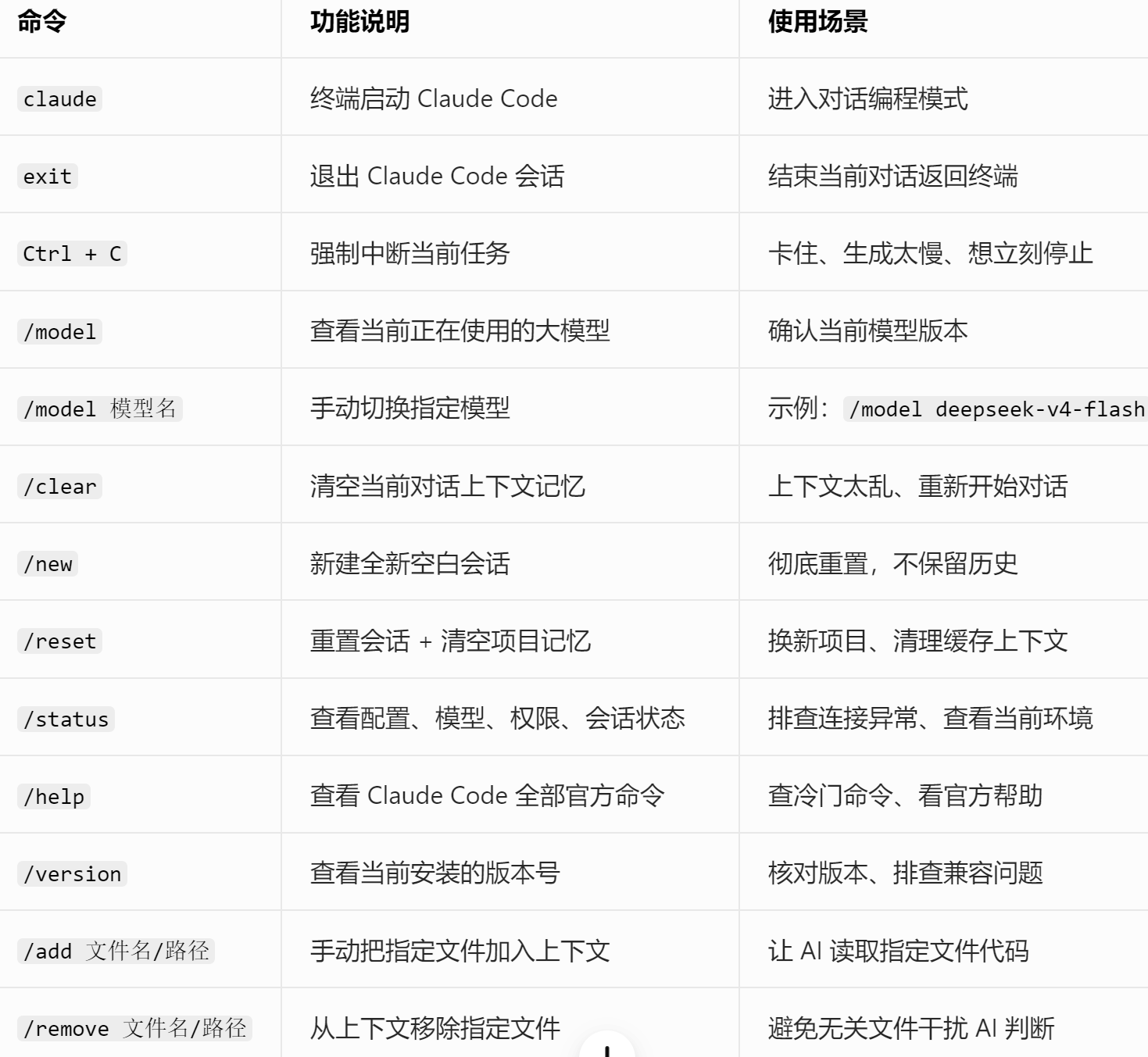
最后我附上关于Claude Code实操的一些命令:
到这里,我们就完成了对 Claude Code 的完整认知与实战落地:从定义定位、诞生演进背景,到核心工作原理与智能 Agent 架构,再到结合 Cursor + CC Switch 的完整安装、环境配置、模型切换,最后以番茄钟小项目完成真实开发实战,完整走完了从理论认知→环境搭建→上手实操→项目落地的全过程。
本文仅为入门基础分享,Claude Code 还有更多高阶能力等待探索:自定义技能配置、大型项目协作、自动化构建部署、多模型适配优化等内容,后续我会持续更新系列文章,一步步拆解进阶用法、实战案例与避坑技巧。欢迎持续关注,后续继续深入玩转 Claude Code 终端 AI 编程开发。

AtomGit 是由开放原子开源基金会联合 CSDN 等生态伙伴共同推出的新一代开源与人工智能协作平台。平台坚持“开放、中立、公益”的理念,把代码托管、模型共享、数据集托管、智能体开发体验和算力服务整合在一起,为开发者提供从开发、训练到部署的一站式体验。
更多推荐
 16
16 0
0- 0


 已为社区贡献2条内容

所有评论(0)