实操教程:OpenClaw 对接 DeepSeek 大模型方法
·
OpenClaw 接入 DeepSeek 模型完整配置教程
一、前置准备
- 已安装并正常运行 OpenClaw Windows 客户端;
- OpenClaw 顶部 Gateway 状态保持在线;
- 电脑网络正常,可稳定访问 DeepSeek 开放平台;
- 准备可接收验证码的手机号或微信账号,用于平台登录;
- DeepSeek 开放平台账号完成实名认证,且账户内有可用余额。
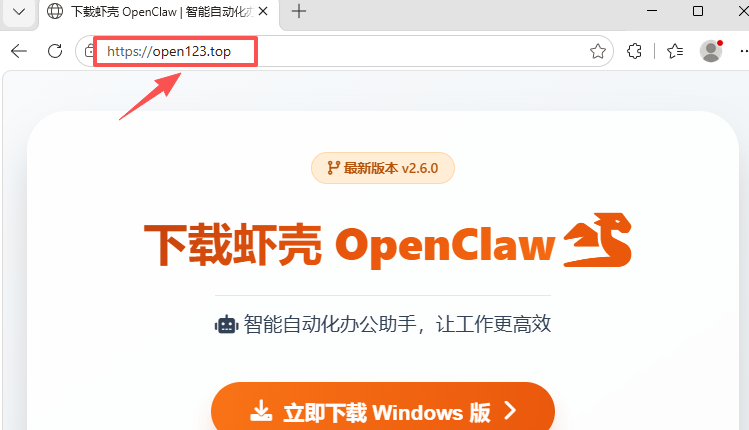
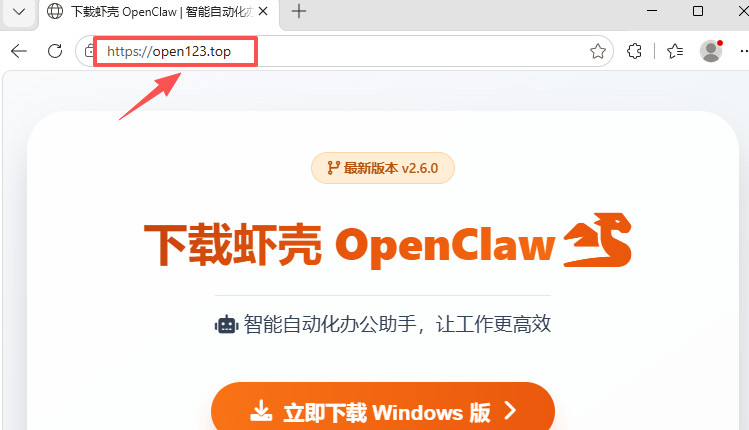
获取OpenClaw地址如图
二、详细配置步骤
步骤 1:登录 DeepSeek 开放平台
打开 DeepSeek 开放平台,进入后选择手机号验证码登录或微信扫码登录,完成账号登录操作。

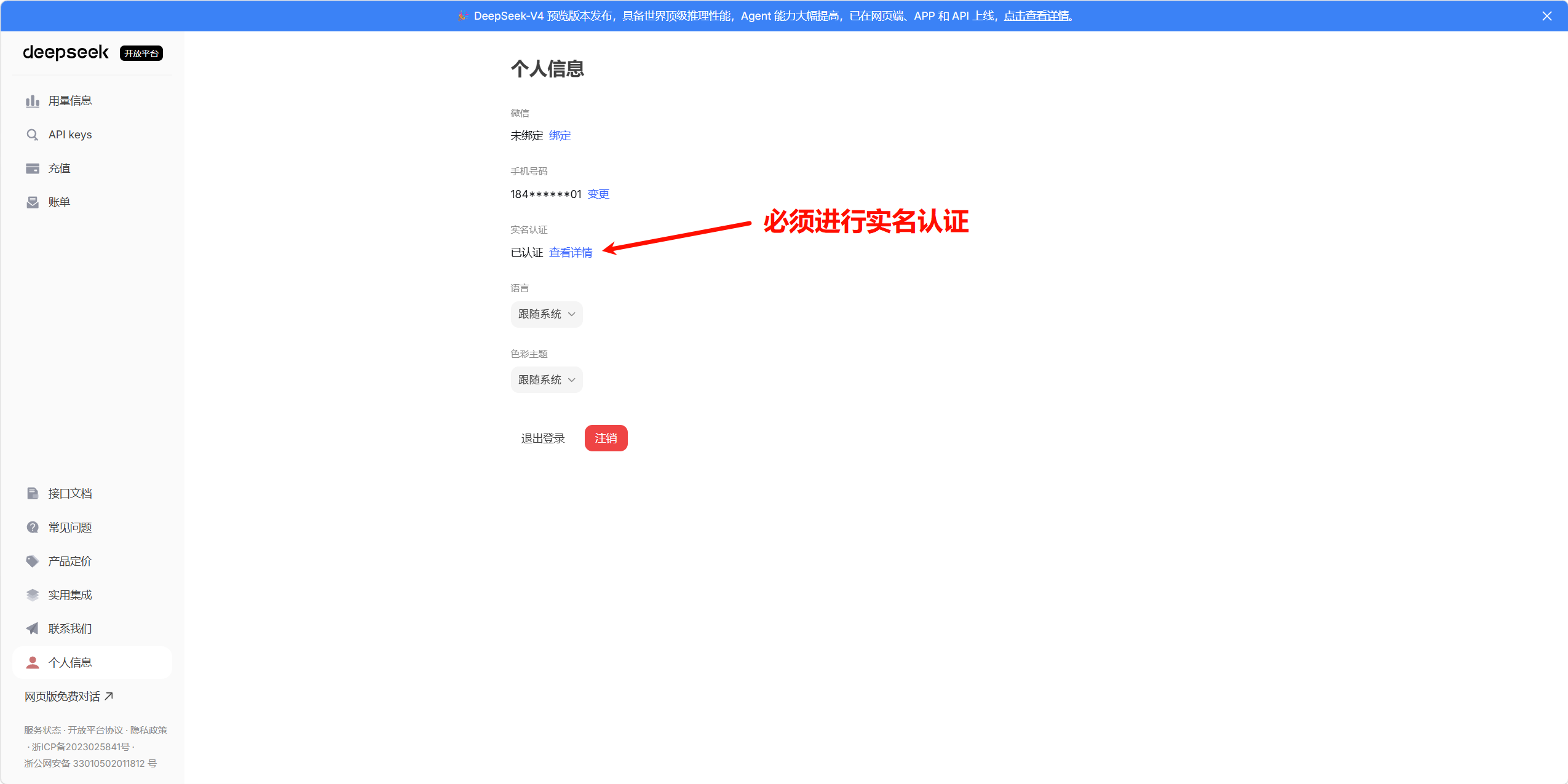
步骤 2:完成账号实名认证
登录成功后,进入个人信息页面。查看实名认证状态,若未认证,需先完成实名认证,再进行后续 API 配置。
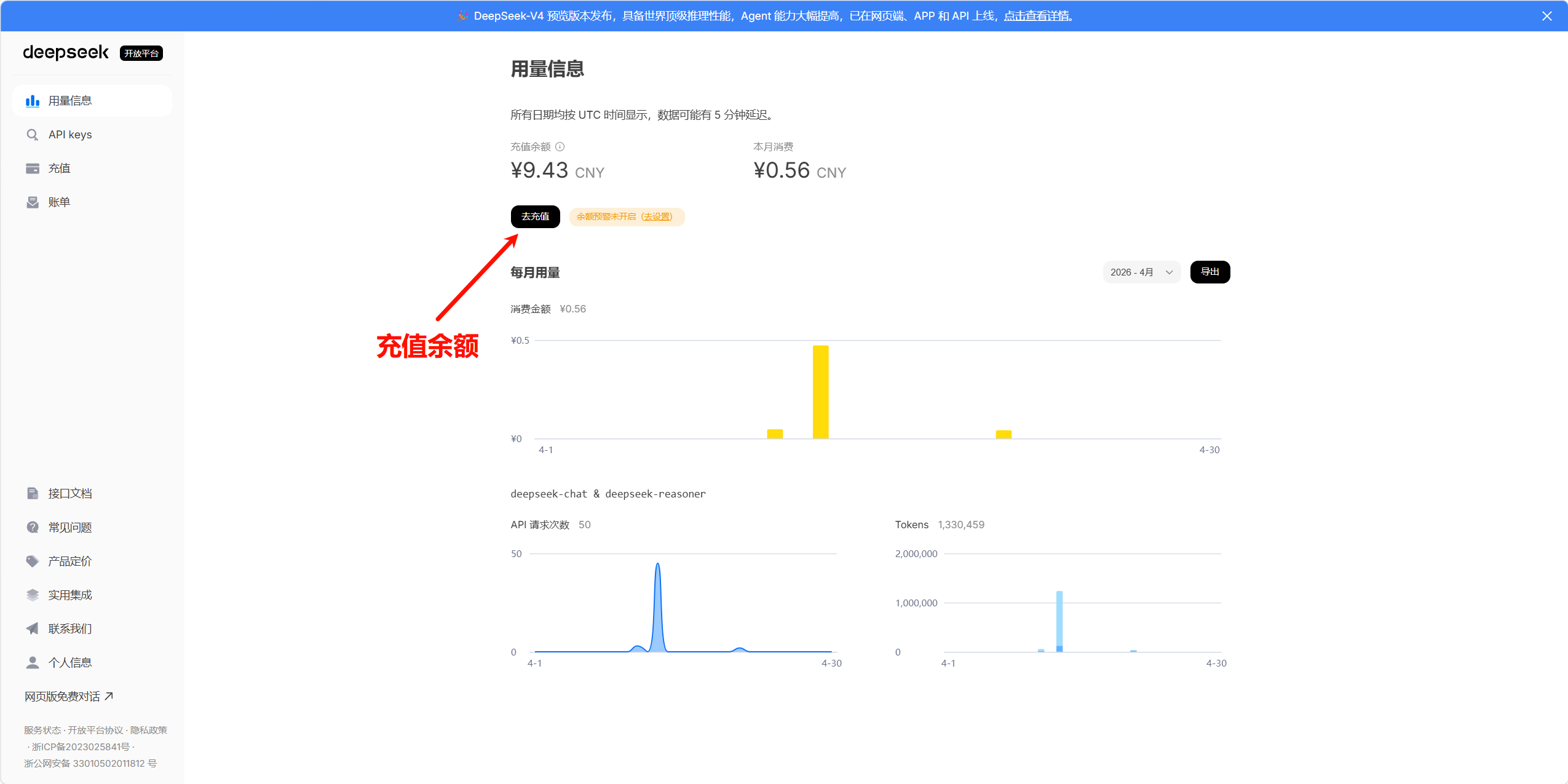
步骤 3:确认并充值账户余额
进入用量信息页面,核对账户余额。若余额不足,点击去充值完成充值操作,避免配置完成后无法正常调用模型。
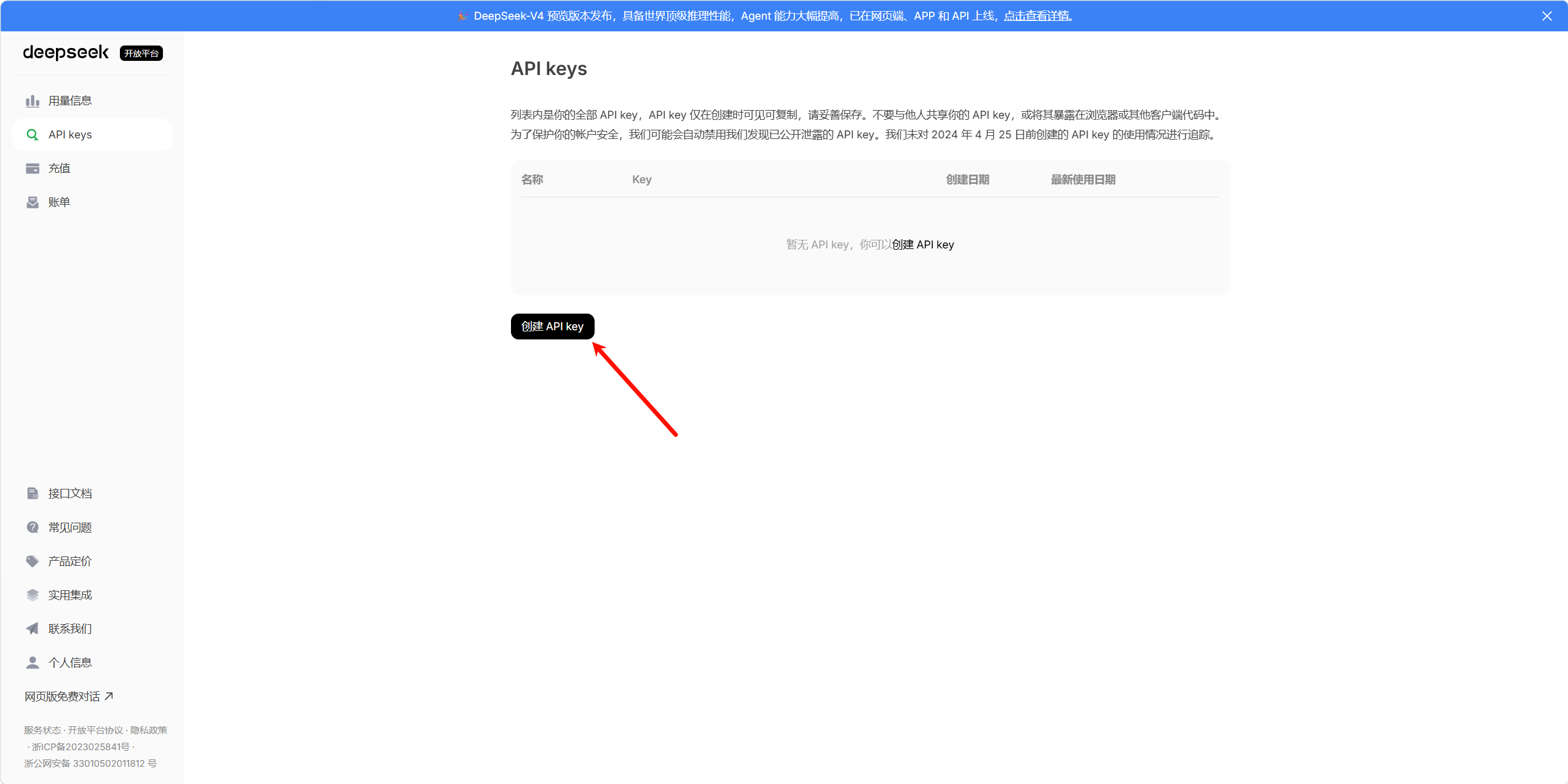
步骤 4:创建 DeepSeek API 密钥
在平台左侧菜单栏点击API keys,若暂无密钥,点击创建 API key按钮,进入密钥创建流程。
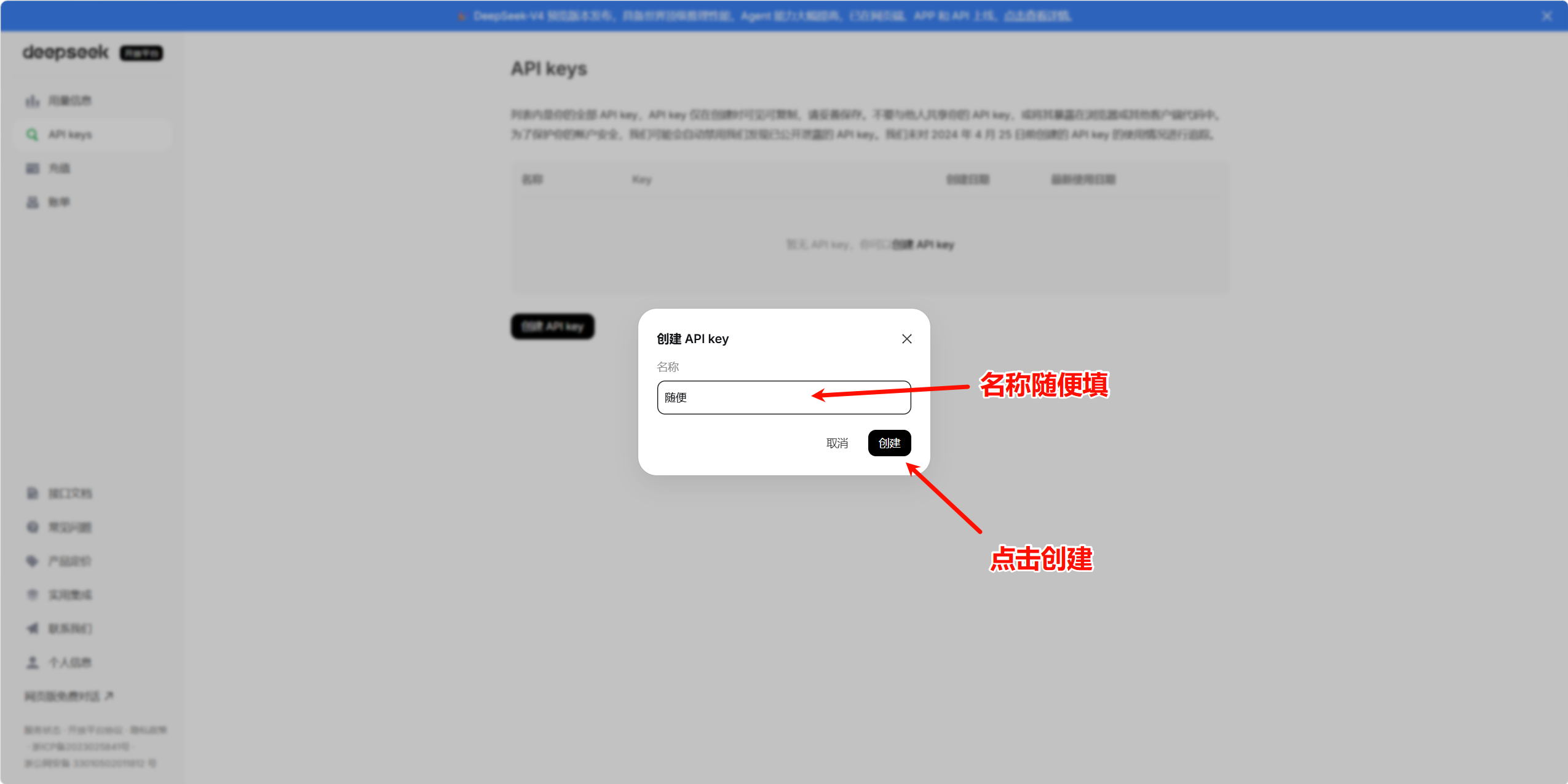
步骤 5:填写密钥名称并生成密钥
在创建弹窗中,输入便于识别的密钥名称(如 OpenClaw、测试密钥等),确认信息后点击创建按钮,生成专属 API 密钥。
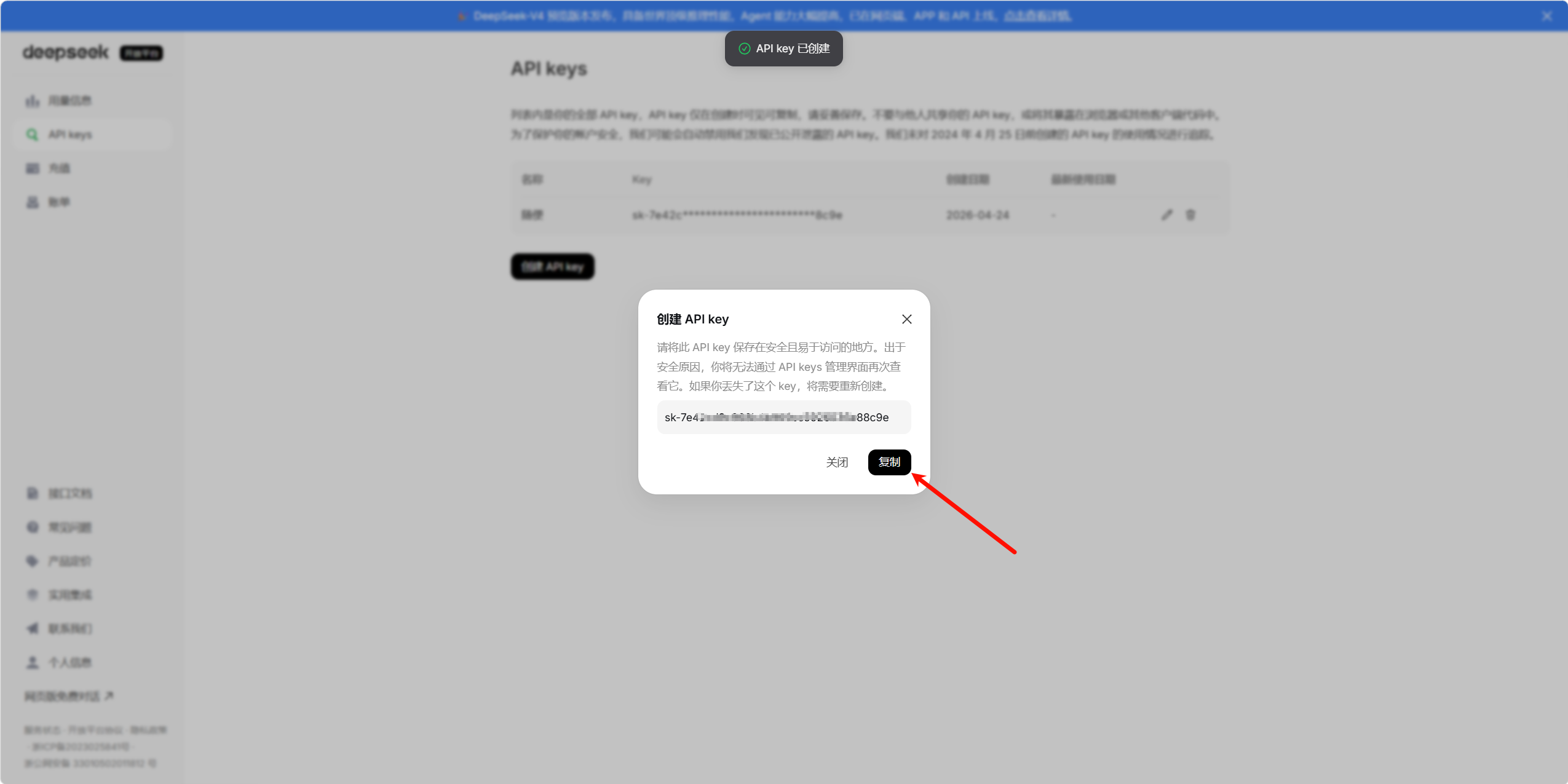
步骤 6:复制保存 API 密钥
密钥创建成功后,系统弹出密钥详情窗口,立即点击复制按钮保存密钥。注意:密钥仅创建时完整显示一次,丢失后需重新创建,务必妥善保管。
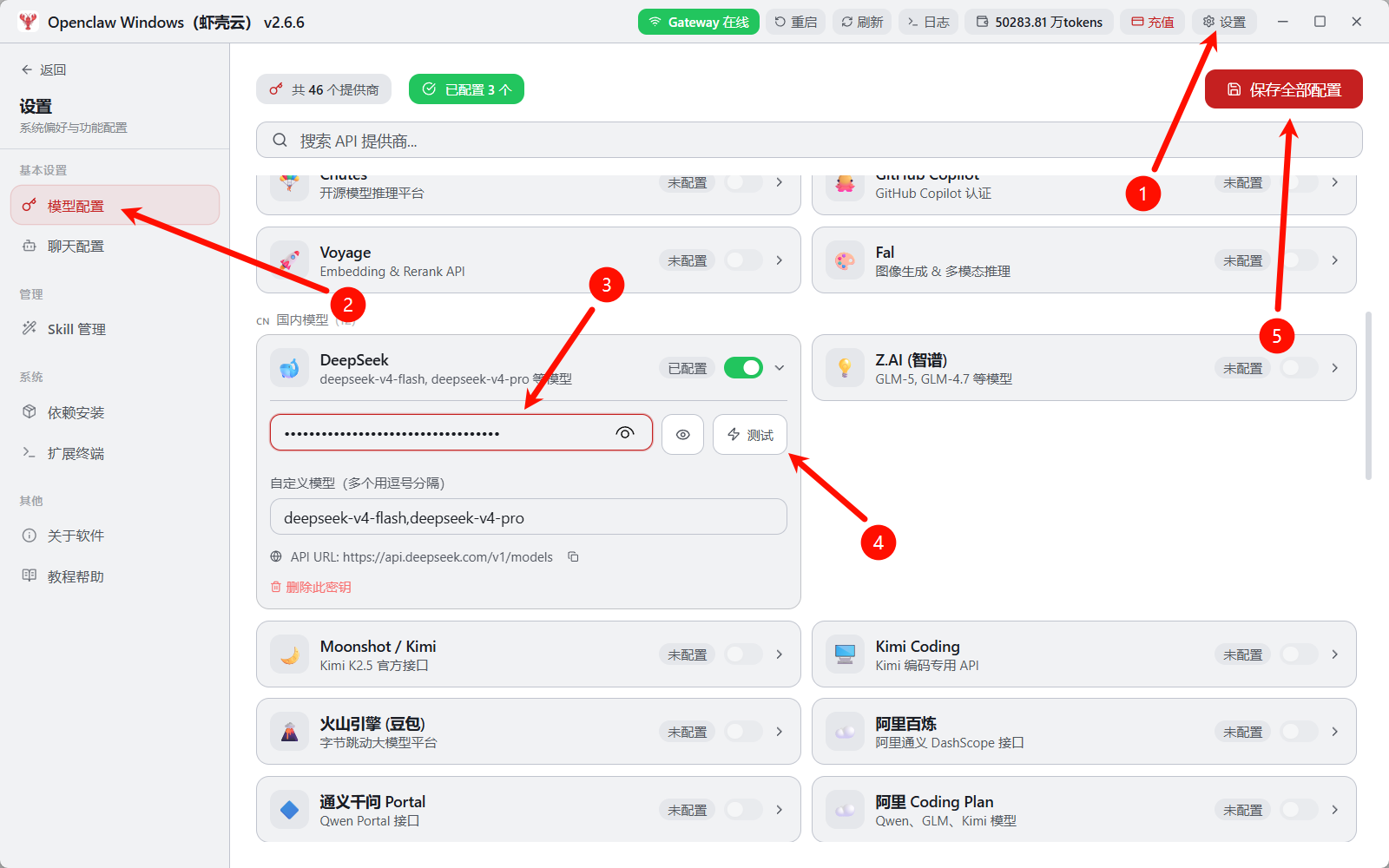
步骤 7:OpenClaw 配置并测试密钥
- 打开 OpenClaw 客户端,点击右上角设置;
- 进入左侧模型配置板块,找到DeepSeek选项;
- 粘贴已复制的 DeepSeek API 密钥,点击测试按钮;
- 测试通过后,点击右上角保存全部配置,完成密钥配置。
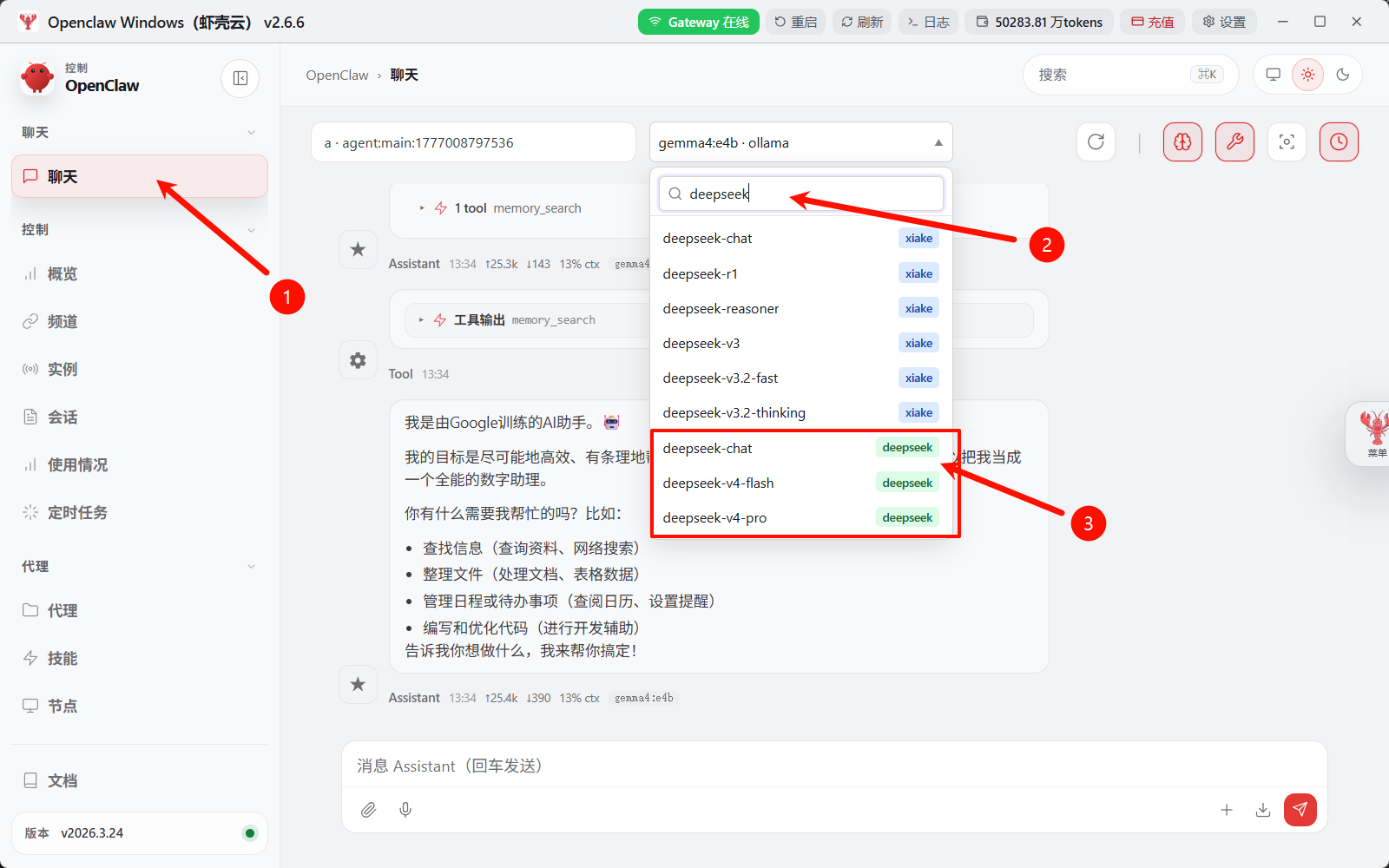
步骤 8:选择模型并发起对话
进入 OpenClaw 左侧聊天页面,在模型选择框搜索 “deepseek”,选择对应模型(如 deepseek-chat、deepseek-v4-flash、deepseek-v4-pro),选中后即可直接发起对话测试。
三、接入完成自检清单
- 成功登录 DeepSeek 开放平台;
- 账号已完成实名认证;
- 账户余额充足且可正常使用;
- 已创建并妥善保存 API 密钥;
- OpenClaw 中密钥粘贴完整、测试通过;
- 已保存全部配置;
- 聊天页成功选中 DeepSeek 系列模型。
四、常见问题解答
1. 接入前为何要完成实名认证?
DeepSeek 开放平台多数 API 功能需实名认证账号支持,未认证账号无法完成密钥创建、充值及模型调用等核心操作。
2. 密钥测试通过后仍无法使用怎么办?
优先排查以下问题:
- 账户余额是否充足;
- API 密钥是否完整复制,无多余空格或字符缺失;
- 是否点击保存全部配置完成设置;
- 聊天页是否选中 DeepSeek 系列模型。
3. API 密钥丢失后能否再次查看?
密钥创建后仅第一次完整显示,管理界面无法再次查看完整密钥。若丢失,需删除旧密钥并重新创建。
4. OpenClaw 中优先选择哪款 DeepSeek 模型?
新手推荐以下常用模型:
- deepseek-chat:通用对话场景适配性强;
- deepseek-v4-flash:响应速度快,适合高频对话;
- deepseek-v4-pro:输出效果优质,适合复杂任务。
五、参考OpenClaw 获取地址

AtomGit 是由开放原子开源基金会联合 CSDN 等生态伙伴共同推出的新一代开源与人工智能协作平台。平台坚持“开放、中立、公益”的理念,把代码托管、模型共享、数据集托管、智能体开发体验和算力服务整合在一起,为开发者提供从开发、训练到部署的一站式体验。
更多推荐
 8
8 0
0- 0


 已为社区贡献6条内容

所有评论(0)