Notepad4(Notepad2中文版)文本编辑神器,超级轻量级,只有1M多的体积,运行速度飞起,支持各种编程语言语法高亮显示
Notepad4 是什么?
很多人用了多年 Windows 自带记事本,直到有一天要打开一个 .py 文件或者 .html 文件,满屏黑字没有任何颜色区分,眼睛看得发酸,才开始找替代品。
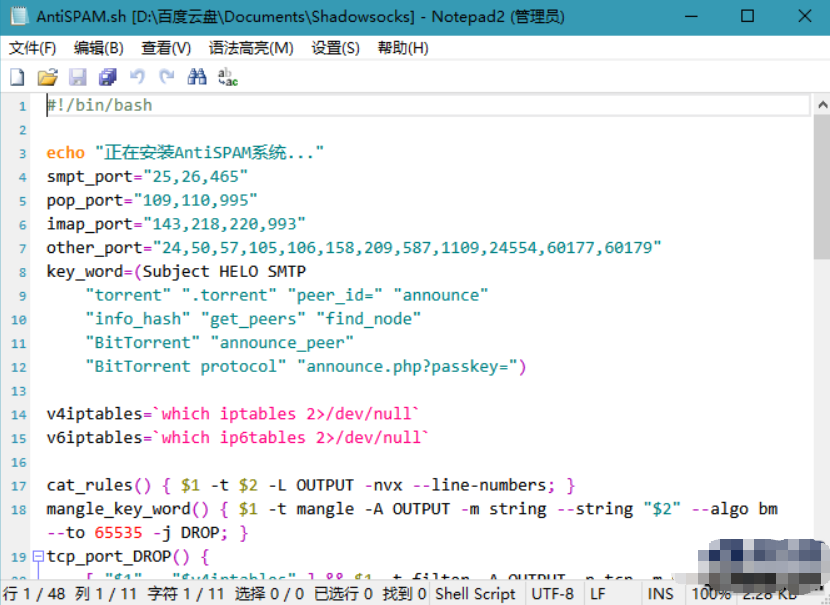
Notepad4,原名 Notepad2,是一款运行在 Windows 上的文本编辑器。它的名字来自 Notepad2×2、Notepad2++,是已经停止更新的 Notepad2 和 Notepad2-mod 的继任版本,由开发者 zufuliu 在 GitHub 上维护,用现代 C++ 重写,免费开源。
论坛上有人这样描述它:
“就是一个放大版的记事本,但多了代码高亮、行号、编码转换这些实用的东西,打开速度和记事本差不多,几乎是秒开。”
在小众软件等平台的评论区,不少用户把它定位为"日常随手看文件的工具":打开一个配置文件看一眼,改一行参数,然后保存,用完关掉。整个过程不需要等待,不需要安装插件,不需要联网。
Notepad4 有什么优点
体积极小,不占空间
安装包只有 1.01MB(x64 中文版约 1.14MB),安装后主程序也只有不到 3MB,附带的配置文件只有三个。这个体积放在 U 盘里都不带感觉的。
启动速度快
有用户在 423down 评论区写道:"随手打开看看文本文件,要点就是启动快,emeditor 和 notepad4 比 Notepad++ 要快得多。"双击图标到打开窗口,基本上感受不到等待时间。
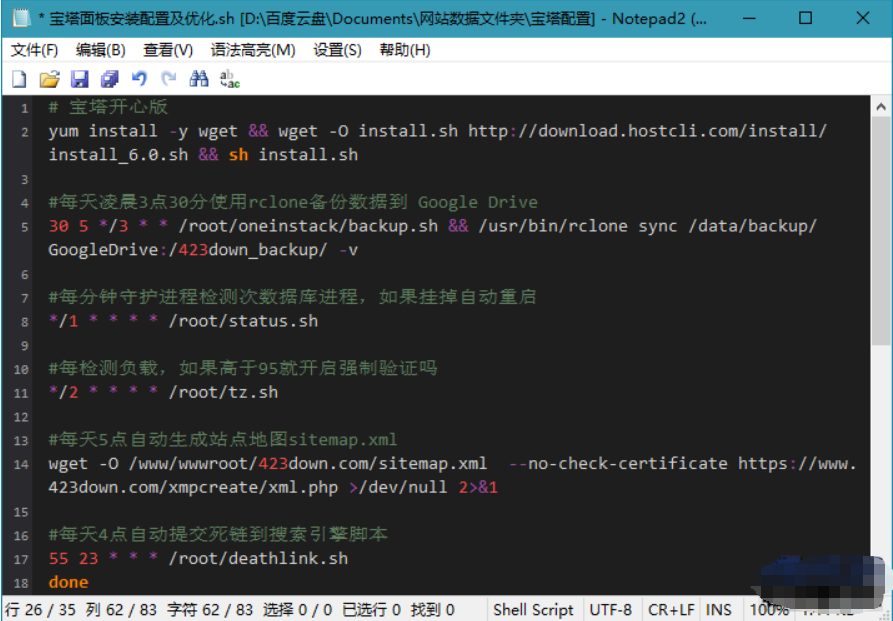
支持 70 种编程语言语法高亮
包括但不限于:HTML、XML、CSS、JavaScript、PHP、Python、C/C++、C#、Java、SQL、Markdown、JSON、INI、BAT 等。打开不同格式的文件,关键词、字符串、注释自动着色,一眼就能看清文件结构。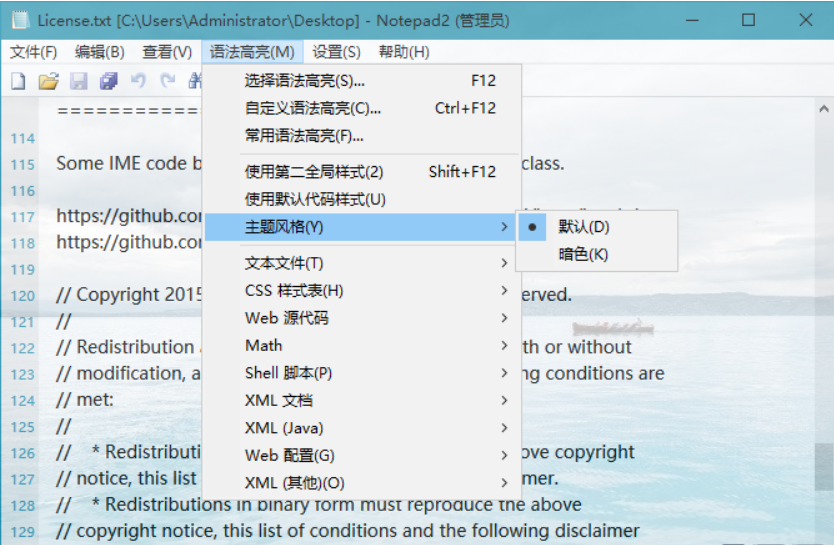
代码折叠
对于层级比较深的 XML 或者 HTML 文件,可以把不需要关注的代码块折叠起来,只看当前编辑的部分。
自动补全
输入关键词的前几个字母,会出现候选列表,支持函数名和 API 列表补全。
支持多种文件编码
ANSI、Unicode、UTF-8、UTF-16 之间可以直接互转,处理来自不同系统的文件时不容易出现乱码问题。
正则表达式搜索替换
使用 Boost regex 库,支持标准正则表达式,批量查找替换的场景能用到。
书签功能
可以设置无限个书签,配合 9 种图标切换,长文件里跳转定位方便。
高 DPI 支持
2K、4K 屏幕下显示不会模糊,文字渲染正常。
可以替换系统记事本
通过注册表修改,可以让所有调用系统 notepad.exe 的地方都改为调用 Notepad4,双击 .txt 文件直接用它打开。
附带文件浏览插件 matepath
可以在侧边栏浏览本地文件目录,方便在多个文件之间切换,不需要每次都去资源管理器找文件。
Notepad4 需要的硬件条件
Notepad4 对设备要求很低,官方支持从 Windows XP 起的所有 Windows 系统(包括 Windows 7、8、10、11)。
| 项目 | 要求 |
|---|---|
| 操作系统 | Windows XP 及以上(32位/64位均可) |
| 处理器 | 无特殊要求,普通 x86/x64 CPU 即可 |
| 内存 | 几十MB即可运行,与系统自带记事本相当 |
| 硬盘空间 | 安装后约 5MB 以内 |
| 其他 | 无需安装运行库,无需联网 |
即便是十年前的旧电脑,装上 Notepad4 也没有任何问题。内存占用和系统自带记事本基本持平,不会拖慢机器。
与同类软件的详细对比
下面把 Notepad4 和几款常见的文本编辑器放在一起比较,看看各自适合什么场景。
| 对比项 | Notepad4 | Notepad++ | VS Code | 系统记事本 | EmEditor |
|---|---|---|---|---|---|
| 安装包大小 | ~1MB | ~4-5MB | ~100MB+ | 系统内置 | ~25MB |
| 启动速度 | 极快(秒开) | 快 | 较慢(需要加载) | 极快 | 快 |
| 内存占用 | 极低(与记事本相当) | 较低 | 较高(200MB+) | 极低 | 低 |
| 语法高亮 | 支持(70种+) | 支持(80种+) | 支持(需扩展) | 不支持 | 支持 |
| 代码折叠 | 支持 | 支持 | 支持 | 不支持 | 支持 |
| 多标签页 | 不支持 | 支持 | 支持 | 不支持 | 支持 |
| 插件系统 | 无 | 有(丰富) | 有(海量) | 无 | 有 |
| 编码转换 | 支持 | 支持 | 支持 | 有限 | 支持 |
| 自动补全 | 基础关键词补全 | 支持 | 完整智能补全 | 不支持 | 支持 |
| 括号匹配 | 支持(英文符号) | 支持 | 支持 | 不支持 | 支持 |
| 正则替换 | 支持 | 支持 | 支持 | 不支持 | 支持 |
| 替换系统记事本 | 支持 | 支持 | 不支持 | — | 不支持 |
| 中文支持 | 良好 | 良好 | 良好 | 基础 | 良好 |
| 收费情况 | 免费开源 | 免费开源 | 免费 | 免费 | 付费(有免费版) |
| 适合场景 | 快速查看/编辑文件 | 轻量编程辅助 | 专业开发 | 纯文本记录 | 大文件处理 |
从表格来看,Notepad4 不是功能最全的,也没有插件扩展系统,缺少多标签页。但它的定位很清晰——快速打开、看文件、改几行、关掉,整个过程流畅,不需要额外配置。
有网友在论坛里说得很直白:
“如果是为了写代码,正经 IDE 不比 Notepad++ 强的多?Notepad4 的核心价值就是快、小、够用。”
详细安装教程
下载地址
https://pan.baidu.com/s/1AsK8GUX_AbqWOP5UD3ruUA?pwd=lijj
选择版本
下载时需要根据自己的系统选择对应版本:
- 64位系统(现在大多数电脑):选择文件名带
x64的版本 - 32位系统(老电脑):选择文件名带
x86的版本 - 想随身携带不安装:选择带
portable(便携版)的压缩包
中文版文件名中会带有 SimpChinese 或 zh-Hans 字样,下载时注意识别。
安装步骤(以安装版为例)
第一步: 下载 .exe 安装包到本地,双击运行。
第二步: 安装向导会弹出,选择安装语言,选"中文(简体)"。
第三步: 阅读许可协议,点击"我接受"。
第四步: 选择安装路径。默认安装在 C 盘,如果 C 盘空间紧张,可以点击"浏览"改到 D 盘或其他位置。
第五步: 选择要安装的组件。可以勾选:
- 创建桌面快捷方式
- 添加右键菜单"用 Notepad4 打开"(推荐勾选,方便右键直接打开文件)
第六步: 点击"安装",等待进度条完成,点击"完成"。
安装后双击桌面图标即可使用,打开速度很快。
便携版使用方法
如果下载的是便携版(zip 压缩包):
第一步: 解压到任意目录,比如 D:\Tools\Notepad4\。
第二步: 双击 Notepad4.exe 直接运行,不需要安装。
第三步: 可以把整个文件夹复制到 U 盘,换台电脑直接用,配置文件也随身带。
替换系统记事本(可选)
如果希望双击 .txt 文件时默认用 Notepad4 打开,在安装时勾选"替换系统记事本"选项即可。
注意:Windows 11 下替换系统记事本的方式有所变化,部分修改版安装包的这一功能在 Windows 11 上可能无效,需要手动通过注册表或默认应用设置来更改。
基本使用说明
打开软件后,界面和记事本很像,没有复杂的工具栏。几个常用的地方:
- 查看 → 语言:手动切换语法高亮方案,如果自动识别不准确可以在这里选
- 文件 → 编码:切换文件编码,处理乱码问题
- 编辑 → 查找/替换(Ctrl+H):支持正则表达式
- 查看 → 代码折叠:折叠/展开代码块
- 文件 → 收藏夹:把常用文件加入收藏,快速打开

AtomGit 是由开放原子开源基金会联合 CSDN 等生态伙伴共同推出的新一代开源与人工智能协作平台。平台坚持“开放、中立、公益”的理念,把代码托管、模型共享、数据集托管、智能体开发体验和算力服务整合在一起,为开发者提供从开发、训练到部署的一站式体验。
更多推荐



 7
7 0
0- 0


 已为社区贡献25条内容

所有评论(0)