Oh My Coder 试用教程
·
📖 本文档面向首次使用的普通用户,手把手教你从安装到运行第一个 AI 编程任务。

官网:https://vobc.github.io/oh-my-coder/
Github:https://github.com/vobc/oh-my-coder
📋 准备工作
系统要求
- 操作系统: macOS / Linux / Windows (WSL2)
- Python: 3.9 或更高版本
- 网络: 能访问国内网络(无需翻墙)
检查 Python 版本
python --version
# 或
python3 --version
如果显示 Python 3.9.x 或更高,说明满足条件。
🚀 第一步:安装
打开终端,执行:
pip install oh-my-coder等待安装完成,你会看到类似输出:
Successfully installed oh-my-coder-0.x.x验证安装
omc --version如果显示版本号,说明安装成功 ✅
🔑 第二步:配置 API Key
oh-my-coder 需要调用大模型 API。推荐完全免费的 GLM-4-Flash:
1. 获取免费 API Key
- 访问 https://open.bigmodel.cn/
- 注册账号(手机号即可)
- 进入「API Keys」页面
- 点击「创建 API Key」
- 复制生成的 Key(格式如:
xxxxx.xxxxxx)
💡 新用户福利:注册即送 1 亿 tokens,足够试用很久
2. 配置到 omc
在终端执行:
omc config set glm_api_key "你的API Key"
omc config set default_model glm-4-flash示例:
omc config set glm_api_key "abc123.def456"
omc config set default_model glm-4-flash
3. 验证配置
omc config get glm_api_key
# 输出: abc123.def456 (已设置)
🌐 第三步:启动 Web 界面(推荐方式)
1. 启动服务
omc web或:
python -m src.web.app你会看到:
🚀 Web UI running at http://localhost:80002. 打开浏览器
访问:http://localhost:8000
3. 界面介绍
首页 - 模型选择
- 顶部显示当前使用的模型(默认 GLM-4-Flash)
- 下拉框可切换其他模型
- 显示模型状态和可用额度
创建任务
- 在输入框输入你的需求,例如:
- “帮我分析这个项目的架构”
- “写一个 Python 快速排序算法”
- “优化这个函数的性能”
- 选择分析模式:
- 快速分析 - 简单任务,快速返回
- 深度分析 - 复杂任务,多步骤思考
- 代码审查 - 检查代码问题
- 点击「执行」按钮
查看结果
- 右侧显示 AI 的思考和执行过程
- 可以看到每一步的操作和输出
- 最终结果会高亮显示
任务历史
- 左侧边栏查看历史任务
- 点击可回顾之前的执行记录
- 支持删除和重新执行
💻 第四步:命令行使用(程序员首选)
如果你更喜欢终端,可以直接用命令行:
基础命令
# 分析当前目录
omc run "帮我分析这个项目的架构"

# 指定文件
omc run "优化这个函数" --path ./src/utils.py

# 指定目录
omc run "检查代码规范" --path ./src

# 使用特定模型
omc run "写个快速排序" --model deepseek-chat
常用选项
# 查看帮助
omc --help

# 查看可用模型
omc models list

# 查看配置
omc config list

# 检查环境
omc doctor
示例:代码审查
omc review --path ./src/main.py输出示例:
🔍 代码审查报告
================
文件: src/main.py
行数: 150

⚠️ 问题 1: 第 23 行 - 未使用的导入
建议: 删除 import os

⚠️ 问题 2: 第 45 行 - 硬编码密钥
建议: 使用环境变量

✅ 总体评分: 7/10
🖥️ 第五步:桌面端(可选)
如果需要桌面应用体验:
1. 进入桌面端目录
cd oh-my-coder/desktop2. 安装依赖
npm install3. 构建应用
npm run build4. 启动
npm start桌面端界面与 Web 界面类似,但作为一个独立应用运行。
🎯 快速上手示例
示例 1:分析项目架构
Web 界面:
- 打开 http://localhost:8000
- 输入:”分析这个项目的架构,画出模块关系图”
- 选择「深度分析」模式
- 点击执行
命令行:
omc run "分析项目架构并生成模块关系图"示例 2:代码优化
Web 界面:
- 输入:”优化 src/utils.py 中的数据处理函数”
- 选择「代码审查」模式
- 点击执行
命令行:
omc run "优化数据处理函数" --path ./src/utils.py示例 3:生成测试
omc run "为 src/calculator.py 生成单元测试" --path ./src/calculator.py❓ 常见问题
Q1: 安装时报错 “No module named ‘pip’”
解决:
python -m ensurepip --upgradeQ2: 启动 Web 界面时报端口占用
解决:
# 查找占用 8000 端口的进程
lsof -i :8000
# 结束进程后重试
Q3: API Key 配置后不生效
检查:
omc config list
# 确认 glm_api_key 已设置
Q4: 模型返回超时
解决:
- 检查网络连接
- 尝试切换模型:
omc config set default_model deepseek-chat - 检查 API Key 余额
Q5: 和 Claude Code 有什么区别?
回答:
- ✅ 支持国产免费模型(GLM-4-Flash)
- ✅ 无需翻墙,国内直连
- ✅ 数据本地处理,不上传海外
- ✅ 完全开源免费
📚 进阶功能
1. 自定义模型
除了内置模型,你还可以添加自己的 API:
omc config set custom_openai_url "https://your-api.com/v1"
omc config set custom_openai_key "your-key"
2. 工作流系统
使用 YAML 定义自定义工作流:
# 查看内置工作流
omc workflows list

# 使用工作流
omc run "任务" --workflow code-review
3. 成本监控
# 查看本月 API 调用成本
omc cost

# 查看详细使用记录
omc cost --details
🆘 获取帮助
文档
- 完整文档:https://github.com/VOBC/oh-my-coder/tree/main/docs
- API 文档:http://localhost:8000/docs (启动 Web 后访问)
社区
- GitHub Issues:https://github.com/VOBC/oh-my-coder/issues
- 微信交流群:(扫码加入)
诊断工具
# 检查环境
omc doctor

# 测试 API 连接
omc test-connection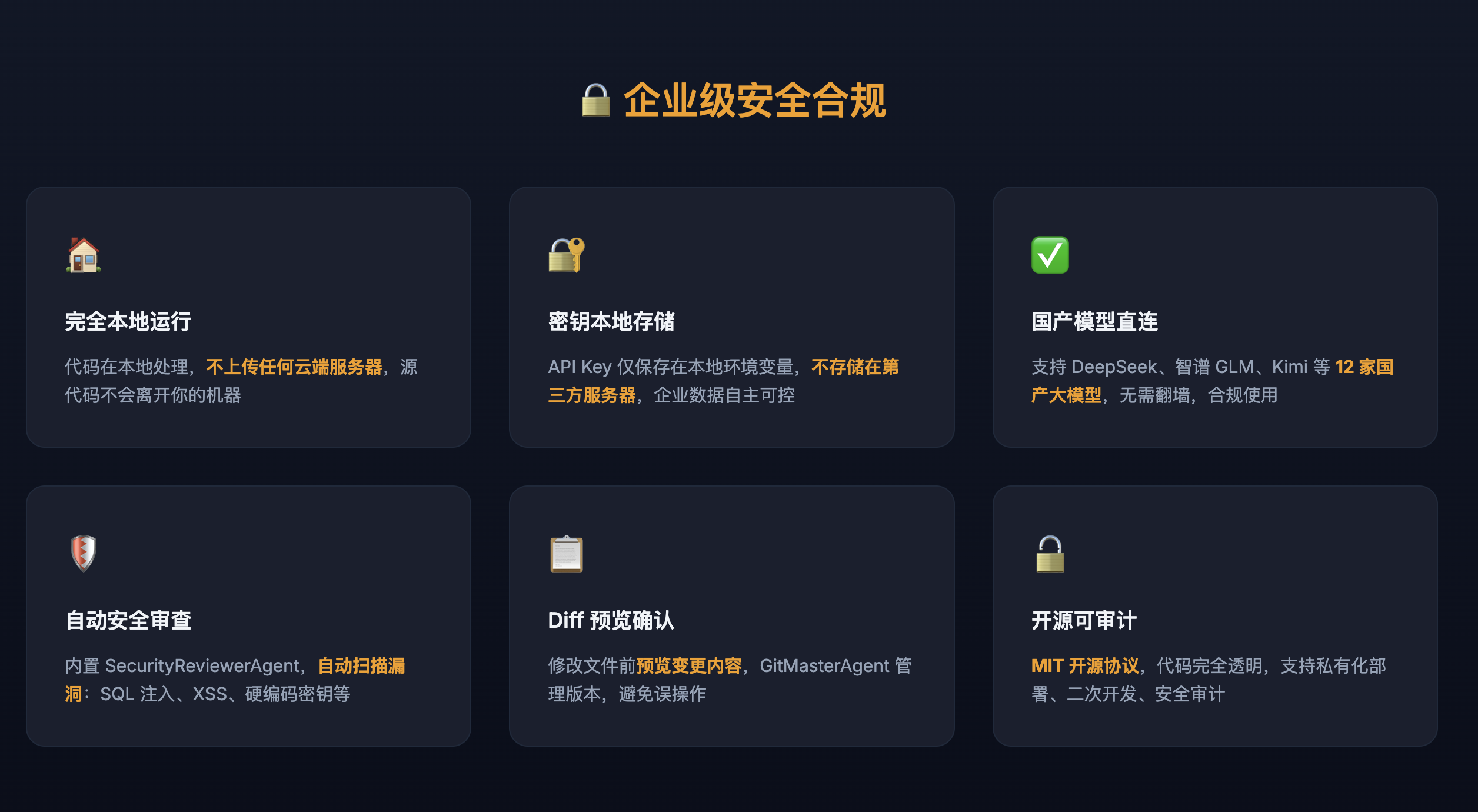
✅ 总结
| 步骤 | 操作 | 时间 |
|---|---|---|
| 1 | pip install oh-my-coder | 1 分钟 |
| 2 | 获取 GLM API Key | 2 分钟 |
| 3 | omc config set glm_api_key "xxx" | 30 秒 |
| 4 | omc web | 10 秒 |
| 5 | 浏览器访问 localhost:8000 | 即时 |
总耗时:约 5 分钟
🎉 恭喜! 你现在可以开始使用 oh-my-coder 进行 AI 辅助编程了。
建议先从简单的任务开始,比如 “分析项目结构” 或 “优化一个函数”,逐步熟悉工具的使用。

AtomGit 是由开放原子开源基金会联合 CSDN 等生态伙伴共同推出的新一代开源与人工智能协作平台。平台坚持“开放、中立、公益”的理念,把代码托管、模型共享、数据集托管、智能体开发体验和算力服务整合在一起,为开发者提供从开发、训练到部署的一站式体验。
更多推荐
 9
9 0
0- 0


 已为社区贡献5条内容

所有评论(0)