CC-Switch 接入小米 mimov2.5pro 完整教程(新手向)
本文只讲两件事:怎么安装 Claude Code、怎么用 CC-Switch 让它用上小米 mimov2.5pro。
每一步都有可直接复制的命令和详细说明,跟着走就能成功。
目录
- 一、什么是 Claude Code 和 CC-Switch?
- 二、安装 Claude Code
- 三、获取小米 mimov2.5pro 的 API Key
- 四、用 CC-Switch 将小米 mimov2.5pro 接入 Claude Code
- 五、CC-Switch 配置原理(可选阅读)
- 六、小米 mimov2.5pro 可用模型一览
- 七、常见问题排查
- 八、常用命令速查
- 九、总结
一、什么是 Claude Code 和 CC-Switch?
Claude Code
Claude Code 是 Anthropic 公司推出的一款命令行 AI 编程工具。它运行在你的终端里,能直接读写你的项目文件、执行 Shell 命令、操作 Git,像一个全能的 AI 程序员同事。
CC-Switch
CC-Switch 是一个开源的桌面应用,专门用来给 Claude Code 切换 AI 模型供应商,让你不用手写任何配置文件,点点鼠标就能把 Claude Code 从 Claude 模型切换到小米 mimov2.5pro。
┌──────────────────────────────────────────────────────────┐
│                                                          │
│  你 ──► 终端输入问题 ──► Claude Code ──► CC-Switch ──► AI 模型  │
│                                                          │
│                              │                           │
│                              │ 帮你切换供应商              │
│                              │ 无需手写配置                │
│                              ▼                           │
│                     读取/编辑代码文件                      │
│                     执行 Shell 命令                       │
│                     操作 Git                             │
└──────────────────────────────────────────────────────────┘
为什么用 CC-Switch?
| 对比 | 手动改配置文件 | 用 CC-Switch |
|---|---|---|
| 操作方式 | 找到 JSON 文件 → 手写配置 → 保存 | 打开软件 → 填 Key → 点启用 |
| 切换供应商 | 每次手动改 JSON | 点一下切换按钮 |
| 验证连通性 | 用 curl 手动测试 | 内置「健康检查」一键验证 |
| 管理多个 Key | 无 | 支持添加多个供应商并快速切换 |
| 出错概率 | 容易写错路径/字段名 | 几乎不会出错 |
二、安装 Claude Code
前置条件
Claude Code 依赖 Node.js,需要先安装 Node.js 18 或更高版本。
检查你是否已安装 Node.js:
打开终端,输入:
node --version
如果显示 v18.x.x 或更高(如 v20.x.x),说明已安装,可以跳过下面这一步。
如果显示 “command not found”,则需要先安装 Node.js。
安装 Node.js(如未安装)
打开浏览器,访问 Node.js 官网下载页:
https://nodejs.org/en/download
选择你的操作系统对应的安装包:
- Windows:下载
.msi安装包,双击运行,一路「Next」即可 - macOS:下载
.pkg安装包,双击运行;或使用 Homebrew:brew install node - Linux:使用包管理器,如 Ubuntu 执行
sudo apt install nodejs npm
安装完成后,重新打开终端,输入 node --version 确认安装成功。
2.1 Windows 安装
打开 PowerShell(右键开始菜单 → 终端 / PowerShell ),执行:
npm install -g @anthropic-ai/claude-code
安装过程大约需要 1-2 分钟,你会看到类似下面的输出:
added 123 packages in 45s
提示:如果你没有安装过 npm,上面的 Node.js 安装包会一并安装 npm。
2.2 macOS 安装
打开 终端(在启动台搜索「Terminal」),执行:
npm install -g @anthropic-ai/claude-code
如果遇到权限错误(EACCES),使用以下命令代替:
sudo npm install -g @anthropic-ai/claude-code
2.3 Linux 安装
打开终端,执行:
npm install -g @anthropic-ai/claude-code
如果遇到权限错误,使用:
sudo npm install -g @anthropic-ai/claude-code
2.4 验证安装成功
在终端中输入:
claude --version
如果安装成功,会显示版本号,例如:
1.0.15
看到版本号 = 安装成功,可以继续下一步。
三、获取小米 mimov2.5pro 的 API Key
3.1 注册小米 AI 开放平台账号
打开浏览器,访问小米 AI 开放平台:
https://platform.xiaomimimo.com/docs/en-US/welcome
点击页面右上角的 「登录/注册」 按钮。
选择注册方式:
- 手机号注册(推荐):输入手机号 → 获取验证码 → 设置密码 → 完成
- 小米账号登录:使用已有的小米账号扫码或密码登录
- 邮箱注册:输入邮箱 → 获取验证码 → 设置密码 → 完成
注册成功后,首次登录会赠送 ¥10 体验金,足够用很久。
3.2 创建 API Key
登录后,在左侧导航栏找到并点击 「API Keys」:
┌────────────────────────────────────────┐
│ 小米 AI 开放平台                        │
│                                        │
│ ├─ 概览                                 │
│ ├─ API Keys ← 点这里                    │
│ ├─ 用量统计                              │
│ ├─ 费用管理                              │
│ └─ 设置                                 │
└────────────────────────────────────────┘
点击 「创建 API Key」 按钮。
在弹出的窗口中填写一个名称(方便你自己辨识),例如 claude-code:
┌─────────────────────────────────────┐
│ 创建 API Key [X]                     │
│                                      │
│ 名称: [ claude-code   ]              │
│                                      │
│ [ 取消 ] [ 确认创建 ]                 │
└─────────────────────────────────────┘
点击「确认创建」后,Key 会显示在屏幕上:
sk-xxxxxxxxxxxxxxxxxxxxxxxxxxxxxxxxxxxxxxxxxxxxxxxx
⚠️ 立刻复制保存! 关闭这个弹窗后就再也看不到完整的 Key 了。
建议先粘贴到记事本暂存,下一步配置时要用。
3.3 充值
小米 mimov2.5pro 的价格如下(请以官方信息为准):
| 模型名称 | 输入价格(每百万 tokens) | 输出价格(每百万 tokens) |
|---|---|---|
| mimo-v2.5-pro | ¥2 | ¥8 |
| mimo-v2.5-turbo | ¥1 | ¥4 |
翻译成人话:正常写一天代码,花费约 ¥3~¥8。
新用户注册赠送 ¥10 体验金,可以用好几天。如果用完了,在「费用管理」页面充值即可,支持微信/支付宝。
建议设置消费上限,防止意外:
- 左侧菜单 → 「费用管理」
- 找到 「预算告警」 设置
- 设置日消费上限(如 ¥20),达到后自动停用
四、用 CC-Switch 将小米 mimov2.5pro 接入 Claude Code
这是最关键的一步。我们用 CC-Switch 来完成接入——它是一个图形化桌面工具,帮你自动配置 Claude Code,不需要手写 JSON。
4.1 下载安装 CC-Switch
打开浏览器,访问 CC-Switch 的下载页面:
https://github.com/farion1231/cc-switch/releases
根据你的操作系统选择安装包:
| 系统 | 下载文件 | 安装方式 |
|---|---|---|
| Windows | CC-Switch-Setup-x64-xxx.msi | 双击运行,一路「Next」 |
| macOS | CC-Switch-xxx-arm64.dmg | 双击打开,拖入 Applications |
| Linux | CC-Switch-xxx.AppImage | 右键 → 属性 → 勾选「可执行」,双击运行 |
安装完成后,启动 CC-Switch。你会看到如下界面:
┌──────────────────────────────────────────────┐
│ CC-Switch                          [−][□][×] │
│                                              │
│ 顶部: [Claude Code ▼] [+ 添加]              │
│                                              │
│ ┌──────────────────────────────────────┐     │
│ │                                      │     │
│ │  (供应商列表,目前为空)                │     │
│ │                                      │     │
│ │                                      │     │
│ └──────────────────────────────────────┘     │
│                                              │
│ 状态栏:就绪                                  │
└──────────────────────────────────────────────┘
⚠️ 确保顶部选中的是 Claude Code(不是 Codex 或 Gemini CLI)。
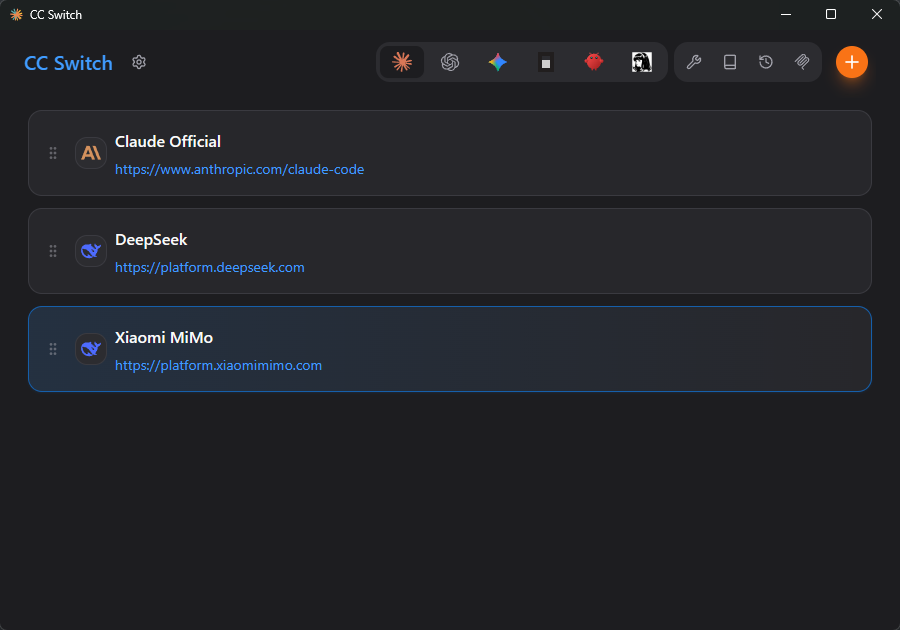
4.2 在 CC-Switch 中添加小米 mimov2.5pro
步骤 1:打开添加面板
点击右上角的 「+」 按钮,弹出「添加供应商」窗口。
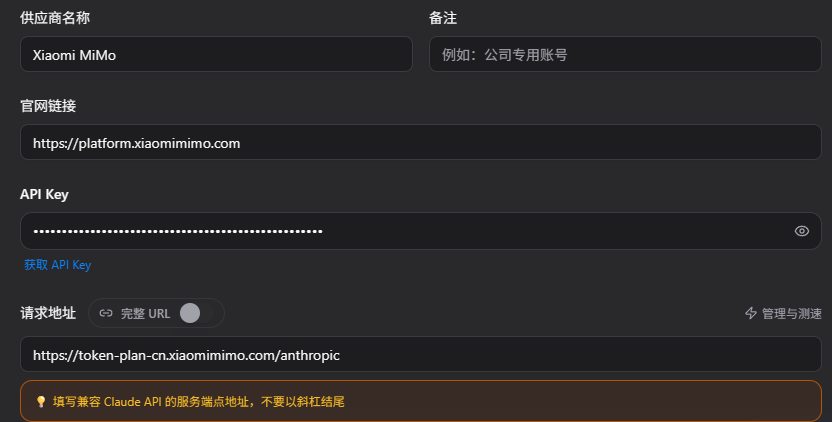
步骤 2:填写配置(方式一:使用预设,最简单,复制)
┌──────────────────────────────────────────────────┐
│ 添加新供应商                                      │
│                                                  │
│ 预设供应商:点击"自定义配置"                       │
│                                                  │
│ ── 选择好后,往下滑 ──                            │
│                                                  │
│ 供应商名称: Xiaomi MiMo                          │
│ !注:听话,名称完整复制上去是可以连上的             │
│                                                  │
│ 官网链接: https://platform.xiaomimimo.com        │
│                                                  │
│ API Key: [ sk-你的Key粘贴在这里 ]                │
│ !注:是把刚刚在官方复制好的key粘贴在这里,         │
│     别傻傻把框里的话粘贴上去                       │
│                                                  │
│ 请求地址:https://token-plan-cn.xiaomimimo.com/anthropic
│                                                  │
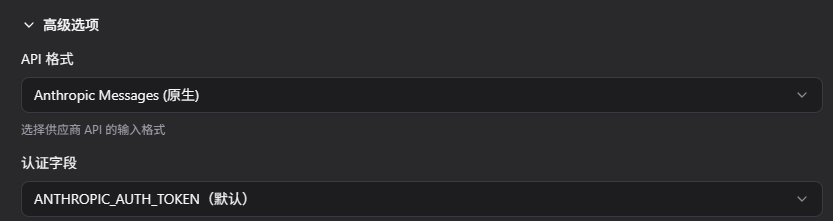
│ API 格式: Anthropic Message(原生)               │
│                                                  │
│ 认证字段: ANTHROPIC_AUTH_TOKEN(默认)            │
│                                                  │
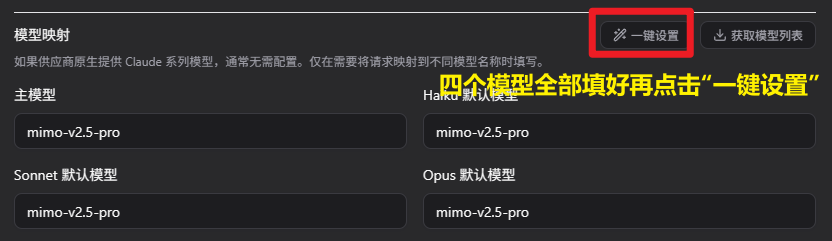
│ 模型映射下的各种模型:mimo-v2.5-pro               │
│ !注:这里必须全部小写!四个全部填完点击右上角      │
│     "一键配置"                                    │
│                                                  │
│ [ 保存 ]                                          │
└──────────────────────────────────────────────────┘
图片展示:
操作步骤:
- 在 「预设」 下拉框中选择 小米 mimo
- 名称和 Base URL 会自动填充
- 在 「API Key」 输入框中粘贴你在第三步获取的 Key(
sk-xxx...) - 确认 「认证类型」 是
ANTHROPIC_AUTH_TOKEN(⚠️ 不是API_KEY,这个一定不要选错) - 点击 「添加」 按钮
步骤 2(备选):如果预设里没有小米,手动填写
| 字段 | 填写内容 |
|---|---|
| 名称 (Name) | 小米 mimov2.5pro(可自定义) |
| Base URL | https://api.xiaomi.com/anthropic |
| API Key | 你的 sk-xxx... |
| 认证类型 (Auth Type) | ⚠️ 必须选 ANTHROPIC_AUTH_TOKEN |
| API 格式 | Anthropic Message(原生) |
步骤 3:配置模型映射
添加完供应商后,在 CC-Switch 中找到刚添加的小米,展开查看它的模型配置项。需要填写以下三个模型映射:
| 模型配置项 | 填写内容 | 说明 |
|---|---|---|
| Opus | mimo-v2.5-pro[1m] |
复杂任务用的模型 |
| Sonnet | mimo-v2.5-pro |
日常任务用的模型 |
| Haiku | mimo-v2-flash |
快速简单任务用的模型 |
📝 注意:
- Opus 模型名后面加了
[1m],这是告诉 Claude Code 开启 1M 超大上下文。Sonnet 和 Haiku 不加。 - 如果你开启了 CC-Switch 的「本地路由/代理」模式,需要去掉
[1m]后缀,三个都填mimo-v2.5-pro。不懂什么是代理模式的话,按上表填写就行。
4.3 启用并验证
步骤 1:启用供应商
在 CC-Switch 的供应商列表中,找到你刚添加的小米,点击旁边的 「启用」 按钮。状态图标会变绿,表示已激活。
┌──────────────────────────────────────────────────┐
│ CC-Switch                                         │
│                                                   │
│ 供应商列表:                                        │
│ ┌──────────────────────────────────────────┐     │
│ │                                          │     │
│ │ 🟢 小米 mimov2.5pro [健康检查]             │     │
│ │                                          │     │
│ │ base: api.xiaomi.com/anthropic           │     │
│ │                                          │     │
│ │ model: mimo-v2.5-pro[1m]                  │     │
│ │                                          │     │
│ │ status: 已连接                            │     │
│ │                                          │     │
│ └──────────────────────────────────────────┘     │
└──────────────────────────────────────────────────┘
步骤 2:健康检查
点击小米供应商旁边的 「健康检查」 按钮,验证 API Key 和网络是否正常。
- ✅ 绿色通过:配置正确,可以开始使用
- ❌ 红色失败:检查 API Key 是否正确、网络是否连通(参考第七章)
4.4 启动 Claude Code 测试
打开终端,输入:
claude
进入交互界面后,发送以下测试消息:
请用中文告诉我你是什么模型,你当前使用的是哪个服务商的 API?
如果接入成功,模型会回复类似:
我是小米 mimov2.5pro,由小米公司开发。我当前正在通过 Anthropic Messages API 兼容接口为您服务。
如果回复中含有 Claude / Anthropic 字样,说明 CC-Switch 可能没有正确启用,回到 CC-Switch 确认小米供应商处于「已启用」状态(绿点)。
五、CC-Switch 配置原理(可选阅读)
这一节解释 CC-Switch 到底做了什么。不感兴趣可以跳过,不影响使用。
当你点击「启用」时,CC-Switch 实际上帮你设置了以下环境变量:
# CC-Switch 自动帮你设置的变量(你不用手动操作)
ANTHROPIC_BASE_URL="https://api.xiaomi.com/anthropic"
ANTHROPIC_AUTH_TOKEN="sk-你的Key"
ANTHROPIC_MODEL="mimo-v2.5-pro[1m]"
ANTHROPIC_DEFAULT_OPUS_MODEL="mimo-v2.5-pro[1m]"
ANTHROPIC_DEFAULT_SONNET_MODEL="mimo-v2.5-pro"
ANTHROPIC_DEFAULT_HAIKU_MODEL="mimo-v2-flash"
┌──────────────┐     Anthropic 格式请求      ┌─────────────────────┐
│              │ ──────────────────────────► │                     │
│ Claude Code  │                             │ api.xiaomi.com      │
│ (你的电脑)   │                             │ /anthropic          │
│              │                             │                     │
│              │ ◄────────────────────────── │ 小米服务端          │
│              │     Anthropic 格式响应       │ 自动转换格式        │
│     ↑        │                             │                     │
│     │        └─────────────────────────────┴─────────────────────┘
│     │
│ CC-Switch
│ 帮你设置环境变量
│ 无需手写 JSON
└──────────────┘
小米服务器上的 /anthropic 路径会自动把 Anthropic 格式的请求转换成小米原生格式,所以 Claude Code 完全感知不到后端换了模型。
六、小米 mimov2.5pro 可用模型一览
| 模型名称 | 适用场景 | 上下文大小 | 怎么切换 |
|---|---|---|---|
mimo-v2.5-pro[1m] |
🏆 日常主力:写代码、改 Bug、代码审查 | 1M(100万) | 对应 CC-Switch 中的 Opus |
mimo-v2.5-pro |
中等复杂度任务 | 200K | 对应 CC-Switch 中的 Sonnet |
mimo-v2-flash |
⚡ 简单快速任务 | 128K | 对应 CC-Switch 中的 Haiku |
在 Claude Code 中切换模型:
进入 Claude Code 交互界面后:
# 查看/切换可用模型
/model

# 查看当前使用的模型
Claude Code 会自动根据任务复杂度选择合适的模型(Opus / Sonnet / Haiku),而 CC-Switch 会把这些模型分别映射到小米的对应模型上。你一般不需要手动干预。
七、常见问题排查
问题 1:claude 命令找不到
bash: claude: command not found
原因:npm 全局安装的路径没有被加到系统的 PATH 中。
解决:
Windows:关闭 PowerShell 后重新打开,再试一次。如果仍然不行:
# 查看 npm 全局安装路径
npm config get prefix
# 通常输出 C:\Users\你的用户名\AppData\Roaming\npm
# 把这个路径加到系统环境变量 PATH 中
macOS / Linux:
npm config get prefix
# 确保这个路径在你的 PATH 中
echo $PATH | grep $(npm config get prefix)
问题 2:CC-Switch 健康检查失败
健康检查:❌ 失败
排查步骤:
-
检查 API Key 是否正确:
- 登录小米 AI 开放平台 → API Keys → 确认 Key 状态为「有效」
- 确认 Key 完整复制,没有多余空格
-
检查网络连通性:
- 在终端中执行:
ping api.xiaomi.com- 国内网络正常应该延迟 < 100ms。
-
检查认证类型是否正确:
- 在 CC-Switch 中编辑小米供应商
- 确认 「认证类型」 是
ANTHROPIC_AUTH_TOKEN(⚠️ 常见错误:选了API_KEY)
-
检查 Base URL 是否正确:
https://api.xiaomi.com/anthropic- 注意结尾是
/anthropic,不是/v1。
- 注意结尾是
问题 3:启动 Claude Code 后提示 Not logged in
报错信息:Not logged in, please run /login
原因:CC-Switch 中的认证类型选错了。
解决:
- 打开 CC-Switch 编辑小米供应商
- 将 「认证类型」 改为
ANTHROPIC_AUTH_TOKEN(不是API_KEY) - 保存后重新启用
问题 4:模型回答质量差或返回 mimo-v2.5-flash
现象:
- AI 回复看起来不太聪明
- 显示的模型是
mimo-v2-flash而不是 pro
原因:模型映射配置有误,CC-Switch 把所有请求都映射到了 Flash(最低配模型)。
解决:
- 打开 CC-Switch → 编辑小米供应商
- 检查模型映射:
- Opus →
mimo-v2.5-pro[1m] - Sonnet →
mimo-v2.5-pro - Haiku →
mimo-v2-flash(这个用 Flash 是对的)
- Opus →
- 保存后重新启用
问题 5:Token 消耗过快或费用异常
排查步骤:
- 登录小米 AI 开放平台 → 「用量统计」查看详细消耗
- 检查是否在短时间内发送了大量重复请求
- 在「费用管理」中设置日消费上限,防止意外超额
问题 6:CC-Switch 显示模型从 Pro 降级到了 Flash
现象:
CC-Switch 用量统计中显示模型从 pro 被降级为 flash
原因:如果你开启了 CC-Switch 的「本地路由/代理」模式,模型名中带了 [1m] 后缀,CC-Switch 会把它原样发给小米服务器,服务器不识别 mimo-v2.5-pro[1m] 这个名字,就降级到了 flash。
解决:在 CC-Switch 的模型配置中去掉 [1m],全部使用 mimo-v2.5-pro。Claude Code 自己会处理大上下文的逻辑。
八、常用命令速查
# ─── 启动 ──────────────────────────────────────────
claude                          # 启动交互模式
claude --model "mimo-v2.5-pro"   # 指定模型启动
claude --prompt "修复这个bug"    # 单次问答模式(非交互)
claude --version                # 查看版本号

# ─── 交互界面内(进入 Claude Code 后) ─────────────
/model                          # 查看/切换可用模型
# 查看当前模型和连接状态
/clear                          # 清空当前对话
# 查看所有可用命令
/config                         # 查看当前配置
exit                            # 或按 Ctrl+C 两次退出

# ─── 更新 ──────────────────────────────────────────
npm update -g @anthropic-ai/claude-code  # 更新 Claude Code
# CC-Switch 会自动检查更新,或去 GitHub Releases 下载最新版
九、总结
┌──────────────────────────────────────────────────────────┐
│                                                          │
│              接入 小米 mimov2.5pro 总共只需四步              │
│                                                          │
│  第一步 ── 安装 Claude Code                              │
│  npm install -g @anthropic-ai/claude-code                │
│  (约 2 分钟)                                             │
│                                                          │
│  第二步 ── 获取小米 API Key                              │
│  打开 ai.xiaomi.com 注册并创建 Key                       │
│  (约 3 分钟)                                             │
│                                                          │
│  第三步 ── 安装 CC-Switch                                │
│  从 GitHub Releases 下载安装                              │
│  (约 2 分钟)                                             │
│                                                          │
│  第四步 ── 在 CC-Switch 中添加 小米 mimov2.5pro            │
│  选预设 → 填 Key → 点启用 → 完成!                       │
│  (约 1 分钟)                                             │
│                                                          │
│  ───────────────────────────────────────────────────────  │
│                                                          │
│  完成后你将获得:                                         │
│  ✅ 顶级的 AI 编程体验                                     │
│  ✅ 仅为 Claude 官方 1/50 的成本                           │
│  ✅ 国内直连,秒级响应                                     │
│  ✅ 1M tokens 超大上下文(可处理大型项目)                  │
│  ✅ 地道的中文理解与生成                                   │
│  ✅ CC-Switch 图形界面,一键切换供应商                      │
│                                                          │
└──────────────────────────────────────────────────────────┘
核心配置速查(在 CC-Switch 中如此填写)
| 配置项 | 填写内容 |
|---|---|
| Base URL | https://api.xiaomi.com/anthropic |
| 认证类型 | ANTHROPIC_AUTH_TOKEN ⚠️ |
| API 格式 | Anthropic Message(原生) |
| Opus 模型 | mimo-v2.5-pro[1m] |
| Sonnet 模型 | mimo-v2.5-pro |
| Haiku 模型 | mimo-v2-flash |
重要链接
| 资源 | 链接 |
|---|---|
| 小米 AI 开放平台(注册/获取 Key) | https://ai.xiaomi.com/ |
| CC-Switch GitHub(下载) | https://github.com/farion1231/cc-switch |
| CC-Switch Releases(直接下载) | https://github.com/farion1231/cc-switch/releases |
| Node.js 下载 | https://nodejs.org/en/download |
| Claude Code 官方文档 | https://docs.anthropic.com/en/docs/claude-code |
| Claude Code npm 包 | https://www.npmjs.com/package/@anthropic-ai/claude-code |

AtomGit 是由开放原子开源基金会联合 CSDN 等生态伙伴共同推出的新一代开源与人工智能协作平台。平台坚持“开放、中立、公益”的理念,把代码托管、模型共享、数据集托管、智能体开发体验和算力服务整合在一起,为开发者提供从开发、训练到部署的一站式体验。
更多推荐



 27
27 0
0- 0


 已为社区贡献24条内容

所有评论(0)