Chromium 146 编译指南 Windows 篇:环境准备(一)
1 引言
当你在浏览器地址栏输入网址并按下回车的那一刻,屏幕背后究竟发生了什么?从遍布全球的 Chrome、渐入佳境的 Edge 到老牌经典的 Opera,这些浏览器虽然外壳各异,但其核心跳动的脉搏却指向同一个伟大的开源项目——Chromium。自 2008 年 Google 将该引擎开源以来,它已不仅仅是一个软件,而是现代互联网不可或缺的基础设施,承载着数以十亿计用户的数字生活。
随着 Chromium 146 这一里程碑版本的发布,浏览器内核技术再次迈向了新的巅峰。146 版本不仅在渲染引擎的 V8 性能上进行了深度压榨,更在安全沙箱机制与多核并行编译效率上实现了质的飞跃。对于广大开发者和技术爱好者而言,亲手编译一个属于自己的 Chromium 146,不仅是深造浏览器架构细节的最佳途径,更是通往定制化浏览器解决方案、安全审计乃至为全球开源社区贡献代码的必经之路。
然而,编译 Chromium 绝非易事。它被公认为开源界“最难啃的骨头”之一,其庞大的代码量和复杂的依赖链足以让初学者望而却步。但请记住,任何宏大的工程都始于坚实的基石。本系列文章将带你全方位领略 Windows 平台上 Chromium 146 的编译全过程。而今天的第一篇,我们将聚焦于最容易被忽视、却决定成败的关键一步:构建一个稳健、高效且完全符合 146 版本规范的底层开发环境。我们将从硬件选型、系统优化到工具链安装,手把手带你夯实地基,确保你的编译之旅从第一步起就走在正确的轨道上。
2 编译前的硬核准备:工欲善其事,必先利其器
2.1 硬件配置的“生存指南”
编译 Chromium 146 是一场对计算机硬件资源的极致考验。如果说编译普通应用是“短跑”,那么编译 Chromium 就是一场负重的“超长马拉松”。为了确保你能在合理的时间内(而不是几天几夜)完成编译,以下配置是我们的实战推荐:
2.1.1 处理器 (CPU) 的核心竞赛
Chromium 的构建系统 ninja 采用极致的并行化策略。这意味着你的核心越多,编译速度就越快。
- 最低门槛:6 核 12 线程。
- 推荐配置:16 核 32 线程或更高(如 AMD Ryzen 9 或 Intel Core i9 系列)。
- 硬性要求:必须支持 64 位架构(x64)。
2.1.2 内存 (RAM) 的溢出边缘
内存不足是导致编译后期(尤其是 LTO 全局优化和大型 PDB 链接阶段)崩溃的首要原因。
- 最低门槛:16GB。
- 推荐配置:32GB 或 64GB。在进行全量 Release 编译时,单个链接进程可能会占用超过 20GB 的内存。
2.1.3 存储空间与 I/O 速度的博弈
- 磁盘容量:源码加上编译产物,至少需要预留 150GB 至 200GB 的空间。
- 磁盘类型:强烈建议使用 NVMe SSD。编译过程涉及数十万个小文件的读写,机械硬盘(HDD)的寻道延迟将使编译时间延长数倍。
- 文件系统限制:必须使用 NTFS 格式。千万不要在 FAT32 或 exFAT 分区上尝试,因为 Git 的 packfile 和调试符号文件(PDB)会轻易突破 4GB 的单文件限制。
2.2 软件环境的基准线
- 操作系统:Windows 10 (22H2) 或最新的 Windows 11。必须是 64 位版本,且建议更新至最新的补丁,以确保系统 API 的兼容性。
- 网络环境:由于需要从 Google 服务器下载数 GB 的源码和工具链,一个稳定且支持科学上网的环境是必不可少的。
3 安装 Visual Studio 2026:构建工具链的核心
Chromium 146 深度依赖最新的 C++ 标准特性(如 C++20/23 扩展)。因此,使用官方推荐的最新版编译器至关重要。
3.1 为什么选择 Visual Studio 2026?
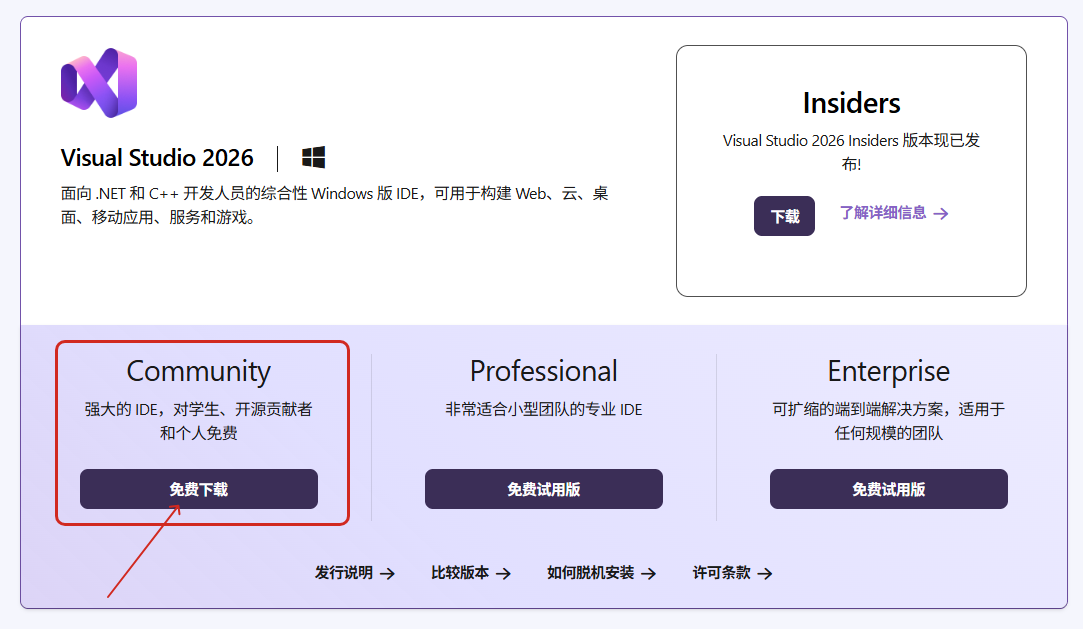
虽然 145 版本尚能兼容旧版工具,但 Chromium 146 正式将 Visual Studio 2026 (VS 2026) 列为首选推荐。VS 2026 带来的 Clang-cl 兼容性增强和链接器优化,能有效减少编译产物体积并提升执行效率。
3.2 细致入微的安装流程
- 获取安装程序:访问 Visual Studio 官方网站,下载 Visual Studio 2026 Community Edition。对于个人开发者,社区版已完全足够。
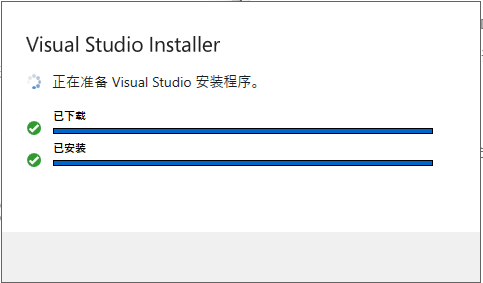
- 启动安装器:运行安装程序,确保已连接网络。
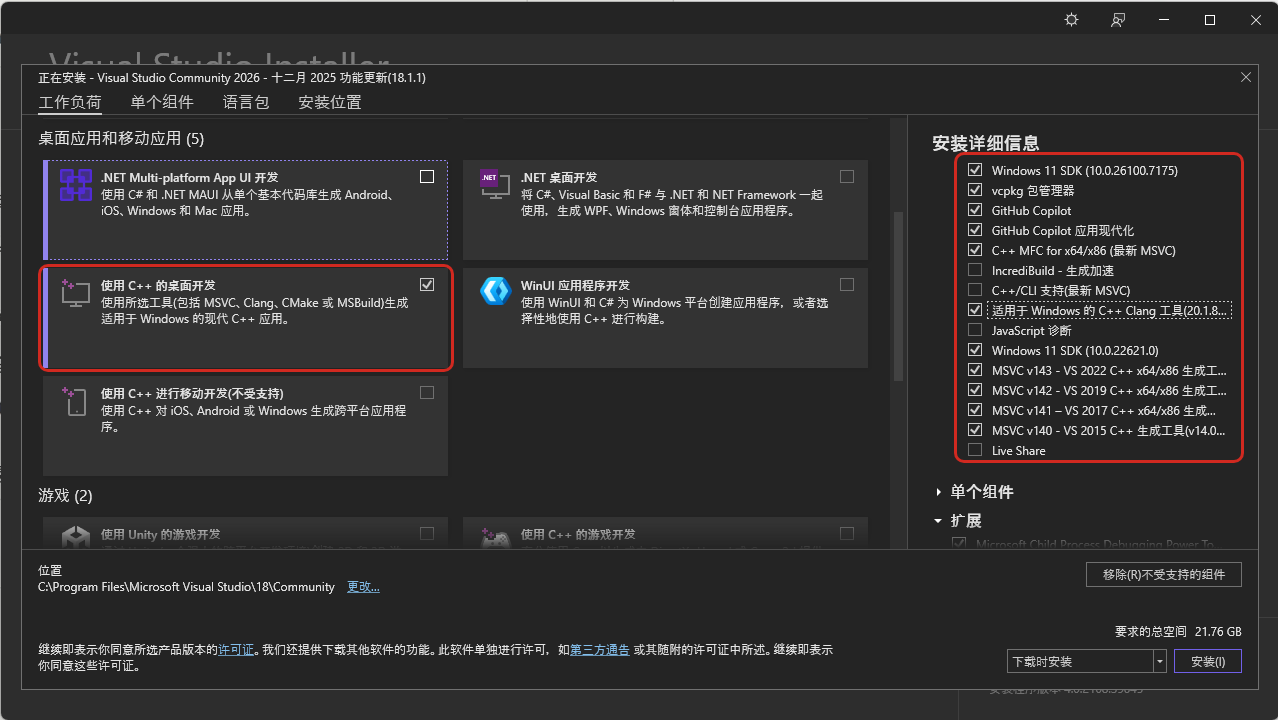
- 核心组件勾选(关键步骤):
在“工作负载 (Workloads)”选项卡中,务必勾选:
-
- 使用 C++ 的桌面开发 (Desktop development with C++)。这是编译所有 Windows 桌面程序的基础。
在右侧的“安装详细信息”或“单个组件”选项卡中,手动确保以下组件被选中:
-
- MSVC v143 - VS 2022 C++ x64/x86 build tools(用于向后兼容某些三方库)。
- Windows 11 SDK (10.0.26100.0) 或更高版本。
- 用于 v143 编译工具的 C++ MFC。
- 用于 v143 编译工具的 C++ ATL。
- C++ CMake 工具。
- 路径建议:建议安装在默认路径。如果 C 盘空间不足,请确保安装分区的剩余空间大于 30GB。
3.3 验证环境
安装完成后,建议打开“适用于 VS 2026 的开发人员命令提示符”,输入 cl 命令验证编译器是否能正常工作。
4 深度配置 Windows 11 SDK:消除链接瓶颈
即便你在安装 Visual Studio 时已经勾选了 SDK,Chromium 146 的某些高级特性(如硬件加速视频编码)仍可能需要手动安装或配置 SDK 的特定部分。
4.1 独立安装 SDK 的必要性
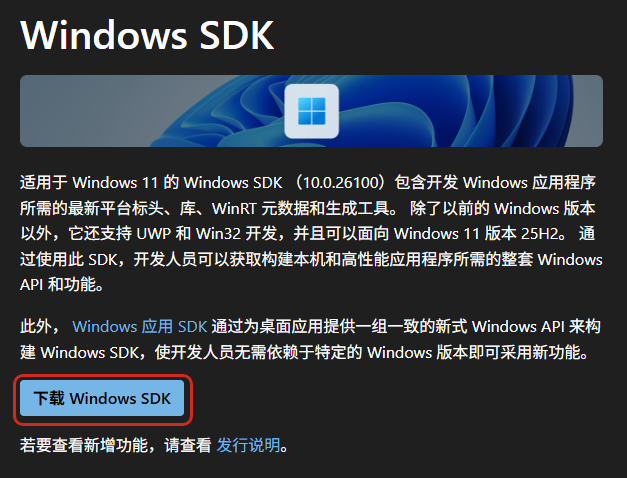
为了确保万无一失,我们建议从 Microsoft 官网下载独立的 Windows 11 SDK (26100 版本) 安装包进行“修复”或“重装”。
4.2 勾选“Debugging Tools for Windows”
这是一个极易被漏掉的细节。在 SDK 安装程序的组件列表中,必须勾选 "Debugging Tools for Windows"。
- 原因:Chromium 的构建脚本会调用 SDK 中的
cdb.exe进行调试符号的生成。如果缺失此项,编译将在最后的链接阶段抛出难以理解的path not found错误。
5 系统层面的性能压榨(专业进阶)
如果你想让你的 CPU 满负荷运转而不被系统后台进程干扰,以下优化是必须的。
5.1 电源管理:开启“卓越性能”模式
Windows 10/11 隐藏了一个“卓越性能”计划,能最大限度降低 CPU 延迟:
- 以管理员身份运行 PowerShell。
- 输入命令:
powercfg -duplicatescheme e9a42b02-d5df-448d-aa00-03f14749eb61。 - 在控制面板的电源选项中,切换至新出现的“卓越性能”。
5.2 防病毒软件:设置“白名单”
Windows Defender 的实时扫描是编译速度的死敌。
- 操作:将你的源码目录(如
D:\chromium\src)以及整个depot_tools文件夹添加到 Defender 的排除项中。这将使文件读写速度提升 30% 以上。
6 结语
环境搭建是漫长编译征程的“第 0 步”。虽然它不涉及一行代码的编写,但其严谨程度直接决定了你后续数小时甚至数天的努力是否会因为一个版本不匹配而付诸东流。在 Chromium 146 的语境下,对 VS 2026 和 Windows 11 SDK 的精准配置是成功的敲门砖。
下一篇,我们将正式进入“实战演练”——《Chromium 146 编译指南 Windows 篇:获取源码与 Git 高级配置(二)》。我们将深入探讨 Google 独有的 depot_tools 工具链,并学习如何通过 gclient 稳定获取那数以千万计的神奇源代码。敬请期待!

AtomGit 是由开放原子开源基金会联合 CSDN 等生态伙伴共同推出的新一代开源与人工智能协作平台。平台坚持“开放、中立、公益”的理念,把代码托管、模型共享、数据集托管、智能体开发体验和算力服务整合在一起,为开发者提供从开发、训练到部署的一站式体验。
更多推荐



 10
10 0
0- 0


 已为社区贡献6条内容

所有评论(0)