AI 对话怎么转成 Word?从复制粘贴、Pandoc 到 DeepShare 的完整方案
AI 对话怎么转成 Word?从复制粘贴、Pandoc 到 DeepShare 的完整方案
很多人开始用 AI 写报告、整理资料、生成论文大纲、做课程笔记以后,都会遇到一个很具体的问题:AI 回答看起来很完整,但怎么变成一个能交付、能编辑、格式稳定的 Word 文档?
最直接的方法当然是复制粘贴。纯文字内容这样做没问题,但只要回答里出现公式、表格、代码块、多级列表、引用来源,甚至是 Gemini Deep Research、Canvas 这类复杂页面,复制到 Word 以后就很容易变形。
这篇文章不讨论 AI 写作本身,而是专门聊“AI 对话转 Word”这个环节。我们把常见方案拆开看:手动复制、Markdown 编辑器、Pandoc 命令行工具,以及更适合 AI 网页场景的 DeepShare。
一、AI 对话转 Word,难点不在“生成 docx”
很多工具都能生成 Word 文件,但 AI 对话转 Word 的难点通常不在最后一步,而在前面两步:
- 怎么从 AI 网页里拿到结构化内容;
- 怎么把网页里的公式、表格、代码块保留下来;
- 怎么让导出的 Word 文档可以继续编辑,而不是一堆截图或乱掉的文本。
举个例子,DeepSeek 或 ChatGPT 生成一段技术方案,里面可能有:
- 一级标题、二级标题;
- Markdown 表格;
- Python 或 JavaScript 代码块;
- LaTeX 数学公式;
- 分点列表;
- 引用、备注或长段解释。
这些内容在网页里显示正常,不代表复制到 Word 后还正常。很多人最后会花大量时间修表格、调缩进、重新插公式。真正影响效率的,正是这些看起来琐碎的格式清理。
二、几种常见方案怎么选?
1. 直接复制到 Word:适合临时保存
这是最简单的方式:选中 AI 回答,复制,粘贴到 Word 或 WPS。
优点很明显,不需要安装额外工具,也没有学习成本。缺点也同样明显:格式不可控。
它适合这些情况:
- 内容只有几段文字;
- 不包含公式和复杂表格;
- 只是自己临时保存,不准备正式交付;
- 后续愿意手动调整格式。
如果你只是偶尔保存一段 AI 回答,复制粘贴就够了。但如果你经常整理 AI 生成的文档,这个方法会逐渐变成负担。
2. Typora:适合先编辑,再导出
Typora 这类 Markdown 编辑器适合写作型工作流。
你可以先把 AI 生成的 Markdown 内容复制进去,在 Typora 里调整标题、列表、段落和表格,确认结构没问题以后再导出 Word。
这个方法适合:
- 你本来就习惯 Markdown;
- 你要对 AI 内容进行改写;
- 你希望导出前人工检查一遍;
- 文档内容主要是文字和普通表格。
它的限制在于,Typora 不负责“从 AI 网页提取内容”。如果网页复制出来的格式已经乱了,Typora 也不能完全帮你恢复。尤其是网页公式、复杂表格、多轮对话结构,还是要靠人工整理。
所以 Typora 更像是一个编辑器,不是专门的 AI 对话导出工具。
3. Pandoc:适合技术用户和批量转换
Pandoc 是文档转换领域很强的工具。Markdown、HTML、LaTeX、docx、PDF 等格式之间的转换,它都能处理。
如果你已经有规范的 Markdown 文件,Pandoc 很适合:
- 批量把 Markdown 转成 Word;
- 写脚本自动生成 docx;
- 使用统一的 Word 模板;
- 接入团队内部文档流程。
但对于普通 AI 用户来说,Pandoc 的门槛主要有两个:
第一,它需要你先准备好干净的源文件。AI 网页里的内容不能直接“自动变成高质量 Word”,中间还要整理成 Markdown 或 HTML。
第二,它更偏命令行和配置。想把模板、样式、引用、公式都处理得稳定,需要一定技术基础。
所以 Pandoc 很适合作为底层转换工具,但不一定适合作为日常保存 AI 对话的入口。
三、DeepShare 更适合什么场景?
DeepShare 的思路和上面几种工具不太一样。它不是先让你把内容整理成 Markdown,再去转换,而是直接围绕“AI 对话网页”做导出。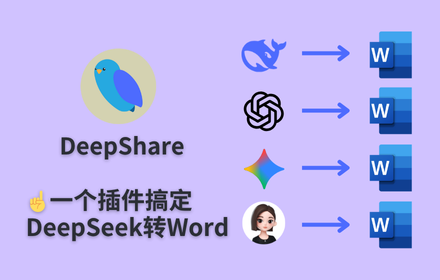
也就是说,它解决的是这条路径:
AI 平台页面 → 结构化提取 → Word 文档
这比“复制到编辑器 → 手动整理 → 再导出”少了很多重复步骤。
DeepShare 适合这些场景:
- 想把 DeepSeek 回答导出成 Word;
- 想把 ChatGPT 对话保存成 Word;
- 想保存 Gemini、Gemini Canvas、Gemini Deep Research 的内容;
- 想把豆包、Kimi、千问、腾讯元宝等 AI 回答整理成 Word;
- 想保留公式、表格、代码块和列表结构;
- 想把 AI 内容作为作业、报告、方案、笔记或资料归档。
它的核心价值不是“也能生成 docx”,而是减少从 AI 网页到 Word 之间的手工清理。
四、DeepShare 的两种使用方式
方式一:支持平台上一键保存为 Word
在部分 AI 平台里,安装 DeepShare 插件后,可以直接在回答或对话页面点击“保存为 Word”。
这种方式适合保存完整回答,尤其是内容里有表格、代码块、公式时,比复制粘贴稳定。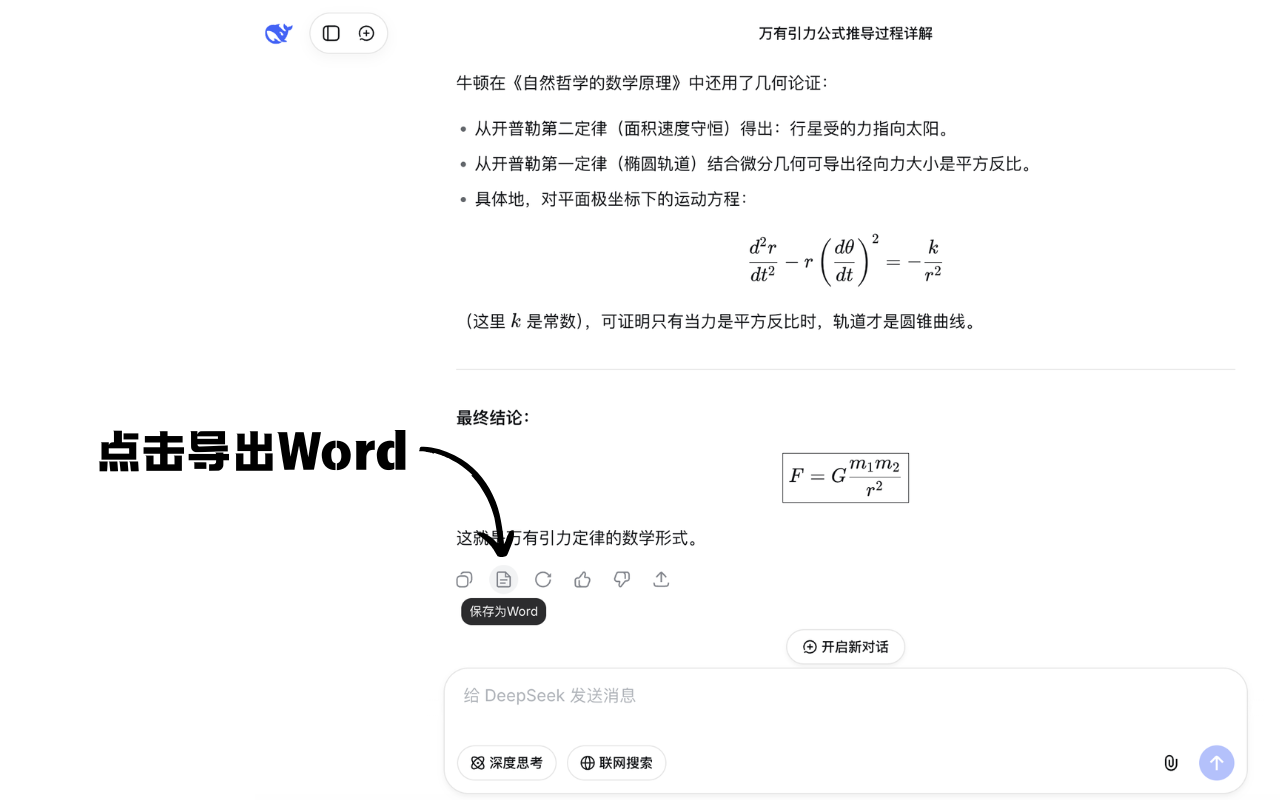
方式二:复制内容后手动转换
有些平台页面结构变化快,或者没有直接导出按钮,这时可以用手动转换。
流程是:
- 在 AI 平台复制回答内容;
- 打开 DeepShare 插件的手动转换功能,或使用在线转换页面;
- 粘贴内容;
- 转换成 Word 文档。
五、为什么公式复制很关键?
AI 对话转 Word 最容易翻车的地方通常是公式。
数学、物理、统计、机器学习、论文写作场景里,AI 经常输出 LaTeX 公式。网页里看着没问题,复制到 Word 或 WPS 后可能变成普通文本、图片,或者直接格式错乱。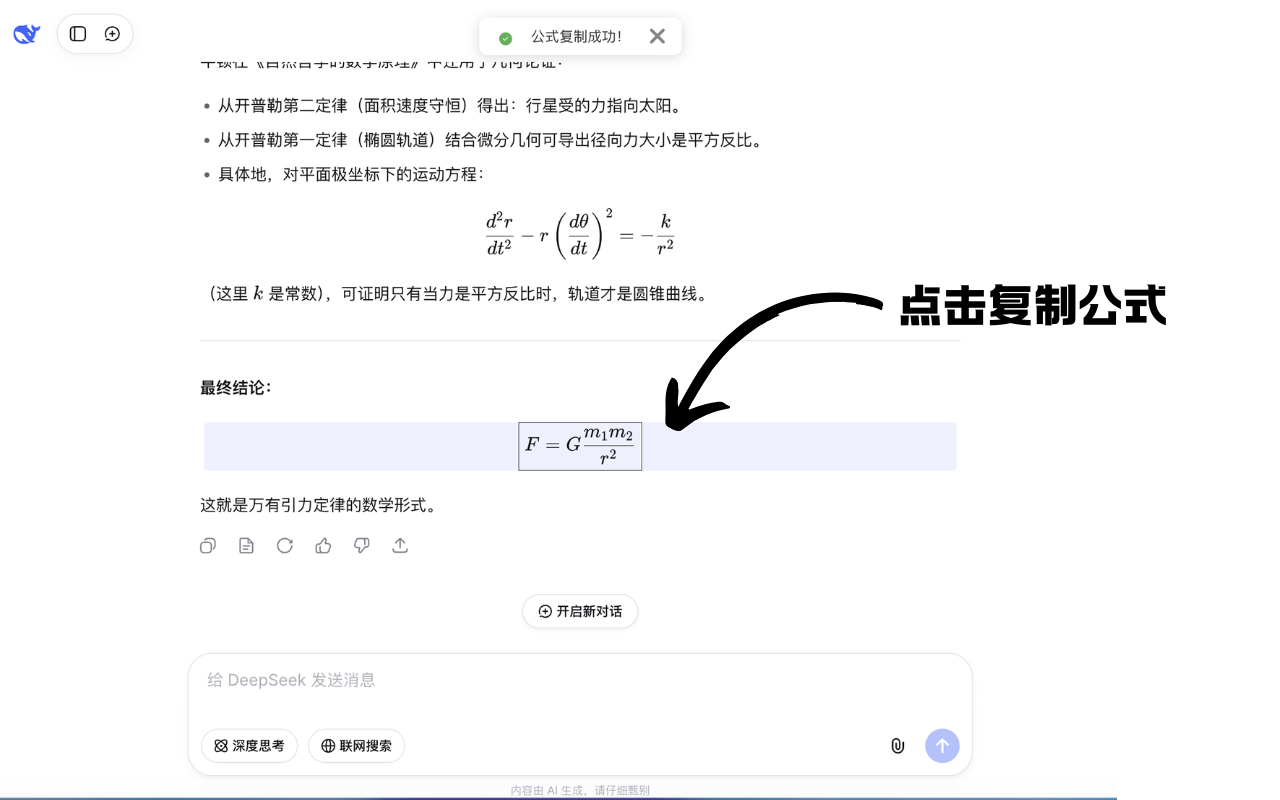
DeepShare 里有一个单独的公式复制功能,可以把 AI 对话中的公式复制成不同目标软件更容易识别的格式,比如:
- Word;
- WPS;
- MathType;
- Markdown;
- LaTeX。
如果你只是保存文章,公式截图也许还能接受;但如果你要交作业、写论文、做技术文档,公式必须能编辑。这个差别会直接影响后续修改成本。
六、导出的 Word 还要能交付
很多工具做到“导出成功”就结束了,但真实工作里还要看导出的 Word 能不能直接发给别人。
比如:
- 分隔线是不是太多;
- Emoji 要不要保留;
- 标题层级是否清楚;
- 表格是否还能编辑;
- 代码块是否可读;
- 公式是否能继续修改;
- 是否能套用统一模板。
DeepShare 提供了 Word 模板选择、去除分割线、去除 Emoji 等设置,目的就是让导出的文档更接近可交付状态,而不只是下载一个 docx 文件。
七、不同人群的建议
学生和老师
如果经常用 AI 整理课程笔记、解题过程、论文资料,建议优先用 DeepShare。原因很简单:公式和表格是高频内容,手动修格式太浪费时间。
程序员和技术写作者
如果只是把 Markdown 批量转 Word,Pandoc 很合适。如果内容主要来自 AI 对话页面,DeepShare 更适合作为前置导出工具,后续再用 Pandoc 做自动化也可以。
运营、产品和职场用户
如果 AI 主要用来生成方案、会议纪要、竞品分析、产品说明,DeepShare + Word/WPS 的组合会比较顺。先导出,再做最终润色,比从复制粘贴开始排版更快。
Markdown 重度用户
如果你习惯自己维护 Markdown 文档,Typora 仍然很好用。DeepShare 可以负责把 AI 网页内容先整理出来,Typora 再负责二次编辑。
八、推荐工作流
如果你现在还在反复复制 AI 回答到 Word,可以试试这个流程:
- AI 平台里能直接导出的,用 DeepShare 一键保存为 Word;
- 暂时不能直接导出的,用 DeepShare 手动转换或在线转换;
- 需要深度修改的,在 Word、WPS 或 Typora 里继续编辑;
- 需要批量自动化的,再考虑 Pandoc。
这样每个工具的位置都比较清楚:
- DeepShare 负责“从 AI 网页到 Word”;
- Typora 负责“Markdown 编辑”;
- Pandoc 负责“批量转换和自动化”;
- Word/WPS 负责“最终交付排版”。
总结
AI 对话转 Word 的关键,不是找到一个能生成 docx 的工具,而是减少从网页内容到可编辑文档之间的损耗。
复制粘贴适合临时保存,Typora 适合写作编辑,Pandoc 适合技术转换,而 DeepShare 更适合高频 AI 对话导出。
如果你的内容主要来自 DeepSeek、ChatGPT、Gemini、豆包、Kimi、千问、元宝等 AI 平台,并且经常包含公式、表格、代码块或长回答,那么 DeepShare 会比传统复制粘贴更稳定,也比手动整理更省时间。

AtomGit 是由开放原子开源基金会联合 CSDN 等生态伙伴共同推出的新一代开源与人工智能协作平台。平台坚持“开放、中立、公益”的理念,把代码托管、模型共享、数据集托管、智能体开发体验和算力服务整合在一起,为开发者提供从开发、训练到部署的一站式体验。
更多推荐
 13
13 0
0- 0


 已为社区贡献1条内容

所有评论(0)