国内Codex接入gpt-5.5模型喂饭级教程
如需gpt的apikey请访问 原文链接
接入准备
接入必备信息
- Base URL
- 普通场景使用: https://api.suparouter.xyz/v1
- 大陆手机用户使用: https://api-cn.suparouter.xyz/v1
- 模型名:本文档以gpt-5.5为例。
- API Key:在 SupaRouter 控制台 创建 API Key,确保模型和 API Key 的分组相同并保存好完整 Key。
接下来是安装 Codex 的步骤,其中 Codex 应用 、 Codex-cli 和 VS Code 插件 只需要安装一个即可,三者皆可用,可以根据自己的使用习惯选择合适的工具。
我个人最推荐使用 Codex 应用,因为它的各类功能支持最全、更新也更友好,尤其是发送图片的功能。大家都知道 gpt 最新的模型是有视觉能力的,每当我想要让 AI 参考某个项目的页面样式进行开发的时候,只需要直接将截图从聊天框发送出去就行了。如果是 cli 的话,还需要另外费一番周折。
安装 Codex 应用
最可靠的方式是从官网下载,需要科学上网,可以访问该页面直接下载进行安装: https://chatgpt.com/zh-Hans-CN/codex/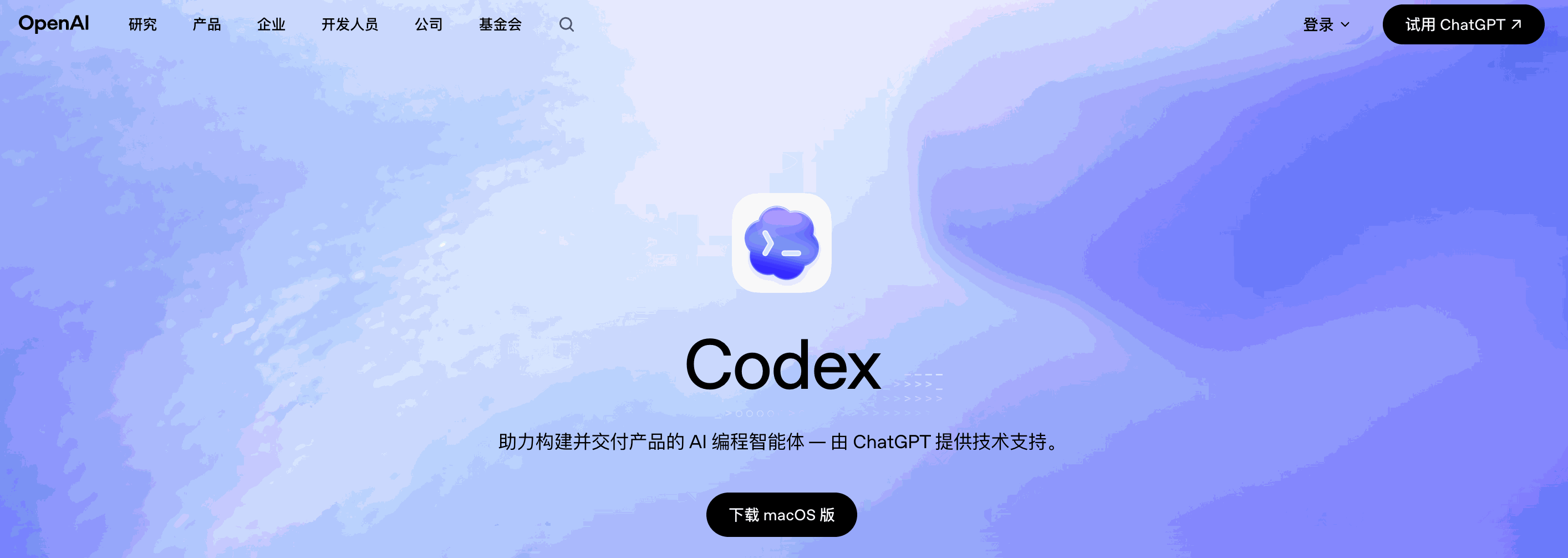
下载完成后直接双击打开安装包,照着操作即可完成安装,安装完成后即可开始执行下一步接入工作。
安装 Codex CLI
CLI 的安装方式中,基本都会使用终端,请用户自行准备终端工具,本文档中会尽量使用系统自带的终端工具,降低小白的使用门槛。
Windows
Windows上推荐使用 chocolatey 来进行安装,没有安装 chocolatey 的可以执行这个命令
# 下载并安装 Chocolatey:
powershell -c "irm https://community.chocolatey.org/install.ps1|iex"
然后使用 choco 命令安装codex-cli
# 使用 Chocolatey 安装
choco install codex -y
如果安装成功,最终会看到这样的输出:
... (前面大段的不相关日志已省略)
The install of codex was successful.
安装完成后即可进入配置阶段。
MacOS
安装命令需要使用 MacOS 的终端工具来执行,MacOS 自带的终端工具就叫终端或者Terminal。
开始安装 codex-cli,执行命令如下
npm install -g @openai/codex@latest
安装过程会持续一段时间,期间终端程序里一般没有什么输出内容,需要耐心等待。安装成功后能看到如下输出:
可以执行查看版本的命令校验下codex-cli安装是否成功
codex --version
如果安装成功会输出一个版本号:
安装 VS Code 插件
VS Code 下载地址:https://code.visualstudio.com/
点击 VS Code 侧边栏的扩展插件选项卡。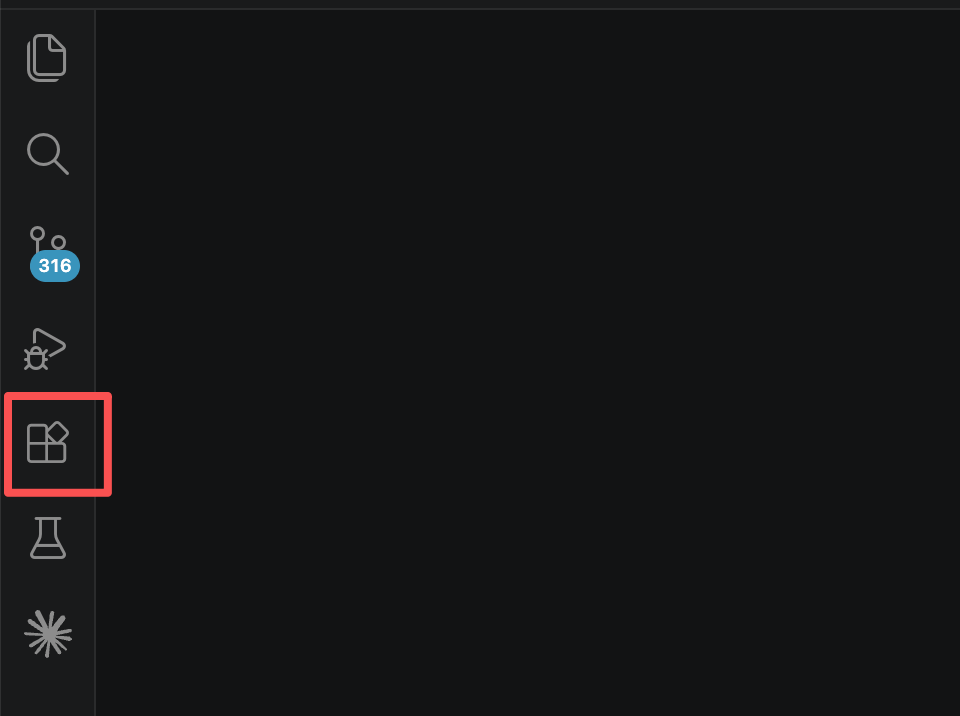
搜索codex,认准 OpenAI 的logo以及 下方的官方认证蓝标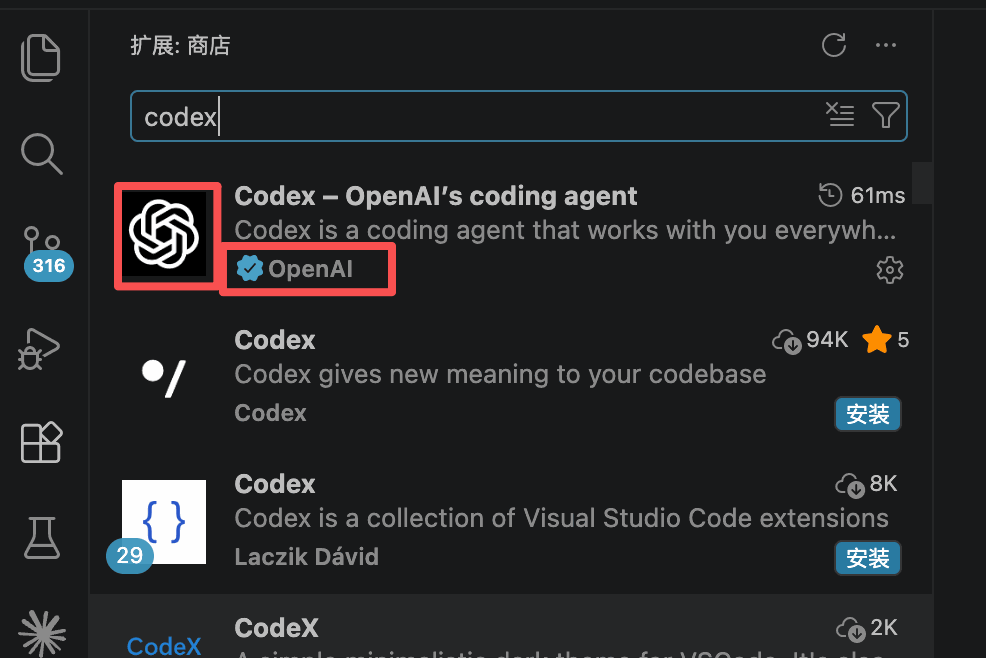
点击蓝色的安装按钮即可完成安装,安装完成后,使用vscode打开任意文档,能够在右上角看到这个logo: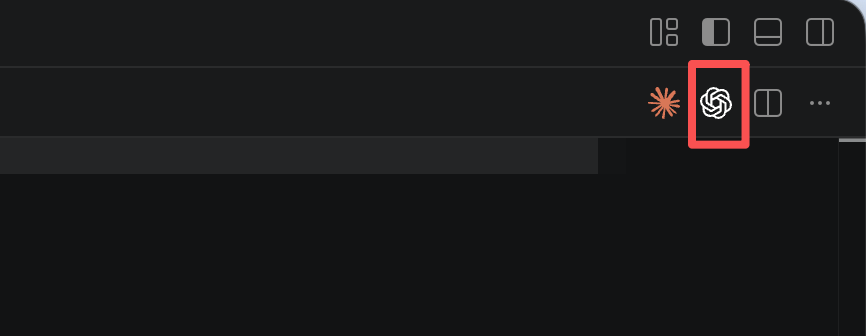
完成后需要关闭 Codex 的 VS Code 插件,下一步修改了配置后重新打开,配置才能生效。
通过 CC-Switch 接入
通过 CC-Switch 能够便捷的修改和管理 codex 的配置,不需要普通用户去折腾底层的配置文件和各个配置项,强烈建议新手用户使用CC-Switch。
CC-Switch 开源仓库 tags 地址,未安装 CC-Switch 的可以从这里下载安装包:https://github.com/farion1231/cc-switch/tags
大陆用户如果 GitHub 下载速度较慢,可以使用下面的镜像加速版本:
- Windows:CC-Switch-v3.14.1-Windows.msi
- macOS:CC-Switch-v3.14.1-macOS.dmg
-
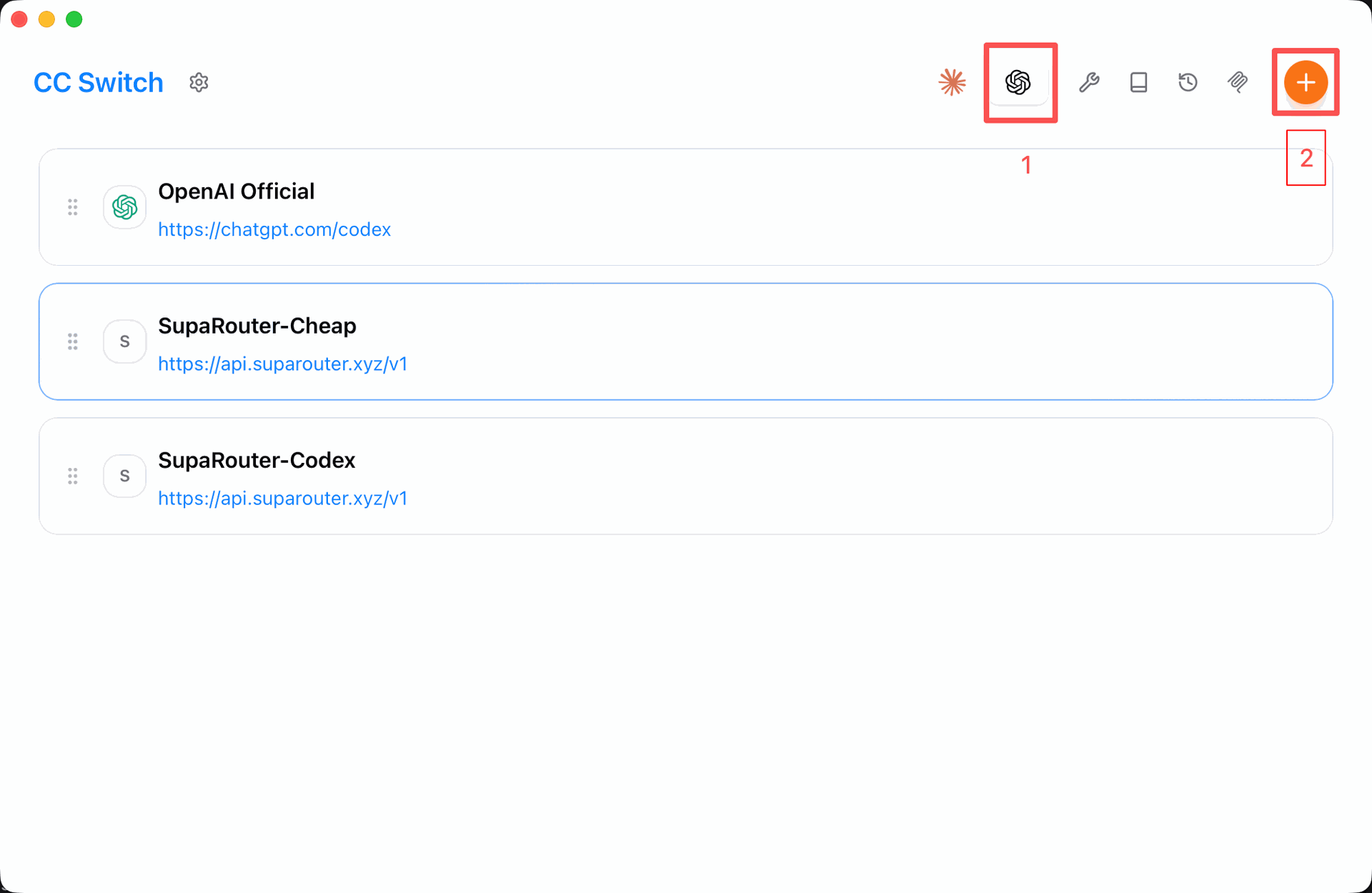
在 CC-Switch 中选择 Codex,然后点击右上角的加号新增配置:
-
添加新供应商页面,选择
Codex供应商,和自定义配置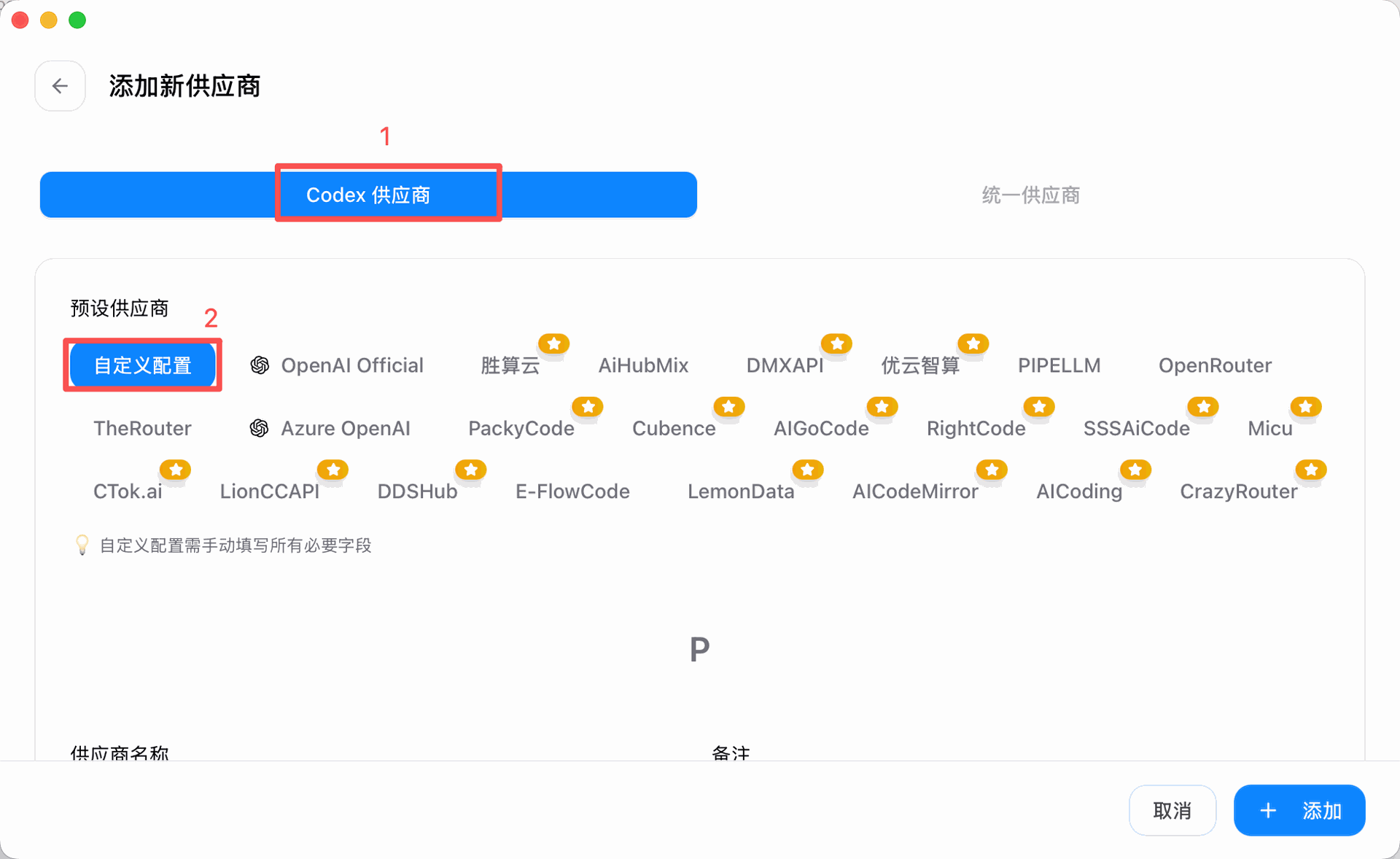
-
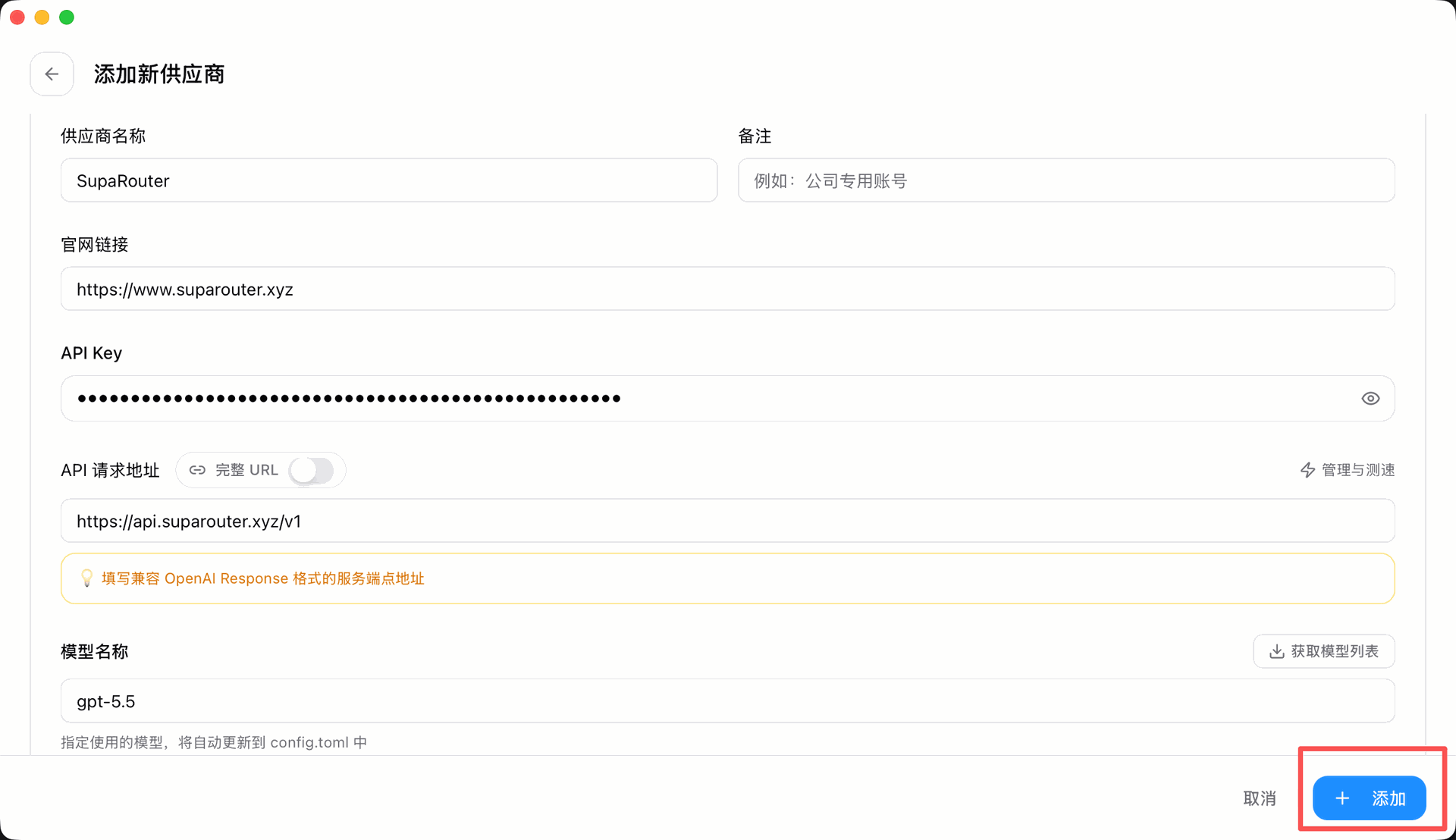
下滑到下方的配置填写部分,填写相应的下列字段,填写完成后点击右下角的添加按钮
- 供应商名称:自定义,这里我们可以填写
SupaRouter - 官网链接:可不填,这里可以填写
https://www.suparouter.xyz - API Key:你的 SupaRouter API Key
- API请求地址:
https://api.suparouter.xyz/v1;如果是大陆的手机用户,可以填写https://api-cn.suparouter.xyz/v1 - 模型名称:gpt-5.5
-
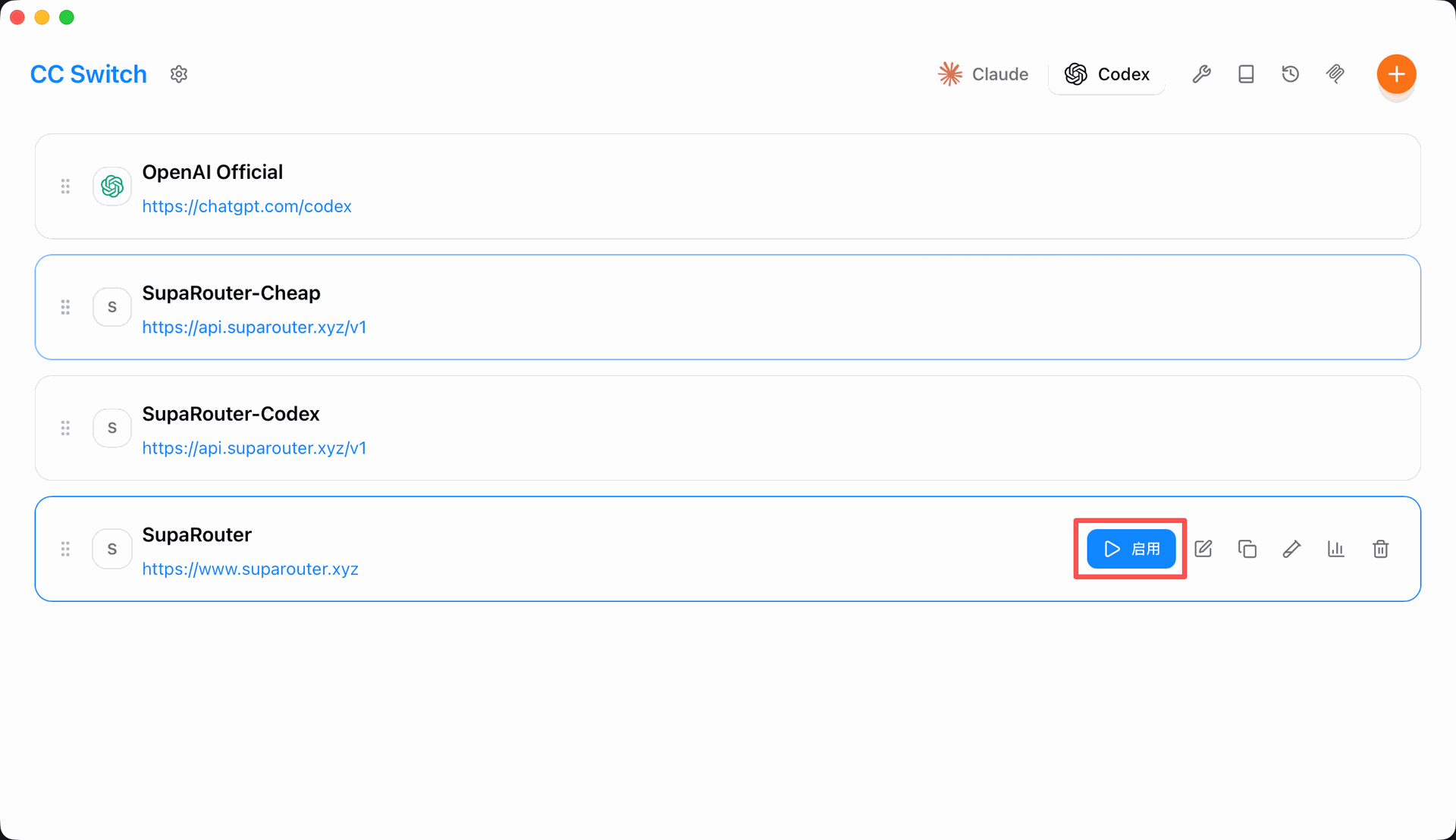
添加后能够在codex的配置列表页面看到前一步添加的配置,记得点击这个配置的 启用 按钮,来启用这一套配置
-
完成后后重新启动 Codex 工具,即可开始使用了。
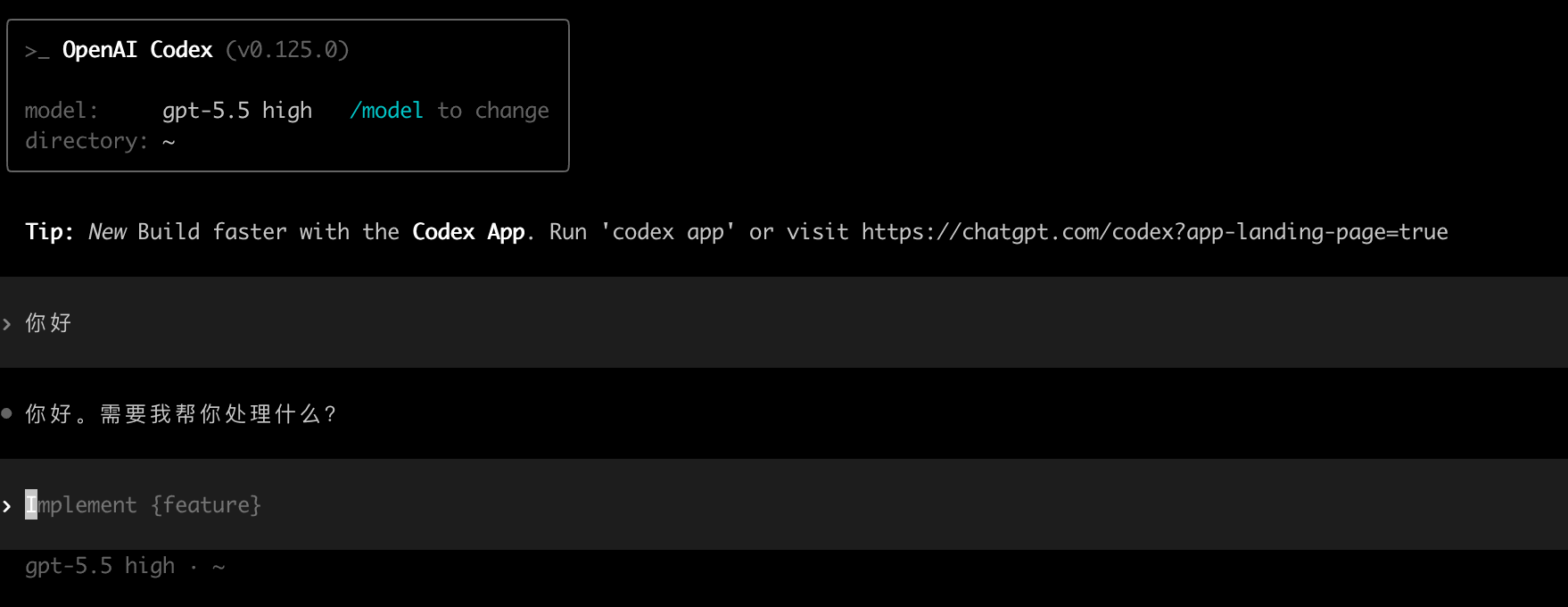
配置后如何验证
重新启动 Codex 后,发起一次简单请求。如果能正常返回模型回复,并且能够在控制台看到使用日志,说明 Codex 已经成功接入。
常见问题
401 或鉴权失败
通常是 API Key 不正确、已失效,或者复制时多了空格。重新复制 API Key 后再试。
model not found
通常是填写的模型名不存在,或者该模型不在当前 API Key 的分组可用范围内。请以 SupaRouter 模型价格页或创建 API Key 页面展示的模型名为准。
连接超时
先确认本机能访问:
https://api.suparouter.xyz/v1
如果你使用公司网络、代理或防火墙,请先排查网络连通性。
配置看起来正确但没有生效
确认你编辑的是正确的配置项,并且已经在 CC-Switch 中启用了对应的一套配置。
更多问题解决方案
可以到专门整理的常见问题栏目查找或者使用站点的搜索功能搜索

AtomGit 是由开放原子开源基金会联合 CSDN 等生态伙伴共同推出的新一代开源与人工智能协作平台。平台坚持“开放、中立、公益”的理念,把代码托管、模型共享、数据集托管、智能体开发体验和算力服务整合在一起,为开发者提供从开发、训练到部署的一站式体验。
更多推荐

 8
8 0
0- 0


 已为社区贡献1条内容

所有评论(0)