微搭低代码MBA 培训管理系统实战 40——人事管理
前情回顾与本节目标
在上一节中,我们完成了工资核算看板功能,实现了从工资数据准备到自动核算再到批量发放的完整闭环。
本节我们将继续完善OA管理模块,实现人事管理功能。这是企业HR部门最核心的工作台,需要支持员工档案管理、入职登记、离职交接、合同预警、考勤查看、业绩分析等完整的人事管理流程。
本节核心目标:
- 数据模型设计:创建员工档案表、离职记录表、交接资产表、员工动态表
- 人事管理首页:全员统计卡片、员工列表、搜索筛选、批量操作
- 新增员工入职:三步向导式入职登记(基本信息→合同岗位→附件材料)
第一步:数据模型准备
1.1 员工档案表(MBA_Employees)
用于记录员工完整档案信息:
| 字段名称 | 字段标识 | 字段类型 | 说明 |
|---|---|---|---|
| 员工ID | _id | 文本 | 主键,系统自动生成 |
| 工号 | employee_no | 文本 | 员工工号,自动生成 |
| 姓名 | name | 文本 | 员工姓名 |
| 头像 | avatar | 文件 | 员工头像 |
| 手机号 | phone | 文本 | 手机号码 |
| 邮箱 | 文本 | 电子邮箱 | |
| 身份证号 | id_card | 文本 | 身份证号码 |
| 性别 | gender | 枚举 | 1-男、2-女 |
| 年龄 | age | 数字 | 年龄 |
| 学历 | education | 文本 | 最高学历 |
| 毕业院校 | school | 文本 | 毕业院校 |
| 部门 | department | 文本 | 所属部门 |
| 职位 | position | 文本 | 职位名称 |
| 直属上级 | rel_supervisor_id | 关联关系 | 关联 MBA_Employees 表 |
| 入职日期 | join_date | 日期 | 入职日期 |
| 转正日期 | regular_date | 日期 | 转正日期 |
| 试用期月数 | probation_months | 数字 | 试用期时长(月) |
| 员工状态 | status | 枚举 | 1-在职、2-试用期、3-离职中、4-已离职 |
| 合同类型 | contract_type | 枚举 | 1-固定期限、2-无固定期限、3-实习协议 |
| 合同开始日期 | contract_start | 日期 | 合同开始日期 |
| 合同结束日期 | contract_end | 日期 | 合同结束日期 |
| 基本薪资 | base_salary | 数字 | 基本工资金额 |
| 绩效基数 | merit_salary | 数字 | 绩效工资基数 |
| 提成方案 | commission_plan | 文本 | 提成方案描述 |
| 工作地点 | work_location | 文本 | 工作地点 |
| 紧急联系人 | emergency_contact | 文本 | 紧急联系人信息 |
| 身份证复印件 | id_card_file | 文件 | 身份证正反面扫描件 |
| 学历证书 | education_file | 文件 | 最高学历证书扫描件 |
| 一寸照片 | photo_file | 文件 | 员工一寸照片 |
| 其他附件 | other_files | 文件 | 其他补充材料(支持多文件) |
| 创建时间 | created_at | 日期时间 | 自动生成 |
| 更新时间 | updated_at | 日期时间 | 自动更新 |
1.2 离职记录表(MBA_Resignations)
用于记录员工离职流程:
| 字段名称 | 字段标识 | 字段类型 | 说明 |
|---|---|---|---|
| 记录ID | _id | 文本 | 主键,系统自动生成 |
| 离职单号 | leave_no | 文本 | 离职单号,自动生成 |
| 关联员工 | rel_employee_id | 关联关系 | 关联 MBA_Employees 表 |
| 离职类型 | leave_type | 枚举 | 1-主动离职、2-协商离职、3-辞退、4-试用期不合格、5-其他 |
| 拟离职日期 | plan_date | 日期 | 拟离职日期 |
| 实际离职日期 | actual_date | 日期 | 实际离职日期 |
| 离职原因 | reason | 多行文本 | 离职原因 |
| 交接人 | rel_handover_id | 关联关系 | 关联 MBA_Employees 表 |
| 流程状态 | status | 枚举 | 1-待审批、2-审批中、3-交接中、4-已完成 |
| 创建时间 | created_at | 日期时间 | 自动生成 |
| 更新时间 | updated_at | 日期时间 | 自动更新 |
1.3 交接资产表(MBA_HandoverAssets)
用于记录离职交接的资产明细:
| 字段名称 | 字段标识 | 字段类型 | 说明 |
|---|---|---|---|
| 资产ID | _id | 文本 | 主键,系统自动生成 |
| 关联离职记录 | rel_resignation_id | 关联关系 | 关联 MBA_Resignations 表 |
| 资产类型 | asset_type | 文本 | 如:待跟进客户、进行中商机、未完结合同 |
| 数量 | count | 数字 | 资产数量 |
| 单位 | unit | 文本 | 如:个、份、项、件 |
| 是否交接 | is_handover | 布尔值 | 是否已完成交接 |
| 接手人 | rel_receiver_id | 关联关系 | 关联 MBA_Employees 表 |
| 创建时间 | created_at | 日期时间 | 自动生成 |
| 更新时间 | updated_at | 日期时间 | 自动更新 |
1.4 员工动态表(MBA_EmployeeTimeline)
用于记录员工的重要动态事件:
| 字段名称 | 字段标识 | 字段类型 | 说明 |
|---|---|---|---|
| 动态ID | _id | 文本 | 主键,系统自动生成 |
| 关联员工 | rel_employee_id | 关联关系 | 关联 MBA_Employees 表 |
| 事件类型 | event_type | 文本 | 如:转正、调岗、打卡异常 |
| 事件内容 | content | 文本 | 事件描述 |
| 操作人 | rel_operator_id | 关联关系 | 关联 MBA_Employees 表 |
| 发生时间 | event_time | 日期时间 | 事件发生时间 |
| 创建时间 | created_at | 日期时间 | 自动生成 |
第二步:人事管理首页搭建
2.1 创建人事布局
切换到布局设计,点击新建布局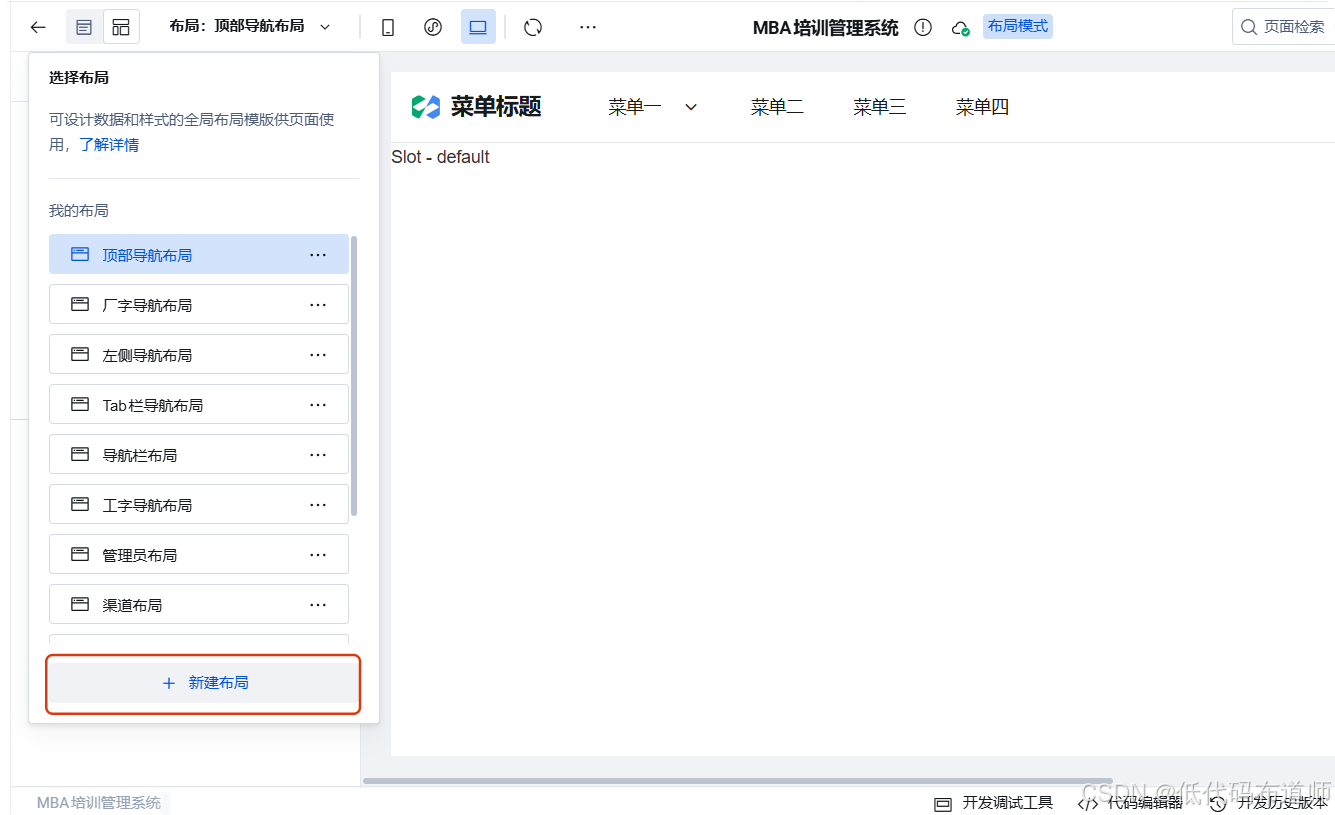
选择左侧导航布局,将布局重命名为人事布局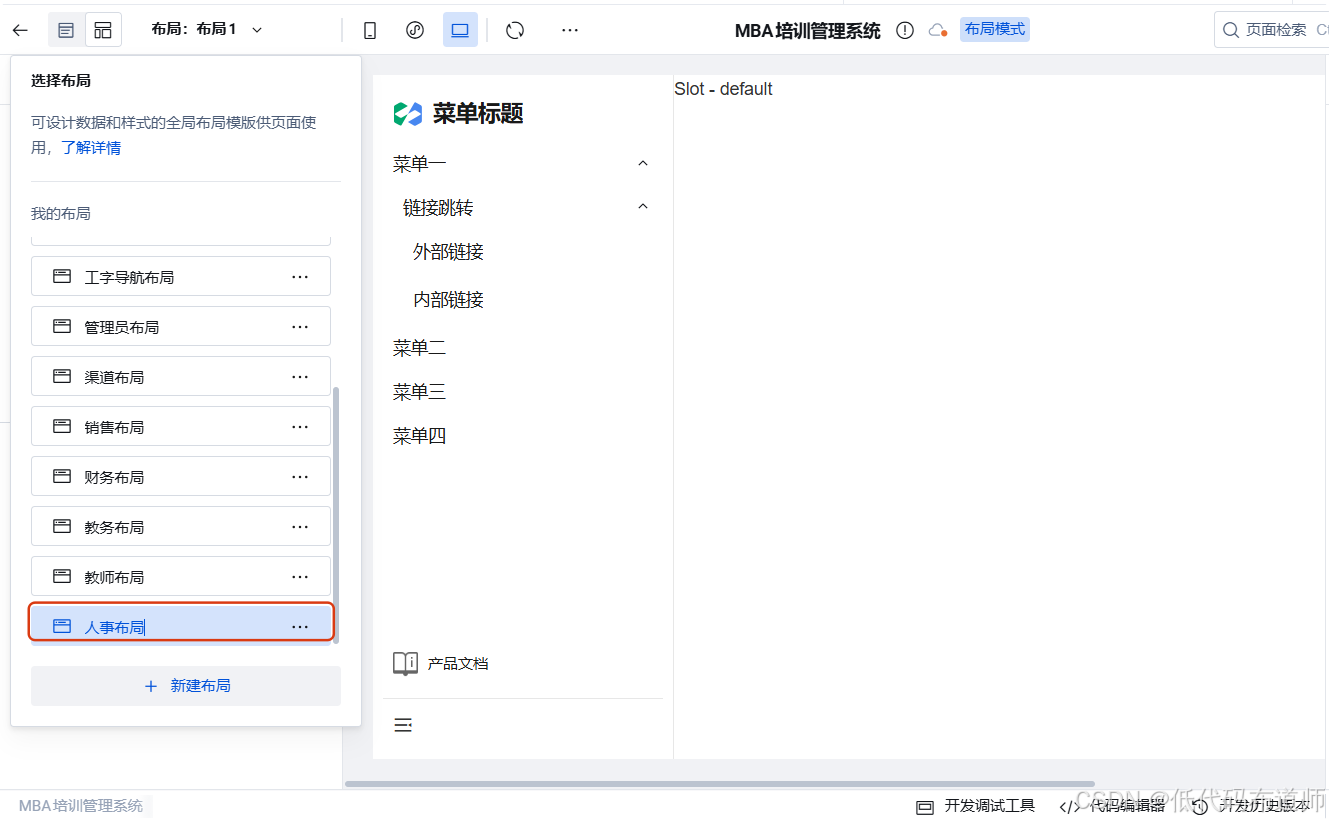
2.2 创建人事管理页面
点击创建页面图标,输入"人事管理",选择人事布局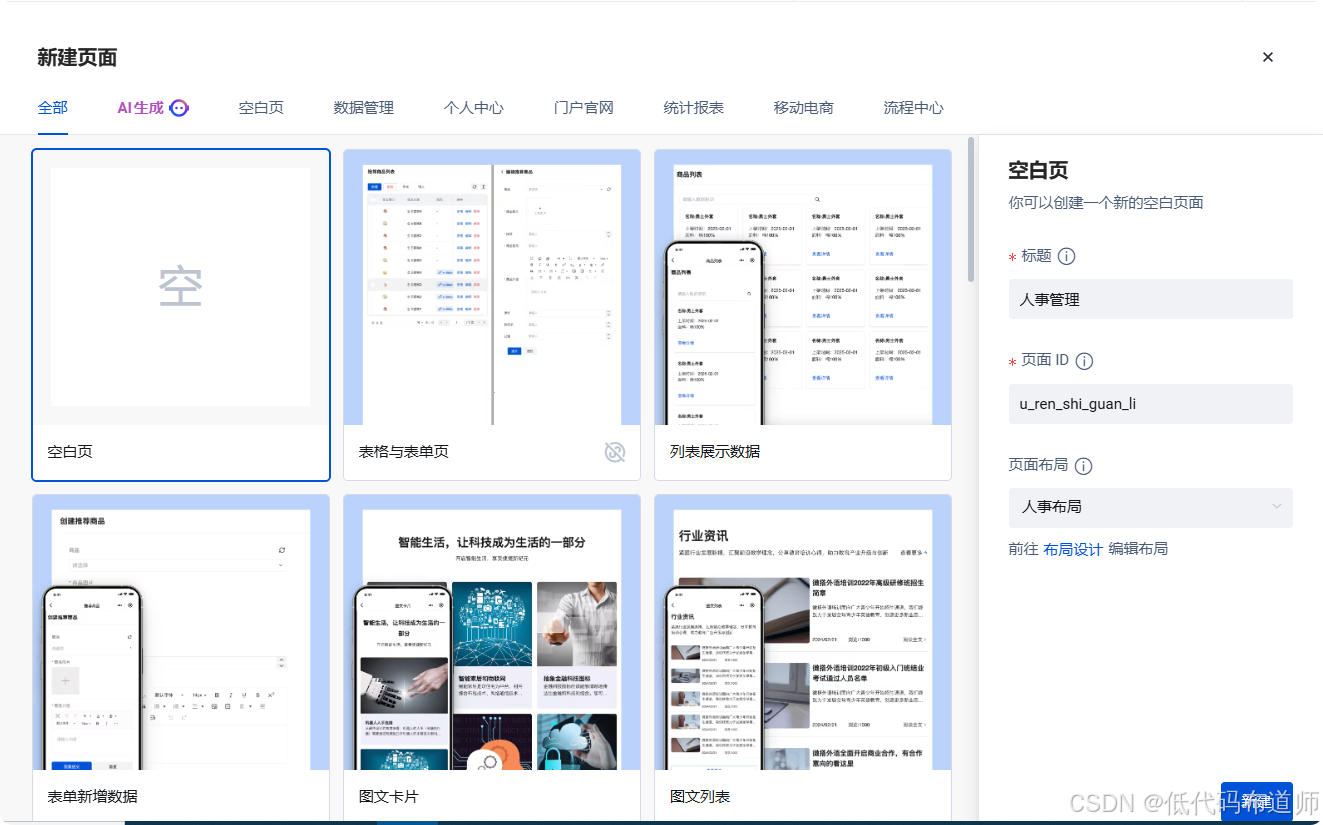
切换到布局管理,选择人事布局,添加平级菜单,添加"人事管理"菜单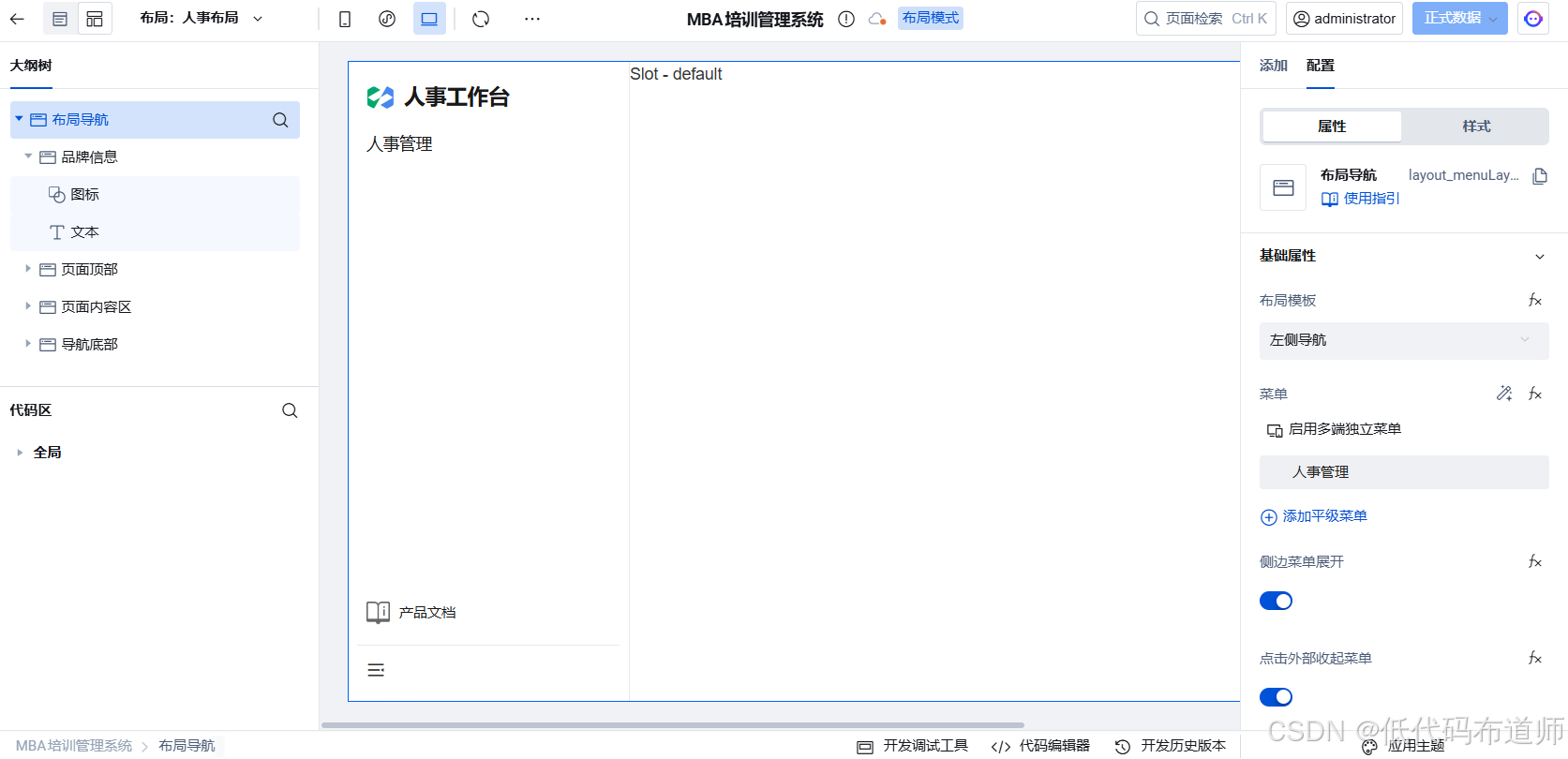
2.3 统计卡片区域
切换回页面设计,在人事布局的内容插槽下添加布局组件,修改标题为"人事管理"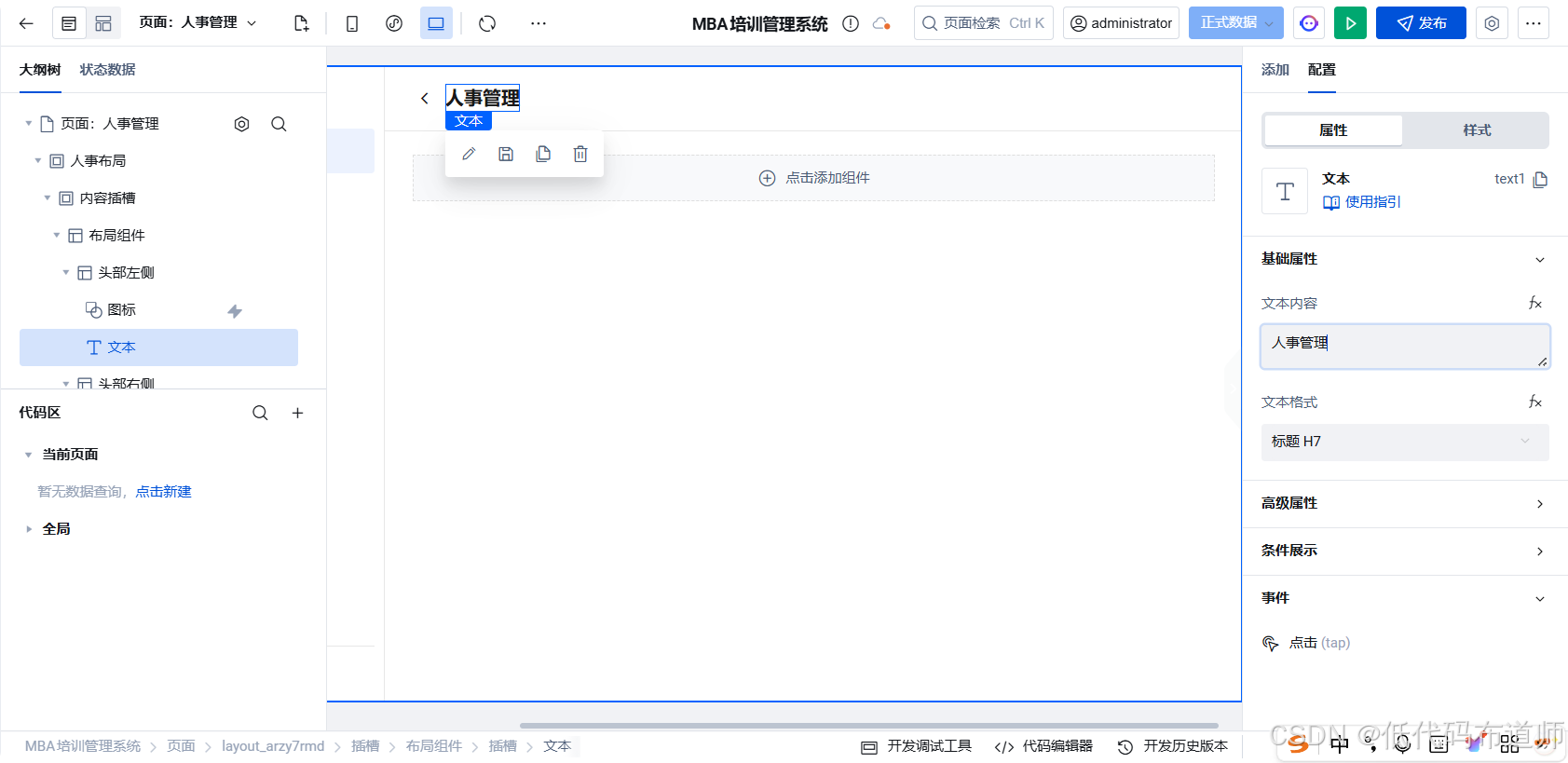
在页面顶部添加网格布局。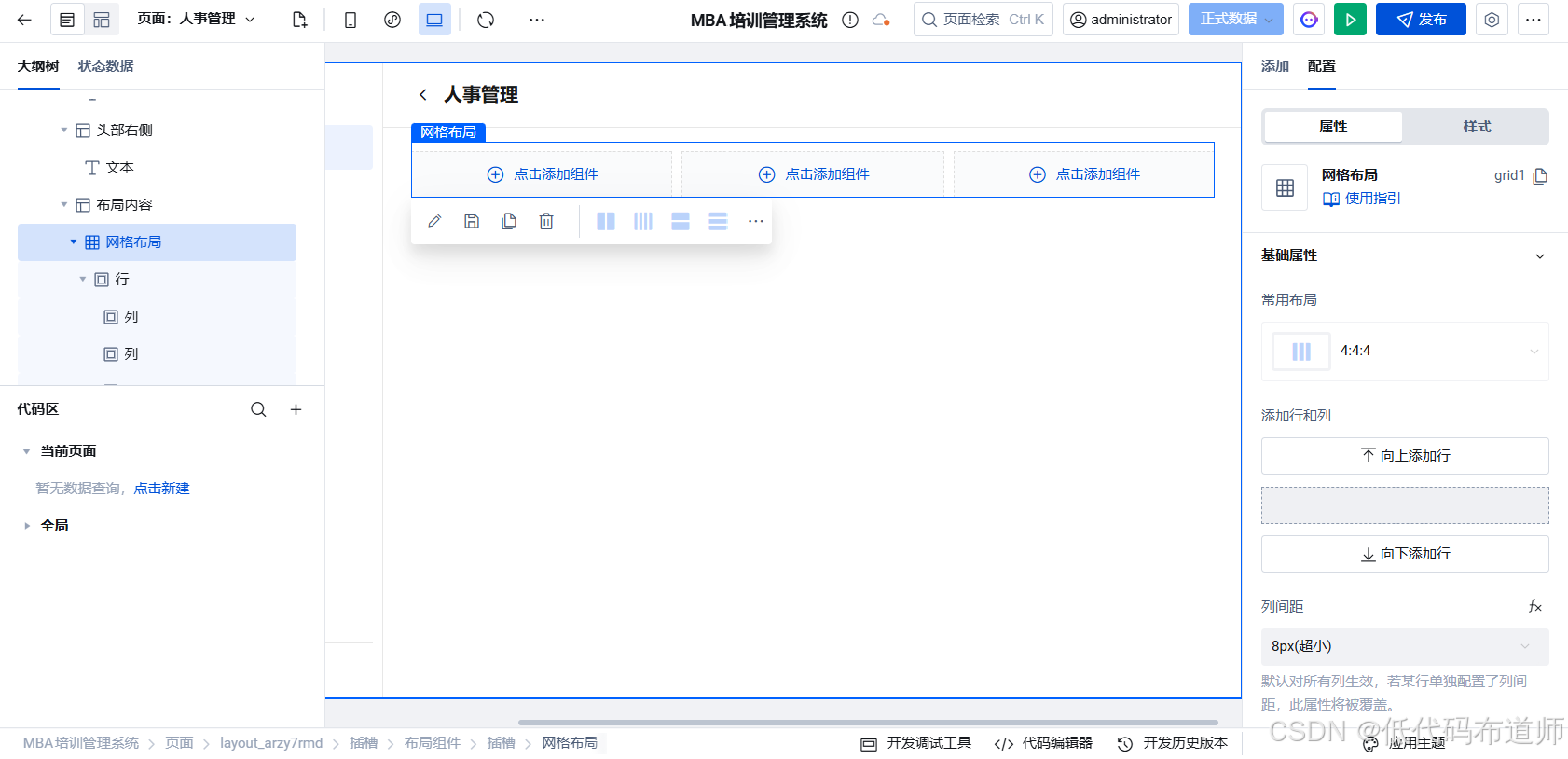
选中行组件,将列的数量修改为4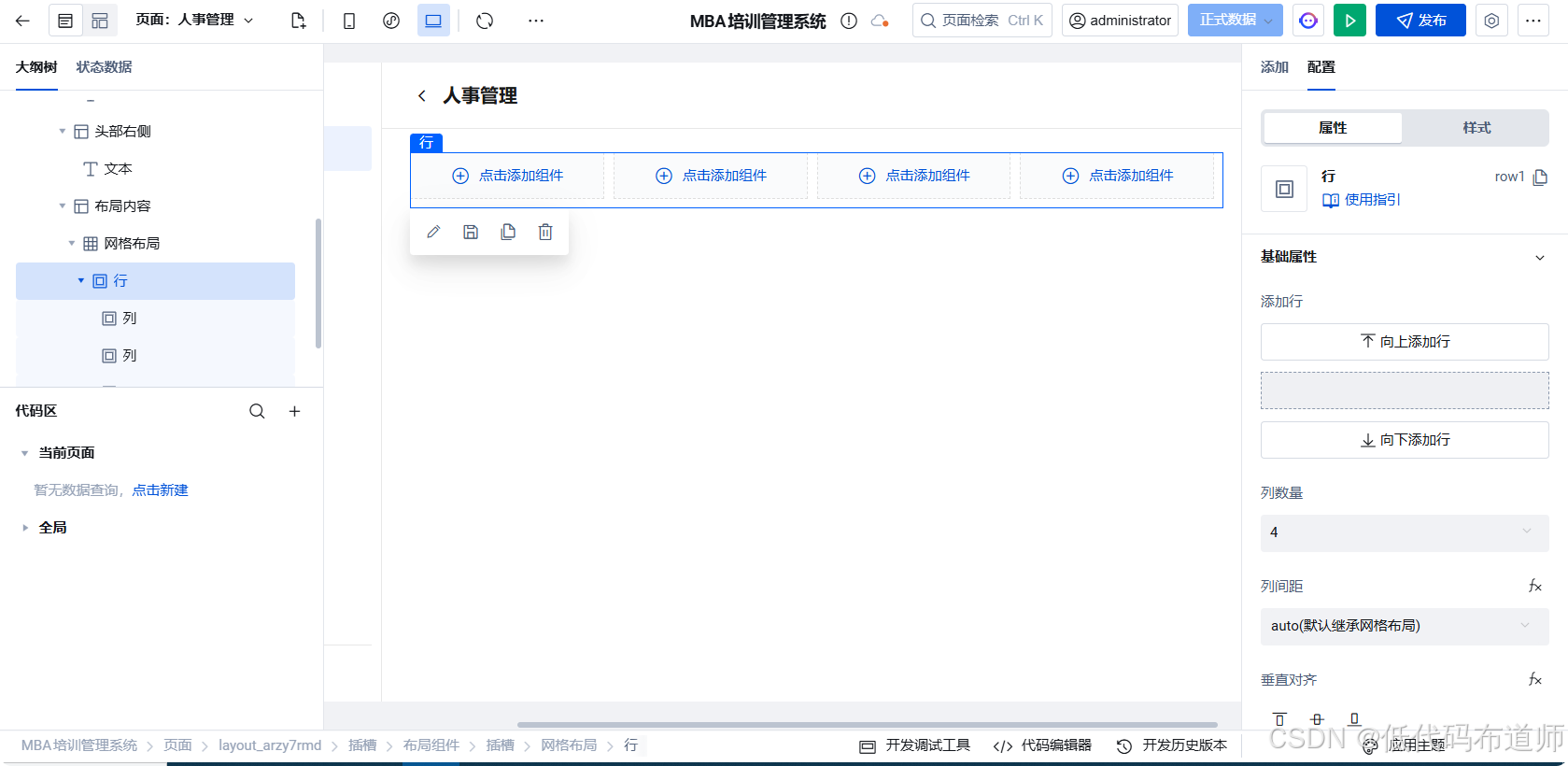
在容器内添加4个卡片组件,分别展示核心指标:
| 卡片 | 指标 | 数据来源 |
|---|---|---|
| 全员总数 | 128 | 统计员工档案表总记录数 |
| 试用期 | 12 | 统计状态为试用期的员工数 |
| 离职中 | 3 | 统计状态为离职中的员工数 |
| 合同预警 | 5 | 统计合同到期<30天的员工数 |
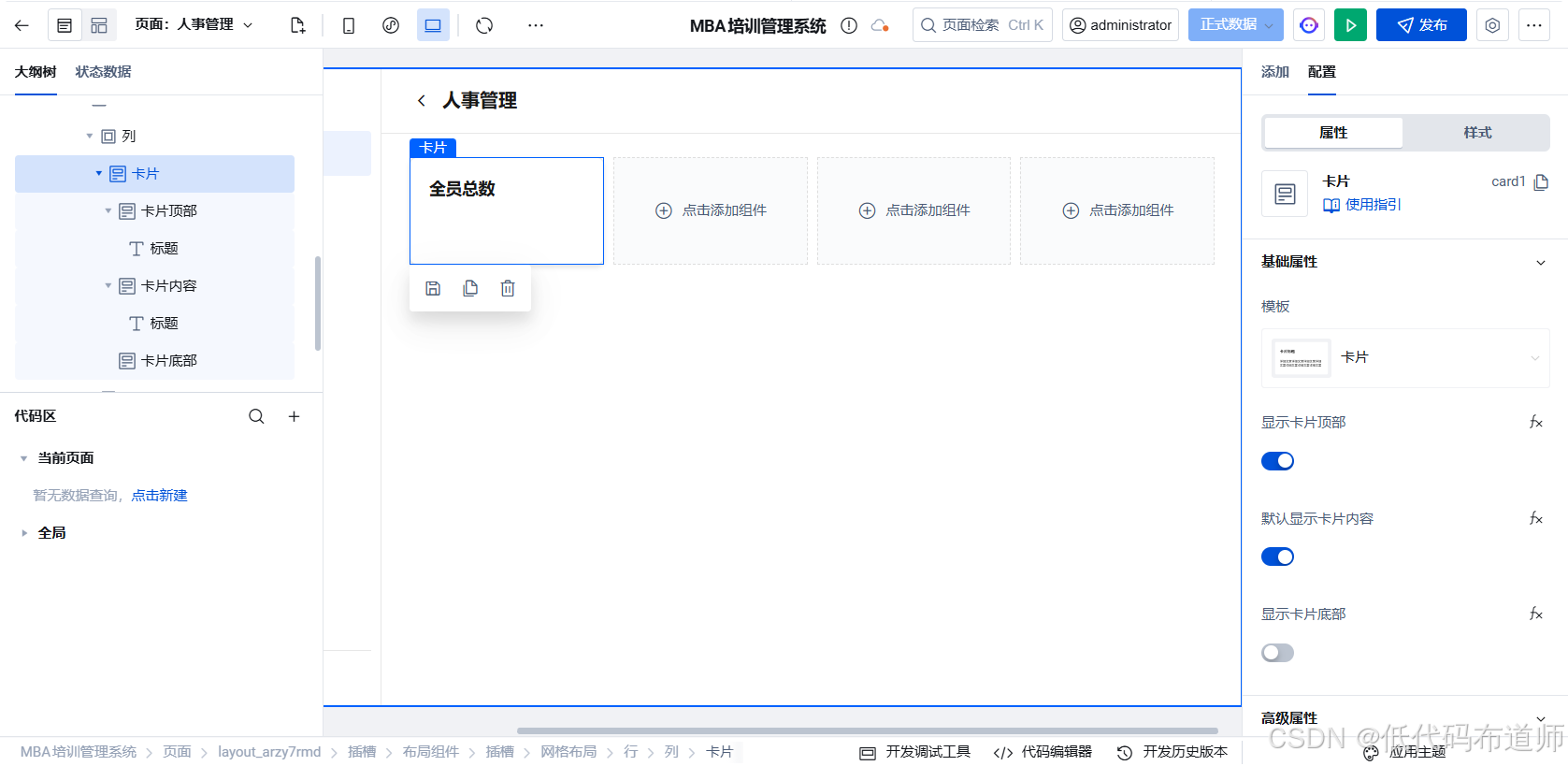
创建自定义变量,用来存储统计结果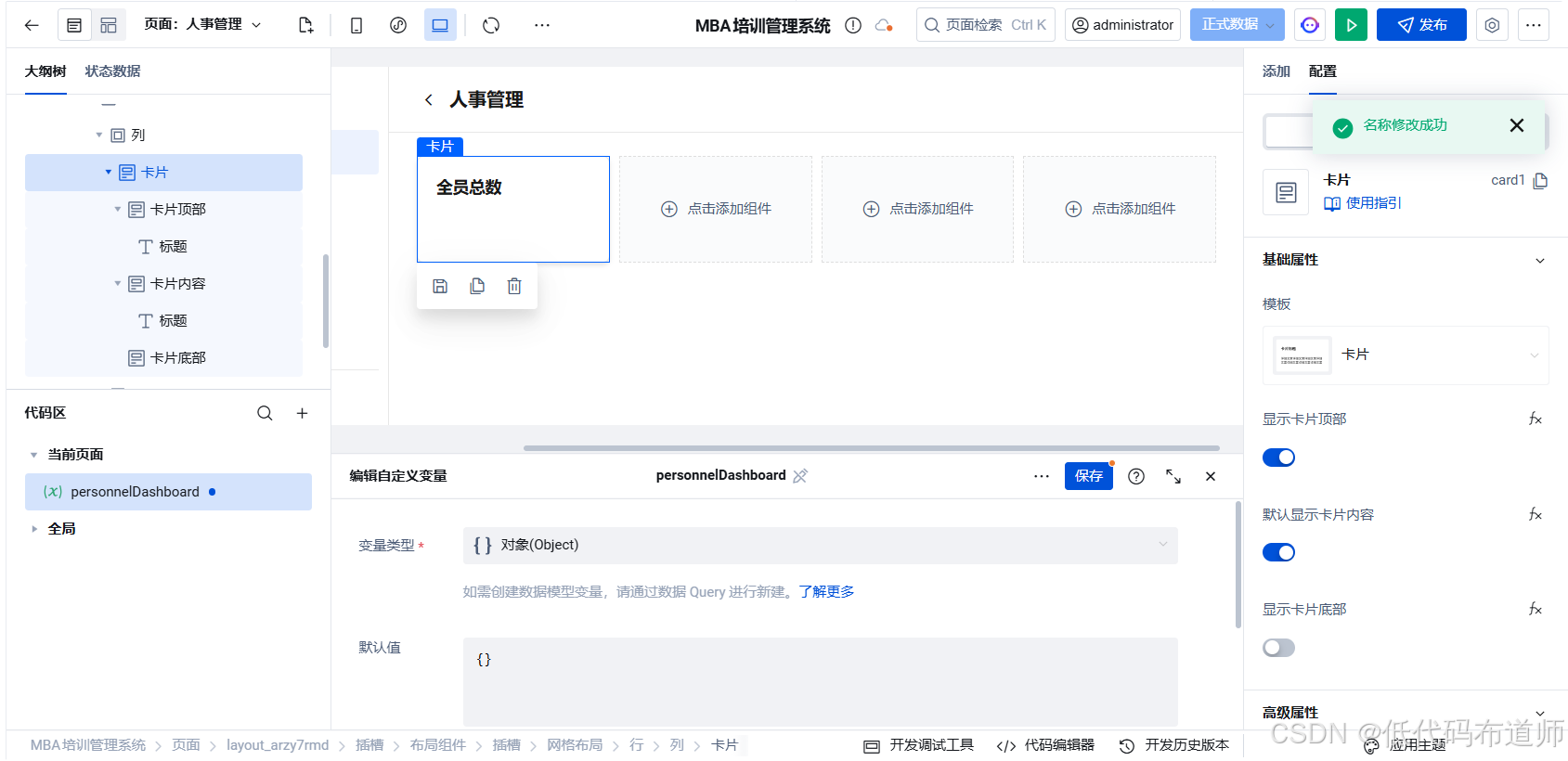
创建自定义方法 loadPersonnelDashboard:
export default async function loadPersonnelDashboard({ event, data }) {
  try {
    // 1. 查询所有员工
    const empRes = await $w.cloud.callDataSource({
      dataSourceName: 'MBA_Employees',
      methodName: 'wedaGetRecordsV2',
      params: {
        filter: { where: {} },
        select: { $master: true }
      }
    });

    const employees = empRes.records || [];

    // 2. 计算各项指标
    const totalCount = employees.length;
    const probationCount = employees.filter(e => e.status === '2').length;
    const leavingCount = employees.filter(e => e.status === '3').length;

    const now = Date.now();
    const thirtyDaysLater = now + 30 * 24 * 60 * 60 * 1000;
    const contractWarningCount = employees.filter(e => {
      if (!e.contract_end) return false;
      const endDate = new Date(e.contract_end).getTime();
      return endDate > now && endDate <= thirtyDaysLater;
    }).length;

    $w.page.dataset.state.personnelDashboard = {
      totalCount,
      probationCount,
      leavingCount,
      contractWarningCount
    };

  } catch (error) {
    console.error('加载人事仪表盘失败:', error);
  }
}
在页面加载时调用 loadPersonnelDashboard 方法。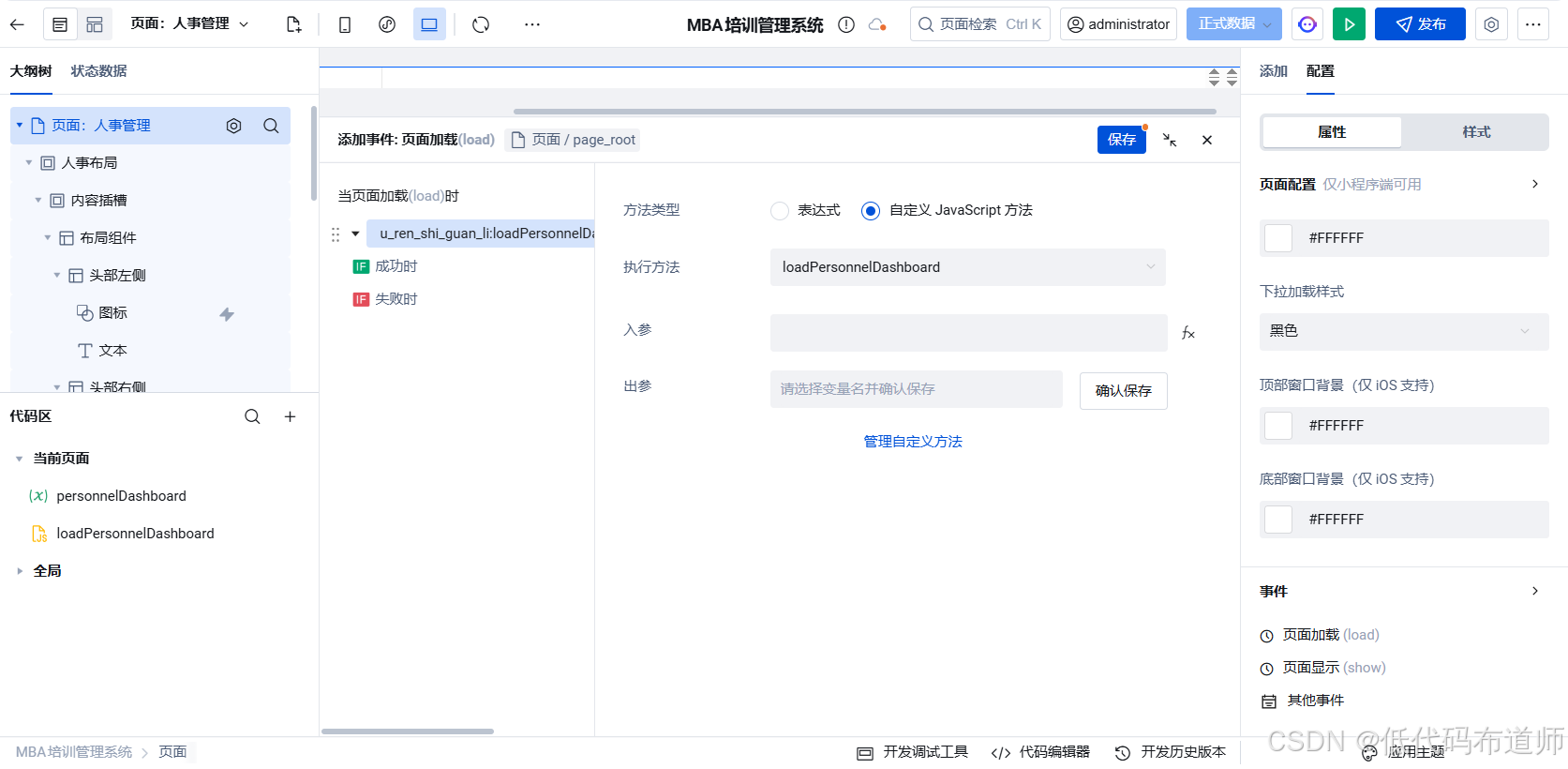
给卡片组件的文本内容绑定统计字段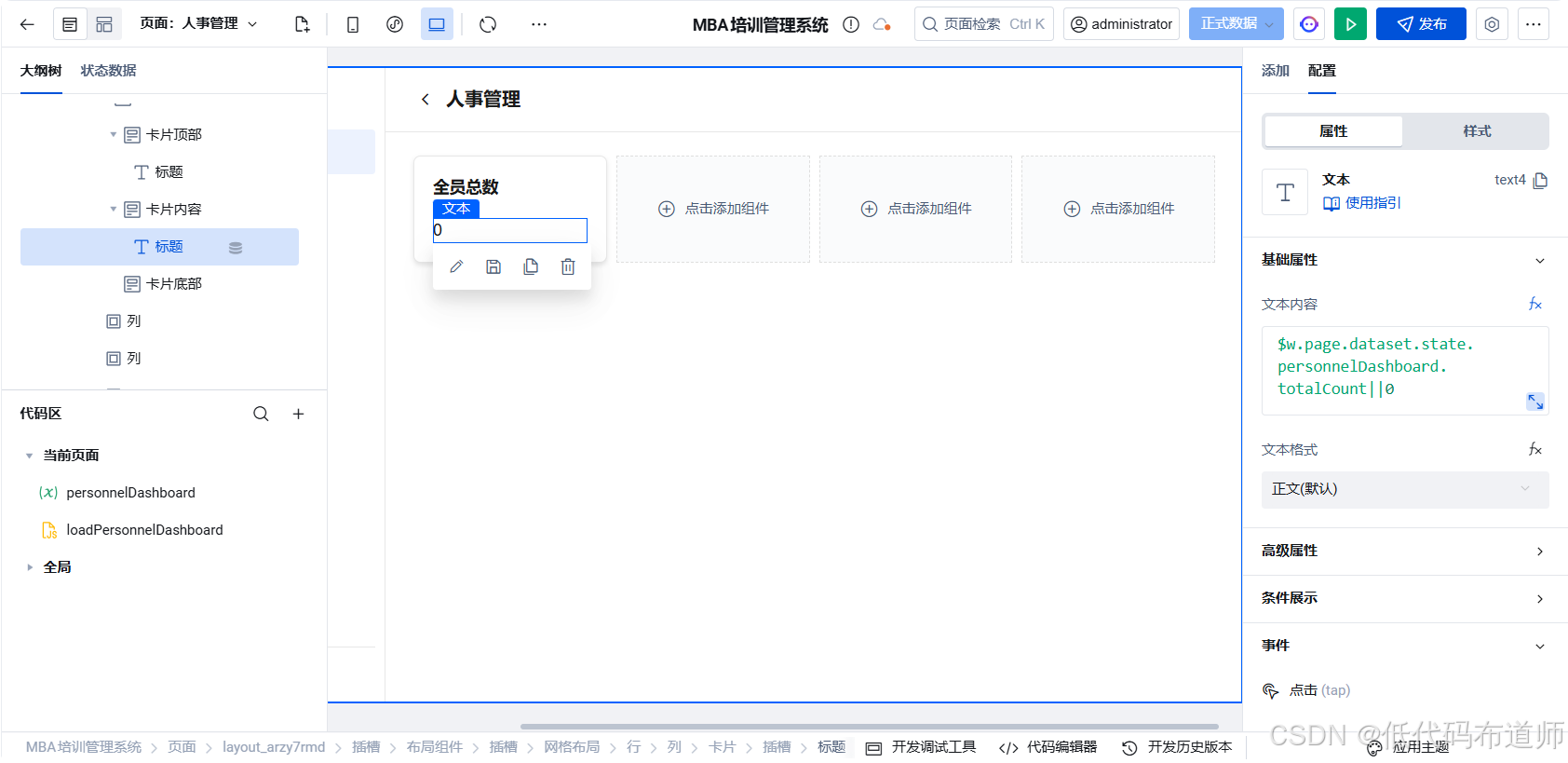
第三步:员工列表
3.1 员工列表表格
选中网格布局,向下添加行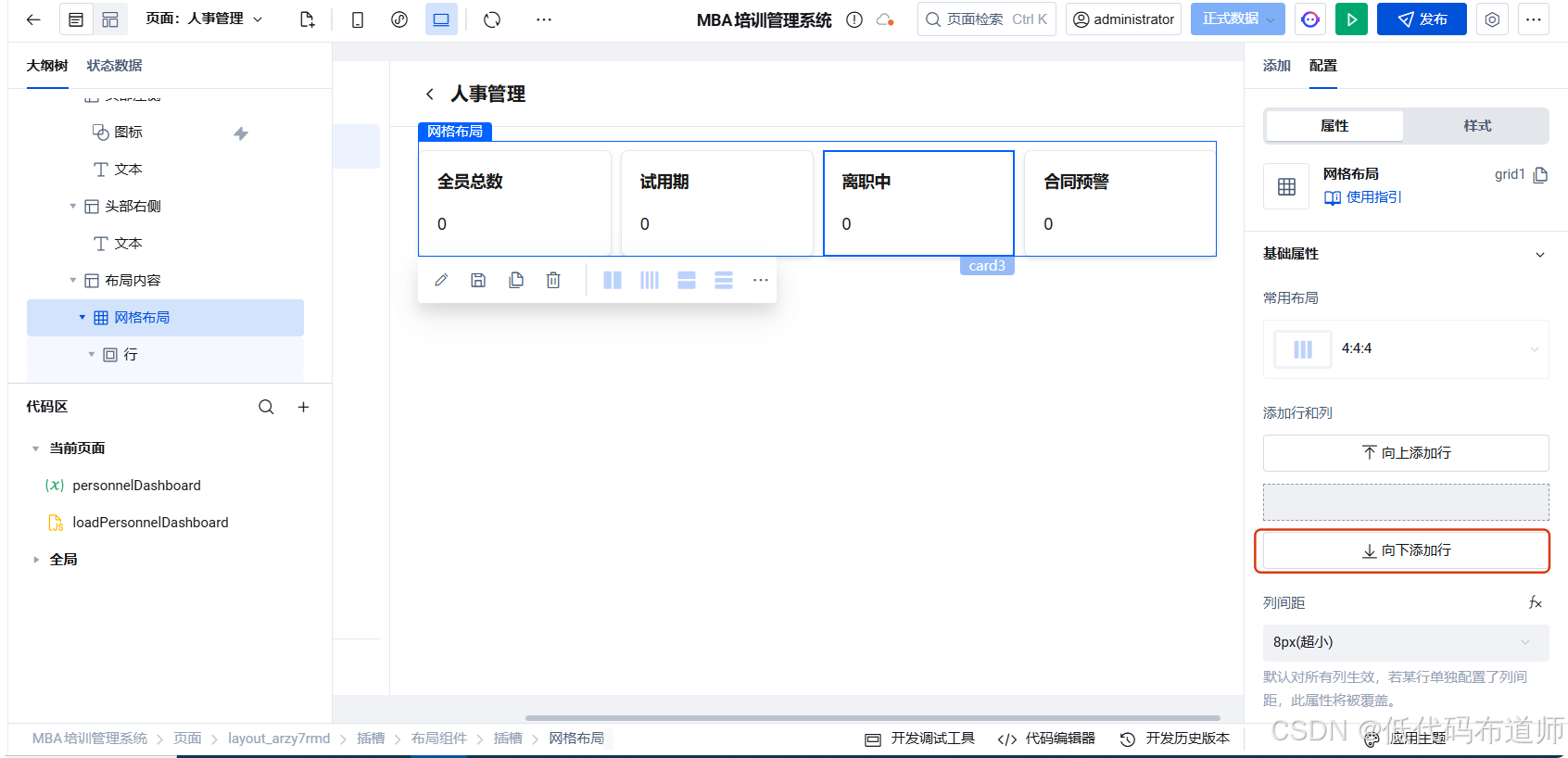
选中行组件,设置列的数量为1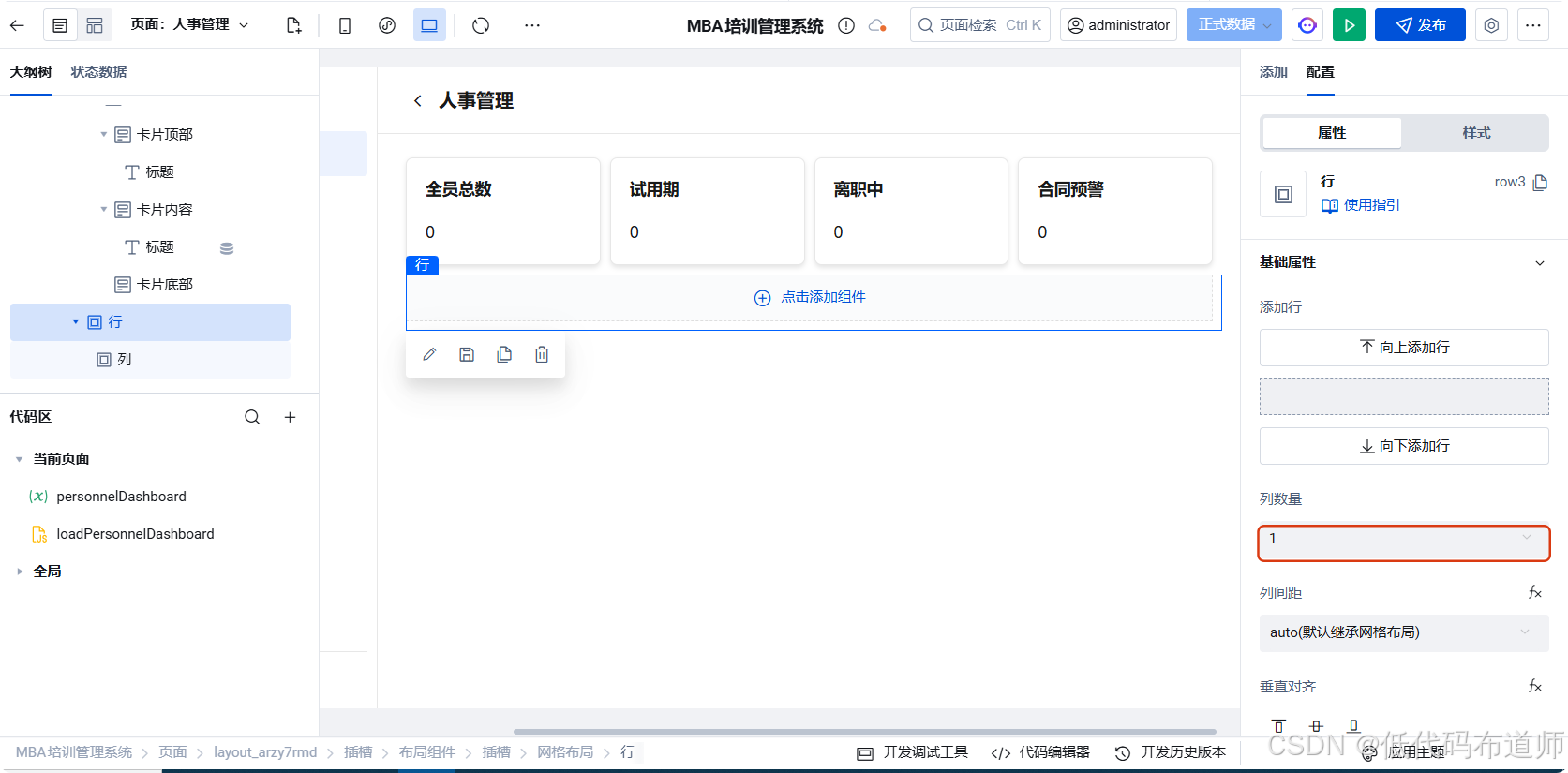
在列中添加数据表格组件,数据模型选择员工档案表(MBA_Employees),场景勾选全部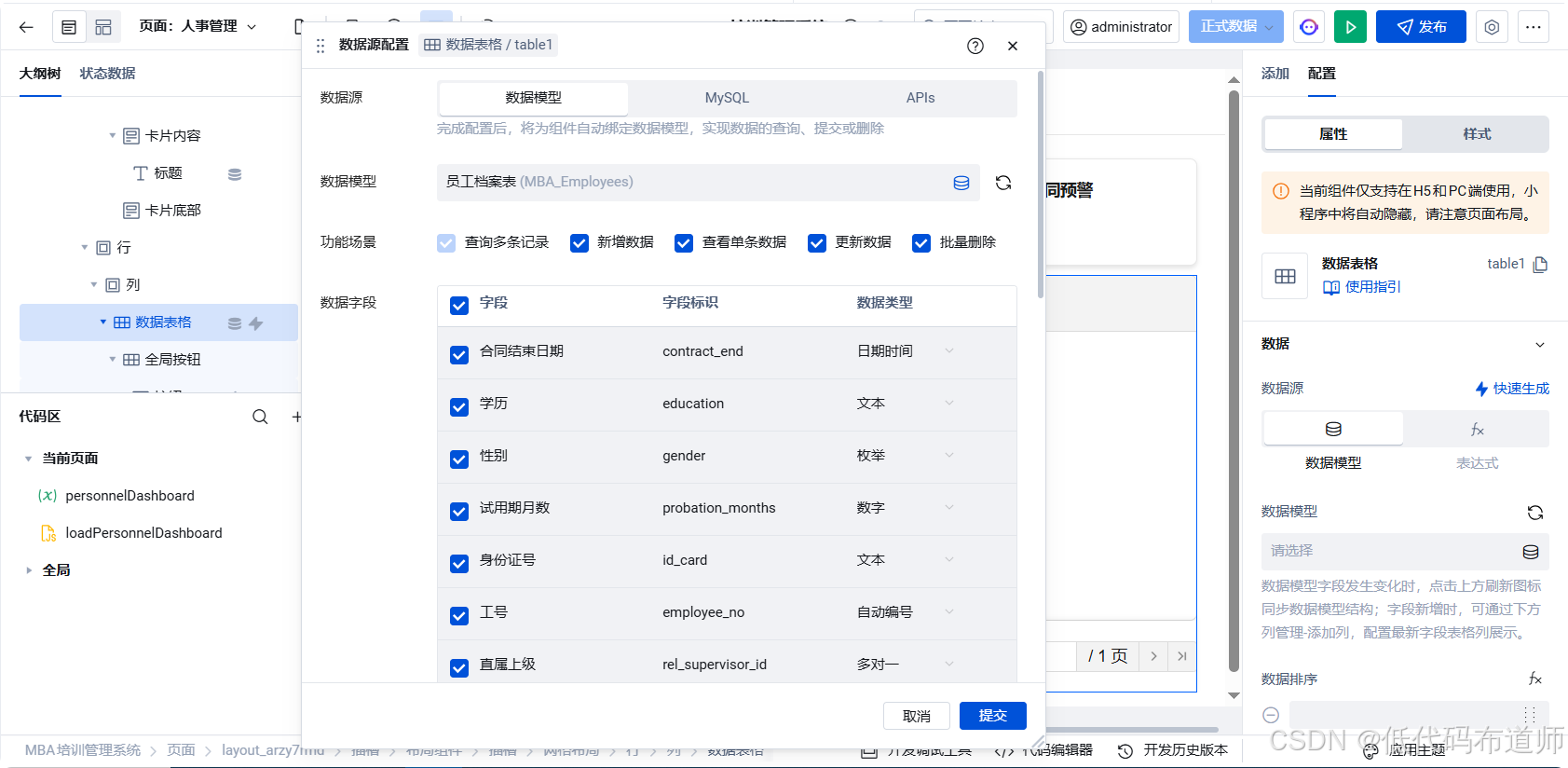
配置表格列:
| 列名 | 绑定字段 | 说明 |
|---|---|---|
| 复选框 | - | 多选操作 |
| 姓名 | name | 带头像展示 |
| 工号 | employee_no | 员工工号 |
| 部门/职位 | department / position | 部门和职位 |
| 入职时间 | join_date | 入职日期+入职月数 |
| 状态 | status | 在职/试用期/离职中 |
| 合同到期 | contract_end | 合同到期天数,<30天红色预警 |
| 操作 | - | 查看档案、编辑、发起离职 |
3.2 配置筛选条件
配置筛选器,将工号、姓名、手机号、状态配置为筛选条件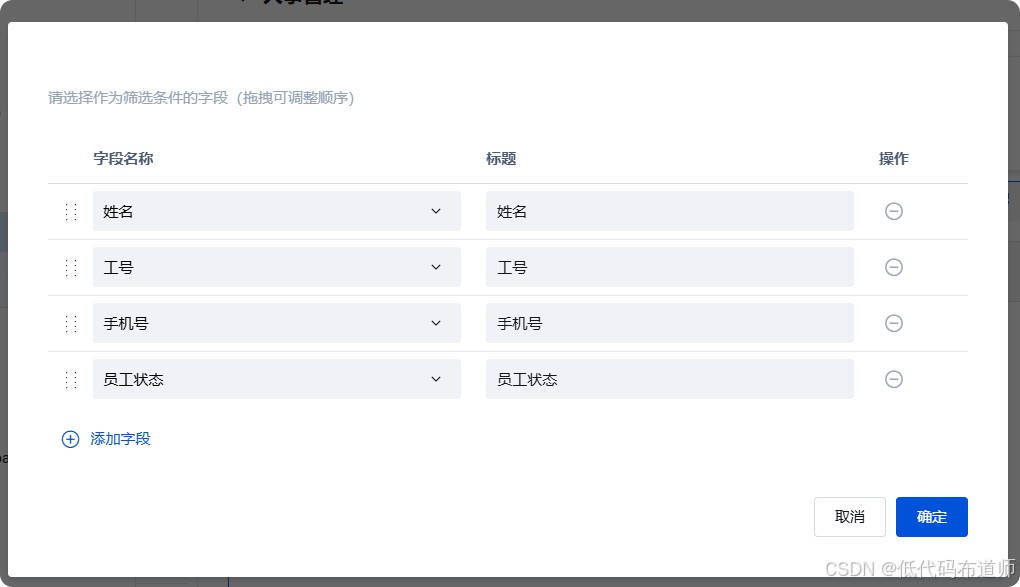
第四步:新增员工入职
4.1 入职弹窗
在页面组件下添加弹窗组件,修改标题为"新增员工入职"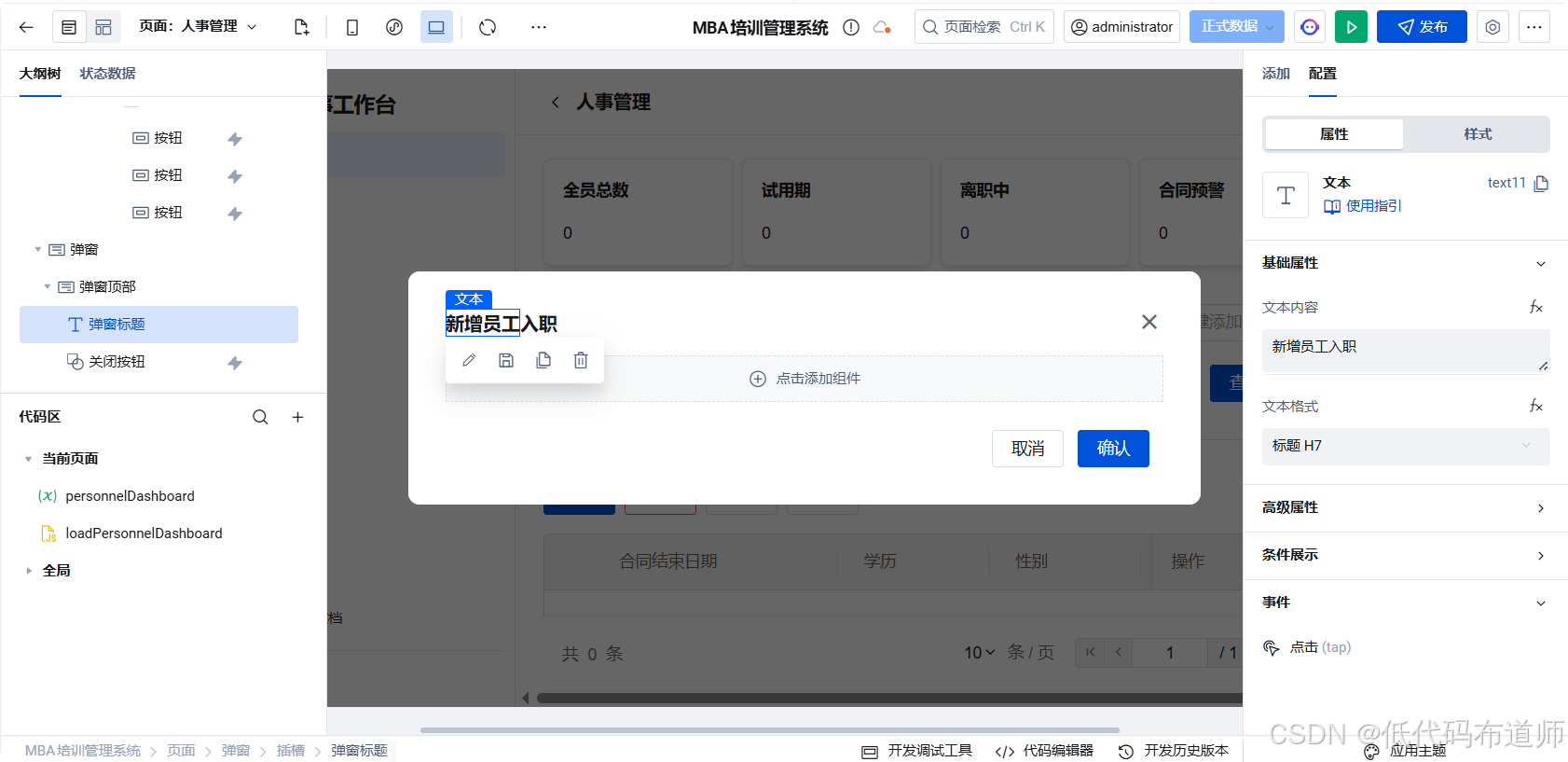
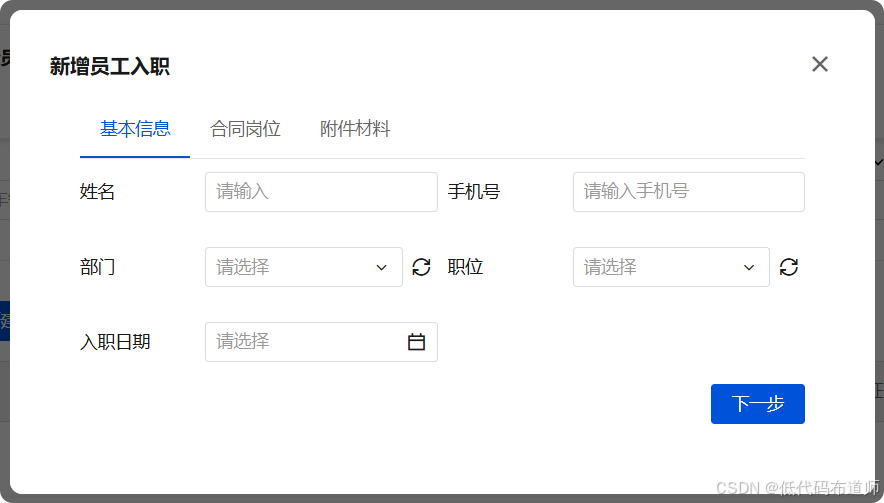
弹窗采用三步向导式流程,使用顶部选项卡组件组织表单。在弹窗内容添加表单容器,场景选择新增,数据模型选择员工档案表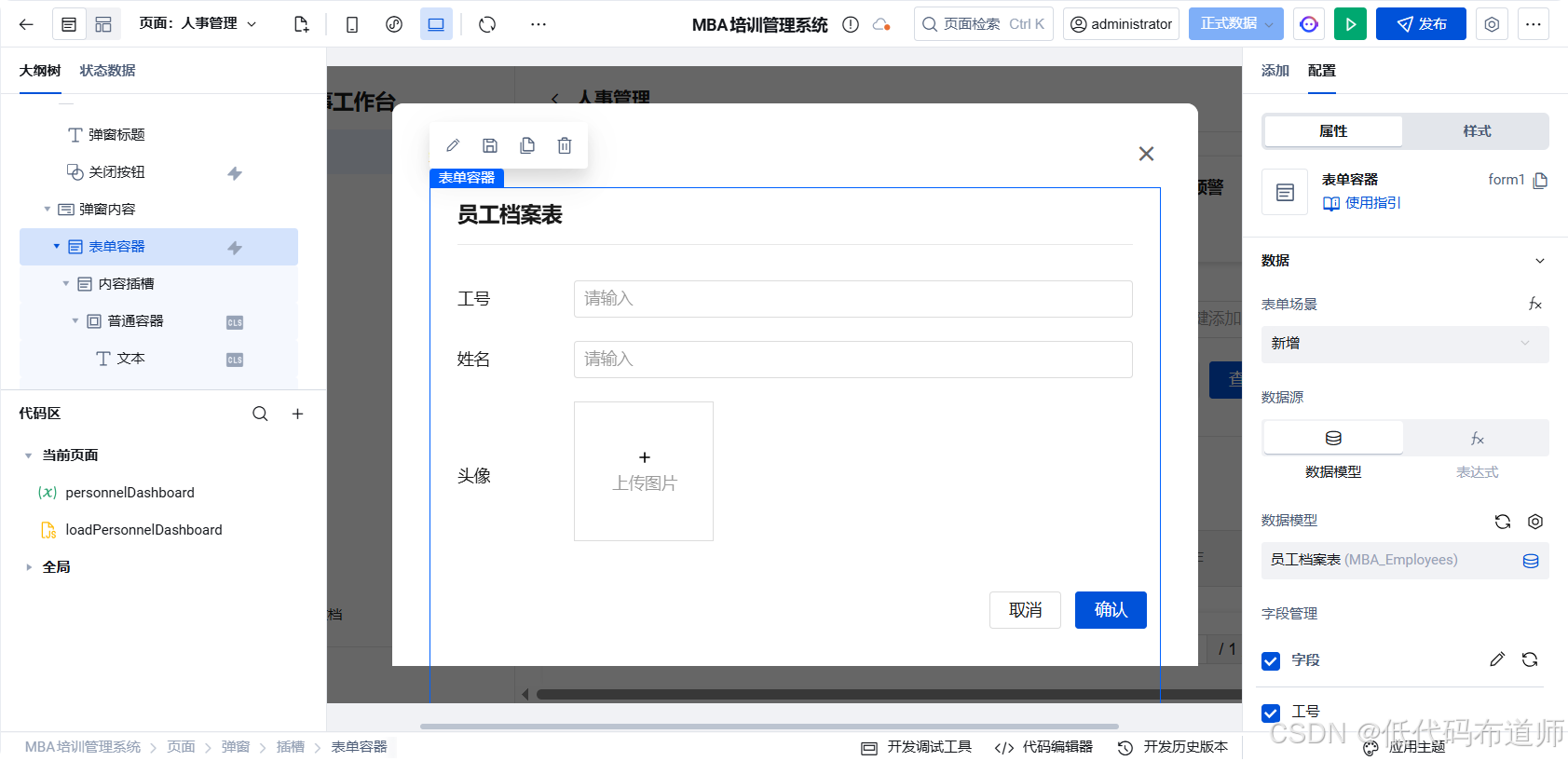
在表单容器的内容插槽里放入顶部选项卡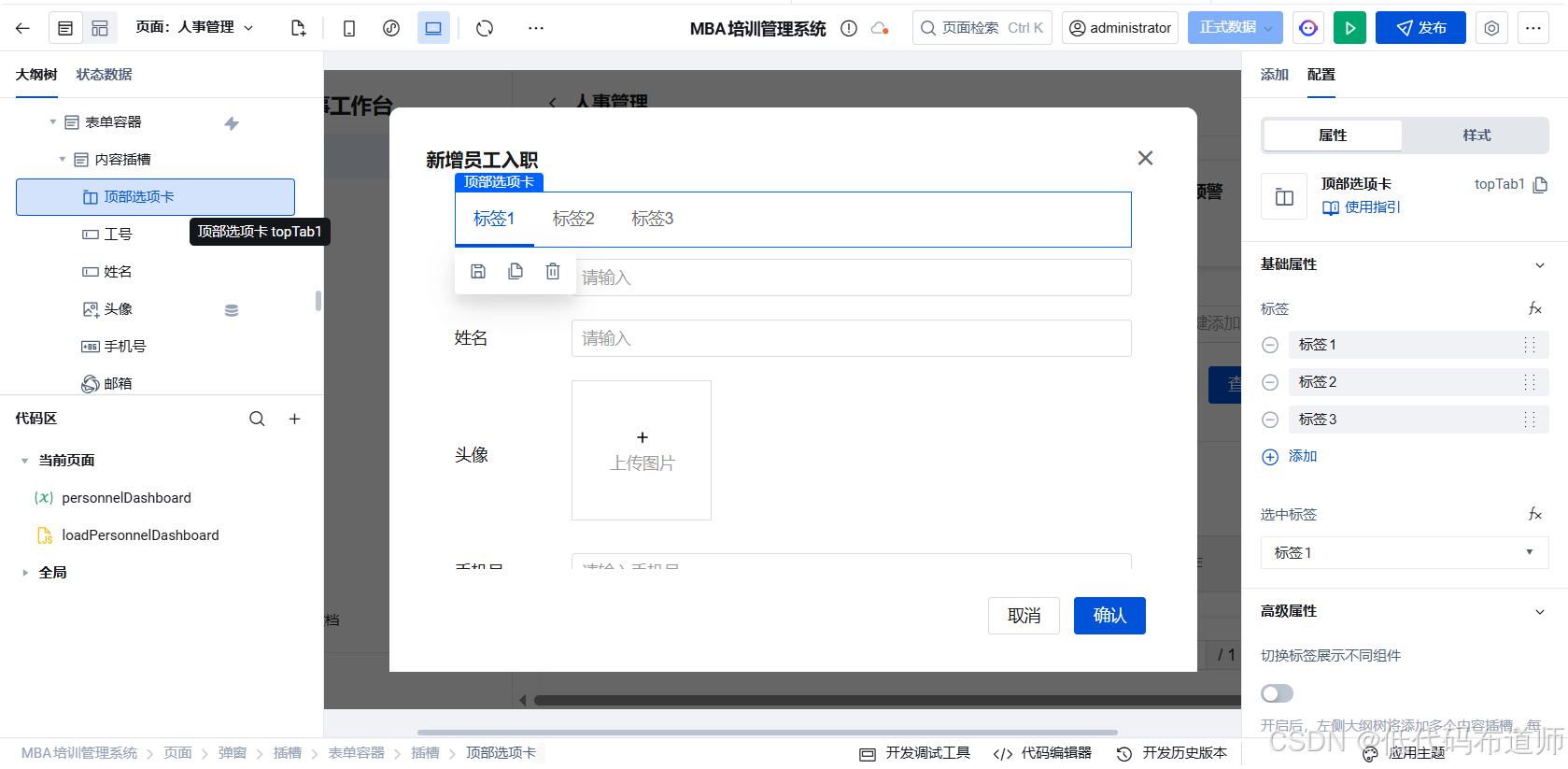
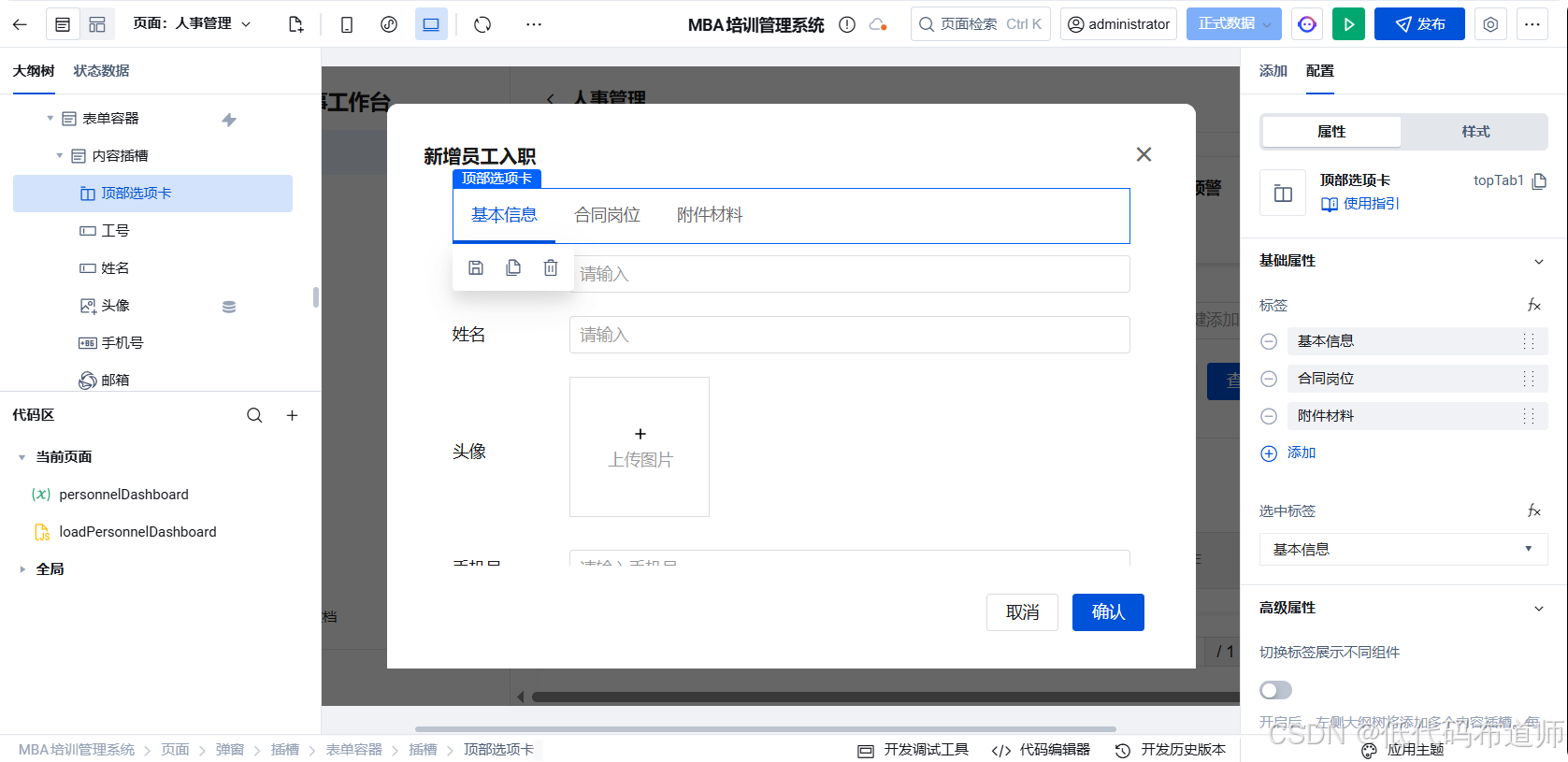
4.2 选项卡配置
配置顶部选项卡组件,设置3个选项卡:
| 选项卡值 | 标签名 | 内容 |
|---|---|---|
| 1 | 基本信息 | 姓名、手机号、部门、职位、入职日期 |
| 2 | 合同岗位 | 合同类型、试用期月数、基本薪资、绩效基数 |
| 3 | 附件材料 | 身份证复印件、学历证书、照片等附件上传 |
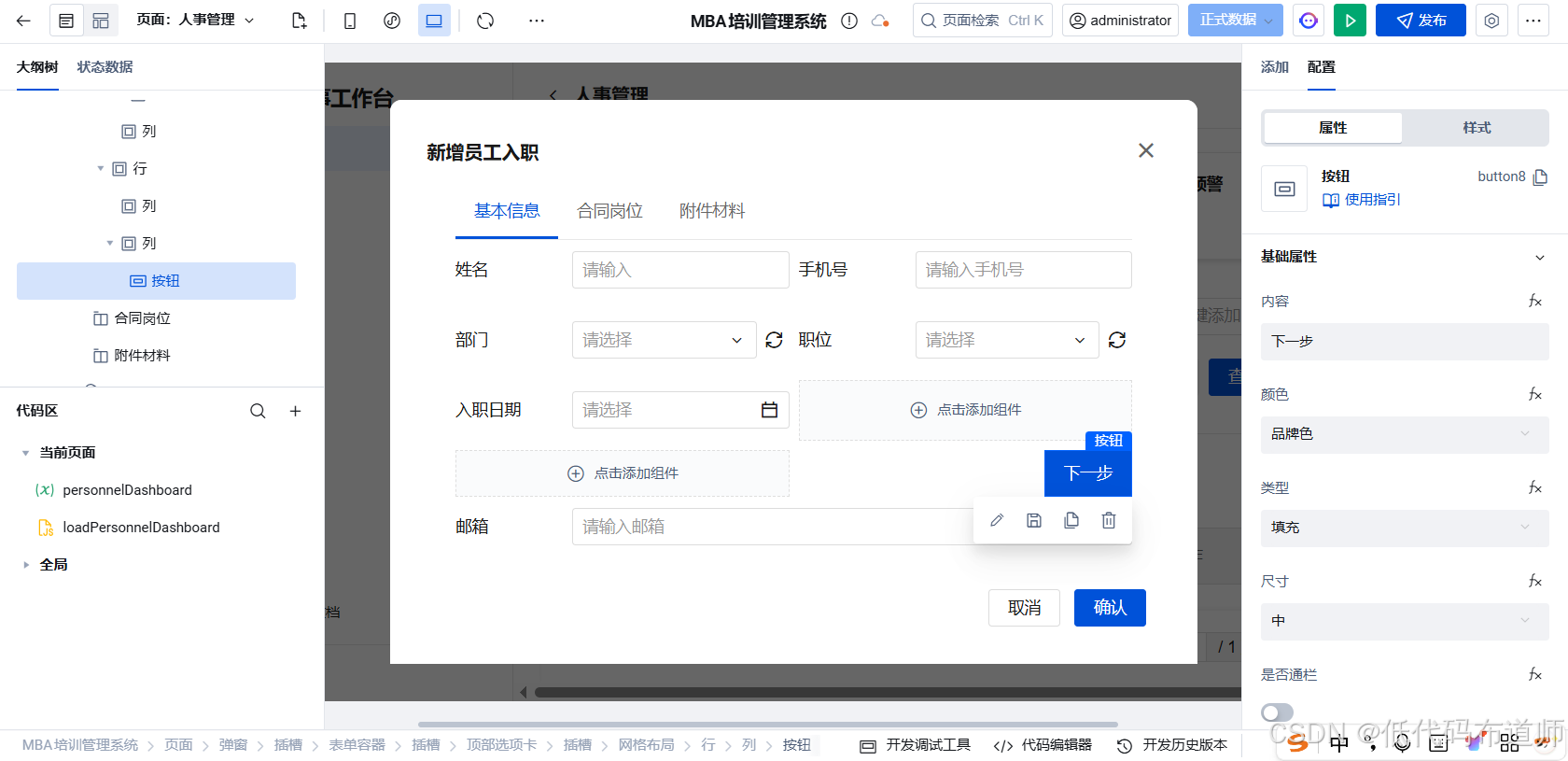
4.3 步骤一:基本信息
在基本信息下添加网格布局,布局选择6:6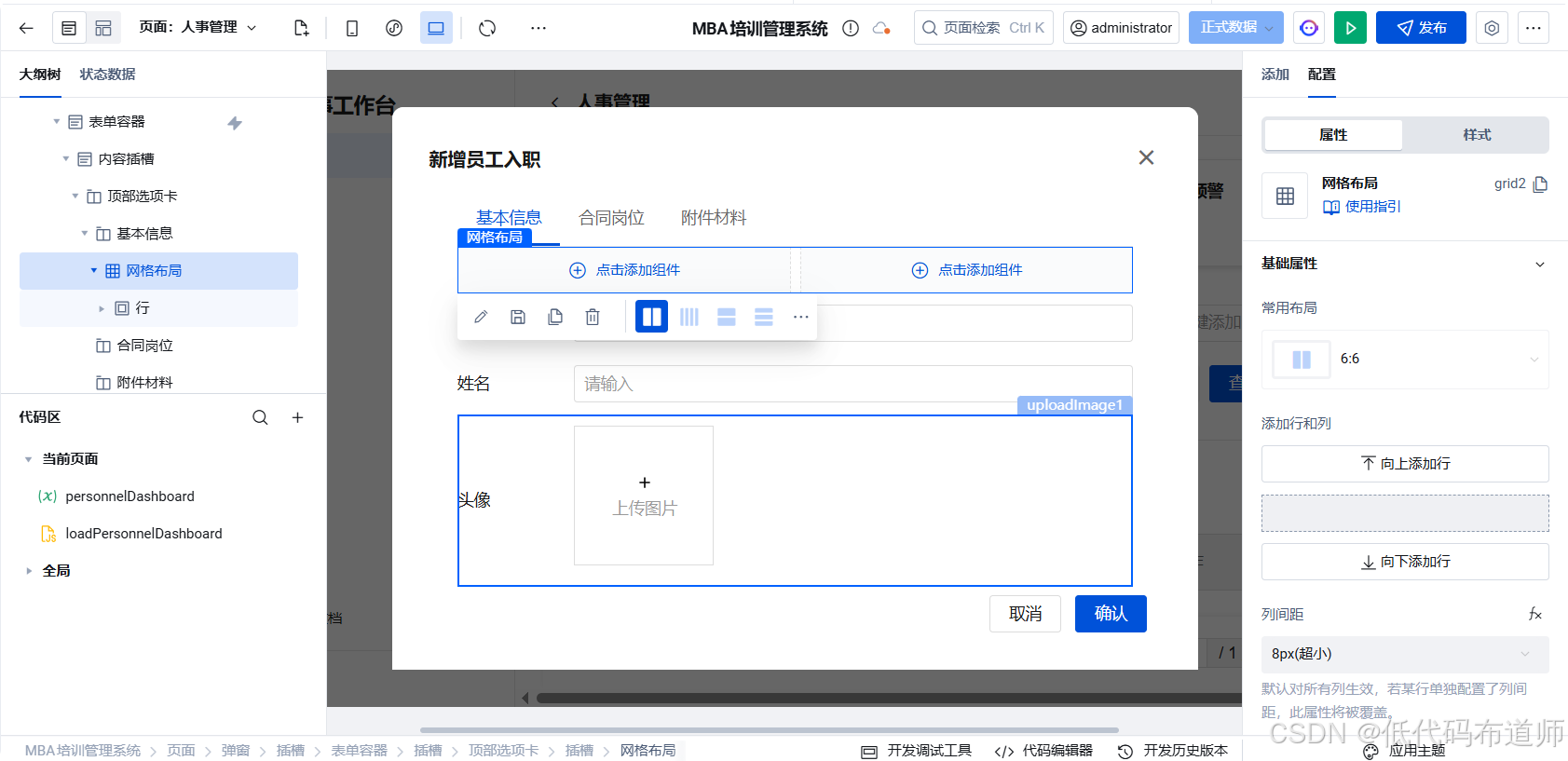
将以下字段添加到列里边:
| 字段 | 组件类型 | 必填 | 说明 |
|---|---|---|---|
| 姓名 | 文本输入 | 是 | 员工姓名 |
| 手机号 | 文本输入 | 是 | 11位手机号 |
| 部门 | 下拉选择 | 是 | 销售部/教务部/财务部/人事部 |
| 职位 | 文本输入 | 否 | 职位名称 |
| 入职日期 | 日期选择 | 否 | 默认当天 |
最后一行里添加下一步按钮
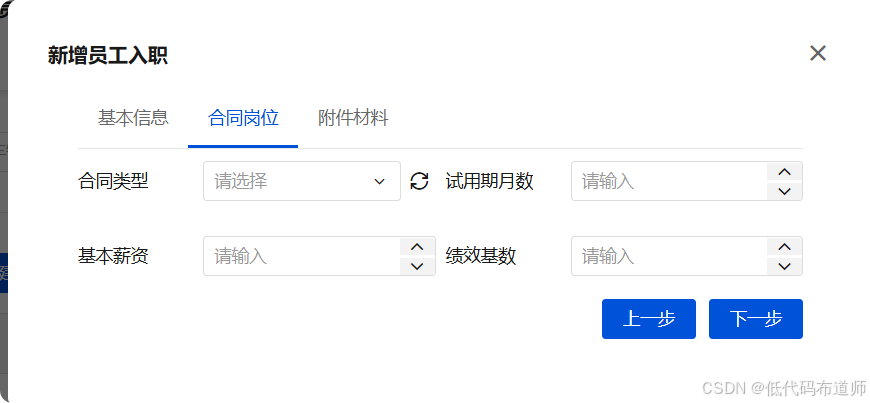
4.4 步骤二:合同岗位
在第二个选项卡内容区域添加表单字段:
| 字段 | 组件类型 | 必填 | 说明 |
|---|---|---|---|
| 合同类型 | 下拉选择 | 否 | 固定期限/无固定期限/实习协议 |
| 试用期(月) | 数字输入 | 否 | 试用期时长 |
| 基本薪资 | 数字输入 | 否 | 基本工资金额 |
| 绩效基数 | 数字输入 | 否 | 绩效工资基数 |
底部按钮:上一步、下一步
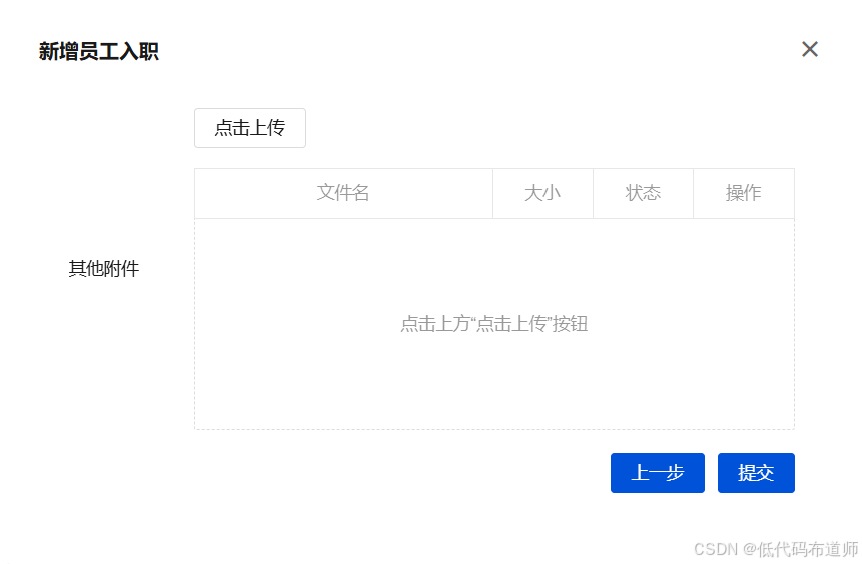
4.5 步骤三:附件材料
在第三个选项卡内容区域添加表单字段:
| 字段 | 组件类型 | 必填 | 说明 |
|---|---|---|---|
| 身份证复印件 | 文件上传 | 否 | 身份证正反面 |
| 学历证书 | 文件上传 | 否 | 最高学历证书 |
| 一寸照片 | 文件上传 | 否 | 员工照片 |
| 其他附件 | 文件上传 | 否 | 其他补充材料 |
底部按钮:上一步、提交
4.6 步骤切换方法
创建自定义变量用来存储当前的步骤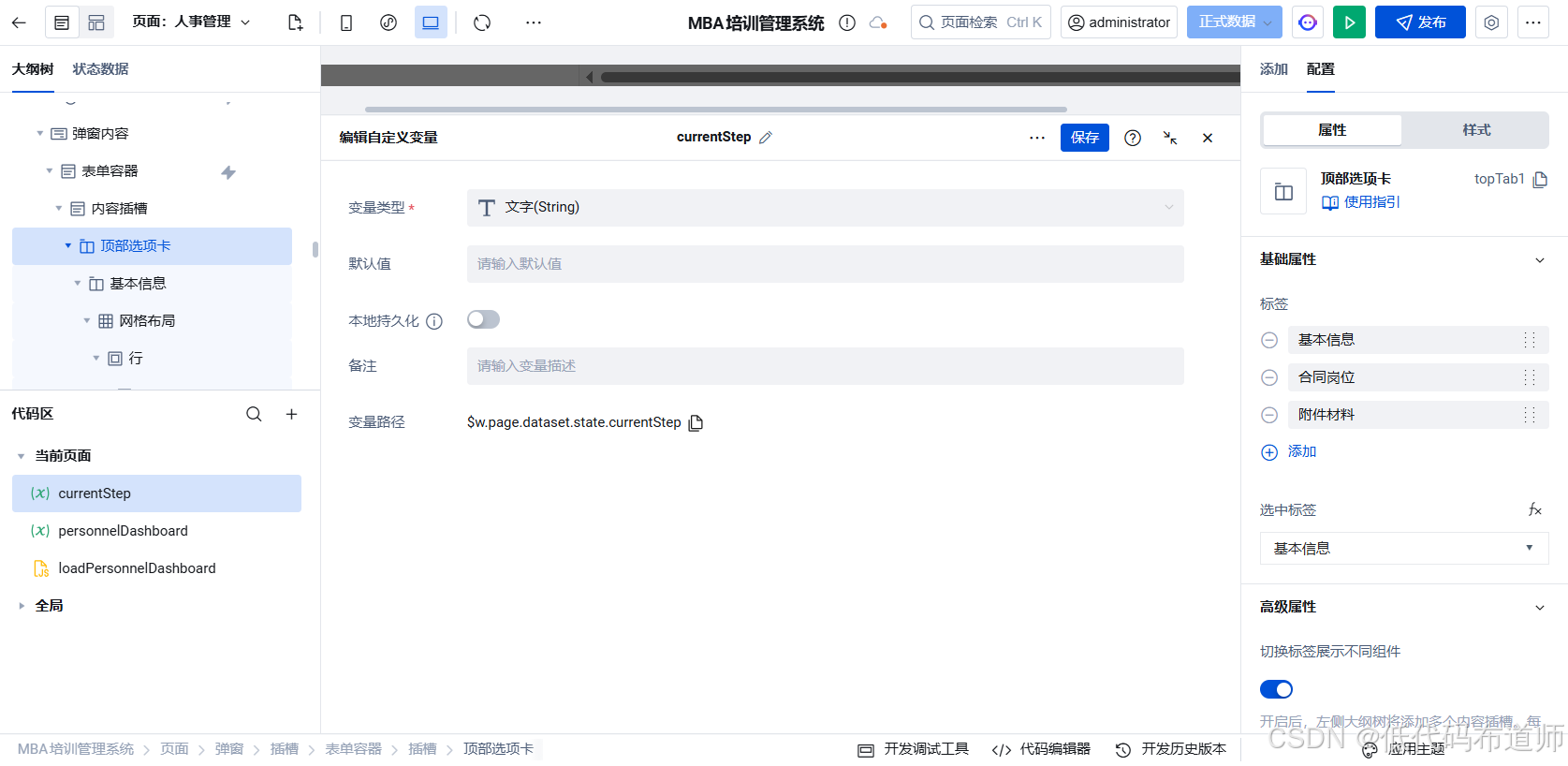
创建自定义方法 handleStepChange:
export default function handleStepChange({ event, data }) {
  const direction = data.target; // 'next' 或 'prev'
  const currentStep = $w.page.dataset.state.currentStep || "1";

  const stepOrder = [1, 2, 3];
  const currentIndex = stepOrder.indexOf(Number(currentStep));

  if (direction === 'next' && currentIndex < stepOrder.length - 1) {
    // 验证当前步骤必填字段
    if (currentStep === "1") {
      const formData = $w.form1.value;
      if (!formData.name || !formData.phone || !formData.department) {
        return $w.utils.showToast({ title: '请填写必填信息', icon: 'error' });
      }
    }

    // 切换到下一步
    const nextStep = stepOrder[currentIndex + 1];
    $w.page.dataset.state.currentStep = String(nextStep);
    $w.topTab1.selectTab({value:String(nextStep)});

  } else if (direction === 'prev' && currentIndex > 0) {
    // 切换到上一步
    const prevStep = stepOrder[currentIndex - 1];
    $w.page.dataset.state.currentStep = String(prevStep);
    $w.topTab1.selectTab({value:String(prevStep)});
  }
}
给下一步、上一步按钮,绑定方法,传入入参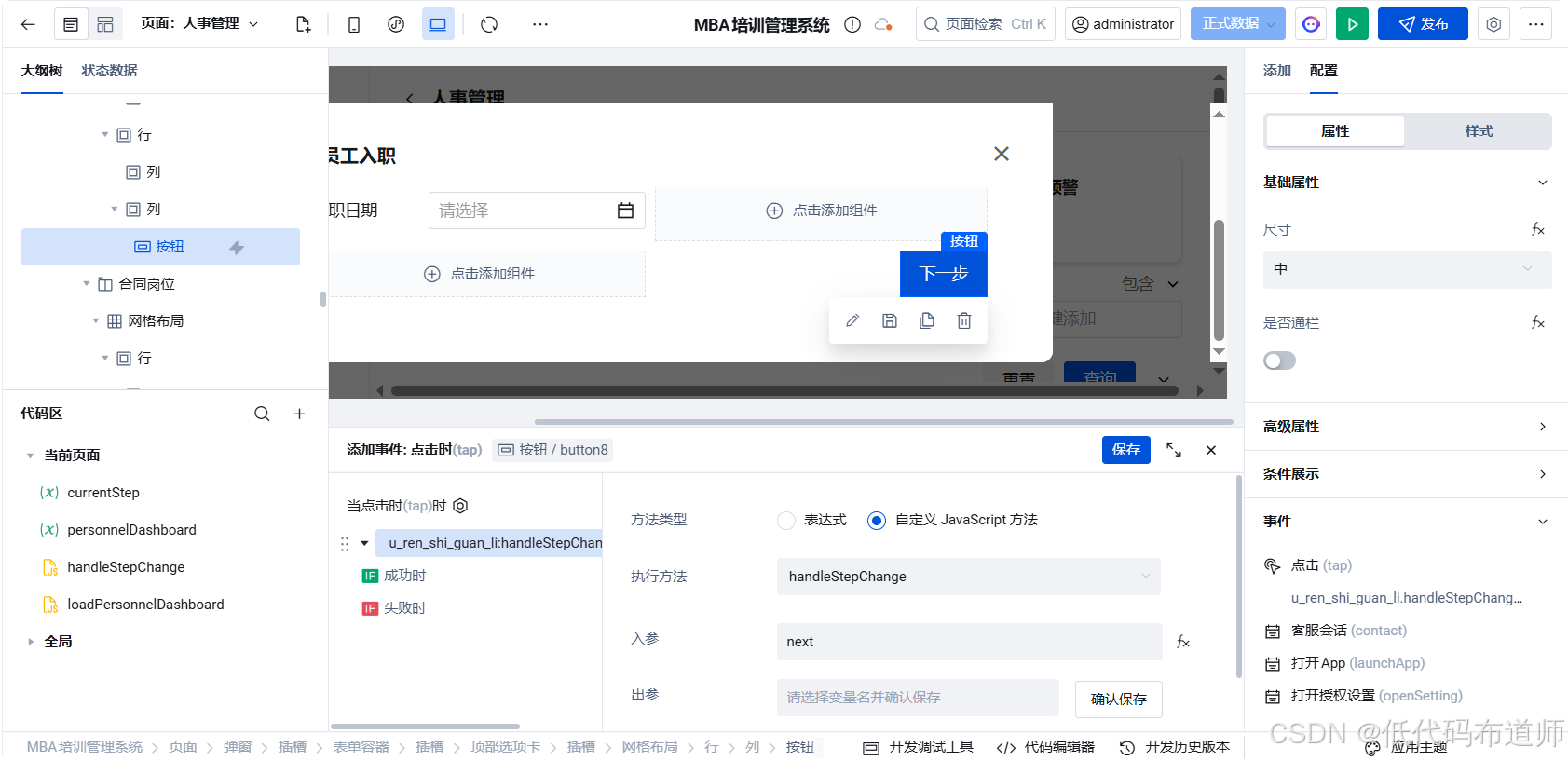
4.7 提交入职
创建自定义方法 submitNewEmployee:
export default function handleStepChange({ event, data }) {
  const direction = data.target; // 'next' 或 'prev'
  const currentStep = $w.page.dataset.state.currentStep || "1";

  const stepOrder = [1, 2, 3];
  const currentIndex = stepOrder.indexOf(Number(currentStep));

  if (direction === 'next' && currentIndex < stepOrder.length - 1) {
    // 验证当前步骤必填字段
    if (currentStep === "1") {
      const formData = $w.form1.value;
      if (!formData.name || !formData.phone || !formData.department) {
        return $w.utils.showToast({ title: '请填写必填信息', icon: 'error' });
      }
    }

    // 切换到下一步
    const nextStep = stepOrder[currentIndex + 1];
    $w.page.dataset.state.currentStep = String(nextStep);
    $w.topTab1.selectTab({value:String(nextStep)});

  } else if (direction === 'prev' && currentIndex > 0) {
    // 切换到上一步
    const prevStep = stepOrder[currentIndex - 1];
    $w.page.dataset.state.currentStep = String(prevStep);
    $w.topTab1.selectTab({value:String(prevStep)});
  }
}
将表单容器的提交方法修改为自定义方法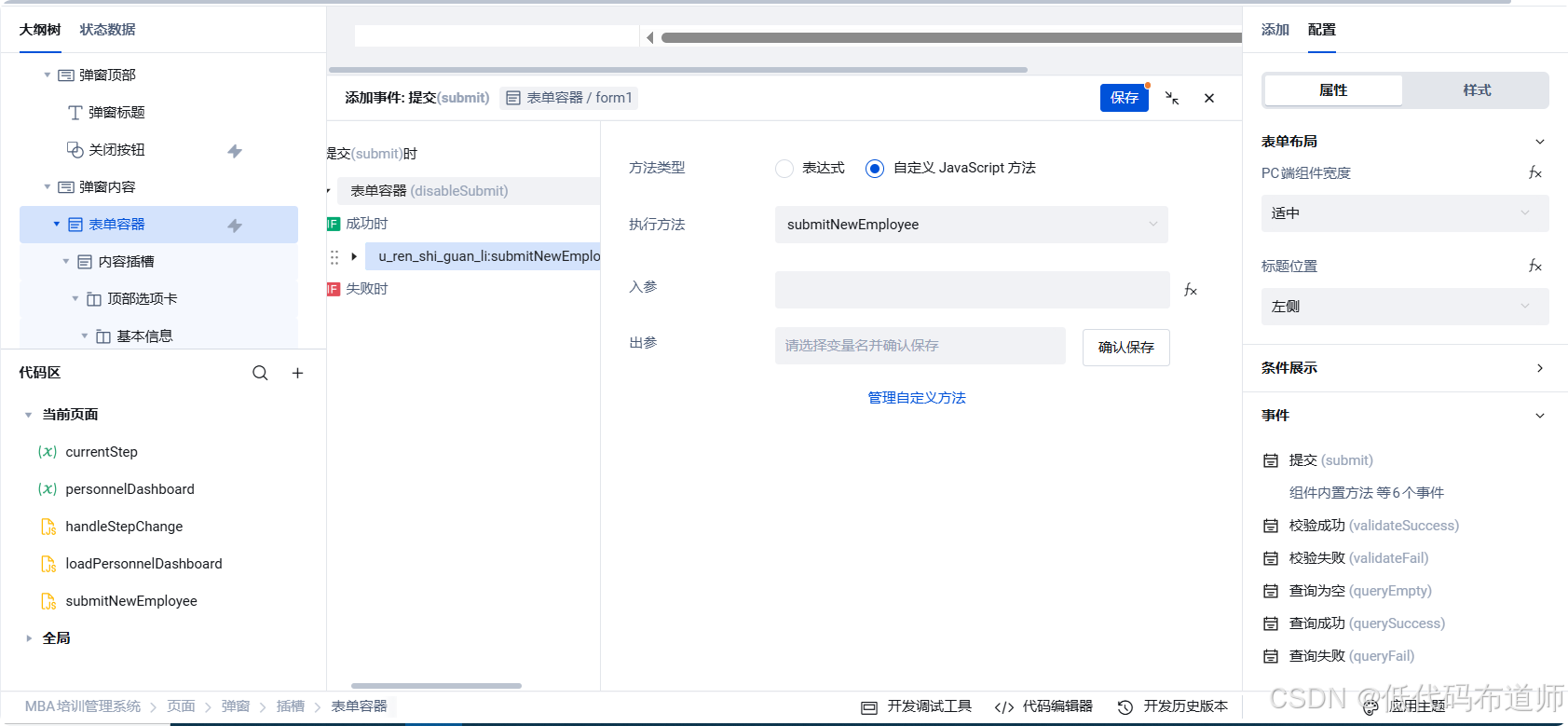
最终效果
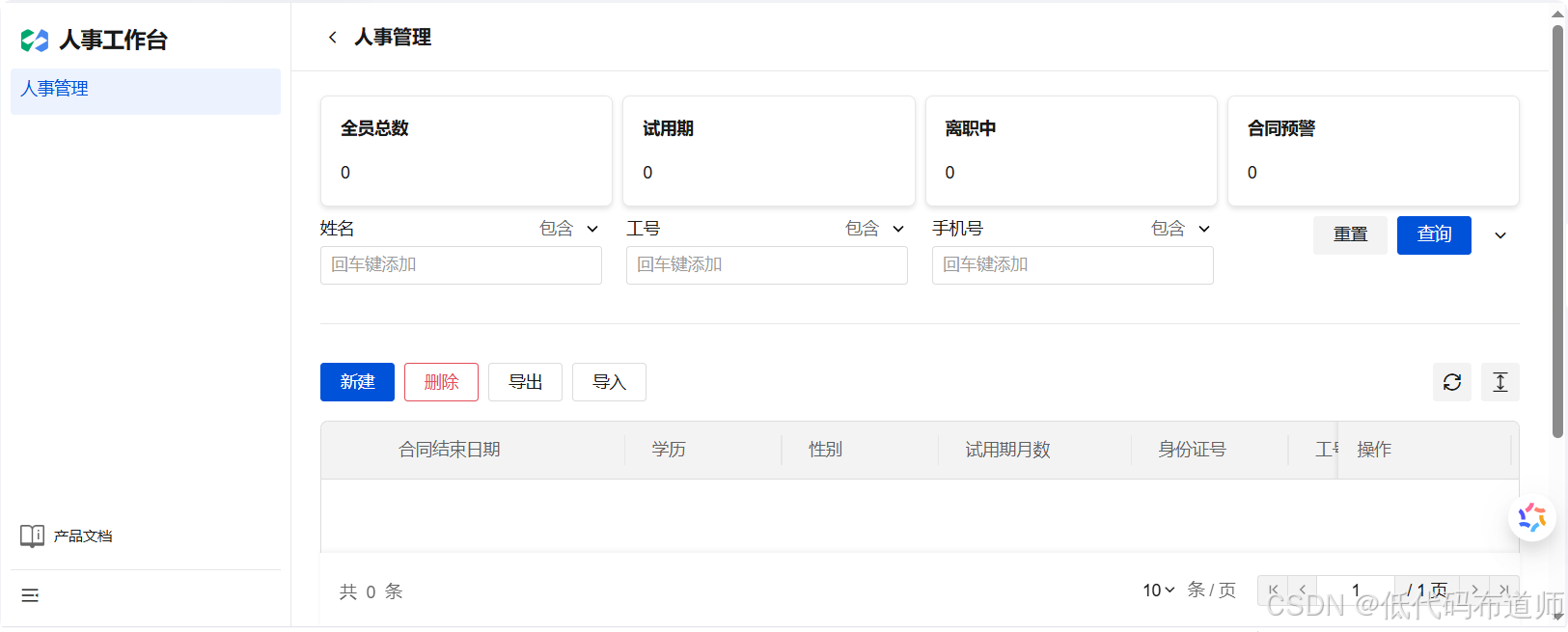
HR人员进入人事管理页面,首先看到4个核心指标卡片:全员总数128人、试用期12人(3人即将转正)、离职中3人(待交接)、合同预警5人(<30天到期)。
在工具栏可以搜索员工、筛选条件,也可以导入导出数据。点击"新增员工"按钮,通过三步向导完成入职登记,系统自动生成工号并创建档案。
总结
本节完成了人事管理功能的实现:
- 数据模型设计:创建员工档案表(MBA_Employees)、离职记录表(MBA_Resignations)、交接资产表(MBA_HandoverAssets)、员工动态表(MBA_EmployeeTimeline)
- 人事管理首页:4个统计卡片、员工列表、搜索筛选、批量操作
- 新增员工入职:三步向导式入职登记,自动生成工号和合同信息
通过本节的学习,我们完善了OA管理中的人事管理流程,实现了从员工入职到档案管理再到离职交接的完整闭环。下一节我们将继续完善OA模块的其他功能。

AtomGit 是由开放原子开源基金会联合 CSDN 等生态伙伴共同推出的新一代开源与人工智能协作平台。平台坚持“开放、中立、公益”的理念,把代码托管、模型共享、数据集托管、智能体开发体验和算力服务整合在一起,为开发者提供从开发、训练到部署的一站式体验。
更多推荐


 16
16 0
0- 0


 已为社区贡献33条内容

所有评论(0)