AI 智能体 OpenClaw 飞书插件安装配置 全程命令行实操
一、什么是 OpenClaw
OpenClaw(曾用名 Clawdbot)是 2026 年爆火的开源个人 AI 智能体,GitHub 星标超 10 万颗,主打本地部署、自主可控、具备真实电脑操作能力。与传统聊天 AI 的核心区别:
- ✅ 真实执行能力:不止聊天,可直接操控电脑,完成文件整理、软件打开、浏览器自动化等操作。
- ✅ 全天候待命:支持定时任务、主动提醒,无人值守时自动执行预设工作。
- ✅ 数据完全私有:本地存储对话与任务数据,无需上传云端,隐私安全可控。
- ✅ 多平台接入:国外支持 WhatsApp、Telegram、Discord;国内适配飞书、钉钉,可通过聊天软件远程指挥。简单说,它是你电脑里的 “数字员工”,一句话指令就能自动处理复杂工作,被用户称为 “贾维斯式 AI 助理”。
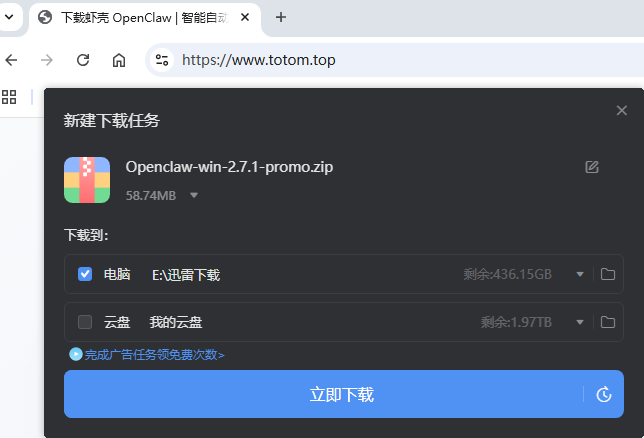
open claw一键安装包获取:
二、飞书机器人接入前置准备
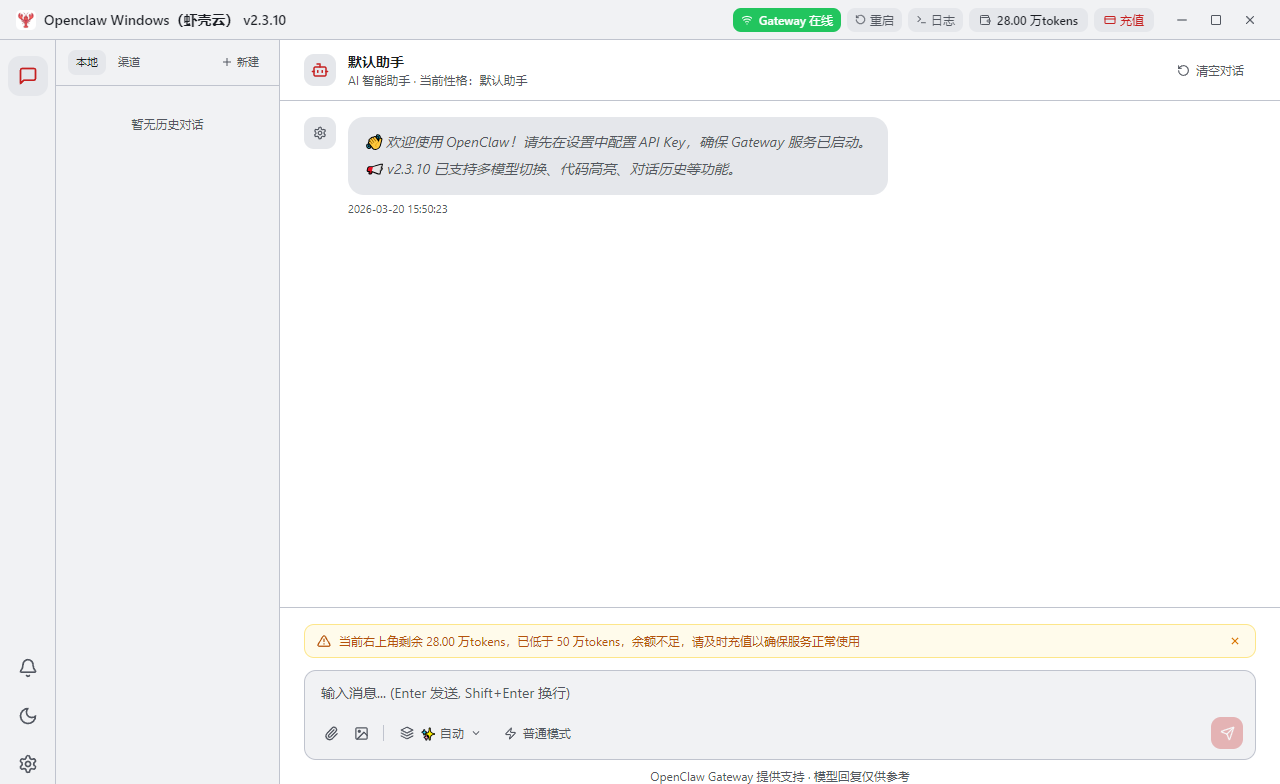
- 已安装 OpenClaw 并正常运行,Gateway 服务在线。
- 拥有飞书企业 / 团队账号(个人版无法创建应用),且具备管理员权限。
- 网络可正常访问飞书开放平台,无需特殊网络配置。
三、飞书开放平台创建应用
步骤 1:进入飞书开发者后台
打开飞书开放平台:https://open.feishu.cn点击右上角「登录」,使用企业管理员账号登录,进入「开发者后台」。
步骤 2:创建企业自建应用
- 开发者后台点击「创建应用」,选择「企业自建应用」。
- 填写应用信息:
- 应用名称:自定义(如 OpenClaw AI 助理)
- 应用描述:本地 AI 智能体,支持飞书指令操控电脑
- 应用头像:建议上传龙虾图标(OpenClaw 标识)
- 点击「创建」,进入应用详情页。
步骤 3:获取应用凭证
在应用详情页左侧,进入「凭证与基础信息」,复制App ID和App Secret(后续配置必备,妥善保存)。
步骤 4:添加机器人能力
左侧「应用能力」→「添加能力」,勾选「机器人」,点击「确认」,开启机器人交互权限。
步骤 5:配置应用权限
左侧「权限管理」→「权限配置」,开通以下核心权限:
- 即时通讯:消息接收、消息发送、群组管理
- 通讯录:获取用户基本信息、获取群组信息
- 机器人:机器人交互、消息回调开通后点击「保存」。
步骤 6:创建并发布版本
- 左侧「版本管理与发布」→「创建版本」,填写版本号(如 v1.0),点击「确定」。
- 版本创建后,点击「发布为在线版本」,提交企业管理员审批。
- 审批通过后,应用状态变为「已上线」。
四、OpenClaw 安装配置飞书插件
步骤 1:安装飞书插件
以管理员身份打开 PowerShell,执行以下命令安装飞书插件:
powershell
openclaw plugins install @m1heng-clawd/feishu
等待提示「安装成功」,再新建一个 PowerShell 窗口,开始配置。
步骤 2:初始化配置向导
执行配置命令,进入交互式配置界面:
powershell
openclaw config
- 选择渠道:输入数字选择「飞书(Feishu)」。
- 选择配置链接:选择「新建配置」。
- 输入凭证:粘贴之前保存的App ID和App Secret。
- 选择域名:选择「中国(cn)」。
- 群组权限:选择「接受群组聊天」。
- 确认配置:核对信息无误后,选择「完成」→「yes」→「open」→「继续」。
步骤 3:重启服务生效
配置完成后,重启 OpenClaw Gateway 服务,使插件配置生效:
powershell
openclaw gateway restart
执行openclaw status,显示「Feishu Plugin: Active」即配置成功。
五、飞书后台配置事件回调
步骤 1:开启长连接
回到飞书开放平台应用详情页,左侧「机器人」→「事件订阅」,选择「使用长连接接收事件」。此时「添加事件」按钮变为可点击状态。
步骤 2:添加消息事件
点击「添加事件」,勾选「消息接收」「消息发送」事件,点击「确认」。
步骤 3:补充权限并重新发布
- 左侧「权限管理」,确认已开通「获取通讯录基本信息」权限。
- 进入「版本管理与发布」,重新发布版本并审批,使事件配置生效。
六、飞书端测试对话
打开飞书客户端(电脑 / 手机版),搜索并添加创建的机器人为好友,或邀请至群组。发送测试指令,如:
- 「帮我整理桌面所有 Word 文档,按月份分类」
- 「打开浏览器,搜索 OpenClaw 使用教程」机器人自动响应并执行电脑操作,即接入成功。
七、Web 控制面板访问
配置完成后,PowerShell 会输出控制面板链接,格式如下:
plaintext
Control UI: http://127.0.0.1:18789
复制链接到浏览器,即可进入可视化管理界面,可管理插件、查看任务日志、调整模型配置。
八、常用命令速查
表格
| 命令 | 功能 |
|---|---|
| openclaw onboard | 重新进入配置向导 |
| openclaw status | 查看服务与插件运行状态 |
| openclaw health | 健康检查,排查异常 |
| openclaw gateway start | 启动 Gateway 服务 |
| openclaw gateway stop | 停止 Gateway 服务 |
| openclaw update | 升级到最新版本 |
| openclaw doctor | 诊断并修复常见问题 |
| openclaw uninstall | 卸载 OpenClaw |

AtomGit 是由开放原子开源基金会联合 CSDN 等生态伙伴共同推出的新一代开源与人工智能协作平台。平台坚持“开放、中立、公益”的理念,把代码托管、模型共享、数据集托管、智能体开发体验和算力服务整合在一起,为开发者提供从开发、训练到部署的一站式体验。
更多推荐
 15
15 0
0- 0


 已为社区贡献37条内容

所有评论(0)