如何选择适合自己的模型
一、前置准备
1.1 环境要求
-
浏览器:推荐 Chrome、Edge 最新版本,避免使用 IE 浏览器(可能出现兼容性问题);
-
网络:稳定的网络连接,确保能正常访问 tokenbox.cloud 官网及模型资源库;
-
账号:需注册 tokenbox.cloud 账号(操练场部分模型需登录后使用,部分基础模型支持匿名试用)。
1.2 账号注册与登录
-
打开浏览器,输入官网地址:
https://tokenbox.cloud,进入 tokenbox.cloud 首页; -
点击首页右上角「注册」按钮,选择注册方式(邮箱注册、手机注册或第三方账号关联),按提示填写信息(邮箱/手机、密码等),完成账号注册;
-
注册成功后,返回首页点击「登录」,输入账号密码,完成登录(首次登录可能需要验证邮箱/手机,按提示操作即可);
-
登录后,系统会自动跳转至个人中心,可先完善个人信息(可选),并查看账号可用的模型额度(部分模型需消耗额度,新手账号通常会赠送基础试用额度)。
二、进入操练场
-
登录 tokenbox.cloud 后,在首页顶部导航栏找到「操练场」选项(或直接访问操练场地址:
https://tokenbox.cloud/drill),点击进入; -
首次进入操练场,系统会弹出新手引导弹窗,可点击「快速浏览」了解操练场核心功能(模型选择、参数配置、运行测试、结果导出),点击「关闭引导」进入实操界面;
-
操练场主界面分为 4 个核心区域:模型列表区(左侧)、参数配置区(右侧上半部分)、运行测试区(右侧下半部分)、结果展示区(底部),熟悉各区域功能后,开始模型运行操作。
三、运行单个模型
操练场支持多种类型模型(对话模型、生成模型、分析模型等),以下以最常用的基础对话模型为例,讲解完整运行流程,其他类型模型操作逻辑一致,仅参数配置略有差异。
3.1 选择模型
-
在左侧「控制台」
 ,可通过顶部选择「操练场」
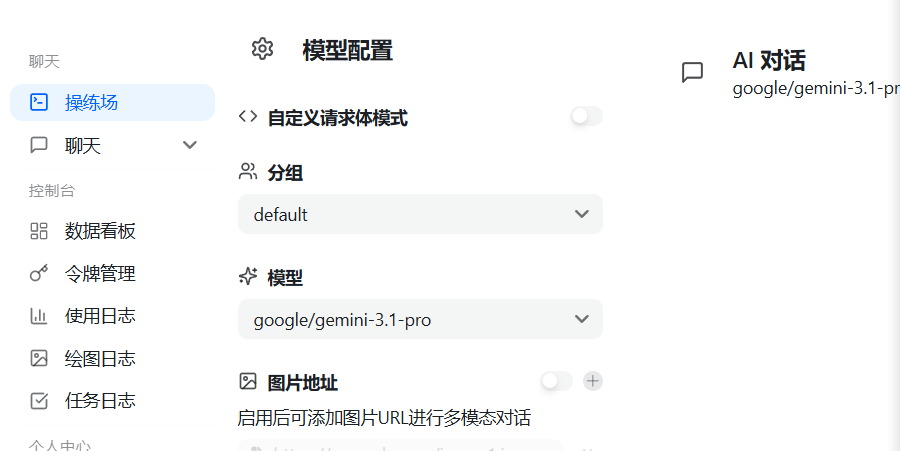 筛选框筛选模型类型(如“对话模型”“生成模型”),或直接下滑浏览所有可用模型;
 -
找到目标模型(如“Chat-Basic 基础对话模型”),点击模型卡片,卡片会自动高亮,同时右侧参数配置区会加载该模型的默认参数(不同模型的默认参数不同,无需手动修改即可运行基础测试);
-
注意:部分模型标注“需额度”,需确保账号有足够额度;标注“免费试用”的模型,可直接免费运行,适合新手测试。
3.2 配置模型参数
参数配置区用于调整模型运行效果,不同模型的参数略有差异,核心通用参数如下(以对话模型为例),可根据需求修改:
-
温度(Temperature):控制模型输出的随机性,取值 0-1,值越高,输出越灵活;值越低,输出越严谨(新手推荐默认 0.5);
-
最大长度(Max Length):控制模型输出内容的长度,单位为 Token,取值范围 100-2048,根据需求调整(如短对话设为 200,长文本生成设为 1000);
-
上下文关联(Context):勾选后,模型会关联上一轮对话内容,适合多轮对话测试;不勾选则每次运行都是独立请求;
-
其他参数:部分模型会有专属参数(如生成模型的“生成速度”、分析模型的“精度等级”),可根据模型说明调整,新手无需修改,保持默认即可。
配置完成后,点击参数配置区底部「保存参数」(可选,保存后下次选择该模型可直接使用当前参数)。
3.3 运行模型并查看结果
-
在右侧「运行测试区」,输入测试指令(如对话模型输入“介绍 tokenbox.cloud 操练场”);
-
确认指令无误后,点击「运行模型」按钮,系统会开始调用模型,运行过程中会显示“运行中”提示(运行速度取决于网络和模型复杂度,通常 1-3 秒);
-
运行完成后,底部「结果展示区」会显示模型输出的内容,同时会标注本次运行消耗的 Token 额度(若为免费模型,会显示“0 额度消耗”);
-
结果操作:可点击「复制结果」将输出内容复制到剪贴板,点击「导出结果」(支持 TXT、JSON 格式)保存到本地,点击「重新运行」可再次测试该模型(可修改指令或参数)。
四、切换不同模型运行
操练场支持快速切换不同模型,无需退出操练场,可直接在模型列表区选择其他模型,重复上述“参数配置-运行测试”步骤,具体操作如下:
-
完成当前模型运行后,无需关闭操练场,直接在左侧「模型列表区」选择另一个目标模型(如从“基础对话模型”切换到“文本生成模型”);
-
点击新模型卡片,右侧参数配置区会自动切换为该模型的默认参数(若之前保存过该模型的自定义参数,可点击「加载历史参数」快速应用);
-
根据新模型的类型,修改测试指令(如文本生成模型输入“写一段关于 AI 模型应用的短文”),调整参数(可选);
-
点击「运行模型」,查看新模型的输出结果,完成模型切换运行;
-
技巧:若需对比多个模型的输出效果,可保留每个模型的运行结果(不删除),底部结果展示区会按运行顺序显示所有结果,方便对比分析。
五、常见模型类型及运行注意事项
5.1 常见模型类型及适配场景
-
对话模型(如 Chat-Basic、Chat-Pro):适配多轮对话、问答、闲聊等场景,测试指令需符合日常对话逻辑;
-
文本生成模型(如 Generate-Text):适配短文、文案、摘要生成等场景,指令需明确生成需求(如“写一篇产品推广文案,100 字左右”);
-
分析模型(如 Analyze-Data):适配数据解读、文本分析等场景,需输入可分析的内容(如“分析以下文本的核心观点:XXX”);
-
多模态模型(如 Multi-Modal):适配图文结合的需求(如“根据图片生成描述”),需先上传图片,再输入指令(部分多模态模型需单独开通权限)。
5.2 运行注意事项
-
额度管理:需关注账号额度消耗,若模型运行失败,可能是额度不足,可在个人中心充值或领取免费额度;
-
指令规范:输入的测试指令需清晰、明确,避免模糊表述(如避免“写点东西”,改为“写一段 80 字的节日祝福”),否则会影响模型输出效果;
-
参数备份:若经常使用某类模型的特定参数,可点击「保存参数」,下次使用时直接加载,提升操作效率;
-
安全提示:请勿在测试指令中输入敏感信息(如身份证号、密码),操练场会保护用户输入内容,但需自行防范信息泄露。
六、常见问题排查
-
问题1:无法进入操练场? 排查:确认账号已登录,网络连接正常;若仍无法进入,清除浏览器缓存,重启浏览器,或更换浏览器重试。
-
问题2:模型运行失败,提示“额度不足”? 排查:进入个人中心,查看账号可用额度,若额度不足,可领取免费额度或充值,充值后刷新操练场即可。
-
问题3:模型输出内容不符合预期? 排查:调整参数(如提高温度增加灵活性,降低温度提高严谨性),优化测试指令,确保指令清晰、具体;或更换其他适配场景的模型。
-
问题4:切换模型后,参数无法加载? 排查:确认模型已正确选中,若之前未保存过该模型的参数,需手动配置;若已保存,点击「加载历史参数」即可。
-
问题5:无法导出运行结果? 排查:确认导出格式选择正确(TXT/JSON),浏览器是否允许下载(部分浏览器会拦截下载,需手动允许)。

AtomGit 是由开放原子开源基金会联合 CSDN 等生态伙伴共同推出的新一代开源与人工智能协作平台。平台坚持“开放、中立、公益”的理念,把代码托管、模型共享、数据集托管、智能体开发体验和算力服务整合在一起,为开发者提供从开发、训练到部署的一站式体验。
更多推荐


 6
6 0
0- 0


 已为社区贡献3条内容

所有评论(0)