鸿蒙系统的安装与入门
·
一、前言:为什么选择 DevEco Studio 6.1.0?
2026 年 4 月 20 日,华为正式发布了 DevEco Studio 6.1.0 Release,作为面向 HarmonyOS 应用及元服务开发者的官方集成开发环境(IDE),这一版本带来了多项实用升级:
- 新增 Car 设备的
RemoteNotificationAbility、Map Page、Payment Page 开发支持 - 优化编辑器内存占用,运行更流畅
- 性能调优工具支持跨语言内存泄漏检测
- 一键启动模拟器,直接在本地调试应用
- CodeGenie AI 助手升级,支持免费国内模型、三方模型快捷配置今天就用 下面几张图片,带大家从下载安装到模拟器启动,一步步跑通鸿蒙开发的 “Hello World” 前置流程。
二、第一步:下载 DevEco Studio 6.1.0 安装包
1. 下载地址与版本选择
首先打开华为开发者联盟官网的 DevEco Studio 下载页面,根据你的操作系统选择对应安装包:
- Windows (64-bit):
DevEco Studio for Windows 6.1.0.830(约 2.8GB) - Mac (X86):
DevEco Studio for Mac(x86) 6.1.0.830(约 3.6GB) - Mac (ARM):
DevEco Studio for Mac(ARM) 6.1.0.830(约 3.4GB)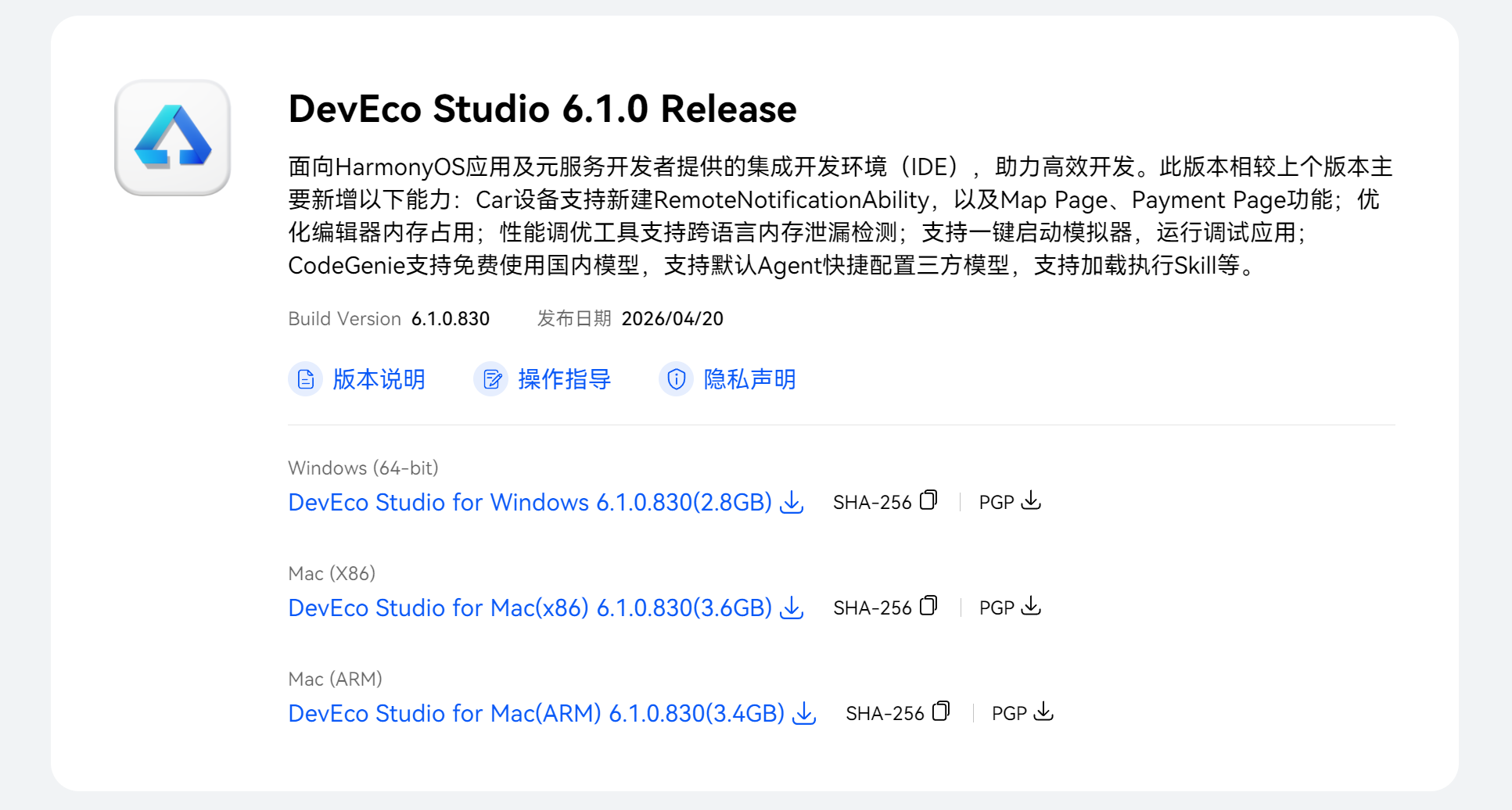
2.安装流程
- 双击安装包,按照向导完成基础安装,建议安装路径选择非系统盘(如
D盘),避免后续空间不足。 - 首次启动时,同意用户协议,设置工作区路径,等待 IDE 完成初始化配置。
第二步:配置鸿蒙模拟器(从创建到下载镜像)
IDE 安装完成后,我们需要配置本地模拟器来运行和调试应用,无需实体设备也能体验鸿蒙系统。
1. 进入虚拟设备配置界面
- 打开 DevEco Studio,点击顶部菜单栏的
Tools(工具)> Device Manager(设备管理器)。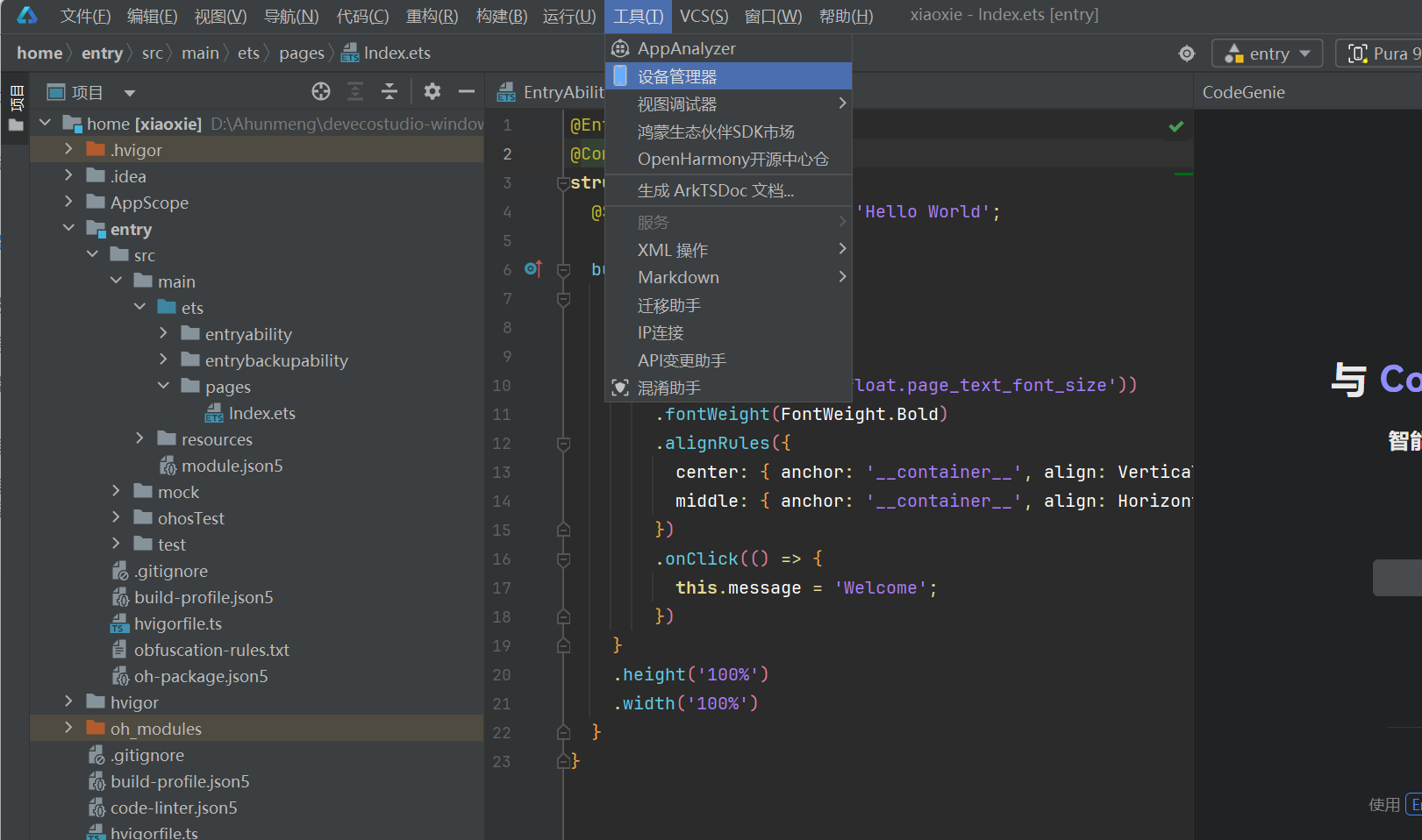
- 首次进入时,会弹出用户协议,勾选 “不再提醒” 并点击 “Agree(同意)”。
- 点击左下角的
+ New Emulator(新建模拟器),进入设备选择界面。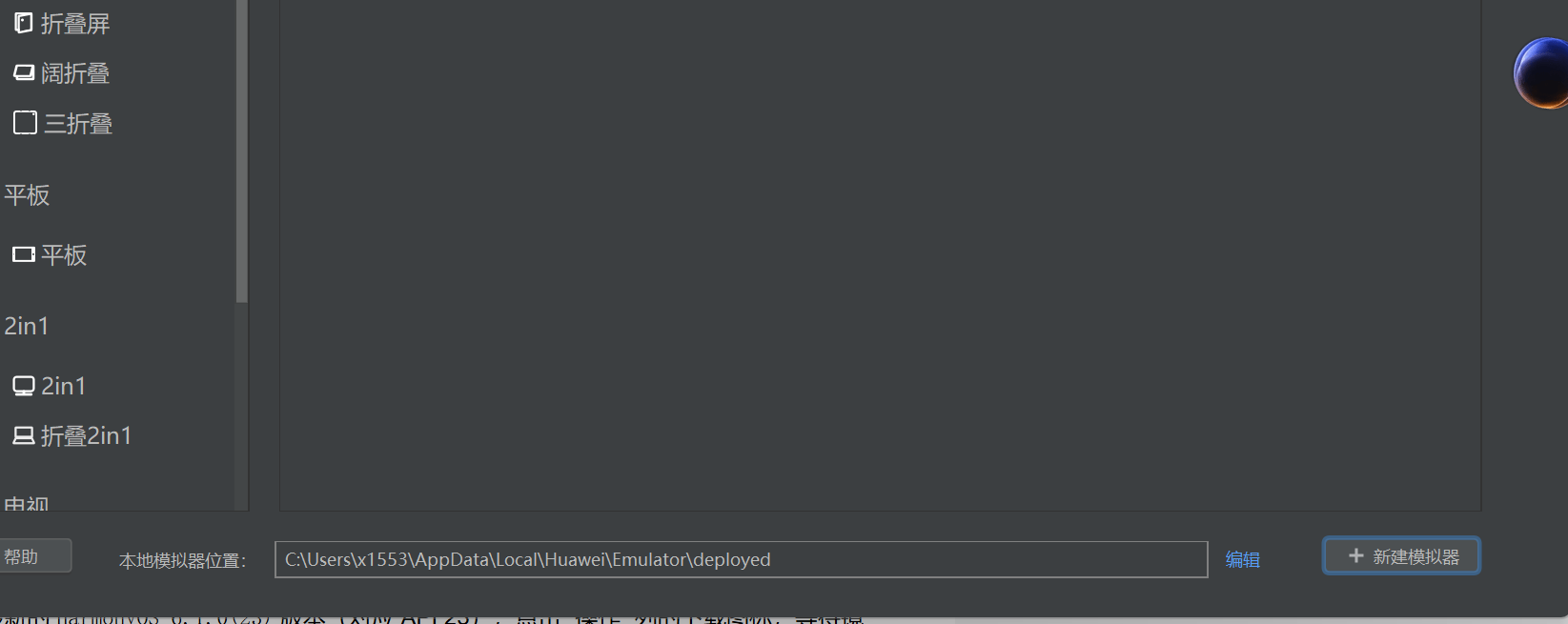
2. 选择设备类型与系统镜像
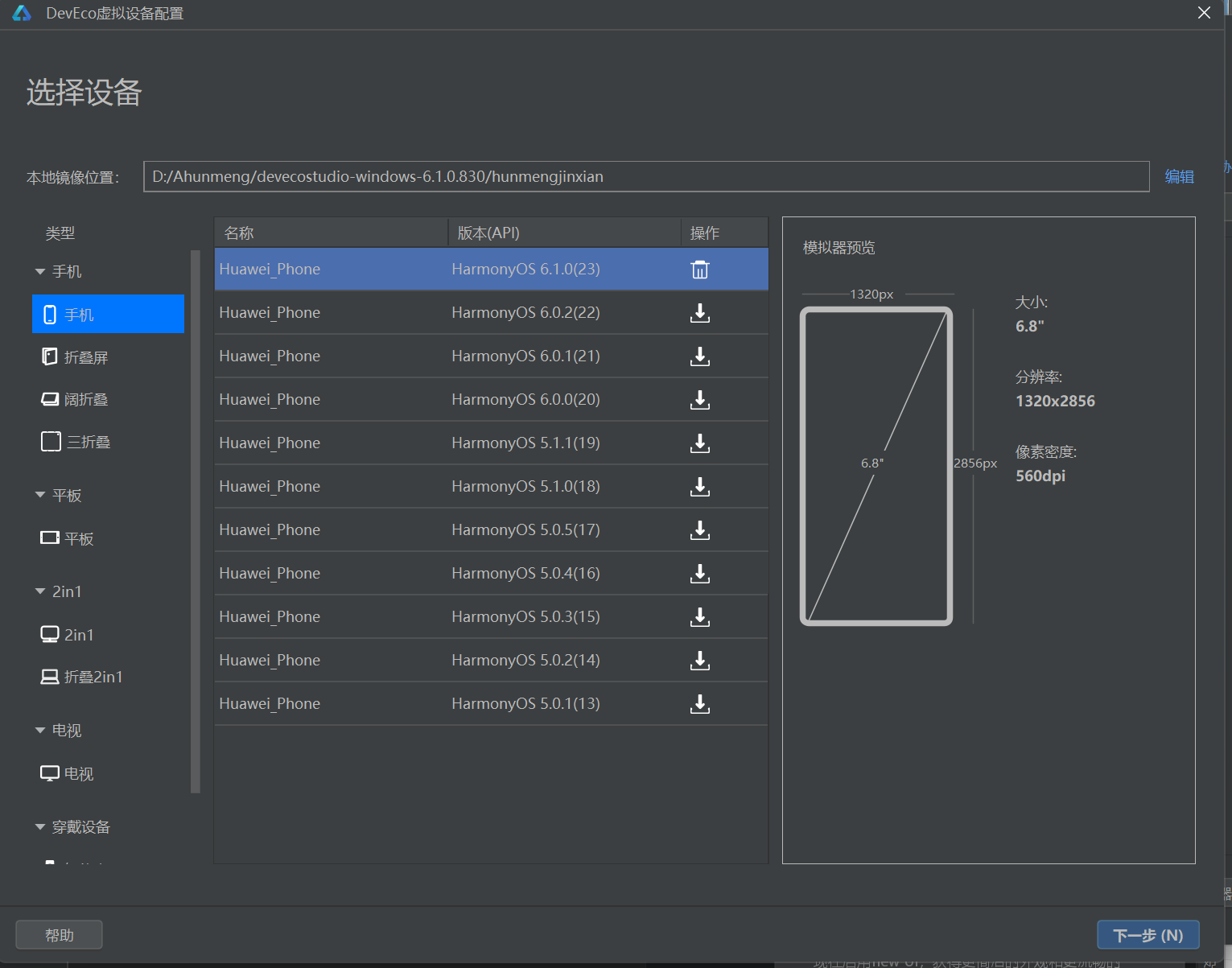
- 在左侧设备类型中,选择 “手机”,右侧会列出所有支持的 HarmonyOS 版本镜像。
- 选择最新的
HarmonyOS 6.1.0(23)版本(对应 API 23),点击 “操作” 列的下载图标,等待镜像下载完成。
第三步:模拟器创建与启动,进入鸿蒙系统界面
镜像下载完成后,我们就能创建并启动模拟器了。
1. 完成模拟器创建
- 下载完成后,在设备列表中选中该镜像,点击 “下一步”。
- 配置虚拟设备参数(建议保持默认):
- 设备名称:可自定义(如
Pura 90) - 分辨率:1320×2856(对应 6.8 英寸屏幕)
- 内存:建议分配 4GB 以上
- 存储:建议分配 6GB 以上
- 设备名称:可自定义(如
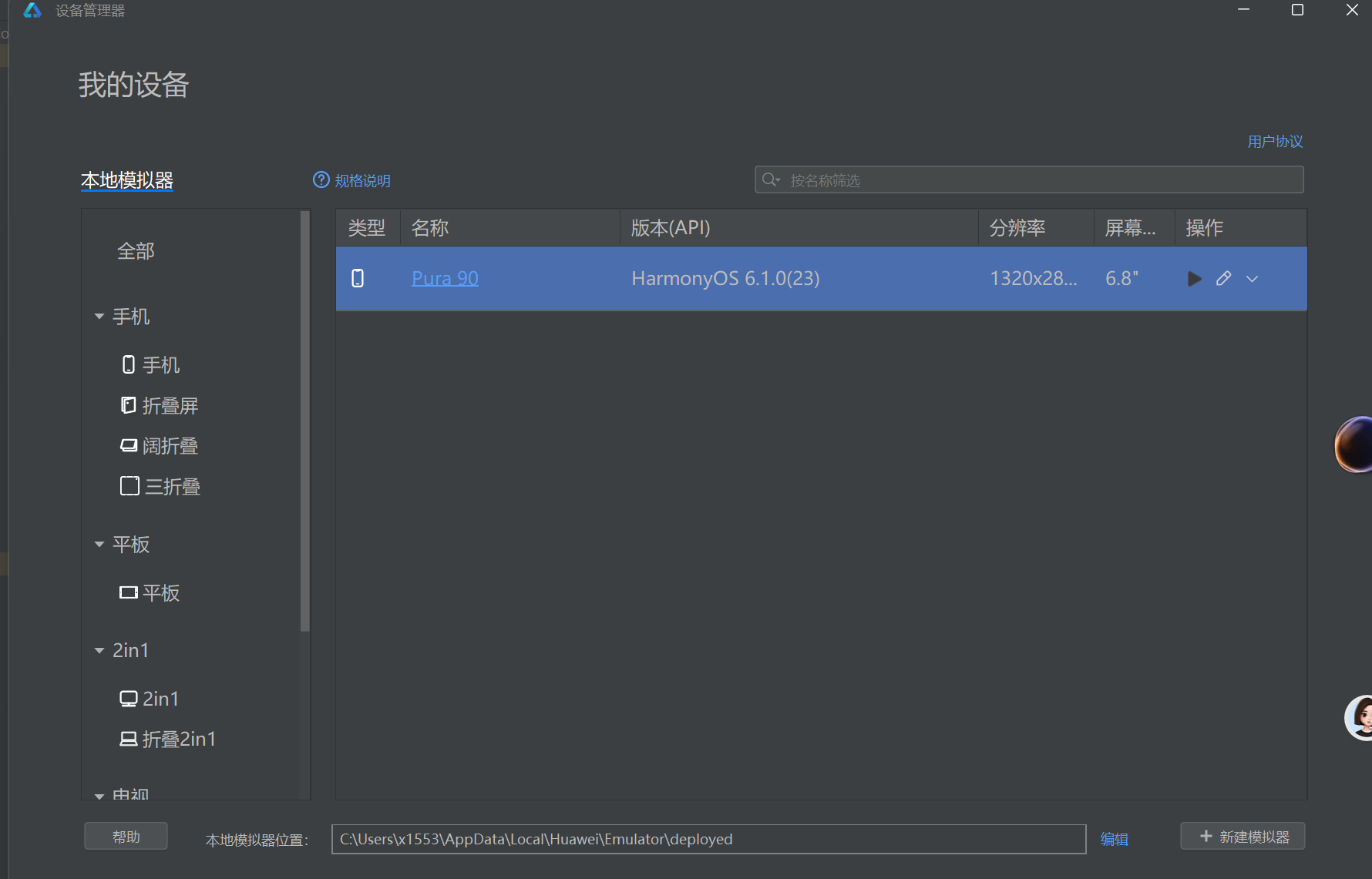
- 点击 “完成”,即可在 “我的设备” 列表中看到创建好的模拟器。
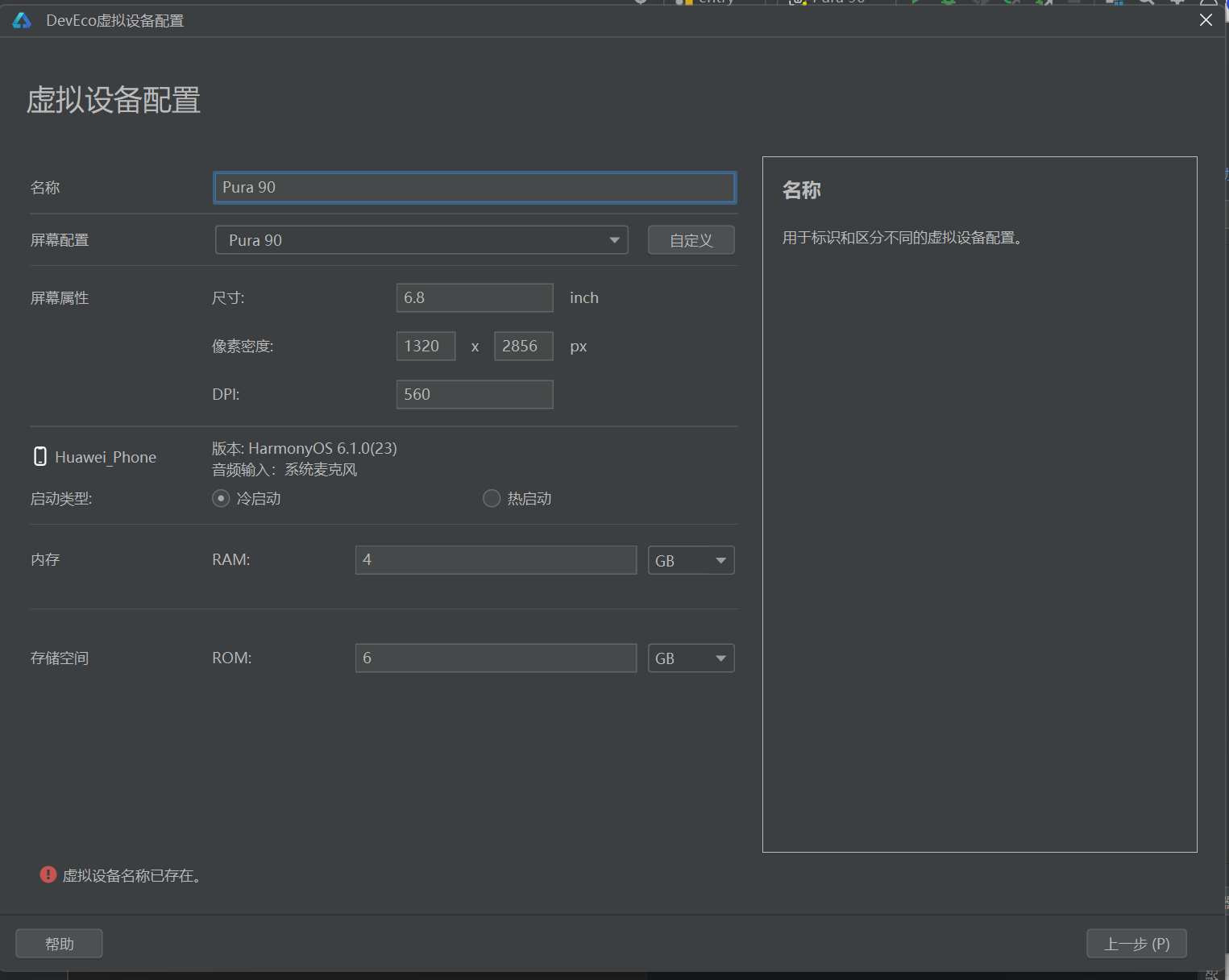
2. 启动模拟器,进入 HarmonyOS 界面
- 在设备管理器中,点击模拟器右侧的 “启动” 按钮(三角形图标)。
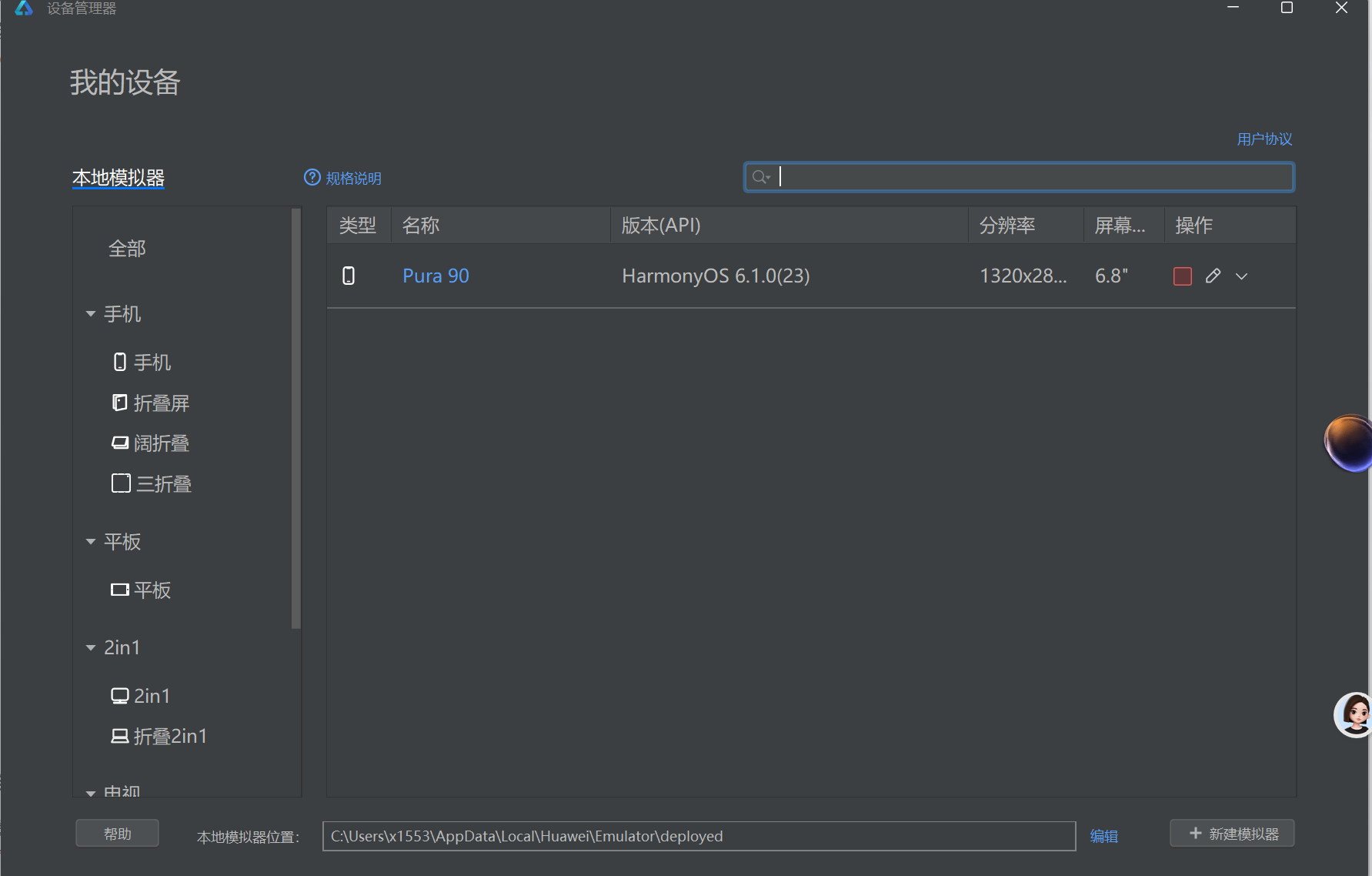
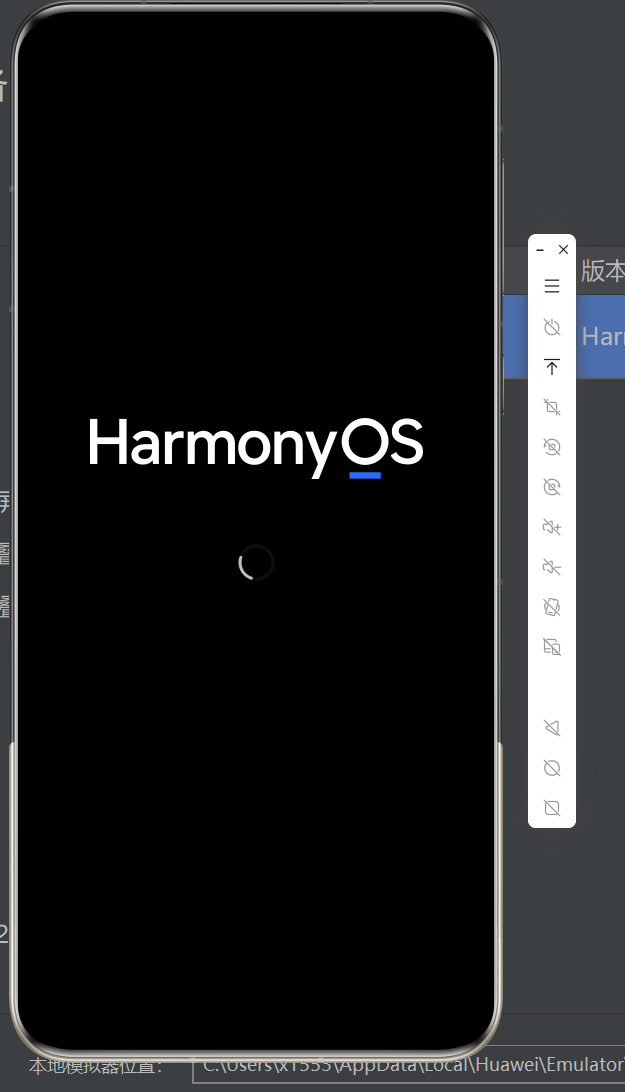
- 首次启动会进行初始化,等待几秒后,就能看到鸿蒙系统的启动界面啦!
总结
到这里,我们就完成了 DevEco Studio 6.1.0 的安装与鸿蒙模拟器的配置,接下来就可以进行创建鸿蒙应用。

AtomGit 是由开放原子开源基金会联合 CSDN 等生态伙伴共同推出的新一代开源与人工智能协作平台。平台坚持“开放、中立、公益”的理念,把代码托管、模型共享、数据集托管、智能体开发体验和算力服务整合在一起,为开发者提供从开发、训练到部署的一站式体验。
更多推荐



 13
13 0
0- 0


 已为社区贡献1条内容

所有评论(0)