NAS部署OpenClaw+飞书联动超详细教程(小白友好,附避坑指南)
前言:多数用户购置NAS设备后往往长期闲置、利用率偏低。本文为大家带来一份详尽的入门实操教程,手把手教您在NAS中通过虚拟机部署OpenClaw,并联动飞书搭建专属私有AI助手,充分激活NAS设备性能,最大化发挥设备使用价值。全程操作步骤条理清晰,相关代码可直接复制使用,零基础新手也可轻松上手操作。
一、前置准备(必看,避免踩坑)
在开始部署前,先确认自己的设备和环境满足以下条件,避免后续操作卡壳:
-
一台支持虚拟机功能的NAS(大部分主流NAS如群晖、威联通、极空间等都支持,确保NAS剩余存储空间≥60G);
-
一台可正常上网的电脑(用于下载镜像、远程操作虚拟机);
-
飞书企业/个人账号(需能创建自定义机器人,普通个人账号即可满足);
-
稳定的网络环境(全程需要下载软件包、拉取源码,建议使用有线网络)。
二、第一步:NAS新建虚拟机(安装Ubuntu桌面版)
OpenClaw部署需要依赖Ubuntu系统,我们通过NAS的虚拟机功能安装Ubuntu,步骤如下(以通用NAS为例,不同品牌操作逻辑一致):
2.1 下载Ubuntu镜像并上传至NAS
1. 下载Ubuntu桌面版ISO镜像,官方下载地址:https://ubuntu.com/download/desktop#(建议下载最新稳定版,兼容性更好);
2. 下载完成后,通过NAS的文件管理功能,将镜像文件上传到NAS的存储空间(建议放在容易找到的文件夹,比如“虚拟机镜像”文件夹)。
2.2 新建虚拟机并安装系统
1. 登录NAS后台,找到「虚拟机」功能(不同品牌名称略有差异,比如群晖叫“Virtual Machine Manager”),点击「新建虚拟机」;
2. 名称自定义(比如“Ubuntu-OpenClaw”),操作系统选择「Linux」,版本选择「Ubuntu」;
3. 网络模式必须选择桥接模式(重点!后续飞书联动、外网访问都依赖此模式,选择NAT模式会导致无法正常通信);
4. 分配硬件资源:内存≥4G(建议8G,运行更流畅)、硬盘≥60G(动态分配即可)、CPU核心≥2核;
5. 加载镜像:选择之前上传到NAS的Ubuntu ISO镜像,确认无误后启动虚拟机;
6. 虚拟机启动后,按照Ubuntu安装向导操作,设置用户名、密码(记住这个用户名和密码,后续操作会频繁用到),等待系统安装完成(约10-15分钟,耐心等待)。
三、第二步:Ubuntu系统基础配置(必做,否则无法正常部署)
系统安装完成后,需要进行基础配置,主要是配置免密sudo权限和基础工具,避免后续执行命令时频繁输入密码。
3.1 配置免密sudo权限(关键步骤)
OpenClaw运行时会频繁调用系统命令,配置免密sudo可以避免自动化任务被卡住,步骤如下:
-
打开Ubuntu的终端(快捷键Ctrl+Alt+T);
-
输入以下命令,打开sudo配置编辑器:
sudo visudo

拉到编辑器最后一行,添加以下代码(注意:将mrchan替换为你自己的Ubuntu用户名):

mrchan ALL=(ALL) NOPASSWD: ALL
保存退出:按Ctrl+O → 回车确认保存 → 按Ctrl+X退出编辑器。
3.2 安装基础工具和依赖
执行以下命令,更新系统依赖并安装基础工具(代码可直接复制粘贴):
# 更新系统包列表
sudo apt update && sudo apt upgrade -y
# 安装基础工具(git、curl、wget、vim)
sudo apt install git curl wget vim -y
# 安装OpenSSH服务(用于远程连接虚拟机,可选但推荐)
sudo apt install openssh-server -y
# 启动并设置SSH服务开机自启
sudo systemctl start ssh sudo systemctl enable ssh
执行完成后,可通过电脑的SSH工具(比如Xshell、Putty)远程连接虚拟机,操作更方便。
四、第三步:安装OpenClaw(核心步骤)
OpenClaw支持两种安装方式,新手推荐使用官方一键脚本安装,简单快捷;有一定基础的可以选择NPM安装,灵活性更高,两种方式都给大家整理好了。
3.1 方式1:官方一键脚本安装(新手首选)
终端输入以下命令,执行官方一键安装脚本(全程自动,无需手动干预):
 # 执行官方一键安装脚本
curl -fssL https://openclaw.ai/install.sh | bash
 # 安装完成后,初始化配置(按提示操作即可) openclaw onboard
3.2 方式2:NPM安装(需先安装Node.js)
如果一键脚本安装失败,可尝试这种方式,步骤如下:
-
安装Node.js(OpenClaw依赖Node环境,推荐安装24版本):
# 下载并安装nvm(Node版本管理工具)
curl -o- https://raw.githubusercontent.com/nvm-sh/nvm/v0.40.4/install.sh | bash
# 加载nvm环境变量(无需重启终端)
\. "$HOME/.nvm/nvm.sh"
# 安装Node.js 24版本
nvm install 24
# 验证安装是否成功(输出v24.x.x即为成功)
node -v npm -v- 配置国内镜像源,加速安装:
npm config set registry https://registry.npmmirror.com/-
全局安装OpenClaw并初始化:
# 全局安装OpenClaw
npm i -g openclaw
# 初始化配置
openclaw onboard
3.3 常见问题解决(Git公钥错误)
若安装时出现“ssh -T git@github.com”相关错误,说明未生成Git公钥,执行以下命令修复:
# 配置HTTPS替代SSH协议,避免公钥验证失败
git config --global url."https://github.com/".insteadOf "git@github.com:"
# 生成Git公钥(替换为你的邮箱地址)
ssh-keygen -t ed25519 -C "your_email@example.com"
五、第四步:验证OpenClaw安装 & 访问配置
安装完成后,需要验证安装结果,并配置访问权限,确保能正常访问OpenClaw后台。
5.1 验证安装结果
终端输入以下命令,检查OpenClaw是否安装成功:
# 检查OpenClaw是否安装成功(输出安装路径即为成功)
which openclaw
# 查看OpenClaw版本号
openclaw --version
# 检查Gateway服务状态(必须为运行中)
openclaw gateway status
若Gateway服务未运行,执行以下命令启动:
openclaw gateway start5.2 局域网访问配置(关键)
默认情况下,OpenClaw仅绑定本地地址(127.0.0.1),无法通过局域网访问,需要修改配置:
-
执行命令打开OpenClaw配置界面:
openclaw config; -
找到「bind」选项,将值从「loopback」改为「lan」;
-
找到「controlUi」选项,开启「允许不安全HTTP访问」;
-
点击「save Apply and Reload」保存配置,重启Gateway服务生效。
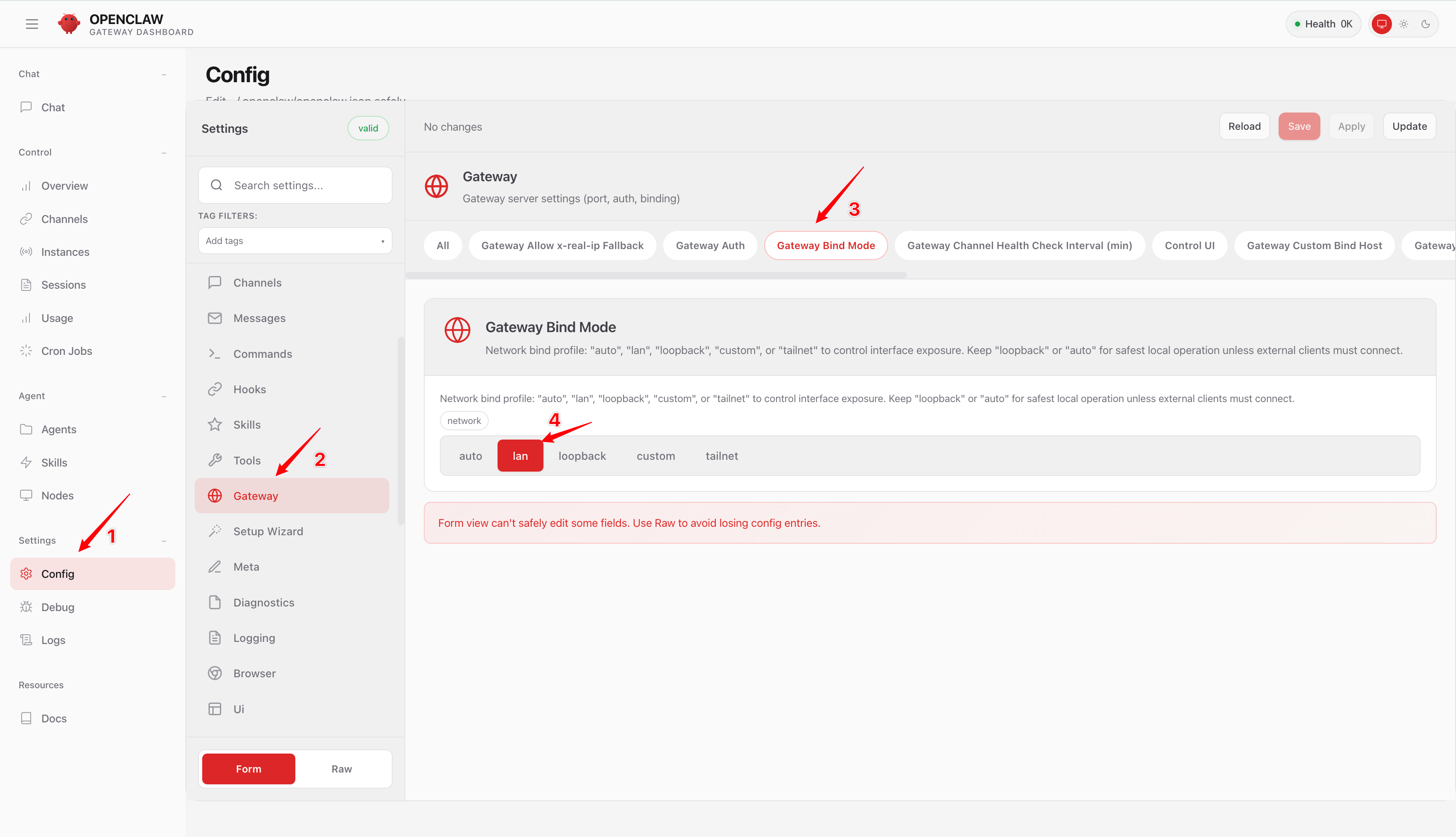
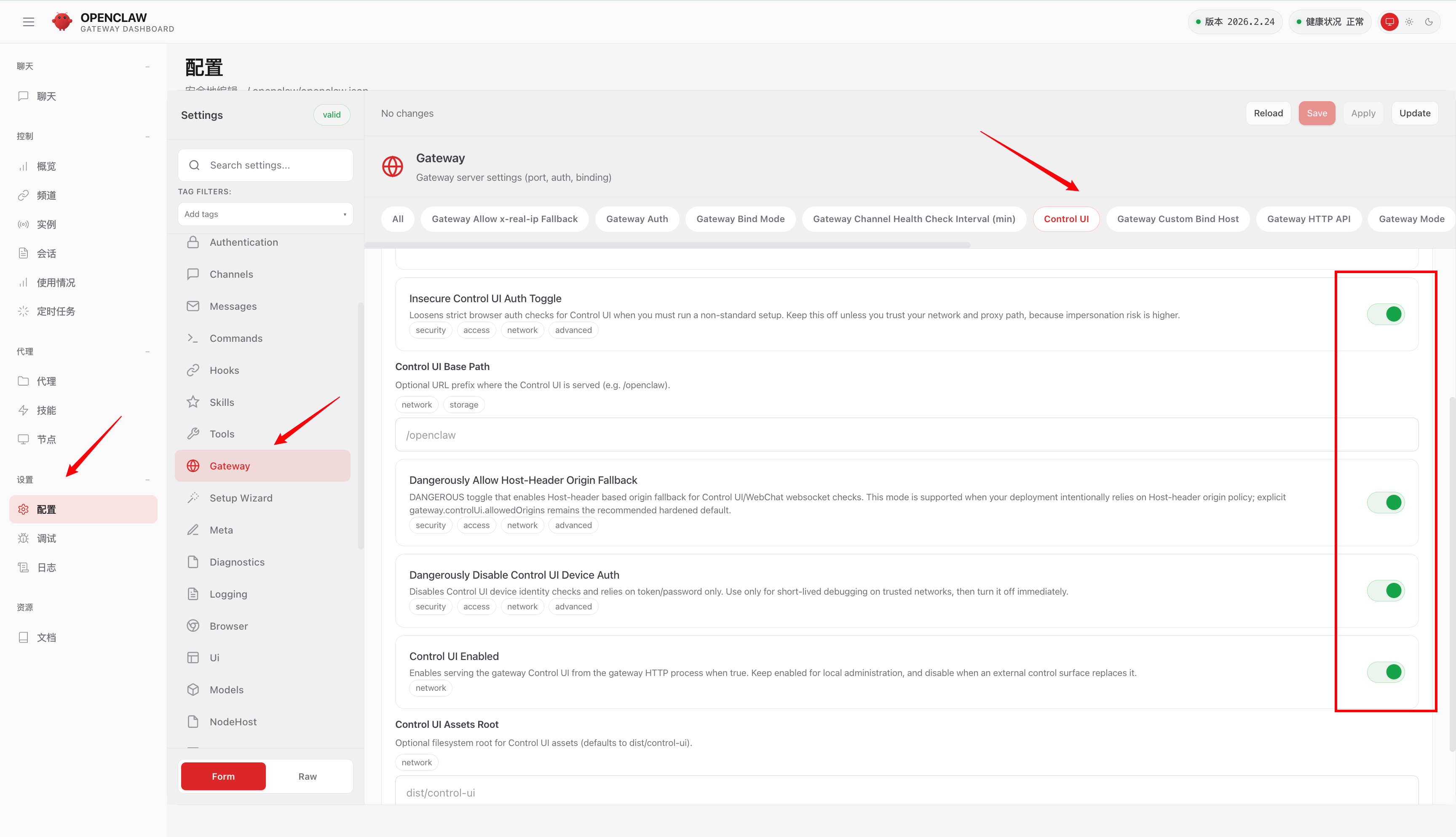
5.3 访问OpenClaw后台
在电脑浏览器中输入以下地址,即可访问OpenClaw后台:
http://[Ubuntu虚拟机IP]:18789?auth.token=你的Token其中,Token获取方式:
cat ~/.openclaw/openclaw.json | grep -A5 "auth"复制输出结果中的Token,替换到访问地址中,即可成功登录后台。
六、第五步:安装Chrome浏览器(自动化依赖)
Ubuntu内置的Firefox浏览器兼容性较差,OpenClaw的自动化操作(如网页搜索、自动化执行)需要依赖Chrome浏览器,步骤如下:
# 下载Chrome安装包
wget https://dl.google.com/linux/direct/google-chrome-stable_current_amd64.deb
# 安装Chrome(若出现依赖错误,执行第二条命令修复)
sudo dpkg -i google-chrome-stable_current_amd64.deb
sudo apt -f install -y
# 配置OpenClaw调用Chrome
openclaw config set browser.attachonly false
# 重启Gateway服务生效
openclaw gateway restart
测试:在OpenClaw后台发送指令“打开浏览器搜索今日要闻”,若能自动唤起Chrome并完成搜索,即为配置成功。
七、第六步:飞书联动配置(核心功能,实现AI助手联动)
这一步是重点,通过配置飞书机器人,实现飞书发送指令、OpenClaw响应的联动效果,步骤如下,每一步都要仔细操作:
7.1 安装飞书插件
终端输入以下命令,启动OpenClaw初始化配置,停留在“配置飞书”步骤: openclaw onboard
执行后,按照提示操作,当出现“配置飞书”相关选项时,不要继续下一步,保持终端打开,开始配置飞书应用。
7.2 创建飞书应用(获取App ID和App Secret)
-
打开飞书开放平台(https://open.feishu.cn/),用飞书账号登录;
-
点击「创建企业自建应用」,填写应用名称(比如“NAS私有AI助手”)、应用描述,上传图标,点击「创建」;
-
创建成功后,进入「凭证与基础信息」页面,复制「App ID」和「App Secret」(注意保密,后续需要填入OpenClaw配置)。
7.3 配置应用权限
飞书机器人需要获取相关权限才能正常联动,步骤如下:
-
进入应用的「权限管理」页面,点击「批量导入权限」;
-
复制以下JSON代码,粘贴到导入框中,点击「导入」:
-
{ "scopes": { "tenant": [ "im:message", "im:message:send_as_bot", "im:message:readonly", "im:chat.members:bot_access", "im:chat.access_event.bot_p2p_chat:read", "im:resource", "aily:file:read", "aily:file:write" ], "user": [ "aily:file:read", "aily:file:write", "im:chat.access_event.bot_p2p_chat:read" ] } } -
导入完成后,点击「申请开通」,等待飞书审核(普通权限审核较快,约1-5分钟)。
7.4 启用机器人能力 & 配置事件订阅
-
进入应用的「应用能力」→「机器人」页面,设置机器人名称,开启「个人生效」,保存设置;
-
进入「事件订阅」页面,选择「使用长连接接收事件(WebSocket)」;
-
点击「添加事件」,搜索并添加「im.message.receive_v1」事件(用于接收飞书消息);
-
确保OpenClaw的Gateway服务正在运行(之前已启动),否则事件订阅无法正常生效。
7.5 发布应用 & 测试联动
-
进入应用的「版本管理与发布」页面,创建版本,填写版本描述(比如“初始版本,用于联动OpenClaw”),提交发布,等待飞书审核通过;
-
审核通过后,重启OpenClaw Gateway服务:
openclaw gateway restart -
查看实时日志,监控联动状态:
openclaw logs --follow -
在飞书中搜索创建的机器人,发送消息,首次使用需要配对,执行以下命令完成配对:
 # 查看配对列表,获取验证码
openclaw pairing list feishu
# 输入验证码完成配对(替换“验证码”为实际获取的内容)
openclaw pairing approve feishu 验证码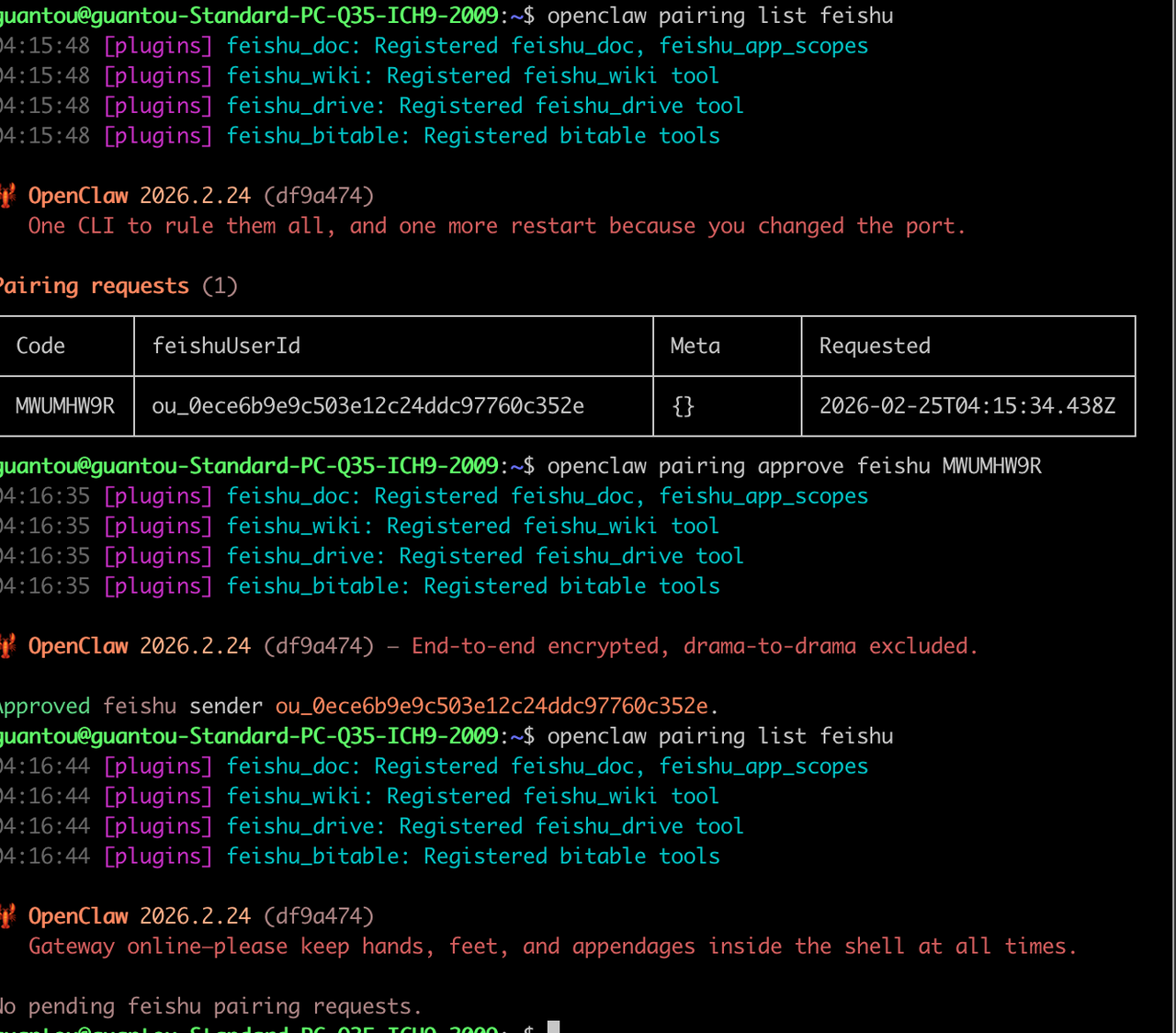
配对完成后,在飞书中向机器人发送指令(比如“打开浏览器搜索天气”),若OpenClaw能正常响应并执行操作,即为联动成功!
八、OpenClaw配置选项说明(可选)
可根据自己的需求,修改OpenClaw的配置,优化使用体验,常见配置如下:
|
配置选项 |
说明 |
默认值 |
|---|---|---|
|
dmPolicy |
私信策略(控制机器人接收私信的权限) |
pairing_server |
|
groupPolicy |
群聊策略(控制机器人在群聊中的响应权限) |
open |
|
reqMention |
群聊中是否需要@机器人才能响应 |
true |
|
streaming |
是否开启流式回复(实时显示回复内容) |
true |
九、进阶配置:多飞书账号管理(可选)
若需要使用多个飞书账号联动OpenClaw,可修改配置文件,示例如下:
{
  "channels": {
    "feishu": {
      "accounts": {
        "main": { "appId": "cli_xxx", "appSecret": "xxx" },
        "backup": { "appId": "cli_yyy", "appSecret": "yyy", "enabled": false }
      }
    }
  }
}
修改后,重启Gateway服务即可生效,enabled设为true表示启用该账号,false表示禁用。
十、可选替代方案(低配NAS适用)
如果你的NAS配置较低,不适合运行虚拟机,可直接在NAS自带的Docker中容器化部署OpenClaw,省去安装Ubuntu桌面版的步骤,资源占用更低,具体步骤如下(简要版):
-
NAS后台打开Docker功能,搜索OpenClaw镜像并拉取;
-
创建容器,配置端口映射(18789:18789)、环境变量;
-
启动容器,后续飞书联动配置与本文一致。
需要详细的Docker部署步骤,可以评论区留言,后续会补充。
十一、总结
通过以上步骤,你就可以在NAS上成功部署OpenClaw,并联动飞书打造专属私有AI助手,彻底盘活你的NAS!整个过程虽然步骤较多,但每一步都有详细说明,代码可直接复制,新手也能轻松上手。
如果在部署过程中遇到问题,欢迎在评论区留言,我会及时回复解答。觉得有用的话,记得点赞收藏,关注我,后续会分享更多NAS实用教程~

AtomGit 是由开放原子开源基金会联合 CSDN 等生态伙伴共同推出的新一代开源与人工智能协作平台。平台坚持“开放、中立、公益”的理念,把代码托管、模型共享、数据集托管、智能体开发体验和算力服务整合在一起,为开发者提供从开发、训练到部署的一站式体验。
更多推荐



 10
10 0
0- 0


 已为社区贡献1条内容

所有评论(0)