【Git新手必看:从零到GitHub的完整指南】
目录
前期准备
1. 安装工具
-
安装 VS Code
-
安装 Git(安装时选默认选项即可)
-
注册 GitHub 账号
2. 配置 Git 身份
打开 VS Code 终端,运行:
# 换成你自己的 GitHub 用户名和邮箱
git config --global user.name "你的GitHub用户名"
git config --global user.email "你的GitHub邮箱"
3.配置 VS Code 为 Git 默认编辑器
如果你在安装Git时已经选了vscode作为默认编译器,那就不用再次配置
git config --global core.editor "code --wait"4. 设置默认分支为 main
可以把Git仓库理解为一个项目文件夹,分支就是项目里的独立的版本线。
git config --global init.defaultBranch main有什么作用?
以后新建项目,自动创建的主分支名字默认叫main
为什么改?
历史原因,早期git默认主分支叫master,后来国外觉得master有历史敏感含义,所以要换掉(想了解详情的可以去搜)
现在 GitHub 官方默认就是 main,如果你还是旧名字,就可能会有冲突。麻烦
扩展
main主分支:是要发布在GitHub或者公开给别人看的正式版,不可以随意破坏正式版
为什么要有侧分支?
侧分支主要用来添加新功能,试错,测试。当功能完全没问题时,再合并main主分支,更新主分支。
二、创建项目 & 初始化 Git
1. 在本地创建项目文件夹,用 VS Code 打开
-
新建文件夹,文件夹名字命名全部小写,不要大写,不要中文,单词之间用-分隔,名字见名知意
-
VS Code → File → Open Folder,选择这个文件夹
2. 初始化 Git 仓库
在 VS Code 终端中:
git init执行后,文件夹里会出现隐藏的 .git 目录,Git 仓库就建好了。
三、在 VS Code 里写代码 & 本地 Git 管理
1. 编写代码
在 VS Code 里创建文件(比如 main.cpp、头文件等),正常写代码。
2. 提交代码到本地 Git(每次修改后都要做)
# 1. 把修改加入暂存区
git add .
# 2. 提交修改到本地仓库(写清楚这次改了什么)
# 把暂存区的修改永久保存到本地 Git 仓库
git commit -m "实现了预约功能模块"四、关联 GitHub 远程仓库
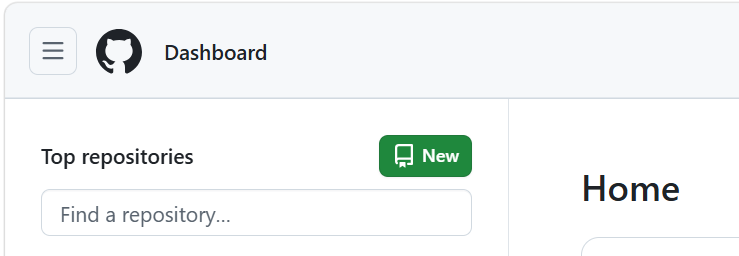
1. 在 GitHub 上创建新仓库
-
登录 GitHub → 左上角
+→New
- 仓库名:比如
online-reservation-system - 不要勾选:Add README、Add .gitignore、Add license
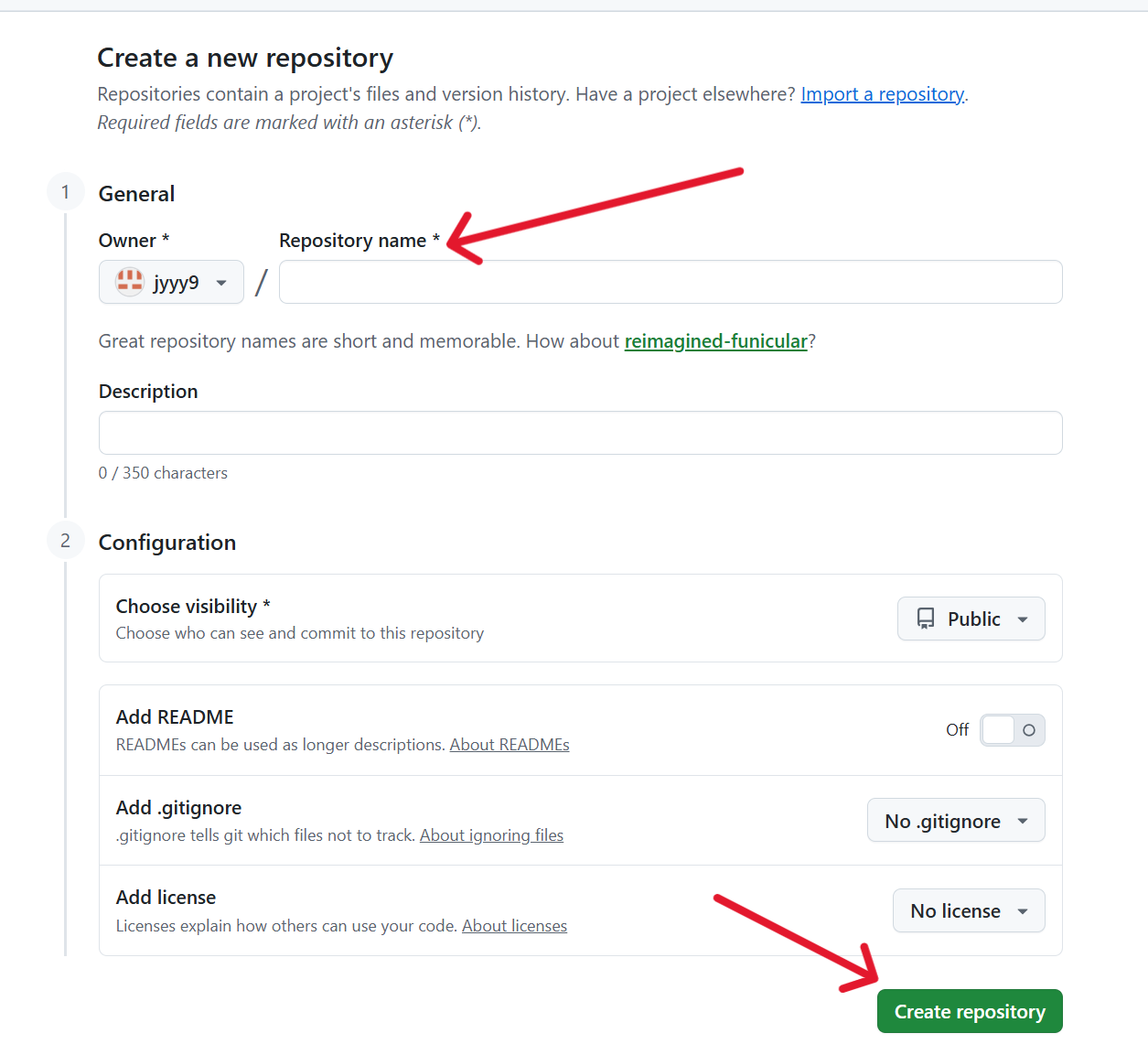
- 点击
Create repository,创建成功后会看到仓库地址,复制下来,格式是:
https://github.com/你的用户名/仓库名.git2. 关联本地仓库和 GitHub 仓库
git remote add origin 你的仓库地址五、把本地代码推送到 GitHub(第一次上传)
git push -u origin main-u 表示 “设置上游分支”,以后提交只需要 git push 即可。
-u = 让本地分支记住它要上传到哪个 GitHub 分支
目的是把本地 main 和 GitHub main 永久绑定在一起。下游是你的电脑端 本地 main,上游是云端仓库 GitHub main
六、后续开发的标准循环
-
写代码、修改文件
-
把修改加入到暂存区
git add . -
提交修改(到本地)
git commit -m "本次修复了线程安全问题" -
推送到GitHub
git bush
七、优化仓库配置
1. 创建 .gitignore 文件
用来告诉 Git 哪些文件不需要上传(比如编译生成的 .exe、日志文件等),示例:
# 编译产物
*.exe
*.o
*.out
build/
bin/
# VS Code 配置(可选,也可以提交)
.vscode/
# 临时文件
*.log
*.tmp2. 创建 README.md 文件
写清楚项目介绍、功能、如何编译运行

AtomGit 是由开放原子开源基金会联合 CSDN 等生态伙伴共同推出的新一代开源与人工智能协作平台。平台坚持“开放、中立、公益”的理念,把代码托管、模型共享、数据集托管、智能体开发体验和算力服务整合在一起,为开发者提供从开发、训练到部署的一站式体验。
更多推荐


 9
9 0
0- 0


 已为社区贡献4条内容

所有评论(0)