Windows系统安装 Claude Code 完整指南+快速入门
Claude Code安装与快速入门
在 AI 编程工具快速发展的今天,Claude Code 正在成为一种新的开发范式:它不再只是一个聊天式助手,而是一个可以在终端中直接理解项目、修改代码、调用工具并完成复杂开发任务的 AI Agent 系统。围绕这一体系,逐渐形成了一整套从 CLI、MCP 到 Skill、SubAgent、Hook 的完整工程架构,使 AI 能够像真实的软件工程团队一样协作与执行任务。本文将系统梳理 Claude Code 的核心概念与使用方式,帮助你从零理解这一套 AI Agent 开发体系的运行逻辑与实际价值。
文章目录
1.Claude Code 是什么?

Claude Code 是一个命令行 AI 编程工具,可以在终端里:
- 读项目代码
- 生成代码
- 修改文件
- 做代码分析
- 辅助软件开发
2.安装
2.1安装 Node.js
Node.js 是必须环境
-
安装步骤:
- 打开官网Node.js下载
- 下载 LTS 版本(推荐)
- 安装时一定勾选:
✔ Add to PATH -
验证是否安装成功:
打开终端:
node -v
npm -v
如果输出版本号 → 成功
2.2安装 Claude Code
安装命令:
npm install -g @anthropic-ai/claude-code
安装成功标志:
added X packages in XXs
2.3初始化使用
检查版本:
claude --version
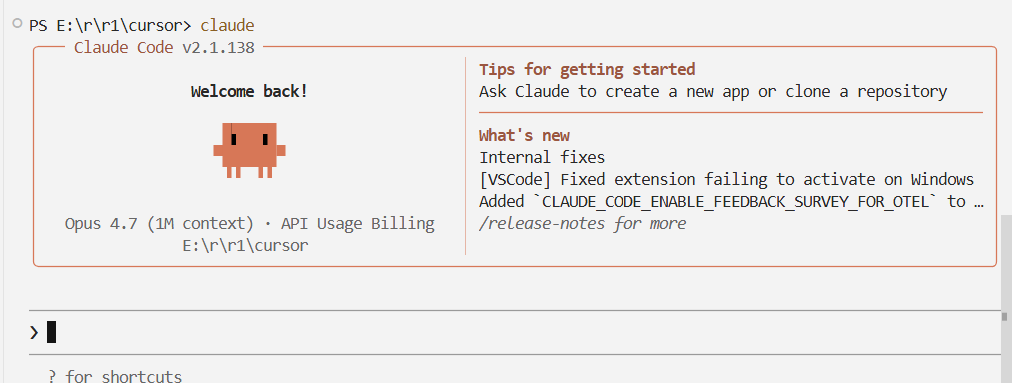
运行:
claude
3.Windows 常见问题 + 解决方案
问题1:claude 不是内部命令
原因:
PATH 没刷新或 Node 没装好
解决:
- 重启终端
- 或检查:
where claude
问题2:PowerShell 禁止运行脚本
报错:
ExecutionPolicy 禁止运行 claude.ps1
解决:
Set-ExecutionPolicy RemoteSigned -Scope CurrentUser
问题3:curl / irm 访问失败
Cloudflare 拦截导致:
Enable JavaScript and cookies
解决:
- 不用 curl 安装
- 改用 npm 安装(推荐)
- 或浏览器下载脚本执行
问题4:代理已开但仍失败
原因:
- PowerShell 没走代理
- TUN 模式未生效
- DNS污染
推荐安装方式
| 方法 | 稳定性 |
|---|---|
| npm 安装 | ⭐⭐⭐⭐⭐ |
| PowerShell 脚本 | ⭐⭐ |
| curl 安装 | ⭐ |
总结
Windows 安装 Claude Code 的核心就是:Node.js 环境 + npm 全局安装 + PowerShell 权限配置 + 正确网络环境
4.CC Switch
一个 AI CLI 配置代理 + 切换器
下载链接:发行版 · farion1231/cc-switch
cc-switch 的本质是:劫持 Claude Code 的 API 请求 + 本地保存认证信息 + 转发到你指定的大模型,所以 Claude Code 误以为自己已经登录
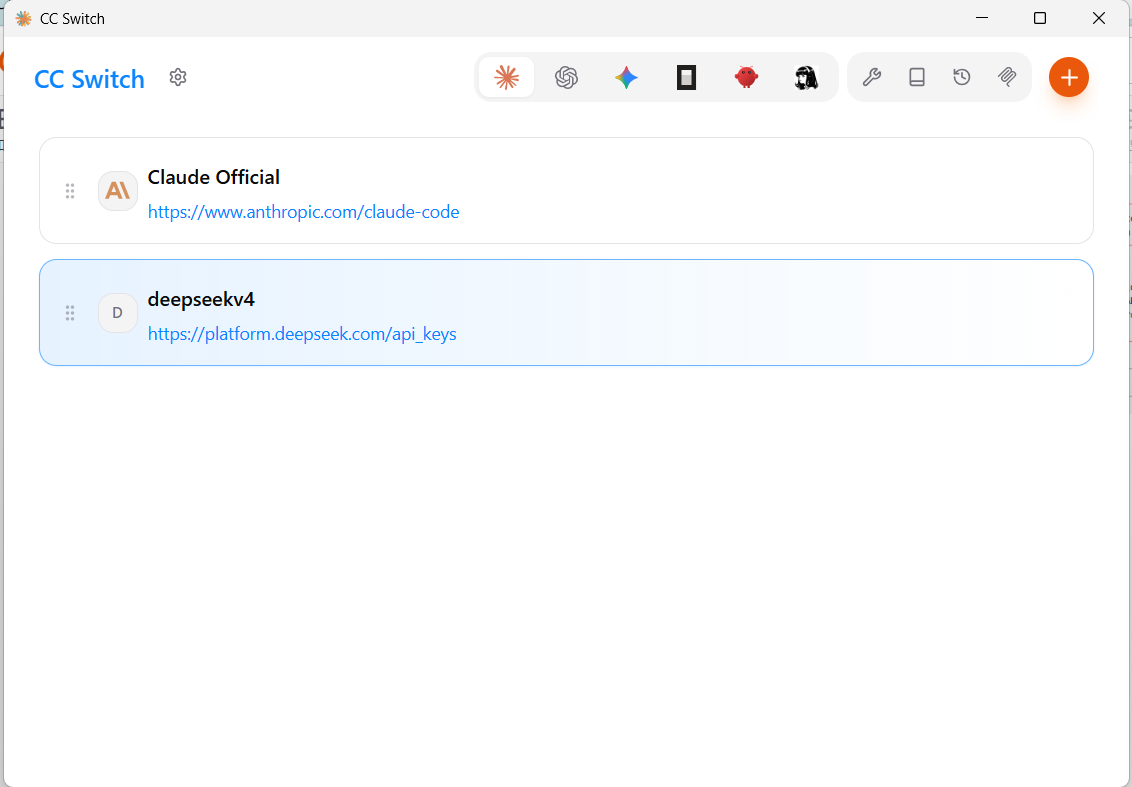
装好后将你申请的大模型API key填写好并启用,重启一下claude code就可以使用了
5.快速入门
5.1三种模式
-
计划模式 Plan Model
不直接执行,制作详尽计划,确认后执行
-
默认模式
自主判断需要确认/直接执行
-
自动编辑
自动文件修改,运行命令需要确认
使用
Shilt + Tab快捷键进行模式切换
5.2上下文操作
为了防止上下文过长导致的token过多消耗和cc效率降低,我们需要主动管理上下文
Claude Code里“操作上下文”的命令,本质就是:控制 AI 记忆(context window)怎么读、保留、清理、压缩
| 命令 | 作用 |
|---|---|
/compact |
压缩总结上下文 |
/clear |
清空上下文 |
/reset |
更彻底重置 |
/context |
查看上下文 |
/memory |
查看长期记忆 |
5.3个性化设置
CLAUDE.md
其实就是一个给 AI 看的项目规则文件
告诉cc:
- 这个项目是什么
- 应该怎么写代码
- 哪些规则不能违反
分为三个级别:
-
全局级
-
文件位置:
~/claude/CLAUDE.md -
只对个人有效,所有项目通用
建议:不要塞太多内容,存放最顶层长期稳定的原则,逐步添加高频错误修正
-
-
项目级
- 文件位置:
~/Projects/项目名/CLAUDE.md - 提交Git团队共享,便于对齐规则
建议:跟随项目开发变化(添加功能、更新要求、CC踩坑)
- 文件位置:
-
子文件级
- 文件位置:
项目中的各类子文件 - 仅对文件内容修改生效,提交Git团队共享
- 文件位置:
Auto-memory
Agent自动提取记录
它会自动记住:
- 用户偏好
- 项目结构
- 当前开发状态
- 常用规则
开启方法:
在cc里输入:
/memory
出现memory面板和auto-memory开关,直接开启就行
(在现在的cc里Auto-memory默认已开启)
总结:
- CLAUDE.md
- 第一优先级,全部注入
- 用户主动确定的规则
- Auto-memory
- 第二优先级,按需加载
- Agent自主提取记录
6.cc高级扩展
6.1Skill
给Agent的各式各样的子领域的专业说明书和操作手册
主要分为:
- 知识型 eg:前端页面设计规范
- 流程型 eg:公司报销流程指南
- 工具型 eg:某个工具的调用方法
- 混合型
skill也分为全局skill和项目skill
Find Skill
用来查找所需Skill的Skill
github链接:vercel-labs/skills: The open agent skills tool - npx skills
Skill Creator
用来创建Skill的Skill
6.2MCP
模型上下文协议,可以理解为连接外部世界的转接头,便于大模型去使用其他Tool工具
但是MCP占用token数量比较大,较难同时拥有很多的MCP服务,所以现在很多外部工具:
- 轻量的转做成了Skill
- 重量的转做出了CLI
6.3CLI
命令行工具
将很多提供给人类进行点击操作的功能和接口转化成了CLI,方便Agent去操作
例如:OpenCLI
OpenCLI 是一个开源命令行工具,它的口号是:“把任意网站、Electron 桌面应用和本地工具,统一变成适合人类与 AI Agent 使用的确定性 CLI 接口。”
简单说,你可以在终端里用一行命令,直接操作 B站、知乎、小红书、Twitter 等 100+ 平台,甚至能控制 Cursor、Notion、微信等桌面应用——全程无需 API Key,无需写爬虫代码
6.4SubAgent
子Agent
如果我们要同时进行一些复杂操作,比如去让Agent调研一下现有的软件,启用主Agent去完成就必须让主Agent停止代码工作、串行执行、耗时长、上下文混乱,此时使用子Agent就可以有独立的上下文,还能多Agent并行
创建子Agent:
-
自动派生
cc自己意识到于是自己生成几个子Agent处理任务
-
手动创建
执行
/agents开始手动创建子Agent的流程
6.5Hook
本质是一个自动触发器
当某个特定事件发生时(比如你输入 /new 命令、Agent 回复完一句话、或者系统启动时),Hook 会自动执行一段预设的操作,不需要你手动干预
接下来还会更新cc的更多用法与相关原理,以及本人在实际开发中的应用与总结,欢迎━(`∀´)ノ亻!大家一起学习讨论共同进步😄

AtomGit 是由开放原子开源基金会联合 CSDN 等生态伙伴共同推出的新一代开源与人工智能协作平台。平台坚持“开放、中立、公益”的理念,把代码托管、模型共享、数据集托管、智能体开发体验和算力服务整合在一起,为开发者提供从开发、训练到部署的一站式体验。
更多推荐

 11
11 0
0- 0


 已为社区贡献2条内容

所有评论(0)