Abaqus 2026安装教程
软件简介:
Abaqus是一款功能强大的通用有限元分析软件,广泛应用于工程与科研领域,擅长处理从线性到高度非线性、多物理场耦合的复杂问题。
核心功能与特点:
1.强大的非线性分析能力
Abaqus在材料、几何和接触非线性问题上表现卓越,能精准模拟金属塑性变形、橡胶大应变、结构屈曲、裂纹扩展等复杂行为。
2.多物理场耦合分析
支持结构-热、流-固、电-热-结构等多场耦合仿真,适用于发动机热应力、电池充放电变形、风力机叶片气动响应等复杂工况。
3.丰富的材料模型库
内置涵盖金属、复合材料、混凝土、土壤、泡沫等近百种材料本构模型,支持用户自定义材料(UMAT/VUMAT),满足科研与工业个性化需求。
4.双求解器架构
Abaqus/Standard:隐式求解器,适用于静态、准静态及线性/非线性动力学问题,精度高。
Abaqus/Explicit:显式求解器,专为高速瞬态问题(如碰撞、冲击、爆炸)设计,计算高效且无收敛难题。
5.完整的前后处理环境— Abaqus/CAE
提供一体化的建模、网格划分、载荷设置、求解提交与结果可视化功能,提升仿真效率。
6.广泛应用领域
在航空航天、汽车碰撞安全、土木抗震、医疗器械、电子热管理、海洋工程等领域深度应用,助力产品创新与优化。
Abaqus 2026安装步骤:
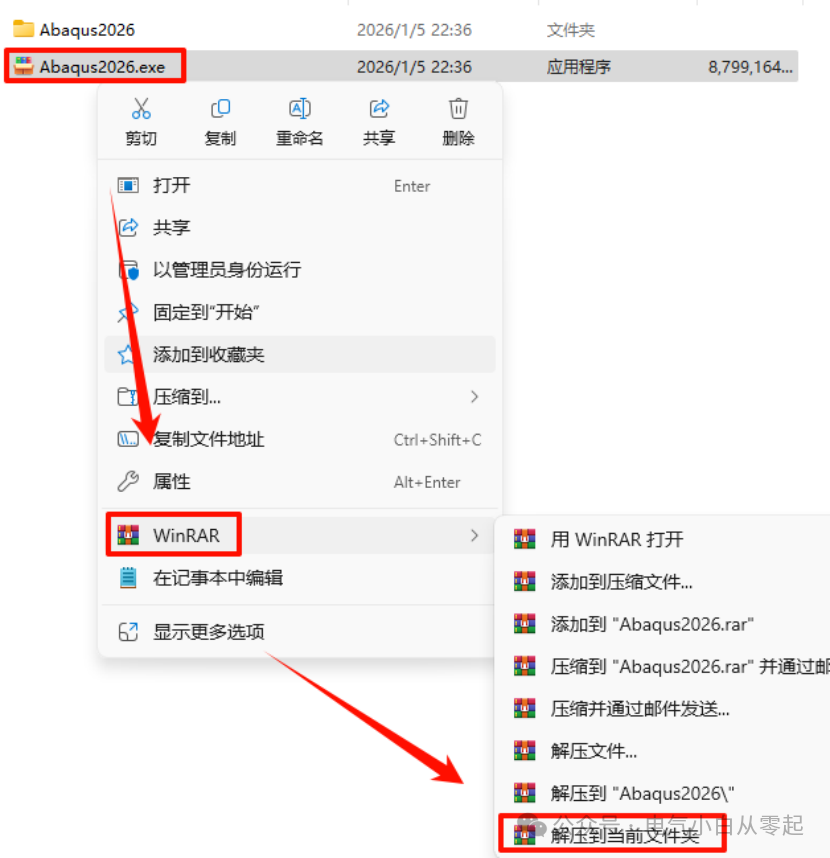
1.解压安装包文件(解压安装包前需关闭杀毒软件,否则杀毒软件会自动删除文件中的注册机);
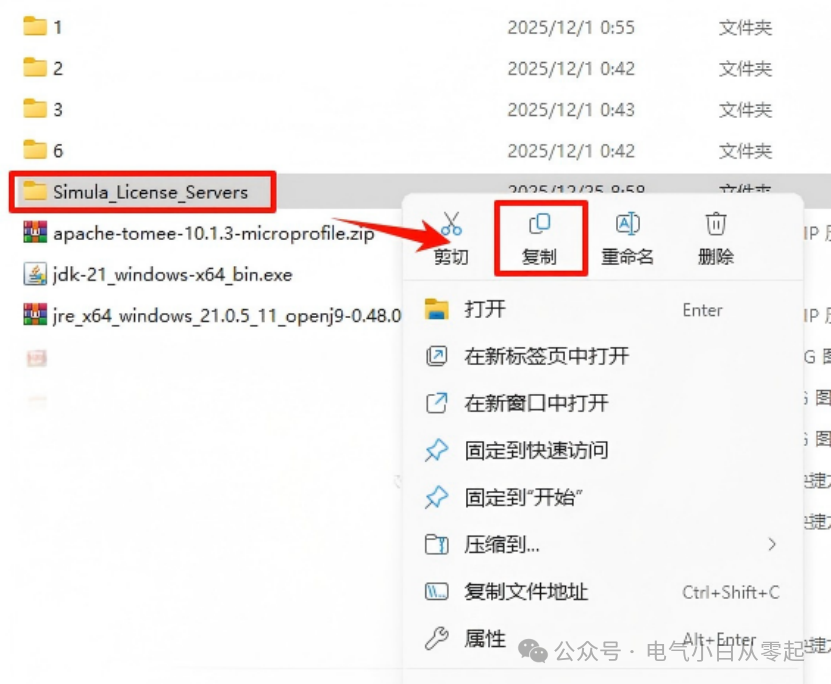
2.打开刚刚解压的文件夹,鼠标右键点击“Simula_License_Server”文件夹选择“复制”;
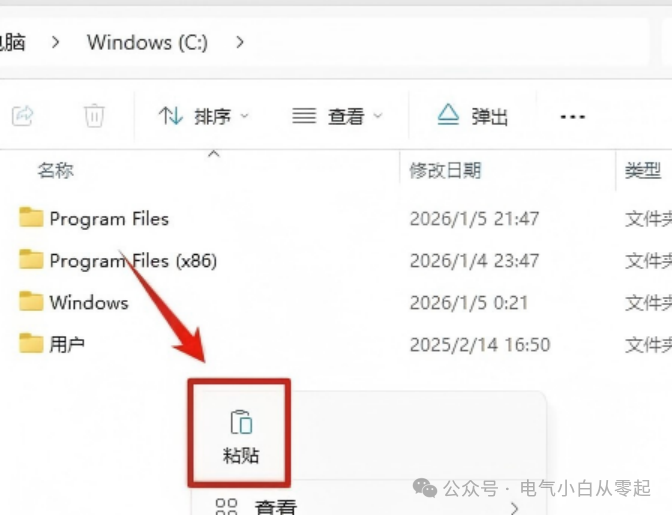
3.打开桌面“此电脑”,打开C盘根目录,粘贴刚刚复制的“Simula_License_Server”文件夹;
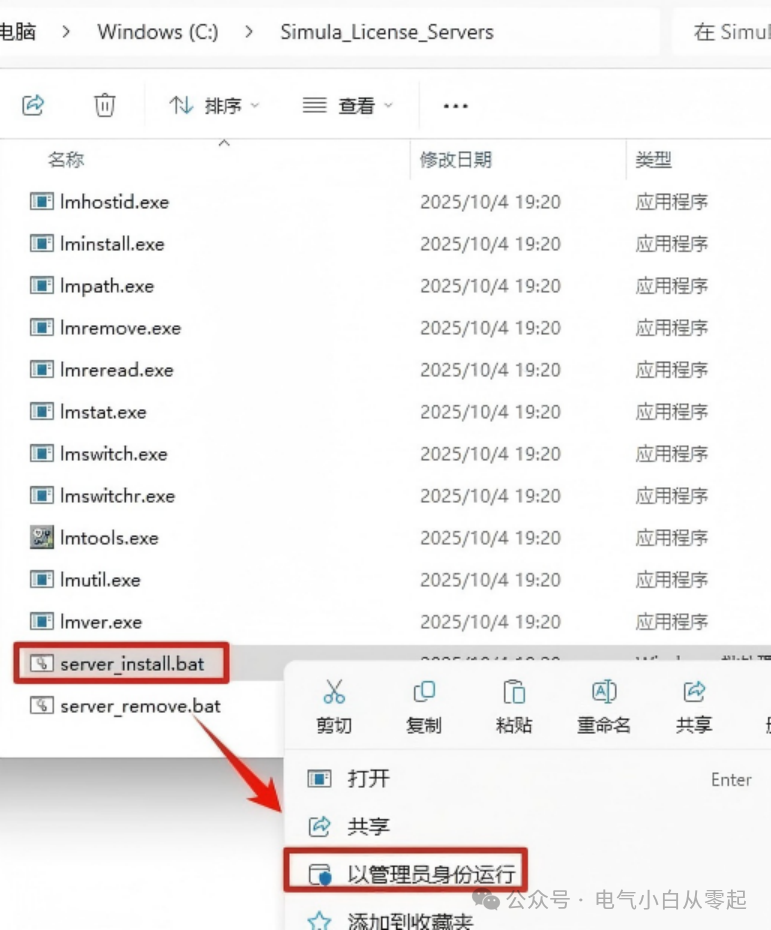
4.打开复制到C盘的“Simula_License_Server“文件夹,鼠标右键点击“server_install.bat”选择“以管理员身份运行”;
5.提示”服务已经启动成功”后,点击右上角”X”关闭界面;
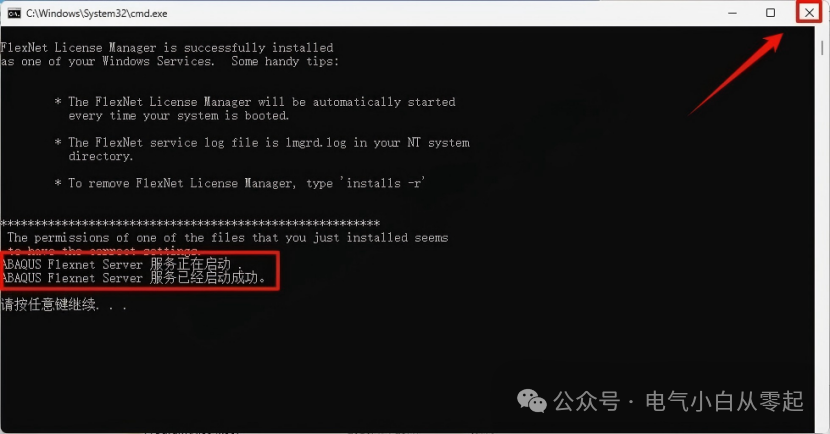
注:若显示不了此窗口,请关闭电脑杀毒软件重新运行install文件。
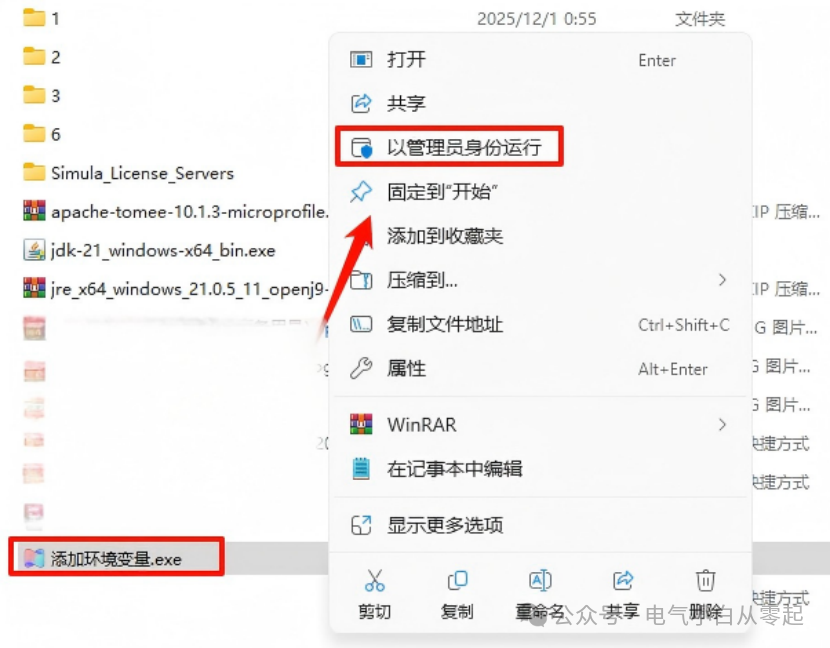
6.返回之前解压的“Abaqus2026”文件夹,鼠标右键点击“添加环境变量.exe”选择“以管理员身份运行”(黑框一闪而过是正常的);
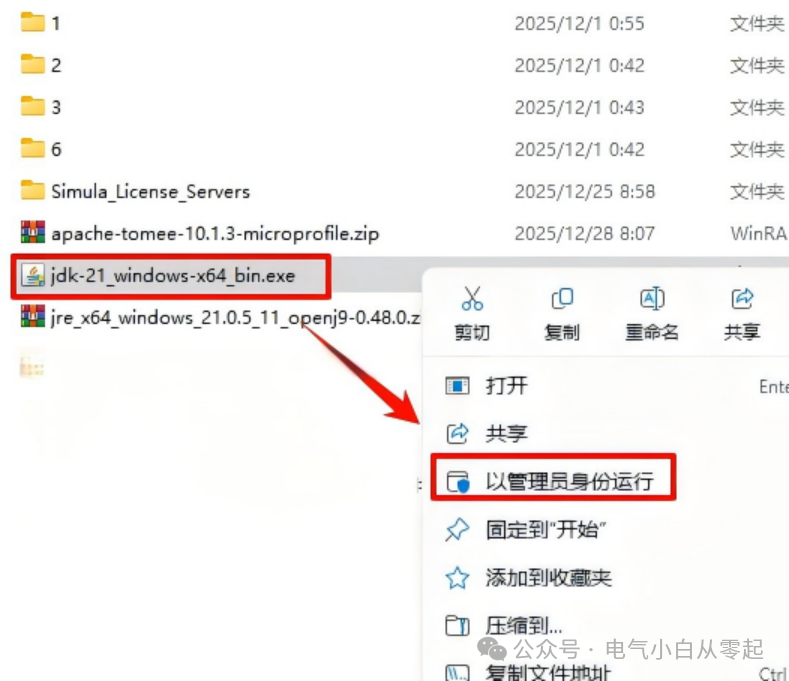
7.鼠标右键点击“jdk-21_windows-x64_bin.exe”选择“以管理员身份运行”;
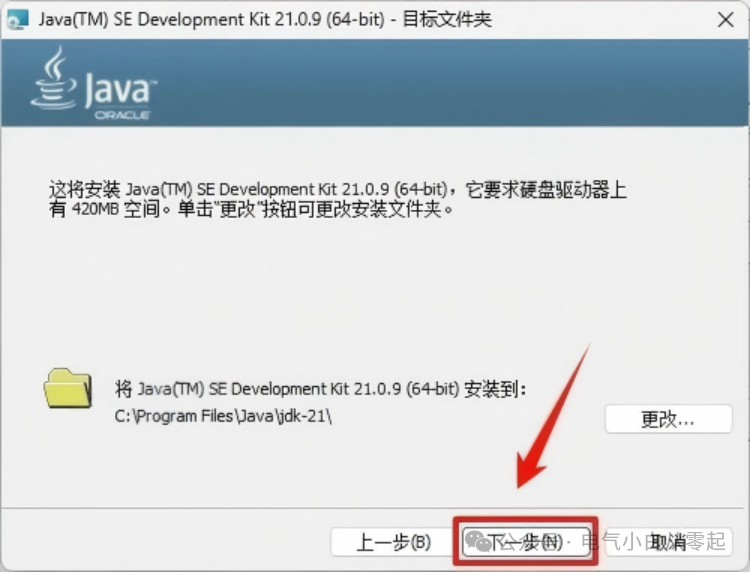
8.点击“下一步”;
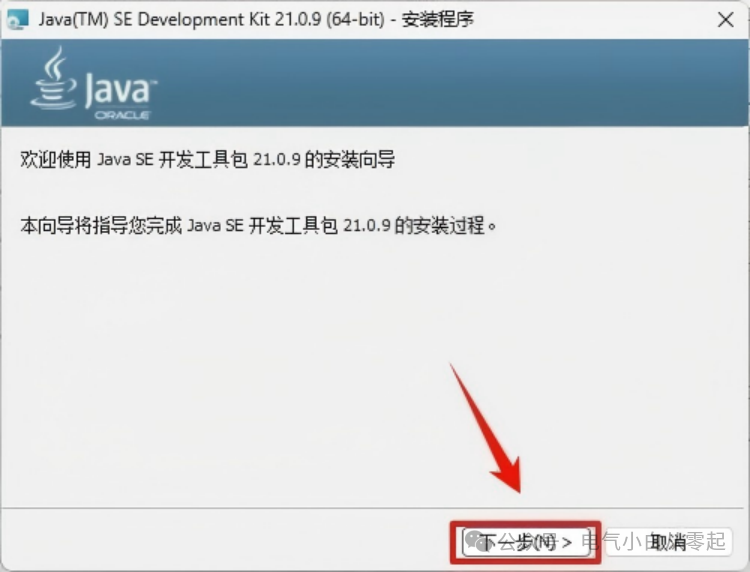
9.默认安装,请勿更改安装位置,点击“下一步”,等待安装完成;
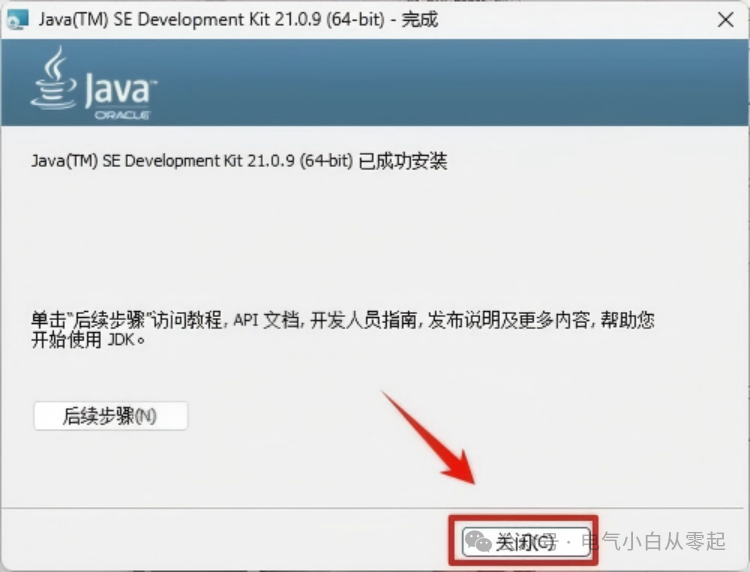
10.点击“关闭”;
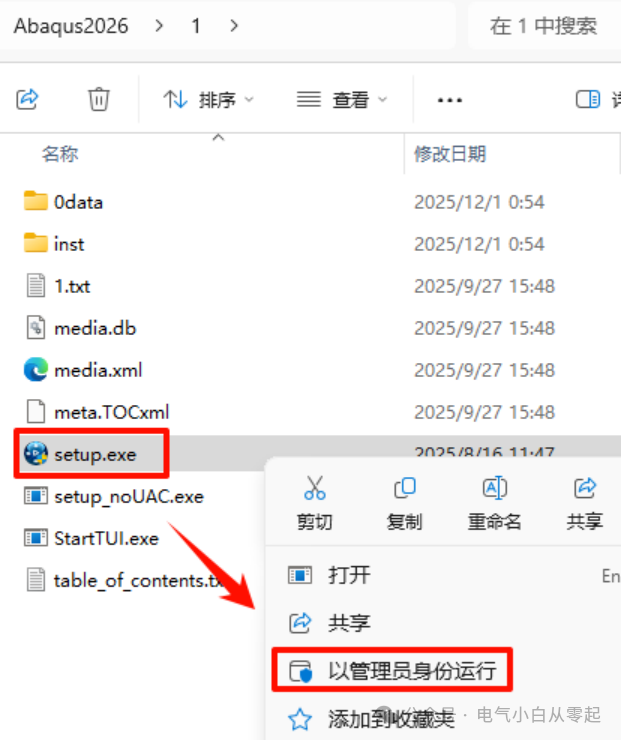
11.返回解压的”Abaqus2026“文件夹,双击打开“1”文件夹,鼠标右键点击“setup.exe”选择“以管理员身份运行”;
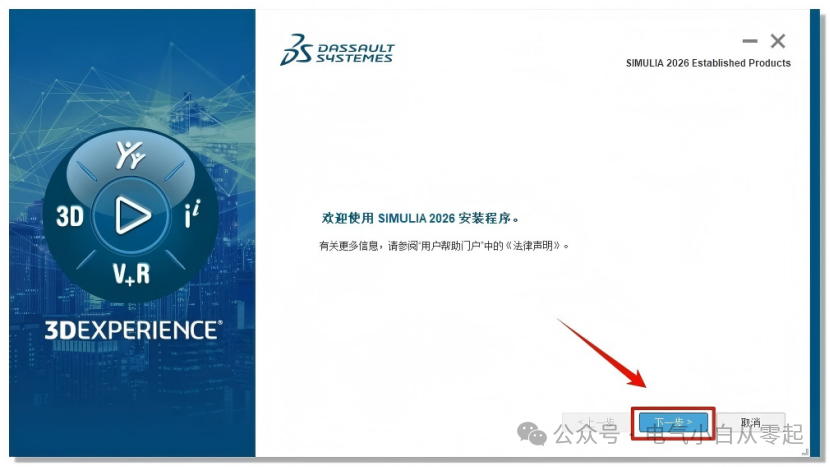
12.点击“下一步”;
13.勾选需要的模块,点击“下一步”;
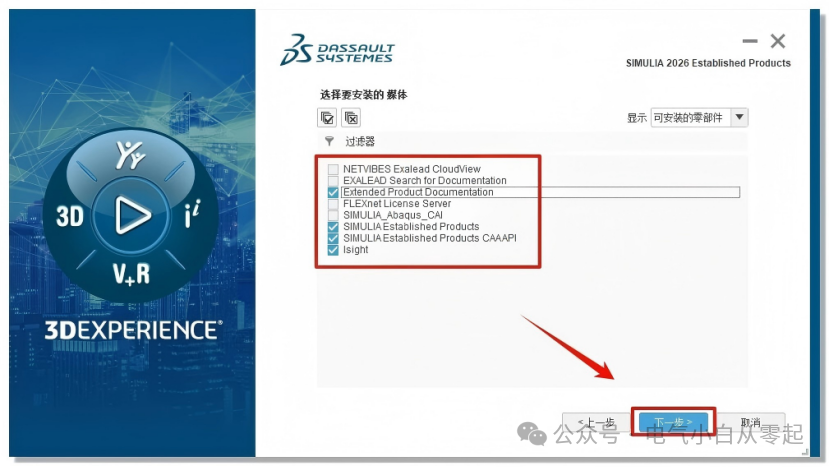
14.点击“安装”;
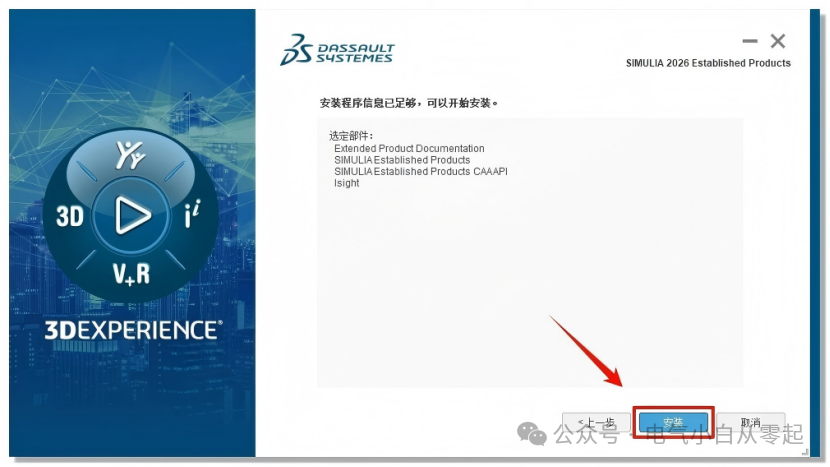
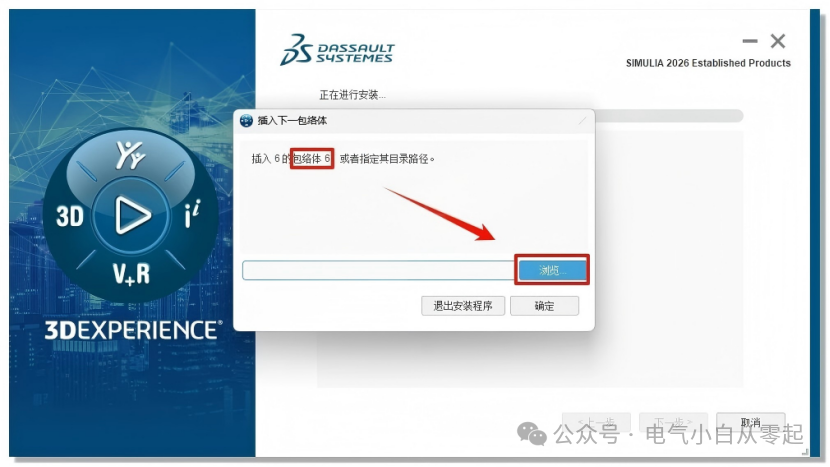
15.点击“浏览”,这里提示的是插入包络体6;
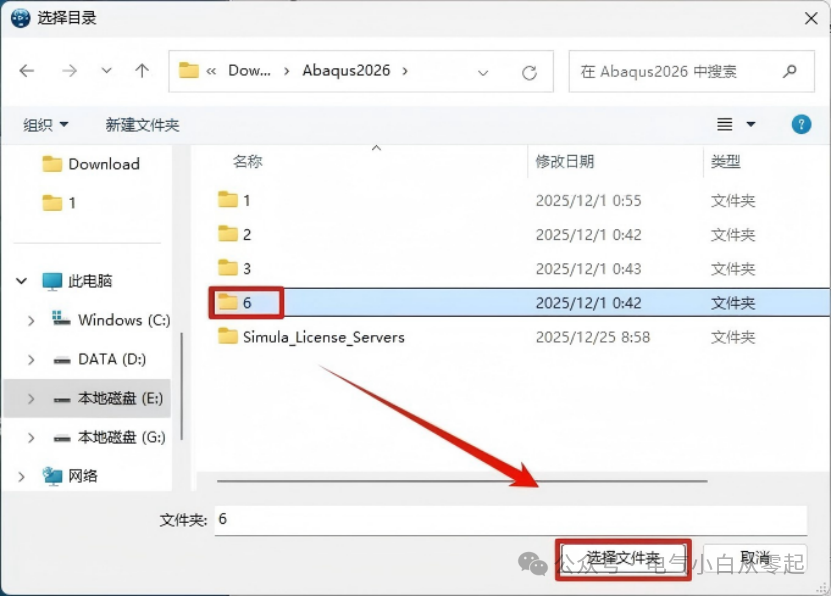
16.选择安装包里面的“6“文件夹,点击“选择文件夹“;
17.点击“确定“;
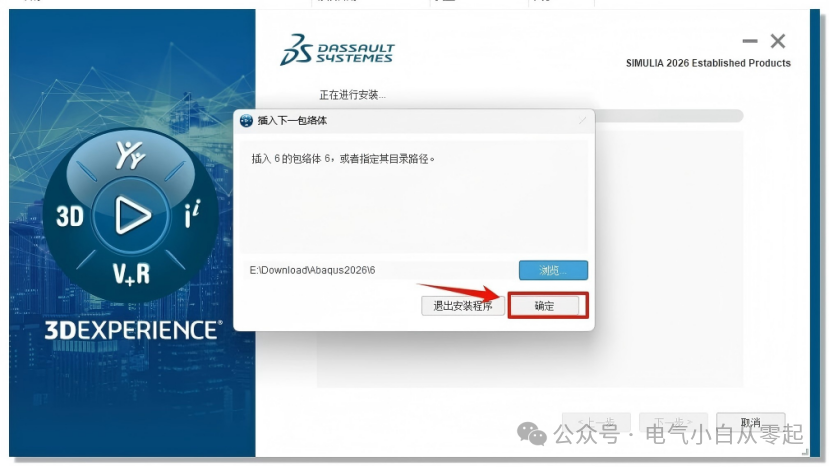
18.设置帮助文件的安装路径,点击“下一步”;
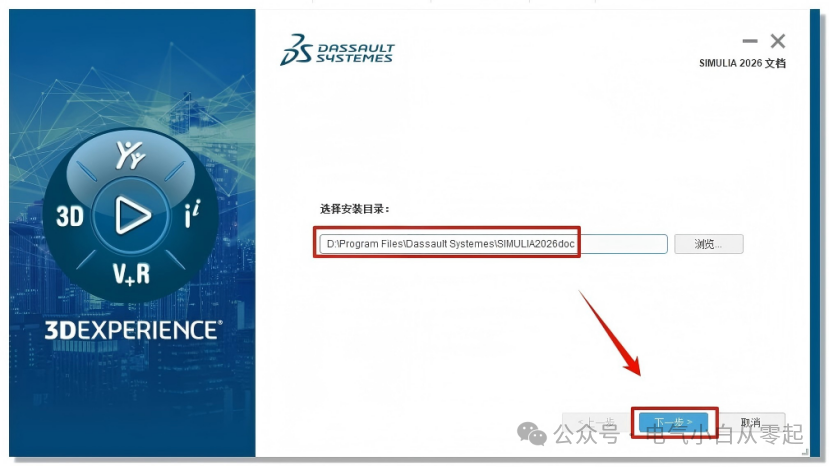
19.勾选全部部件,点击“下一步”;
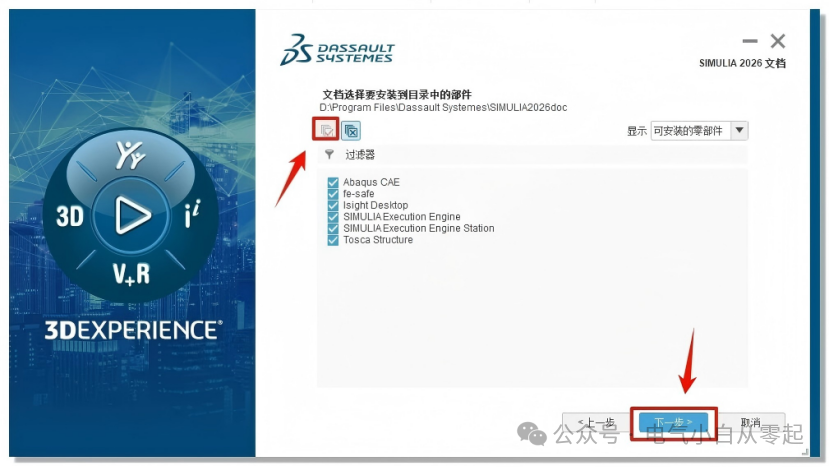
20.点击“下一步”;
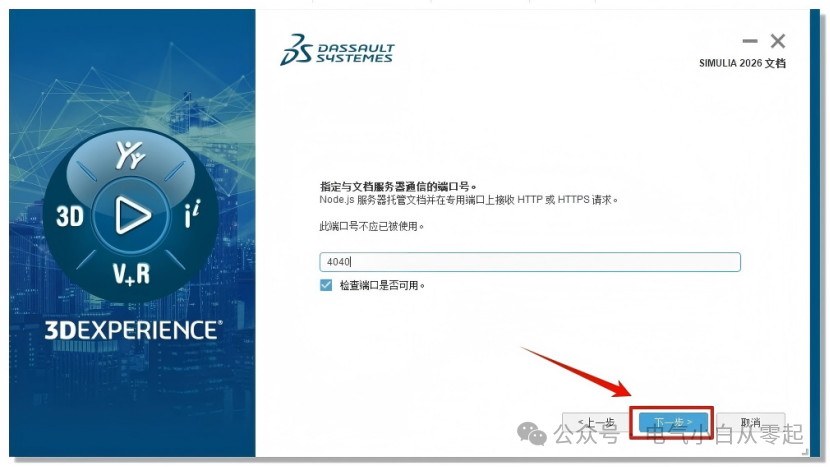
21.点击“下一步”;
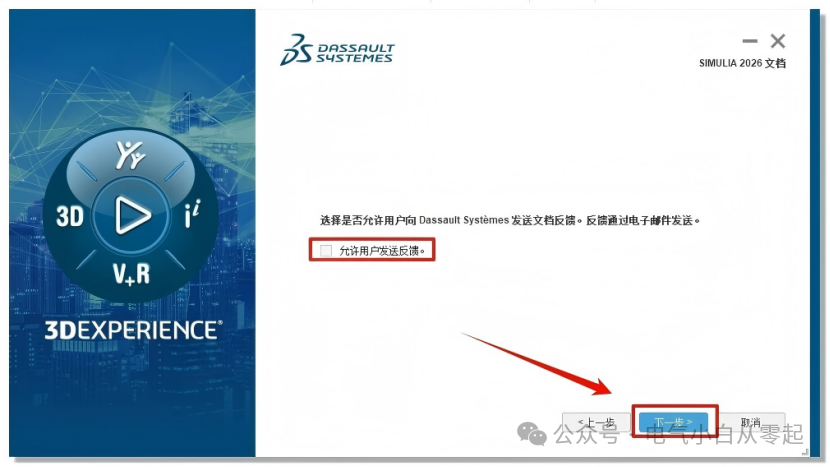
22.选择“使用HTTP和本地主机“,点击“下一步”;
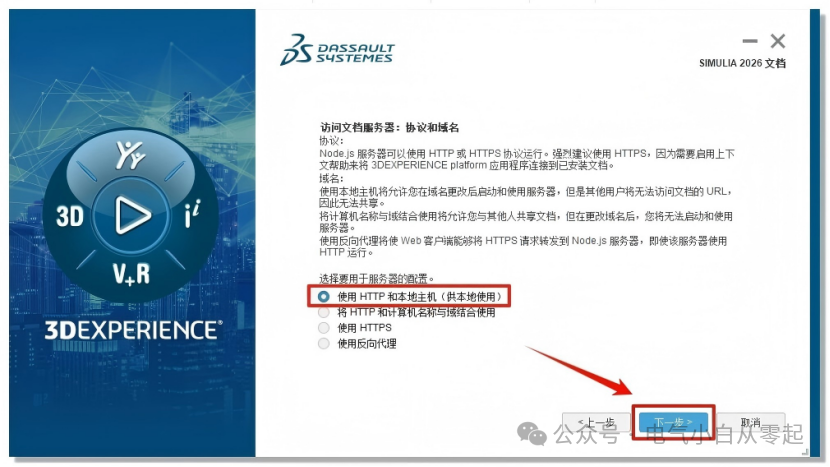
23.点击“下一步”;
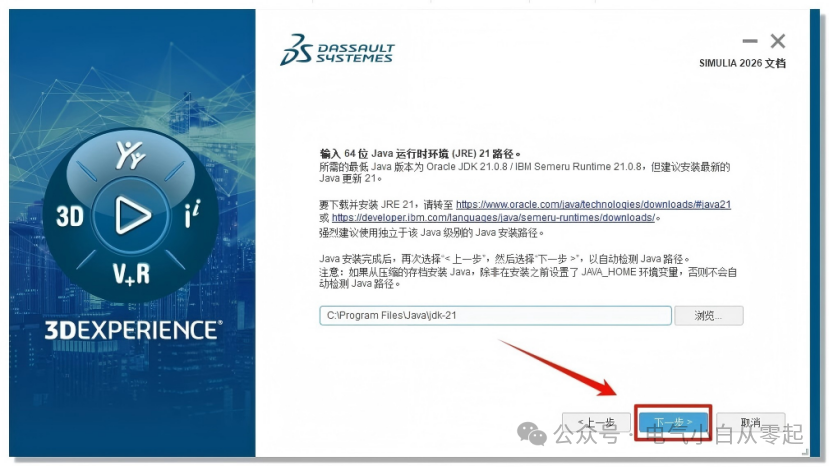
24.点击“下一步”;
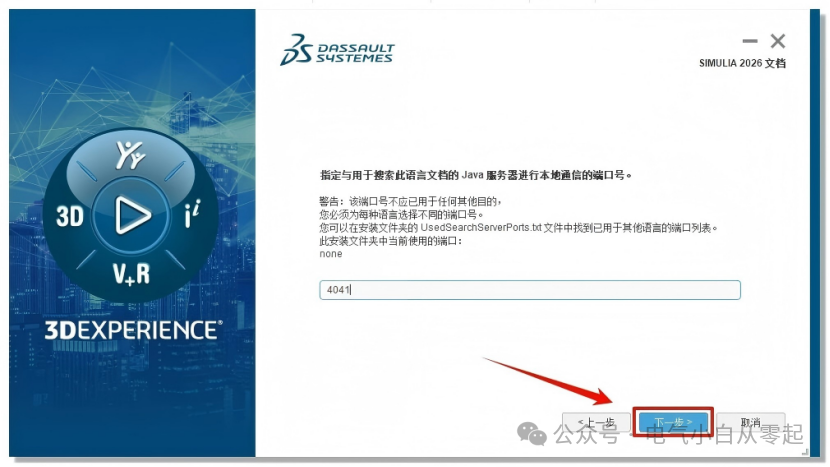
25.点击“下一步”;
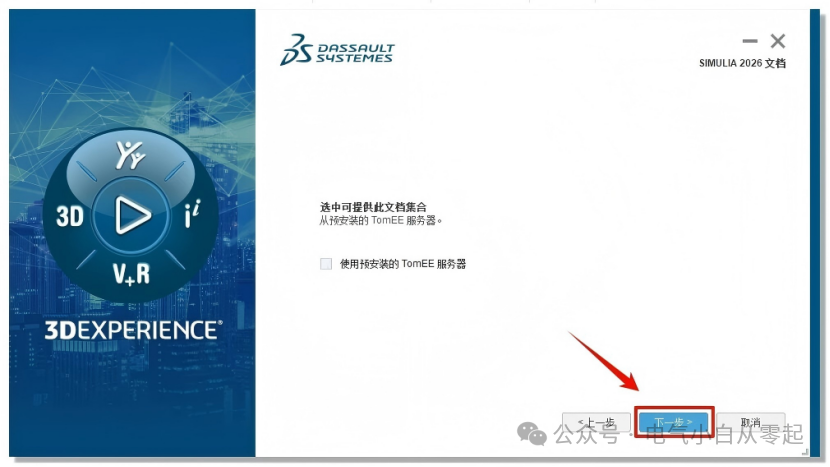
26.点击“下一步”;
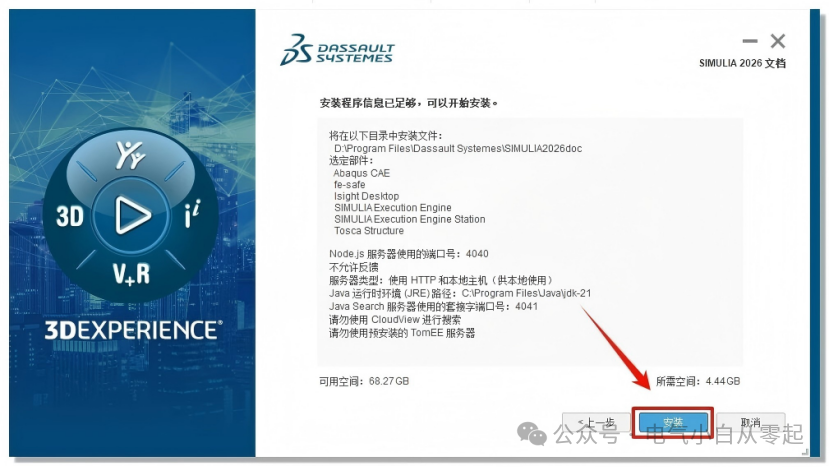
27.点击“continue”;
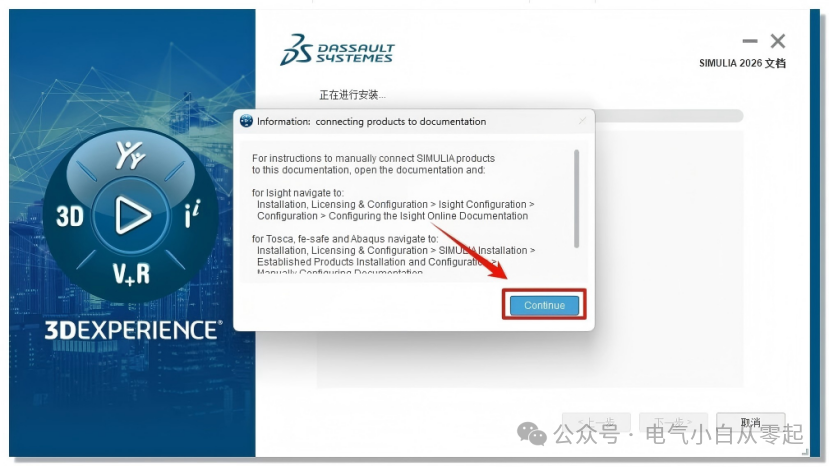
28.点击“关闭”;
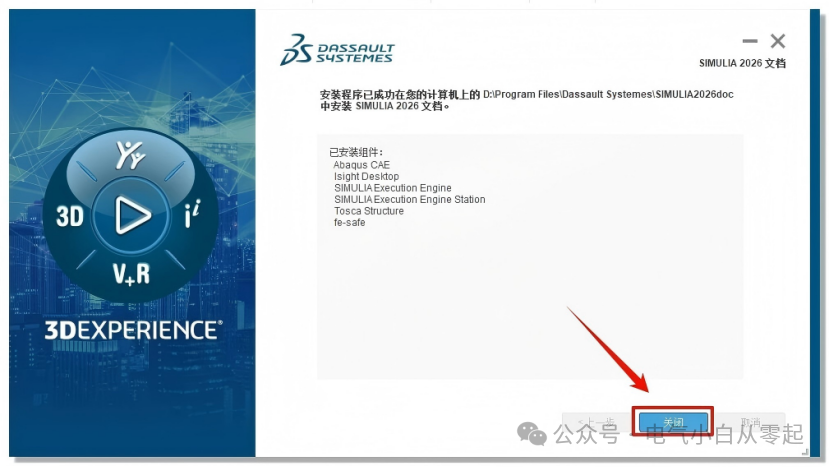
29.点击“ 浏览 ”,这里提示的是插入包络体2;
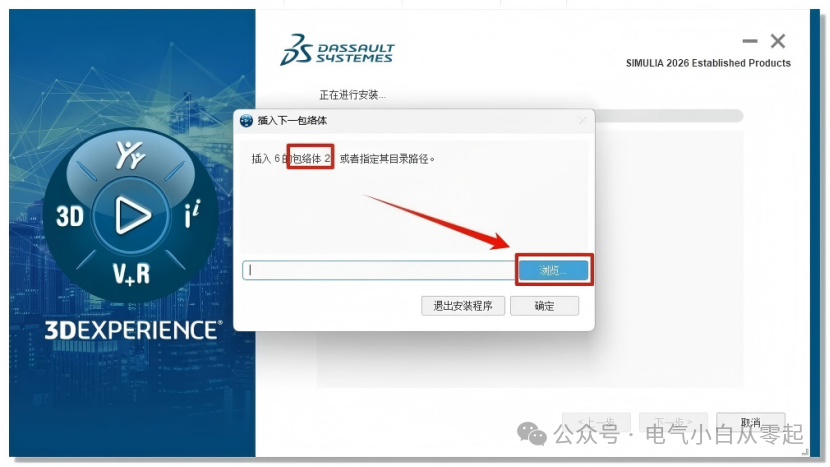
30.选择安装包里面的“2“文件夹,点击“选择文件夹“;
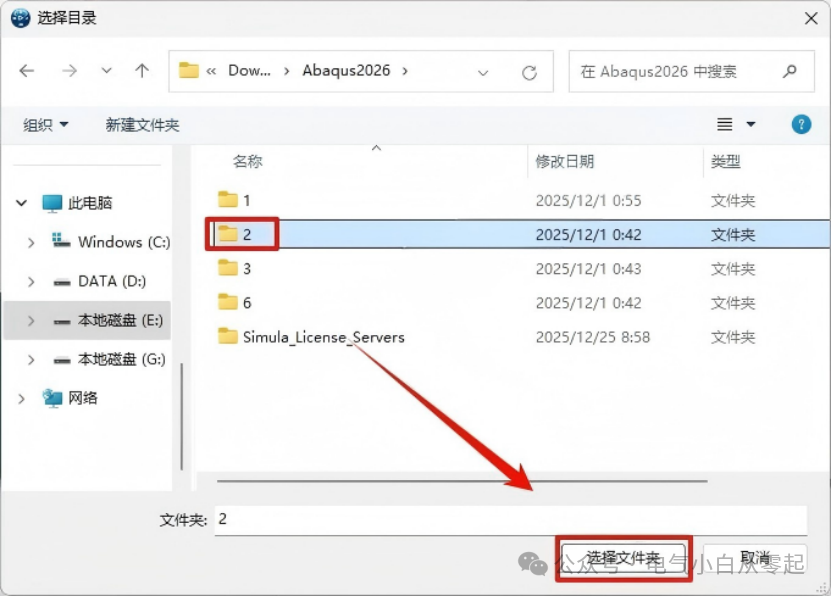
31.点击“确定“;
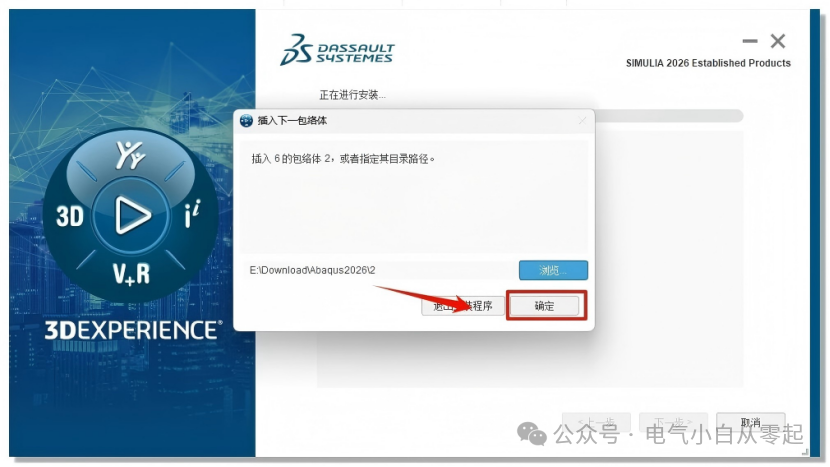
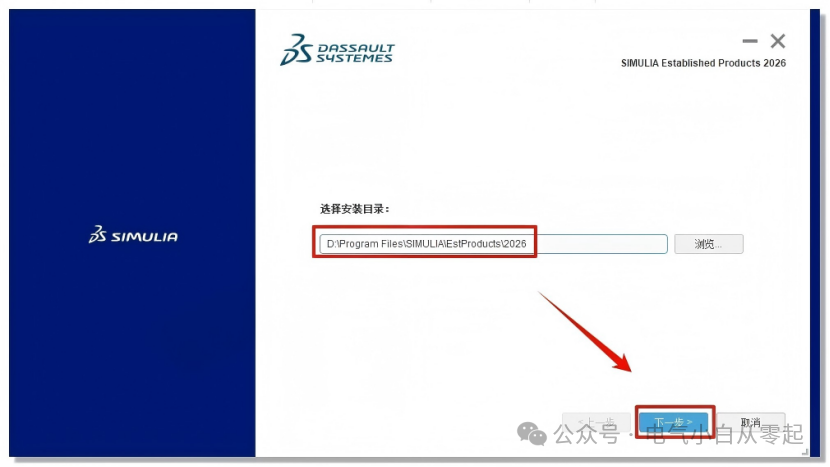
32.选择软件安装路径,建议和教程中的保持一致,本例安装到D盘(将路径地址中的首字符C改为D表示安装到D盘,安装路径不要出现中文),点击“下一步”;
33.勾选全部部件,点击“下一步”;
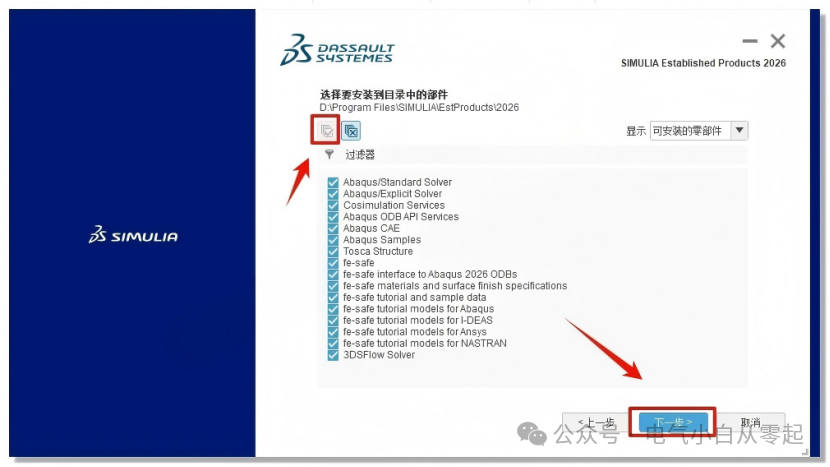
注:一定要勾选Abaqus CAE、Abaqus/Standard Solver、Abaqus/Explicti Solver。后面两个是求解器,记得一定要选,要不提交作业是不会计算的
34.点击“下一步”;
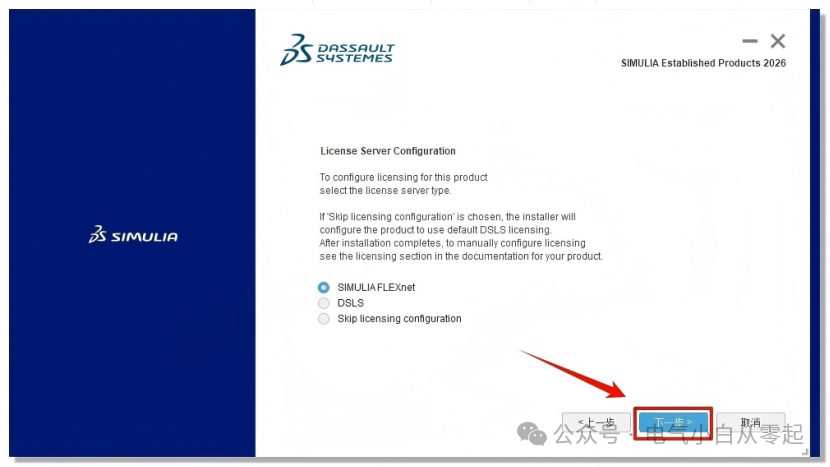
35.输入“27800@localhost“,点击“下一步”;
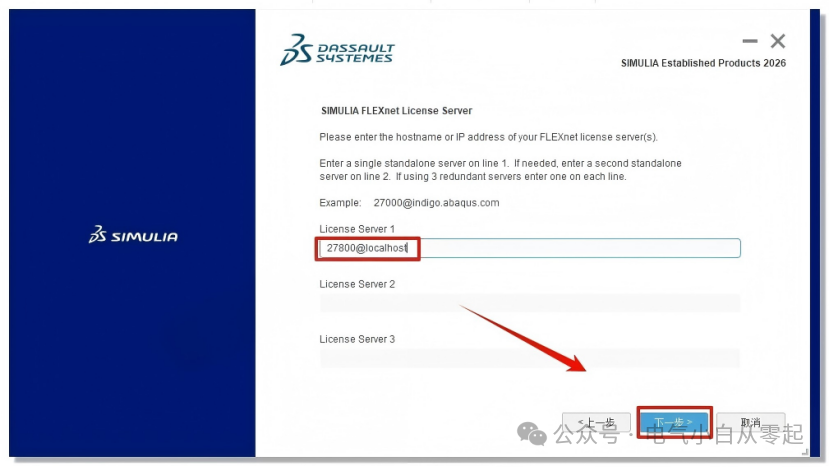
36.将首字符C改为D即可,点击“下一步”;
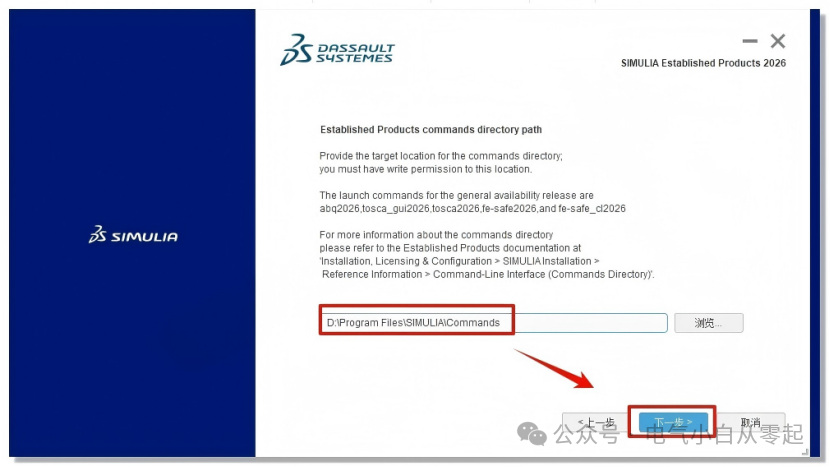
37.将首字符C改为D即可,点击“下一步”;
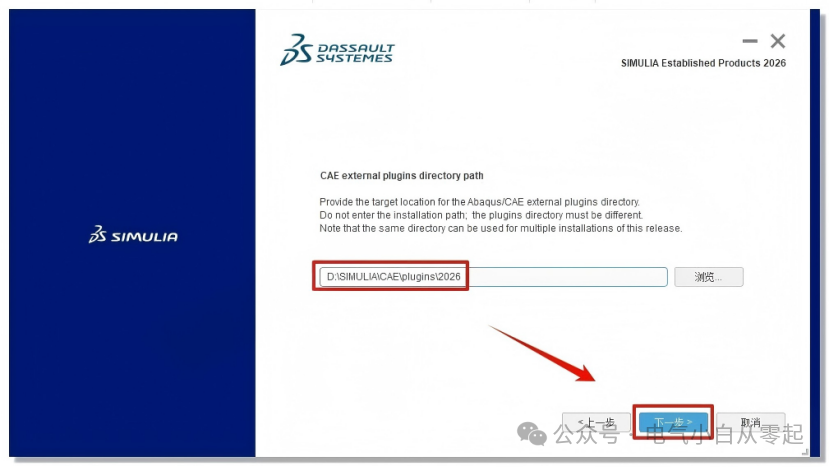
38.点击“下一步”;
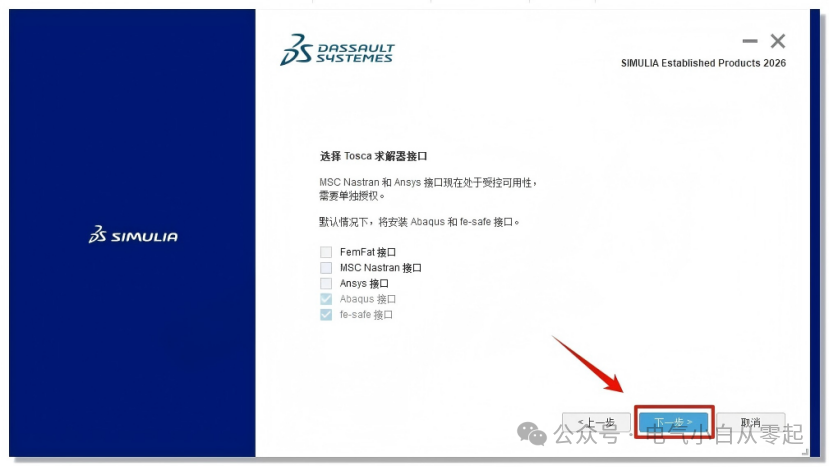
39.点击“安装”;
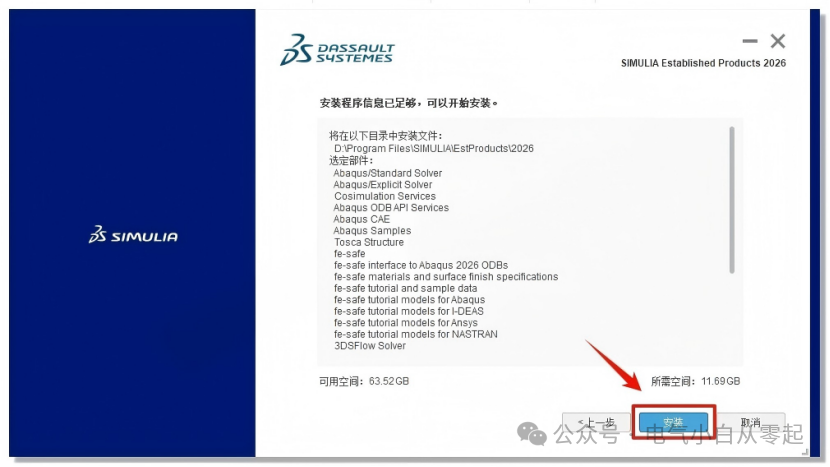
40.软件安装需要一些时间,请耐心等待;
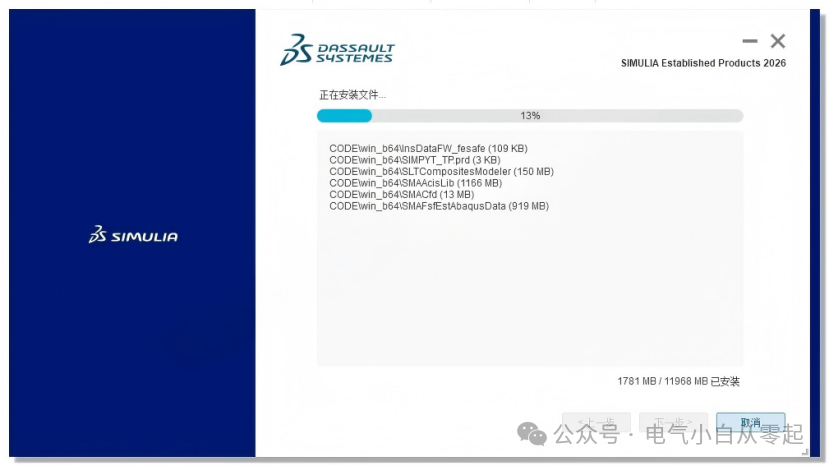
41.点击“Continue”;
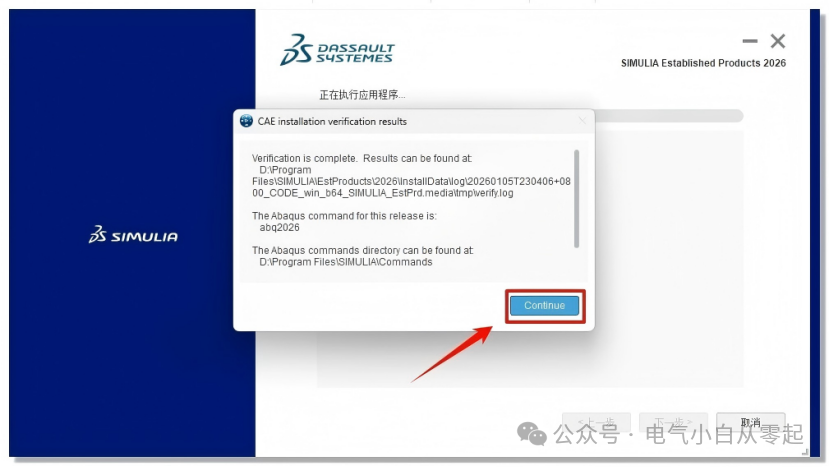
42.点击“关闭”;
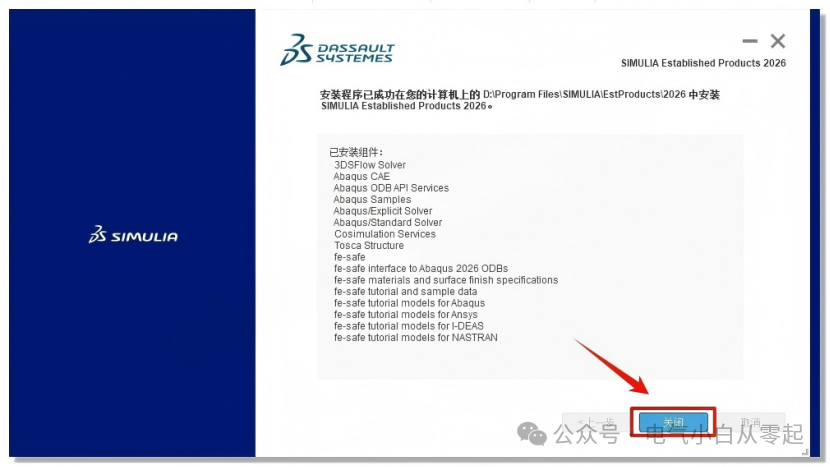
43.点击“浏览”,这里提示的是插入包络体3;
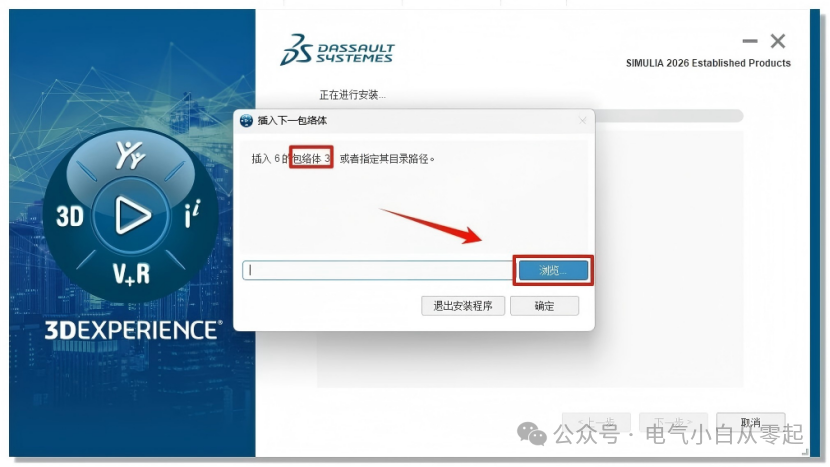
44.选择安装包里面的“3“文件夹,点击“选择文件夹“;
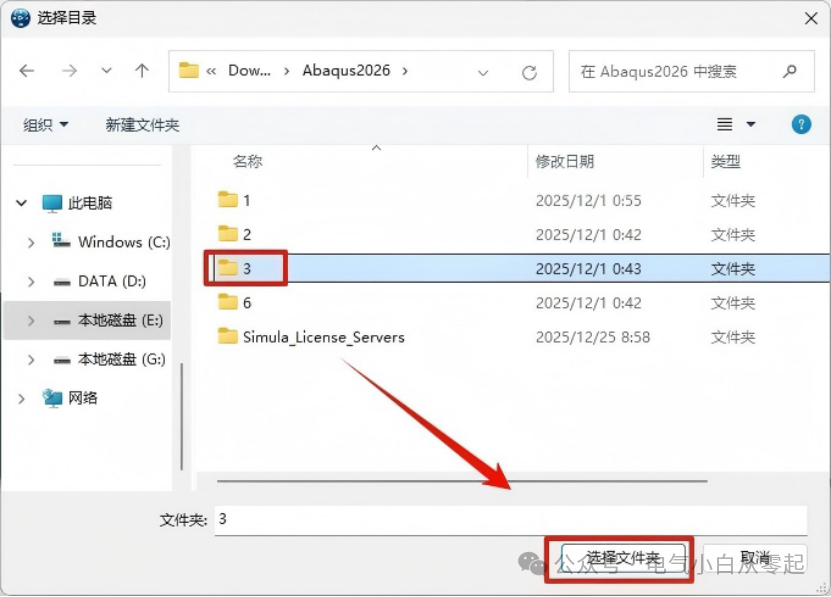
45.点击“确定“;
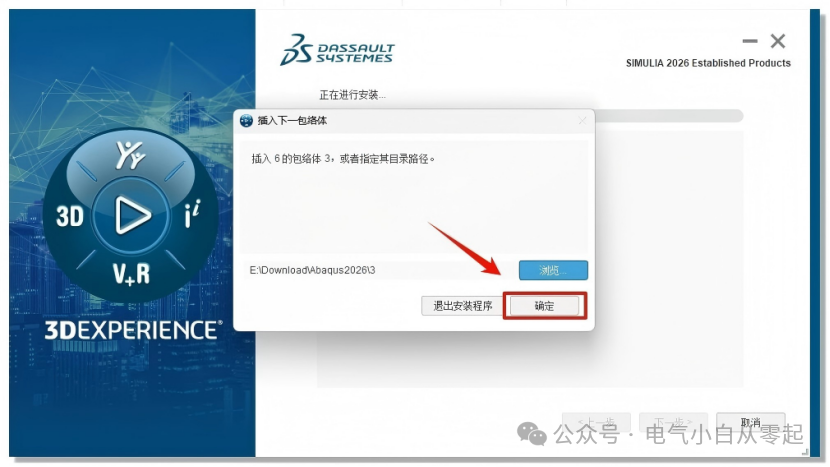
46.点击“下一步”;
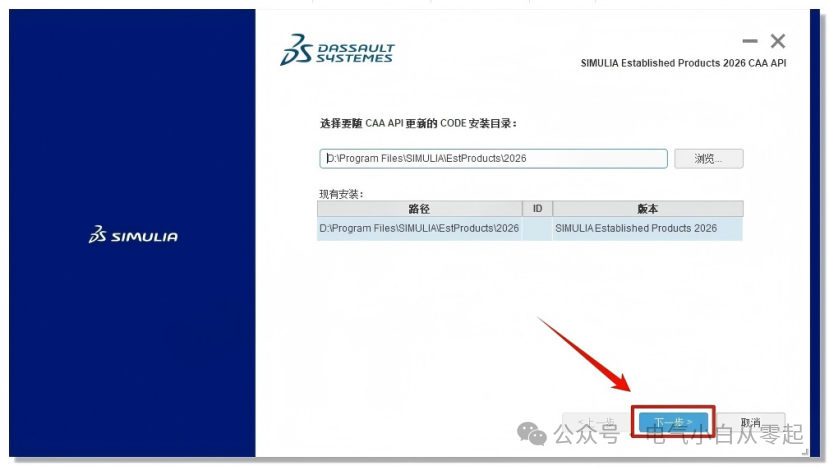
47.点击“下一步”;
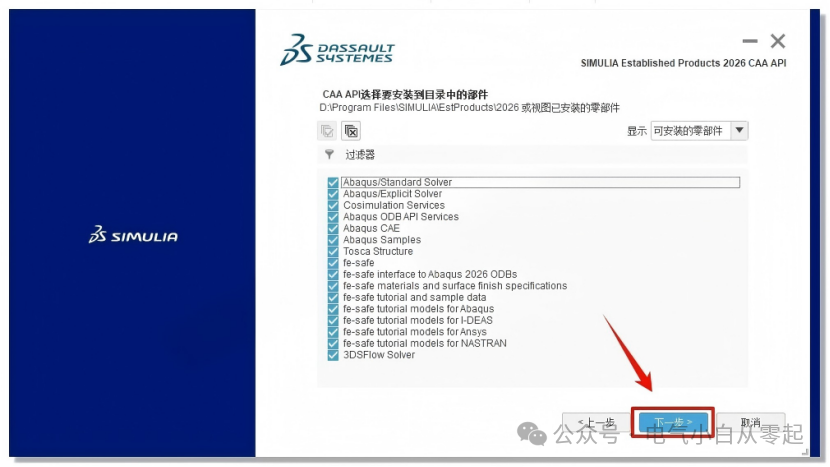
48.点击“安装”;
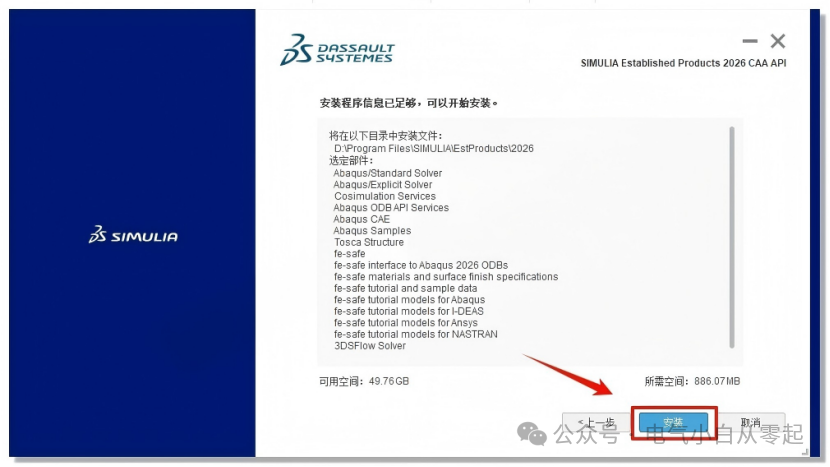
49.正在安装中;
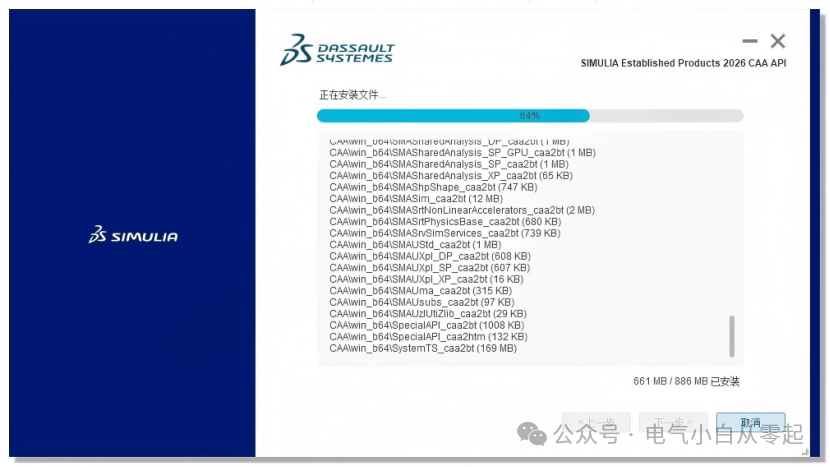
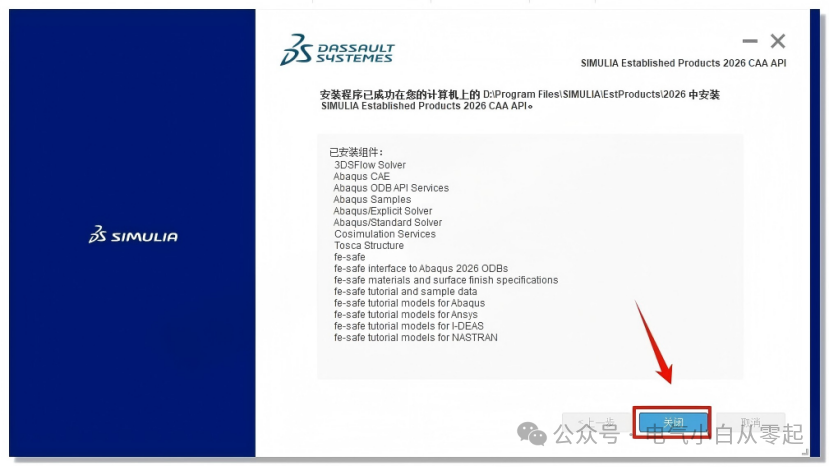
50.安装完成后点击“关闭”;
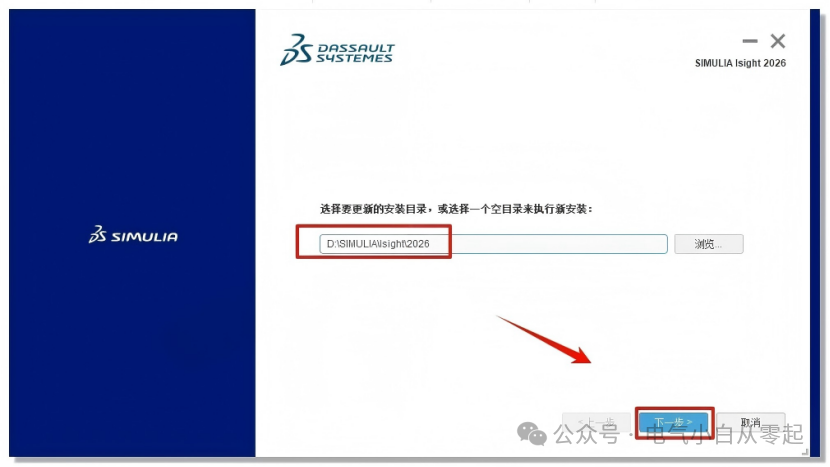
51.将首字符C改为D即可,点击“下一步”;
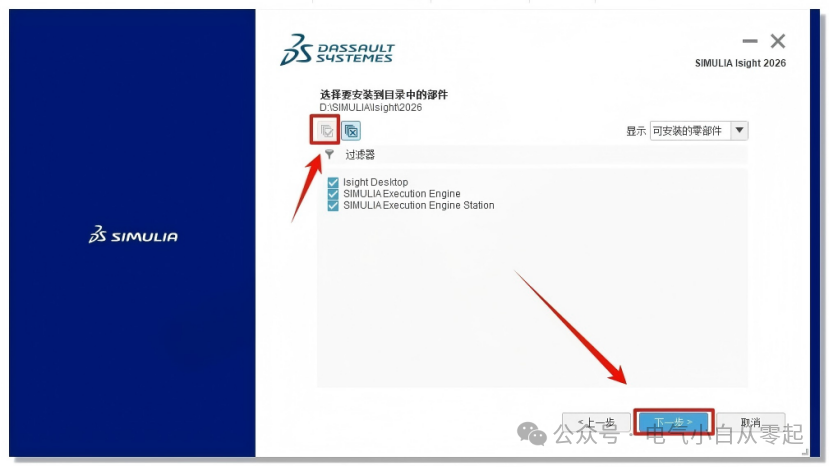
52.勾选全部部件,点击“下一步”;
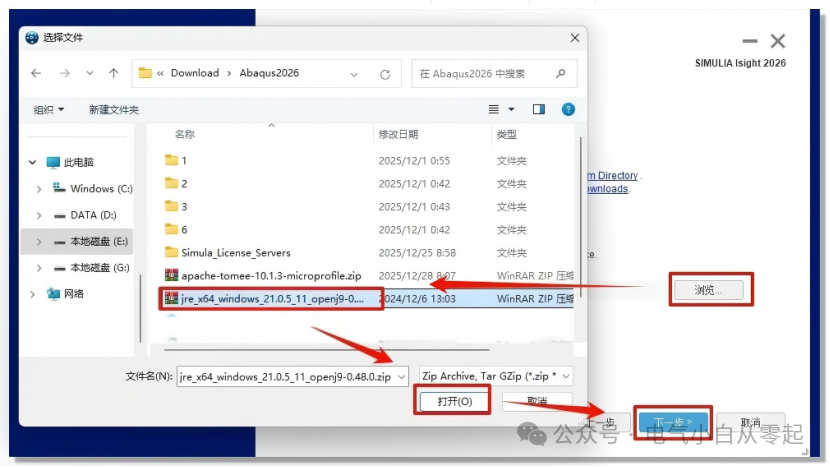
53.点击“浏览”,选中安装包中的“jre_x64_windows_21.0.5.11.openj9-0.48.0.zip”压缩包,点击“打开”,点击“下一步”;
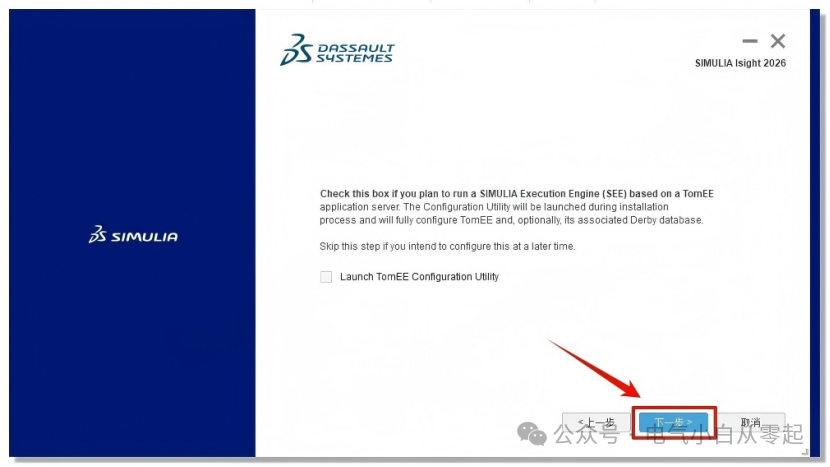
54.点击“下一步”;
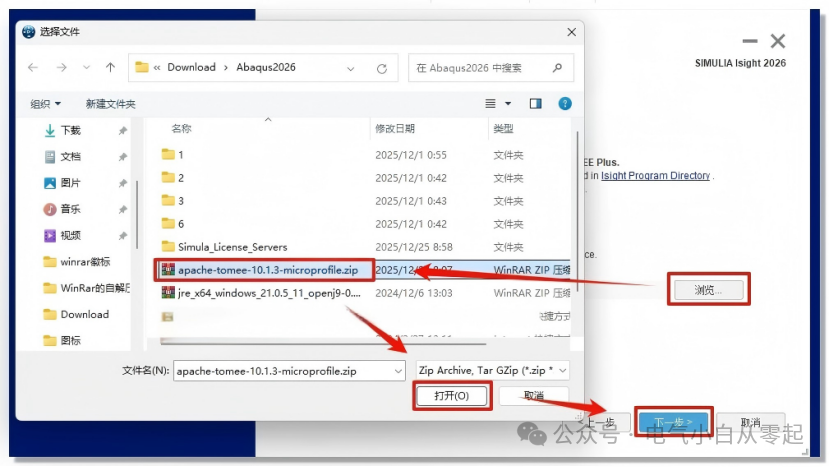
55.点击“浏览”,选中安装包中的“apache-tomee-10.1.3-microprofile.zip”压缩包,点击“打开”, 点击“下一步”;
56.点击“安装”;
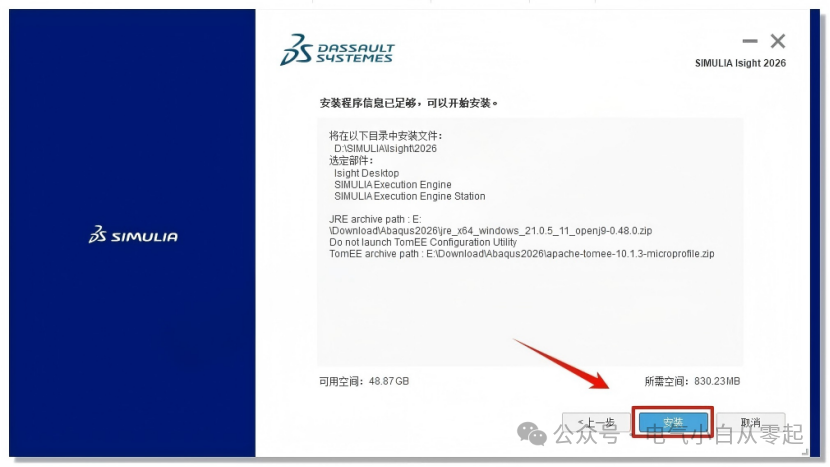
57.软件安装需要一些时间,请耐心等待;
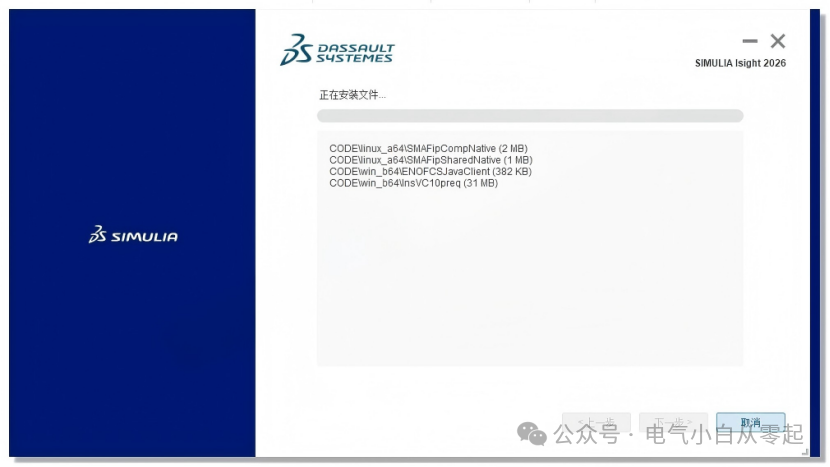
58.点击“关闭”;
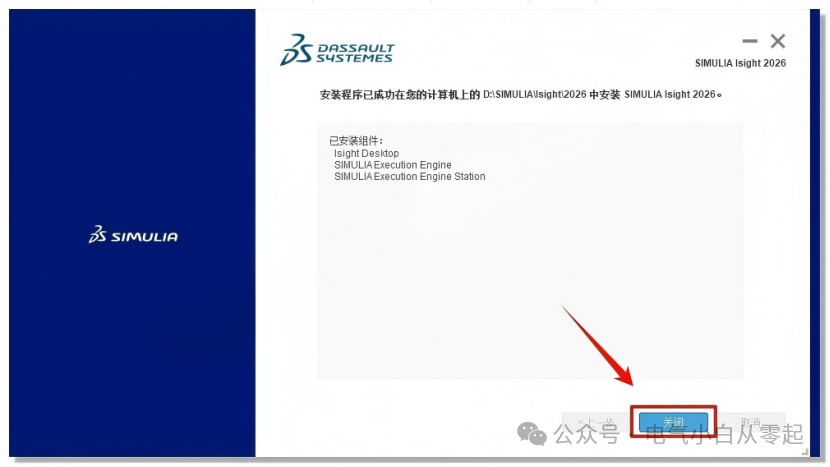
59.点击“关闭”;
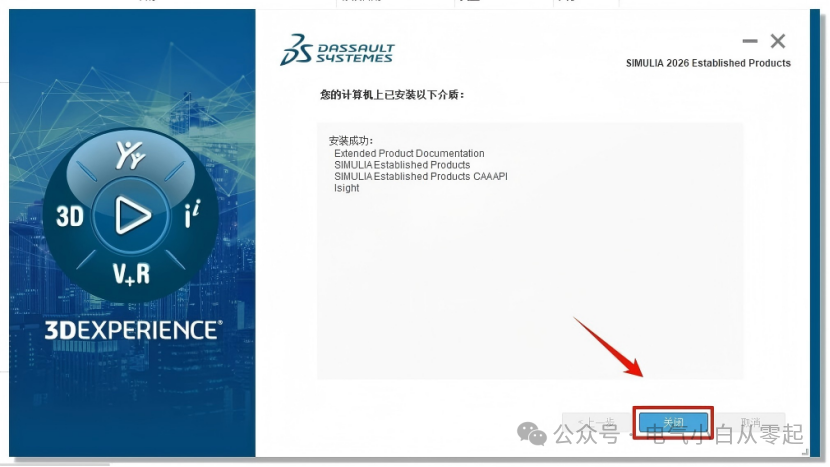
60.在开始菜单中找到”Abaqus CAE“软件,鼠标左键拖拽到桌面上即可创建桌面快捷方式;
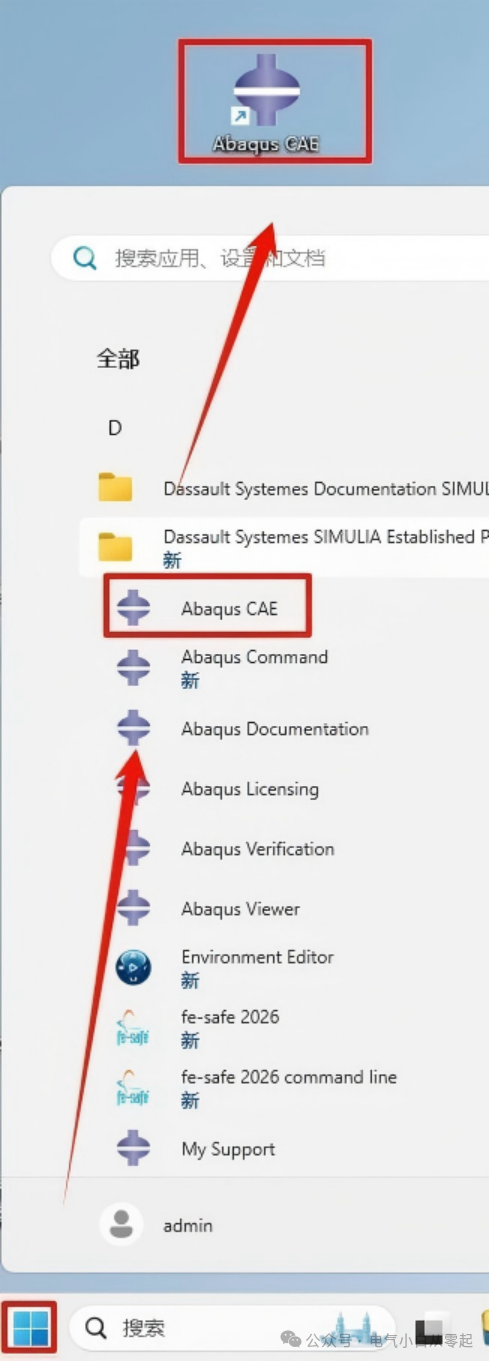
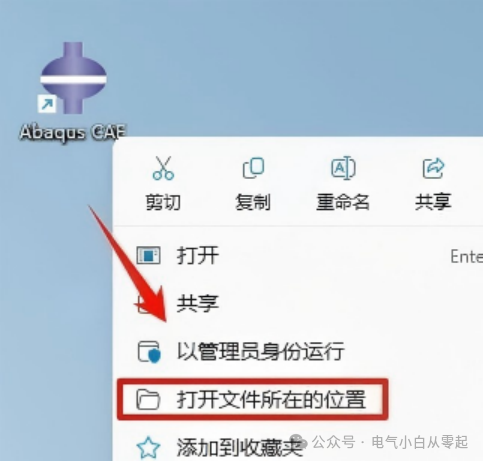
61.选中”Abaqus CAE“软件图标,鼠标右键点击“打开文件所在位置“;
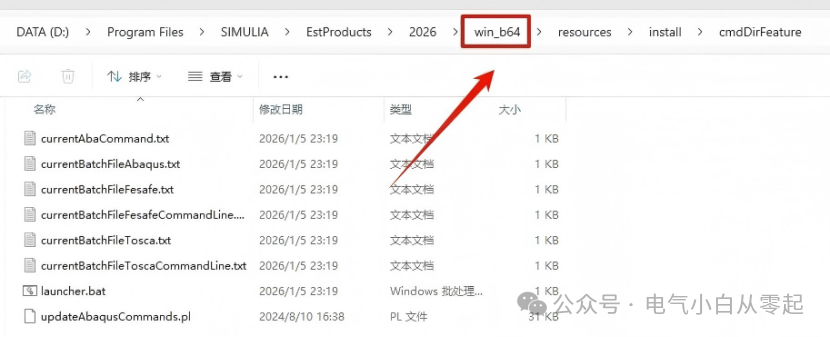
62.点击路径栏中的”win_b64”;
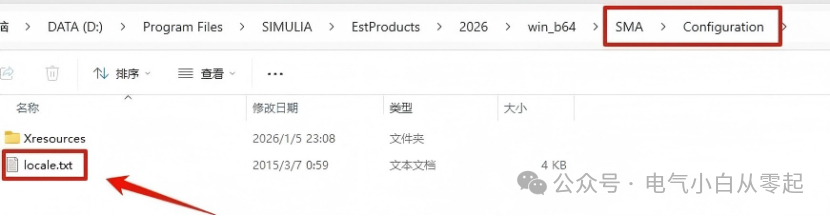
63.依次打开路径“SMA\Configuration”文件夹,双击打开”locale.txt”文件;
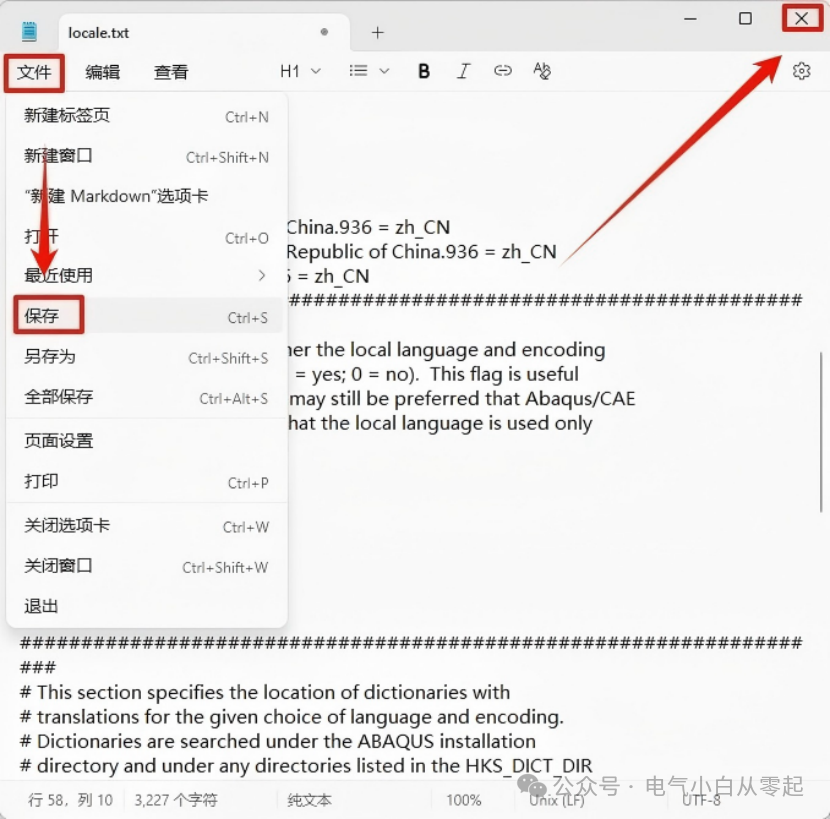
64.在”Chinese (Simplified)_People's Republic of China.936 = zh_CN”下方添加”Chinese (Simplified)_China.936 = zh_CN”,将”zh_CN = ”后的0改为”1”;
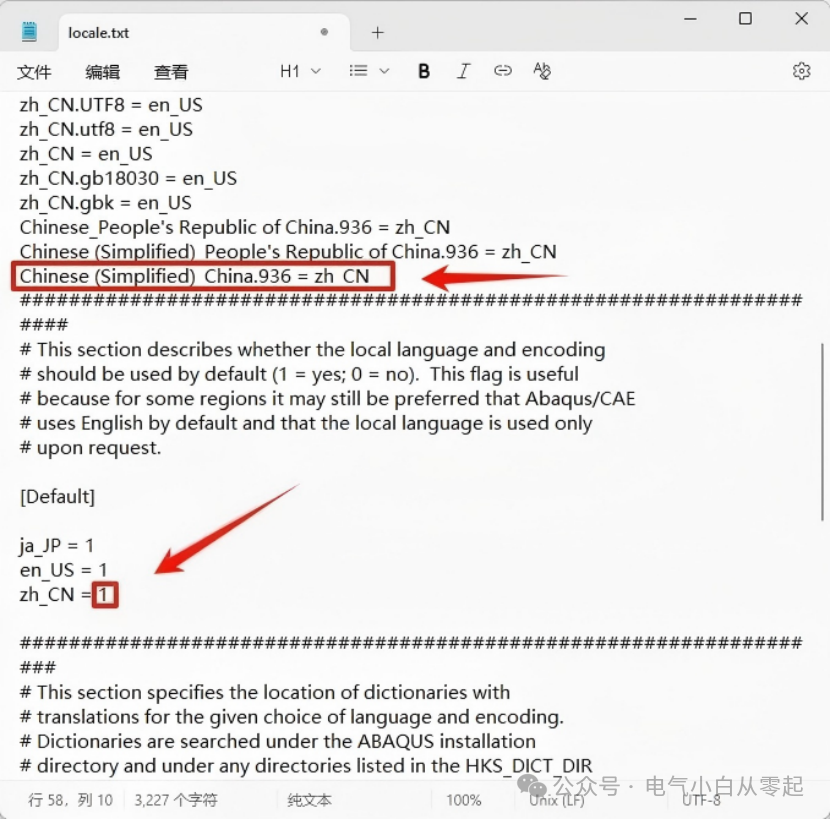
65.依次点击”文件—保存”,点击右上角的”X”关闭(若保存不了,请保存再桌面,再替换原locale.txt文件);
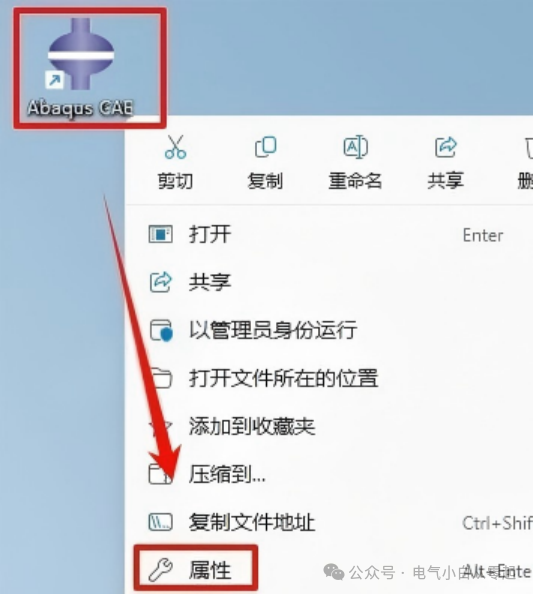
66.在桌面上找到”Abaqus CAE“软件图标,鼠标右键点击“属性“;
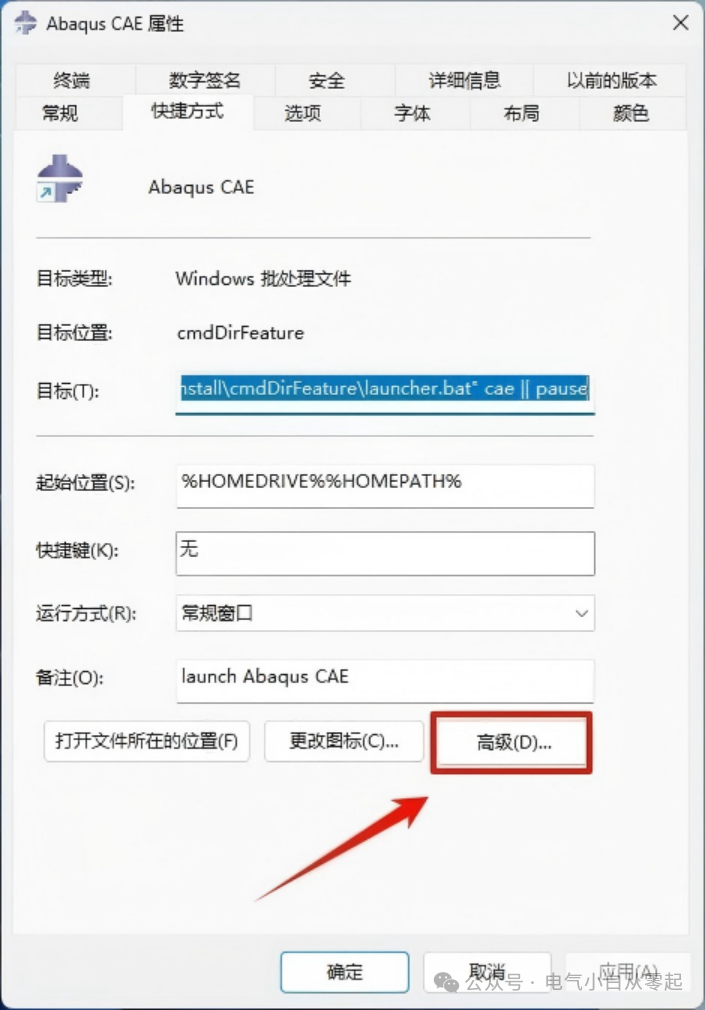
67.点击“高级”;
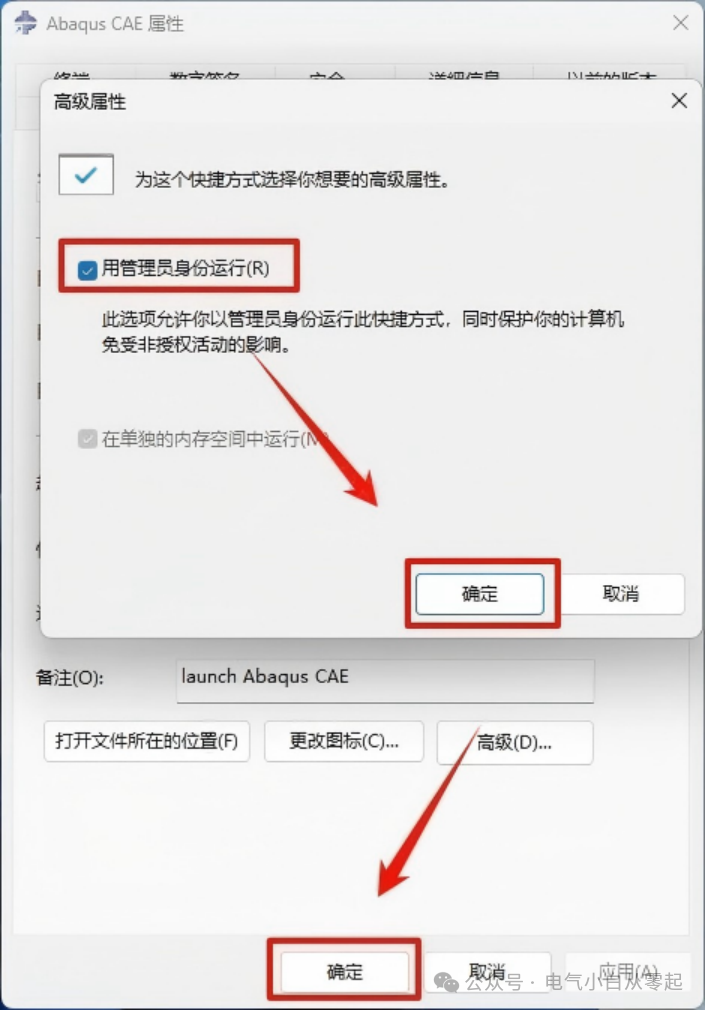
68.勾选“以管理员身份运行”,点击两次“确定”;
69.双击图标,运行软件;
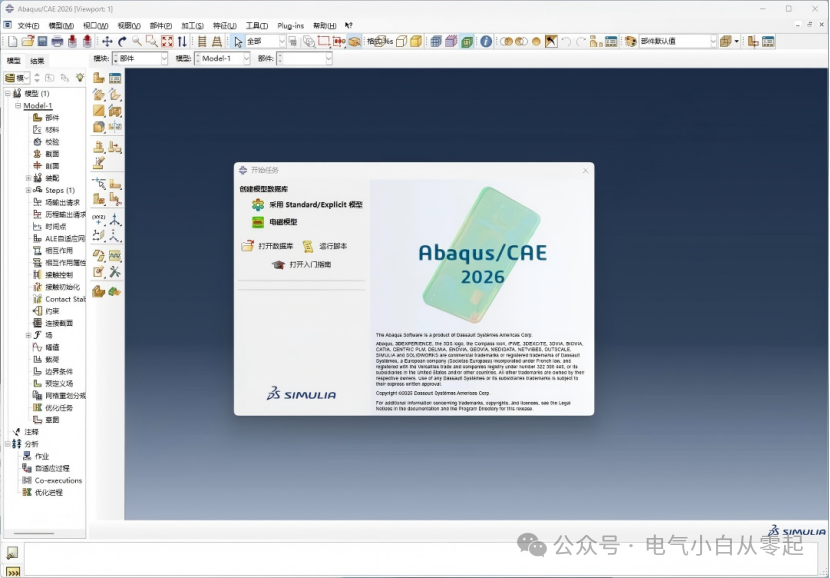
70.安装完成。
下载地址:
下载地址①百度网盘:
链接:https://pan.baidu.com/s/1mCbE_OTMxtFrn63wusq7Rg?pwd=2026
提取码:2026
下载地址②夸克网盘:
链接:https://pan.quark.cn/s/00eafa7cd140
下载地址③迅雷网盘:
链接:https://pan.xunlei.com/s/VOrH4l30_sIo3LJPpcSuJuvUA1?pwd=hyqj#
注:下载仅供体验和测试学习,不得商用和正当使用。

AtomGit 是由开放原子开源基金会联合 CSDN 等生态伙伴共同推出的新一代开源与人工智能协作平台。平台坚持“开放、中立、公益”的理念,把代码托管、模型共享、数据集托管、智能体开发体验和算力服务整合在一起,为开发者提供从开发、训练到部署的一站式体验。
更多推荐



 3
3 0
0- 0


 已为社区贡献1条内容

所有评论(0)