从零到一:Windows WSL 免费搭建 Hermes AI 智能助手(微信+飞书全通)
一台 Windows 电脑 + 能上网,就能搭一套自己的 AI 助手,还能连上微信和飞书。
文章目录
⚠️ 推荐正道:Hermes 有官方中文社区,文档齐全、持续更新——hermesagent.org.cn。本文是个人搭建过程的记录,遇到本文未覆盖的问题,去中文社区查文档最靠谱。
前言
Hermes 是 Nous Research 开源的 AI Agent 框架,支持 20+ LLM 提供商(OpenRouter、Anthropic、DeepSeek 等),能接微信、飞书、Telegram。有持久记忆、技能系统、多平台网关——别人在群里 @ 它或者私聊它,它就能干活。
不需要月付,不需要云服务器。一台 Windows 电脑,跟着本文走完就行。
你不需要会写代码。每步该点什么按钮、该打什么字,我都会写清楚。
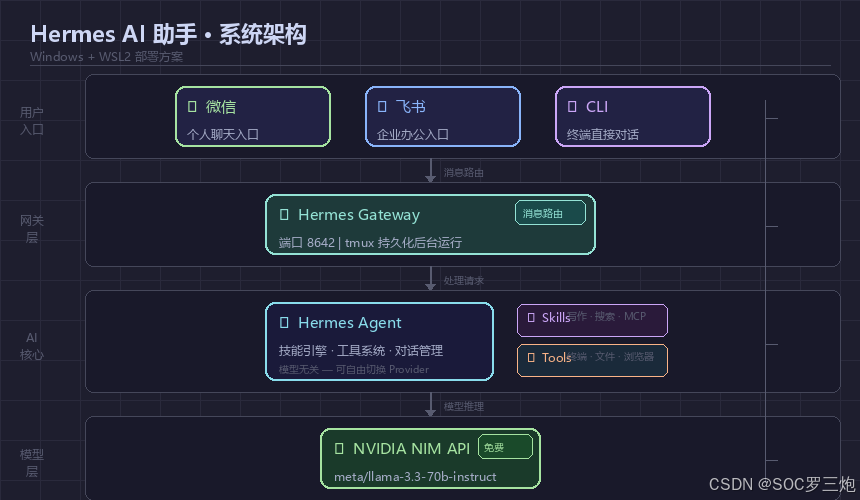
下面是整篇文章要搭建的系统架构——微信和飞书通过 Hermes 网关连到大模型,全部跑在本地 WSL 里:
准备工作
先看电脑够不够用:
- 系统:Windows 10(版本 2004 及以上)或 Windows 11
- 内存:8GB 以上(推荐 16GB)
- 硬盘:20GB 以上剩余空间
- 网络:能正常上网
这些要求大多数电脑都满足。
Step 1:安装 WSL——给 Windows 装个 Linux
Hermes 跑在 Linux 上。Windows 自带 WSL(Windows Subsystem for Linux),装了之后可以在 Windows 里直接跑 Linux。
1.1 开启 WSL 功能
管理员身份打开 PowerShell(左下角「开始」→ 搜「PowerShell」→ 右键「以管理员身份运行」)。
依次输入:
dism.exe /online /enable-feature /featurename:Microsoft-Windows-Subsystem-Linux /all /norestart
dism.exe /online /enable-feature /featurename:VirtualMachinePlatform /all /norestart
执行完关闭窗口,重启计算机。
1.2 更新 Linux 内核
下载 适用于 x64 计算机的 WSL2 Linux 内核更新包,双击安装。
1.3 设置 WSL 2 为默认版本
管理员身份重新打开 PowerShell:
wsl --set-default-version 2
1.4 安装 Ubuntu
方法一:一条命令(Windows 11,网络好推荐)
wsl --install
自动装好 WSL 和 Ubuntu,5-10 分钟,重启电脑。
方法二:离线安装(网络不好用这个)
微软官网的 .appx 下载特别慢。清华镜像站提供了 .wsl 格式的离线镜像:
- Ubuntu 24.04:https://mirrors.tuna.tsinghua.edu.cn/ubuntu-releases/24.04/ubuntu-24.04.4-wsl-amd64.wsl
- Ubuntu 22.04:https://mirrors.tuna.tsinghua.edu.cn/ubuntu-releases/22.04/ubuntu-22.04.5-wsl-amd64.wsl
下载后用 wsl --import 导入:
mkdir D:\WSL\Ubuntu2204
wsl --import Ubuntu2204 D:\WSL\Ubuntu2204 D:\下载\ubuntu-22.04.5-wsl-amd64.wsl --version 2
启动:
wsl -d Ubuntu2204
⚠️ 如果导入报「权限不足」,检查是否以管理员身份运行 PowerShell。
1.5 设置 Linux 账户
首次启动 Ubuntu 会提示创建 Linux 用户名和密码(与 Windows 账户独立):
- 用户名:随便输,比如
hermes,回车 - 密码:输一个密码(打字时屏幕没反应,不是键盘坏了),回车
- 确认密码:再输一次,回车
看到 hermes@DESKTOP:~$ 这样的提示符,WSL 就好了。
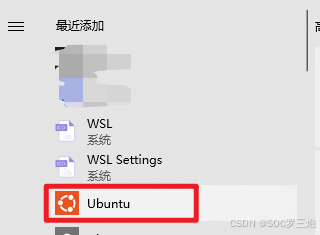
以后每次操作 Hermes,打开 Ubuntu 终端就行。Windows 开始菜单里会有 Ubuntu 图标:
1.6 检查
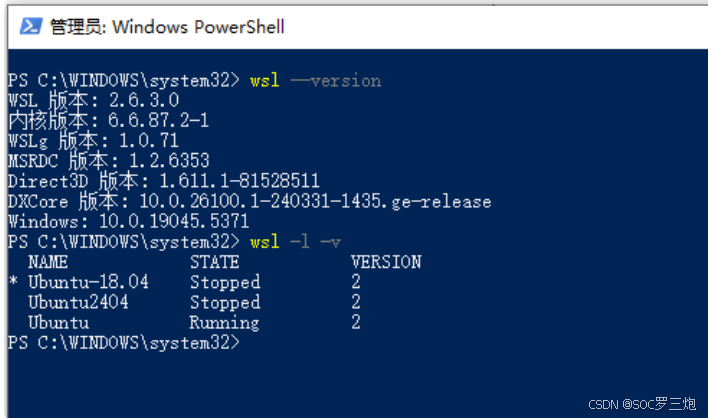
wsl --version
wsl -l -v
确认 WSL 版本是 2,Status 为 Running:
1.7 常用操作
| 操作 | 命令 |
|---|---|
| 启动默认发行版 | wsl |
| 启动指定发行版 | wsl -d Ubuntu2204 |
| 停止 | wsl -t Ubuntu2204 |
| 卸载(会删数据) | wsl --unregister Ubuntu2204 |
| 访问 Windows 文件 | cd /mnt/盘符/路径(如 cd /mnt/d/) |
| 设置默认发行版 | wsl --set-default Ubuntu2204 |
Step 2:装 Hermes
现在在 Ubuntu 终端里操作。
2.1 更新软件包
sudo apt update
sudo apt upgrade -y
2.2 装依赖
sudo apt install curl git -y
2.3 一键安装
curl -fsSL https://raw.githubusercontent.com/NousResearch/hermes-agent/main/scripts/install.sh | bash
等几分钟。装完显示「Hermes installed successfully!」。
网络不好可以反复跑,安装脚本支持断点续传。
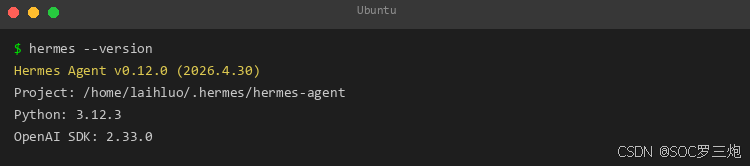
2.4 验证
hermes --version
有版本号就装好了。
Step 3:免费申请 API Key——给 AI 安个大脑
Hermes 本身是空壳,得连上大模型才能回答问题。
3.1 方案一:NVIDIA NIM API(国内直连,无需代理)
NVIDIA 注册送免费额度,国内直连。
① 注册账号
打开 https://build.nvidia.com,点右上角「Login」→「Create Account」→ 填邮箱(QQ 邮箱或 Outlook,收验证码比较稳)→ 设密码 → 去邮箱激活。
② 验证手机号
页面顶部提示「Verify your account to unlock API access」。点「Verify」→ 输手机号(+86)→ 收短信验证码提交。
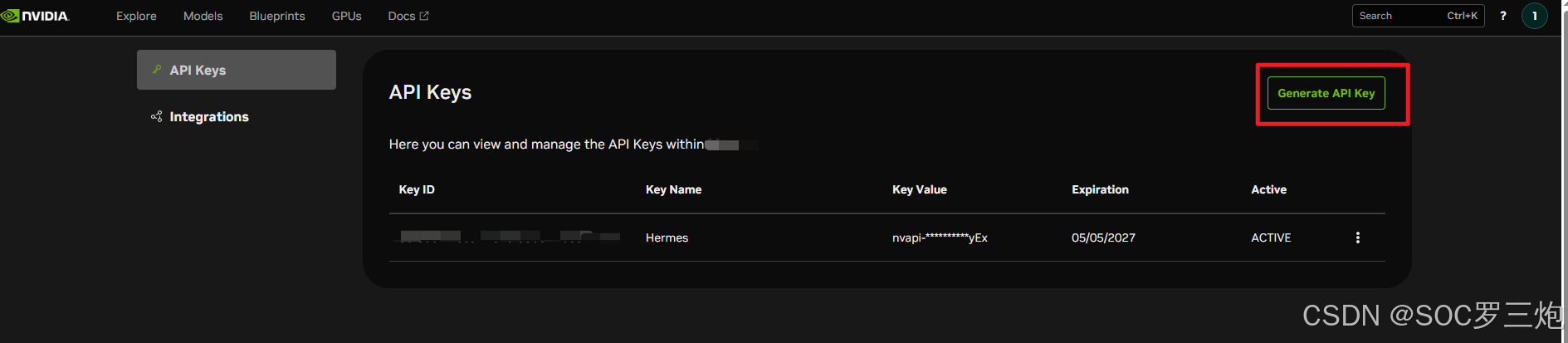
③ 创建 API Key
点右上角头像 →「API Keys」→「+ Create API Key」→ Name 随便填 → Expiration 选 12 个月 →「Create Key」。
⚠️ Key 只显示一次,关掉就看不到了。立刻复制保存。
3.2 方案二:DeepSeek API(备选)
NVIDIA 额度用完或者想用国产模型,去 DeepSeek 官网申请:
https://platform.deepseek.com/
同样流程——注册、认证、创建 API Key。计费也比较良心,充几块钱用很久。
Step 4:配置 Hermes 模型
把 API Key 告诉 Hermes。
hermes setup
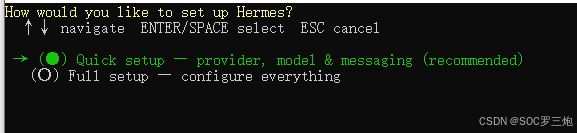
选 quick setup。
或者用更细粒度的模型配置:
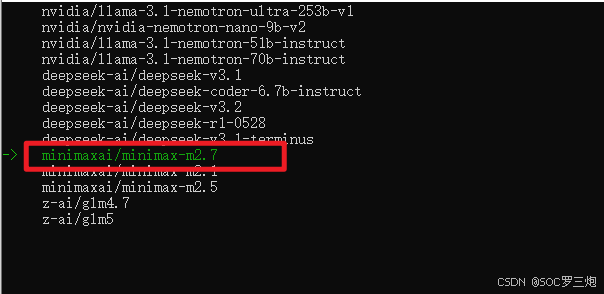
hermes model
上下键选择:
① 选 Provider:找到 NVIDIA NIM(方案一)或 DeepSeek(方案二),空格选中,回车确认。
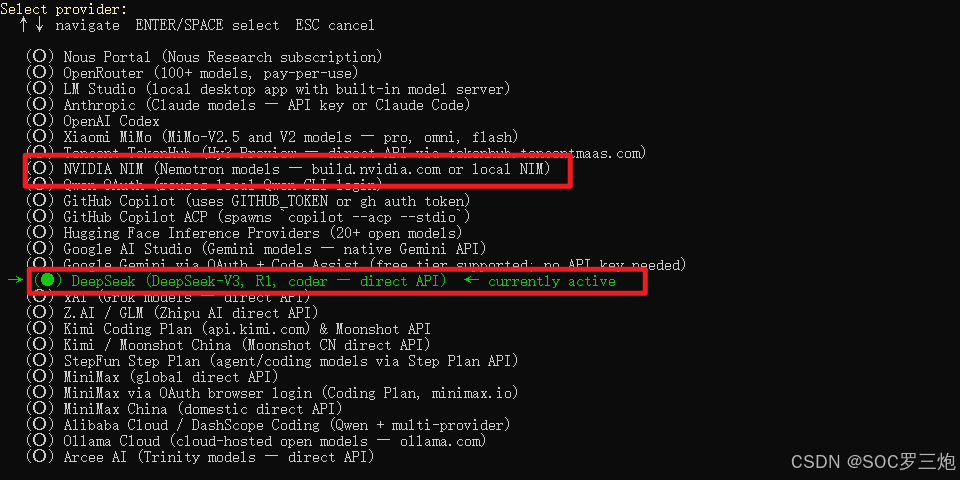
② 输 API Key:把保存的 Key 粘贴进去,回车。
💡 控制台输入时不显示内容。先复制 Key,在黑窗口里右键一次粘贴,再回车。
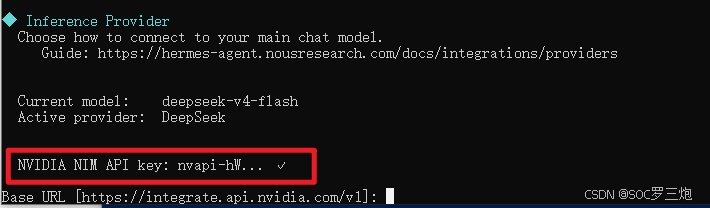
③ 选模型:建议 minimaxai/minimax-m2.7 或 z-ai/glm-5.1,回车确认。
4.1 验证
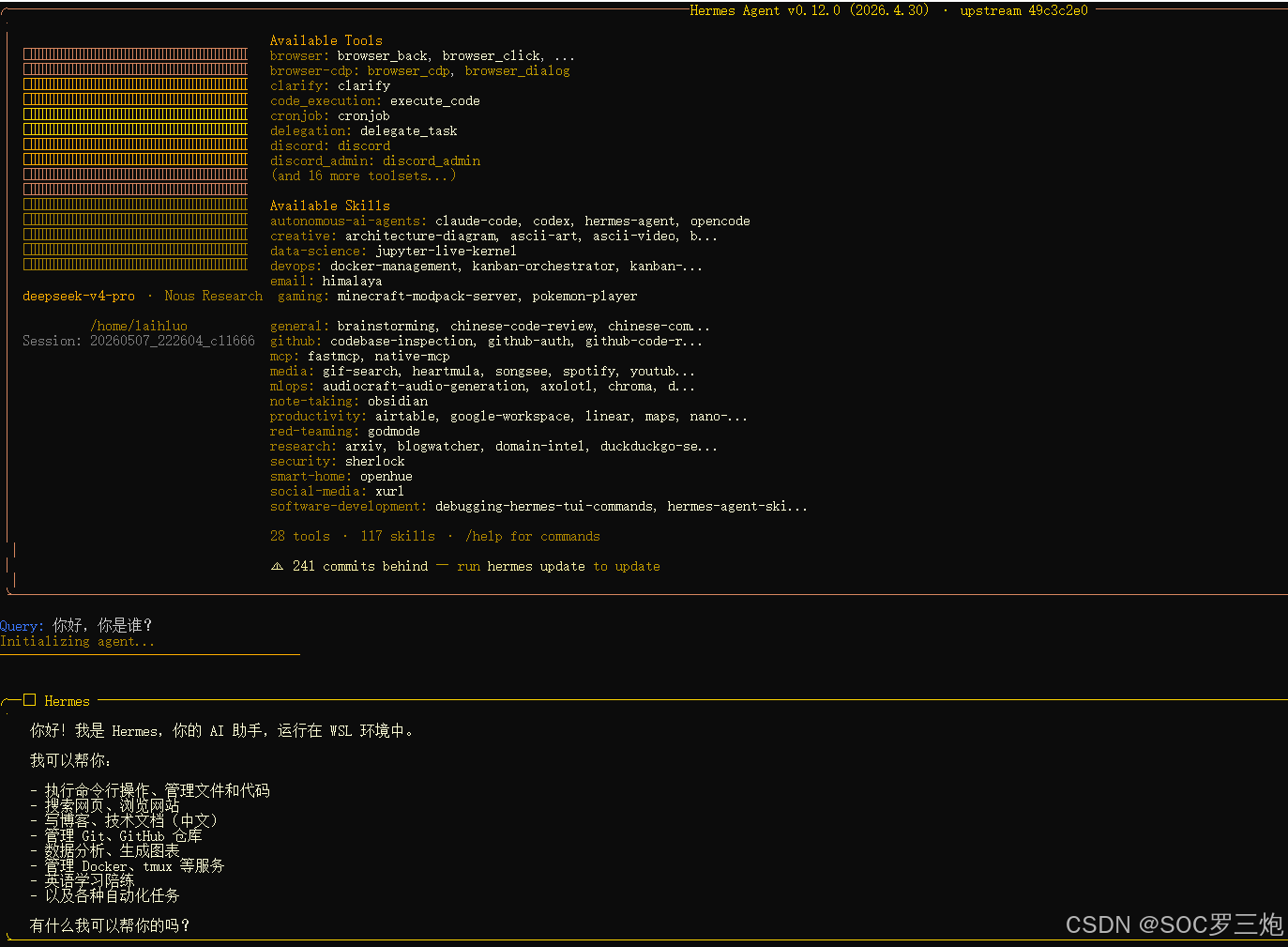
hermes chat -q "你好,你是谁?"
能正常回答就通了。报错多半是 API Key 没填对,或者网络问题。
hermes chat -q "xxx"是一次性问答,答完退出。
Step 5:连接微信
5.1 启动网关
hermes gateway run
程序启动后会显示二维码,用微信扫码。
没显示二维码可能是没装 qrcode 库,复制它给的链接到浏览器手动打开。
5.2 扫码
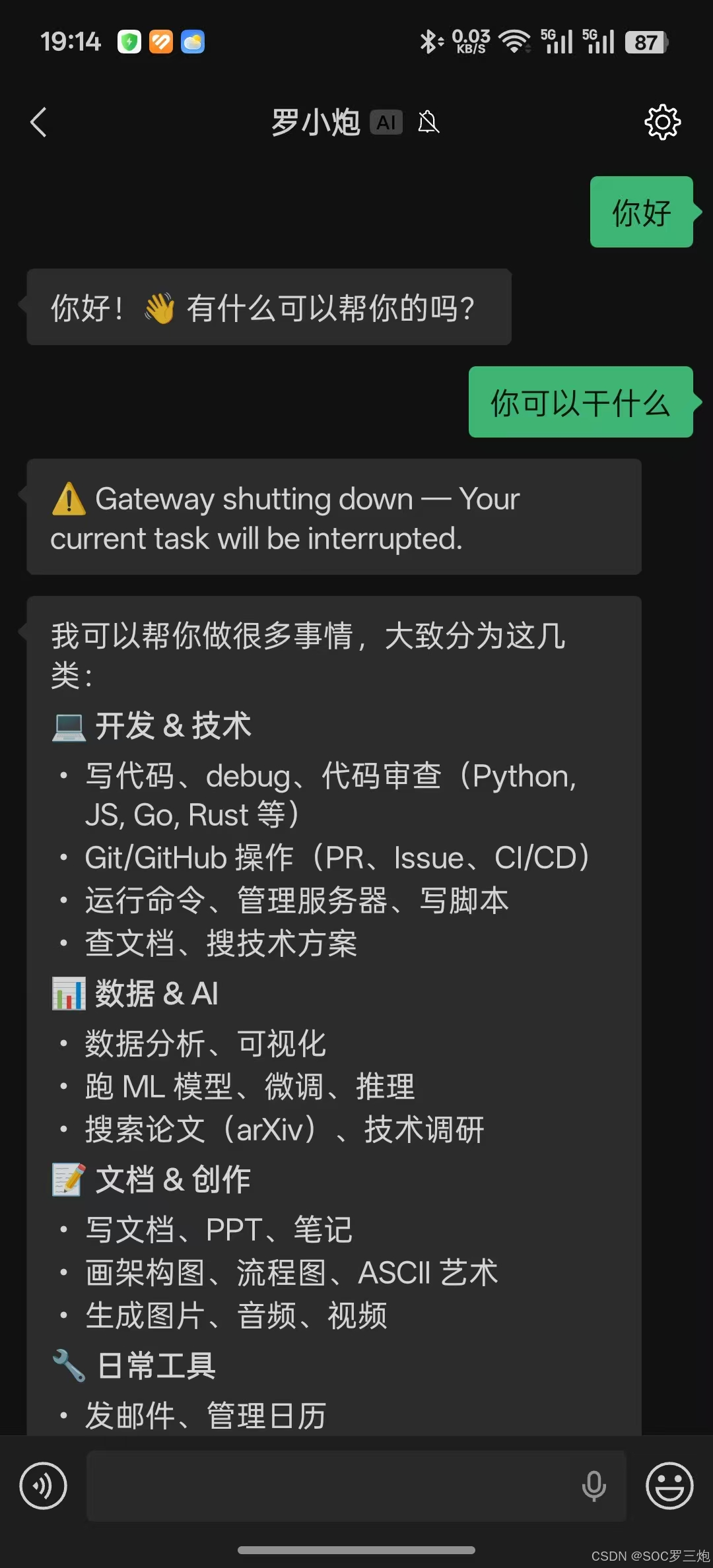
扫码后你的微信会进入聊天界面。发条消息给机器人,比如「测试」,看终端有没有回复。
微信相当于一个 AI 入口——别人发消息给你,Hermes 也能处理。
5.3 让网关一直在后台跑
关掉 Ubuntu 窗口网关就停了。装 tmux 来保持运行:
sudo apt install tmux -y
tmux new-session -d -s hermes-gw 'hermes gateway run'
关了窗口它也在跑。查看状态:
tmux capture-pane -t hermes-gw -p | tail -20
关掉:
tmux kill-session -t hermes-gw
Step 6:连接飞书
微信有了,再加个飞书。
6.1 配置飞书
在 Ubuntu 终端运行:
hermes gateway setup
选飞书(Feishu/Lark),会弹出链接或二维码。浏览器打开链接或用飞书扫码,授权后自动创建好机器人,不需要手动去开发者后台折腾。
6.2 验证
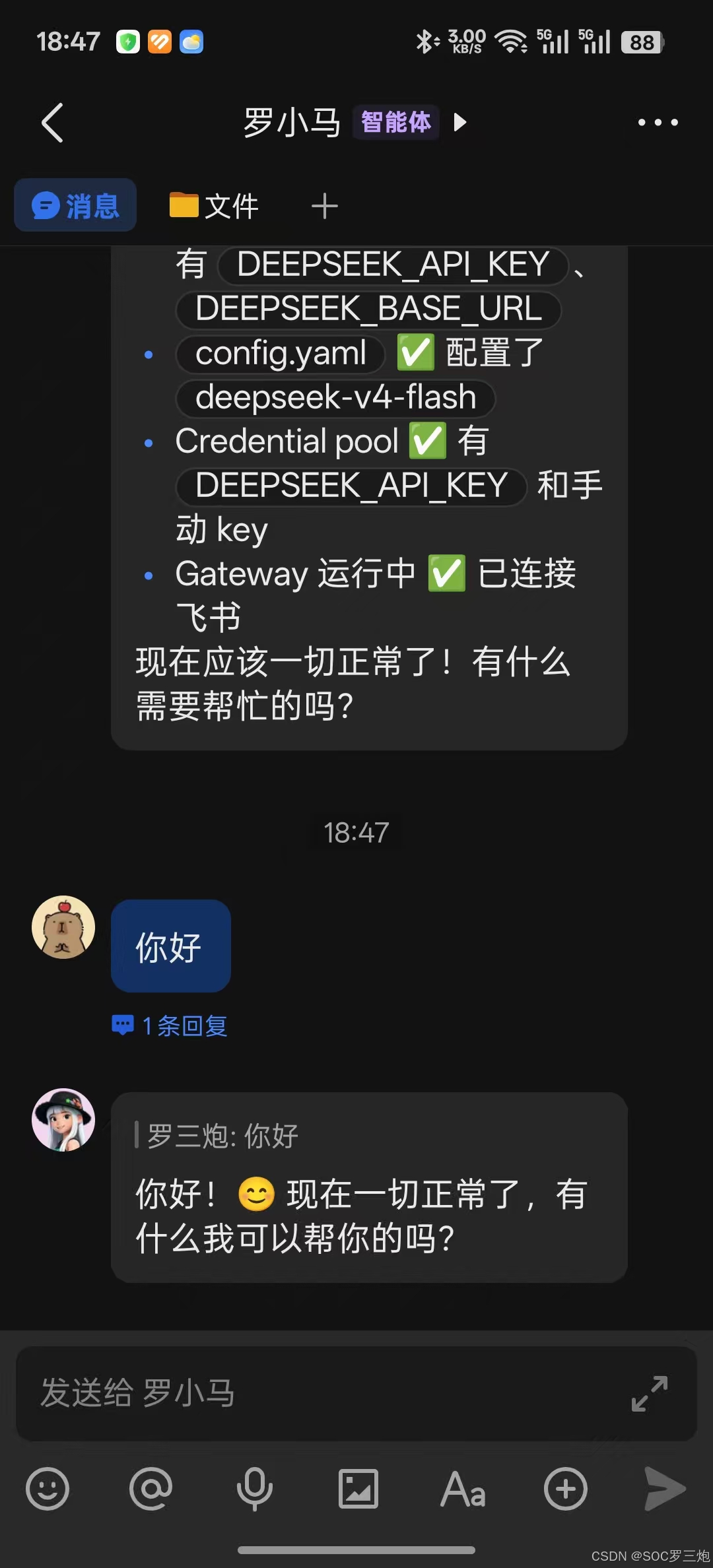
飞书给机器人发消息,应该能正常回复。
6.3 重启网关
⚠️ 微信和飞书共用同一个网关进程。配完飞书需要重启才能生效:
tmux kill-session -t hermes-gw 2>/dev/null
tmux new-session -d -s hermes-gw 'hermes gateway run'
踩坑记录
| 坑 | 现象 | 解法 |
|---|---|---|
| appx 下载巨慢 | 微软官网 0KB/s | 用清华镜像下载 .wsl 格式(Step 1.4 方法二) |
wsl --import 报权限错误 |
提示「权限不足」 | 以管理员身份运行 PowerShell |
| 启动提示「WSL2 未启用」 | 无法进 Ubuntu | 检查 VirtualMachinePlatform 是否已启用并重启 |
| curl 未安装 | curl: command not found |
sudo apt install curl -y |
总结
| 步骤 | 要点 |
|---|---|
| WSL 安装 | 开启 WSL + 虚拟机平台 → 内核更新 → 清华镜像离线安装 |
| Hermes 安装 | curl 一条命令,几分钟搞定 |
| API Key | NVIDIA NIM(国内直连免费)或 DeepSeek 备选 |
| 模型配置 | hermes setup 或 hermes model 向导操作 |
| 微信接入 | 启动网关 → 扫码 → tmux 持久化 |
| 飞书接入 | 创建应用 → 配权限 → gateway setup → 重启网关 |
进阶方向
- 安装 Hermes Workspace,Web 管理界面
- 技能系统和持久记忆
- 接入更多平台(Telegram、Discord 等)
参考链接
- Hermes Agent 官方文档
- Hermes Agent 中文社区 - 快速入门
- Hermes Agent 中文社区 - Windows 安装
- Hermes Agent GitHub 仓库
- NVIDIA NIM API Key 申请
- DeepSeek 开发者平台
- WSL 官方安装文档
- WSL 手动安装步骤
- WSL2 Linux 内核更新包
- 清华镜像站 - Ubuntu 24.04 WSL
- 清华镜像站 - Ubuntu 22.04 WSL
- 飞书开放平台文档
版权声明:本文为博主原创文章,遵循 CC 4.0 BY-SA 版权协议,转载请附上原文出处链接和本声明。

AtomGit 是由开放原子开源基金会联合 CSDN 等生态伙伴共同推出的新一代开源与人工智能协作平台。平台坚持“开放、中立、公益”的理念,把代码托管、模型共享、数据集托管、智能体开发体验和算力服务整合在一起,为开发者提供从开发、训练到部署的一站式体验。
更多推荐


 8
8 0
0- 0


 已为社区贡献4条内容

所有评论(0)