OpenClaw多模型切换实用指南(无需敲代码)
在本地AI部署或多模型调用场景中,很多人使用OpenClaw之后都会遇到同一个问题:已经部署好了环境,但不知道怎么切换不同的大模型。比如当前在用DeepSeek,想换成通义千问做中文优化,或者切到智谱AI测试不同回答风格,如果每次都改配置文件,不仅麻烦,还容易出错。

实际上,OpenClaw本身支持多模型管理,尤其通过OpenClaw部署助手,可以直接在图形界面完成模型切换,不需要手动修改代码或重装环境。下面教你如何轻松切换AI大模型。
一、OpenClaw切换模型的核心逻辑
OpenClaw的模型切换,本质上不是“切换软件”,而是切换API调用目标:
① 不同模型 = 不同API服务(DeepSeek / Qwen / GLM)
② OpenClaw = 统一调用入口
③ 切换 = 修改当前使用的模型配置
理解这一点后,你会发现切换模型其实就是三件事:选模型 → 配API → 应用配置。
二、使用 OpenClaw部署助手切换模型
相比手动改配置文件,【OpenClaw部署助手】提供了可视化方式,更适合日常测试和多模型切换。
1)进入AI模型管理界面
打开 OpenClaw部署助手后,在主界面可以看到功能入口:
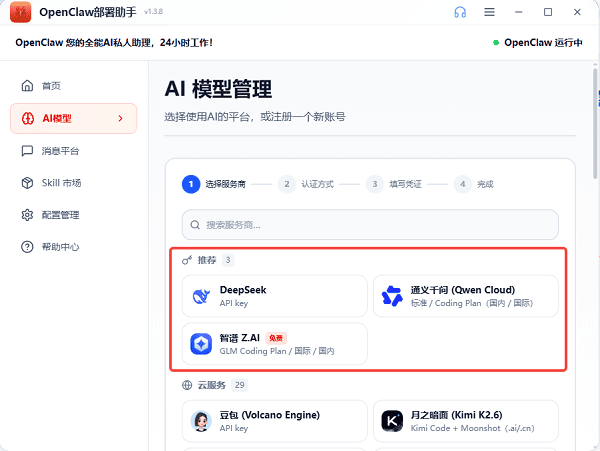
点击「AI模型」,进入模型管理页面。
这里会集中展示当前支持的模型列表。
2)选择目标大模型
在模型列表中,可以看到常见模型选项,例如:
DeepSeek(偏推理能力)
通义千问(中文能力较强)
智谱 GLM(综合能力稳定)
直接点击你需要使用的模型即可,不需要修改任何代码。
3)配置 API Key
切换模型的关键步骤是绑定API:
在对应模型卡片中找到 API Key 输入框。
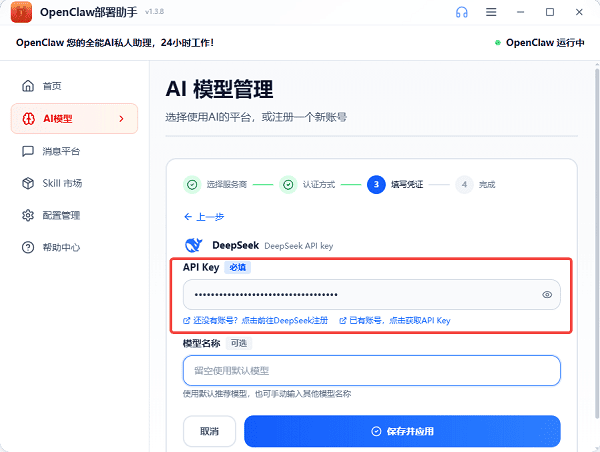
填入从官方平台申请的Key,保存配置。
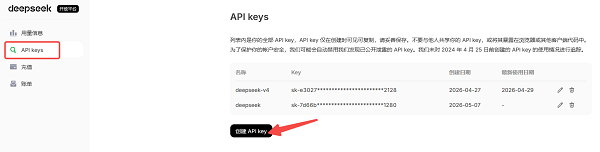
不同模型的Key互不通用,需要分别申请。
4)应用并加载模型
完成配置后:
点击「保存并应用」,等待系统重新加载模型环境。
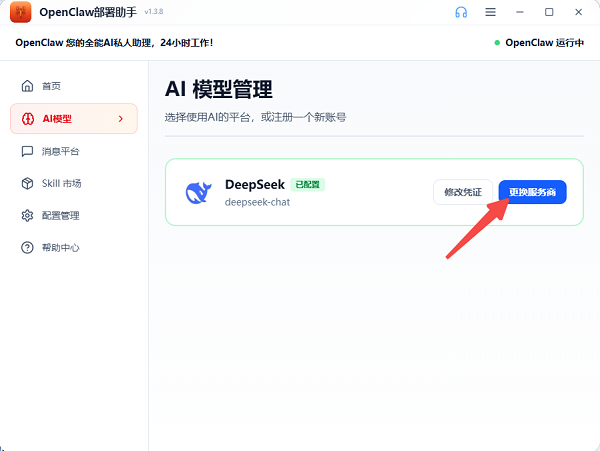
切换完成后会显示当前使用的模型,并且显示「已配置」。
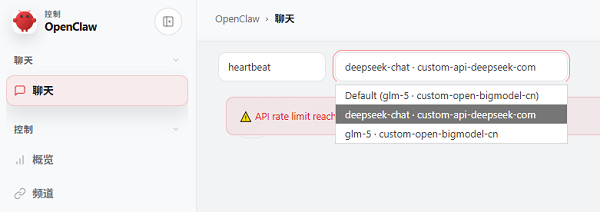
如果需要重新切换到其它模型,还可以继续点击「更换服务商」,轻松切换。
5)验证是否切换成功
可以通过简单测试验证:
输入一个问题(例如“写一个Python排序函数”)。
观察回答风格是否变化,或查看模型返回标识。
如果输出风格发生变化,说明模型切换成功。
三、配置文件手动切换
对于开发者,也可以直接修改配置文件实现切换:
1、找到 OpenClaw 的 config 配置文件。
2、修改 model_name 字段。
3、替换对应 API endpoint。
4、重启服务。
注意:这种方式更适合自动化部署或Docker环境,但维护成本较高,不推荐新手频繁使用。
OpenClaw切换大模型的本质其实很简单,就是在不同API之间做配置切换。而通过OpenClaw部署助手,可以把原本需要改配置、查文档的流程,变成“点选 + 填Key + 应用”的操作。如果你正在做本地AI部署或多模型实验,这套切换方式基本可以满足大多数使用场景。
OpenClaw部署助手 https://www.160.com/qddownload/3007/openclawtool-windows.exe

AtomGit 是由开放原子开源基金会联合 CSDN 等生态伙伴共同推出的新一代开源与人工智能协作平台。平台坚持“开放、中立、公益”的理念,把代码托管、模型共享、数据集托管、智能体开发体验和算力服务整合在一起,为开发者提供从开发、训练到部署的一站式体验。
更多推荐
 3
3 0
0- 0


 已为社区贡献9条内容

所有评论(0)