Claude 桌面 app 接第三方 API 保姆级教程(2026.5 月更新)
之前我写过 Claude Code VS Code 插件版教程[1],反馈一直分两派。
懂技术的觉得「这就够了」,不懂技术的反馈是:「VS Code 那个界面我一打开就想关掉。」「能不能给个不用敲命令的方案?」
现在有了。
Anthropic 官方桌面 app 在四月份悄悄开放了一个隐藏模式,不用登 claude.ai 账号,直接填你自己的 API key,界面就是普通聊天软件的样子,全程不碰命令行。
先认识一下:Cowork 和 Code 是什么
配通之后,Claude 桌面 app 里会有两个 tab,分别对应两种工作模式:
Cowork 模式:任务协作。
把它当一个能干活的对话框就行:写周报、整理会议纪要、改文档、做研究、生成网页/小工具(Artifacts 直接渲染出来看)。它会读取你指定的工作目录,知道你在做什么项目,配合 MCP 工具和 Skills 插件,是日常办公场景的主力。
适合:写作者、产品经理、运营、研究人员,所有「想用 AI 干活但不写代码」的人。
Code 模式:内嵌 Claude Code。
就是把命令行版的 Claude Code 包了一层界面进来,能直接读项目代码、改文件、跑命令。如果你之前看 Claude Code 教程被命令行劝退,这里你只需要点开 Code tab 就能用。
适合:写代码(包括 vibe coding 的非程序员)、调脚本、做网页项目。
简单说:日常对话用 Cowork,写代码用 Code,一个 app 两套场景。下面正式开始配置。
第一步:准备工作
1.1 准备一个 API key
跟 Claude Code 一样,推荐用中转方案,或者国产平替。
中转方案:
|
名称 |
链接 |
|---|---|
|
hongmacc |
https://hongmacc.com/signup?ref=HONGMACC-4A20839E[2] |
|
4api |
https://4api.top/register?aff=pkS8[3] |
|
AIcodewith |
https://aicodewith.com/zh/login?tab=register&invitation=Q71I6P[4] |
|
Lion CC |
https://codecodex.ai[5] |
注册 → 充值(50 块就能起步)→ 在控制台复制两样东西:
-
Base URL:长得像
https://api.xxx.com -
API Key:以
sk-开头的一串
存到记事本,第三步要用。
提示:这两个值跟你之前 Claude Code 配置用的完全一样。如果你已经在用 Claude Code,直接拿来复用即可。
1.2 安装 Claude Desktop
下载地址:claude.ai/download[6]
-
Mac:下载
.dmg,拖进 Applications。系统要求 macOS 13 以上。 -
Windows:下载
.msix,双击安装。系统要求 Windows 10 或 11。
Windows 用户特别注意:如果之前没装过虚拟机相关的东西,第一次跑会要求你打开「虚拟机平台」特性并重启一次。装之前先把没保存的文件保存好。
装完先打开一次,让它跑起来。这一步看到登录窗口直接关掉,不要登 claude.ai 账号。
第二步:开启开发者模式
新装的 app 默认看不到第三方 API 的入口,要先开发者模式。
按顺序点:
顶部菜单栏 → Help → Troubleshooting → 勾上 Enable Developer mode
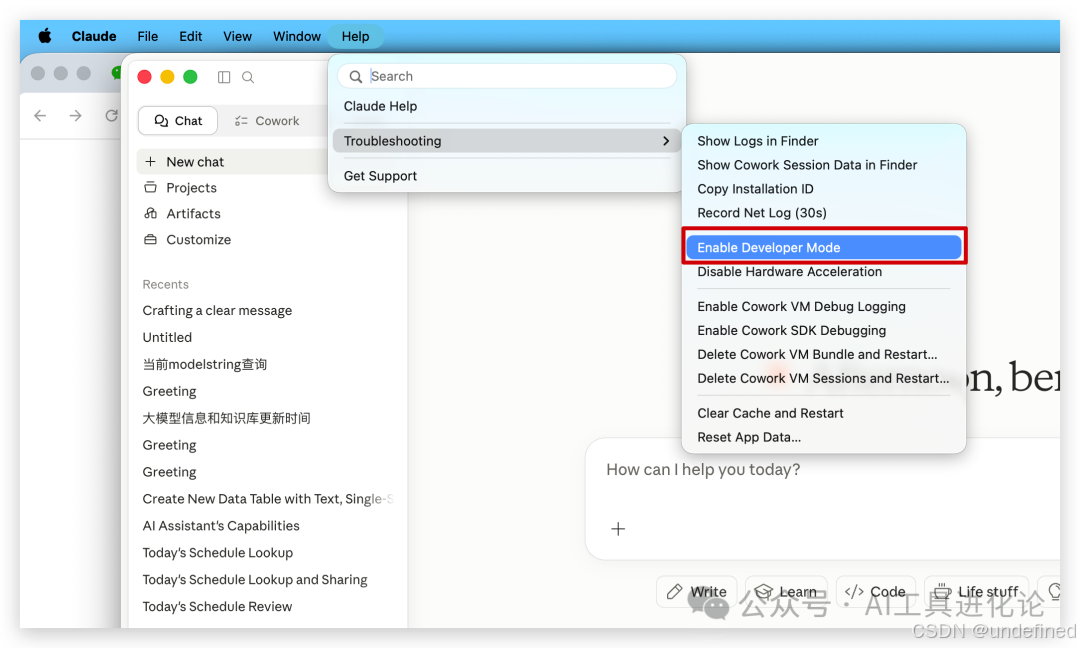
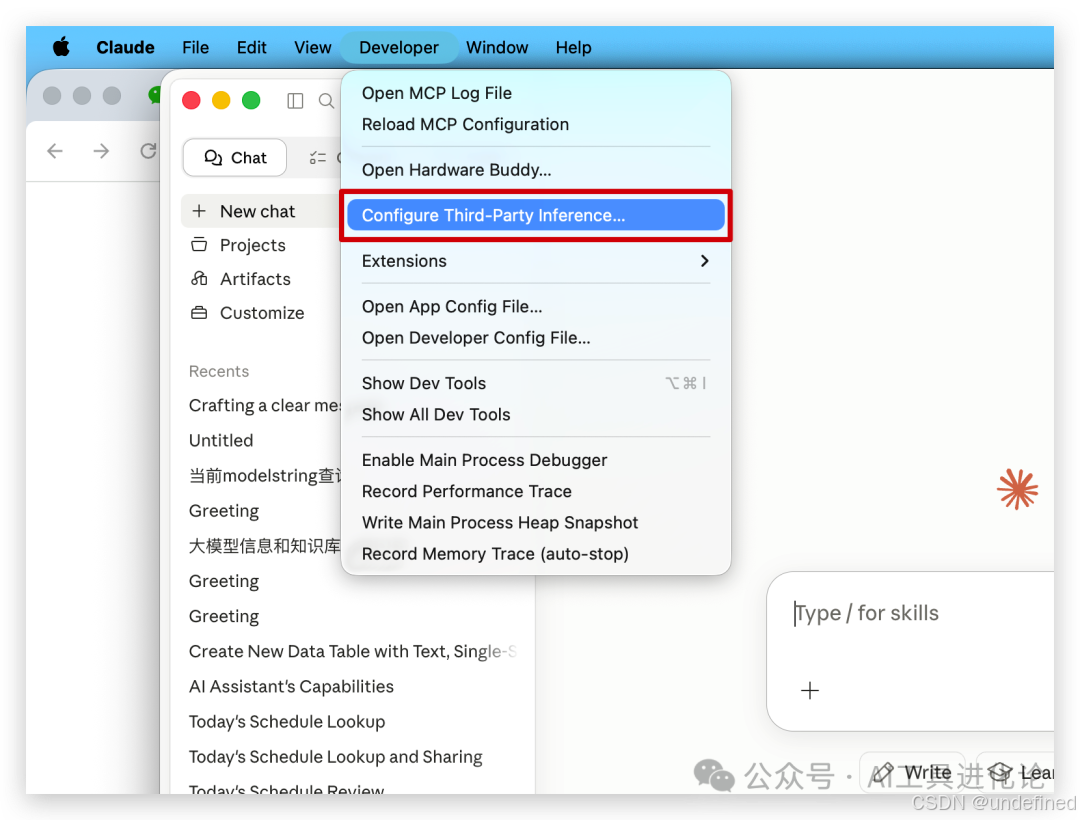
勾上之后,Claude 会自动重启。重启后,菜单栏会多一个 Developer 菜单。
点 Developer → Configure third-party inference
会弹出一个配置界面。
第三步:填 API 配置
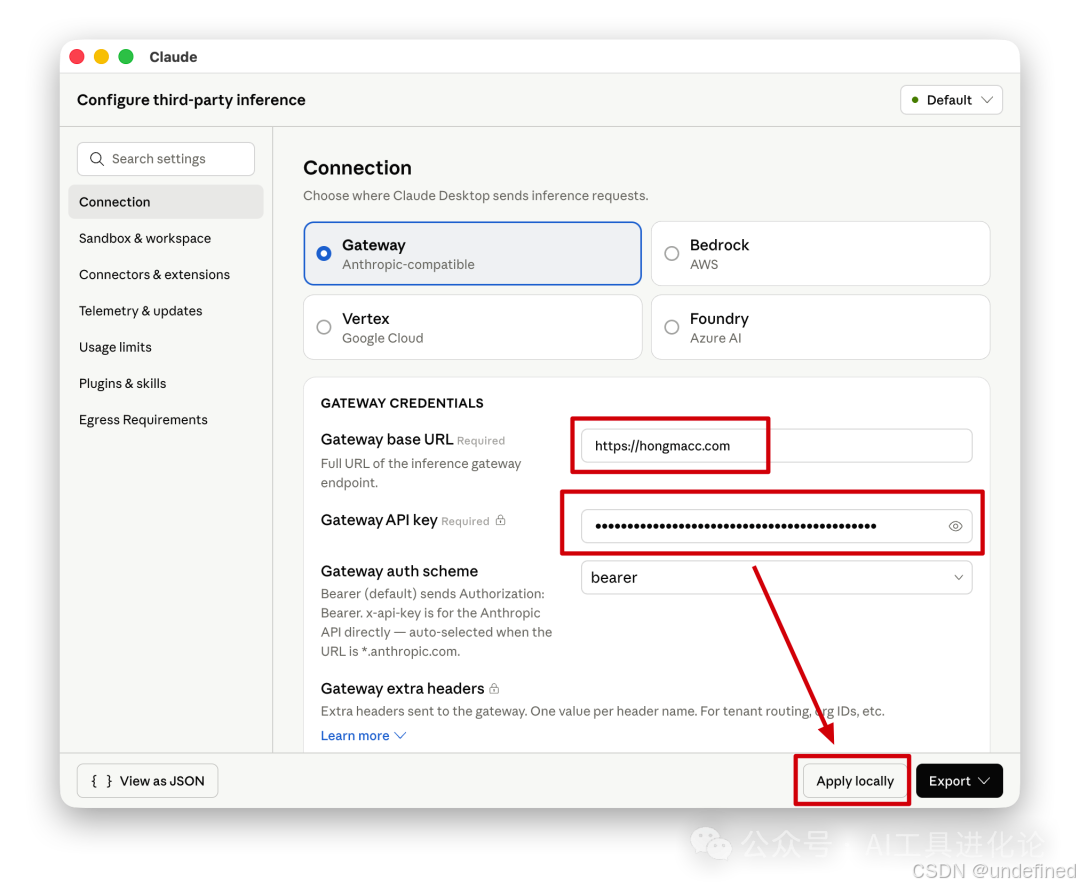
在弹出的界面里填这几个字段:
|
字段 |
填什么 |
|---|---|
|
Inference Provider |
选 gateway |
|
Base URL |
你的中转地址(不带 |
|
API Key |
你的中转 key |
填完点界面下方的 Apply locally 按钮(不是 Export)。
第四步:重启 app,验证
完全退出 Claude Desktop——
-
Mac:
Cmd + Q,或菜单栏 Claude → Quit Claude(不是关窗口,关窗口它还在后台跑) -
Windows:从任务栏右键退出
然后重新打开。
如果配置生效,你会看到:
-
✅ 左侧导航只有 Cowork 和 Code 两个 tab
-
✅ 没有 Chat tab
-
✅ 启动时不要求登录任何账号
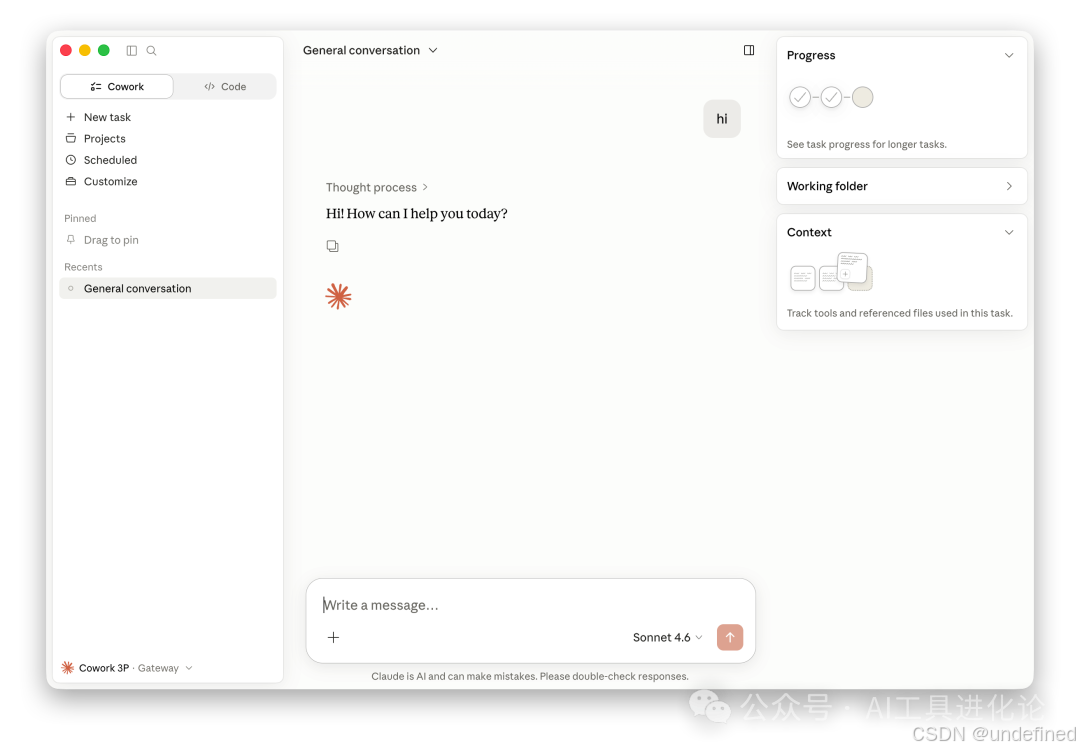
随便发一句话试试,正常回复就是配通了。
如果还看到 Chat 这个 tab,说明配置没读到,回去检查第三步是不是真的点了 Apply locally 并重启了 app。
跑一下试试
随便发一句话验证下,比如:「帮我做一个待办清单网页,可以添加、勾选完成、删除,数据存在浏览器本地」。
几分钟后你会在对话区看到一个能直接预览的网页(Artifacts),点开可用,代码也能直接拿走。
这就是 Cowork 的日常用法。Code tab 同理,只是它更适合操作真实项目目录。
新手常见问题
Q1:对话历史会同步到 claude.ai 吗?
不会。因为你压根没登录 claude.ai 账号,对话只存本地。换电脑要自己迁移,或者重新开始。
Q2:之前用 claude.ai 网页版的对话还在吗?
在的。这个新模式走的是完全独立的一套数据,不影响你原有的 claude.ai 账号和对话历史。
Q3:可以同时跑普通模式(claude.ai 账号)和 Cowork 模式吗?
不能。同一台机器同一个用户下,Claude Desktop 只能跑一种模式。两个都要用就开两个用户账户分别装。
Q4:钱怎么算?
按 API 计费,用多少花多少。一般日常使用,国内中转一个月 50–150 块够了,比 Claude Pro 月费便宜。但如果你是早上聊到晚上的重度用户,API 反而可能更贵,自己估一下。
Q5:这是官方支持的玩法吗?会不会被封?
这个模式本身是 Anthropic 官方功能,文档里明明白白写了 Gateway 的配置方法(信源在文章开头)。它原本是给企业 IT 用 MDM 推全公司机器用的,个人用户走的是同一套机制。不存在封号问题(你压根没账号),但中转服务本身是否合规,要看你选的那家。
这条路适合谁
不是每个人都该走这条路。
-
✅ 你想用 Claude,但 claude.ai 账号注册不了或经常被风控
-
✅ 你不想搞魔法,想在国内付款国内访问
-
✅ 你看到 VS Code 和命令行就头疼,只想要一个普通聊天软件
-
✅ 你已经在用 Claude Code,想顺便有个图形版
不适合:
-
❌ 你只是偶尔聊两句,那直接 Cherry Studio、ChatBox 更轻
-
❌ 你是 CLI 重度用户,那继续 CLI,桌面端没有比 CLI 更强
信源:Anthropic 官方支持文档[7],更新于 2026 年 4 月。
下一步
-
装好之后,找一个真实任务跑跑看:写一份周报、整理一份会议纪要、做一个待办清单网页(直接让 Claude 帮你写一个 HTML 出来,Artifacts 里能直接看效果)
-
公众号「AI 工具进化论」会持续更新这条路线的进展
-
加入 WaytoAGI AI 编程讨论区[8] 一起折腾
如果这篇文章对你有帮助,请随手点赞、在看、转发三连,可以让更多小伙伴看到;如果你想第一时间收到推送,也可以给我一个星标⭐️,感谢你的支持。
关于作者
Ben,ALL in AI 出海
-
前字节 PM
-
WaytoAGI 从 1-10 策划人,AI 编程区主理人
-
AI 编程实践者,上线了 30+ 产品
-
个人网站:https://benx.ai[9]
引用链接
[1]Claude Code VS Code 插件版教程: https://benx.com/blog/claude-code-vscode-tutorial-2026-03
[2]https://hongmacc.com/signup?ref=HONGMACC-4A20839E
[3]https://4api.top/register?aff=pkS8
[4]https://aicodewith.com/zh/login?tab=register&invitation=Q71I6P
[5]https://codecodex.ai
[6]claude.ai/download: https://claude.ai/download
[7]Anthropic 官方支持文档 14680741: https://support.claude.com/en/articles/14680741
[8]WaytoAGI AI 编程讨论区: https://waytoagi.feishu.cn/wiki/BwRawILIIip62UkeRqWchF6SnNe
[9]https://benx.ai

AtomGit 是由开放原子开源基金会联合 CSDN 等生态伙伴共同推出的新一代开源与人工智能协作平台。平台坚持“开放、中立、公益”的理念,把代码托管、模型共享、数据集托管、智能体开发体验和算力服务整合在一起,为开发者提供从开发、训练到部署的一站式体验。
更多推荐



 10
10 0
0- 0


 已为社区贡献2条内容

所有评论(0)